
Lỗi ERR_ADDRESS_UNREACHABLE: Nguyên nhân và cách sửa
Lỗi ERR_ADDRESS_UNREACHABLE là thông báo của Chrome và các trình duyệt nhân Chromium khi máy tính không tìm được đường đi tới địa chỉ cần truy cập. Lỗi này hay gặp khi mở trang quản trị router, camera, máy in, NAS, máy ảo hay một máy chủ trong mạng nội bộ, ít khi gặp với website thông thường trên Internet. Bài này ProxyVN giải thích lỗi nghĩa là gì, các nguyên nhân phổ biến từ gõ sai IP, ở nhầm mạng, VPN và proxy chặn mạng LAN tới bảng định tuyến xung đột, cùng các bước kiểm tra và sửa trên Windows, macOS và Linux. Xem thêm dịch vụ tại ProxyVN.
Tổng quan về lỗi ERR_ADDRESS_UNREACHABLE
Khi gõ một địa chỉ vào trình duyệt, máy tính phải biết gửi gói tin đi đâu. Với địa chỉ trên Internet, gói tin đi qua cổng mặc định (thường là router) ra ngoài. Với địa chỉ trong mạng nội bộ, gói tin đi thẳng tới thiết bị cùng mạng. Nếu hệ điều hành kết luận không có đường nào dẫn tới địa chỉ đó, hoặc thiết bị trung gian báo lại là không tới được, trình duyệt hiện lỗi ERR_ADDRESS_UNREACHABLE.
Nói cách khác, đây không phải lỗi của website, cũng không phải trang bị chặn. Máy tính của anh em đơn giản là không có đường tới đích. Google tổng hợp các bước xử lý lỗi kết nối chung trong trang trợ giúp sửa lỗi kết nối của Chrome, nhưng lỗi này có những nguyên nhân riêng mà bài này đi sâu.
Lỗi ERR_ADDRESS_UNREACHABLE xuất hiện khi nào
- Mở trang quản trị router: gõ 192.168.1.1 hoặc 192.168.0.1 nhưng router dùng dải khác.
- Xem camera, đầu ghi qua IP nội bộ: khi đang ở ngoài, dùng mạng 4G hoặc mạng khác.
- Truy cập máy ảo: máy ảo VMware, VirtualBox, Hyper-V có mạng riêng không nối với máy thật.
- Truy cập máy chủ công ty: khi chưa kết nối VPN công ty hoặc VPN đang lỗi.
- Đang bật VPN hay proxy: VPN chặn truy cập mạng cục bộ, proxy cố gửi địa chỉ nội bộ ra ngoài.
- Địa chỉ IPv6: máy không có đường IPv6 nhưng trang cố kết nối bằng IPv6.
Phân biệt với các lỗi kết nối khác
Lỗi |
Ý nghĩa ngắn gọn |
|---|---|
ERR_ADDRESS_UNREACHABLE |
Không có đường tới địa chỉ đích |
ERR_CONNECTION_TIMED_OUT |
Có đường nhưng đích không trả lời trong thời gian chờ |
ERR_CONNECTION_REFUSED |
Đích trả lời nhưng từ chối kết nối ở cổng đó |
DNS_PROBE_FINISHED_NXDOMAIN |
Không phân giải được tên miền ra IP |
ERR_ADDRESS_UNREACHABLE thường báo ngay lập tức hoặc rất nhanh, khác với lỗi hết thời gian chờ phải đợi khá lâu. Lỗi hết thời gian chờ được nói riêng trong bài lỗi ERR_CONNECTION_TIMED_OUT.
Cơ chế gây ra lỗi ERR_ADDRESS_UNREACHABLE
Hiểu cơ chế giúp đoán nguyên nhân nhanh hơn nhiều so với thử từng cách.
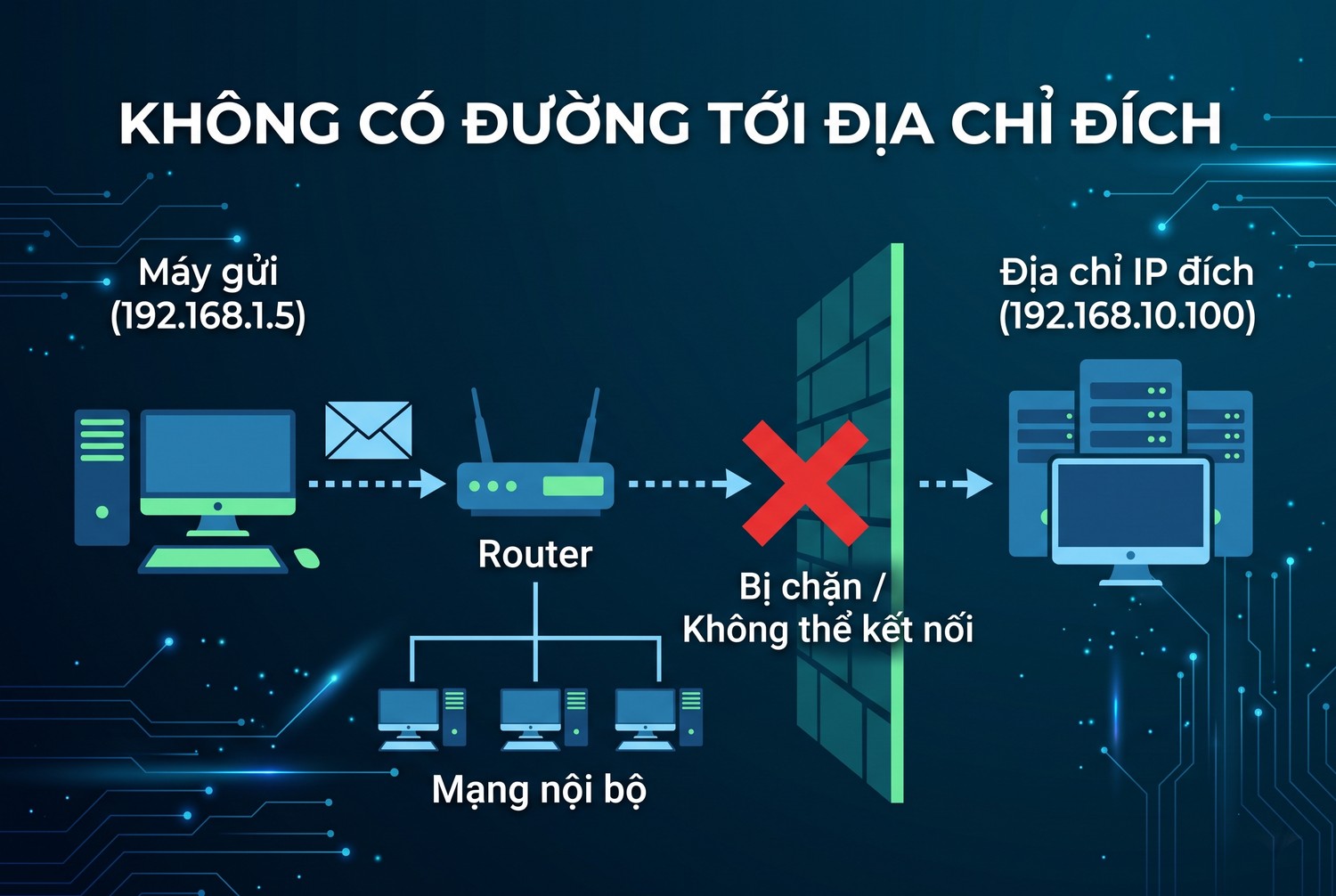
Không có đường tới địa chỉ đích
Bảng định tuyến quyết định đường đi
Mỗi máy tính có bảng định tuyến ghi: địa chỉ thuộc dải nào thì gửi qua card mạng nào, qua cổng nào. Dải của mạng đang kết nối đi thẳng, mọi địa chỉ khác đi qua cổng mặc định. Nếu không có cổng mặc định, hoặc địa chỉ thuộc một dải được định tuyến vào card mạng đã ngắt, gói tin không có đường đi.
Router trung gian báo không tới được
Đôi khi máy tính gửi được gói tin đi, nhưng router trên đường không biết chuyển tiếp tới đâu, nó gửi lại thông báo ICMP "Destination Unreachable". Trình duyệt nhận thông báo này và hiện lỗi. Trường hợp hay gặp là gửi tới một IP nội bộ không tồn tại trong mạng hiện tại, router không có đường nên trả lại.
Không tìm thấy thiết bị trong cùng mạng
Với địa chỉ cùng dải mạng, máy tính hỏi qua giao thức ARP "ai có địa chỉ này". Nếu không thiết bị nào trả lời, máy tính kết luận địa chỉ không tới được. Thiết bị tắt nguồn, rút dây, đổi IP đều dẫn tới tình huống này.
Dải IP nội bộ
Các thiết bị trong mạng gia đình, văn phòng dùng địa chỉ nội bộ theo RFC 1918: 10.0.0.0/8, 172.16.0.0/12 và 192.168.0.0/16. Địa chỉ nội bộ chỉ có ý nghĩa trong mạng đó. Cùng địa chỉ 192.168.1.10 ở nhà anh em và ở quán cà phê là hai thiết bị khác nhau, hoặc không tồn tại. Kiến thức nền về địa chỉ IP có trong bài địa chỉ IP là gì.
Các nguyên nhân phổ biến của lỗi ERR_ADDRESS_UNREACHABLE
Phần lớn trường hợp rơi vào một trong các nguyên nhân dưới đây, xếp theo mức độ hay gặp.
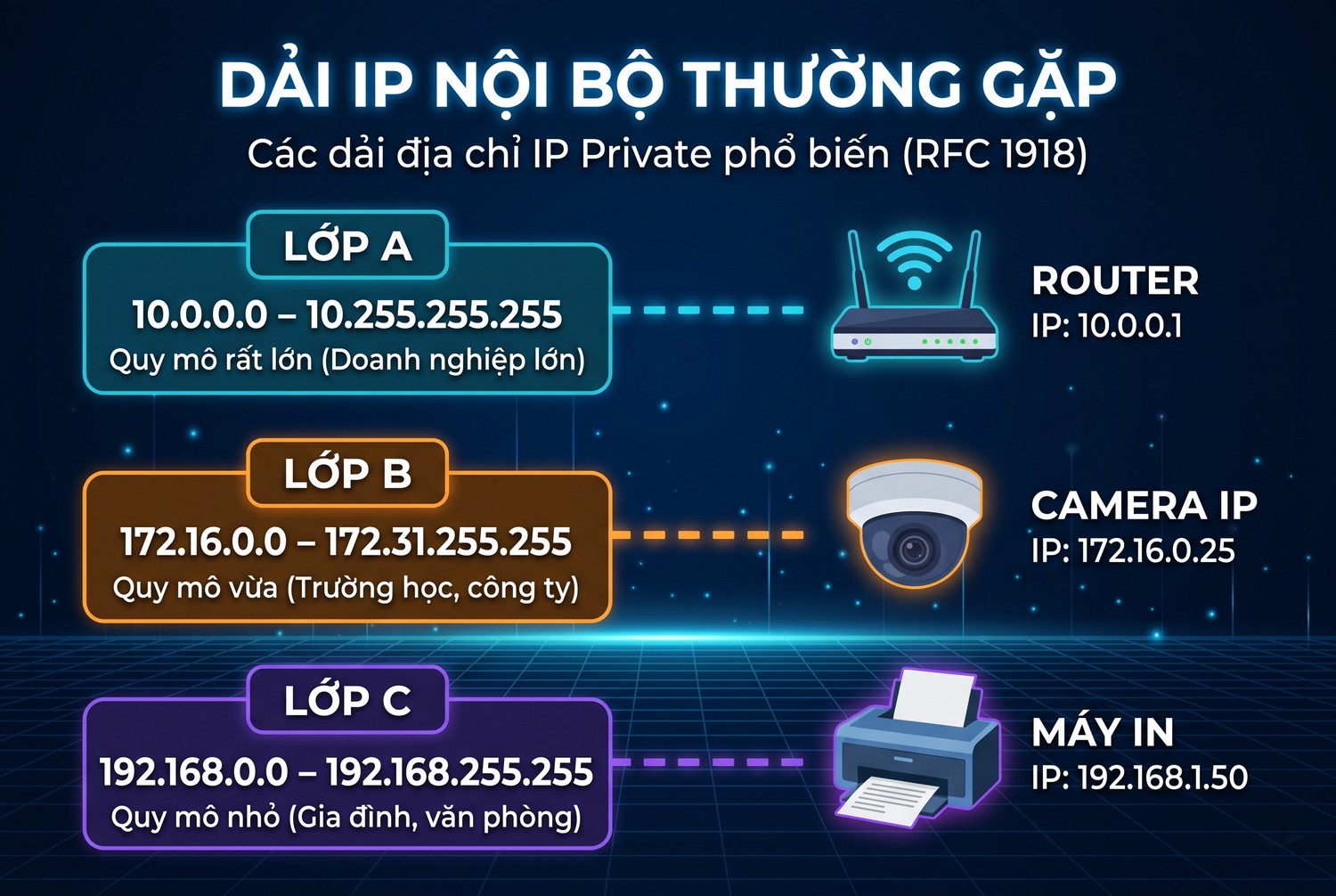
Dải IP nội bộ thường gặp
Gõ sai địa chỉ IP nội bộ
Router các hãng dùng địa chỉ quản trị khác nhau: 192.168.1.1, 192.168.0.1, 192.168.100.1, 10.0.0.1 hay 192.168.1.254. Nhà mạng Việt Nam cũng mỗi nơi một kiểu. Gõ 192.168.1.1 khi router dùng 192.168.100.1 sẽ ra lỗi này vì địa chỉ không thuộc mạng hiện tại. Xem đúng địa chỉ cổng mặc định của máy là cách nhanh nhất để biết địa chỉ router.
Đang ở mạng khác
Laptop đang dùng Wi-Fi khách của văn phòng, điện thoại đang dùng 4G, máy tính kết nối nhầm Wi-Fi hàng xóm. Thiết bị cần truy cập nằm ở mạng khác nên không có đường. Camera, NAS ở nhà chỉ xem được qua IP nội bộ khi đang ở nhà, ở ngoài cần ứng dụng đám mây của hãng hoặc VPN về nhà.
Wi-Fi bật chế độ cách ly thiết bị
Nhiều router có chế độ cách ly khách (client isolation), các thiết bị cùng Wi-Fi không nhìn thấy nhau. Mạng khách, Wi-Fi quán cà phê, khách sạn thường bật sẵn. Máy tính ra Internet bình thường nhưng không mở được máy in hay camera cùng mạng.
VPN chặn truy cập mạng cục bộ
Nhiều ứng dụng VPN mặc định đẩy toàn bộ lưu lượng qua đường hầm, kể cả địa chỉ nội bộ, hoặc có tuỳ chọn chặn mạng LAN để chống rò rỉ. Khi VPN bật, gõ IP router sẽ bị gửi vào đường hầm, máy chủ VPN không có đường tới mạng nhà anh em nên trả lỗi.
Proxy gửi địa chỉ nội bộ ra ngoài
Trình duyệt đặt proxy mà không loại trừ địa chỉ cục bộ sẽ gửi cả yêu cầu tới 192.168.x.x cho máy chủ proxy. Máy chủ proxy ở trung tâm dữ liệu không thể tới mạng nhà anh em. Tuỳ proxy, kết quả có thể là lỗi không tới được địa chỉ hoặc lỗi kết nối khác.
Xung đột dải mạng
Docker, VMware, VirtualBox, WSL, VPN công ty tạo card mạng ảo với dải riêng. Nếu dải ảo trùng với dải của mạng thật, ví dụ cùng 172.17.x.x hay 192.168.56.x, bảng định tuyến có thể gửi gói tin sai card. Thiết bị thật trong dải đó trở nên không tới được.
Lỗi IPv6
Một số trang, thiết bị có cả địa chỉ IPv4 và IPv6. Nếu máy có địa chỉ IPv6 nhưng mạng không thật sự định tuyến IPv6, trình duyệt có thể thử IPv6 trước và nhận lỗi không tới được. Khác biệt hai giao thức có trong bài proxy IPv4 và IPv6.
Thiết bị đích tắt hoặc đổi IP
Camera mất điện, máy chủ khởi động lại và nhận IP khác từ router. Địa chỉ cũ không còn thiết bị nào nên báo không tới được. Đặt IP cố định hoặc đặt trước địa chỉ trong router giúp tránh tình huống này.
Cách sửa lỗi ERR_ADDRESS_UNREACHABLE từng bước
Làm theo thứ tự dưới đây, phần lớn trường hợp được giải quyết ở vài bước đầu.
Bước 1: Kiểm tra địa chỉ IP và cổng mặc định của máy
Trên Windows, mở Command Prompt, gõ ipconfig. Xem dòng IPv4 Address và Default Gateway của card mạng đang dùng. Địa chỉ cần truy cập phải cùng dải với IPv4 Address, ví dụ máy là 192.168.100.25 thì router thường là 192.168.100.1. Trên macOS dùng System Settings, Network hoặc lệnh ifconfig, trên Linux dùng ip addr và ip route. Cách xem cấu hình mạng chi tiết hơn có trong bài cách xem proxy của máy tính.
Bước 2: Ping thử địa chỉ
Gõ ping 192.168.1.1 (thay bằng địa chỉ cần truy cập). Nếu nhận "Destination host unreachable", máy không có đường hoặc thiết bị không có trong mạng. Nếu ping được mà trình duyệt vẫn lỗi, vấn đề nằm ở trình duyệt, proxy hay tiện ích. Lưu ý một số thiết bị tắt phản hồi ping, không trả lời chưa chắc là không tồn tại.
Bước 3: Tắt VPN và proxy
Tắt VPN, tắt proxy trong trình duyệt và hệ điều hành rồi thử lại. Nếu hết lỗi, nguyên nhân đã rõ, chuyển sang phần cấu hình ngoại lệ ở dưới thay vì tắt hẳn mỗi lần. Cách tắt proxy Windows có trong bài hướng dẫn cách tắt proxy trên Windows.
Bước 4: Kiểm tra đang ở đúng mạng
Xem tên Wi-Fi đang kết nối, có phải mạng khách không. Tắt dữ liệu di động trên điện thoại nếu đang mở camera qua IP nội bộ. Kết nối dây mạng thử nếu nghi ngờ Wi-Fi cách ly.
Bước 5: Thử tắt IPv6 tạm thời
Trong thuộc tính card mạng trên Windows, bỏ chọn Internet Protocol Version 6, thử lại. Nếu hết lỗi, mạng có vấn đề với IPv6. Không nên để tắt lâu dài, nên báo nhà mạng hoặc cấu hình lại router.
Bước 6: Khởi động lại router và thiết bị đích
Router treo, bảng ARP lỗi, thiết bị đích đổi IP đều được giải quyết bằng khởi động lại. Sau khi khởi động, kiểm tra lại địa chỉ thiết bị trong trang quản trị router, mục danh sách thiết bị.
Kiểm tra bảng định tuyến khi gặp lỗi ERR_ADDRESS_UNREACHABLE
Khi các bước cơ bản không hiệu quả, nguyên nhân thường nằm ở bảng định tuyến, đặc biệt trên máy cài nhiều phần mềm tạo mạng ảo.
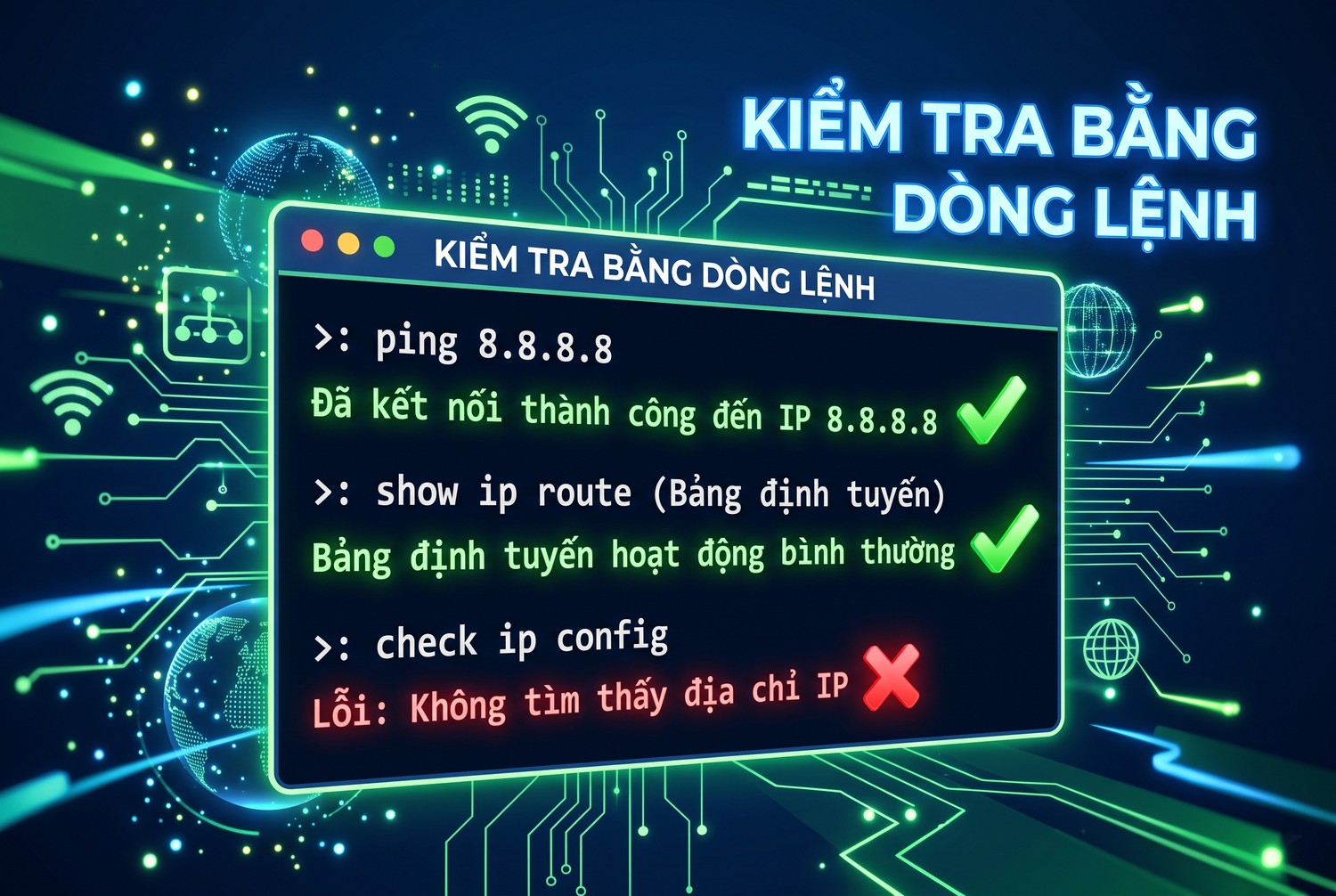
Kiểm tra bằng dòng lệnh
Xem bảng định tuyến trên Windows
Mở Command Prompt, gõ route print. Phần IPv4 Route Table liệt kê đích, mặt nạ, cổng, card mạng và độ ưu tiên. Tìm dòng có dải chứa địa chỉ cần truy cập, xem nó đi qua card nào. Cú pháp lệnh route có trong tài liệu lệnh route của Microsoft.
Xem bảng định tuyến trên Linux và macOS
Linux dùng ip route, macOS dùng netstat -rn. Lệnh ip route get 192.168.1.1 trên Linux cho biết chính xác gói tin tới địa chỉ đó sẽ đi qua đâu, rất tiện để chẩn đoán.
Nhận biết xung đột
Nếu dải của mạng thật xuất hiện hai lần với hai card khác nhau, hoặc dải thật bị card ảo của Docker, VMware, VPN chiếm, đó là xung đột. Cách sửa là đổi dải của mạng ảo sang dải khác không trùng, ví dụ cấu hình Docker dùng dải 10.200.0.0/16 thay vì mặc định.
Thêm đường đi thủ công
Trong một số trường hợp, cần thêm đường đi tới mạng nội bộ khác qua một cổng cụ thể, ví dụ route add 10.10.0.0 mask 255.255.0.0 192.168.1.254. Chỉ làm khi hiểu rõ cấu trúc mạng, sai đường đi có thể làm mất kết nối Internet.
Sửa lỗi ERR_ADDRESS_UNREACHABLE khi dùng VPN và proxy
Đây là nhóm nguyên nhân hay gặp với người dùng proxy và VPN thường xuyên. Mục tiêu là giữ VPN, proxy hoạt động mà vẫn truy cập được thiết bị nội bộ.

VPN và proxy chặn mạng LAN
Bật cho phép mạng cục bộ trong VPN
Nhiều ứng dụng VPN có tuỳ chọn kiểu "Allow LAN access", "Cho phép truy cập mạng cục bộ" hoặc tách đường hầm (split tunneling). Bật tuỳ chọn này để địa chỉ nội bộ đi thẳng, không vào đường hầm. Với VPN công ty, tuỳ chọn có thể bị khoá bởi quản trị viên, khi đó cần liên hệ bộ phận IT.
Loại trừ địa chỉ cục bộ khỏi proxy
Trong cài đặt proxy của Windows, tick "Don't use the proxy server for local (intranet) addresses" và thêm các dải nội bộ vào ô ngoại lệ, ví dụ 192.168.*;10.*;172.16.*. Với tiện ích proxy trên trình duyệt như SwitchyOmega, FoxyProxy, thêm danh sách bỏ qua tương tự. Ý nghĩa danh sách ngoại lệ được giải thích trong bài NO_PROXY là gì.
Proxy trỏ về 127.0.0.1 khi phần mềm đã tắt
Một số phần mềm đặt proxy hệ thống là 127.0.0.1 với một cổng, khi phần mềm thoát bất thường cấu hình vẫn còn. Mọi trang đều lỗi, không chỉ trang nội bộ. Gỡ cấu hình proxy còn sót là xong. Tình huống này được giải thích trong bài proxy 127.0.0.1.
Dùng VPN và proxy cùng lúc
Khi chạy đồng thời cả hai, thứ tự và phạm vi của từng lớp ảnh hưởng tới việc địa chỉ nội bộ đi đâu. Kiểm tra từng lớp một: tắt proxy giữ VPN, tắt VPN giữ proxy, để biết lớp nào gây lỗi.
Proxy mua dùng cho công việc
Nếu anh em dùng proxy cho công việc như quản lý tài khoản, kiểm thử theo vùng, chỉ nên áp dụng proxy cho trình duyệt hoặc hồ sơ dùng cho việc đó, không đặt proxy toàn hệ thống. Cách này tránh làm hỏng truy cập thiết bị trong nhà. Nếu cần proxy Việt Nam ổn định cho công việc, anh em có thể mua proxy tại ProxyVN, mỗi proxy hỗ trợ cả HTTP và SOCKS5.
Lỗi ERR_ADDRESS_UNREACHABLE với máy ảo và Docker
Máy ảo và container có mạng riêng, cấu hình sai là nguyên nhân phổ biến của lỗi không tới được địa chỉ.
Máy ảo chế độ NAT
Máy ảo ở chế độ NAT có thể ra Internet nhưng máy thật và thiết bị khác không truy cập trực tiếp vào máy ảo được, trừ khi cấu hình chuyển tiếp cổng. Mở trang web chạy trong máy ảo bằng IP nội bộ của máy ảo từ máy khác sẽ lỗi.
Máy ảo chế độ Host-only
Chế độ host-only cho máy thật và máy ảo nhìn thấy nhau qua một dải riêng, nhưng thiết bị khác trong mạng không thấy. Chế độ bridged đưa máy ảo vào cùng mạng với máy thật, thiết bị khác truy cập được. Chọn chế độ phù hợp với nhu cầu. Cách cài proxy cho máy ảo có trong bài cài proxy cho máy ảo VMware.
Container Docker
Container có IP trong dải mạng của Docker, chỉ máy chủ Docker truy cập trực tiếp được. Từ máy khác, truy cập qua cổng đã ánh xạ ra máy chủ. Dải mặc định của Docker trùng với dải mạng công ty là nguyên nhân kinh điển khiến một số máy chủ nội bộ trở nên không tới được khi bật Docker.
WSL2
WSL2 ở chế độ mạng NAT có IP riêng. Dịch vụ chạy trong WSL truy cập được từ Windows qua localhost nhờ cơ chế chuyển tiếp, nhưng từ máy khác trong mạng thì cần thêm cấu hình. Chế độ mạng mirrored trên Windows 11 giải quyết phần lớn vấn đề này.
Lỗi ERR_ADDRESS_UNREACHABLE trên điện thoại
Trên Android và iPhone, lỗi tương tự thường xuất hiện khi mở trang quản trị router hay camera.
Dữ liệu di động đang bật
Một số điện thoại tự chuyển sang dữ liệu di động khi Wi-Fi không có Internet. Nếu router đang mất mạng, điện thoại dùng 4G và không tới được IP router. Tắt dữ liệu di động khi cần vào trang quản trị router.
Proxy trong cài đặt Wi-Fi
Proxy thủ công trong cài đặt Wi-Fi của điện thoại áp dụng cho mọi địa chỉ. Kiểm tra mục proxy của mạng Wi-Fi, chuyển về Không hoặc thêm ngoại lệ nếu hệ điều hành hỗ trợ.
Địa chỉ MAC ngẫu nhiên
Android và iOS dùng địa chỉ MAC ngẫu nhiên cho mỗi mạng Wi-Fi. Nếu router lọc theo MAC, điện thoại có thể bị chặn. Tắt MAC ngẫu nhiên cho mạng nhà hoặc thêm MAC mới vào danh sách cho phép.
Lỗi ERR_ADDRESS_UNREACHABLE trên từng trình duyệt và hệ điều hành
Tên lỗi giống nhau trên các trình duyệt nhân Chromium, nhưng chỗ kiểm tra cấu hình mỗi nơi một khác.
Chrome
Chrome dùng proxy của hệ điều hành trừ khi có tiện ích hoặc tham số dòng lệnh đè lên. Mở trang chrome://net-internals/#proxy để xem Chrome đang thực sự dùng proxy nào. Nếu có tiện ích quản lý proxy như SwitchyOmega, kiểm tra chế độ đang chọn và danh sách bỏ qua, cách cấu hình có trong bài proxy SwitchyOmega. Cách cài proxy chuẩn cho Chrome có trong bài cách cài đặt proxy cho Google Chrome.
Edge và Cốc Cốc
Edge và Cốc Cốc cũng nhân Chromium, đọc proxy hệ thống của Windows. Kiểm tra tiện ích đã cài và phần proxy trong cài đặt Windows. Hướng dẫn riêng có trong bài proxy cho Microsoft Edge và cài proxy cho Cốc Cốc.
Firefox
Firefox không hiện mã ERR_ADDRESS_UNREACHABLE mà báo "Unable to connect" hoặc tương tự, nhưng nguyên nhân giống nhau. Firefox có cài đặt proxy riêng, mặc định dùng proxy hệ thống, có ô "No proxy for" để khai báo địa chỉ nội bộ.
Windows
Ngoài proxy và VPN, Windows có thể tự dò proxy qua WPAD và gặp lỗi, gây ra thông báo kiểu không phát hiện được cài đặt proxy, xem bài Windows could not automatically detect network proxy settings. Microsoft cũng có hướng dẫn sửa lỗi kết nối Wi-Fi trên Windows với các bước chẩn đoán tự động.
macOS
macOS có thể có nhiều dịch vụ mạng (Wi-Fi, Ethernet, VPN) với thứ tự ưu tiên. Dịch vụ VPN đứng đầu danh sách có thể chiếm đường đi tới mạng nội bộ. Kiểm tra thứ tự trong System Settings, Network. Proxy của macOS cài theo từng dịch vụ mạng, cách cài có trong bài cách cài proxy trên macOS.
Linux
Trên Linux, lệnh ip route get cho biết chính xác đường đi. Kiểm tra biến môi trường http_proxy nếu dùng công cụ dòng lệnh, và cấu hình proxy của môi trường đồ hoạ nếu dùng trình duyệt.
Phòng tránh lỗi ERR_ADDRESS_UNREACHABLE lâu dài
Vài thiết lập nhỏ giúp không gặp lại lỗi này.
Đặt IP cố định cho thiết bị quan trọng
Trong trang quản trị router, dùng chức năng đặt trước địa chỉ (DHCP reservation) cho camera, máy in, NAS. Thiết bị luôn nhận đúng một IP, đánh dấu trang của nó trên trình duyệt không bao giờ hỏng.
Ghi lại sơ đồ mạng nhà
Ghi dải mạng, địa chỉ router, địa chỉ từng thiết bị quan trọng vào một tệp. Khi đổi router hoặc nhà mạng thay modem, biết ngay cần sửa gì.
Chọn dải mạng ít trùng
Nếu hay dùng VPN công ty hoặc Docker, đổi dải mạng nhà sang dải ít phổ biến như 192.168.77.0/24. Xác suất trùng với mạng ảo hay mạng công ty giảm đáng kể.
Cấu hình proxy theo phạm vi
Dùng proxy theo trình duyệt hoặc theo hồ sơ thay vì toàn hệ thống, luôn có danh sách ngoại lệ cho mạng nội bộ. Cách này vừa giữ proxy hoạt động cho công việc, vừa không ảnh hưởng thiết bị trong nhà.
Câu hỏi thường gặp về lỗi ERR_ADDRESS_UNREACHABLE
Lỗi ERR_ADDRESS_UNREACHABLE có phải do website bị sập không
Thường không. Website sập hay máy chủ quá tải cho lỗi khác như hết thời gian chờ hay mã 5xx. Lỗi này cho biết máy tính của anh em không có đường tới địa chỉ, nguyên nhân nằm ở mạng phía mình.
Vì sao mở được Google nhưng không mở được trang router
Vì Google đi qua cổng mặc định ra Internet, còn trang router cần đúng địa chỉ trong mạng hiện tại. Kiểm tra lại địa chỉ router bằng ipconfig, tắt VPN và proxy.
Lỗi chỉ xảy ra trên một trình duyệt thì sao
Nếu trình duyệt khác mở được, kiểm tra proxy và tiện ích của trình duyệt bị lỗi. Tiện ích VPN, tiện ích proxy là nghi phạm hàng đầu.
Có cần cài lại Windows không
Không cần. Lỗi này gần như luôn do cấu hình mạng, VPN, proxy hoặc thiết bị đích. Đặt lại cấu hình mạng bằng chức năng Network reset của Windows là biện pháp mạnh nhất cần dùng.
Camera xem được trên ứng dụng nhưng không mở được bằng IP
Ứng dụng của hãng camera thường kết nối qua máy chủ đám mây, không cần cùng mạng. Mở bằng IP nội bộ trên trình duyệt thì bắt buộc phải ở cùng mạng với camera và không bị VPN, proxy chặn. Hai cách truy cập khác nhau về đường đi, nên một cách chạy không có nghĩa cách kia chạy.
Tổng kết
Lỗi ERR_ADDRESS_UNREACHABLE nghĩa là máy tính không có đường tới địa chỉ đích, thường gặp với IP nội bộ của router, camera, máy ảo. Kiểm tra địa chỉ và cổng mặc định, ping thử, tắt VPN và proxy, xem có đang ở đúng mạng không, rồi mới đi sâu vào bảng định tuyến và xung đột dải mạng ảo. Khi dùng proxy cho công việc, luôn loại trừ mạng nội bộ. Cần proxy Việt Nam ổn định không ảnh hưởng mạng nhà, anh em liên hệ Proxy.vn - Nhà cung cấp dịch vụ proxy chất lượng hàng đầu Việt Nam để được tư vấn.


