
Proxy 127.0.0.1 là gì? Vì sao máy tự bật và cách gỡ an toàn
Proxy 127.0.0.1 là cấu hình khiến trình duyệt gửi lưu lượng tới một phần mềm trung gian chạy ngay trên chính máy anh em, thường ở cổng 8080 hoặc 8888, trước khi ra Internet. Nếu phần mềm đó tắt, máy mất mạng. Bài này ProxyVN giải thích ai bật proxy localhost, cách tìm đúng thủ phạm và cách gỡ để nó không tự bật lại.
Proxy 127.0.0.1 và địa chỉ loopback
Địa chỉ 127.0.0.1 thuộc dải loopback 127.0.0.0/8. Theo danh sách địa chỉ đặc biệt RFC 6890, dải này dành cho giao tiếp nội bộ trong một máy, gói tin gửi tới đây không bao giờ rời khỏi máy. Tên quen thuộc của nó là localhost.
Khái niệm IP công cộng, IP riêng và loopback đã có trong bài địa chỉ IP là gì. Ở bài này, ProxyVN chỉ tập trung vào trường hợp 127.0.0.1 xuất hiện trong ô proxy.
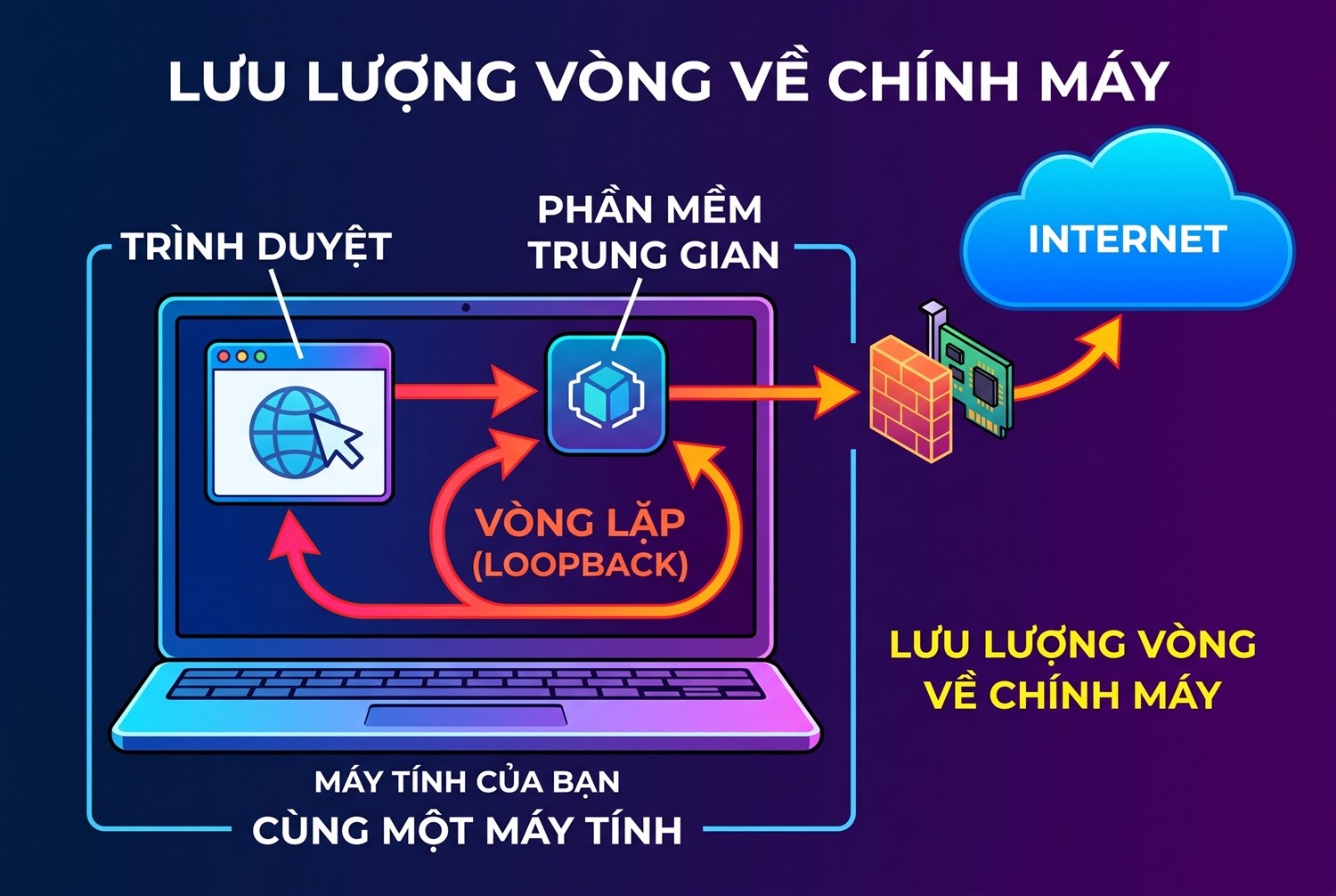
Lưu lượng vòng về chính máy
Khi 127.0.0.1 nằm trong ô proxy
Khi Windows hay trình duyệt đặt proxy là 127.0.0.1:8080, mọi yêu cầu web được gửi tới cổng 8080 trên chính máy đó. Một phần mềm phải đang lắng nghe ở cổng này để nhận yêu cầu, xử lý rồi chuyển ra Internet. Phần mềm đó có thể là công cụ debug, phần mềm bảo mật, phần mềm tăng tốc hay một proxy cục bộ dẫn ra proxy thật bên ngoài.
Tài liệu về proxy và đường hầm của MDN mô tả proxy là thành phần trung gian giữa máy khách và máy chủ. Proxy localhost chỉ khác ở chỗ thành phần trung gian đó chạy trên cùng thiết bị.
Vì sao máy mất mạng khi có proxy 127.0.0.1
Vấn đề xảy ra khi cấu hình proxy còn đó nhưng phần mềm lắng nghe đã tắt, bị gỡ hoặc bị lỗi. Trình duyệt vẫn gửi yêu cầu tới 127.0.0.1:8080 nhưng không có ai trả lời. Chrome báo lỗi proxy, các ứng dụng khác báo không có Internet.
Proxy 127.0.0.1 tự nó không phải lỗi hay virus. Nó chỉ là dấu hiệu có một phần mềm muốn đứng giữa lưu lượng web của anh em. Việc cần làm là xác định phần mềm đó là gì và anh em có muốn giữ nó không.
Các cổng hay gặp
Mỗi phần mềm thường dùng một cổng mặc định. Nhận ra cổng giúp đoán nhanh thủ phạm, dù không chắc trăm phần trăm vì cổng có thể đổi.
Cổng |
Phần mềm thường dùng |
Ghi chú |
|---|---|---|
8888 |
Fiddler, Charles Proxy |
Công cụ debug HTTP của lập trình viên |
8080 |
Burp Suite, mitmproxy, nhiều phần mềm khác |
Cổng proxy phổ biến, khó đoán nếu chỉ dựa vào số |
7890 |
Một số ứng dụng proxy dạng client |
Hay đi kèm phần mềm định tuyến lưu lượng |
1080 |
Proxy SOCKS cục bộ |
Cổng mặc định của giao thức SOCKS |
Cổng ngẫu nhiên |
Phần mềm bảo mật, mã độc |
Cần tra tiến trình để biết chính xác |
Tóm lại, proxy 127.0.0.1 nghĩa là lưu lượng đi vòng qua một phần mềm trên máy. Biết cổng là có manh mối, biết tiến trình mới có câu trả lời.
Phần mềm thường tạo proxy 127.0.0.1
Gợi ý tìm kiếm cho thấy anh em hay nghi ngờ virus khi thấy proxy localhost tự bật. Thực tế, phần lớn trường hợp do phần mềm hợp lệ anh em từng cài. ProxyVN chia thành năm nhóm.

Ai đã bật proxy localhost
Công cụ debug của lập trình viên
Fiddler, Charles, Burp Suite, mitmproxy là công cụ bắt và xem lưu lượng HTTP. Khi chạy, chúng tự đặt proxy hệ thống về 127.0.0.1 kèm cổng của mình. Khi tắt đúng cách, chúng trả cấu hình về như cũ. Nếu bị tắt đột ngột hoặc máy khởi động lại khi đang chạy, cấu hình proxy có thể bị bỏ lại.
Đây là nguyên nhân hay gặp nhất ở máy lập trình viên. Bài Charles Proxy là gì giải thích cơ chế của loại công cụ này.
Phần mềm diệt virus và bảo vệ web
Một số phần mềm bảo mật dùng proxy cục bộ để quét lưu lượng web, chặn trang lừa đảo hay lọc nội dung cho trẻ em. Khi phần mềm hết hạn, bị gỡ thiếu sót hoặc dịch vụ của nó bị dừng, cấu hình proxy còn lại gây mất mạng.
Phần mềm tăng tốc, tiết kiệm dữ liệu
Phần mềm hứa tăng tốc tải, nén dữ liệu hay chặn quảng cáo toàn hệ thống thường dùng proxy cục bộ. Nhiều phần mềm loại này đi kèm bộ cài miễn phí, người dùng không để ý đã cài.
Trình duyệt antidetect và phần mềm định tuyến proxy
Trình duyệt antidetect, Proxifier hay phần mềm định tuyến lưu lượng đôi khi chạy proxy cục bộ để chuyển tiếp ra proxy thật có xác thực. Thông thường chúng chỉ áp dụng cho ứng dụng của mình, nhưng một số chế độ thay đổi cả proxy hệ thống. Bài Proxifier là gì giải thích cách loại phần mềm này hoạt động.
Mã độc và phần mềm quảng cáo
Nhóm cuối là mã độc đặt proxy cục bộ để chèn quảng cáo, đánh cắp thông tin đăng nhập hoặc chuyển hướng tìm kiếm. Dấu hiệu là proxy tự bật lại sau khi tắt, trình duyệt hiện quảng cáo lạ, trang chủ bị đổi. Đây là lý do gợi ý "virus proxy 127.0.0.1" xuất hiện nhiều.
Bài sử dụng proxy có bị virus không có cách kiểm tra máy trước và sau khi dùng proxy. Trường hợp máy bị biến thành điểm trung chuyển lưu lượng cho người khác được mô tả trong bài proxyjacking là gì.
Kết luận phần này: năm nhóm nghi phạm, trong đó bốn nhóm là phần mềm hợp lệ. Đừng vội kết luận virus trước khi tra tiến trình đang giữ cổng.
Kiểm tra cấu hình proxy 127.0.0.1 đang được đặt ở đâu
Windows có nhiều nơi lưu cấu hình proxy. Trước khi tìm thủ phạm, anh em cần biết cấu hình nằm ở đâu để sửa đúng chỗ. Bài cách xem proxy của máy tính hướng dẫn xem đầy đủ, dưới đây là các điểm cần chú ý riêng cho proxy localhost.
Proxy người dùng trong Settings
Vào Settings, chọn Network & Internet, chọn Proxy. Xem mục "Use a proxy server" có địa chỉ 127.0.0.1 không, và mục "Use setup script" có đường dẫn tệp PAC trỏ về localhost không. Hướng dẫn dùng proxy trên Windows của Microsoft mô tả các mục này.
Cấu hình trong Settings được lưu trong registry của người dùng hiện tại. Anh em có thể xem nhanh bằng PowerShell.
Get-ItemProperty "HKCU:\Software\Microsoft\Windows\CurrentVersion\Internet Settings" | Select-Object ProxyEnable, ProxyServer, AutoConfigURL, ProxyOverrideProxyEnable bằng 1 nghĩa là proxy đang bật, ProxyServer cho biết địa chỉ và cổng. AutoConfigURL có giá trị nghĩa là đang dùng tệp PAC, kiến thức về PAC có trong bài PAC proxy.
Proxy WinHTTP của dịch vụ hệ thống
Ngoài proxy người dùng, Windows còn proxy WinHTTP dùng cho dịch vụ hệ thống như Windows Update. Tài liệu lệnh netsh winhttp của Microsoft mô tả cách xem và đặt lại.
netsh winhttp show proxyNếu kết quả có 127.0.0.1, một phần mềm đã đặt proxy cho cả dịch vụ hệ thống. Kết quả "Direct access (no proxy server)" là bình thường.
Proxy riêng của trình duyệt và chính sách
Firefox có cấu hình proxy riêng. Chrome và Edge dùng proxy hệ thống, nhưng có thể bị chính sách ép. Mở chrome://policy để xem có chính sách ProxySettings hay ProxyServer không. Nếu có mà máy không thuộc công ty, khả năng cao một phần mềm đã cài chính sách này.
Biến môi trường
Công cụ dòng lệnh như cURL, Git, npm đọc biến HTTP_PROXY và HTTPS_PROXY. Một số phần mềm đặt biến này về 127.0.0.1. Xem bằng lệnh dưới.
Get-ChildItem Env: | Where-Object { $_.Name -match "proxy" }Bài no_proxy là gì giải thích cách các biến môi trường proxy hoạt động.
Tóm lại, có bốn nơi cần xem: Settings, WinHTTP, chính sách trình duyệt và biến môi trường. Proxy 127.0.0.1 có thể nằm ở một hoặc nhiều nơi cùng lúc.
Tìm tiến trình đang giữ cổng proxy 127.0.0.1
Đây là bước quan trọng nhất. Biết tiến trình nào đang lắng nghe ở cổng proxy là biết thủ phạm. Nếu không có tiến trình nào, cấu hình chỉ là tàn dư và có thể xoá an toàn.
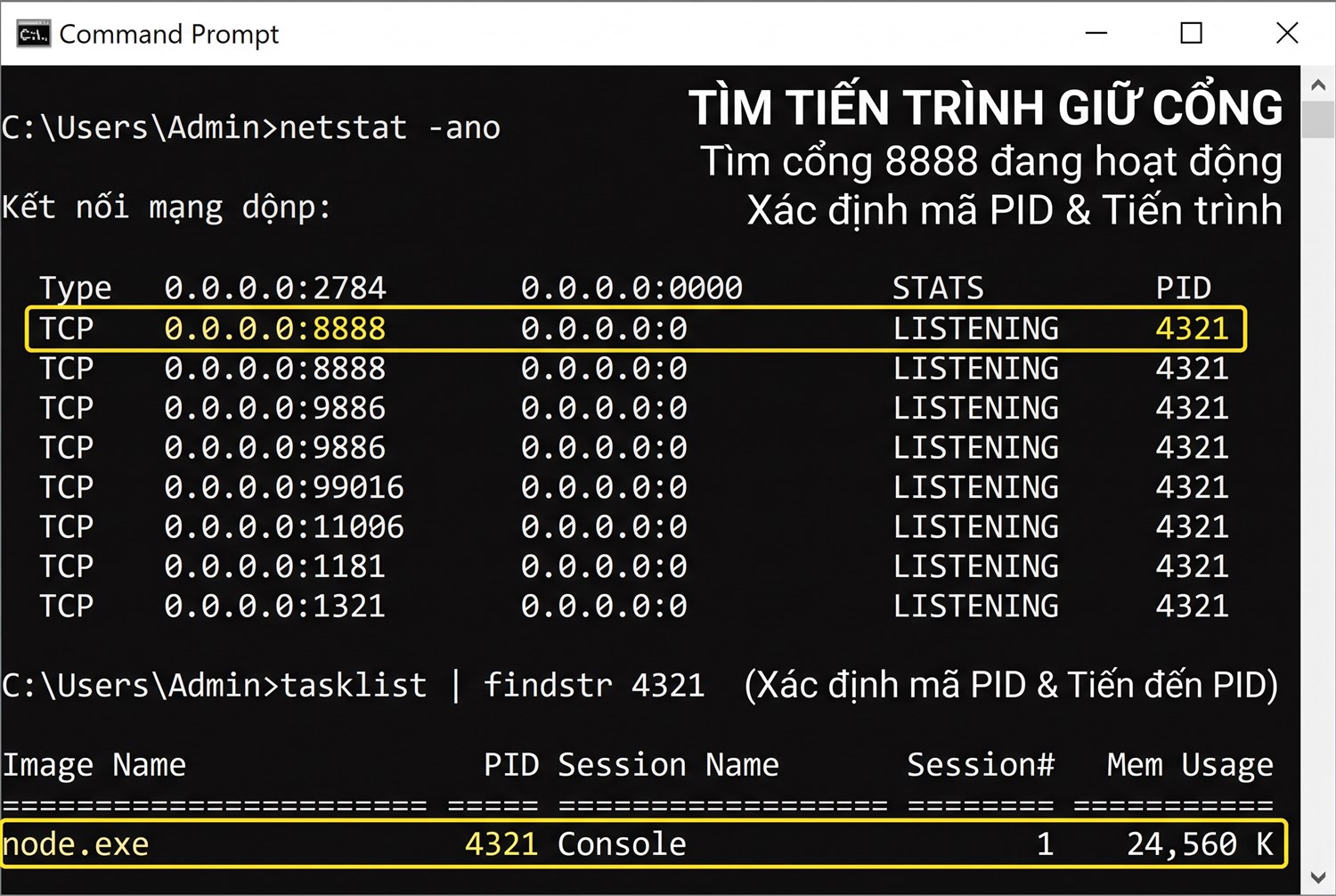
Tìm tiến trình giữ cổng
Dùng netstat và tasklist
Mở Command Prompt, chạy lệnh dưới, thay 8888 bằng cổng thấy trong cấu hình proxy.
netstat -ano | findstr :8888
tasklist /FI "PID eq 12345"
Lệnh thứ nhất liệt kê kết nối có cổng 8888, cột cuối là PID của tiến trình. Dòng có trạng thái LISTENING trên 127.0.0.1:8888 là tiến trình đang làm proxy. Lệnh thứ hai, thay 12345 bằng PID vừa thấy, cho biết tên tệp chạy.
Dùng PowerShell
PowerShell cho kết quả gọn hơn, kèm đường dẫn tệp chạy.
$c = Get-NetTCPConnection -LocalPort 8888 -State Listen -ErrorAction SilentlyContinue
$c | ForEach-Object { Get-Process -Id $_.OwningProcess | Select-Object Id, ProcessName, Path }
Đường dẫn tệp cho biết phần mềm nằm ở đâu. Tệp trong Program Files của một hãng quen thuộc thường là phần mềm hợp lệ. Tệp trong thư mục tạm, AppData với tên ngẫu nhiên đáng nghi hơn.
Khi không có tiến trình nào lắng nghe
Nếu lệnh không trả về gì, không có phần mềm nào đang giữ cổng. Cấu hình proxy là tàn dư của phần mềm đã tắt hoặc đã gỡ. Đây chính là trường hợp gây mất mạng: trình duyệt gửi tới cổng không có ai nghe.
Kiểm tra chữ ký của tệp
Với tệp đáng nghi, nhấn chuột phải, chọn Properties, sang tab Digital Signatures để xem nhà phát hành. Phần mềm hợp lệ của các hãng lớn thường có chữ ký số. Tệp không có chữ ký, tên lạ, nằm ở thư mục tạm cần được quét bằng phần mềm diệt virus.
Đừng tắt proxy trước khi tra tiến trình. Biết ai bật proxy quan trọng hơn việc tắt nó, vì thủ phạm còn đó thì proxy sẽ quay lại.
Tắt proxy 127.0.0.1 và chặn tự bật lại
Khi đã biết thủ phạm, cách xử lý phụ thuộc vào việc anh em có muốn giữ phần mềm đó không. Các bước tắt proxy chung trên Windows có trong bài hướng dẫn cách tắt proxy trên Windows, phần dưới chỉ nêu các bước riêng cho proxy localhost.

Tắt và chặn bật lại
Nếu là phần mềm anh em vẫn cần
Với công cụ debug, mở lại phần mềm rồi tắt đúng cách để nó tự trả cấu hình. Trong Fiddler, bỏ chọn "Capture Traffic" trước khi thoát. Trong Charles, tắt "Windows Proxy" trong menu Proxy. Với phần mềm bảo mật, tìm tuỳ chọn tắt bảo vệ web qua proxy nếu không cần, hoặc sửa lỗi dịch vụ của phần mềm.
Nếu là phần mềm không còn dùng
- 1. Gỡ phần mềm trong Settings, chọn Apps, chọn Installed apps.
- 2. Vào Settings, chọn Network & Internet, chọn Proxy, tắt "Use a proxy server" và xoá địa chỉ trong "Use setup script".
- 3. Chạy netsh winhttp reset proxy nếu WinHTTP có 127.0.0.1.
- 4. Xoá biến môi trường proxy nếu có, trong System Properties, chọn Environment Variables.
- 5. Khởi động lại máy và kiểm tra lại cấu hình.
Chặn tự bật lại
Nếu proxy vẫn tự bật sau khi tắt, còn một thành phần đang chạy nền. Anh em kiểm tra các vị trí sau:
- Task Manager, tab Startup apps: tắt mục lạ khởi động cùng Windows.
- Task Scheduler: tìm tác vụ chạy định kỳ có tên lạ hoặc trỏ tới tệp trong AppData.
- Services: tìm dịch vụ không rõ nguồn gốc đặt ở chế độ Automatic.
- Tiện ích trình duyệt: gỡ tiện ích không nhớ đã cài, nhất là tiện ích có quyền quản lý proxy.
- Chính sách trình duyệt: nếu chrome://policy có ProxySettings mà máy không thuộc tổ chức nào, cần tìm phần mềm đã ghi chính sách đó.
Quét mã độc khi có dấu hiệu bất thường
Nếu tiến trình đáng nghi hoặc proxy liên tục quay lại, quét toàn bộ máy. Windows Security có chế độ Microsoft Defender Offline scan, khởi động lại máy để quét trước khi Windows nạp phần mềm khác. Chế độ này phát hiện tốt mã độc tự bảo vệ khi Windows đang chạy.
Kết luận phần này là tắt proxy chỉ là bước cuối. Gỡ đúng phần mềm hoặc thành phần chạy nền mới làm proxy không quay lại.
Proxy 127.0.0.1 trên trình duyệt và ứng dụng cụ thể
Không phải lúc nào proxy localhost cũng nằm ở cấu hình hệ thống. Một số trường hợp nó chỉ nằm trong một ứng dụng. Phần này giúp anh em kiểm tra những chỗ hay bị bỏ sót.
Firefox
Firefox có thể dùng proxy riêng. Vào Settings, kéo xuống Network Settings, bấm Settings. Nếu "Manual proxy configuration" có 127.0.0.1, đổi về "Use system proxy settings" hoặc "No proxy". Bài cách cài proxy trên Firefox hướng dẫn chi tiết các ô.
Tiện ích quản lý proxy
Tiện ích như SwitchyOmega hay FoxyProxy có thể đặt profile trỏ về 127.0.0.1 để dùng với công cụ debug. Nếu quên chuyển về chế độ trực tiếp, trình duyệt mất mạng khi công cụ debug tắt. Mở tiện ích và chọn chế độ Direct hoặc System Proxy.
Ứng dụng dòng lệnh và môi trường lập trình
Git, npm, pip đọc cấu hình proxy riêng ngoài biến môi trường. Nếu lệnh tải gói báo không kết nối được 127.0.0.1, kiểm tra tệp cấu hình của từng công cụ. Ví dụ, git config --global --get http.proxy cho biết Git có đang đặt proxy không.
Docker và máy ảo
Docker Desktop và một số máy ảo có thể kế thừa proxy hệ thống. Bên trong container, 127.0.0.1 là chính container chứ không phải máy chủ. Proxy 127.0.0.1 kế thừa vào container sẽ không hoạt động. Bài proxy Docker giải thích cách cấu hình đúng.
Proxy 127.0.0.1 trên macOS
Người dùng Mac cũng gặp tình trạng tương tự, thường sau khi dùng công cụ debug, phần mềm VPN hoặc ứng dụng định tuyến lưu lượng. Cách kiểm tra trên macOS khác Windows ở vị trí cài đặt và lệnh dòng lệnh, nhưng nguyên tắc tìm thủ phạm giữ nguyên.
Xem cấu hình proxy trong System Settings
Vào System Settings, chọn Network, chọn kết nối đang dùng như Wi-Fi, bấm Details, rồi mở tab Proxies. Kiểm tra các mục Web proxy (HTTP), Secure web proxy (HTTPS), SOCKS proxy và Automatic proxy configuration. Mục nào bật với địa chỉ 127.0.0.1 là mục cần xử lý. Cách cài proxy đúng trên Mac có trong bài cách cài proxy trên macOS.
Xem cấu hình bằng Terminal
Lệnh networksetup cho biết cấu hình proxy của từng dịch vụ mạng. Thay "Wi-Fi" bằng tên dịch vụ mạng anh em đang dùng.
networksetup -getwebproxy "Wi-Fi"
networksetup -getsecurewebproxy "Wi-Fi"
networksetup -getsocksfirewallproxy "Wi-Fi"
scutil --proxy
Lệnh scutil --proxy in ra cấu hình proxy hệ thống đang có hiệu lực, gọn hơn khi muốn xem nhanh mọi loại proxy cùng lúc.
Tìm tiến trình giữ cổng trên Mac
Trên macOS, lệnh lsof thay cho netstat. Lệnh dưới liệt kê tiến trình đang lắng nghe ở cổng 8888.
sudo lsof -nP -iTCP:8888 -sTCP:LISTENCột COMMAND cho biết tên tiến trình, cột PID cho biết mã tiến trình. Nếu không có kết quả, cấu hình proxy chỉ là tàn dư và có thể tắt an toàn.
Tắt proxy trên Mac
Bỏ chọn các mục proxy trong tab Proxies rồi bấm OK. Hoặc dùng Terminal với lệnh networksetup -setwebproxystate "Wi-Fi" off và tương tự cho secure web proxy, SOCKS proxy. Kiểm tra thêm mục Login Items trong System Settings, chọn General, để tắt ứng dụng tự khởi động có thể bật lại proxy.
Tóm lại, trên Mac anh em xem tab Proxies, tra tiến trình bằng lsof và rà Login Items. Ba bước này tương đương với quy trình trên Windows.
Mức độ rủi ro của proxy 127.0.0.1
Câu trả lời phụ thuộc vào phần mềm đứng sau. Phần mềm đứng giữa lưu lượng web có khả năng nhìn thấy dữ liệu anh em gửi đi, nên cần đánh giá nghiêm túc.
Rủi ro khi phần mềm giải mã HTTPS
Công cụ debug và một số phần mềm bảo mật cài chứng chỉ gốc để giải mã HTTPS. Khi đó phần mềm đọc được mật khẩu, cookie và nội dung trang. Với công cụ anh em tự cài để làm việc, đây là tính năng. Với phần mềm không rõ nguồn gốc, đây là rủi ro lớn.
Kiểm tra kho chứng chỉ bằng cách chạy certmgr.msc, mở Trusted Root Certification Authorities, chọn Certificates. Chứng chỉ mang tên Fiddler, Charles, mitmproxy hay tên lạ là dấu hiệu có phần mềm giải mã. Gỡ chứng chỉ của công cụ không còn dùng.
Rủi ro khi là mã độc
Mã độc dùng proxy cục bộ có thể ghi lại thông tin đăng nhập, chèn quảng cáo, chuyển hướng tới trang giả. Sau khi gỡ mã độc, anh em nên đổi mật khẩu các tài khoản quan trọng từ một thiết bị sạch và bật xác thực hai lớp.
Khi nào proxy localhost là bình thường
Máy lập trình viên chạy công cụ debug, máy dùng phần mềm bảo mật của hãng uy tín, máy dùng phần mềm định tuyến proxy để đưa ứng dụng qua proxy có xác thực, đều có proxy localhost hợp lệ. Miễn là anh em biết rõ phần mềm nào và vì sao nó ở đó.
Tóm lại, proxy 127.0.0.1 an toàn khi anh em kiểm soát được phần mềm phía sau, và đáng lo khi không biết ai đặt nó.
Dùng proxy 127.0.0.1 đúng cách cho công việc
Proxy localhost cũng có giá trị khi dùng chủ động. Nhiều ứng dụng không hỗ trợ proxy có user/pass, nên anh em chạy một proxy cục bộ không xác thực ở 127.0.0.1, rồi để nó chuyển tiếp ra proxy thật có xác thực.
Mô hình chuyển tiếp qua proxy cục bộ
Ứng dụng kết nối tới 127.0.0.1:cổng mà không cần mật khẩu. Proxy cục bộ thêm thông tin xác thực và gửi tiếp tới proxy thật. Cách này giữ mật khẩu proxy trong một chỗ duy nhất và cho phép đổi proxy thật mà không sửa từng ứng dụng.
Giữ an toàn cho proxy cục bộ
Chỉ cho proxy cục bộ lắng nghe ở 127.0.0.1, không mở ra 0.0.0.0. Mở ra mọi địa chỉ khiến thiết bị khác trong mạng dùng được proxy của anh em, kể cả dùng hết băng thông gói. Tắt proxy cục bộ khi không dùng và nhớ trả cấu hình proxy hệ thống về như cũ.
Chọn proxy thật phía sau
Proxy cục bộ chỉ là lớp chuyển tiếp, chất lượng kết nối phụ thuộc proxy thật. Anh em có thể mua proxy dân cư tĩnh hoặc datacenter Việt Nam tại ProxyVN, cấp user/password và cả cổng HTTP lẫn SOCKS5, để dùng làm proxy phía sau cho mô hình này.
Câu hỏi thường gặp về proxy 127.0.0.1
Phần này trả lời nhanh các thắc mắc hay gặp nhất.
Xoá proxy 127.0.0.1 có làm hỏng gì không
Nếu không có phần mềm nào đang dùng, xoá cấu hình chỉ làm máy kết nối thẳng ra Internet như bình thường. Nếu đang dùng công cụ debug hay phần mềm bảo mật, tính năng đó sẽ ngừng hoạt động cho tới khi anh em bật lại.
Vì sao chỉ một tài khoản Windows bị proxy 127.0.0.1
Proxy trong Settings lưu theo từng người dùng. Phần mềm cài cho một tài khoản chỉ đổi proxy của tài khoản đó. Đăng nhập tài khoản khác để so sánh là cách nhanh để xác nhận.
Máy công ty bị khoá ô proxy 127.0.0.1 thì làm sao
Nếu ô proxy bị mờ và có dòng thông báo cài đặt do tổ chức quản lý, đó là chính sách của công ty. Anh em liên hệ bộ phận IT thay vì tự sửa registry hay chính sách.
Proxy 127.0.0.1 có làm mạng chậm đi không
Có thể. Mọi yêu cầu web phải đi qua phần mềm cục bộ trước khi ra Internet. Phần mềm nhẹ và viết tốt gần như không gây chậm. Phần mềm quét sâu nội dung, giải mã HTTPS hoặc ghi lại mọi gói tin như công cụ debug làm trang tải chậm rõ rệt, nhất là với trang nhiều tài nguyên. Nếu không cần tính năng của phần mềm đó, tắt proxy cục bộ giúp duyệt web nhanh hơn.
Điện thoại có bị proxy 127.0.0.1 không
Trên Android, một số ứng dụng VPN cục bộ, chặn quảng cáo hay công cụ debug cũng chuyển lưu lượng qua dịch vụ chạy trên máy. Cơ chế khác Windows vì thường dùng giao diện VPN thay vì ô proxy. Kiểm tra mục VPN trong cài đặt và gỡ ứng dụng không còn dùng.
Proxy 127.0.0.1 có liên quan tới IP công cộng của tôi không
Không. 127.0.0.1 chỉ tồn tại bên trong máy. Website vẫn nhìn thấy IP công cộng của mạng nhà hoặc IP của proxy thật phía sau proxy cục bộ.
Kết luận
Proxy 127.0.0.1 cho biết có phần mềm trên máy đang đứng giữa lưu lượng web. Tra tiến trình giữ cổng bằng netstat hoặc PowerShell, gỡ đúng phần mềm, rồi chặn thành phần chạy nền để proxy không quay lại. Cần proxy thật ổn định cho công việc, liên hệ Proxy.vn - Nhà cung cấp dịch vụ proxy chất lượng hàng đầu Việt Nam để được tư vấn thay cho proxy 127.0.0.1 tạm bợ.


