
Cách xem proxy của máy tính chuẩn xác và nhanh nhất
Biết cách xem proxy của máy tính là kỹ năng cực kỳ quan trọng đối với người dùng internet. Nắm rõ thủ thuật này giúp anh em dễ dàng xử lý dứt điểm tình trạng mạng chậm hay bị chặn truy cập không rõ nguyên nhân. Hôm nay, ProxyVN sẽ hướng dẫn anh em từng bước kiểm tra chi tiết, đảm bảo mạng hoạt động mượt mà và tối ưu nhất nhé.
Vì sao anh em cần biết cách xem proxy của máy tính?
Trong quá trình làm việc và giải trí trên môi trường internet, chắc chắn không ít lần anh em gặp phải sự cố gián đoạn kết nối. Việc hiểu rõ cấu hình proxy máy tính không chỉ giúp tìm ra nguyên nhân mà còn mang lại nhiều lợi ích thiết thực trong việc quản lý hệ thống mạng cá nhân.
Khắc phục triệt để lỗi trang web không tải được
Rất nhiều người dùng gặp phải tình trạng trình duyệt cứ xoay vòng liên tục khi truy cập vào một trang web quen thuộc. Đây là một hiện tượng phổ biến và nguyên nhân thường xuất phát từ việc cấu hình mạng chưa đúng. Nếu các thiết lập này bị sai lệch hoặc cài đặt chế độ bảo mật quá khắt khe, hệ thống sẽ tự động chặn việc tải dữ liệu từ máy chủ.
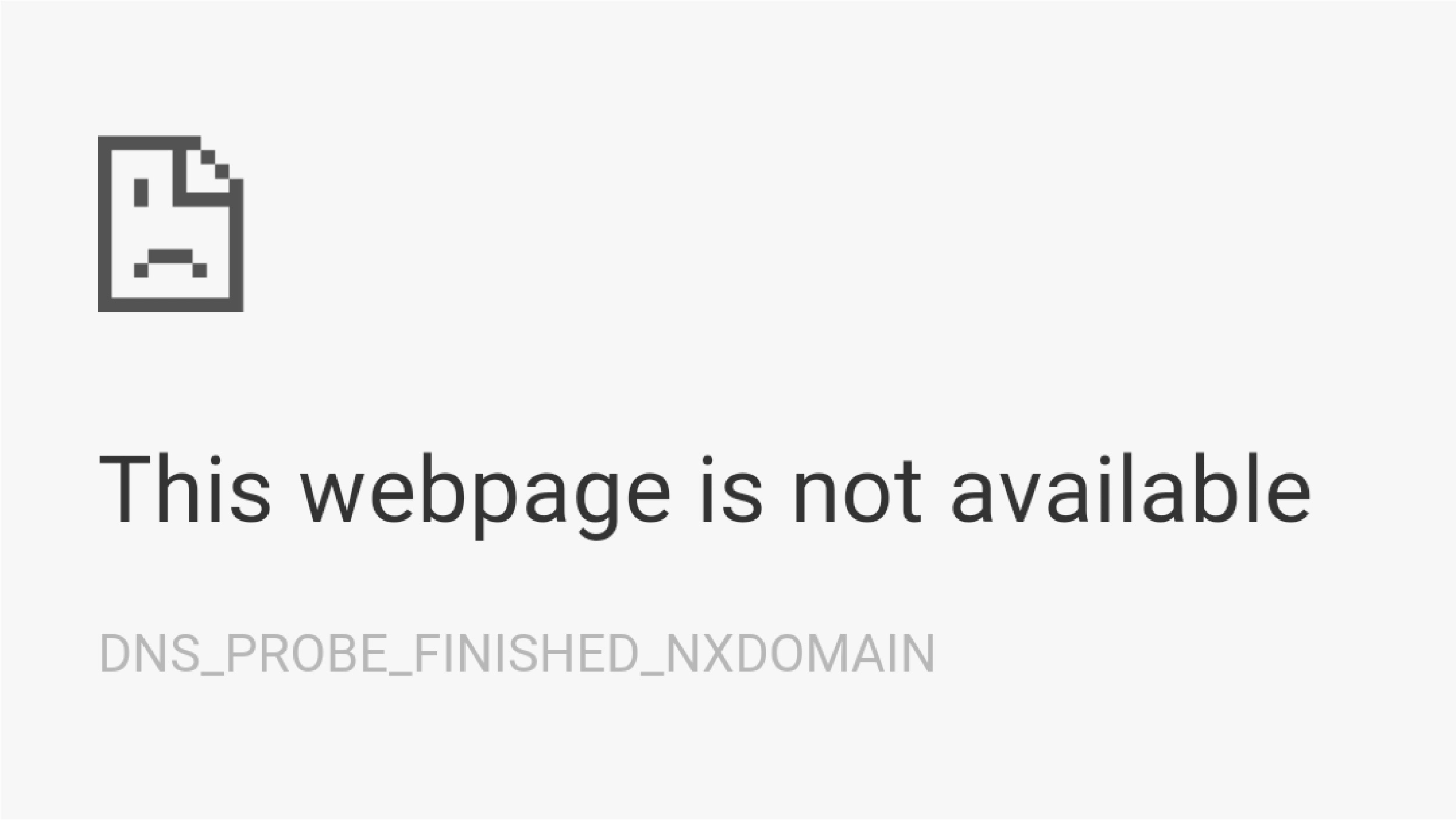
Lỗi web không tải được
Thay vì bực bội, anh em chỉ cần áp dụng cách xem proxy của máy tính để điều chỉnh lại thông số, qua đó giúp trình duyệt hoạt động bình thường trở lại.
Xử lý tình trạng bị hạn chế quyền truy cập
Các hệ thống mạng tại doanh nghiệp hoặc mạng WiFi công cộng thường sử dụng máy chủ trung gian để kiểm soát lưu lượng và nội dung truy cập của người dùng. Chức năng chính của chúng là bảo vệ hệ thống nhưng đồng thời cũng giới hạn một số tên miền nhất định.
Khi anh em thấy màn hình hiển thị thông báo từ chối truy cập, rất có thể thiết bị đang bị ràng buộc bởi các thiết lập này. Việc chủ động cài đặt proxy của máy tính sẽ giúp anh em xác định được hệ thống mạng đang áp dụng quy tắc nào để có phương án xử lý phù hợp.
Cải thiện tốc độ kết nối internet
Một địa chỉ trung gian không phù hợp hoặc đặt tại vị trí địa lý quá xa so với máy chủ đích sẽ làm tăng độ trễ truyền tải dữ liệu, khiến tốc độ lướt web giảm sút nghiêm trọng. Khi gặp phải tình trạng mạng ì ạch, việc rà soát lại cài đặt proxy là bước đi thông minh. Anh em có thể vô hiệu hóa cấu hình cũ hoặc chuyển sang một máy chủ mới gần hơn để cải thiện tốc độ băng thông.
Ngăn chặn các rủi ro từ phần mềm độc hại
Các mã độc và phần mềm gián điệp tinh vi hiện nay thường âm thầm xâm nhập vào thiết bị và tự ý thay đổi cấu hình mạng mà người dùng không hề hay biết. Mục đích của chúng là điều hướng dữ liệu của anh em qua các máy chủ độc hại nhằm đánh cắp thông tin cá nhân. Do đó, thường xuyên kiểm tra proxy thường xuyên là phương pháp rào chắn hữu hiệu, giúp anh em phát hiện kịp thời những thay đổi bất thường và bảo vệ dữ liệu an toàn.
Hướng dẫn cách xem proxy của máy tính trên nền tảng Windows
Hệ điều hành Windows cung cấp nhiều giao diện khác nhau để quản lý cấu hình mạng. Dưới đây là những thao tác thực hiện cách xem proxy của máy tính phổ biến và dễ áp dụng nhất cho mọi phiên bản.
Thao tác thông qua cửa sổ Settings hiện đại
Đối với người dùng Windows 10 và Windows 11, thao tác kiểm tra được Microsoft tối ưu hóa rất trực quan. Anh em hãy làm theo trình tự sau:
-
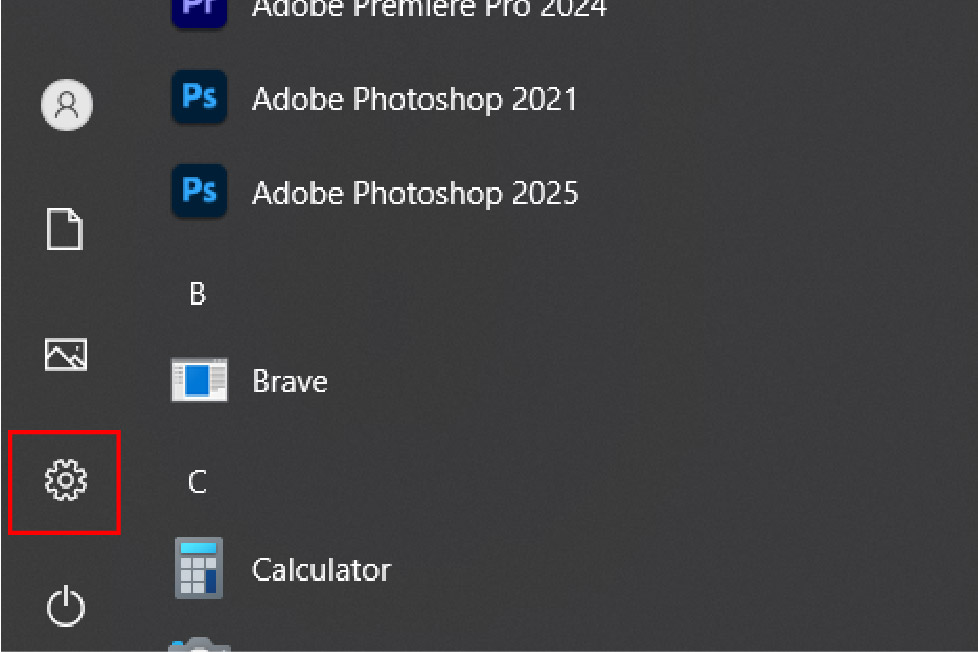
Bước 1: Anh em mở menu Start ở góc dưới cùng màn hình và nhấp vào biểu tượng bánh răng cưa để mở ứng dụng Settings, hoặc nhấn tổ hợp phím Windows + I cho nhanh gọn.
-
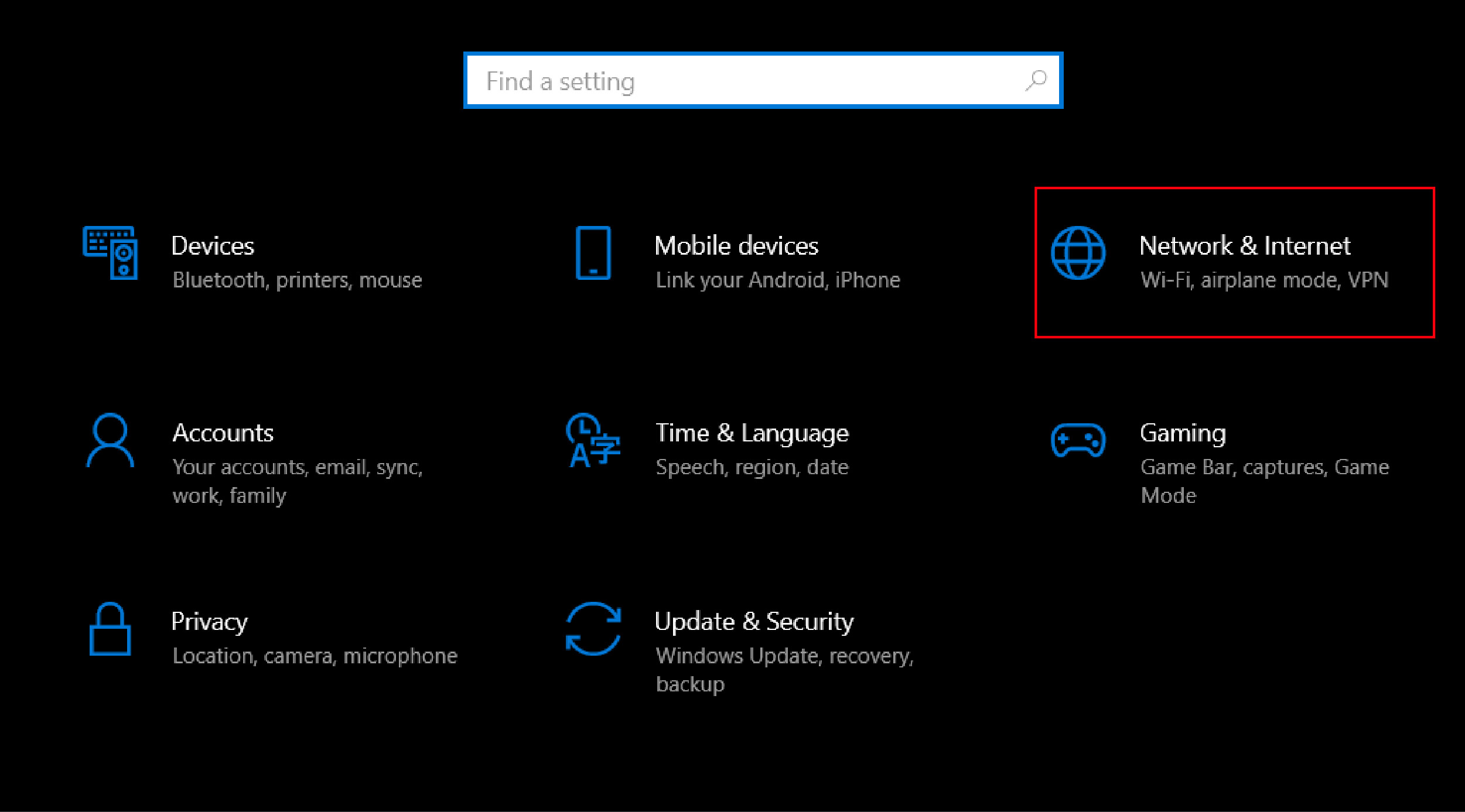
Bước 2: Tại giao diện chính của Settings, anh em tìm và nhấp chọn mục Network & Internet.
-
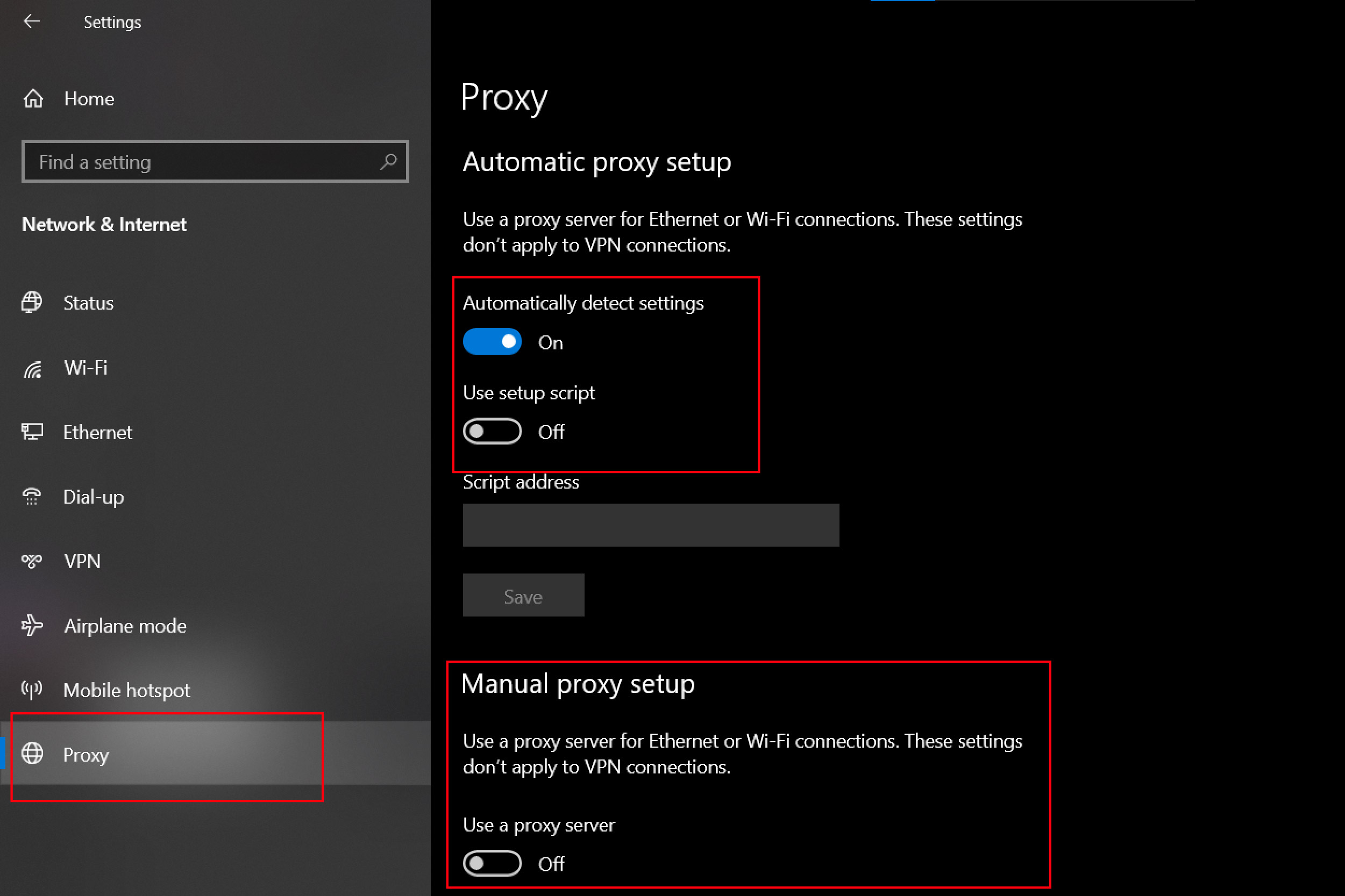
Bước 3: Ở danh sách menu bên tay trái, anh em kéo xuống và nhấp vào mục Proxy.
-
Bước 4: Lúc này, màn hình bên phải sẽ hiển thị toàn bộ thông tin. Anh em hãy chú ý đến hai phần là Automatic proxy setup (Cài đặt tự động) và Manual proxy setup (Cài đặt thủ công).
Hãy đảm bảo các mục nhập liệu trống hoặc công tắc đang ở trạng thái tắt nếu anh em không có nhu cầu sử dụng máy chủ trung gian.
Thao tác thông qua Control Panel truyền thống
Nếu anh em quen thuộc với giao diện cũ hoặc đang sử dụng các phiên bản Windows trước đó, cách xem proxy của máy tính qua Control Panel vẫn vô cùng hiệu quả.
-
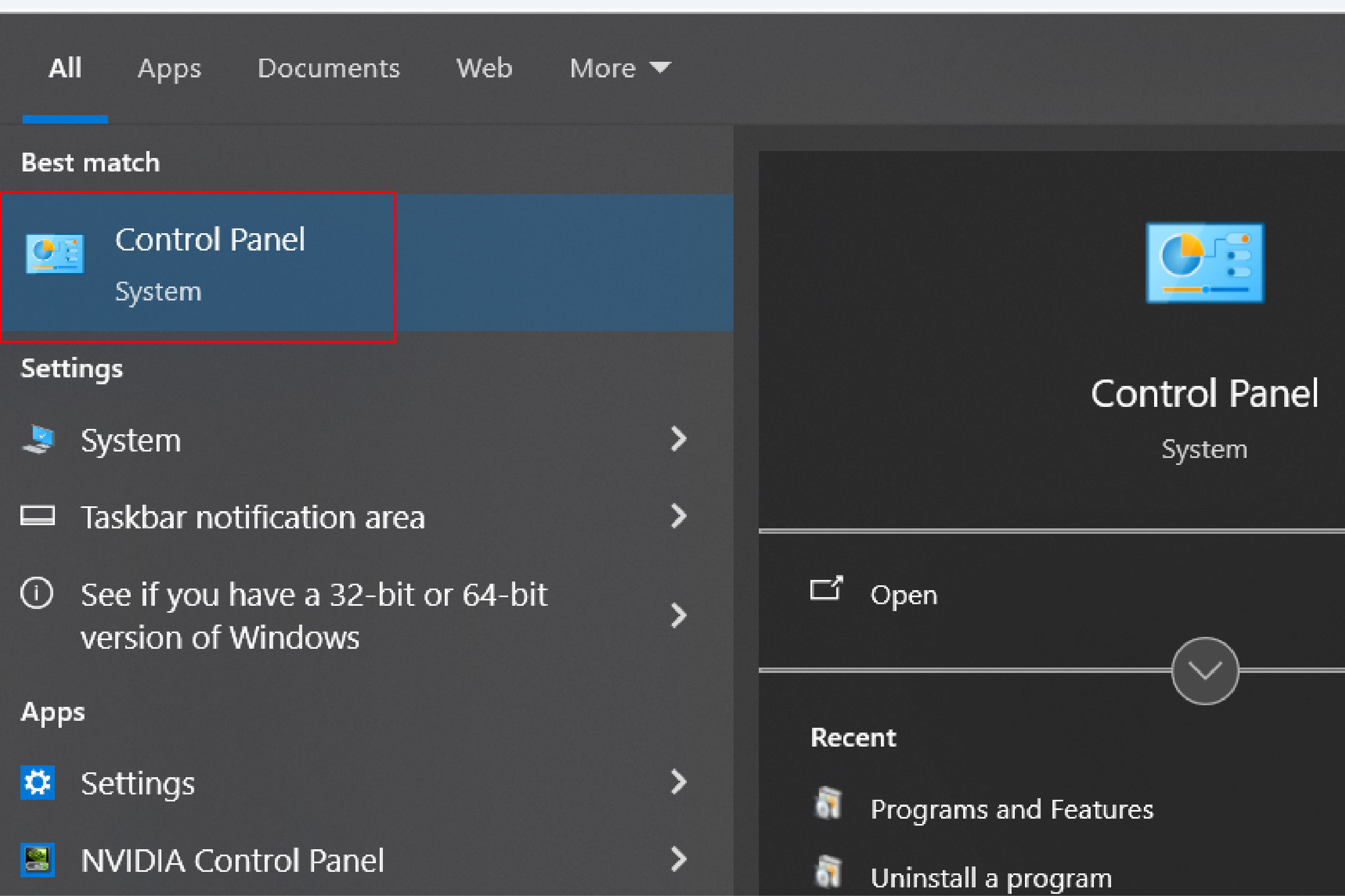
Bước 1: Anh em nhấn phím Windows, gõ từ khóa Control Panel vào thanh tìm kiếm và mở ứng dụng lên.
-
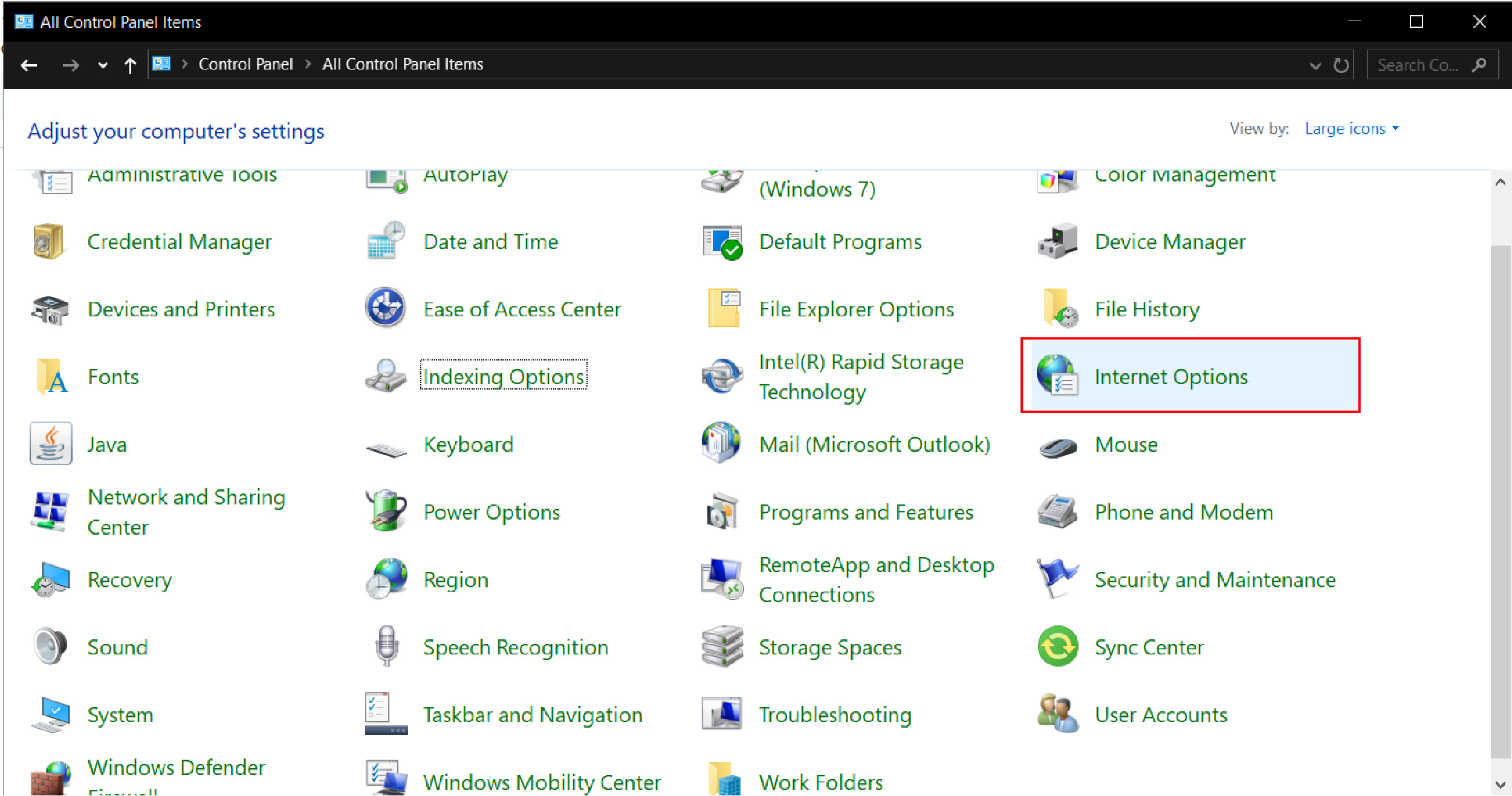
Bước 2: Chuyển chế độ xem (View by) sang Large icons để dễ quan sát, sau đó tìm và chọn mục Internet Options.
-
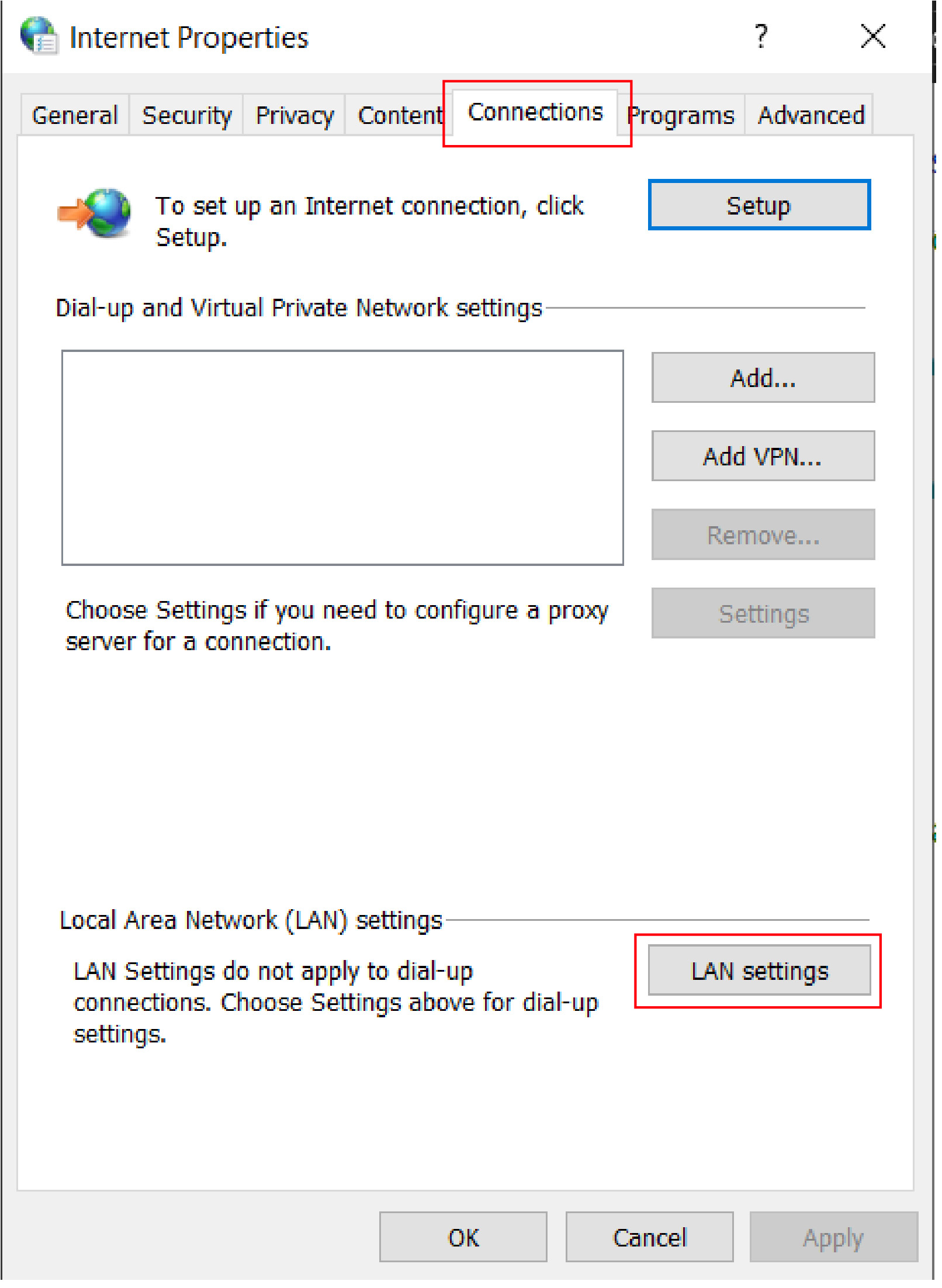
Bước 3: Một cửa sổ mới có tên Internet Properties sẽ hiện ra. Anh em chuyển sang thẻ Connections và nhấp vào nút LAN settings ở phía dưới cùng.
-
Bước 4: Tại cửa sổ Local Area Network (LAN) Settings, anh em kiểm tra mục Proxy server. Hãy đảm bảo rằng ô vuông bên cạnh dòng chữ "Use a proxy server for your LAN" không được đánh dấu nếu anh em muốn sử dụng mạng thông thường. Sau đó nhấn OK để hoàn tất.
Chi tiết cách xem proxy của máy tính trên hệ điều hành macOS
Đối với những anh em đang sử dụng các thiết bị thuộc hệ sinh thái Apple như MacBook hay iMac, việc xem cấu hình proxy cũng được thiết kế vô cùng đơn giản và mượt mà.
-
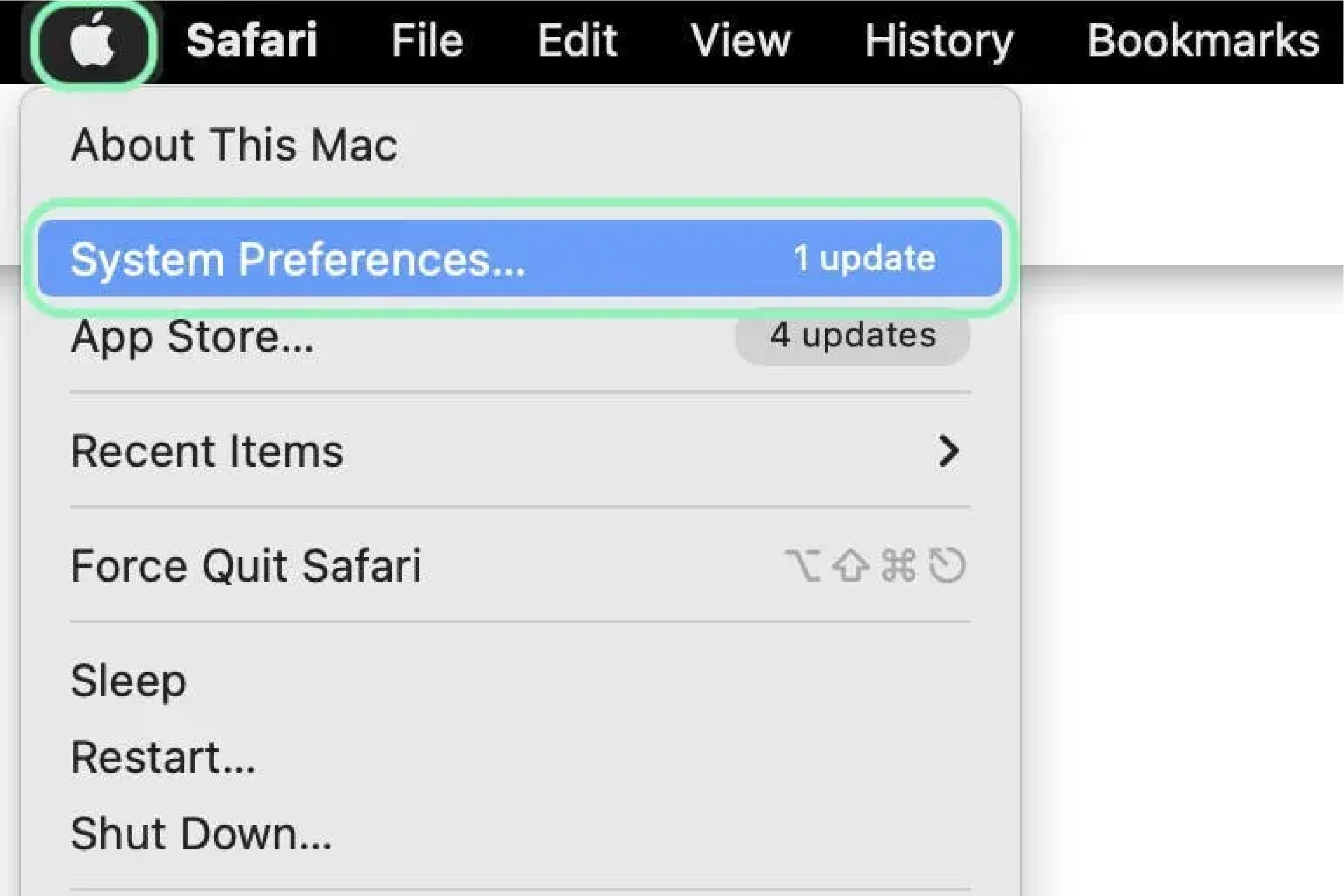
Bước 1: Anh em nhấp vào biểu tượng hình quả táo cắn dở (Apple Menu) ở góc trên cùng bên trái màn hình, sau đó chọn System Settings (hoặc System Preferences tùy thuộc vào phiên bản macOS đang dùng).
-
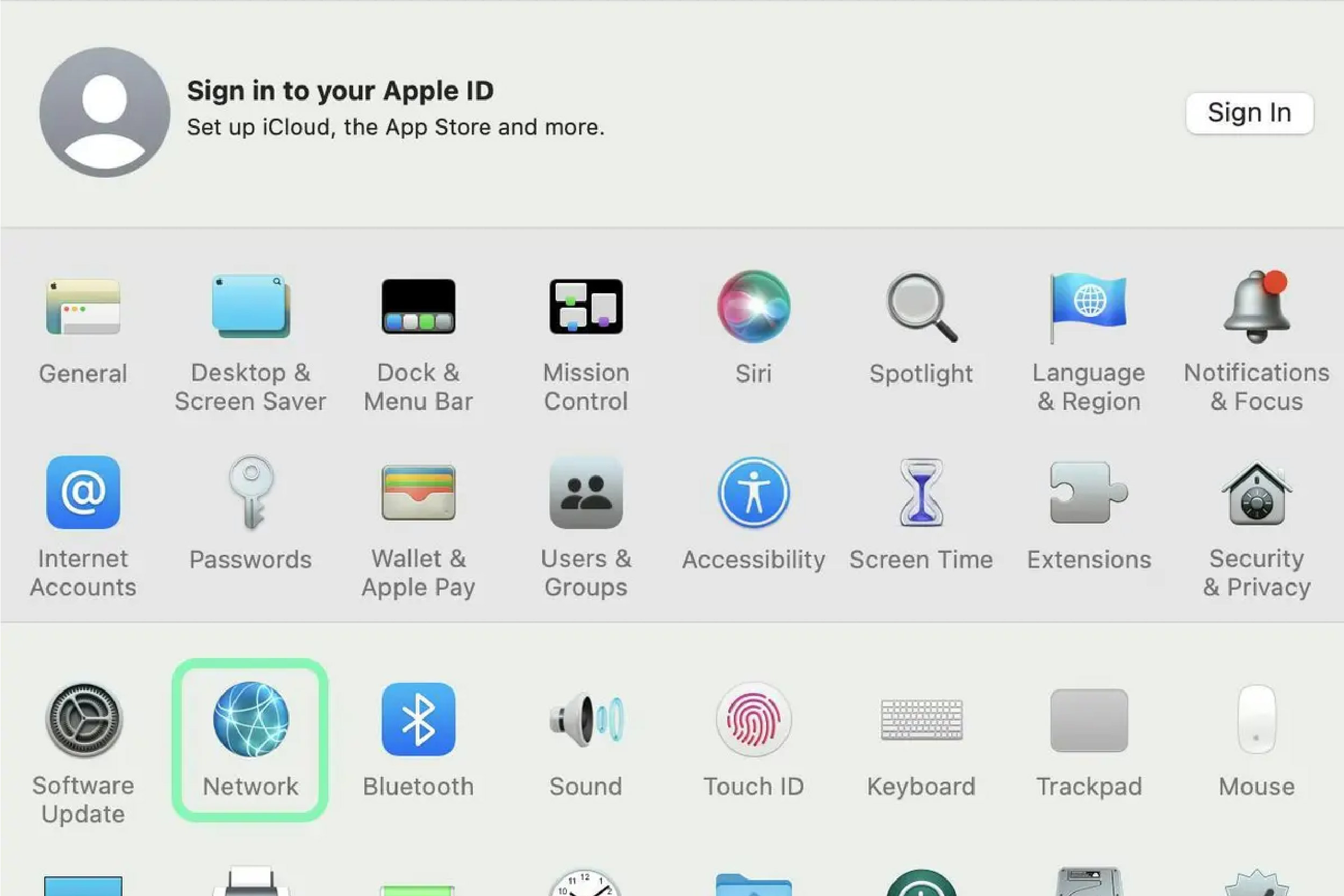
Bước 2: Trong cửa sổ cài đặt hệ thống, anh em tìm và chọn mục Network (Mạng) ở thanh menu bên trái.
-
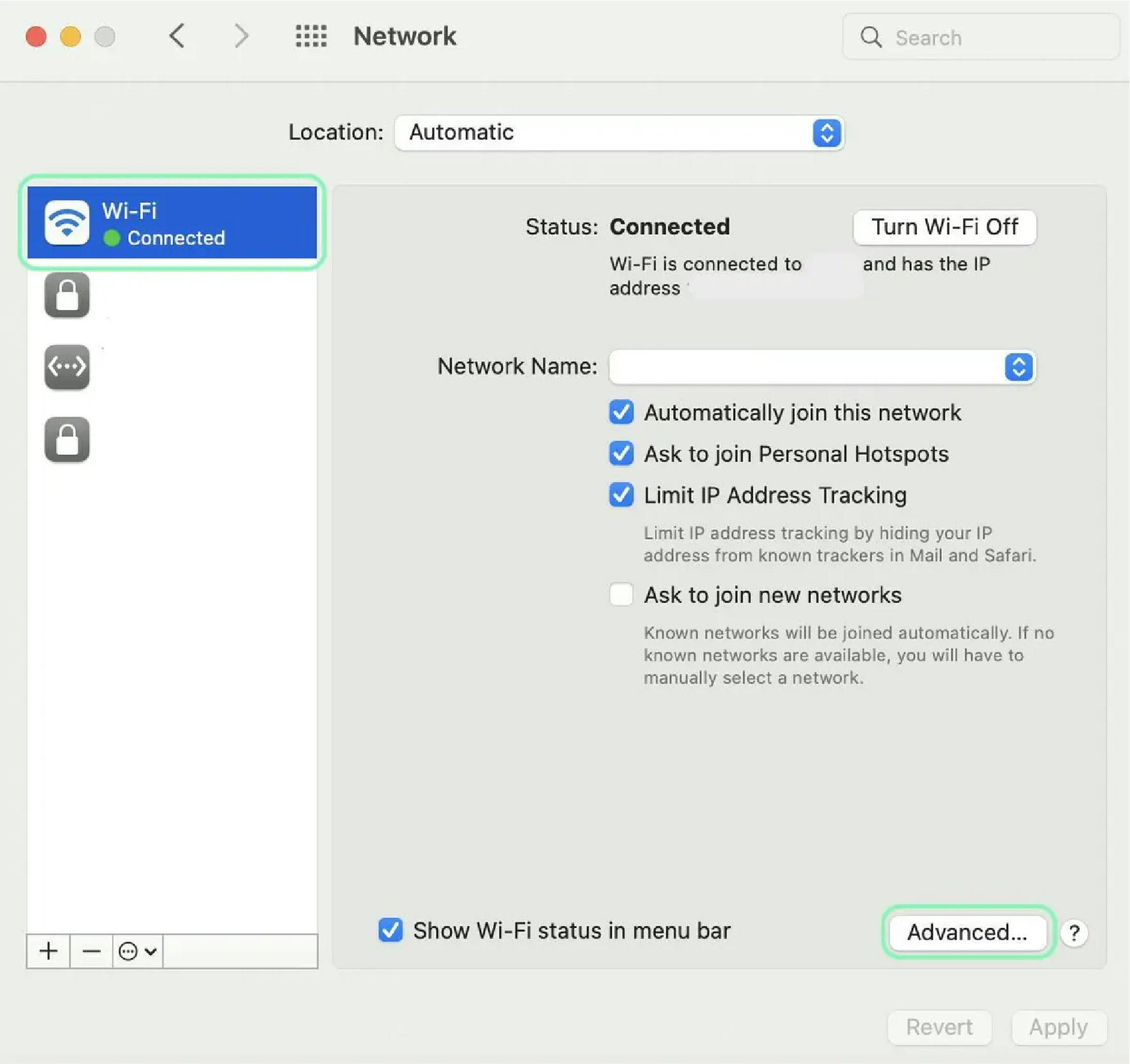
Bước 3: Nhấp vào kết nối mạng anh em đang sử dụng, có thể là mạng Wi-Fi hoặc Ethernet. Sau đó, anh em tìm nút Advanced (Nâng cao) hoặc Details (Chi tiết) và nhấp vào đó.
-
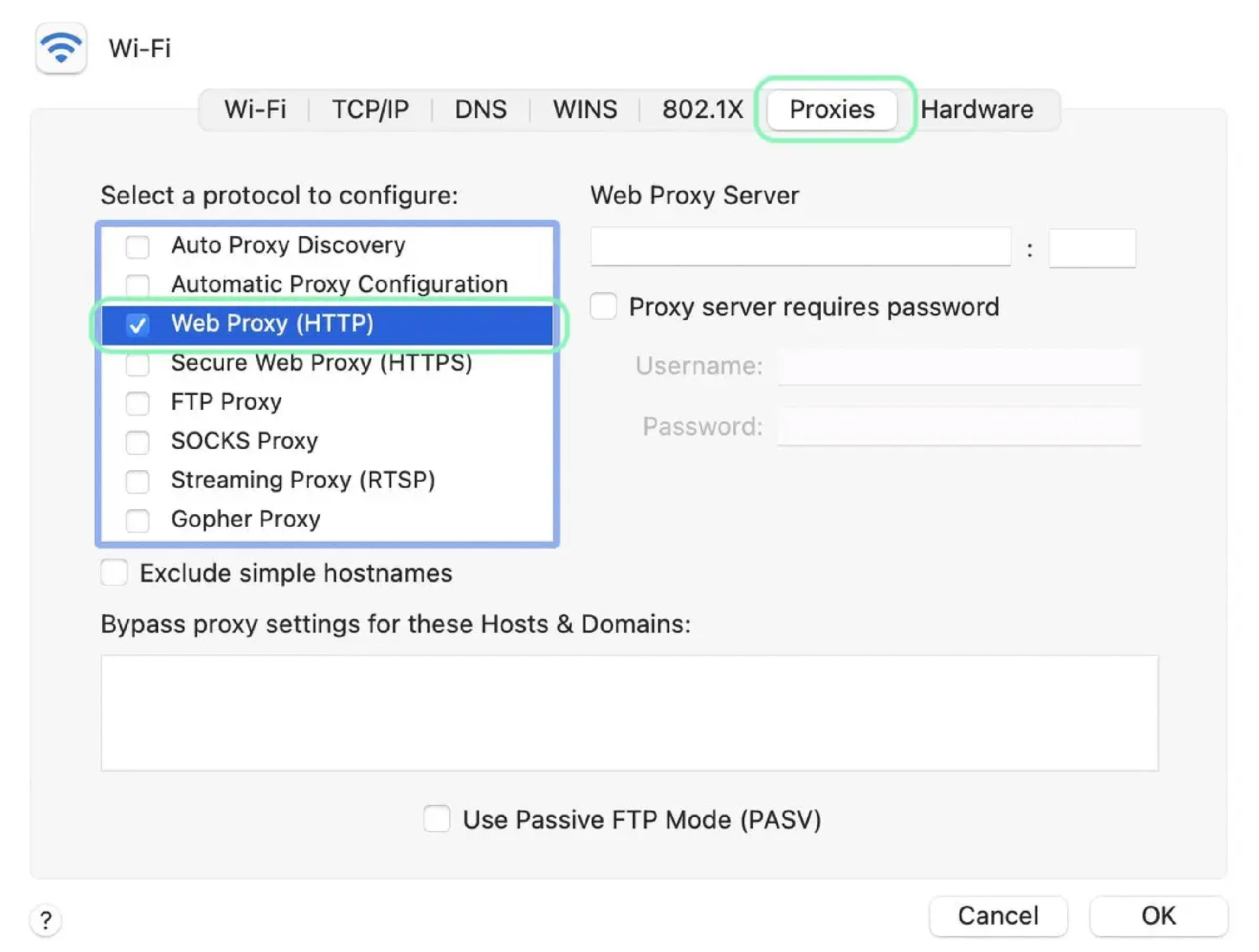
Bước 4: Chuyển sang thẻ Proxies. Tại đây, anh em sẽ thấy một danh sách các giao thức khác nhau.
-
Bước 5: Để đảm bảo mạng kết nối trực tiếp không qua trung gian, anh em hãy bỏ chọn tất cả các hộp kiểm tương ứng với các giao thức trong danh sách. Cuối cùng, nhấp OK để hệ thống lưu lại thay đổi.
Áp dụng cách xem proxy của máy tính trực tiếp trên trình duyệt web
Bên cạnh việc thiết lập sâu trong hệ điều hành, anh em hoàn toàn có thể sử dụng trình duyệt để truy cập nhanh vào phần cài đặt mạng. Đây là cách xem lại proxy vô cùng tiện lợi.
-
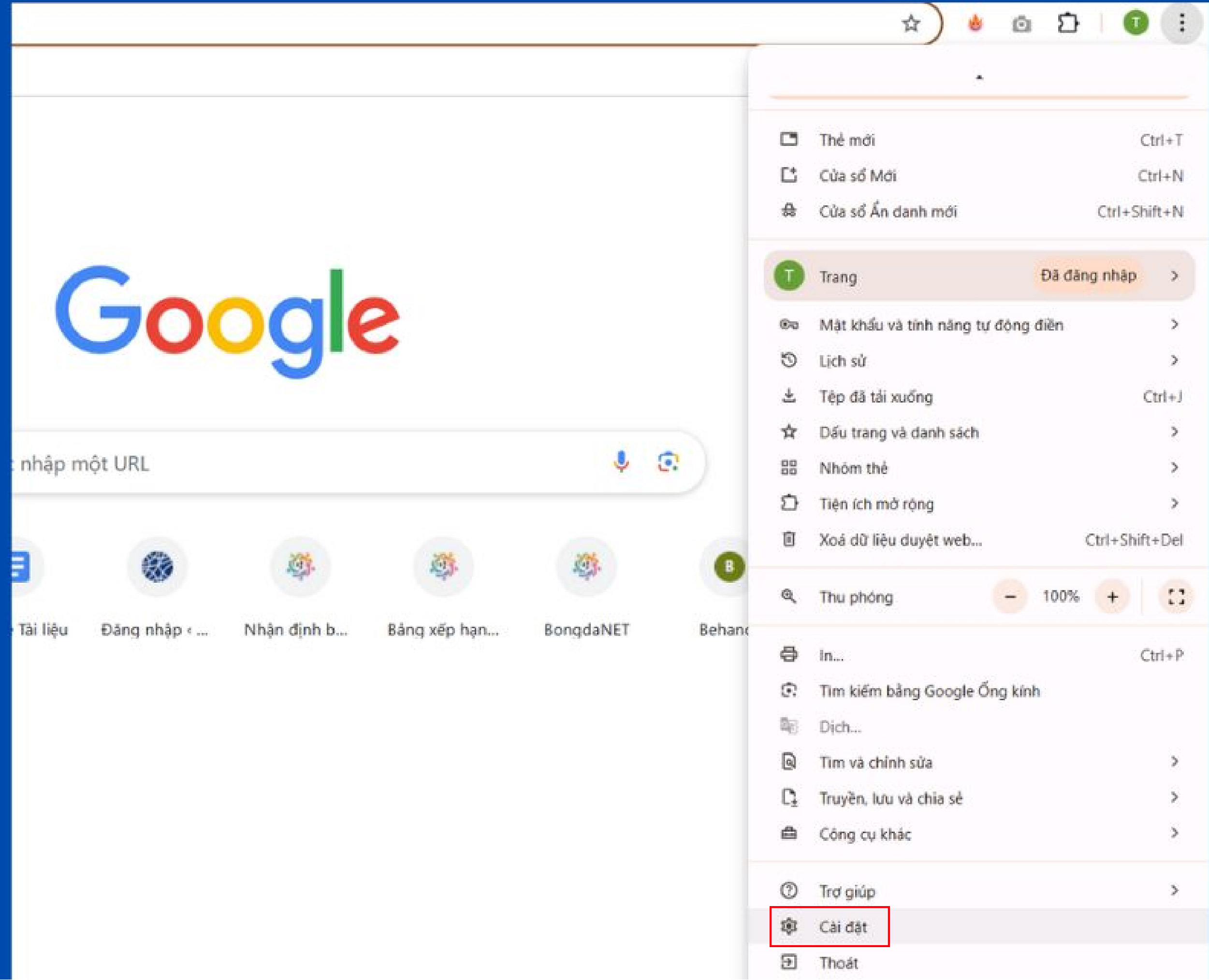
Bước 1: Khởi động trình duyệt Google Chrome trên thiết bị của anh em. Tại giao diện màn hình chính, nhấp vào biểu tượng dấu ba chấm dọc ở góc trên cùng bên phải và chọn Cài đặt (Settings).
-
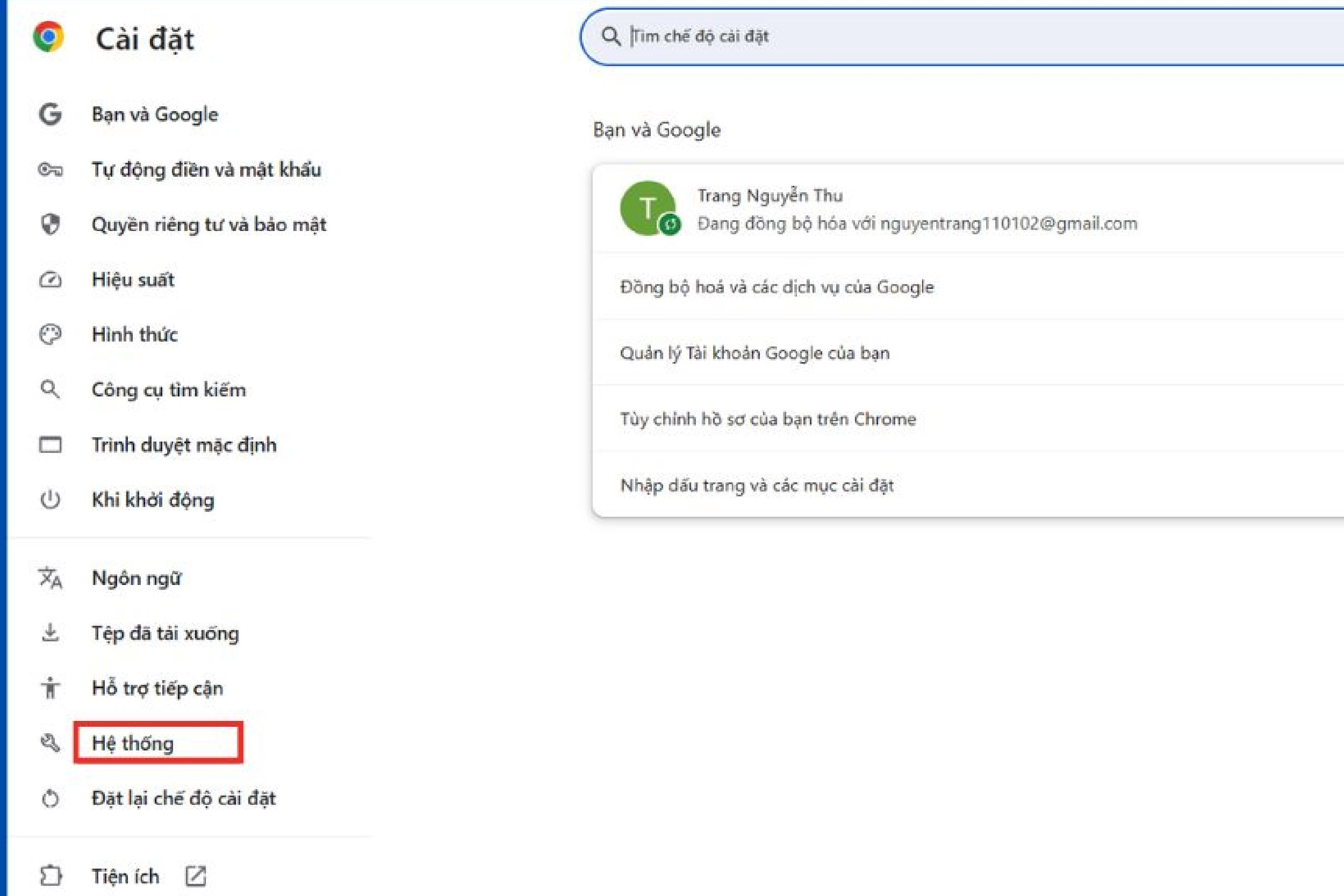
Bước 2: Ở thanh menu bên trái, anh em nhấp chọn mục Hệ thống (System).
-
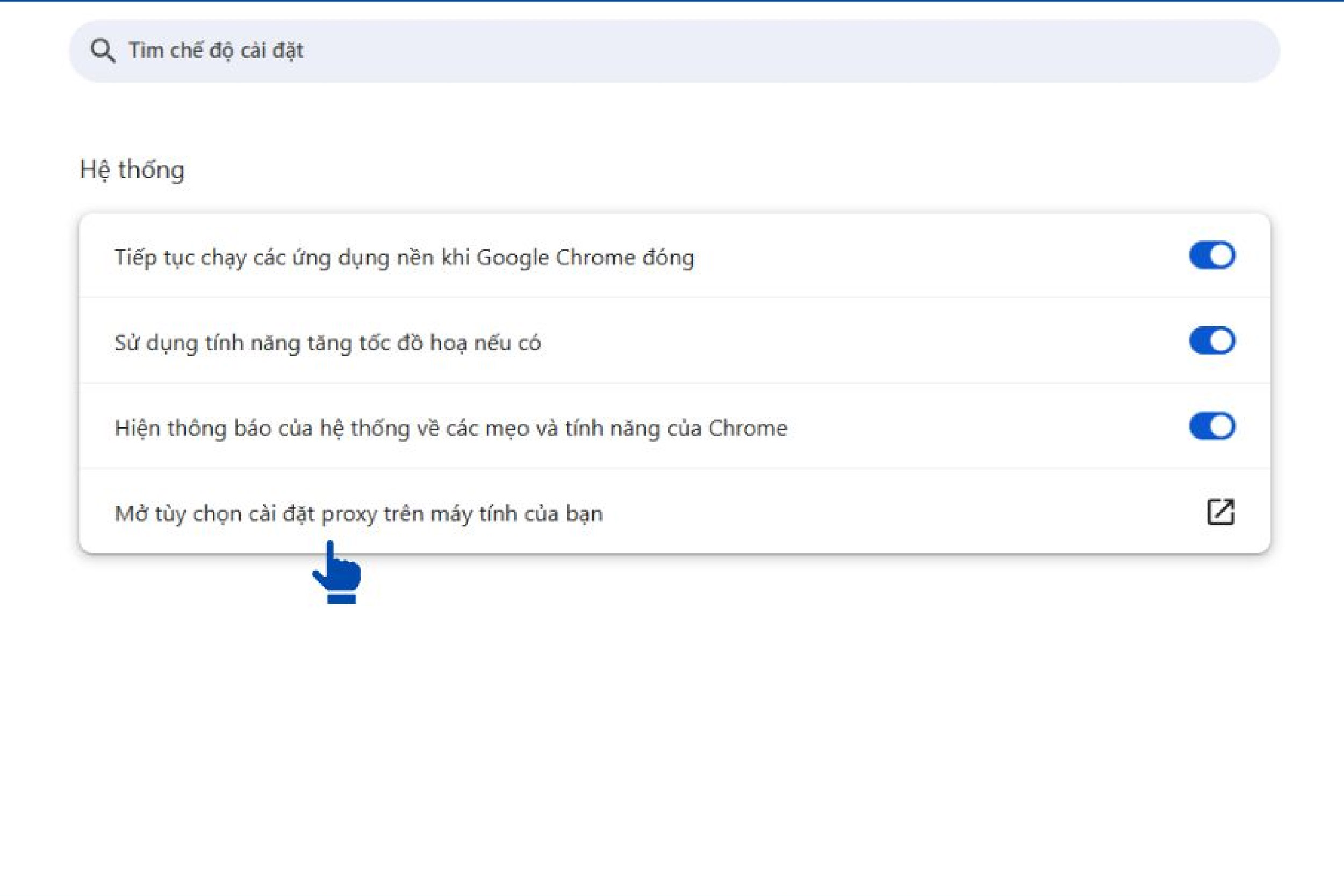
Bước 3: Tại đây, anh em sẽ thấy tùy chọn "Mở tùy chọn cài đặt proxy của máy tính". Khi nhấp vào mục này, Chrome sẽ tự động gọi cửa sổ cài đặt mạng của hệ điều hành Windows hoặc macOS mà anh em đang sử dụng lên.
-
Bước 4: Tới bước này, anh em chỉ cần thực hiện việc bật, tắt hoặc điền địa chỉ IP máy chủ theo nhu cầu cá nhân tương tự như các hướng dẫn ở phần trên.
Cần lưu ý rằng, Google Chrome sử dụng chung cài đặt mạng của hệ điều hành. Do đó, mọi thay đổi tại đây sẽ áp dụng cho toàn bộ phần mềm trên thiết bị chứ không riêng lẻ một trình duyệt nào.
Mối liên hệ giữa cách xem proxy của máy tính và thiết lập tường lửa
Khi mạng gặp sự cố, chỉ xem lại proxy đôi khi là chưa đủ, bởi tường lửa (Firewall) cũng là tác nhân gây ra rào cản truy cập. Việc kiểm tra song song hai yếu tố này sẽ mang lại hiệu quả tối ưu.
-
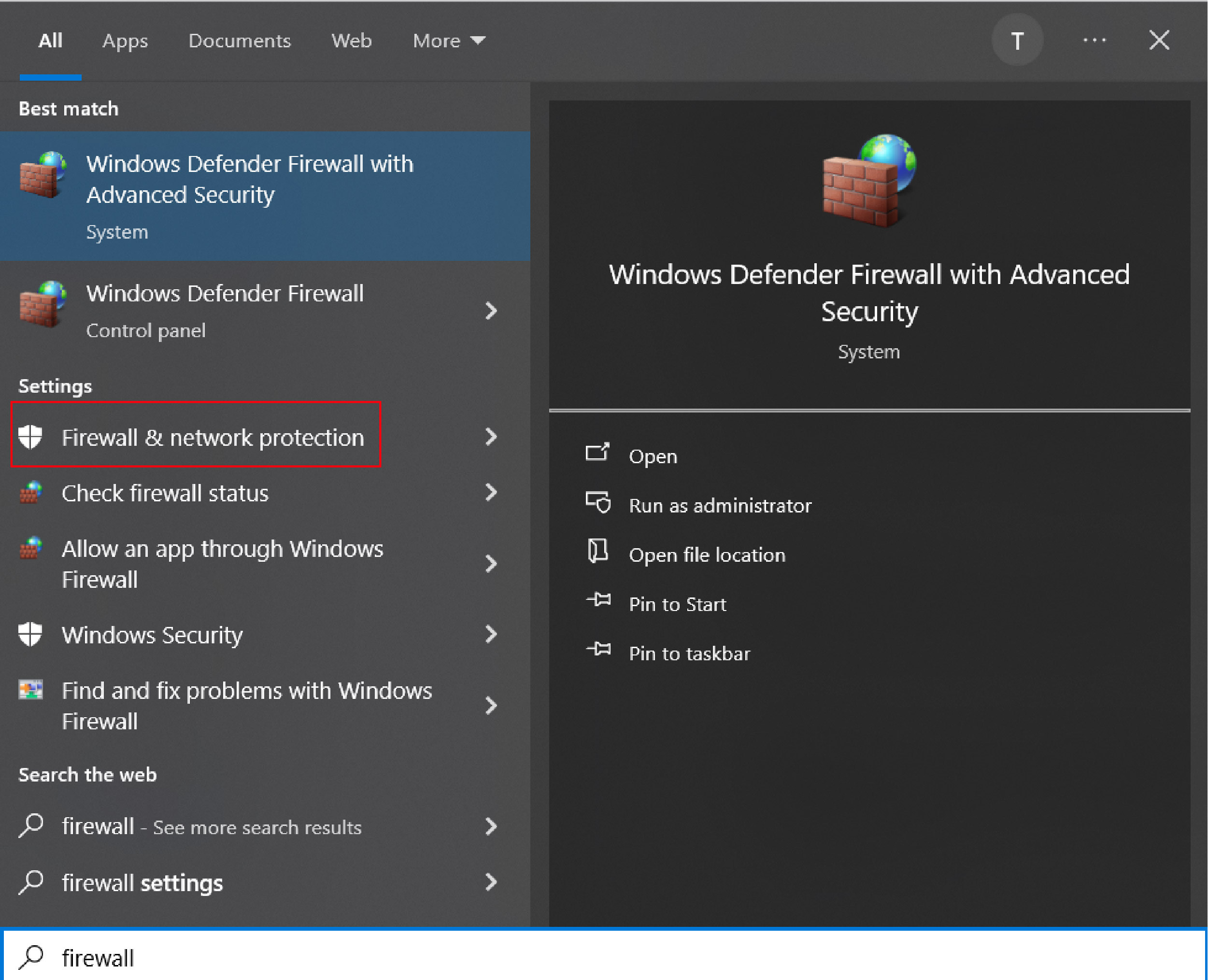
Bước 1: Anh em nhấn phím Windows, gõ từ khóa "firewall" vào ô tìm kiếm và chọn kết quả hiển thị phù hợp nhất.
-
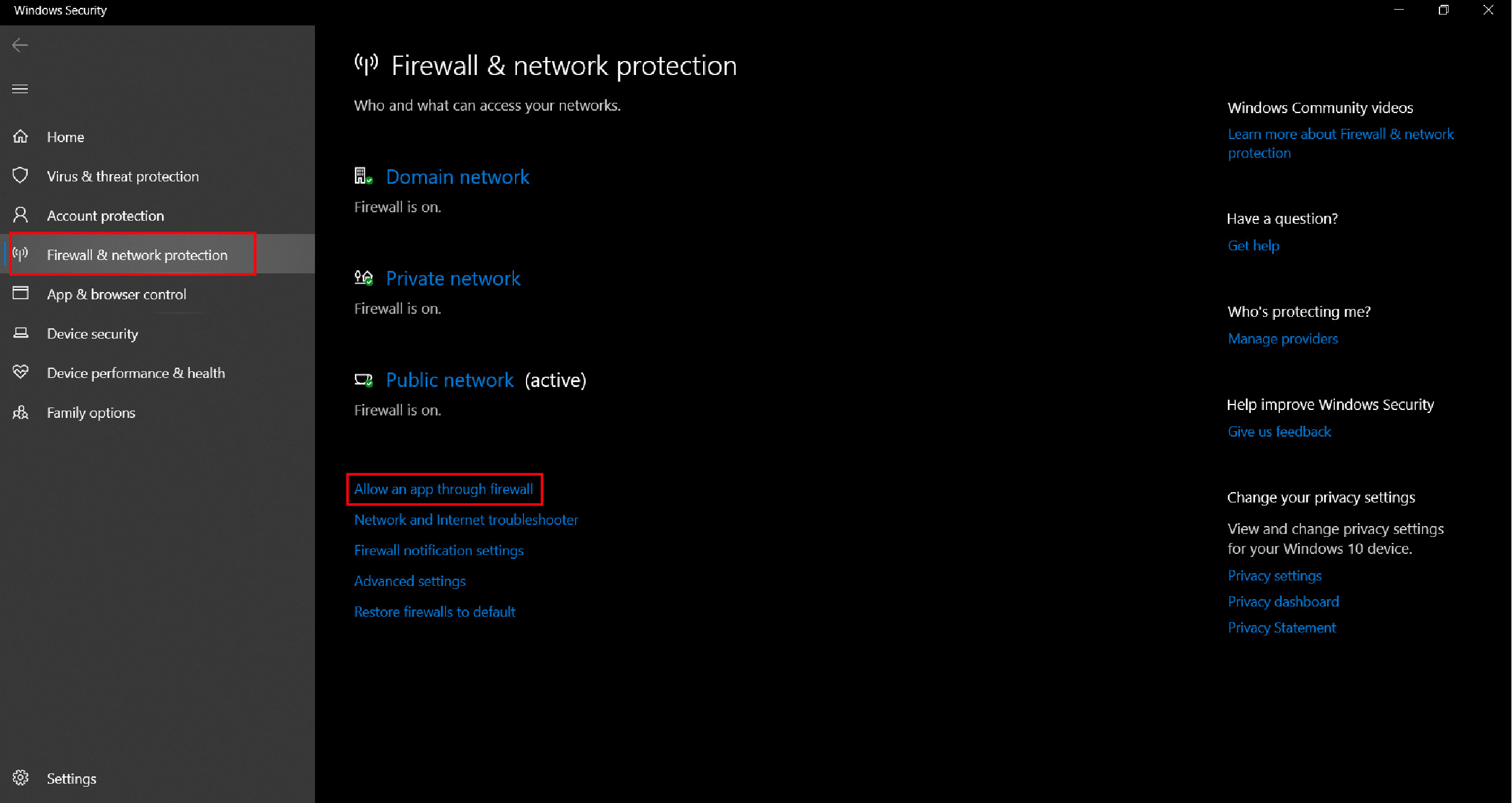
Bước 2: Giao diện quản lý bảo mật mở ra, anh em tìm và nhấp vào mục Firewall and Network Protection.
-
Bước 3: Anh em tiếp tục nhấp vào dòng chữ "Allow an app through firewall" để xem danh sách các ứng dụng được phép trao đổi dữ liệu qua lại trên mạng.
-
Bước 4: Để chỉnh sửa, anh em nhấp vào nút Change Settings (có biểu tượng chiếc khiên quản trị viên).
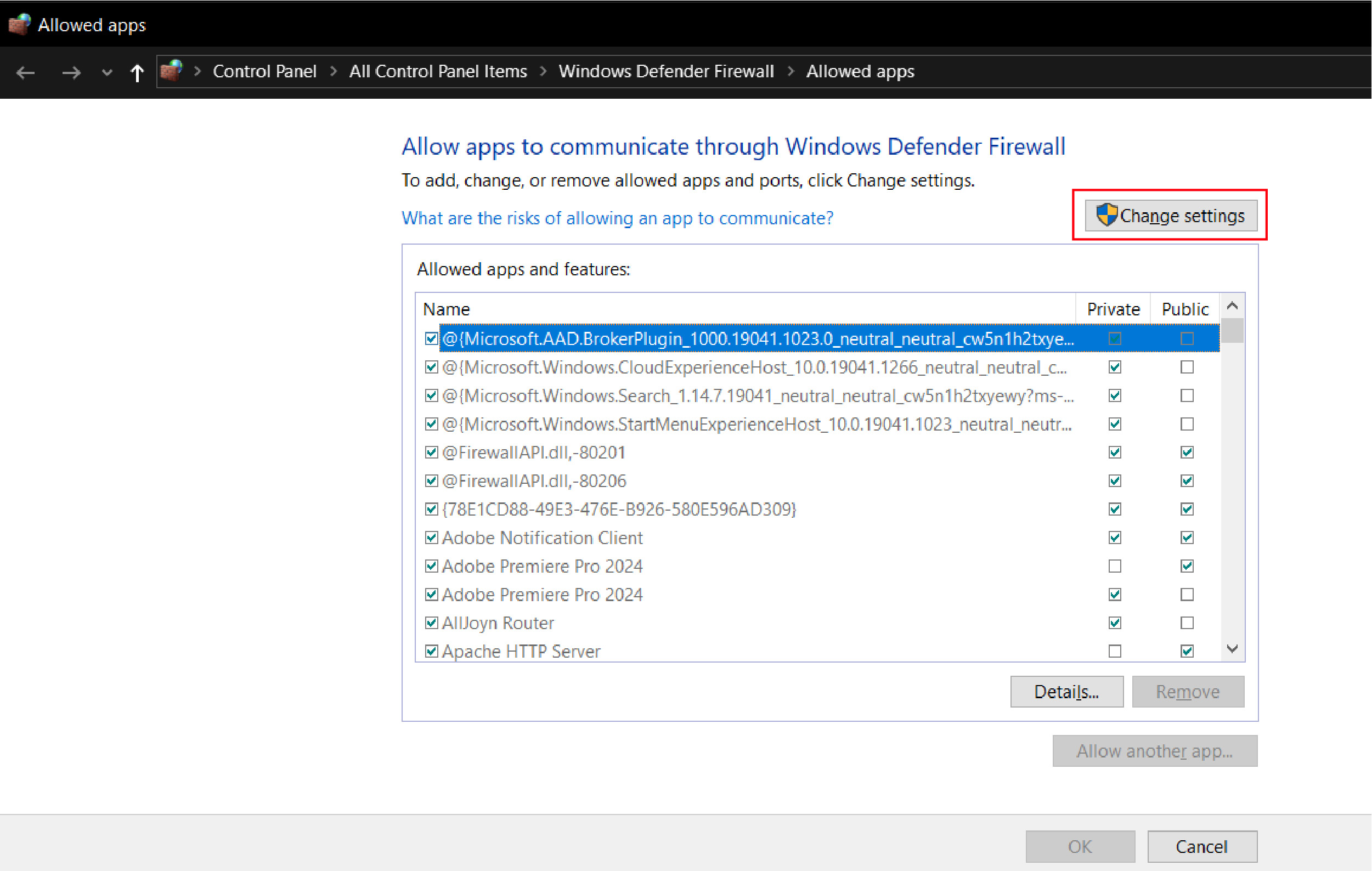
-
Bước 5: Tìm tên trình duyệt hoặc phần mềm anh em đang bị lỗi kết nối trong danh sách. Hãy đảm bảo rằng các ô vuông ở cả hai cột Private và Public bên cạnh ứng dụng đó đều được đánh dấu tích. Cuối cùng, nhấn OK để hoàn tất quá trình thiết lập.
Tối ưu mạng sau khi thực hiện cách xem proxy của máy tính cùng ProxyVN
Sau khi đã nắm vững proxy của máy tính và tinh chỉnh thành công, việc lựa chọn một nền tảng cung cấp IP trung gian uy tín là bước đệm hoàn hảo để nâng tầm trải nghiệm internet của anh em. Đây chính là lúc ProxyVN phát huy tối đa thế mạnh của mình.
Đến với hệ thống của ProxyVN, anh em sẽ được trải nghiệm chất lượng dịch vụ khác biệt. Chúng tôi cam kết mang lại một hạ tầng proxy chất lượng cao, đảm bảo mạng kết nối luôn ổn định và mượt mà trong mọi tác vụ. Đặc biệt, hệ thống tool chất lượng được phát triển độc quyền bởi đội ngũ kỹ thuật viên dày dặn kinh nghiệm, đảm bảo quá trình sử dụng không có lỗi phát sinh.
Bên cạnh đó, nỗi lo về sự cố gián đoạn sẽ hoàn toàn biến mất bởi ProxyVN luôn đảm bảo không bị mất kết nối trong suốt quá trình anh em làm việc hay giải trí. Nếu có bất kỳ vấn đề nhỏ nào xảy ra, hệ thống luôn có nhân sự hỗ trợ sửa 24/24, tận tâm và chuyên nghiệp. Mọi thắc mắc và sự cố của anh em sẽ được giải quyết nhanh chóng, trả lại luồng công việc trơn tru nhất.
Tóm lại, việc chủ động thực hành cách xem proxy của máy tính kết hợp cùng thiết lập tường lửa sẽ giúp anh em nắm toàn quyền kiểm soát thiết bị của mình. Chỉ với vài thao tác cơ bản, các lỗi mạng phiền toái sẽ được loại bỏ hoàn toàn, mang lại tốc độ truy cập nhanh chóng và bảo mật tuyệt đối. Hãy kiểm tra cài đặt mạng thường xuyên để tận hưởng không gian internet trọn vẹn nhất. Mọi nhu cầu về giải pháp mạng an toàn, mời anh em liên hệ ngay Proxy.vn - Nhà cung cấp dịch vụ proxy chất lượng hàng đầu Việt Nam.


