
Cách Cài Đặt Proxy Cho Google Chrome Chuẩn 2026
Cách cài đặt proxy cho Google Chrome không phức tạp, nhưng có một điểm nhiều anh em chưa rõ: Chrome không có phần cài đặt proxy riêng mà dùng chung cài đặt của hệ điều hành, nên thao tác thực chất là chỉnh proxy ở Windows hoặc macOS. Nếu anh em cần mỗi tab một IP khác nhau thì phải dùng tiện ích mở rộng. Bài viết này của ProxyVN hướng dẫn cả hai cách, kèm phần tắt proxy và xử lý lỗi.
Đây là bài gốc của cụm cài đặt và tắt proxy trên trình duyệt. Xem thêm cài đặt proxy cho wifi, cài đặt proxy cho Win 10, cách xem proxy của máy tính, định cấu hình proxy là gì.
Tại sao anh em cần biết cách cài đặt proxy cho Google Chrome
Chrome là trình duyệt phổ biến nhất, nên phần lớn công việc liên quan tới proxy đều diễn ra ở đây: nuôi tài khoản, cào dữ liệu thủ công, kiểm tra hiển thị quảng cáo theo vùng, xem nội dung khóa theo khu vực, hoặc đơn giản là lướt web an toàn hơn trên mạng công cộng.
Biết cấu hình proxy trong Chrome giúp anh em chủ động bật khi cần và tắt khi xong, thay vì để proxy chạy nền gây chậm hoặc lỗi mạng vào lúc không mong muốn. Nó cũng giúp anh em hiểu vì sao đôi khi tắt proxy rồi mà vẫn không vào được mạng, và sửa nhanh.
Chrome không có cài đặt proxy riêng
Trên máy tính, khi anh em mở phần cài đặt proxy trong Chrome, trình duyệt sẽ mở thẳng cửa sổ cài đặt proxy của hệ điều hành. Nghĩa là mọi thay đổi ở đó áp cho toàn máy chứ không riêng Chrome. Đây là lý do nếu anh em cần Chrome dùng proxy A trong khi Firefox dùng proxy B, hoặc mỗi tab một IP, thì phải dùng tiện ích mở rộng thay vì cài ở hệ điều hành.
Tài liệu của dự án Chromium về hỗ trợ proxy trong Chrome cũng nêu trình duyệt mặc định dùng cấu hình proxy của hệ thống.
Để chỉ riêng Chrome đi qua proxy và đổi nhanh giữa nhiều proxy, anh em dùng tiện ích theo bài FoxyProxy là gì.
Khi nào dùng cách nào
Cài ở hệ điều hành hợp khi anh em chỉ cần một proxy cho cả máy trong một khoảng thời gian, ví dụ làm việc từ mạng công cộng cả buổi. Dùng tiện ích mở rộng hợp khi anh em cần bật tắt nhanh, đổi qua lại nhiều proxy, hoặc chạy nhiều tài khoản mỗi tài khoản một IP.
Có một khác biệt kỹ thuật đáng biết. Khi cài proxy ở hệ điều hành, mọi ứng dụng tuân theo cài đặt hệ thống đều đi qua proxy đó: Chrome, trình cập nhật phần mềm, một số ứng dụng nền. Điều này đôi khi gây phiền, ví dụ một ứng dụng ngân hàng từ chối chạy khi phát hiện proxy. Tiện ích trên Chrome khoanh vùng proxy chỉ trong trình duyệt, nên phần còn lại của máy không bị ảnh hưởng.
Phần cài đặt ở cấp hệ điều hành trên Windows được Microsoft hướng dẫn tại trang dùng máy chủ proxy trong Windows.
Một điểm nữa: tiện ích cho phép đặt quy tắc, ví dụ chỉ các trang thuộc một tên miền mới đi qua proxy còn lại đi thẳng. Cài ở hệ điều hành thì hoặc tất cả qua proxy hoặc không, trừ khi anh em tự nhập danh sách loại trừ thủ công.

Chrome dùng chung proxy hệ điều hành: cài ở Windows là Chrome nhận
Cách cài đặt proxy cho Google Chrome trên Windows
Các bước dưới đây áp dụng cho Windows 10 và Windows 11, thao tác gần như giống nhau.
- Mở Chrome, bấm nút ba chấm ở góc trên bên phải, chọn Cài đặt.
- Trong ô tìm kiếm cài đặt, gõ proxy, rồi bấm mục Mở cài đặt proxy trên máy tính của bạn. Chrome sẽ mở cửa sổ cài đặt proxy của Windows.
- Ở mục Thiết lập proxy theo cách thủ công, gạt công tắc Sử dụng máy chủ proxy sang bật.
- Nhập Địa chỉ là host của proxy anh em mua, và Cổng là port tương ứng, ví dụ địa chỉ một dãy số và cổng là một số bốn hoặc năm chữ số.
- Nếu proxy yêu cầu đăng nhập, tick ô Không dùng máy chủ proxy cho các địa chỉ cục bộ, rồi bấm Lưu. Lần đầu mở một trang, Windows sẽ hỏi tên đăng nhập và mật khẩu proxy, nhập vào và chọn ghi nhớ.
- Mở một trang tra cứu IP trong Chrome để xác nhận IP hiển thị đúng là của proxy, đúng quốc gia anh em cần.
Với proxy dạng SOCKS5, ở bước nhập địa chỉ anh em ghi theo cú pháp mà Windows chấp nhận cho SOCKS, hoặc dùng tiện ích mở rộng vì phần cài đặt thủ công của Windows chủ yếu tối ưu cho HTTP.
Một lỗi rất hay gặp ở bước này là nhập nhầm host và port dính liền nhau, hoặc để sót khoảng trắng đầu cuối khi dán từ email của nhà cung cấp. Địa chỉ và cổng là hai ô riêng, địa chỉ chỉ gồm phần trước dấu hai chấm, cổng là phần số sau dấu hai chấm. Nếu nhà cung cấp gửi proxy dạng một dòng bốn phần ngăn nhau bằng dấu hai chấm, thì hai phần đầu là host và port, hai phần sau là tên đăng nhập và mật khẩu.
Sau khi lưu, đừng vội mừng khi trang web mở được. Hãy mở một trang tra cứu IP và đối chiếu: địa chỉ hiển thị phải là của proxy, quốc gia phải đúng, và không có cảnh báo rò rỉ. Chỉ khi cả ba đạt thì cấu hình mới thật sự xong.
Cấu hình proxy chỉ cho Chrome bằng dòng lệnh
Nếu anh em muốn một cửa sổ Chrome dùng proxy mà không đụng proxy hệ thống, có thể tạo một lối tắt Chrome với tham số dòng lệnh chỉ định máy chủ proxy. Cách này hợp cho người quen kỹ thuật và cần tách biệt rõ, nhưng với đa số anh em thì tiện ích mở rộng dễ dùng hơn.
chrome.exe --proxy-server="http://host:port"
chrome.exe --proxy-server="socks5://host:port"
Lưu ý cách này không truyền được tên đăng nhập và mật khẩu proxy qua tham số một cách an toàn, nên chỉ dùng với proxy xác thực theo danh sách IP được phép.
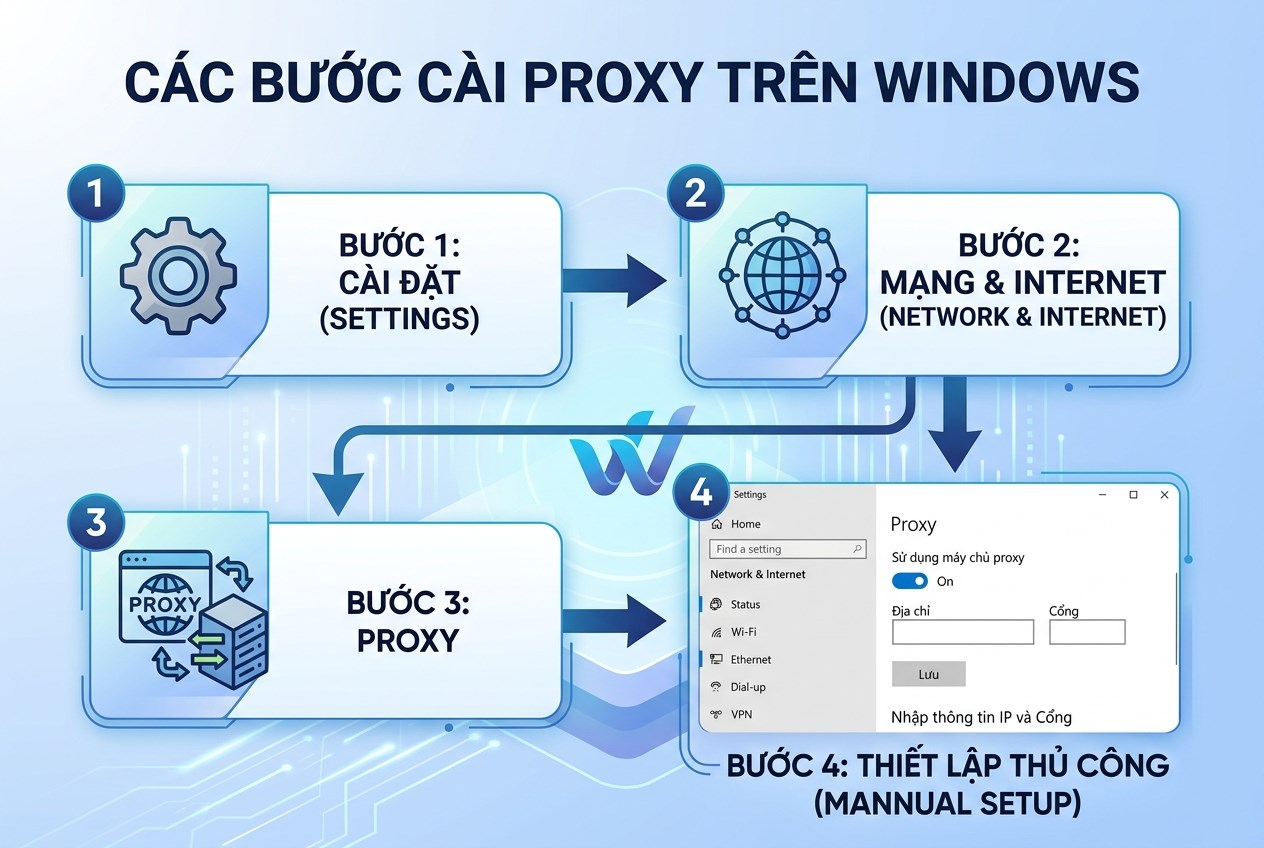
Các bước cài proxy trên Windows: Settings > Network > Proxy > Manual setup
Cách cài đặt proxy cho Google Chrome trên macOS
Trên máy Mac, Chrome cũng dùng cài đặt proxy của hệ thống.
- Mở Chrome, vào Cài đặt, tìm proxy, bấm Mở cài đặt proxy trên máy tính của bạn.
- Cửa sổ Cài đặt mạng của macOS mở ra ở tab Proxy. Chọn mạng anh em đang dùng ở cột bên trái, rồi bấm Chi tiết.
- Tick vào loại proxy cần dùng, thường là Proxy web (HTTP) và Proxy web bảo mật (HTTPS), hoặc Proxy SOCKS nếu proxy của anh em là SOCKS5.
- Nhập máy chủ và cổng vào các ô tương ứng. Nếu proxy cần đăng nhập, tick Proxy máy chủ cần mật khẩu và nhập tên đăng nhập, mật khẩu.
- Bấm OK rồi Áp dụng. Mở một trang tra cứu IP trong Chrome để kiểm tra.
Cách bố trí menu có thể hơi khác giữa các phiên bản macOS, nhưng luồng chung vẫn là vào cài đặt mạng, chọn tab proxy, bật loại proxy và nhập máy chủ với cổng.
Trên máy Mac có một điểm tiện: cài đặt proxy gắn theo từng cấu hình mạng. Anh em có thể tạo một cấu hình mạng riêng có proxy và một cấu hình không proxy, rồi chuyển qua lại bằng menu trên thanh trạng thái mà không phải nhập lại host port mỗi lần. Cách này hữu ích khi anh em thường xuyên bật tắt proxy trong ngày.
Nếu sau khi áp dụng mà Chrome vẫn không đi qua proxy, thử đóng hẳn Chrome rồi mở lại, vì trình duyệt đôi khi giữ kết nối cũ. Kiểm tra thêm rằng anh em đã sửa đúng cấu hình mạng đang hoạt động, không phải một cấu hình wifi khác đang tắt.
Dùng tiện ích mở rộng để cài proxy cho Google Chrome
Khi anh em cần linh hoạt hơn, một tiện ích quản lý proxy cho Chrome cho phép lưu nhiều cấu hình, bật tắt bằng một cú bấm, và đặt quy tắc trang nào đi qua proxy nào.
- Vào Cửa hàng Chrome trực tuyến, tìm một tiện ích quản lý proxy có nhiều lượt cài và đánh giá tốt, bấm Thêm vào Chrome.
- Mở tiện ích, tạo một hồ sơ proxy mới, chọn giao thức HTTP hoặc SOCKS5, nhập host, port, và nếu có thì tên đăng nhập với mật khẩu.
- Lưu hồ sơ, rồi bấm chọn hồ sơ đó để kích hoạt. Biểu tượng tiện ích đổi màu cho biết proxy đang bật.
- Để tắt, bấm tiện ích và chọn chế độ kết nối trực tiếp, không qua proxy.
Ưu điểm của tiện ích là không đụng vào proxy hệ điều hành, nên các ứng dụng khác trên máy vẫn vào mạng bình thường, và anh em đổi proxy trong Chrome không ảnh hưởng gì bên ngoài.
Lưu ý bảo mật khi chọn tiện ích proxy
Một tiện ích proxy nhìn thấy toàn bộ lưu lượng web của anh em, nên chỉ cài tiện ích từ nhà phát triển uy tín, đọc kỹ quyền mà nó yêu cầu, và gỡ ngay nếu thấy nó chèn quảng cáo hoặc hành xử lạ. Với công việc nhạy cảm, ưu tiên tiện ích mã nguồn mở.
Anti-detect browser thay cho tiện ích
Nếu anh em nuôi nhiều tài khoản, thay vì tiện ích trên Chrome thường, nên dùng trình duyệt chống dấu vân tay, nơi mỗi hồ sơ có proxy riêng và dấu vân tay riêng. Cách này vừa gán IP theo tài khoản vừa tách biệt danh tính thiết bị.
Lý do là dùng chung một tiện ích proxy trên một cửa sổ Chrome để chạy nhiều tài khoản vẫn để lộ chung một dấu vân tay trình duyệt: cùng độ phân giải, cùng font, cùng phiên bản, cùng múi giá trị canvas. Nền tảng thấy nhiều tài khoản có dấu vân tay giống hệt nhau sẽ gộp chúng lại dù IP khác nhau. Trình duyệt chống dấu vân tay cho mỗi hồ sơ một bộ thông số riêng, nên đổi IP mới thật sự có tác dụng tách tài khoản.
Gán proxy cho từng hồ sơ trong anti-detect browser
Thao tác chung: khi tạo một hồ sơ mới, tìm phần cấu hình proxy hoặc mạng, chọn loại HTTP hoặc SOCKS5, dán host, port, tên đăng nhập, mật khẩu, rồi bấm kiểm tra kết nối. Hồ sơ chỉ mở khi kiểm tra báo thành công và hiển thị đúng IP, đúng quốc gia. Giữ nguyên cặp hồ sơ và proxy đó suốt vòng đời tài khoản, không đổi qua lại.
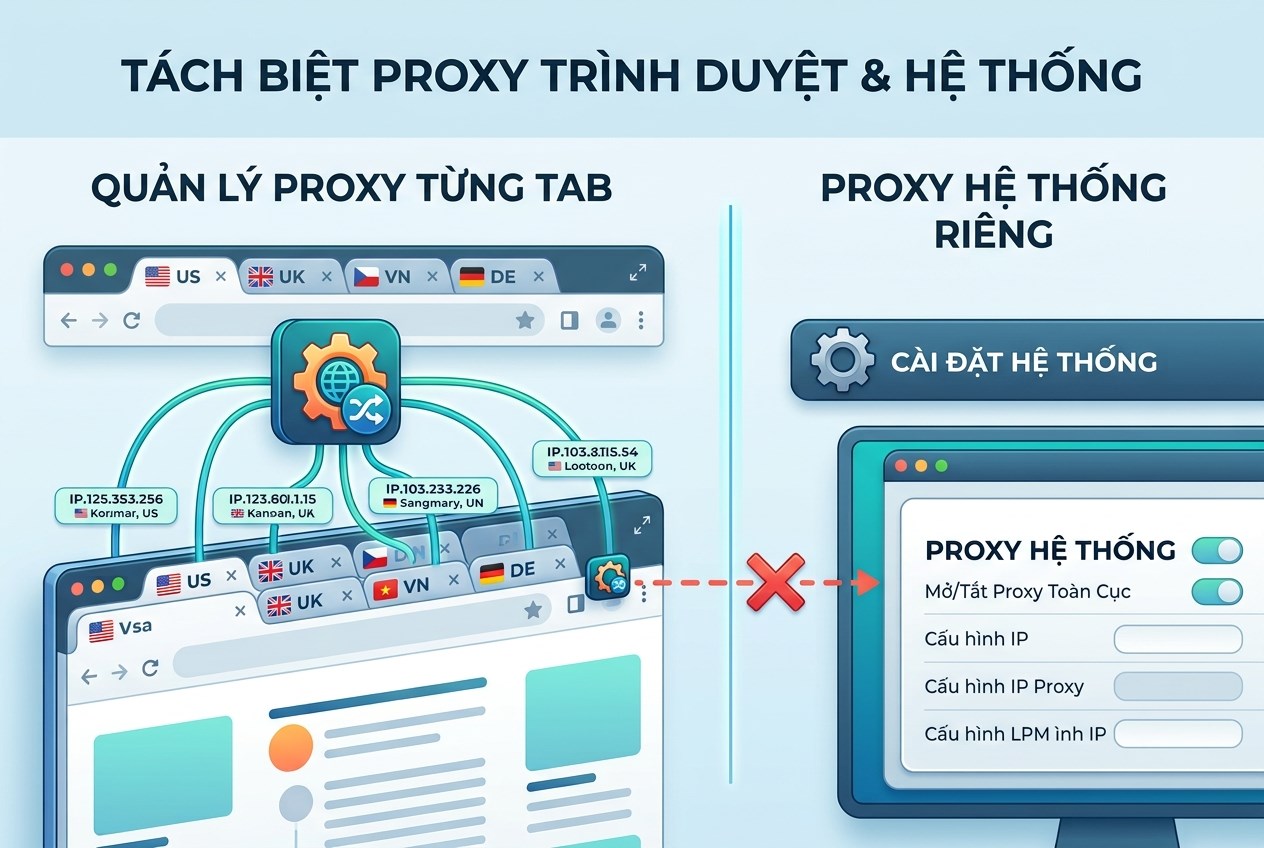
Dùng extension để mỗi tab một proxy, không đụng proxy hệ thống
Cách tắt proxy cho Google Chrome khi không dùng nữa
Tắt proxy quan trọng không kém bật, vì quên tắt là nguyên nhân phổ biến khiến mạng chậm hoặc không vào được sau khi proxy hết hạn.
Nếu anh em cài ở hệ điều hành, quay lại đúng cửa sổ cài đặt proxy của Windows hoặc macOS, gạt tắt công tắc Sử dụng máy chủ proxy hoặc bỏ tick các loại proxy, rồi lưu. Nếu anh em dùng tiện ích, bấm tiện ích và chọn chế độ kết nối trực tiếp.
Sau khi tắt, nếu vẫn không vào được mạng, thử tắt và bật lại kết nối wifi hoặc dây mạng, hoặc khởi động lại Chrome. Trong trường hợp bị dính cấu hình proxy tự động do một phần mềm khác đặt, kiểm tra thêm mục Tự động phát hiện cài đặt và tắt nó đi.
Một tình huống hay bị bỏ sót: anh em cài proxy bằng tiện ích, sau đó gỡ tiện ích mà quên chuyển tiện ích về chế độ kết nối trực tiếp trước. Một số tiện ích để lại cấu hình proxy ở trạng thái treo khiến Chrome không vào mạng. Cách sửa là cài lại tiện ích đó, chuyển về kết nối trực tiếp, rồi mới gỡ; hoặc đặt lại cài đặt proxy của Chrome về mặc định.
Tắt proxy trên điện thoại
Chrome di động lấy proxy từ cấu hình wifi. Để tắt, anh em vào cài đặt wifi của điện thoại, sửa mạng đang dùng, đổi phần proxy từ Thủ công về Không, rồi lưu. Nếu quên bước này, điện thoại sẽ không vào được mạng qua wifi đó khi proxy hết hạn.
Xử lý lỗi khi cài đặt proxy cho Google Chrome
Vài lỗi thường gặp và cách khắc phục.
ERR_PROXY_CONNECTION_FAILED
Chrome không kết nối được tới máy chủ proxy. Kiểm tra host và port nhập đúng chưa, proxy còn hạn không, và IP máy anh em có nằm trong danh sách được phép của proxy không. Thử proxy đó bằng một công cụ khác để xác định lỗi ở proxy hay ở cấu hình.
Trang yêu cầu đăng nhập proxy liên tục
Xảy ra khi tên đăng nhập hoặc mật khẩu sai, hoặc trình duyệt không lưu. Nhập lại cho đúng, chọn ghi nhớ, hoặc chuyển sang xác thực theo danh sách IP nếu nhà cung cấp hỗ trợ.
Vào được web nhưng IP không đổi
Có thể do rò rỉ WebRTC làm lộ IP thật, hoặc proxy chỉ áp cho một phần lưu lượng. Tra IP qua vài trang khác nhau, tắt WebRTC bằng một tiện ích nếu cần, và xác nhận cấu hình proxy áp cho cả HTTP và HTTPS.
Sau khi tắt proxy vẫn không vào mạng
Kiểm tra lại cửa sổ cài đặt proxy hệ điều hành xem đã tắt hẳn chưa, tắt luôn mục tự động phát hiện cài đặt, xóa cache DNS, và khởi động lại trình duyệt. Nếu vẫn lỗi, khởi động lại máy.

Xử lý lỗi: ERR_PROXY_CONNECTION_FAILED, không vào được mạng sau khi tắt proxy
Anh em có thể mua proxy tại ProxyVN rồi cài vào Google Chrome theo các bước trong bài.
Giải đáp nhanh về cách cài đặt proxy cho Google Chrome
Vài câu hỏi thường gặp khi anh em làm theo cách cài đặt proxy cho Google Chrome.
Cài proxy trong Chrome có ảnh hưởng trình duyệt khác không?
Nếu cài ở hệ điều hành thì có, vì đó là proxy chung của máy. Nếu dùng tiện ích trên Chrome thì không, chỉ Chrome đi qua proxy.
Chrome trên điện thoại cài proxy thế nào?
Chrome di động dùng proxy của wifi. Anh em vào cài đặt wifi của điện thoại, sửa mạng đang dùng và nhập proxy thủ công ở đó.
Dùng proxy trong Chrome có bị nhận diện không?
Trang đích có thể nhận ra anh em đang dùng proxy nếu IP bị gắn cờ hoặc có rò rỉ. Dùng IP dân cư sạch và tắt rò rỉ WebRTC giúp giảm khả năng bị nhận diện.
Nên dùng proxy loại nào cho Chrome?
Tùy việc: cào nhẹ và xem vùng thì datacenter đủ; nuôi nick và site gắt thì cần dân cư. Xem mua proxy ở Việt Nam để chọn.
Cấu hình proxy trong Chrome có lưu sau khi khởi động lại không?
Có. Cả cách cài ở hệ điều hành lẫn tiện ích đều giữ cấu hình cho tới khi anh em chủ động đổi hoặc tắt.
Tóm lại, cách cài đặt proxy cho Google Chrome có hai hướng: chỉnh proxy ở hệ điều hành nếu chỉ cần một IP cho cả máy, hoặc dùng tiện ích mở rộng nếu cần bật tắt nhanh và mỗi tab một IP. Luôn kiểm tra IP sau khi cài, và nhớ tắt proxy khi xong để tránh lỗi mạng. Cần proxy sạch để dùng với Chrome, hãy liên hệ Proxy.vn - Nhà cung cấp dịch vụ proxy chất lượng hàng đầu Việt Nam.


