
Cài đặt proxy cho wifi: Bí quyết lướt web an toàn
Cài đặt proxy cho wifi là cách định tuyến lưu lượng của thiết bị qua một máy chủ trung gian mỗi khi anh em kết nối đúng mạng wifi đó. Điểm hay là cấu hình gắn theo từng mạng, nên anh em bật proxy khi dùng wifi công cộng và tự tắt khi về mạng nhà mà không phải chỉnh đi chỉnh lại. Bài viết này của ProxyVN hướng dẫn cài trên Windows, macOS, Android, iPhone và cách xử lý lỗi.
Bài này thuộc cụm cài đặt và tắt proxy trên trình duyệt và hệ điều hành. Xem thêm cách cài đặt proxy cho Google Chrome, cài đặt proxy cho Win 10, định cấu hình proxy là gì, cách lướt web ẩn danh bằng proxy.
Cài đặt proxy cho wifi để làm gì
Proxy cho wifi có vài công dụng thực tế. Thứ nhất là bảo vệ khi dùng mạng công cộng ở quán cà phê, sân bay, khách sạn, nơi lưu lượng dễ bị người khác trên cùng mạng dòm ngó. Thứ hai là lọc và chặn nội dung, ví dụ trong mạng công ty hoặc gia đình muốn chặn các trang không phù hợp. Thứ ba là truy cập tài nguyên nội bộ hoặc nội dung giới hạn theo vùng khi proxy đặt ở đúng nơi cần.
Với anh em làm MMO, cài proxy cho wifi ít dùng hơn so với cài proxy theo từng hồ sơ trình duyệt, vì proxy wifi áp cho toàn thiết bị và khó tách theo từng tài khoản. Cách này hợp khi anh em cần một IP duy nhất cho cả máy trong một khoảng thời gian.
Một trường hợp cài proxy wifi có ích cho dân MMO là khi anh em dùng một máy tính hoặc điện thoại riêng chỉ để chạy một tài khoản duy nhất. Lúc đó gán một IP tĩnh cho cả thiết bị qua wifi là gọn nhất, vì mọi ứng dụng trên máy đó đều thuộc về một danh tính. Ngược lại, nếu một máy chạy nhiều tài khoản thì phải tách theo hồ sơ trình duyệt chứ không cài chung ở wifi.
Proxy wifi khác proxy trong trình duyệt thế nào
Proxy cài trong trình duyệt hoặc tiện ích chỉ áp cho trình duyệt đó. Proxy cài cho wifi áp cho mọi ứng dụng trên thiết bị tuân theo cài đặt hệ thống, gồm cả trình cập nhật, ứng dụng nền, một số game. Nếu anh em chỉ cần đổi IP cho việc duyệt web thì cài trong trình duyệt gọn hơn; nếu cần cả máy đi qua proxy thì cài cho wifi.
Cấu hình theo từng mạng
Trên điện thoại và trên máy Mac, proxy wifi lưu riêng cho từng tên mạng. Anh em cài proxy cho mạng quán cà phê thì khi về nhà kết nối wifi nhà, thiết bị dùng cấu hình của mạng nhà, không dính proxy. Đây là ưu điểm lớn so với proxy hệ thống áp cứng cho mọi kết nối. Trên Windows, cài đặt proxy lại áp chung cho toàn hệ thống nên cần lưu ý điểm này, phần hướng dẫn Windows bên dưới sẽ nói kỹ.
Chuẩn bị trước khi cài
Trước khi bắt đầu, anh em cần có sẵn bốn thông tin từ nhà cung cấp proxy: địa chỉ máy chủ, cổng, tên đăng nhập và mật khẩu. Nếu proxy xác thực theo danh sách IP được phép thì không có tên đăng nhập mật khẩu, nhưng anh em phải khai báo trước IP mạng hiện tại của mình với nhà cung cấp. Cũng nên biết proxy là HTTP hay SOCKS5, vì hai loại nhập vào ô khác nhau.
Một mẹo nhỏ: dán bốn thông tin đó vào một ghi chú tạm, kiểm tra không có khoảng trắng thừa ở đầu cuối, rồi mới nhập vào máy. Rất nhiều lỗi cài proxy thực chất là do dán nhầm kèm dấu cách hoặc xuống dòng.

Cài đặt Proxy Wifi
Cách cài đặt proxy cho wifi trên Windows
Windows 10 và 11 có cùng luồng thao tác, chỉ khác chút về giao diện.
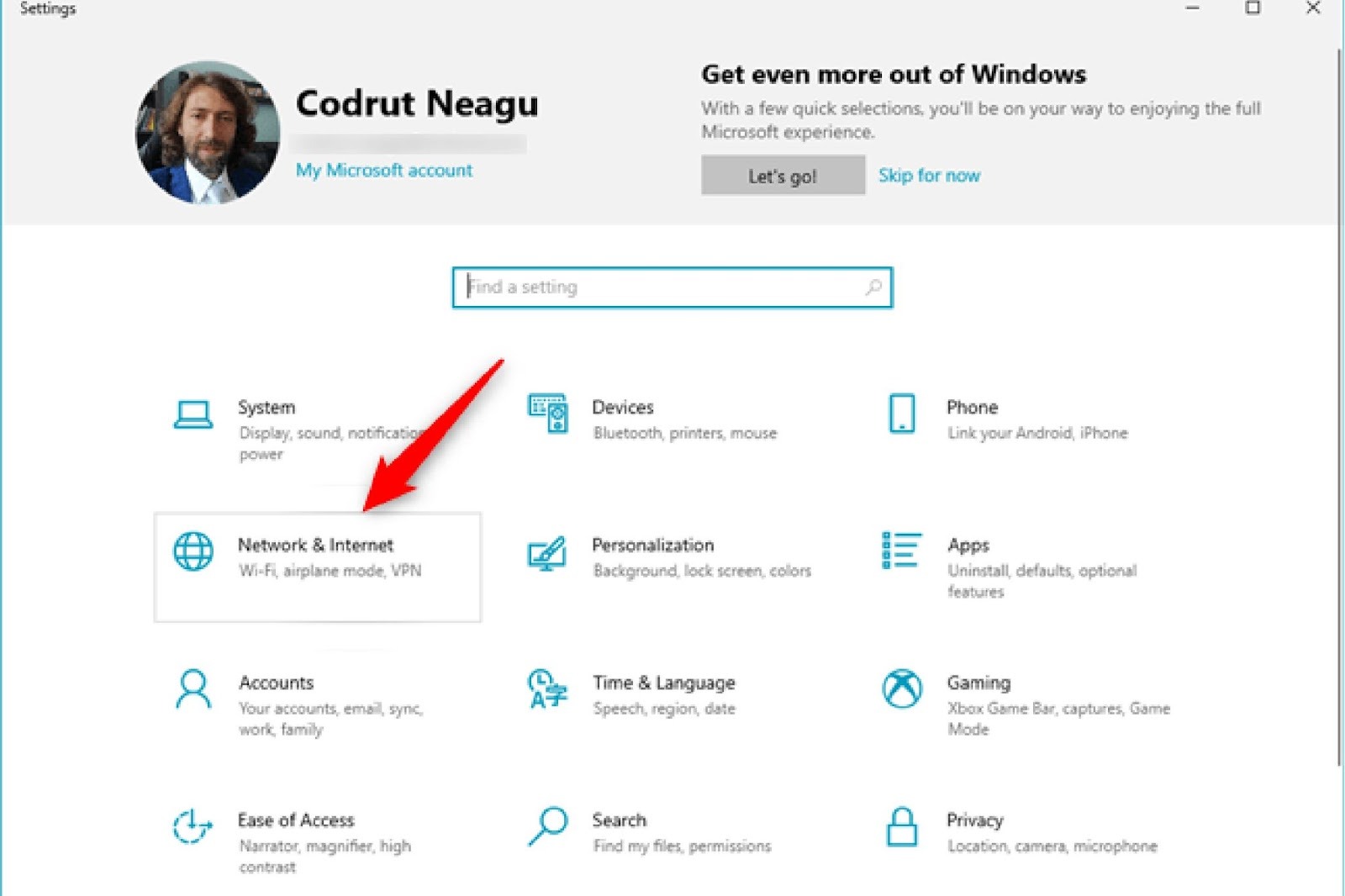
Thao tác cài đặt proxy cho wifi trên Windows
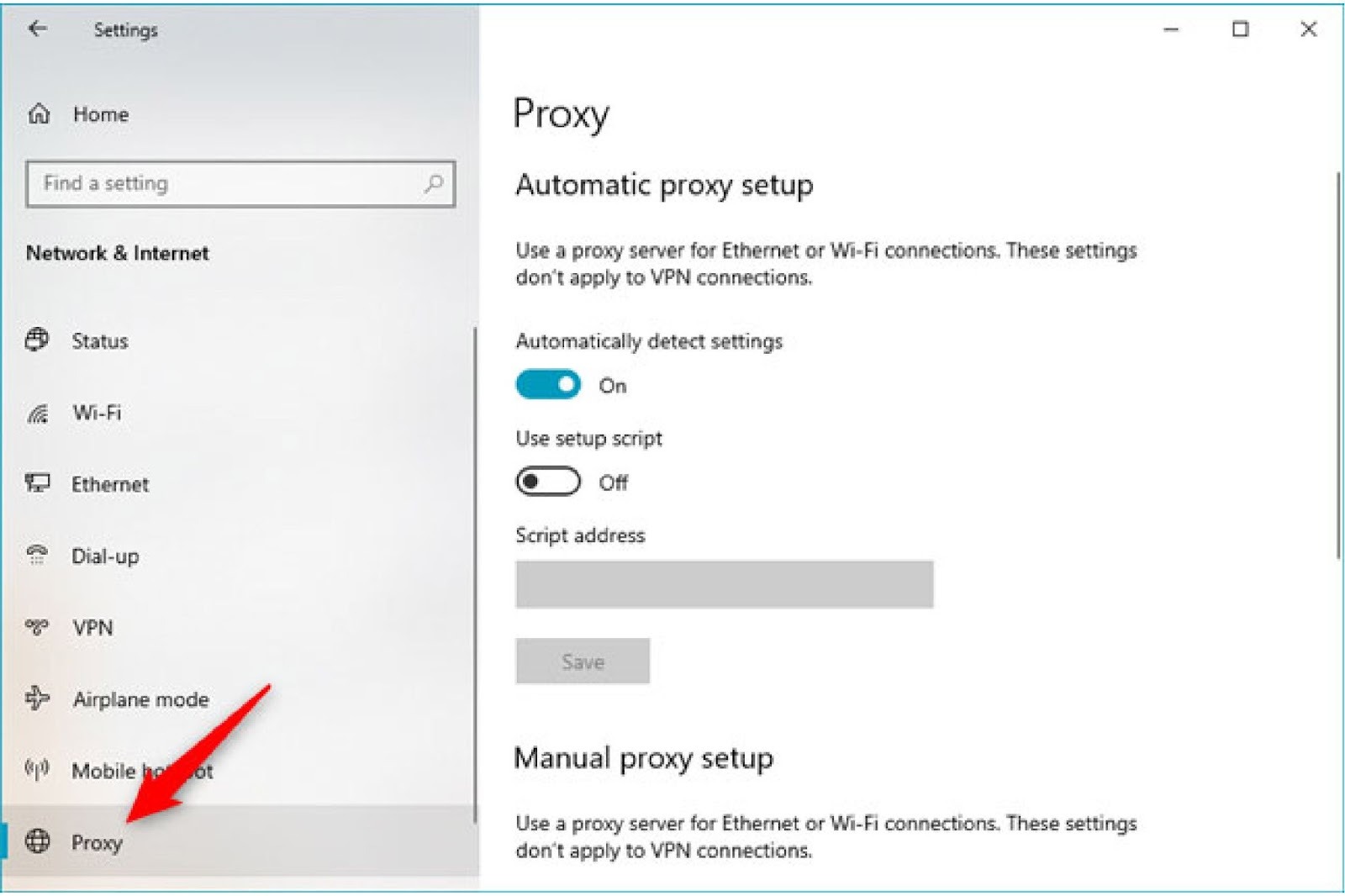
Thao tác cài đặt proxy cho wifi trên Windows (2)
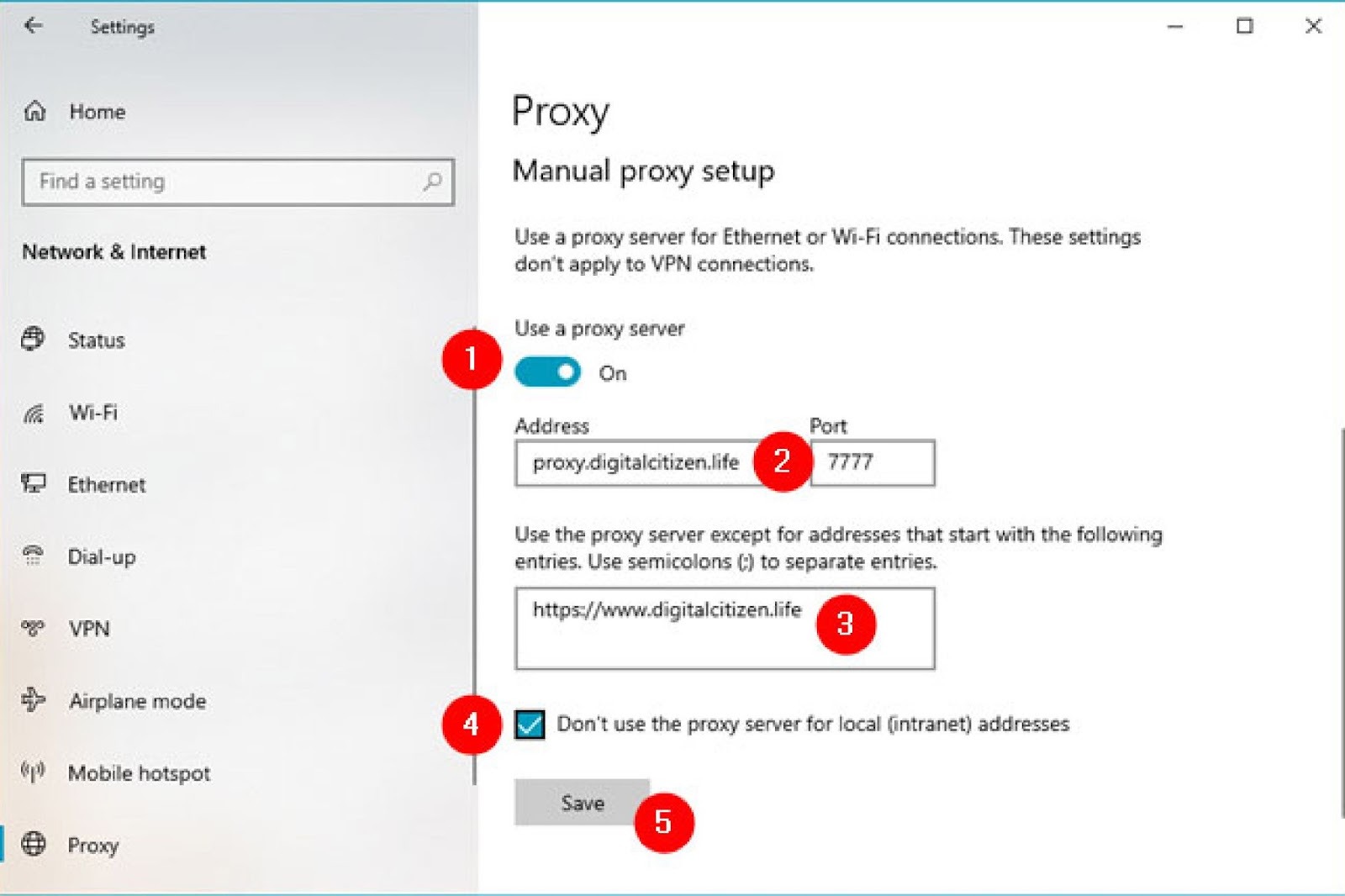
Thao tác cài đặt proxy cho wifi trên Windows (3)
- Bấm nút Bắt đầu, mở Cài đặt, vào Mạng và Internet, chọn Proxy ở cột bên trái.
- Ở phần Thiết lập proxy theo cách thủ công, bấm Thiết lập, rồi bật công tắc Sử dụng máy chủ proxy.
- Nhập Địa chỉ là host của proxy và Cổng là port, đúng như nhà cung cấp gửi.
- Trong ô loại trừ, thêm các địa chỉ nội bộ nếu cần, và tick Không sử dụng máy chủ proxy cho địa chỉ cục bộ.
- Bấm Lưu. Khi mở trang đầu tiên, Windows hỏi tên đăng nhập và mật khẩu proxy, nhập và chọn ghi nhớ.
- Mở trình duyệt vào một trang tra cứu IP để xác nhận IP đã đổi đúng.
Lưu ý Windows áp cài đặt proxy này cho toàn hệ thống chứ không riêng mạng wifi đang kết nối. Nếu anh em muốn proxy chỉ chạy khi ở một mạng nhất định, cân nhắc dùng script tự bật tắt hoặc chỉ cài proxy trong trình duyệt.
Nghĩa là nếu anh em cài proxy khi đang ở wifi quán cà phê rồi mang máy về nhà, proxy vẫn bật. Nếu proxy đó chỉ cho phép IP quán cà phê, hoặc đã hết hạn, thì ở nhà máy sẽ không vào được mạng cho tới khi anh em vào tắt proxy. Đây là lỗi rất phổ biến ở người mới, và cách phòng là tạo thói quen tắt proxy ngay khi rời mạng công cộng.
Với người thường xuyên di chuyển giữa nhiều mạng, một phương án gọn hơn là bỏ qua proxy hệ thống và chỉ cài proxy trong trình duyệt qua một tiện ích quản lý proxy. Khi đó việc bật tắt chỉ là một cú bấm, và phần còn lại của máy luôn vào mạng bình thường. Xem cách cài đặt proxy cho Google Chrome.
Cài proxy tự động bằng tập lệnh
Với người thường xuyên đổi mạng, có thể lưu hai lối tắt: một chạy lệnh bật proxy với địa chỉ và cổng, một chạy lệnh tắt. Cách này nhanh hơn vào Cài đặt mỗi lần, nhưng vẫn là proxy hệ thống chứ không gắn theo tên wifi.
Cách cài đặt proxy cho wifi trên macOS
Trên máy Mac, proxy gắn đúng theo từng cấu hình mạng, nên phù hợp để bật cho một mạng wifi cụ thể.
- Mở Cài đặt hệ thống, vào Mạng, chọn wifi đang kết nối, bấm Chi tiết.
- Chọn tab Proxy.
- Bật loại proxy cần dùng: Proxy web (HTTP) và Proxy web bảo mật (HTTPS), hoặc Proxy SOCKS nếu proxy của anh em là SOCKS5.
- Nhập máy chủ và cổng. Nếu proxy cần đăng nhập, bật tùy chọn yêu cầu mật khẩu và nhập thông tin.
- Bấm OK rồi Áp dụng.
- Mở trình duyệt kiểm tra IP.
Vì cấu hình gắn theo mạng, khi anh em chuyển sang wifi khác không cài proxy thì máy Mac tự đi thẳng, không cần tắt tay. Đây là điểm tiện hơn Windows.
Hướng dẫn gốc của từng hãng có ở trang dùng máy chủ proxy trong Windows của Microsoft và trang thay đổi cài đặt proxy trên máy Mac của Apple.
Máy Mac cũng cho phép nhập danh sách bỏ qua proxy ngay dưới phần cấu hình. Anh em thêm vào đó các địa chỉ nội bộ và tên miền không muốn đi qua proxy, ví dụ trang quản trị router hoặc dịch vụ nội bộ công ty. Việc này giúp các kết nối cục bộ vẫn nhanh trong khi lưu lượng ra Internet đi qua proxy.
Nếu anh em dùng proxy SOCKS5 trên Mac, nhớ chỉ tick mục Proxy SOCKS và bỏ trống hai mục HTTP với HTTPS, vì bật cả ba cùng lúc với thông tin trùng nhau đôi khi gây xung đột khiến một số trang không tải.
Tạo cấu hình mạng riêng có proxy
Anh em có thể tạo một cấu hình mạng đặt tên là có proxy và một cấu hình không proxy, rồi chuyển qua lại từ menu thanh trạng thái. Cách này giữ nguyên host port đã nhập, chỉ cần một cú bấm để đổi trạng thái.
Cách cài đặt proxy cho wifi trên Android và iPhone
Trên điện thoại, proxy luôn gắn theo từng mạng wifi, nên đây là nơi cụm từ cài proxy cho wifi đúng nghĩa đen nhất.
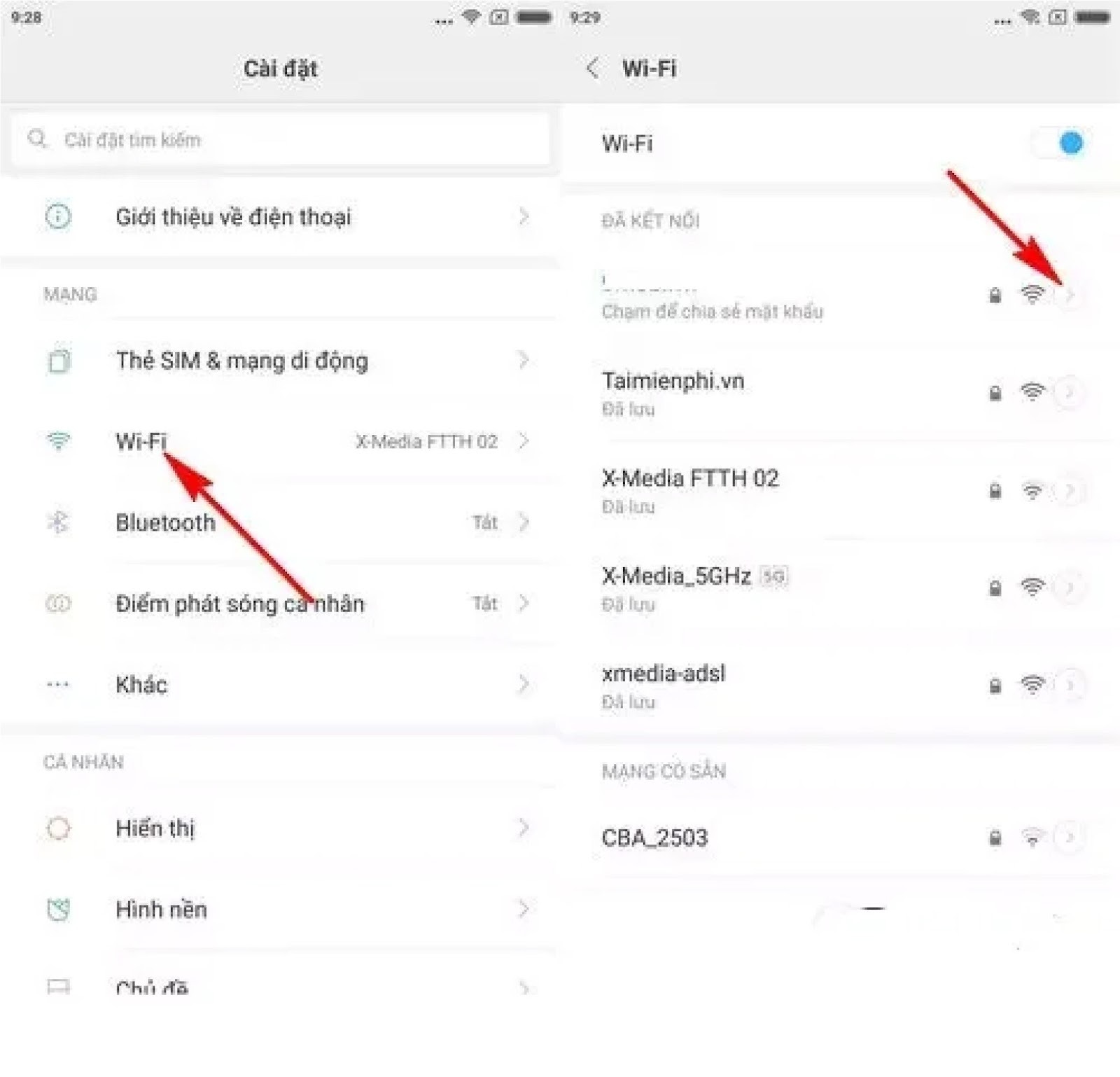
Các bước cài đặt proxy cho wifi trên Android
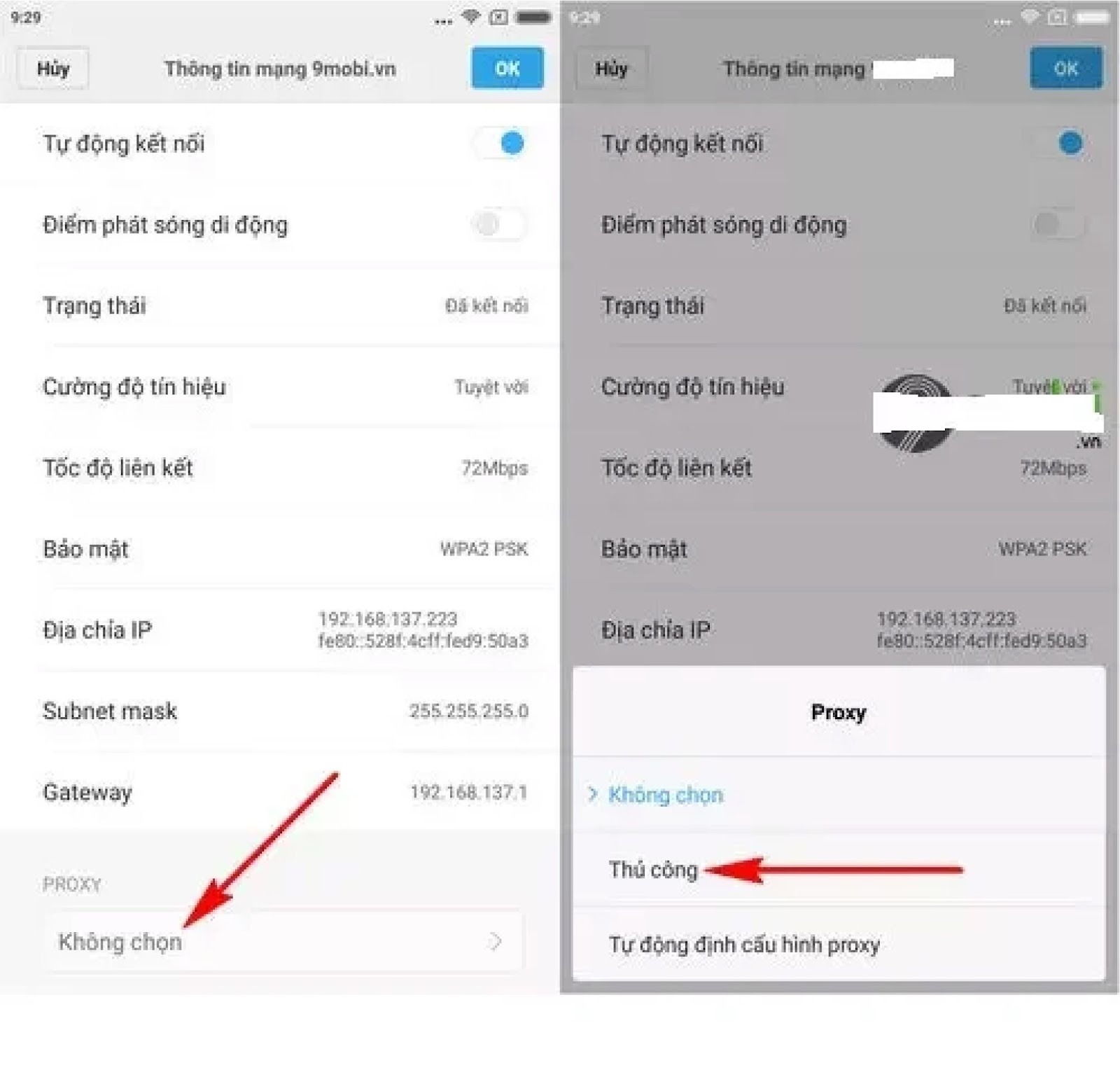
Các bước cài đặt proxy cho wifi trên Android (2)
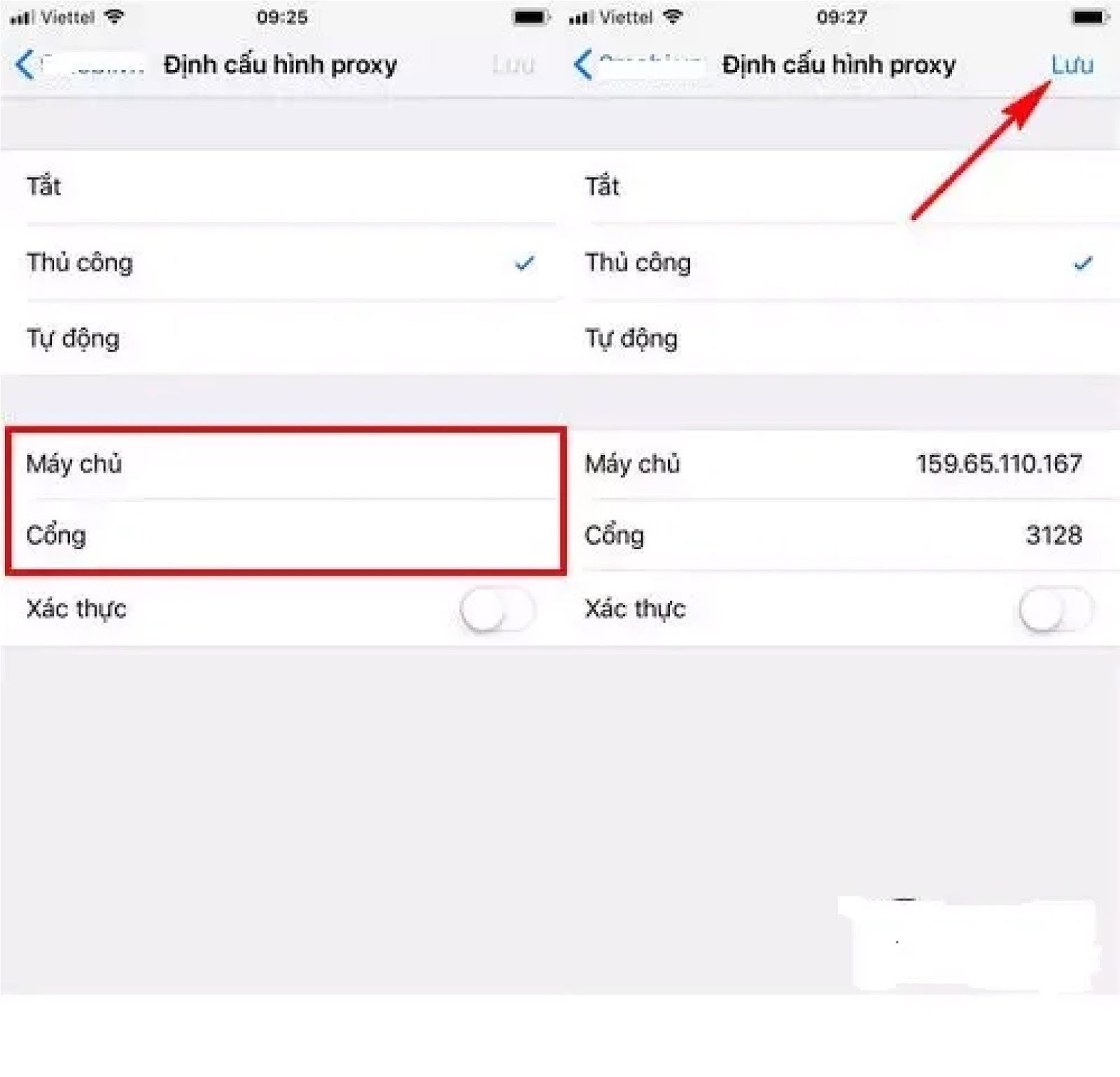
Các bước cài đặt proxy cho wifi trên Android (3)
Trên Android
- Vào Cài đặt, Mạng và Internet, Wi-Fi, bấm vào tên mạng đang kết nối.
- Bấm biểu tượng bút để sửa, mở phần Tùy chọn nâng cao.
- Ở mục Proxy, đổi từ Không sang Thủ công.
- Nhập Tên máy chủ proxy là host, và Cổng là port. Thêm địa chỉ loại trừ nếu cần.
- Lưu lại. Mở trình duyệt kiểm tra IP.
Android chuẩn không có ô nhập tên đăng nhập và mật khẩu proxy ở phần này, nên proxy cần xác thực theo cặp tài khoản mật khẩu sẽ không dùng trực tiếp được; anh em cần proxy xác thực theo danh sách IP, hoặc dùng một ứng dụng proxy hỗ trợ đăng nhập.
Trên iPhone
- Vào Cài đặt, Wi-Fi, bấm biểu tượng chữ i cạnh mạng đang kết nối.
- Kéo xuống mục Proxy HTTP, chọn Thủ công.
- Nhập Máy chủ và Cổng. Nếu proxy cần đăng nhập, bật Xác thực và nhập tên đăng nhập, mật khẩu.
- Thoát ra, mở Safari kiểm tra IP.
iPhone có sẵn ô xác thực nên hỗ trợ proxy cần đăng nhập tốt hơn Android. Ngoài ra còn tùy chọn Tự động qua tệp cấu hình nếu nhà cung cấp cho đường dẫn cấu hình proxy tự động.
Trên điện thoại, cấu hình proxy chỉ áp cho kết nối wifi, không áp cho mạng di động 4G hay 5G. Vì vậy nếu anh em muốn mọi lưu lượng của điện thoại đi qua proxy kể cả khi dùng dữ liệu di động, cách cài trong wifi không đủ; lúc đó cần một ứng dụng proxy hoặc VPN chạy nền.
Một lưu ý cho anh em dùng proxy điện thoại để nuôi tài khoản: nên tắt wifi và chỉ để proxy áp cho một ứng dụng cụ thể qua công cụ chuyên dụng, thay vì đặt proxy toàn wifi. Đặt proxy toàn wifi khiến mọi ứng dụng gồm cả ứng dụng hệ thống cùng đi qua một IP, dễ tạo mẫu bất thường.
Kiểm tra sau khi cài trên điện thoại
Sau khi lưu, mở trình duyệt trên điện thoại và vào một trang tra cứu IP. Đối chiếu địa chỉ và quốc gia hiển thị với proxy anh em đã mua. Nếu IP vẫn là IP nhà mạng của anh em thì cấu hình chưa ăn, kiểm tra lại xem đã sửa đúng mạng wifi đang kết nối chưa và đã bấm lưu chưa.
Cách tắt proxy cho wifi khi không dùng nữa
Tắt proxy đúng cách tránh tình trạng thiết bị không vào được mạng sau khi proxy hết hạn.
Trên Windows, quay lại Cài đặt, Mạng và Internet, Proxy, tắt công tắc Sử dụng máy chủ proxy, và tắt luôn Tự động phát hiện cài đặt nếu đang bật. Trên macOS, vào lại tab Proxy của mạng đó, bỏ tick các loại proxy, Áp dụng. Trên Android và iPhone, sửa mạng wifi và đổi mục Proxy về Không hoặc Tắt.
Sau khi tắt, nếu vẫn không vào mạng, thử quên mạng wifi rồi kết nối lại từ đầu, hoặc khởi động lại thiết bị. Trên máy tính, xóa cache DNS cũng giúp trong nhiều trường hợp.
Lỗi thường gặp khi cài đặt proxy cho wifi
Vài lỗi phổ biến và cách khắc phục.
Kết nối được wifi nhưng không vào được trang nào
Thường do host hoặc port proxy sai, proxy hết hạn, hoặc IP thiết bị không nằm trong danh sách được phép của proxy. Kiểm tra lại thông tin, thử proxy bằng thiết bị khác để xác định lỗi ở đâu.
Một số ứng dụng vào được, số khác không
Do proxy chỉ áp cho HTTP và HTTPS, còn ứng dụng dùng giao thức khác thì không đi qua. Nếu cần mọi ứng dụng đi qua proxy, dùng proxy SOCKS5 và cấu hình ở nơi hỗ trợ SOCKS.
Wifi công cộng chặn cổng proxy
Một số mạng công cộng chỉ mở cổng web thông dụng và chặn các cổng lạ, khiến proxy không kết nối. Thử proxy dùng cổng phổ biến, hoặc chuyển sang mạng khác. Nếu nhà cung cấp có nhiều cổng cho cùng một proxy, thử lần lượt để tìm cổng mạng đó không chặn.
IP không đổi sau khi cài
Có thể do rò rỉ hoặc proxy không áp cho toàn bộ lưu lượng. Tra IP qua vài trang, và kiểm tra cấu hình đã bật cho cả HTTP lẫn HTTPS.
Cài xong một lúc thì mất mạng
Nếu proxy chạy được lúc đầu rồi ngắt, khả năng cao proxy quá tải, hết băng thông trong kỳ, hoặc IP của anh em bị nhà cung cấp thu hồi. Liên hệ nhà cung cấp để kiểm tra trạng thái tài khoản proxy và xin đổi IP nếu cần.
Không nhập được tên đăng nhập proxy trên Android
Giao diện wifi chuẩn của Android không có ô này. Hai cách xử lý: một là dùng proxy xác thực theo danh sách IP, hai là cài một ứng dụng proxy client hỗ trợ đăng nhập rồi để ứng dụng đó bắt lưu lượng. Cách thứ hai linh hoạt hơn khi anh em di chuyển nhiều.
Giải đáp nhanh về cài đặt proxy cho wifi
Vài câu hỏi thường gặp khi anh em cài đặt proxy cho wifi.
Cài proxy cho wifi có làm chậm mạng không?
Có thêm một chặng trung gian nên chậm hơn chút. Với proxy tốc độ cao đặt gần thì gần như không cảm nhận được; với proxy xa hoặc quá tải thì rõ.
Proxy wifi có ẩn danh như VPN không?
Proxy che IP nhưng không mã hóa toàn bộ như VPN. Với việc cần bảo mật cao trên mạng công cộng, VPN an toàn hơn; với việc chỉ cần đổi IP, proxy đủ.
Cài proxy cho wifi ở nhà có nên không?
Chỉ nên khi anh em có nhu cầu cụ thể như lọc nội dung hoặc cần một IP cố định. Bình thường không cần.
Điện thoại cài proxy wifi có dùng cho 4G không?
Không. Cấu hình này chỉ áp cho mạng wifi đó. Khi chuyển sang 4G, điện thoại đi thẳng, không qua proxy.
Nên dùng proxy loại nào cho wifi?
Datacenter tốc độ cao cho việc chung; dân cư nếu cần trông như người dùng thật. Xem mua proxy ở Việt Nam.
Tóm lại, cài đặt proxy cho wifi là chỉnh phần proxy trong cài đặt mạng của thiết bị: trên Windows và macOS vào cài đặt mạng, trên Android và iPhone sửa mạng wifi đang dùng. Nhập host và port, kiểm tra IP, và nhớ tắt khi xong. Cần proxy sạch và ổn định, hãy liên hệ Proxy.vn - Nhà cung cấp dịch vụ proxy chất lượng hàng đầu Việt Nam.


