
Bí kíp cài đặt proxy cho win 10 mượt mà, dễ dàng nhất
Cài đặt proxy cho Win 10 giúp bạn ẩn địa chỉ IP, tăng bảo mật và vượt qua các giới hạn truy cập theo khu vực địa lý. Proxy.vn hướng dẫn chi tiết cách cấu hình proxy tự động, thủ công và có xác thực trên Windows 10, kèm theo cách kiểm tra kết nối, xử lý lỗi phổ biến và những lưu ý thiết thực để sử dụng proxy an toàn, ổn định mỗi ngày.
Những kiến thức cần biết trước khi cài đặt proxy cho Win 10
Trước khi bắt tay vào cài đặt proxy cho Win 10, bạn cần nắm rõ bản chất của máy chủ proxy là gì và tại sao nó lại hữu ích. Phần này giải thích khái niệm máy chủ trung gian, vai trò của nó trong việc bảo mật và ẩn IP, đồng thời giúp bạn xác định rõ những trường hợp thực sự cần cài đặt proxy thay vì kết nối thẳng vào internet.
Khái niệm máy chủ proxy và máy chủ trung gian
Máy chủ proxy hoạt động như 1 trạm trung chuyển nằm giữa máy tính của bạn và internet. Khi bạn truy cập một trang web, yêu cầu không đi thẳng từ máy tính đến máy chủ đích mà được gửi đến proxy trước, proxy sẽ thay mặt bạn lấy dữ liệu và gửi kết quả trở về.

Máy chủ trung gian
Nhờ cách hoạt động này, địa chỉ IP thật của máy tính được ẩn hoàn toàn. Máy chủ đích chỉ nhìn thấy địa chỉ IP của proxy, tạo ra 1 lớp bảo vệ hiệu quả trước những rủi ro trên không gian mạng.
Lợi ích bảo mật, ẩn IP và vượt chặn địa lý khi dùng proxy trên Windows 10
Proxy hoạt động như 1 tường lửa và bộ lọc lưu lượng, có khả năng chặn nội dung độc hại trước khi chúng tiếp cận máy tính của bạn. Trong môi trường doanh nghiệp, proxy giúp bộ phận IT kiểm soát những trang web nhân viên được phép truy cập.
Việc ẩn địa chỉ IP thực giúp bạn vượt qua các rào cản địa lý, truy cập dịch vụ hoặc nội dung bị giới hạn theo quốc gia một cách thuận tiện. Một số máy chủ proxy chất lượng còn lưu bộ nhớ đệm cho các trang thường truy cập, giúp tốc độ tải trang lần sau nhanh hơn đáng kể.
Khi nào nên cài đặt proxy cho Win 10 thay vì kết nối trực tiếp
Bạn nên cài đặt proxy cho Win 10 khi làm việc trong mạng công ty yêu cầu đi qua proxy nội bộ, khi cần ẩn danh trên mạng công cộng hoặc khi muốn truy cập các trang web bị nhà mạng chặn. Người làm SEO, chạy quảng cáo đa tài khoản hay thu thập dữ liệu tự động cũng cần proxy để tránh bị chặn IP.
Microsoft có hướng dẫn chính thức cho phần này tại trang dùng máy chủ proxy trong Windows.
Nếu bạn chỉ duyệt web bình thường tại nhà mà không có nhu cầu bảo mật đặc biệt, việc cài đặt proxy không thực sự cần thiết. Tuy nhiên, khi phát sinh nhu cầu kiểm soát lưu lượng, ẩn IP hoặc truy cập nội dung theo vùng địa lý, proxy là giải pháp phù hợp và dễ triển khai trên Windows 10.
Chuẩn bị thông tin trước khi cấu hình proxy trên Windows 10
Trước khi thực hiện cài đặt proxy cho Win 10, bạn cần xác định loại proxy sẽ dùng và thu thập đầy đủ thông số kỹ thuật từ nhà cung cấp. Việc chuẩn bị kỹ lưỡng giúp giảm thiểu rủi ro nhập sai địa chỉ IP, xung đột chính sách hoặc vô tình sử dụng nguồn proxy không an toàn.
Xác định loại proxy và nguồn cung cấp phù hợp
Proxy có nhiều loại khác nhau như:
-
HTTP.
-
HTTPS.
-
SOCKS5.
-
Proxy dân cư.
-
Proxy từ trung tâm dữ liệu.
Mỗi loại có độ ẩn danh, tốc độ và mức độ tin cậy khác nhau tùy mục đích sử dụng.
Proxy miễn phí thường có tốc độ thấp, dễ mất kết nối và tiềm ẩn nguy cơ ghi lại dữ liệu người dùng. Proxy trả phí từ nhà cung cấp uy tín đảm bảo đường truyền ổn định hơn, bảo mật tốt hơn và có hỗ trợ kỹ thuật khi cần.
Thu thập địa chỉ IP, cổng và đường dẫn kịch bản từ nhà cung cấp
Để cài đặt proxy thủ công, bạn cần:
-
Địa chỉ IP.
-
Số cổng (Port).
Với phương pháp tự động qua kịch bản, bạn cần đường dẫn URL do quản trị mạng hoặc nhà cung cấp dịch vụ cung cấp.
Định dạng của tệp kịch bản này được MDN mô tả trong tài liệu về tệp Proxy Auto-Configuration (PAC).
.png)
Proxy thu thập địa chỉ IP, cổng và đường dẫn kịch bản từ nhà cung cấp
Tuyệt đối không tự đoán địa chỉ IP hay số cổng, vì nhập sai dẫn đến mất kết nối internet hoặc bị chuyển hướng sang máy chủ không mong muốn. Hãy lấy thông tin từ nguồn đáng tin cậy trước khi bắt đầu cấu hình.
Kiểm tra quyền hạn trên máy và chính sách mạng doanh nghiệp
Một số công ty áp dụng chính sách nhóm "Prevent changing proxy settings", khiến người dùng không thể tự thay đổi cài đặt proxy trong Windows mà phải liên hệ bộ phận IT.
Trước khi chỉnh proxy trên máy tính làm việc, hãy kiểm tra quy định bảo mật nội bộ. Tự ý thay đổi cấu hình mạng mà không được phép có thể vi phạm chính sách công ty hoặc gây gián đoạn hệ thống chung.
Hướng dẫn cài đặt proxy cho Win 10 bằng phương pháp tự động
Phương pháp tự động phù hợp với người mới làm quen cấu hình mạng và không cần kiến thức chuyên sâu. Windows 10 hỗ trợ 2 tùy chọn tự động: tự phát hiện cài đặt và cấu hình qua đường dẫn kịch bản do nhà cung cấp cấp.
Bật tự động phát hiện cài đặt proxy trong phần thiết lập tự động
Quá trình này yêu cầu anh em phải chuẩn bị sẵn một đường dẫn kịch bản (script) do nhà cung cấp dịch vụ cấp phát.
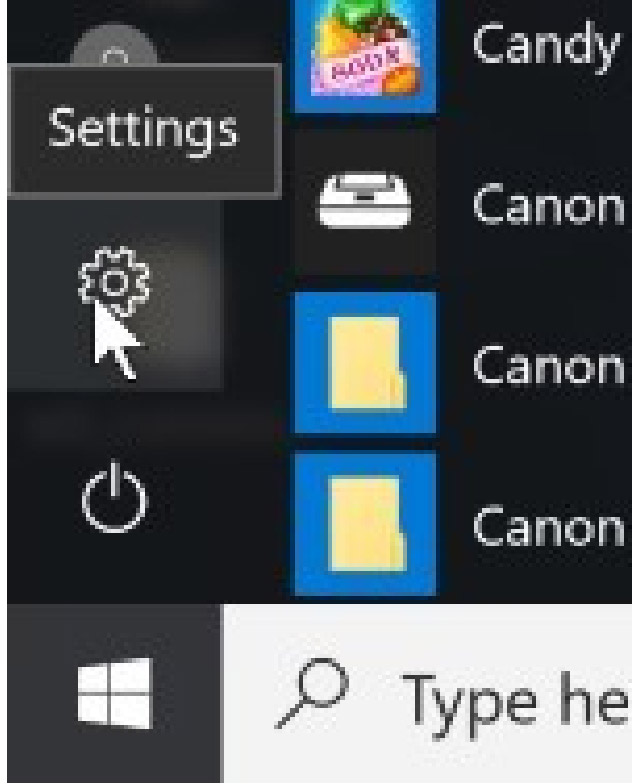
- Bước 1: Trên màn hình máy tính, anh em nhấn tổ hợp phím tắt Windows + I để mở nhanh cửa sổ Settings. Hoặc anh em cũng có thể nhấn vào biểu tượng Start ở góc trái màn hình và chọn biểu tượng bánh răng cưa.
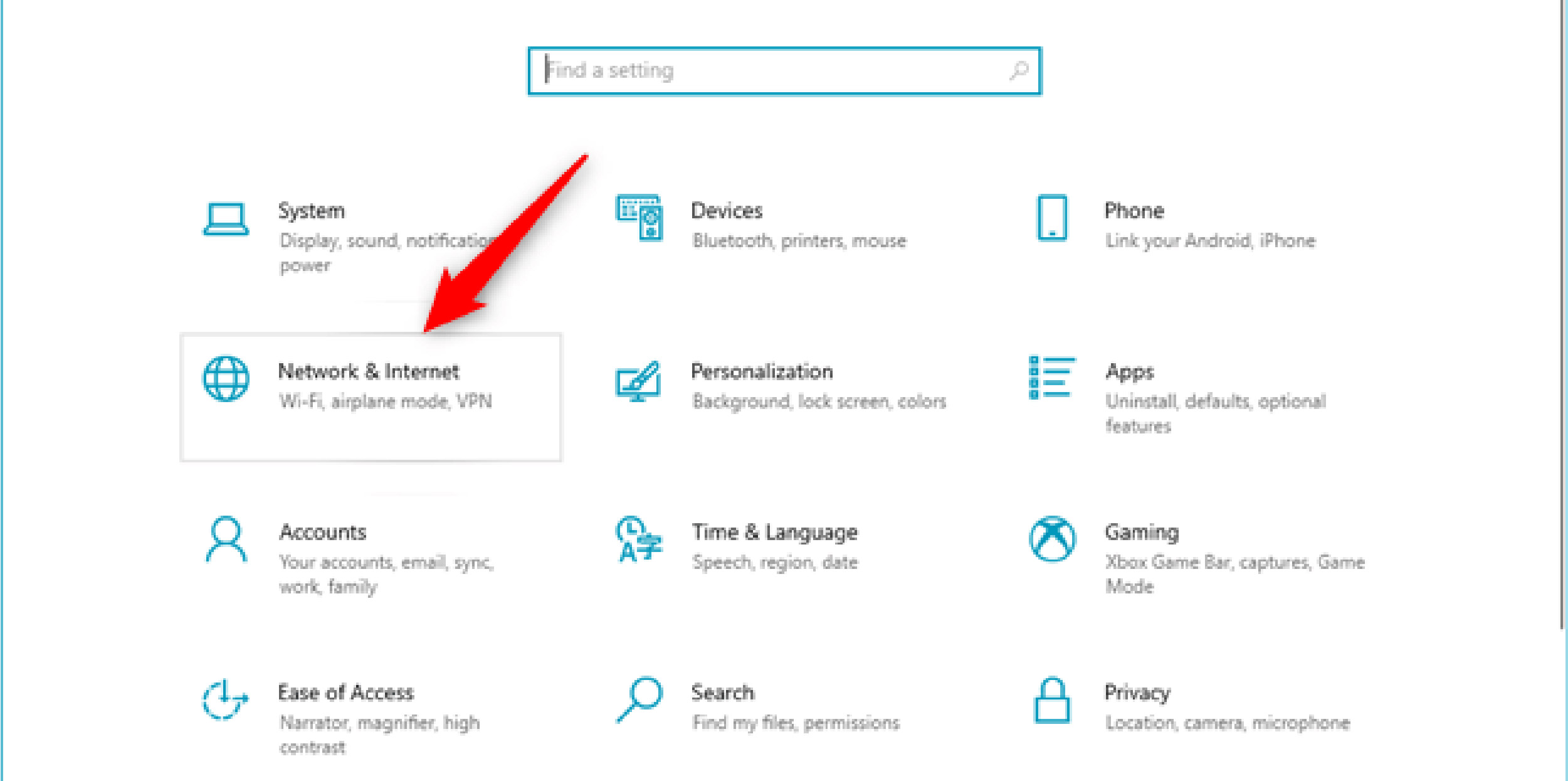
- Bước 2: Trong giao diện Settings vừa hiện ra, anh em tìm và nhấn chọn vào mục Network & Internet. Đây là nơi quản lý toàn bộ các kết nối mạng của máy tính.
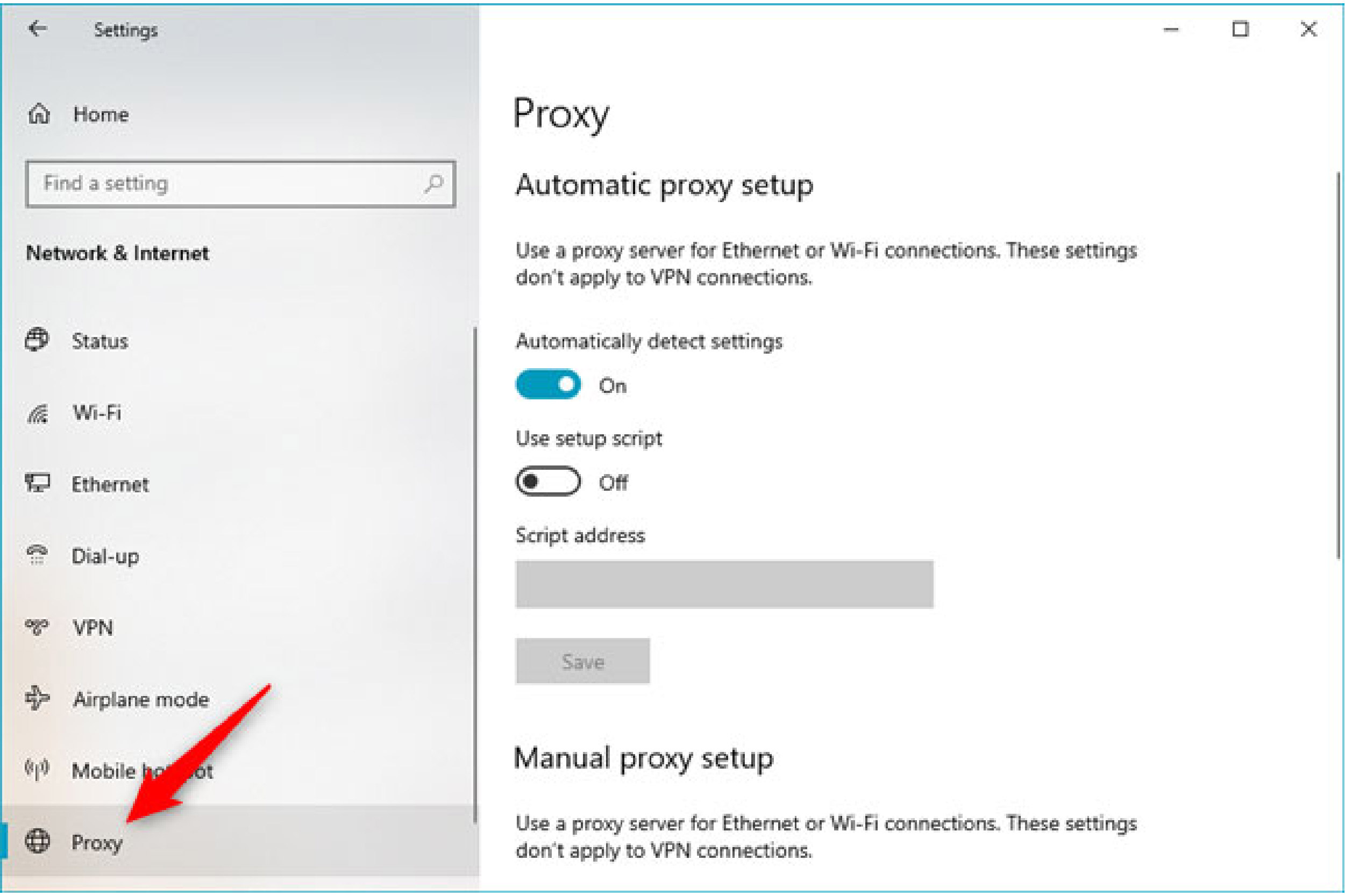
- Bước 3: Nhìn sang cột danh sách bên trái, anh em kéo xuống dưới cùng và nhấp chuột vào mục Proxy.
- Bước 4: Tại phần Automatic proxy setup ở khung bên phải, anh em tìm đến tùy chọn Use setup script. Hãy gạt thanh trượt từ chế độ Off sang chế độ On để kích hoạt tính năng này.
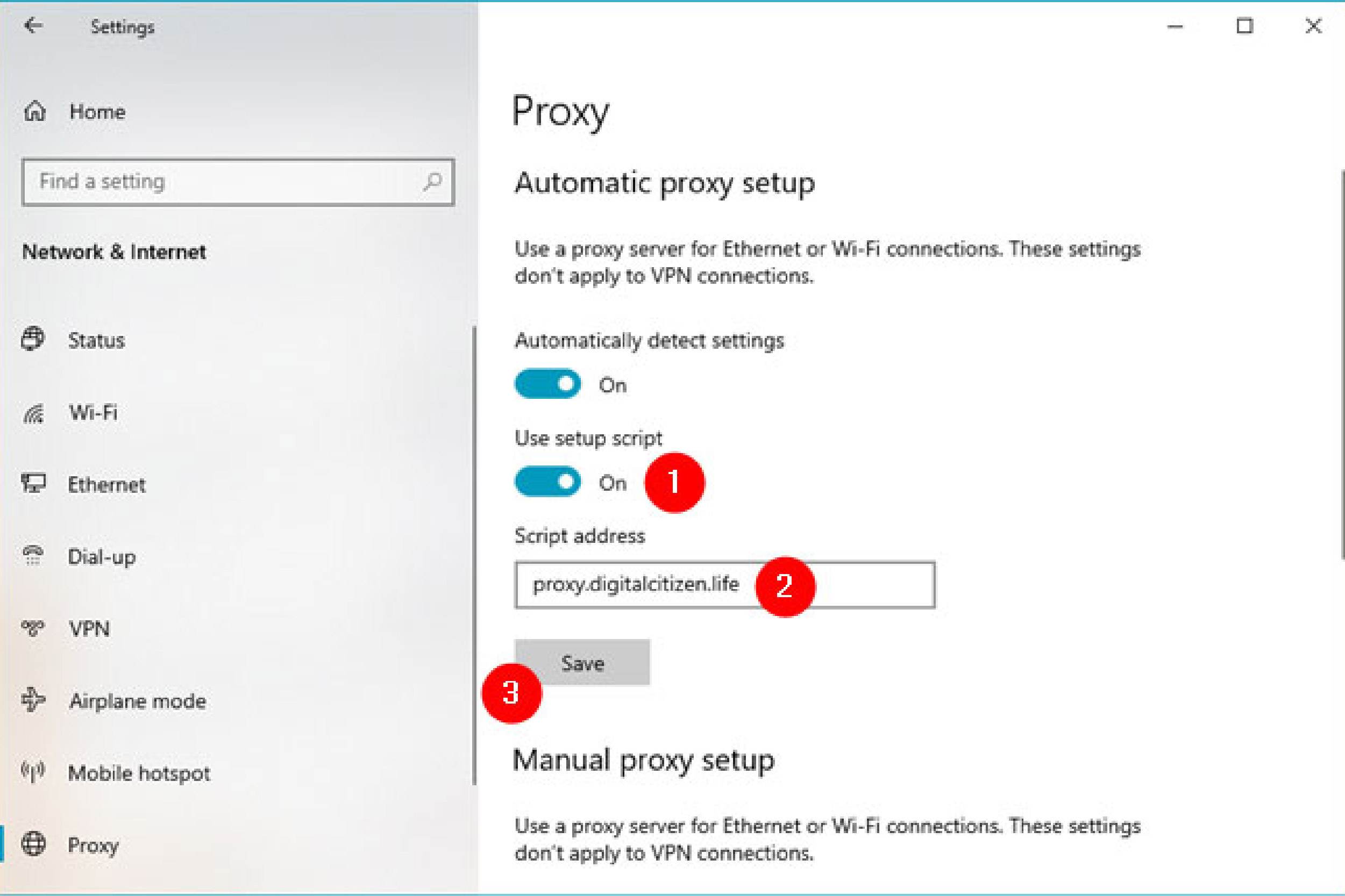
- Bước 5: Cuối cùng, anh em dán đường dẫn URL đã chuẩn bị vào ô Script Address và nhấn nút Save để lưu lại toàn bộ quá trình thiết lập.
Tùy chọn này thường hoạt động tốt trong mạng doanh nghiệp có cấu hình WPAD. Tuy nhiên, trên nhiều mạng gia đình hoặc mạng thương mại, tính năng này không tìm thấy proxy và bạn cần chuyển sang phương án kịch bản hoặc cấu hình thủ công.
Cấu hình qua đường dẫn kịch bản do nhà cung cấp cấp
Bật tùy chọn "Use setup script", nhập chính xác đường dẫn URL vào ô Script address rồi nhấn Save. Hệ thống sẽ tự động điều hướng lưu lượng dựa trên các quy tắc được lập trình sẵn trong kịch bản đó.
Nếu sau khi lưu mà mất kết nối internet, hãy:
-
Kiểm tra lại đường dẫn URL.
-
Kiểm tra xem có sai ký tự không.
-
Kiểm tra khoảng trắng thừa.
Trong trường hợp máy chủ kịch bản đang tạm ngừng hoạt động, bạn cần liên hệ nhà cung cấp hoặc chuyển sang cấu hình thủ công.
Lưu ý bảo mật và kiểm tra sau khi dùng kịch bản tự động
Đường dẫn kịch bản phải đến từ nguồn đáng tin cậy, vì kịch bản kiểm soát toàn bộ cách phân phối lưu lượng của máy bạn và có thể chặn hoặc cho phép truy cập tới từng nhóm trang web.
Sau khi hoàn thành cài đặt proxy cho Win 10 bằng kịch bản tự động, hãy mở trình duyệt và thử truy cập vài trang web, đồng thời kiểm tra địa chỉ IP công cộng để xác nhận proxy đã hoạt động đúng và không làm gián đoạn kết nối thông thường.
Hướng dẫn cài đặt proxy cho Win 10 bằng phương pháp thủ công
Khi bạn đã có đầy đủ địa chỉ IP và số cổng từ nhà cung cấp, cài đặt proxy cho Win 10 theo phương pháp thủ công mang lại sự kiểm soát cao nhất. Cách này đặc biệt phù hợp khi sử dụng dịch vụ proxy thương mại hoặc proxy nội bộ công ty.
Tắt kịch bản tự động, bật cấu hình thủ công và tùy chọn dùng proxy
Để bắt đầu, anh em cũng cần truy cập vào khu vực cài đặt mạng của hệ điều hành. Các thao tác mở cửa sổ sẽ tương tự như phương pháp tự động.
- Bước 1: Truy cập vào mục Proxy trong phần Network & Internet của cửa sổ Settings.
- Bước 2: Anh em cần chắc chắn rằng tính năng tự động ở phần trên đã được tắt đi, chuyển thanh trượt về Off.
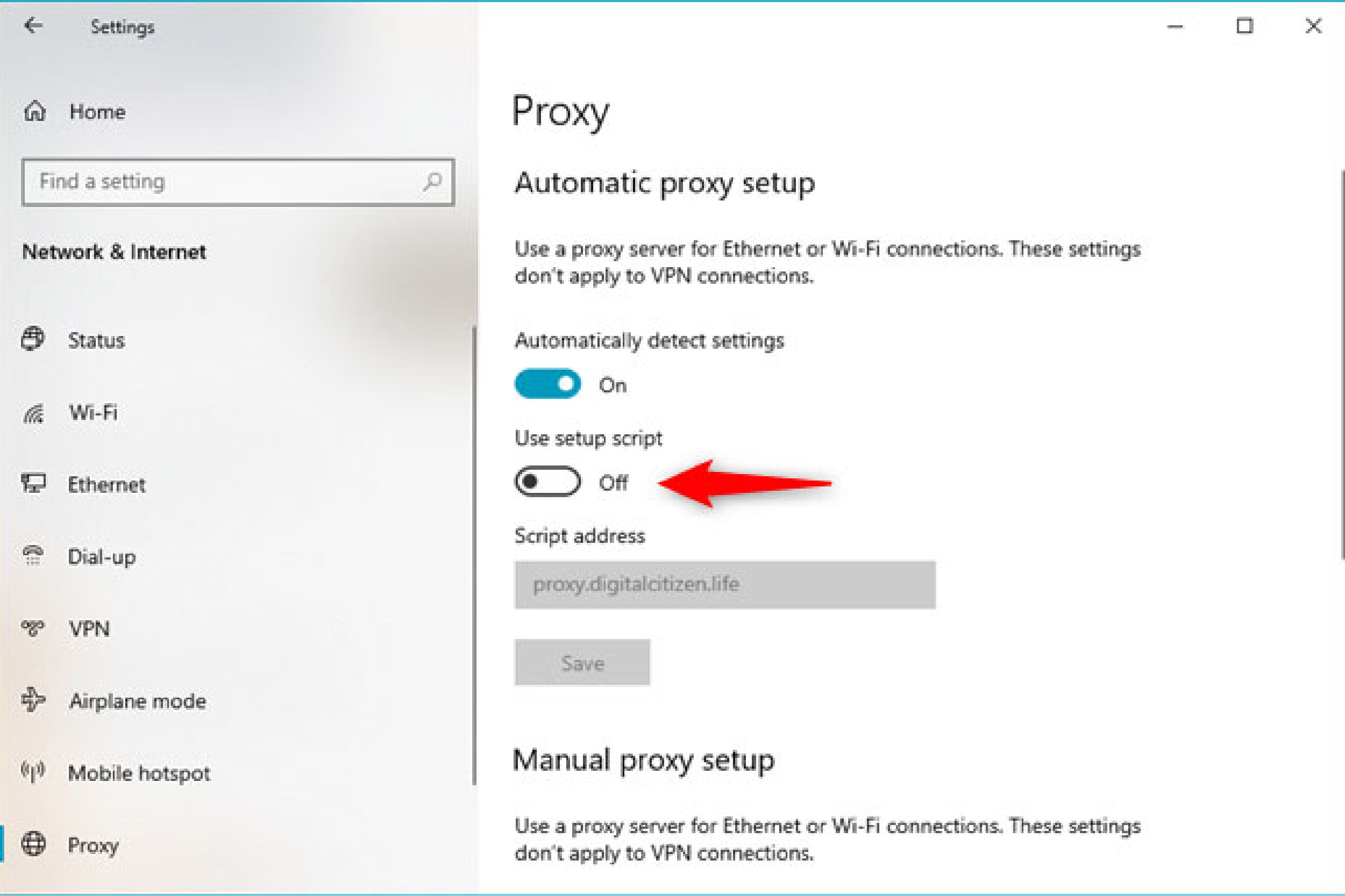
- Bước 3: Sau đó, anh em kéo chuột xuống khu vực có tên là Manual proxy setup. Tại tùy chọn Use a proxy server, anh em gạt thanh trượt sang trạng thái On để cho phép nhập liệu thủ công.
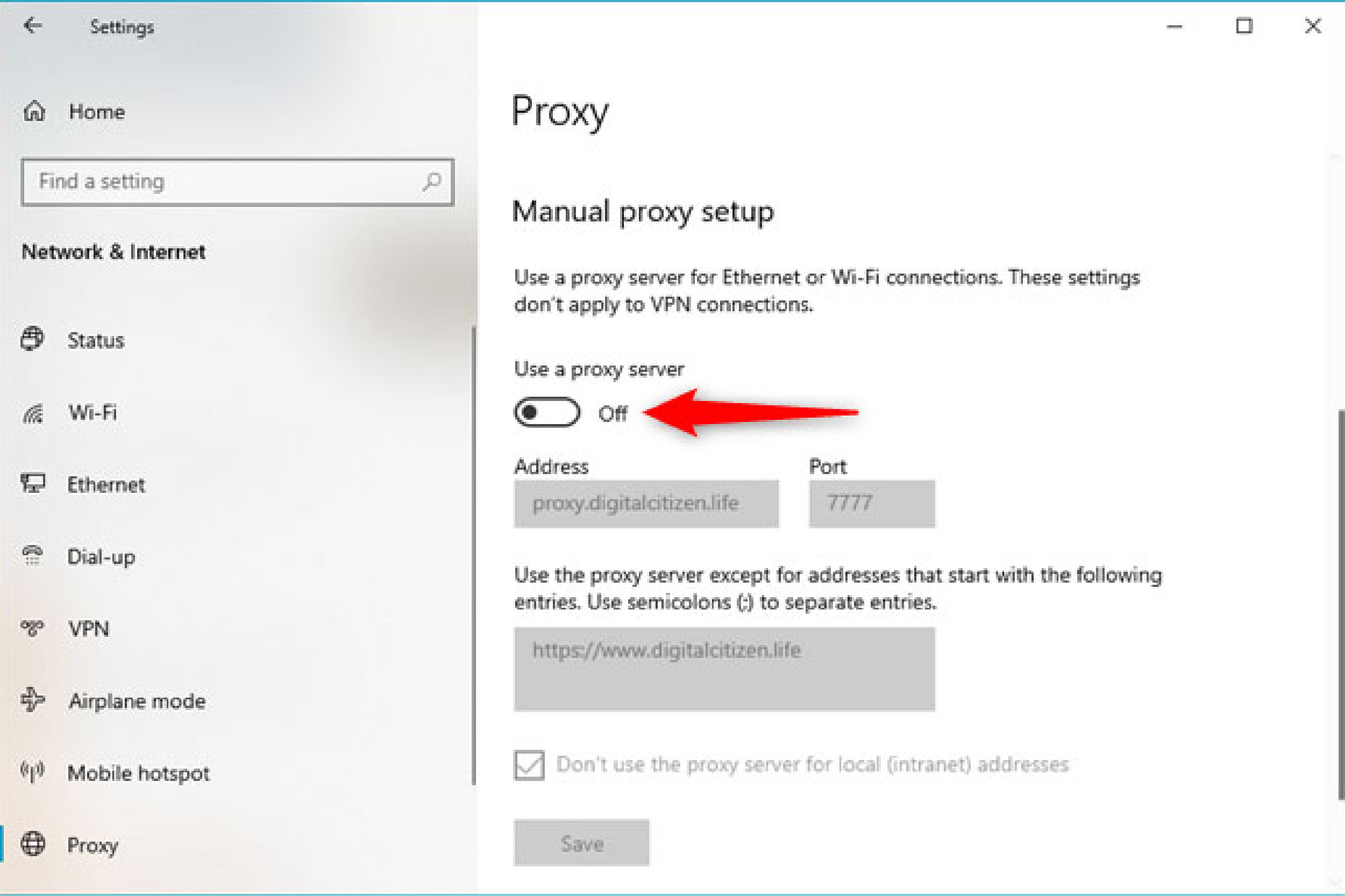
- Bước 4: Lúc này, hai ô trống là Address và Port sẽ sáng lên. Anh em hãy cẩn thận nhập chính xác dải số địa chỉ IP vào ô Address và số cổng kết nối tương ứng vào ô Port.
- Bước 5: Anh em có thể tích vào ô hộp thoại phía dưới có dòng chữ liên quan đến việc không sử dụng máy chủ trung gian cho các địa chỉ cục bộ (Local addresses). Điều này giúp tốc độ truy cập mạng nội bộ máy in hoặc máy chủ công ty không bị ảnh hưởng.
- Bước 6: Nhấn nút Save để hoàn tất toàn bộ quy trình cấu hình.
Nhập chính xác địa chỉ, cổng và danh sách trang ngoại lệ
Nhập địa chỉ IP của proxy vào ô Address và số cổng tương ứng vào ô Port, đảm bảo không có dấu cách thừa hay sai ký tự. Sau đó nhấn Save để lưu cấu hình.
Ô ngoại lệ phía dưới cho phép bạn liệt kê các tên miền muốn truy cập trực tiếp mà không qua proxy, ví dụ:
.contoso.com; *.adatum.com
Các địa chỉ được ngăn cách bằng dấu chấm phẩy, giúp bạn linh hoạt hơn khi vừa dùng proxy vừa cần truy cập một số trang trực tiếp.
Tùy chọn bỏ qua proxy cho địa chỉ nội bộ và ý nghĩa thực tế
Ô tích "Don't use the proxy server for local (intranet) addresses" giúp lưu lượng nội bộ không phải đi qua proxy, nên bật trừ khi doanh nghiệp có yêu cầu khác.
Trong môi trường công ty, bỏ qua proxy cho mạng nội bộ giúp:
-
Truy cập máy in nhanh hơn.
-
Truy cập máy chủ nội bộ nhanh hơn.
-
Truy cập ứng dụng intranet ổn định hơn.
-
Tránh gửi dữ liệu nội bộ ra ngoài internet không cần thiết.
Cài đặt proxy có xác thực trên Windows 10 và trong trình duyệt
Một số nhà cung cấp proxy yêu cầu xác thực bằng tên tài khoản và mật khẩu, hoặc cho phép truy cập dựa trên danh sách IP được ủy quyền. Khi cài đặt proxy cho Win 10 trong trường hợp này, người dùng cần hiểu rõ cơ chế xác thực để tránh bị từ chối kết nối.
Phân biệt proxy xác thực bằng tài khoản mật khẩu và danh sách IP
Có 2 mô hình phổ biến:
-
Xác thực bằng tài khoản: Nhà cung cấp cấp tên đăng nhập và mật khẩu.
-
Danh sách IP được ủy quyền: Chỉ những địa chỉ IP được đăng ký trước mới được phép sử dụng proxy.
Mô hình xác thực bằng tài khoản phổ biến với proxy dân cư thương mại. Mỗi khi kết nối qua proxy, hệ thống sẽ hiển thị hộp thoại yêu cầu nhập thông tin trước khi cho phép truy cập.
Cơ chế danh sách IP được ủy quyền phù hợp với máy chủ có IP tĩnh hoặc môi trường tự động hóa không thể nhập mật khẩu thủ công.
Thiết lập proxy có xác thực ở cấp hệ thống Windows 10
Cấu hình địa chỉ và cổng proxy vẫn thực hiện bình thường như phương pháp thủ công. Khi mở trình duyệt hoặc ứng dụng, hệ thống sẽ tự hiển thị hộp thoại yêu cầu nhập tên tài khoản và mật khẩu do máy chủ proxy yêu cầu.
Nếu dùng phương án danh sách IP, bạn chỉ cần đăng ký địa chỉ IP hiện tại của mình với nhà cung cấp, sau đó cấu hình đúng Address và Port là có thể kết nối mà không cần nhập mật khẩu mỗi lần.
Thiết lập proxy có xác thực trong trình duyệt Chrome, Firefox, Edge
- Chrome: Mặc định dùng cài đặt proxy của hệ thống. Khi gặp proxy có xác thực, Chrome tự hiển thị hộp thoại nhập tên đăng nhập và mật khẩu, đồng thời cho phép lưu lại để không phải nhập lại mỗi lần.
- Firefox: Có tùy chọn riêng để chọn "Use system proxy settings" hoặc cấu hình thủ công trong phần cài đặt mạng. Nếu cấu hình thủ công trong Firefox, trình duyệt sẽ hiển thị hộp thoại xác thực riêng biệt, độc lập với cài đặt hệ thống Windows.
Cách kiểm tra kết nối sau khi cài đặt proxy cho Win 10
Bỏ qua bước kiểm tra là sai lầm phổ biến sau khi cài đặt proxy cho Win 10. Dù cấu hình trông có vẻ đúng, 1 lỗi nhỏ trong lúc nhập liệu cũng có thể khiến máy tính mất kết nối hoàn toàn hoặc proxy hoạt động không như kỳ vọng.

Cách kiểm tra kết nối sau khi cài đặt proxy cho Win 10
Kiểm tra địa chỉ IP công cộng bằng trang kiểm tra IP
Trước khi cài đặt, truy cập trang kiểm tra địa chỉ IP như whatismyip.com để ghi lại IP hiện tại.
Sau khi hoàn tất cấu hình:
-
Mở lại trình duyệt.
-
Truy cập trang kiểm tra IP.
-
So sánh với địa chỉ IP trước đó.
Nếu địa chỉ IP trên màn hình đã đổi sang IP của proxy, nghĩa là cấu hình đã thành công.
Nếu IP không thay đổi, proxy chưa hoạt động hoặc đang bị bỏ qua bởi danh sách ngoại lệ, cần kiểm tra lại cài đặt.
Kiểm tra truy cập trang web, tốc độ và độ ổn định đường truyền
Truy cập:
-
Một số trang web thông thường.
-
Những trang trước đây bị chặn.
để xác nhận proxy đã giúp vượt qua giới hạn.
Quan sát:
-
Thời gian tải trang.
-
Độ ổn định.
-
Có xuất hiện lỗi timeout hay không.
Proxy chất lượng cao duy trì tốc độ ổn định gần với tốc độ kết nối gốc, trong khi proxy miễn phí thường rất chậm và hay bị ngắt. Nếu hiệu năng quá kém, nên cân nhắc đổi sang nguồn proxy tốt hơn thay vì tiếp tục dùng.
Ghi chép cấu hình trước và sau để dễ xử lý khi có lỗi
Trước khi thay đổi cài đặt, ghi lại thông số cũ bao gồm:
-
Trạng thái không dùng proxy.
-
Proxy cũ đang dùng.
-
Địa chỉ IP.
-
Port.
-
Các ngoại lệ nếu có.
Khi lỗi phát sinh, bạn có thể nhanh chóng khôi phục về cấu hình hoạt động tốt trước đó mà không mất thời gian dò nguyên nhân.
Thói quen này đặc biệt quan trọng trong môi trường doanh nghiệp hoặc khi thường xuyên chuyển đổi giữa nhiều loại proxy khác nhau phục vụ các mục đích khác nhau.
Hướng dẫn xử lý lỗi khi cài đặt proxy cho Win 10
Các lỗi thường gặp khi cài đặt proxy cho Win 10 bao gồm ERR_PROXY_CONNECTION_FAILED, thông báo "Proxy Server từ chối kết nối" và "Can't connect to the proxy server". Phần này cung cấp quy trình xử lý từng bước, từ kiểm tra cơ bản đến các biện pháp can thiệp sâu hơn.
Lỗi không thể truy cập internet hoặc ERR_PROXY_CONNECTION_FAILED
Lỗi ERR_PROXY_CONNECTION_FAILED xuất hiện khi proxy không thể kết nối do:
-
Thông tin cấu hình sai.
-
Máy chủ proxy ngừng hoạt động.
Bước đầu tiên là vào Settings tắt thủ công Manual proxy setup để kiểm tra xem internet có hoạt động bình thường không.
Nếu tắt proxy mà mạng hoạt động trở lại, lỗi nằm ở thông tin proxy bạn đã nhập. Hãy kiểm tra lại địa chỉ IP, số cổng và liên hệ nhà cung cấp để xác nhận máy chủ đang hoạt động.
Lỗi proxy từ chối kết nối và không thể kết nối tới máy chủ proxy
Lỗi "Proxy Server từ chối kết nối" trên Firefox thường do cài đặt proxy sai hoặc máy chủ không cho phép IP của bạn truy cập.
Bạn có thể thử:
-
Chuyển Firefox về "Use system proxy settings".
-
Hoặc chọn "No proxy" để kiểm tra.
Lỗi "Can't connect to the proxy server" trên Windows 10 thường liên quan đến cài đặt trong Internet Options.
Cách kiểm tra:
-
Mở Control Panel.
-
Vào Internet Options.
-
Chọn tab Connections.
-
Nhấn LAN settings.
-
Kiểm tra ô "Use a proxy server for your LAN".
Xác nhận ô này có bị bật nhầm với thông tin sai hay không.
Xung đột giữa proxy, VPN, tường lửa và phần mềm bảo mật
Phần mềm VPN, tường lửa và phần mềm diệt virus có tính năng bảo vệ mạng có thể can thiệp vào cấu hình proxy, gây ra lỗi kết nối khó xác định.
Khi gặp lỗi sau khi cài đặt proxy cho Win 10, bạn có thể:
-
Tạm tắt VPN.
-
Kiểm tra lại kết nối.
-
Kiểm tra phần mềm bảo mật.
-
Kiểm tra xem có ứng dụng nào tự thay đổi proxy không.
Nếu nghi ngờ phần mềm độc hại đã tự thay đổi cài đặt proxy, hãy quét máy bằng công cụ diệt phần mềm độc hại chuyên dụng, sau đó vào Settings kiểm tra lại toàn bộ cấu hình proxy.
Khôi phục cài đặt proxy và mạng về mặc định khi lỗi kéo dài
Mở Command Prompt với quyền quản trị viên, sau đó chạy:
ipconfig /flushdns
để xóa bộ nhớ đệm DNS.
Tiếp theo chạy:
netsh winsock reset
để khôi phục cấu hình mạng cơ bản.
Sau đó:
-
Khởi động lại máy.
-
Khởi động lại router.
-
Kiểm tra kết nối.
Nếu lỗi vẫn không khắc phục được, có thể reset Internet Options về mặc định hoặc dùng System Restore để quay về thời điểm máy còn hoạt động bình thường. Đây là biện pháp cuối cùng khi các cách trên đều không hiệu quả.
Tắt proxy và chuyển đổi nhanh giữa các cấu hình trên Windows 10
Biết cách tắt proxy khi không cần hoặc chuyển đổi nhanh giữa các cấu hình giúp bạn linh hoạt hơn trong sử dụng hàng ngày. Sau khi cài đặt proxy cho Win 10, đây cũng là thao tác cần nắm để chẩn đoán nhanh khi mạng gặp sự cố.
Tắt proxy trong ứng dụng cài đặt của Windows 10
Thực hiện:
-
Vào Settings.
-
Chọn Network & Internet.
-
Nhấp vào Proxy.
-
Trong phần Manual proxy setup, gạt "Use a proxy server" về Off.
-
Nếu đang dùng kịch bản, tắt thêm "Use setup script".
Thao tác này đưa Windows về trạng thái kết nối trực tiếp, giúp bạn nhanh chóng xác định xem lỗi internet có phải do proxy gây ra hay không.
Tắt hoặc điều chỉnh proxy qua Internet Options và cài đặt mạng LAN
Nhấn tổ hợp:
Windows + R
Sau đó:
-
Nhập
inetcpl.cpl. -
Nhấn Enter để mở Internet Options.
-
Vào tab Connections.
-
Nhấn LAN settings.
-
Bỏ chọn "Use a proxy server for your LAN".
-
Bật "Automatically detect settings" nếu cần.
-
Nhấn OK rồi Apply.
Sau đó kiểm tra lại kết nối internet.
Quản lý nhiều cấu hình proxy và chuyển đổi theo nhu cầu
Ghi chép lại nhiều cấu hình proxy khác nhau, ví dụ:
-
Proxy công ty.
-
Proxy thương mại.
-
Proxy dùng để kiểm thử.
Điều này giúp chuyển đổi nhanh bằng Settings khi cần mà không phải tra lại thông tin từ đầu.
Tránh bật đồng thời nhiều proxy hoặc kết hợp VPN với proxy mà không hiểu rõ cách chúng tương tác, vì điều này dễ gây xung đột kết nối và khó xác định nguyên nhân khi sự cố xảy ra.
Những lưu ý bảo mật và hiệu năng khi cài đặt proxy cho Win 10
Dù đã cài đặt proxy cho Win 10 thành công, việc sử dụng proxy sai cách hoặc chọn nguồn kém chất lượng vẫn có thể gây rủi ro bảo mật và làm giảm hiệu năng làm việc. Phần này tổng hợp các lưu ý quan trọng để dùng proxy an toàn và hiệu quả.
Rủi ro bảo mật khi dùng proxy miễn phí không rõ nguồn gốc
Proxy miễn phí có thể:
-
Ghi lại toàn bộ lưu lượng truy cập.
-
Thu thập thông tin cá nhân.
-
Tiêm mã độc vào dữ liệu trả về.
Lý do là mọi yêu cầu web đều phải đi qua máy chủ mà bạn không kiểm soát được.
Tuyệt đối tránh đăng nhập:
-
Tài khoản ngân hàng.
-
Email quan trọng.
-
Dịch vụ có dữ liệu nhạy cảm.
khi đang dùng proxy không đáng tin cậy.
Ưu tiên chọn nhà cung cấp công khai chính sách bảo mật và điều khoản sử dụng rõ ràng.
Tối ưu hiệu năng bằng cách chọn loại proxy và vị trí máy chủ phù hợp
Chọn máy chủ proxy gần khu vực địa lý của bạn giúp giảm độ trễ đáng kể.
Một số máy chủ còn lưu bộ nhớ đệm cho các trang thường truy cập, giúp tốc độ tải lần sau nhanh hơn.
Có thể lựa chọn:
-
HTTP/HTTPS: Phù hợp nếu chỉ duyệt web.
-
SOCKS5: Phù hợp nếu cần che lưu lượng của các ứng dụng ngoài trình duyệt.
Việc lựa chọn đúng loại proxy ngay từ lúc cài đặt proxy cho Win 10 giúp hạn chế lỗi kết nối và cải thiện hiệu năng sử dụng thực tế.
Tuân thủ chính sách mạng doanh nghiệp và các lưu ý pháp lý
Trong môi trường doanh nghiệp, tự ý thay đổi proxy hoặc dùng dịch vụ proxy bên ngoài mà không được bộ phận IT cho phép có thể vi phạm chính sách bảo mật nội bộ.
Hãy tham khảo ý kiến IT trước khi thực hiện bất kỳ thay đổi nào.
Việc dùng proxy để vượt chặn một số nội dung có thể trái điều khoản dịch vụ của nền tảng liên quan. Người dùng cần cân nhắc kỹ mục đích sử dụng và đảm bảo hoạt động của mình tuân thủ quy định pháp luật hiện hành.
Trải nghiệm cài đặt proxy cho Win 10 cùng nhà cung cấp uy tín
Hiệu quả của việc cài đặt proxy cho Win 10 phụ thuộc nhiều vào chất lượng nguồn proxy bạn chọn. Proxy miễn phí từ các diễn đàn tuy dễ tìm nhưng thường chậm, không ổn định và tiềm ẩn rủi ro bảo mật cao. Chọn nhà cung cấp chuyên nghiệp giúp bạn tránh phần lớn những vấn đề đó.

Trải nghiệm cài đặt proxy cho Win 10 cùng nhà cung cấp uy tín
Tiêu chí chọn nhà cung cấp proxy chuyên nghiệp phù hợp nhu cầu
Các tiêu chí quan trọng khi chọn nhà cung cấp bao gồm:
-
Tốc độ đường truyền.
-
Độ ổn định kết nối.
-
Mức độ ẩn danh.
-
Chính sách bảo mật minh bạch.
-
Hệ thống hỗ trợ kỹ thuật.
-
Bộ công cụ quản lý tài khoản.
Trước khi cam kết sử dụng lâu dài, hãy thử cài đặt trên Windows 10, kiểm tra địa chỉ IP, thử truy cập các trang thường dùng và đọc kỹ điều khoản dịch vụ để tránh phát sinh vấn đề sau này.
Lợi ích khi dùng dịch vụ proxy chất lượng cao như Proxy.vn
Proxy.vn cung cấp nhiều loại proxy bao gồm:
-
Proxy Datacenter Việt Nam.
-
Proxy Datacenter Mỹ.
-
Proxy dân cư.
Các giải pháp này đáp ứng đa dạng nhu cầu từ SEO, chạy quảng cáo đến thu thập dữ liệu. Đường truyền ổn định giúp bạn tránh tình trạng mất kết nối giữa chừng khi đang xử lý công việc quan trọng.
Hệ thống mua và kích hoạt proxy tự động của Proxy.vn cho phép đăng ký và sử dụng ngay mà không cần chờ đợi. Điều này giúp cả người mới lẫn người dùng chuyên nghiệp triển khai cài đặt proxy cho Win 10 nhanh chóng và thuận tiện.
Hỗ trợ kỹ thuật và công cụ cấu hình sẵn cho Windows 10
Nhà cung cấp chuyên nghiệp thường cung cấp sẵn:
-
Đường dẫn kịch bản.
-
Hướng dẫn thao tác chi tiết trên Windows 10.
-
Tài liệu cấu hình rõ ràng.
Điều này giúp giảm nguy cơ nhập sai thông tin và rút ngắn thời gian triển khai trên nhiều máy cùng lúc.
Đội ngũ hỗ trợ kỹ thuật sẵn sàng giải đáp khi bạn gặp lỗi cấu hình, tư vấn loại proxy phù hợp mục đích sử dụng và giúp tối ưu cài đặt để đạt hiệu năng tốt nhất trên hệ điều hành Windows.
Xem thêm: Cách cấu hình proxy Ubuntu ổn định cho server hiệu năng cao
Kết luận
Việc cài đặt proxy cho Win 10 sẽ trở nên đơn giản khi bạn thực hiện đúng quy trình và lựa chọn cấu hình phù hợp với nhu cầu sử dụng. Để đảm bảo kết nối ổn định, tốc độ cao và an toàn hơn trong SEO, marketing hoặc công việc doanh nghiệp, bạn có thể tham khảo các giải pháp proxy tại Proxy.vn.
Xem thêm:


