
Hướng Dẫn Cách Tìm Địa Chỉ Máy Chủ Proxy Đơn Giản
Cách tìm địa chỉ máy chủ proxy là thắc mắc phổ biến khi người dùng cần cấu hình mạng trên thiết bị hoặc phần mềm. Bài viết từ Proxy.vn hướng dẫn chi tiết cách đọc thông tin proxy trên Windows, macOS, Linux và trình duyệt, cách lấy proxy từ nhà cung cấp, kiểm tra proxy còn hoạt động, nhận diện nguồn proxy không đáng tin cậy và các lưu ý bảo mật trước khi sử dụng.
Nắm rõ địa chỉ máy chủ proxy gồm những thông tin gì
Trước khi thực hiện bất kỳ thao tác kỹ thuật nào, bạn cần biết mình đang tìm kiếm những thông số cụ thể nào. Địa chỉ máy chủ proxy không chỉ là 1 con số đơn giản mà bao gồm nhiều thành phần: địa chỉ IP, số cổng (Port), giao thức, thông tin xác thực và đôi khi cả đường dẫn script cấu hình tự động. Hiểu đúng từng thành phần giúp bạn biết chính xác cần đọc giá trị nào trong giao diện cài đặt của hệ điều hành hoặc ứng dụng.
Địa chỉ IP, cổng (Port) và giao thức proxy phổ biến
Địa chỉ IP proxy là dãy 4 cụm số phân tách bởi dấu chấm, ví dụ 203.0.113.10. Đây là thông số bạn sẽ thấy trong ô "Địa chỉ" hoặc "Máy chủ" trên mọi giao diện cài đặt proxy.
Số cổng (Port) là cửa ngõ dịch vụ, thường là:
-
80 cho giao thức HTTP.
-
8080 cho giao thức HTTP.
-
3128 cho giao thức HTTP.
-
1080 cho giao thức SOCKS.
Bạn cần nhập đúng cả IP lẫn Port thì kết nối mới thiết lập được.
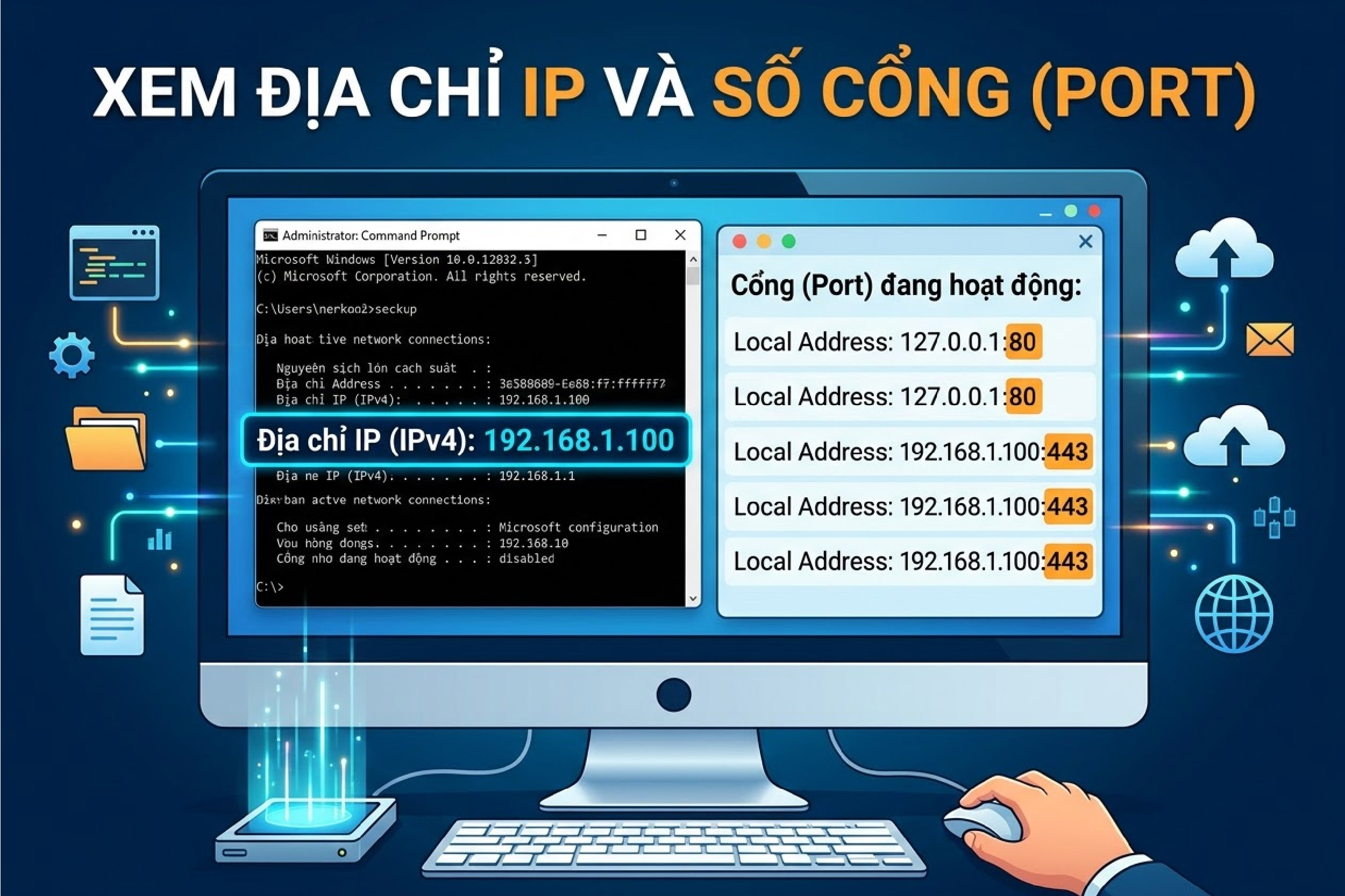
Xem địa chỉ IP và số cổng (Port)
Giao thức phổ biến gồm:
-
HTTP và HTTPS: Phục vụ duyệt web thông thường.
-
SOCKS4 và SOCKS5: Phù hợp với ứng dụng nặng hơn như công cụ tự động hóa hoặc phần mềm tải dữ liệu.
Khi kiểm tra proxy bằng công cụ chuyên dụng, bạn cần chọn đúng loại giao thức tương ứng với proxy đang dùng.
Thông tin xác thực Username và Password
Proxy trả phí từ nhà cung cấp thường đi kèm tài khoản và mật khẩu xác thực. Bạn sẽ nhận được cặp thông tin này sau khi đăng ký dịch vụ và cần nhập vào đúng ô xác thực trong cài đặt hệ điều hành hoặc trình duyệt.
Proxy công khai miễn phí thường không yêu cầu xác thực. Proxy riêng có tài khoản/mật khẩu được viết theo định dạng:
USER:PASS@IP:PORT
Ví dụ:
user123:[email protected]:8080
Định dạng này được dùng phổ biến trong các công cụ kiểm tra proxy và script tự động hóa.
Script cấu hình tự động (PAC)
Thay vì nhập IP:Port cố định, một số hệ thống sử dụng file PAC (Proxy Auto-Config) là 1 đường dẫn URL đến script tự động phân phối lưu lượng qua nhiều máy chủ proxy khác nhau tùy theo điều kiện.
Nếu bạn thấy các mục như:
-
"Use setup script".
-
"Automatic proxy configuration URL".
trong cài đặt mạng thay vì "Manual proxy setup", hệ thống đang dùng PAC.
Trong trường hợp này, bạn chỉ cần ghi lại URL script thay vì đọc IP:Port cụ thể.
Cách tìm địa chỉ máy chủ proxy trên Windows
Windows 10 và 11 cung cấp 2 cách để xem thông tin proxy đang cấu hình: thông qua ứng dụng Settings mới hoặc Control Panel truyền thống. Cả 2 cách đều hiển thị IP, Port hoặc script PAC, nhưng dẫn đến giao diện khác nhau. Ngoài proxy hệ thống chung, Windows còn cho phép cấu hình proxy riêng cho từng kết nối VPN, vì vậy bạn có thể cần kiểm tra thêm phần VPN nếu không tìm thấy thông số ở màn hình chính.
Xem proxy trong Settings trên Windows 10 và 11
Thực hiện theo các bước:
Bước 1: Nhấn tổ hợp phím Windows + I để mở Settings.
Bước 2: Chọn Network & Internet.
Bước 3: Cuộn xuống và chọn mục Proxy ở thanh bên trái.
Màn hình Proxy hiển thị 2 khu vực:
-
Automatic proxy setup: Hiện URL script nếu hệ thống dùng PAC.
-
Manual proxy setup: Hiện IP và Port nếu được cấu hình thủ công.
Nếu nút gạt "Use a proxy server" đang ở vị trí bật, bạn ghi lại:
-
Address: IP.
-
Port: Cổng kết nối.
để sử dụng cho thiết bị hoặc phần mềm khác.
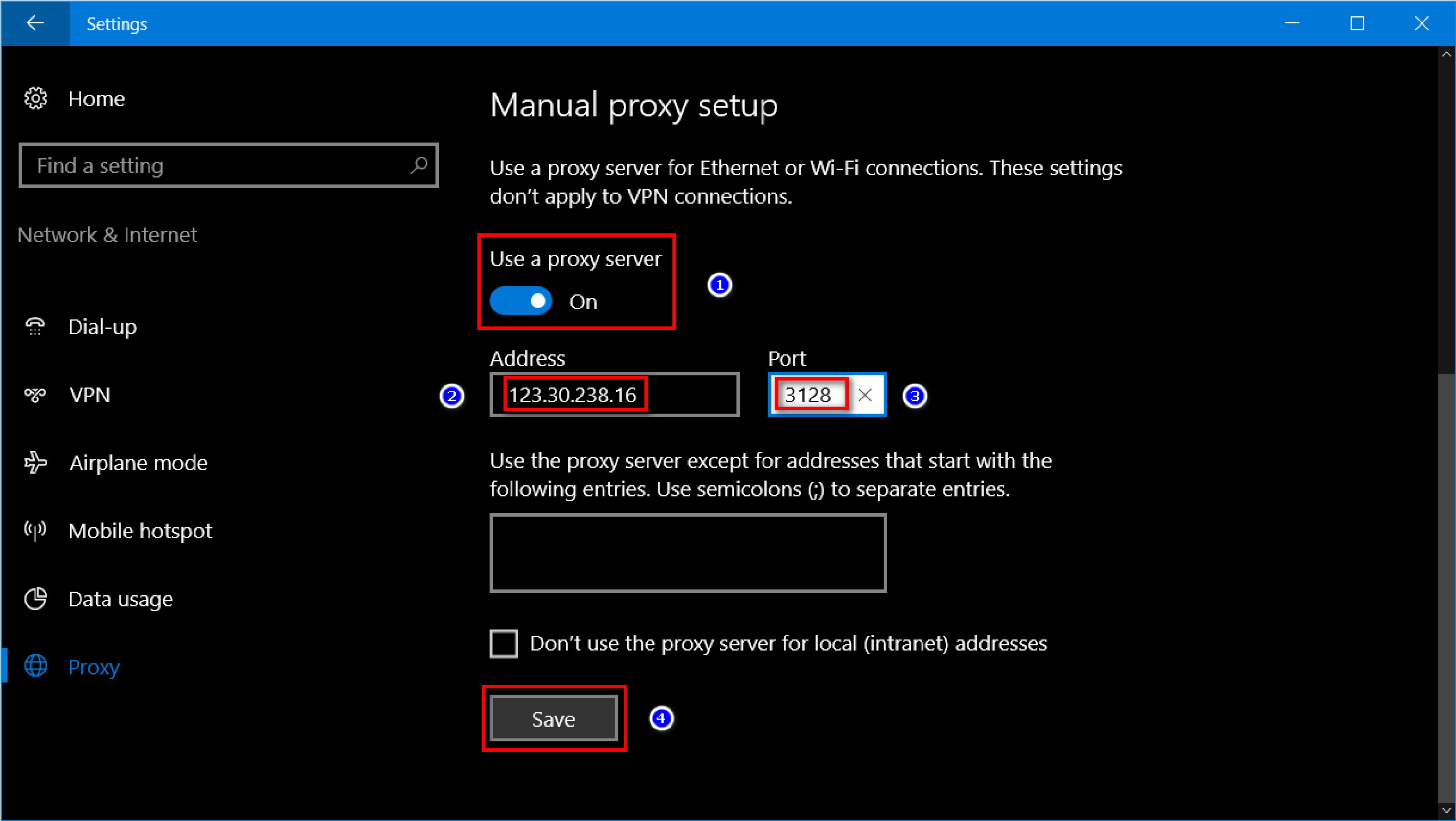
Tra cứu proxy thông qua setting trên windows
Kiểm tra proxy qua Control Panel và LAN Settings
Thực hiện theo trình tự:
-
Nhấn Windows + R.
-
Gõ
"control". -
Nhấn Enter để mở Control Panel.
-
Chuyển chế độ xem sang Large icons.
-
Tìm và mở Internet Options.
-
Chuyển sang tab Connections.
-
Nhấp nút LAN settings.
Trong hộp thoại LAN Settings, nếu ô "Use a proxy server for your LAN" được đánh dấu, bạn sẽ thấy:
-
Address (IP).
-
Port.
đang được cấu hình.
Đây là proxy hệ thống mà nhiều ứng dụng trên Windows sẽ sử dụng theo mặc định.
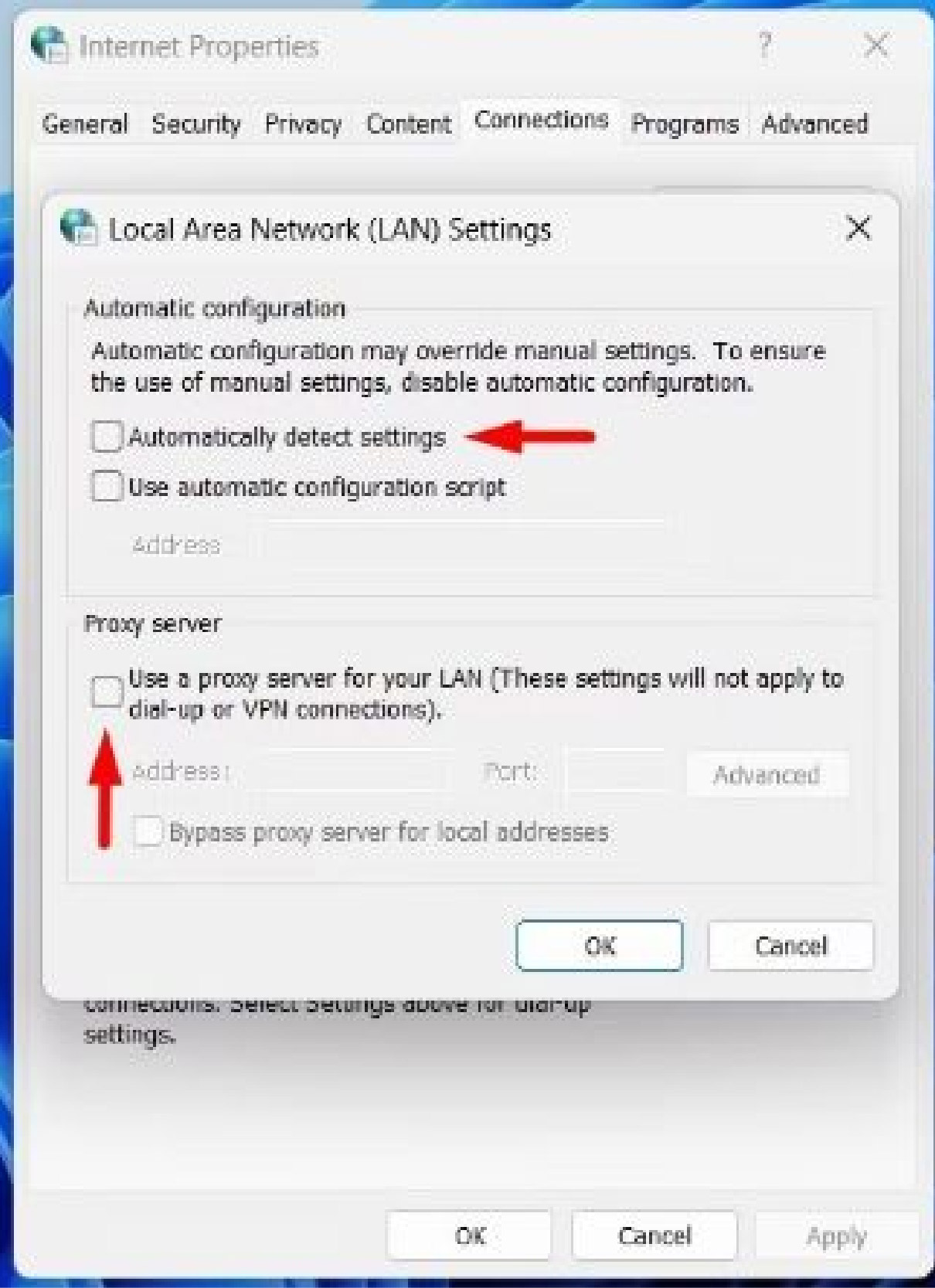
Xem proxy thông qua control panel
Xem proxy cho kết nối VPN trên Windows
Thực hiện theo các bước:
-
Vào Settings.
-
Chọn Network & Internet.
-
Chọn VPN.
-
Nhấp vào kết nối VPN cần kiểm tra.
-
Chọn Advanced options.
-
Tìm phần "Proxy settings for this VPN connection".
Tại đây, bạn có thể xem loại proxy và thông số IP, Port nếu có.
Lưu ý quan trọng là proxy trong VPN connection chỉ áp dụng riêng cho kết nối đó và không ảnh hưởng đến proxy hệ thống chung. Vì vậy, nếu bạn chỉ kiểm tra màn hình Proxy chung mà không tìm thấy thông số, hãy kiểm tra thêm phần VPN.
Xử lý khi không thấy rõ IP hoặc Port
Nếu Settings và Control Panel không hiển thị IP hoặc Port rõ ràng, có thể hệ thống đang:
-
Dùng PAC.
-
Sử dụng proxy được quản lý bởi Group Policy từ miền doanh nghiệp.
Trong trường hợp này, bạn nên kiểm tra Firefox nếu đã cài hoặc liên hệ bộ phận quản trị mạng.
Cách kiểm tra nhanh:
-
Truy cập một trang hiển thị địa chỉ IP công khai trước khi bật proxy.
-
Ghi lại IP thật.
-
Bật proxy.
-
Truy cập lại trang kiểm tra IP.
Nếu IP thay đổi, hệ thống đang sử dụng proxy ẩn hoặc được quản lý tự động qua script.
Cách tìm địa chỉ máy chủ proxy trên macOS và Linux
Trên macOS, thông tin proxy được tập trung trong System Settings dưới mục Network, nơi bạn có thể xem đầy đủ IP, Port và xác thực cho từng giao thức. Linux lại có sự khác biệt rõ ràng giữa proxy cấu hình trong giao diện đồ họa và proxy hoạt động trong terminal qua biến môi trường, vì vậy bạn cần kiểm tra cả 2 nơi tùy theo ứng dụng mục tiêu.
Kiểm tra proxy trong System Settings trên macOS
Thực hiện theo các bước:
-
Nhấp logo Apple ở góc trái màn hình.
-
Chọn System Settings hoặc System Preferences trên phiên bản cũ hơn.
-
Chọn Network trong danh sách bên trái.
-
Chọn dịch vụ mạng đang dùng như Wi-Fi hoặc Ethernet.
-
Nhấp Details.
-
Chuyển sang tab Proxies.
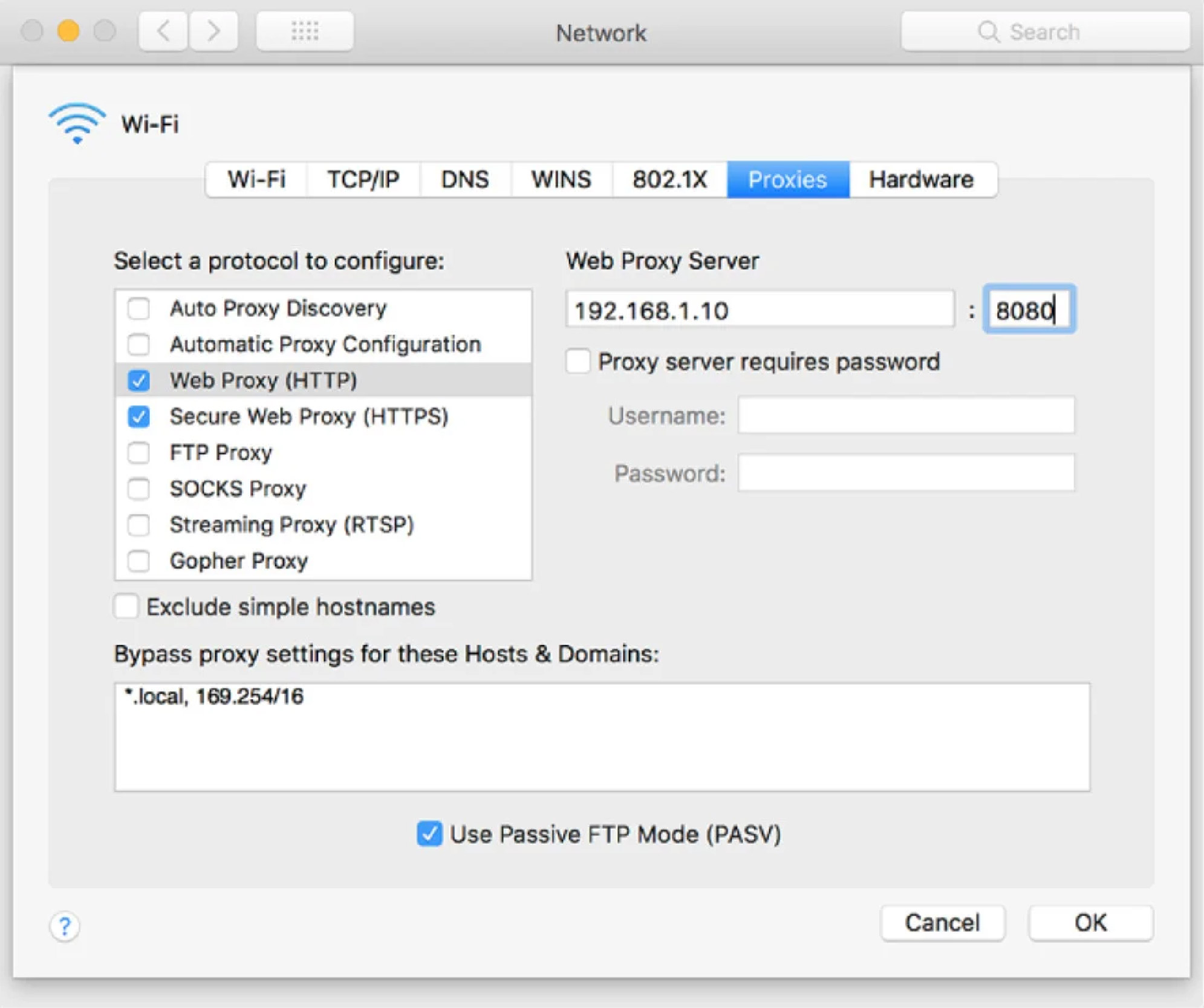
Xem proxy trên MacOS
Danh sách các giao thức sẽ hiện ra, bao gồm:
-
Web HTTP.
-
Secure Web HTTPS.
-
SOCKS5.
Nếu 1 giao thức được tích chọn, IP máy chủ và Port sẽ hiển thị ngay bên cạnh.
Nếu tùy chọn "Proxy server requires password" được bật, bạn sẽ cần nhập thêm tài khoản và mật khẩu khi sử dụng.
Đọc proxy riêng lẻ của từng ứng dụng trên macOS
Một số ứng dụng trên macOS như:
-
Trình duyệt.
-
Công cụ tải xuống.
-
Phần mềm tự động hóa.
có thể giữ cấu hình proxy riêng trong phần Network hoặc Proxy preferences của chính ứng dụng đó.
Nếu System Settings không bật proxy nhưng 1 ứng dụng cụ thể vẫn yêu cầu tài khoản và mật khẩu proxy, proxy đó được cấu hình độc lập bên trong ứng dụng.
Bạn nên kiểm tra phần Preferences hoặc Settings của từng ứng dụng để xác định proxy chính xác đang được sử dụng.
Xem proxy qua Network Settings và biến môi trường trên Linux
Trên GNOME hoặc KDE:
-
Mở Network Settings.
-
Chọn kết nối mạng.
-
Tìm tab Proxy.
Giao diện sẽ hiển thị proxy cho:
-
HTTP.
-
HTTPS.
-
FTP.
-
SOCKS.
với giá trị IP:Port tương ứng nếu đã được cấu hình.
Trong terminal, bạn kiểm tra proxy bằng các lệnh:
-
echo $http_proxy -
echo $https_proxy -
echo $all_proxy
Giá trị trả về thường có dạng:
http://user:pass@IP:Port
Ngoài ra, file cấu hình của apt hoặc yum cũng có thể chứa thông tin proxy riêng cho quá trình cài đặt phần mềm.
Lưu ý khi desktop và terminal dùng proxy khác nhau trên Linux
Proxy cấu hình trong giao diện đồ họa thường chỉ áp dụng cho ứng dụng đồ họa, trong khi công cụ dòng lệnh đọc biến môi trường hoặc file cấu hình riêng.
Vì vậy, bạn có thể thấy:
-
Proxy hoạt động trong trình duyệt.
-
Nhưng không có tác dụng khi chạy lệnh curl hoặc wget.
Khi cần cấu hình proxy cho 1 ứng dụng cụ thể, hãy xác định trước ứng dụng đó thuộc nhóm giao diện đồ họa hay nhóm dòng lệnh để biết cần lấy địa chỉ proxy từ đúng nguồn.
Cách tìm và kiểm tra proxy trong trình duyệt
Chrome và Edge chủ yếu chuyển hướng người dùng đến cài đặt proxy của hệ điều hành, trong khi Firefox có thể cấu hình proxy riêng hoàn toàn độc lập. Hiểu sự khác biệt này giúp bạn tìm proxy đúng nơi, tránh mất thời gian tìm sai vị trí. Ngoài ra, các tiện ích mở rộng và trang kiểm tra IP cũng là công cụ hỗ trợ hữu ích để xác nhận proxy đang hoạt động.
Mở cài đặt proxy hệ thống từ Chrome và Edge
Trên Chrome:
-
Vào Settings.
-
Chọn mục Hệ thống ở thanh bên trái.
-
Nhấp vào "Mở cài đặt proxy trên máy tính của bạn".
Chrome sẽ tự động mở hộp thoại cài đặt mạng của hệ điều hành.
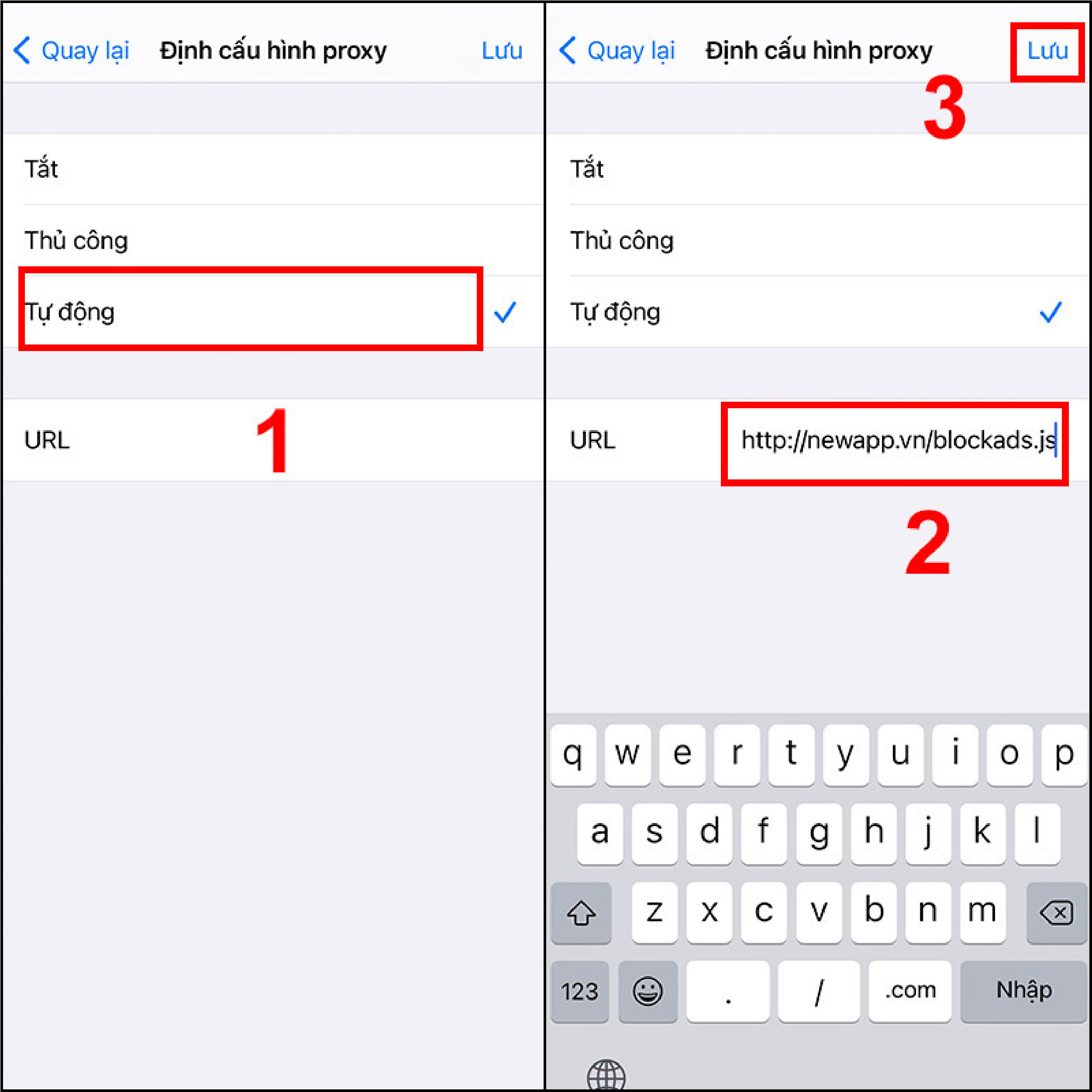
Xem Proxy trên iPhone
Trên Edge:
-
Vào Settings.
-
Chọn Advanced.
-
Tìm khu vực Proxy.
-
Nhấp "Open your computer's proxy settings".
Cả 2 trình duyệt đều dẫn đến màn hình cài đặt proxy của Windows hoặc macOS, nơi bạn đọc IP và Port theo hướng dẫn ở phần trên.
Cấu hình proxy riêng trong Firefox
Firefox cho phép cấu hình proxy hoàn toàn độc lập với hệ điều hành.
Thực hiện:
-
Vào Settings.
-
Chọn General.
-
Cuộn xuống Network Settings.
-
Nhấp nút Settings để mở hộp thoại cài đặt mạng.
Nếu tùy chọn "Manual proxy configuration" được chọn, bạn sẽ thấy các trường:
-
HTTP Proxy.
-
SSL Proxy.
-
SOCKS Host.
-
Port tương ứng.
Đây là proxy mà Firefox đang dùng riêng, khác biệt với proxy hệ điều hành, và bạn có thể sao chép thông số này để cấu hình cho ứng dụng khác.
Sử dụng tiện ích mở rộng như FoxyProxy
Tiện ích FoxyProxy cho phép thêm và quản lý nhiều proxy cùng lúc trong trình duyệt.
Giao diện tiện ích hiển thị đầy đủ:
-
IP.
-
Port.
-
Giao thức.
-
Đôi khi cả tài khoản/mật khẩu.
của từng proxy đã lưu, giúp bạn dễ dàng sao chép cấu hình sang ứng dụng khác.
Cần lưu ý rằng proxy được lưu trong FoxyProxy chỉ tồn tại trong nội bộ tiện ích, không phải cài đặt proxy mặc định của trình duyệt hay hệ điều hành. Khi gỡ tiện ích hoặc chuyển sang trình duyệt khác, bạn cần nhập lại thông số proxy thủ công.
Test nhanh proxy bằng trang kiểm tra IP
Sau khi cấu hình proxy trong trình duyệt, truy cập các trang kiểm tra IP công khai để xem địa chỉ IP hiển thị đã thay đổi sang IP proxy chưa.
Bạn có thể:
-
Bật proxy.
-
Kiểm tra IP.
-
Tắt proxy hoặc chuyển về "No proxy".
-
Kiểm tra lại IP.
-
So sánh kết quả.
Nếu IP thay đổi khi bật proxy, kết nối đang đi qua máy chủ trung gian đúng như cấu hình.
Ghi lại IP và Port của proxy đang dùng để cấu hình cho thiết bị hoặc phần mềm khác khi cần.
Cách lấy địa chỉ máy chủ proxy từ nhà cung cấp
Nhà cung cấp proxy thương mại cung cấp đầy đủ thông tin IP, Port, tài khoản và mật khẩu thông qua bảng điều khiển tài khoản, email xác nhận hoặc file cấu hình. Nắm quy trình này giúp bạn ghi lại và sử dụng proxy đúng cách ngay từ đầu. Định dạng chuẩn là IP:Port cho proxy không xác thực, hoặc USER:PASS@IP:PORT cho proxy riêng có xác thực, và bạn sẽ gặp những định dạng này khi nhập vào công cụ kiểm tra proxy hoặc script tự động.
Đọc thông tin IP, Port, user/pass trong tài khoản nhà cung cấp
Sau khi thanh toán và đăng nhập vào bảng điều khiển của nhà cung cấp, bạn sẽ thấy bảng liệt kê proxy với đầy đủ:
-
IP.
-
Port.
-
Tên đăng nhập.
-
Mật khẩu.
-
Giao thức.
-
Vị trí địa lý.
Hãy sao chép toàn bộ thông tin này vào 1 file lưu trữ an toàn.
Nên tải về file .txt hoặc .csv chứa danh sách proxy thay vì chỉ sao chép vào bộ nhớ tạm, tránh mất thông tin khi tải lại trang hoặc hết phiên đăng nhập.
Nhận proxy từ email, file cấu hình hoặc API
Một số nhà cung cấp cung cấp thông tin proxy qua:
-
Email ngay sau khi thanh toán thành công.
-
File
.txt. -
File
.csv. -
API.
File thường chứa danh sách theo định dạng:
-
IP:Port -
USER:PASS@IP:PORT
Với proxy xoay vòng (rotating proxy) qua giao diện lập trình, nhà cung cấp sẽ cấp 1 endpoint URL hoặc khóa API để nhập vào cấu hình ứng dụng.
Dù lấy qua API, bạn vẫn cần nắm rõ định dạng endpoint để nhập đúng vào phần mềm đang sử dụng.
Hiểu định dạng IP:Port và USER:PASS@IP:PORT
Có thể phân biệt nhanh như sau:
| Định dạng | Trường hợp sử dụng | Ví dụ |
|---|---|---|
| IP:Port | Proxy công khai hoặc proxy không yêu cầu xác thực | 203.0.113.10:8080 |
| USER:PASS@IP:PORT | Proxy riêng có xác thực | user123:[email protected]:8080 |
Định dạng IP:Port là định dạng đơn giản nhất, chỉ cần nhập vào ô địa chỉ và ô cổng trong cài đặt mạng.
Định dạng USER:PASS@IP:PORT thường được các công cụ kiểm tra proxy và script tự động hóa sử dụng để xác thực thành công.
Hạn chế của proxy công khai miễn phí
Các trang tổng hợp proxy công khai miễn phí thường chỉ cung cấp IP:Port mà không có tài khoản/mật khẩu.
Những hạn chế thường gặp:
-
Tỉ lệ proxy không còn hoạt động cao.
-
Tốc độ kết nối chậm.
-
Dễ bị các dịch vụ phát hiện.
-
Dễ bị chặn.
Proxy miễn phí chỉ phù hợp để thử nghiệm tính năng hoặc kiểm tra cơ bản. Tuyệt đối không sử dụng proxy miễn phí để đăng nhập tài khoản quan trọng hoặc xử lý dữ liệu nhạy cảm.
Cách kiểm tra proxy còn hoạt động và ổn định
Sau khi tìm được thông số proxy, bước tiếp theo là xác minh proxy có còn sống, có đủ tốc độ và mức độ ẩn danh phù hợp với nhu cầu hay không. Kết hợp công cụ Proxy Checker chuyên dụng với kiểm tra thực tế qua trình duyệt giúp bạn đánh giá toàn diện chất lượng proxy trước khi đưa vào sử dụng chính thức.
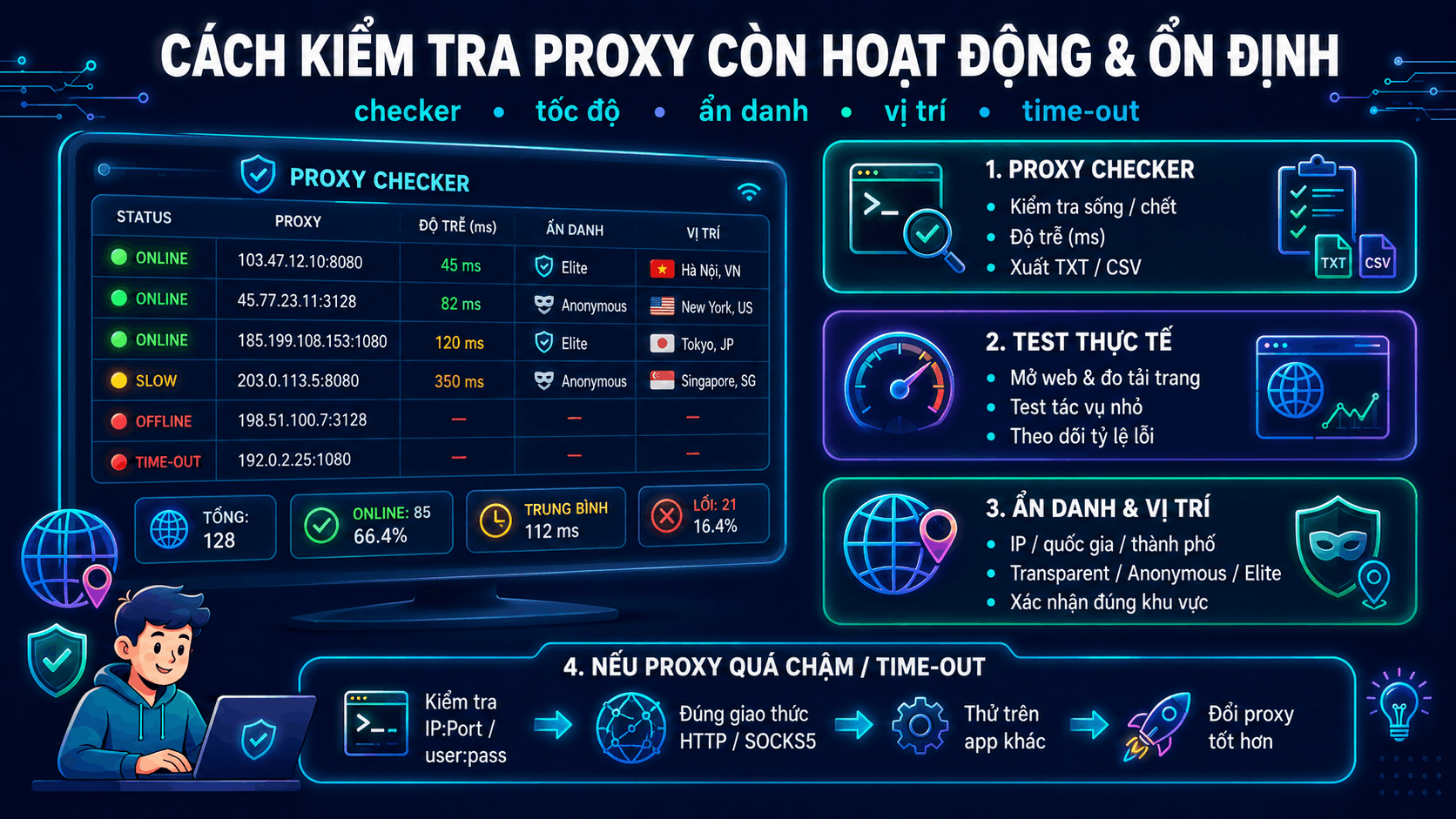
Cách kiểm tra proxy còn hoạt động và ổn định
Kiểm tra proxy bằng công cụ Proxy Checker
Thực hiện theo quy trình:
-
Dán danh sách proxy theo định dạng IP:Port hoặc IP:Port:Username:Password.
-
Chọn tiêu chí cần kiểm tra.
-
Nhấn bắt đầu.
Các tiêu chí có thể gồm:
-
Loại giao thức.
-
Tốc độ.
-
Độ ẩn danh.
Kết quả sẽ hiển thị:
-
Proxy còn sống hay đã ngừng hoạt động.
-
Loại giao thức.
-
Thời gian phản hồi tính bằng mili giây.
-
Mức độ ẩn danh.
-
Vị trí địa lý.
Bạn có thể xuất báo cáo dạng .txt hoặc .csv để lọc ra những proxy chất lượng tốt nhất cho mục đích sử dụng.
Kiểm tra tốc độ và độ ổn định bằng ứng dụng thực tế
Bật proxy trong hệ điều hành hoặc trình duyệt, sau đó truy cập một số trang phổ biến và theo dõi:
-
Thời gian tải trang.
-
Độ phản hồi khi cuộn.
-
Khả năng tải nội dung đa phương tiện.
Cách này cho bạn cảm nhận thực tế về độ ổn định của proxy trong điều kiện sử dụng bình thường.
Nếu proxy dùng cho tác vụ nặng như thu thập dữ liệu hoặc tự động hóa, hãy thử chạy 1 tác vụ nhỏ và theo dõi tỉ lệ lỗi trong log. Điều này giúp đánh giá chính xác hơn so với chỉ kiểm tra bằng công cụ lý thuyết.
Kiểm tra mức độ ẩn danh và vị trí địa lý
Sử dụng trang kiểm tra IP hoặc Proxy Checker để xem:
-
Nhà mạng.
-
Quốc gia.
-
Thành phố.
mà proxy đang hiển thị ra bên ngoài.
Điều này giúp xác nhận proxy có đúng vị trí địa lý như nhà cung cấp cam kết hay không.
Công cụ kiểm tra thường phân loại mức độ ẩn danh thành 3 cấp:
| Mức độ | Đặc điểm |
|---|---|
| Transparent | Lộ IP thật |
| Anonymous | Ẩn IP thật nhưng để lộ đang dùng proxy |
| Elite | Ẩn danh hoàn toàn |
Bạn cần chọn cấp độ phù hợp với từng mục đích sử dụng cụ thể.
Xử lý khi proxy báo lỗi, time-out hoặc quá chậm
Khi proxy liên tục báo lỗi hoặc time-out, hãy kiểm tra:
-
Định dạng IP:Port.
-
Tài khoản/mật khẩu.
-
Loại giao thức đã chọn.
Sau đó thử trên thiết bị hoặc ứng dụng khác để loại trừ lỗi từ phía ứng dụng.
Nếu proxy công khai được kiểm tra bằng Proxy Checker đã báo ngừng hoạt động hoặc quá chậm, bạn nên bỏ qua và chuyển sang proxy khác trong danh sách.
Với các tác vụ yêu cầu độ ổn định cao, ưu tiên sử dụng proxy trả phí từ nhà cung cấp uy tín như Proxy.vn để đảm bảo chất lượng kết nối.
Rủi ro khi sử dụng proxy công khai hoặc kém uy tín
Proxy miễn phí hoặc từ nguồn không rõ ràng tiềm ẩn nhiều nguy cơ nghiêm trọng: ghi lại toàn bộ lưu lượng người dùng, chèn quảng cáo độc hại, chèn mã độc vào kết nối hoặc bị lợi dụng để đánh cắp tài khoản. Hầu hết proxy miễn phí không mã hóa kết nối, khiến dữ liệu truyền qua dễ bị bên thứ 3 chặn và đọc. Bạn cần biết cách nhận diện nguồn proxy kém tin cậy để bảo vệ thông tin cá nhân và dữ liệu quan trọng.
Rủi ro rò rỉ dữ liệu và chèn mã độc
Proxy miễn phí có thể ghi log toàn bộ lưu lượng đi qua, bao gồm:
-
Thông tin đăng nhập.
-
Email.
-
Nội dung duyệt web.
-
Các giao dịch tài chính.
Dữ liệu này có thể bị bán cho bên thứ 3 hoặc lợi dụng để chiếm đoạt tài khoản.
Proxy công khai không mã hóa kết nối HTTP, tạo điều kiện cho kẻ tấn công:
-
Chèn quảng cáo độc hại.
-
Chuyển hướng đến trang lừa đảo.
-
Nhúng mã độc vào lưu lượng.
mà người dùng không hay biết.
Dấu hiệu nhận diện website/công cụ proxy kém uy tín
Các dấu hiệu cảnh báo rõ ràng gồm:
-
Trang web tràn ngập quảng cáo.
-
Không có thông tin liên hệ cụ thể.
-
Không có chính sách bảo mật.
-
Không có điều khoản sử dụng.
-
Chỉ hứa hẹn "proxy miễn phí không giới hạn".
-
Không giải thích nguồn gốc IP.
-
Không nêu rõ điều kiện sử dụng.
Bạn nên ưu tiên nhà cung cấp minh bạch về thông tin doanh nghiệp, có điều khoản sử dụng rõ ràng và hoạt động theo mô hình trả phí hợp lý.
Sự minh bạch này giảm đáng kể rủi ro so với tìm proxy từ các trang không rõ nguồn gốc.
Tình huống tuyệt đối tránh dùng proxy miễn phí
Không bao giờ sử dụng proxy công khai để đăng nhập:
-
Tài khoản ngân hàng.
-
Ví điện tử.
-
Email công việc.
-
Hệ thống nội bộ doanh nghiệp.
-
Quản trị trang web.
-
Bất kỳ tài khoản có giá trị cao nào.
Nếu bắt buộc phải dùng proxy miễn phí chỉ để đọc nội dung bị chặn theo vùng địa lý, hãy tránh hoàn toàn việc nhập thông tin cá nhân nhạy cảm trong phiên đó.
Đồng thời, nên bật:
-
Phần mềm diệt virus.
-
Trình chặn quảng cáo độc hại.
để giảm thiểu rủi ro.
Khi nào nên ưu tiên VPN thay vì proxy
Khi nhu cầu là bảo vệ toàn bộ lưu lượng mạng, đặc biệt trên các mạng Wi-Fi công cộng không đáng tin cậy, VPN trả phí chất lượng sẽ an toàn hơn proxy miễn phí nhờ cơ chế mã hóa đầu cuối và chính sách không lưu log.
Có thể phân biệt như sau:
-
Proxy: Phù hợp hơn cho các tác vụ kỹ thuật như phân tán lưu lượng, tự động hóa và kiểm tra vùng địa lý.
-
VPN: Phù hợp hơn khi bạn cần bảo vệ toàn diện kết nối trong môi trường mạng không tin cậy.
Những lưu ý trước khi dùng proxy công khai để cấu hình
Trước khi cấu hình bất kỳ proxy nào, bạn cần xác định rõ mục đích và phạm vi sử dụng để tránh tác động nhầm đến các ứng dụng không liên quan. Ngoài ra, hãy ghi chép cấu hình gốc trước khi thay đổi, chọn proxy từ nguồn uy tín, và nếu làm việc trong môi trường doanh nghiệp, tham khảo bộ phận IT trước để đảm bảo không vi phạm chính sách bảo mật nội bộ.

Những lưu ý trước khi dùng proxy công khai để cấu hình
Xác định đúng mục đích và phạm vi cấu hình
Trước khi thao tác, hãy trả lời rõ các câu hỏi:
-
Dùng proxy để làm gì?
-
Cần áp dụng cho toàn hệ thống hay chỉ 1 ứng dụng?
-
Có chỉ dùng cho 1 trình duyệt cụ thể không?
-
Cần sử dụng proxy trong bao lâu?
Cấu hình proxy chỉ trong ứng dụng cần thiết, ví dụ Firefox hoặc công cụ tự động hóa, thay vì bật proxy toàn hệ thống.
Cách này giúp bạn kiểm soát tốt hơn và ngăn proxy ảnh hưởng đến các ứng dụng khác không liên quan.
Không dùng proxy công khai cho tài khoản quan trọng
Tuyệt đối không để proxy công khai đi qua các phiên đăng nhập tài khoản quan trọng. Nếu bắt buộc phải dùng proxy, ưu tiên proxy trả phí từ nhà cung cấp uy tín hoặc chuyển sang VPN.
Cách tách môi trường hiệu quả:
-
Sử dụng 1 trình duyệt hoặc profile riêng cho việc test proxy.
-
Sử dụng 1 trình duyệt khác giữ IP thật để đăng nhập tài khoản quan trọng.
Điều này tránh nhầm lẫn và giảm nguy cơ lộ thông tin.
Ghi chép và sao lưu cấu hình gốc
Trước khi thay đổi cài đặt proxy, hãy chụp màn hình hoặc ghi chép lại trạng thái ban đầu, bao gồm:
-
"No proxy".
-
"Use system proxy settings".
-
"Manual proxy settings".
Nếu có sự cố xảy ra, bạn có thể nhanh chóng khôi phục về cấu hình gốc.
Ngoài ra, hãy lưu danh sách proxy đã từng sử dụng cùng với:
-
Ngày giờ.
-
Mục đích sử dụng.
Điều này giúp bạn tránh dùng lại nhầm proxy đã bị lỗi hoặc nghi ngờ có rủi ro bảo mật.
Chiến lược kết hợp proxy trả phí và proxy nội bộ
Doanh nghiệp có thể:
-
Dùng proxy nội bộ cho truy cập hệ thống trong nước.
-
Dùng proxy trả phí chất lượng cao cho các tác vụ quốc tế.
Cá nhân nên:
-
Ưu tiên proxy trả phí cho công việc cần độ ổn định cao.
-
Chỉ dùng proxy công khai cho mục đích thử nghiệm đơn thuần.
Nếu làm việc trong môi trường doanh nghiệp, hãy tham khảo bộ phận IT trước khi tự ý cấu hình proxy. Thay đổi proxy không đúng cách có thể khiến lưu lượng mạng đi lệch khỏi các chính sách bảo mật đã được thiết lập.
Anh em chưa có máy chủ proxy để điền vào có thể mua proxy tại ProxyVN, mỗi proxy kèm đầy đủ địa chỉ, port, user và password để nhập theo các bước trên.
Kết luận
Sau khi hiểu cách tìm địa chỉ máy chủ proxy, bạn sẽ dễ dàng kiểm tra, cấu hình và xác minh proxy trên từng thiết bị một cách chính xác. Để đảm bảo kết nối ổn định, an toàn và phù hợp với nhu cầu SEO, marketing hay doanh nghiệp, hãy ưu tiên sử dụng dịch vụ từ nhà cung cấp uy tín như Proxy.vn.
Xem thêm:


