
Hướng dẫn cách tắt Proxy trên Windows cực kỳ đơn giản
Cách tắt proxy trên Windows tưởng đơn giản nhưng nhiều anh em tắt một chỗ mà quên chỗ kia, hoặc tắt xong lại không vào được mạng. Windows có hai lớp cấu hình proxy là thủ công và tự động, cần tắt cả hai. Bài viết này của ProxyVN hướng dẫn tắt proxy trên Windows 10 và 11 qua Settings, Control Panel và dòng lệnh, kèm cách xử lý proxy tự bật lại và mạng lỗi sau khi tắt.
Bài này thuộc cụm cài đặt và tắt proxy. Xem thêm cách cài đặt proxy cho Google Chrome, cách xem proxy của máy tính, cách sửa lỗi proxy Google Chrome.
Vì sao cần tắt proxy trên Windows đúng cách
Khi anh em cài proxy, Windows định tuyến lưu lượng qua địa chỉ proxy đó. Nếu proxy hết hạn, ngừng chạy, hoặc anh em chuyển sang mạng mà proxy không cho phép, thì mọi kết nối bị chặn cho tới khi anh em tắt proxy đi.
Khi cần cài lại từ đầu, anh em làm theo bài hướng dẫn cài proxy cho máy tính.
Đây là lý do phổ biến khiến máy vừa dùng proxy ở quán cà phê xong về nhà không vào được mạng. Tắt proxy đúng cách nghĩa là tắt cả lớp thủ công lẫn lớp tự động, và kiểm tra không còn phần mềm nào đặt lại proxy.
Một phần mềm hay gặp trong nhóm này là Proxifier; cách nó hoạt động được giải thích ở bài đưa phần mềm qua proxy bằng Proxifier.
Hai lớp proxy trong Windows
Lớp thứ nhất là Manual proxy setup, nơi anh em nhập trực tiếp host và cổng. Lớp thứ hai là Automatic proxy setup, gồm tùy chọn tự phát hiện cài đặt và tùy chọn dùng tập lệnh cấu hình. Một số phần mềm chỉ đặt lớp tự động, nên nếu anh em chỉ tắt lớp thủ công thì proxy vẫn còn.
Cấu hình proxy gắn theo tài khoản Windows
Cấu hình proxy thủ công trong Settings gắn theo từng tài khoản đăng nhập. Nếu máy có nhiều người dùng, tắt ở tài khoản này không tắt ở tài khoản khác. Cấu hình WinHTTP xem và đặt bằng dòng lệnh thì áp ở mức máy, rộng hơn.
Windows không có nút tắt proxy chung cho toàn máy một lần. Thứ gần nhất với việc đó là kết hợp: tắt Manual proxy setup và Automatic proxy setup trong Settings của tài khoản anh em đang dùng, chạy lệnh netsh winhttp reset proxy cho lớp máy, và kiểm tra Firefox riêng nếu có cài. Làm đủ ba việc này là proxy đã tắt cho mọi lối ra thông thường.
Khi nào cần tắt proxy
Vài tình huống điển hình. Anh em vừa hết hạn gói proxy và giờ không vào được mạng vì Windows vẫn cố đi qua proxy đã chết. Anh em rời mạng công ty hoặc quán cà phê nơi có proxy và về mạng nhà. Anh em đổi công việc và không còn cần ẩn IP nữa. Hoặc anh em phát hiện một proxy lạ trong cấu hình mà mình không đặt. Trong mọi trường hợp, cách xử lý là tắt sạch cấu hình proxy như hướng dẫn bên dưới.
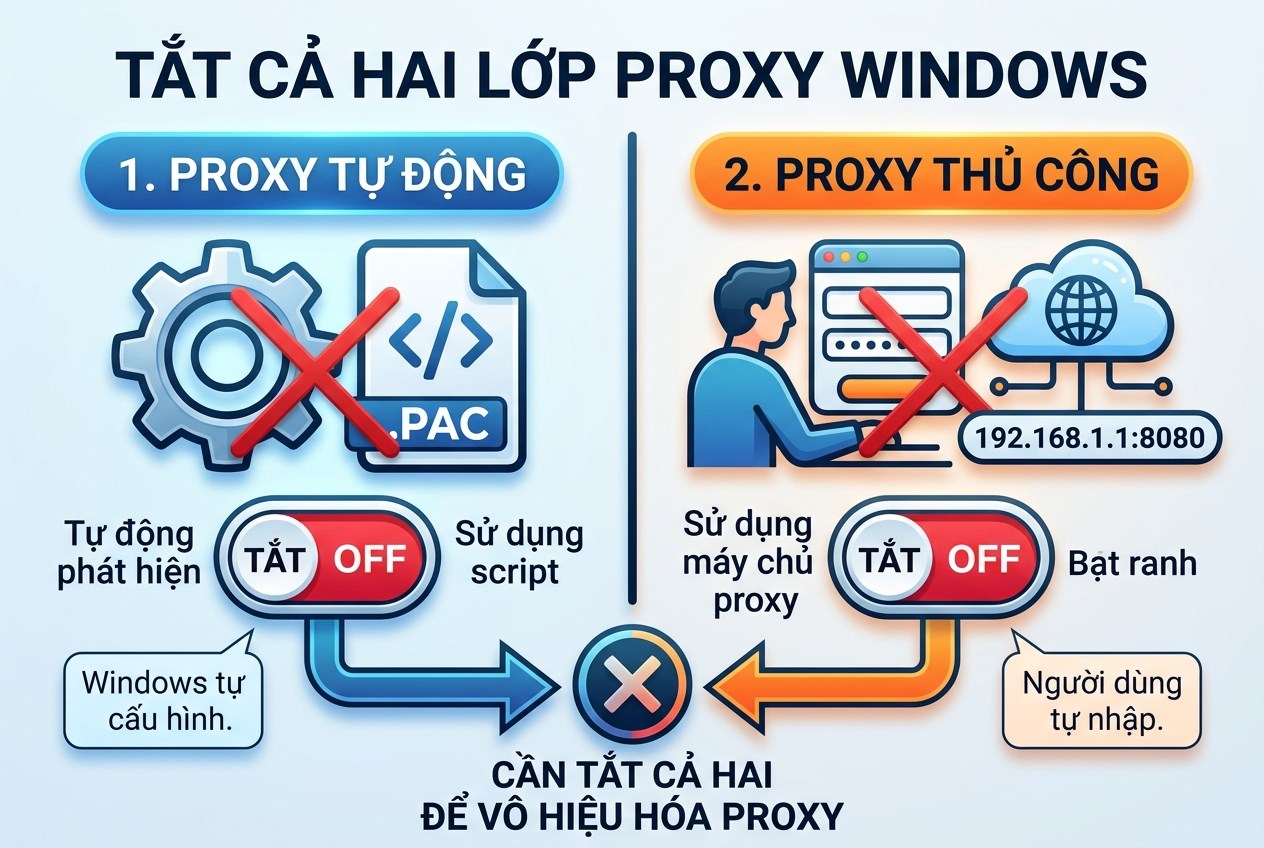
Windows có hai lớp proxy: thủ công và tự động, cần tắt cả hai
Cách tắt proxy trên Windows qua Settings
Đây là cách nhanh nhất và đủ cho phần lớn trường hợp.
- Bấm nút Start, mở Settings, vào Network & Internet, chọn Proxy ở cột bên trái.
- Ở phần Automatic proxy setup, tắt công tắc Automatically detect settings. Nếu Use setup script đang bật, tắt luôn và xóa địa chỉ tập lệnh.
- Ở phần Manual proxy setup, tắt công tắc Use a proxy server. Xóa luôn host và cổng trong ô Address và Port nếu muốn dọn sạch, hoặc giữ lại để lần sau bật nhanh.
- Bấm Save.
- Mở trình duyệt, vào một trang bất kỳ để xác nhận đã vào mạng bình thường, và mở một trang tra cứu IP để chắc IP đã là IP nhà mạng của anh em, không còn IP proxy.
Windows 11 sắp xếp giao diện Settings hơi khác Windows 10 nhưng các mục Automatic proxy setup và Manual proxy setup vẫn nằm trong cùng trang Proxy, thao tác giống nhau.
Một điểm hay bị bỏ sót ở bước này: nhiều anh em tắt Use a proxy server nhưng để nguyên Automatically detect settings ở trạng thái bật. Trên mạng có cấu hình proxy tự động, hoặc trên một mạng độc hại, tùy chọn tự dò này vẫn có thể ép máy đi qua một proxy. Nếu anh em muốn máy đi thẳng, tắt cả tùy chọn tự dò.
Kiểm tra sau khi tắt
Đừng chỉ nhìn trang web mở được là yên tâm. Mở một trang tra cứu IP và xác nhận địa chỉ hiển thị đúng là IP nhà mạng của anh em, không còn là IP proxy. Nếu vẫn thấy IP proxy sau khi đã tắt trong Settings, khả năng còn cấu hình ở Firefox, ở một tiện ích, hoặc ở lớp WinHTTP.
Nếu công tắc bị mờ không bấm được
Trên máy do tổ chức quản lý, quản trị viên có thể khóa cài đặt proxy bằng chính sách nhóm. Lúc đó anh em không tự tắt được và cần liên hệ bộ phận kỹ thuật. Trên máy cá nhân, thử khởi động lại máy rồi mở lại Settings. Nếu vẫn mờ, mở Registry Editor kiểm tra khóa Internet Settings có bị một chính sách áp đặt không, nhưng chỉ sửa registry khi anh em quen thao tác.
Cách tắt proxy trên Windows qua Control Panel
Control Panel truy cập cùng cấu hình nhưng bố trí theo kiểu cũ, đôi khi hiển thị rõ hơn.
- Mở Control Panel, vào Internet Options. Nếu không thấy, đổi chế độ xem sang biểu tượng lớn.
- Chọn tab Connections, bấm nút LAN settings ở cuối.
- Trong cửa sổ hiện ra, bỏ tick Use a proxy server for your LAN, bỏ tick Automatically detect settings, và bỏ tick Use automatic configuration script.
- Bấm OK ở cả hai cửa sổ.
Cách này và cách qua Settings đồng bộ với nhau: đổi ở đây thì Settings cũng đổi theo. Control Panel hữu ích khi anh em cần thấy rõ cả ba tùy chọn cùng lúc trong một cửa sổ.
Bấm nút Advanced để kiểm tra proxy theo giao thức
Nút Advanced trong cửa sổ LAN settings hiển thị proxy riêng cho HTTP, HTTPS, FTP và SOCKS. Nếu anh em từng đặt proxy tách theo giao thức, vào đây xóa hết rồi mới OK. Đây là chỗ mà giao diện Settings mới không hiển thị rõ, nên khi anh em thấy Settings báo không có proxy mà máy vẫn đi qua proxy, hãy kiểm tra cửa sổ Advanced này.
Vì sao nên biết cả hai cách
Cách qua Settings nhanh cho thao tác hàng ngày. Cách qua Control Panel cho anh em cái nhìn đầy đủ hơn và là nơi duy nhất xem được proxy tách theo giao thức. Với các lỗi proxy dai dẳng, mở cả hai để đối chiếu giúp phát hiện chỗ còn sót.
Riêng thông báo lỗi tự dò proxy của Windows có cách xử lý riêng, xem bài Windows could not automatically detect network proxy settings.
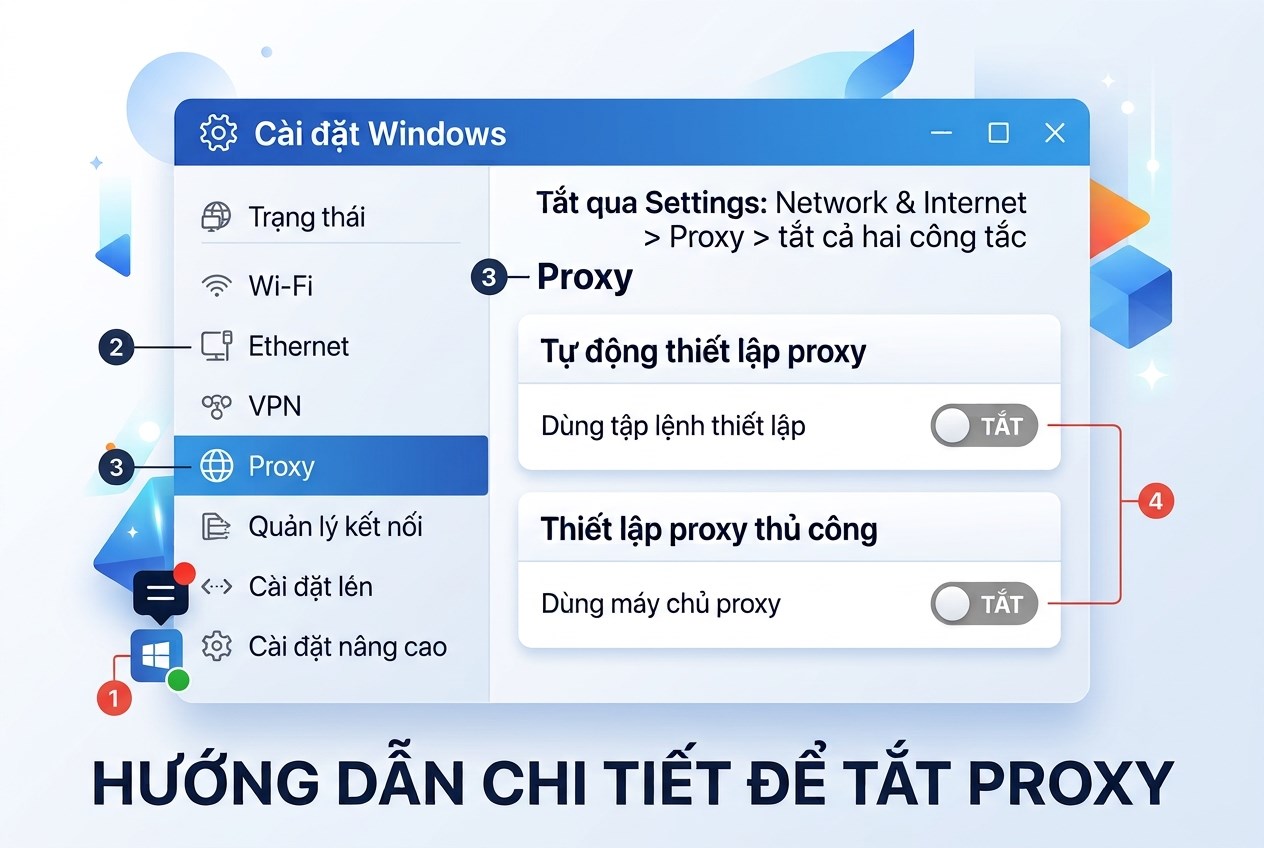
Tắt qua Settings: Network & Internet > Proxy > tắt cả hai công tắc
Cách tắt proxy trên Windows bằng dòng lệnh
Người quen kỹ thuật có thể tắt proxy nhanh bằng Command Prompt hoặc PowerShell, tiện khi làm trên nhiều máy hoặc viết script.
Xóa proxy WinHTTP
netsh winhttp reset proxy
netsh winhttp show proxy
Lệnh đầu đặt WinHTTP về chế độ không dùng proxy, lệnh sau xác nhận. Đây là lớp mà nhiều công cụ dòng lệnh và dịch vụ nền đọc.
Xóa proxy Internet Settings của người dùng
Lớp mà trình duyệt đọc nằm trong registry của người dùng. Đặt lại bằng cách xóa giá trị bật proxy.
reg add "HKCU\Software\Microsoft\Windows\CurrentVersion\Internet Settings" /v ProxyEnable /t REG_DWORD /d 0 /f
reg delete "HKCU\Software\Microsoft\Windows\CurrentVersion\Internet Settings" /v ProxyServer /f
Sau khi chạy, đăng xuất và đăng nhập lại hoặc khởi động lại trình duyệt để thay đổi có hiệu lực. Chỉ dùng cách này nếu anh em quen thao tác registry.
Tạo lối tắt tắt proxy
Nếu anh em thường xuyên bật tắt proxy, lưu lệnh tắt vào một tệp bat và ghim ra màn hình. Một cú bấm là proxy tắt, không phải vào Settings mỗi lần. Tạo thêm một tệp bat bật proxy với địa chỉ và cổng của anh em để cặp lối tắt bật tắt nhanh.
@echo off
reg add "HKCU\Software\Microsoft\Windows\CurrentVersion\Internet Settings" /v ProxyEnable /t REG_DWORD /d 0 /f
echo Da tat proxy
Lưu ý tệp bat kiểu này chỉ đổi lớp Internet Settings của người dùng, không đổi lớp WinHTTP. Với việc tắt hoàn chỉnh, thêm dòng netsh winhttp reset proxy vào tệp, nhưng dòng đó cần chạy với quyền quản trị.
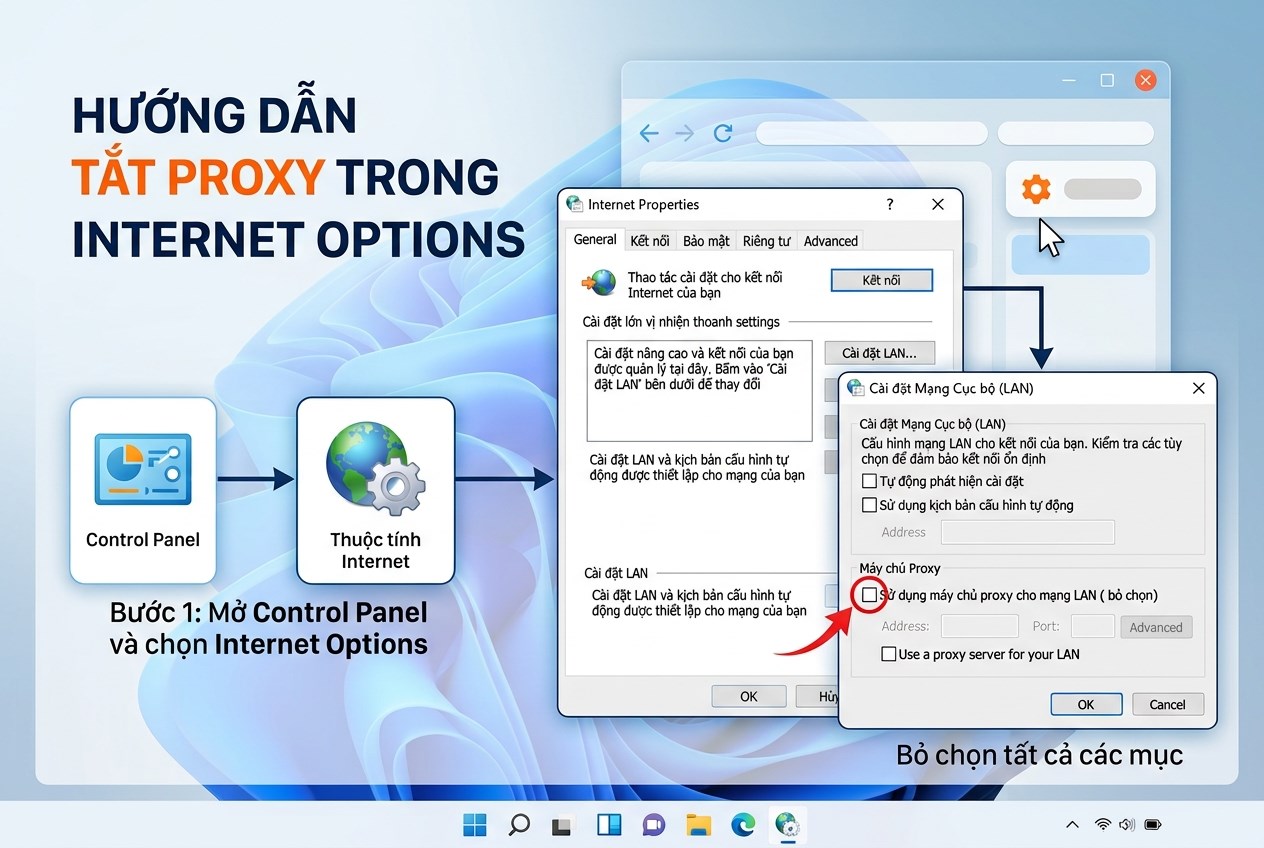
Tắt qua Control Panel: Internet Options > Connections > LAN settings
Xử lý sự cố sau khi tắt proxy trên Windows
Hai vấn đề hay gặp sau khi tắt proxy.
Proxy tự bật lại
Nếu mỗi lần tắt proxy nó lại tự bật, thường do một phần mềm VPN, phần mềm chặn quảng cáo, hoặc mã độc đặt lại cấu hình. Gỡ hoặc tạm dừng phần mềm nghi ngờ, quét virus, rồi tắt proxy lại. Kiểm tra thêm các ứng dụng khởi động cùng Windows, tắt những cái không nhận ra.
Cách khoanh vùng: tắt proxy, khởi động lại máy, và ngay khi vào lại desktop thì mở Settings xem proxy đã bật lại chưa. Nếu bật lại ngay từ lúc khởi động thì thủ phạm là một chương trình chạy nền lúc đăng nhập. Vào Task Manager, tab Startup, tắt lần lượt các mục lạ rồi thử lại để tìm ra cái gây ra.
Một dấu hiệu của proxy do mã độc đặt: địa chỉ proxy trỏ về 127.0.0.1 kèm một cổng lạ, hoặc một tên miền không rõ nguồn gốc, và trình duyệt bỗng hiện nhiều quảng cáo hơn bình thường. Trong trường hợp này, quét bằng công cụ diệt phần mềm quảng cáo, sau đó đặt lại cài đặt mạng Windows về mặc định.
Không vào được mạng sau khi tắt proxy
Nếu đã tắt cả hai lớp proxy mà vẫn không vào mạng, một phần mềm cũ có thể để lại lớp lọc trong ngăn xếp mạng. Mở Command Prompt với quyền quản trị và chạy các lệnh làm mới, rồi khởi động lại máy.
ipconfig /flushdns
netsh winsock reset
netsh int ip reset
Lệnh netsh winsock reset xóa các lớp lọc mạng do phần mềm bên thứ ba chèn vào. Khởi động lại máy để lệnh có hiệu lực. Sau đó thử tắt bật lại card mạng nếu vẫn chưa vào được. Nếu tới đây vẫn không vào mạng, kiểm tra thêm cài đặt DNS: một số phần mềm proxy đặt luôn DNS trỏ về địa chỉ cục bộ, đặt lại DNS về tự động là xong.
Firefox vẫn dùng proxy dù đã tắt ở Windows
Firefox có cài đặt proxy riêng. Vào Cài đặt của Firefox, mục Cài đặt mạng, chọn Không sử dụng proxy hoặc Sử dụng cài đặt proxy hệ thống. Xem thêm cách sửa lỗi proxy Google Chrome cho các lỗi liên quan tới cấu hình proxy trên trình duyệt.
Tiện ích trình duyệt vẫn ép proxy
Một tiện ích quản lý proxy trên Chrome hoặc Edge có thể ghi đè cài đặt hệ thống. Nếu anh em đã tắt proxy trong Settings mà Chrome vẫn đi qua proxy, mở các tiện ích, tìm tiện ích proxy và chuyển nó về chế độ kết nối trực tiếp, hoặc gỡ hẳn nếu không còn dùng.
Ứng dụng khác vẫn báo lỗi proxy
Một số ứng dụng đọc lớp WinHTTP chứ không đọc lớp Internet Settings. Nếu anh em tắt proxy trong Settings mà một ứng dụng cụ thể vẫn báo lỗi proxy, chạy netsh winhttp reset proxy để dọn lớp đó.
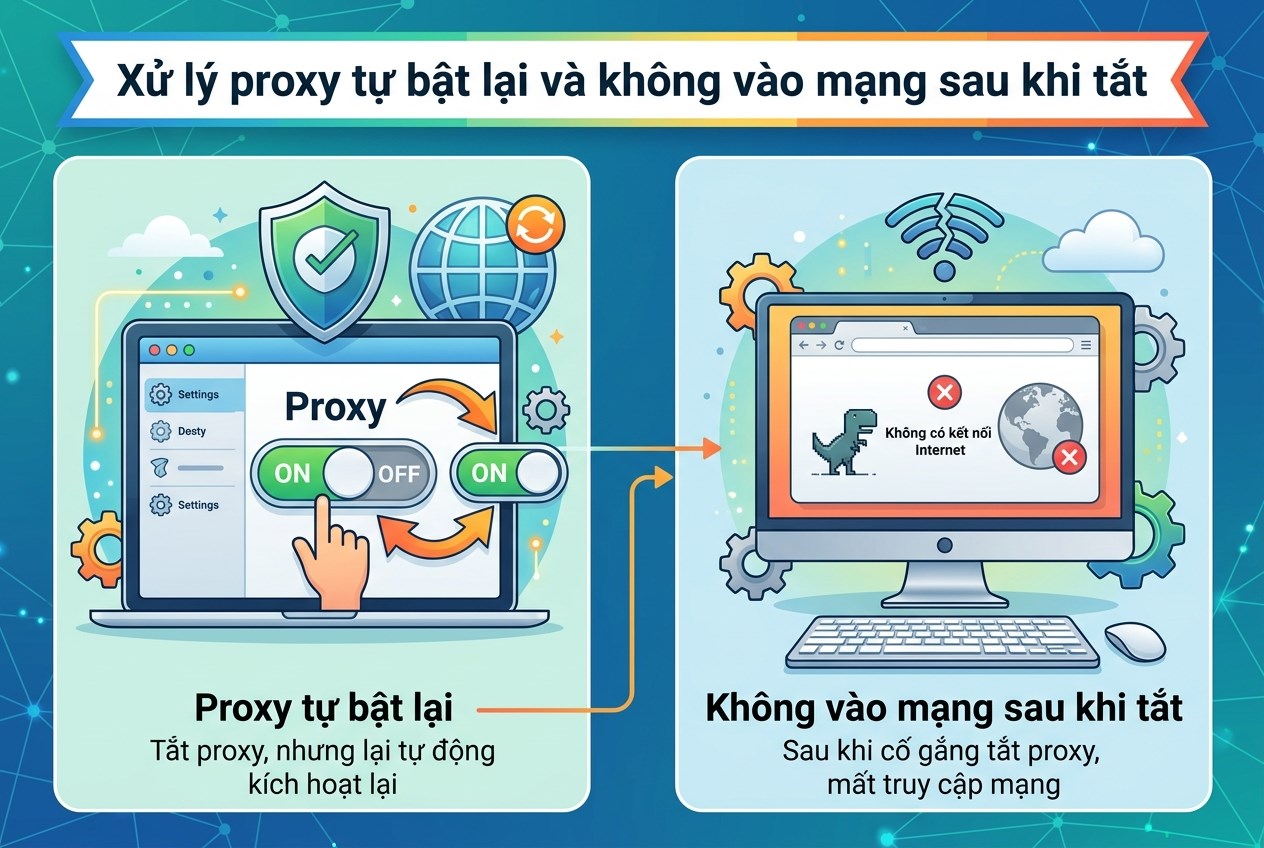
Xử lý proxy tự bật lại và không vào mạng sau khi tắt
Cách tắt proxy trên Windows cho các trường hợp riêng
Vài ngữ cảnh cần lưu ý thêm.
Tắt proxy chỉ cho một tiện ích trình duyệt
Nếu anh em cài proxy qua một tiện ích trên Chrome hoặc Edge chứ không qua hệ điều hành, thì tắt ở Settings của Windows không có tác dụng. Mở tiện ích đó và chuyển về chế độ kết nối trực tiếp. Cách này giữ được các hồ sơ proxy đã lưu trong tiện ích để anh em bật lại nhanh khi cần.
Tắt proxy trong trình duyệt chống dấu vân tay
Với anh em nuôi nhiều tài khoản, proxy được gán ở mức hồ sơ. Tắt proxy ở Windows không đụng tới các hồ sơ đó. Muốn một hồ sơ đi thẳng, mở phần cấu hình của hồ sơ và đổi proxy sang chế độ không dùng. Nhưng với nuôi nick, hiếm khi anh em cần tắt proxy cho một hồ sơ, vì mỗi hồ sơ luôn cần một IP riêng.
Tắt proxy trên máy dùng chung
Cấu hình proxy thủ công gắn theo tài khoản, nên anh em phải đăng nhập từng tài khoản để tắt, hoặc dùng lệnh netsh winhttp reset proxy áp ở mức máy cho phần công cụ dòng lệnh.
Tắt proxy trước khi bàn giao máy
Nếu anh em từng nhập proxy có tài khoản mật khẩu trên một máy sắp bàn giao cho người khác, nhớ xóa cả cấu hình proxy lẫn thông tin đăng nhập đã lưu trong trình duyệt, để không lộ tài khoản proxy.
Tắt proxy tạm thời thay vì xóa hẳn
Nếu anh em còn cần dùng lại proxy sau này, chỉ tắt công tắc Use a proxy server chứ không xóa host và cổng. Lần sau bật lại chỉ cần gạt công tắc, không phải nhập lại thông tin. Chỉ xóa hẳn khi anh em chắc không còn dùng proxy đó nữa.
Khi cần bật lại proxy cho công việc, anh em có thể mua proxy tại ProxyVN và cấu hình lại trong Windows theo thứ tự ngược lại.
Giải đáp nhanh về cách tắt proxy trên Windows
Vài câu hỏi thường gặp về cách tắt proxy trên Windows.
Tắt proxy ở Settings có tắt cho Chrome không?
Có, vì Chrome dùng cài đặt proxy của hệ điều hành. Firefox thì cần tắt riêng trong cài đặt của nó.
Vì sao tắt proxy xong không vào được mạng?
Thường do còn lớp lọc mạng cũ. Chạy netsh winsock reset và ipconfig flushdns rồi khởi động lại máy.
Proxy tự bật lại là do đâu?
Một phần mềm VPN, chặn quảng cáo hoặc mã độc đặt lại. Quét virus và kiểm tra các ứng dụng khởi động cùng Windows.
Có cần khởi động lại máy sau khi tắt proxy không?
Không bắt buộc nếu tắt qua Settings. Chỉ cần khởi động lại khi anh em chạy các lệnh netsh reset.
Tắt proxy có xóa lịch sử duyệt web không?
Không. Tắt proxy chỉ đổi cách máy ra Internet, không đụng dữ liệu duyệt web.
Tắt proxy trên Windows 11 khác Windows 10 không?
Về bản chất giống nhau. Windows 11 gọn giao diện hơn nhưng vẫn có mục Automatic proxy setup và Manual proxy setup trong trang Proxy.
Sau khi tắt proxy có cần đặt lại DNS không?
Không bắt buộc. Chỉ xóa cache DNS bằng ipconfig flushdns nếu sau khi tắt vẫn có trang không tải được.
Tóm lại, cách tắt proxy trên Windows là tắt cả hai lớp: Automatic proxy setup và Manual proxy setup, qua Settings hoặc Control Panel. Nếu proxy tự bật lại thì tìm phần mềm đặt nó; nếu không vào mạng sau khi tắt thì chạy các lệnh làm mới ngăn xếp mạng. Cần proxy sạch và ổn định khi cần dùng lại, hãy liên hệ Proxy.vn - Nhà cung cấp dịch vụ proxy chất lượng hàng đầu Việt Nam.


