
Windows could not automatically detect network proxy settings
Windows could not automatically detect network proxy settings là thông báo của trình chẩn đoán mạng trên Windows khi máy không tự tìm được cấu hình proxy của mạng đang kết nối. Biểu tượng mạng thường kèm dấu chấm than vàng và trang web không tải được. Trong bài này, ProxyVN giải thích nguyên nhân và hướng dẫn các cách sửa theo thứ tự từ dễ tới khó trên Windows 10 và Windows 11.
Windows could not automatically detect network proxy settings là lỗi gì
Thông báo đầy đủ trên máy thường là "Windows could not automatically detect this network's proxy settings". Anh em thấy nó sau khi chạy công cụ chẩn đoán mạng, tức nhấn chuột phải vào biểu tượng mạng và chọn khắc phục sự cố.
Windows tự tìm proxy bằng cách nào
Windows có một tính năng tên là tự động phát hiện cài đặt, bật sẵn trên hầu hết máy. Khi kết nối vào một mạng, máy hỏi mạng đó xem có tệp cấu hình proxy nào được công bố không. Cơ chế này sinh ra cho mạng doanh nghiệp, nơi quản trị viên muốn mọi máy tự nhận proxy mà không cần cài tay.

Máy tính tìm cấu hình proxy nhưng không thấy
Ở mạng gia đình, không có tệp cấu hình nào cả, và điều đó bình thường. Máy sẽ kết nối trực tiếp. Thông báo lỗi chỉ xuất hiện khi quá trình dò tìm bị trục trặc: câu hỏi không gửi đi được, câu trả lời bị hỏng, hoặc một cài đặt proxy sai đang chen vào giữa.
Thông báo này có nghĩa là thiếu proxy không
Không. Anh em không cần mua hay cài proxy để hết lỗi. Đây là lỗi của phần cấu hình mạng trên máy, không phải dấu hiệu máy cần proxy. Phần lớn trường hợp được giải quyết bằng cách tắt một proxy còn sót hoặc đặt lại thành phần mạng.
Dấu hiệu đi kèm
- Biểu tượng mạng ở khay hệ thống có dấu chấm than vàng.
- Wi-Fi vẫn kết nối nhưng trình duyệt không mở được trang.
- Một số ứng dụng vào mạng được, số khác thì không.
- Trình duyệt hiện các lỗi liên quan tới proxy hoặc tên miền.
Nếu trình duyệt hiện thông báo không kết nối được tới máy chủ proxy, anh em có thể đọc thêm bài cách sửa lỗi proxy Google Chrome. Hai lỗi này thường có chung gốc rễ.
Nguyên nhân gây lỗi Windows could not automatically detect network proxy settings
Có sáu nhóm nguyên nhân thường gặp. Biết nhóm nào khả nghi nhất giúp anh em đi thẳng tới cách sửa phù hợp.
Cài đặt proxy sai hoặc còn sót
Một phần mềm như VPN, công cụ tăng tốc mạng hay công cụ kiểm thử đã bật proxy hệ thống rồi không tắt khi bị gỡ. Máy tiếp tục gửi lưu lượng tới một địa chỉ không còn tồn tại. Đây là nguyên nhân phổ biến nhất trên máy cá nhân.
Thành phần mạng của Windows bị hỏng cấu hình
Windows quản lý kết nối qua nhiều lớp phần mềm. Sau một lần cập nhật lỗi, mất điện đột ngột hoặc cài phần mềm can thiệp sâu vào mạng, các lớp này có thể rơi vào trạng thái không nhất quán. Webshare đưa việc đặt lại cài đặt mạng bằng dòng lệnh vào danh sách xử lý khi proxy trên Windows không hoạt động.
Trình điều khiển card mạng lỗi thời hoặc hỏng
Trình điều khiển là phần mềm giúp Windows nói chuyện với card mạng. Bản cũ hoặc bản bị hỏng có thể khiến máy nhận địa chỉ sai hoặc rớt kết nối liên tục. Webshare cũng khuyên cập nhật trình điều khiển card mạng qua Device Manager.
Máy không nhận được địa chỉ IP hoặc DNS đúng
Nếu ai đó từng đặt địa chỉ IP hoặc máy chủ DNS cố định cho máy, cấu hình đó có thể không hợp với mạng hiện tại. Máy vẫn kết nối Wi-Fi nhưng không định tuyến được. NodeMaven đưa việc xác minh phân giải DNS bằng các máy chủ công cộng vào quy trình chẩn đoán lỗi proxy.
Phần mềm bảo mật hoặc VPN can thiệp
Phần mềm diệt virus của bên thứ ba thường chèn một lớp lọc vào kết nối mạng. Khi lớp này trục trặc, mọi yêu cầu đều bị giữ lại. VPN cũng tạo card mạng ảo và thay đổi bảng định tuyến, đôi khi để lại dấu vết sau khi ngắt.
Mã độc tự bật proxy
Một số phần mềm độc hại bật proxy để chuyển hướng lưu lượng của người dùng. Dấu hiệu là cài đặt proxy tự bật lại sau khi anh em đã tắt. Webshare khuyên quét máy bằng công cụ bảo mật uy tín khi cài đặt proxy không lưu được.
Dấu hiệu |
Nguyên nhân khả nghi |
Cách sửa ưu tiên |
|---|---|---|
Vừa gỡ VPN hoặc công cụ mạng |
Proxy còn sót |
Tắt proxy thủ công |
Lỗi sau khi cập nhật Windows |
Thành phần mạng hỏng |
Đặt lại mạng bằng dòng lệnh |
Mạng rớt liên tục |
Trình điều khiển |
Cập nhật hoặc cài lại driver |
Chỉ lỗi ở một mạng Wi-Fi |
IP hoặc DNS cố định |
Chuyển về nhận tự động |
Proxy tự bật lại |
Mã độc |
Quét toàn bộ máy |
Kiểm tra nhanh trước khi sửa
Ba việc dưới đây mất chưa tới năm phút và loại bỏ được nhiều khả năng.
Khởi động lại máy và bộ định tuyến
Anh em tắt bộ định tuyến, chờ khoảng nửa phút rồi bật lại. Sau đó khởi động lại máy tính. Trong danh sách xử lý chung của IPRoyal có việc kiểm tra độ ổn định của kết nối internet và khởi động lại ứng dụng liên quan.
Thử thiết bị khác trên cùng mạng
Nếu điện thoại vào mạng bình thường qua cùng Wi-Fi, vấn đề nằm ở máy tính. Nếu mọi thiết bị đều không vào được, vấn đề nằm ở bộ định tuyến hoặc nhà mạng. Bước này quyết định anh em sửa máy hay gọi nhà mạng.
Thử mạng khác trên cùng máy
Anh em phát Wi-Fi từ điện thoại và cho máy tính kết nối. Nếu máy vào được mạng, cấu hình dành riêng cho mạng Wi-Fi cũ có vấn đề. Decodo cũng gợi ý đổi mạng hoặc khởi động lại như một bước xử lý trên Windows.
Nguyên tắc sửa lỗi mạng: đi từ thao tác đơn giản, đảo ngược được, tới thao tác can thiệp sâu. Đừng cài lại Windows khi chưa thử tắt một công tắc.
Cách sửa lỗi Windows could not automatically detect network proxy settings
Các cách dưới đây xếp theo thứ tự nên thử. Sau mỗi cách, anh em mở trình duyệt để xem lỗi đã hết chưa.

Thứ tự xử lý từ dễ tới khó
Cách 1: Kiểm tra màn hình proxy của Windows
Theo hướng dẫn của Webshare, anh em mở Settings bằng tổ hợp phím Windows + I, chọn Network and Internet rồi chọn Proxy. Màn hình có hai phần: cấu hình tự động và cấu hình thủ công.
- Để Automatically detect settings ở trạng thái bật.
- Tắt Use setup script nếu anh em không được cấp địa chỉ script nào.
- Ở phần Manual proxy setup, gạt Use a proxy server về tắt.
- Đóng cửa sổ và thử lại.
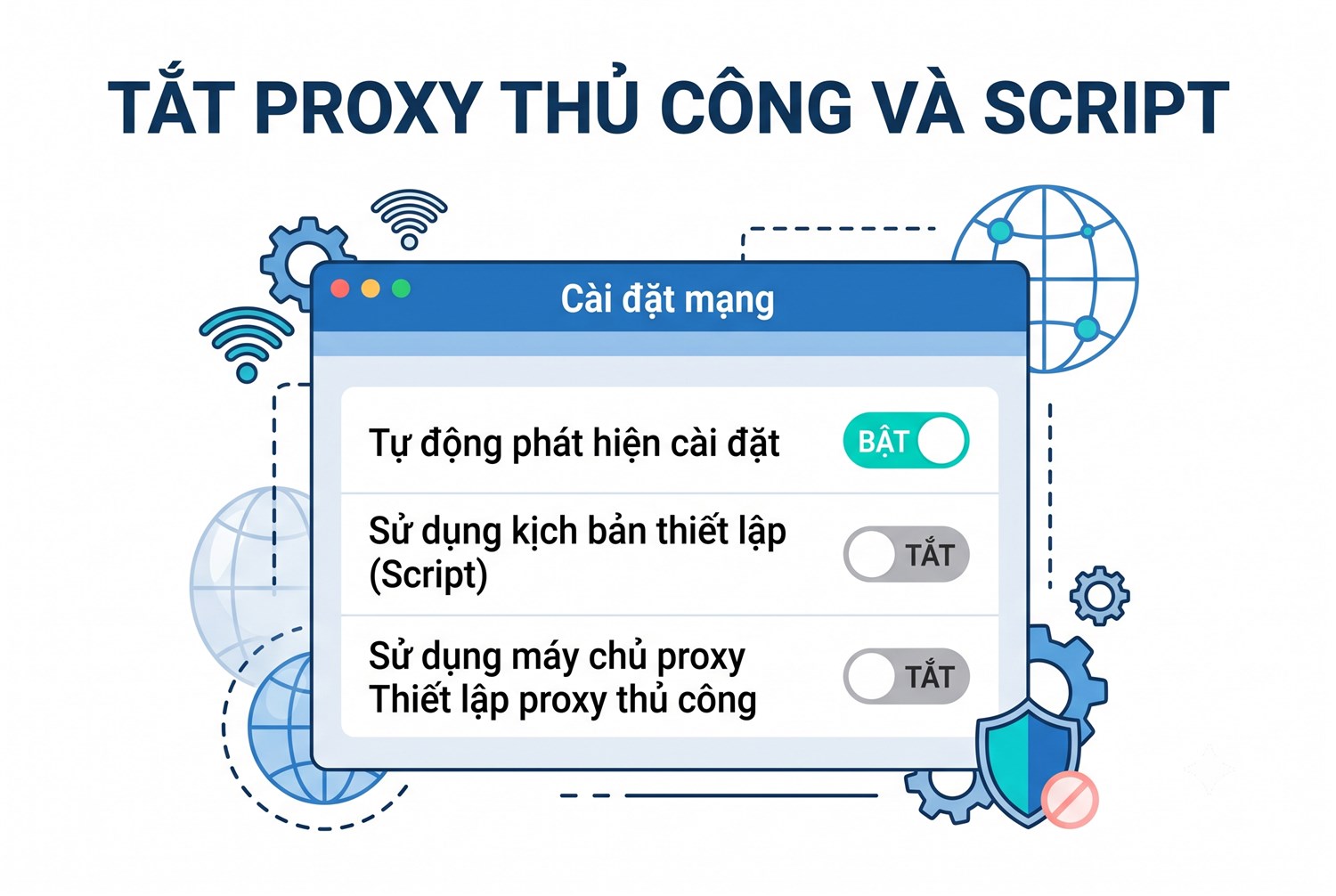
Tắt proxy thủ công và script
Nếu sau các bước trên lỗi vẫn còn, anh em thử ngược lại với công tắc đầu tiên: tắt Automatically detect settings rồi kiểm tra. Trên mạng gia đình không có tệp cấu hình proxy, tắt tính năng dò tìm không gây hại gì. Trên mạng công ty, anh em nên hỏi quản trị viên trước.
Cách 2: Kiểm tra qua Internet Options
Một số phần mềm đọc cấu hình từ hộp thoại kiểu cũ. Theo Webshare, anh em tìm Control Panel, chọn Network and Internet, chọn Internet Options, mở thẻ Connections và nhấn LAN settings. Bỏ đánh dấu ô Use a proxy server for your LAN rồi nhấn OK.
Hướng dẫn kèm ảnh cho từng phiên bản nằm trong bài cách tắt proxy trên Windows.
Cách 3: Đặt lại thành phần mạng bằng dòng lệnh
Đây là cách giải quyết được nhiều trường hợp nhất. Anh em tìm Command Prompt, nhấn chuột phải và chọn chạy với quyền quản trị, rồi nhập lần lượt các lệnh sau.
netsh winsock reset
netsh int ip reset
netsh winhttp reset proxy
ipconfig /release
ipconfig /renew
ipconfig /flushdns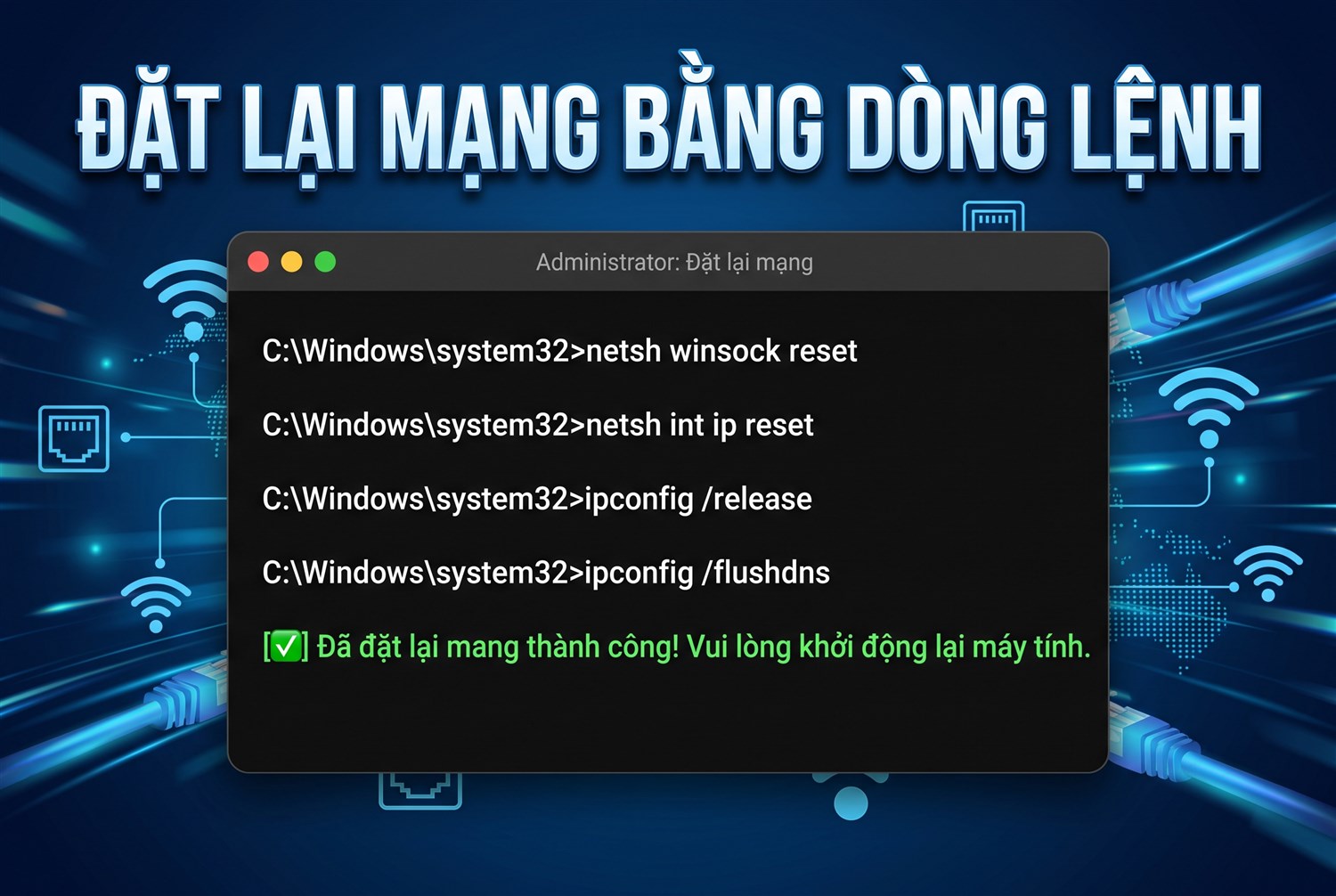
Đặt lại mạng bằng dòng lệnh
Hai lệnh đầu được Webshare nêu trong phần khắc phục sự cố. Các lệnh còn lại do ProxyVN bổ sung dựa trên công cụ mạng chuẩn của Windows. Sau khi chạy xong, anh em khởi động lại máy.
- Lệnh thứ nhất đưa danh mục giao tiếp mạng về mặc định.
- Lệnh thứ hai đặt lại ngăn xếp giao thức IP.
- Lệnh thứ ba xoá proxy ở tầng dịch vụ hệ thống.
- Lệnh thứ tư và thứ năm trả địa chỉ IP hiện tại và xin địa chỉ mới.
- Lệnh thứ sáu xoá bộ nhớ đệm tên miền.
Cách 4: Chuyển IP và DNS về nhận tự động
Anh em nhấn tổ hợp phím Windows + R, gõ `ncpa.cpl` rồi nhấn Enter. Nhấn chuột phải vào kết nối đang dùng, chọn Properties, chọn dòng Internet Protocol Version 4 rồi nhấn Properties. Chọn nhận địa chỉ IP tự động và nhận địa chỉ máy chủ DNS tự động, sau đó nhấn OK.
Nếu anh em có lý do để dùng DNS cố định, hãy kiểm tra lại địa chỉ đã nhập. Một chữ số sai là đủ để mọi tên miền không phân giải được.
Cách 5: Dùng tính năng Network reset
Windows có một nút đặt lại toàn bộ cấu hình mạng. Trên Windows 11, anh em vào Settings, Network & internet, Advanced network settings rồi chọn Network reset. Trên Windows 10, nút này nằm ở cuối trang trạng thái mạng.
Thao tác này gỡ và cài lại mọi card mạng, đồng thời xoá các mạng Wi-Fi đã lưu. Anh em cần nhập lại mật khẩu Wi-Fi sau khi máy khởi động lại. Các phần mềm VPN có thể phải cài lại.
Cách 6: Cập nhật hoặc cài lại trình điều khiển card mạng
Anh em nhấn chuột phải vào nút Start và chọn Device Manager. Mở nhóm Network adapters, nhấn chuột phải vào card mạng đang dùng và chọn cập nhật trình điều khiển. Webshare đưa bước này vào danh sách xử lý khi proxy trên Windows trục trặc.
Nếu cập nhật không giúp được, anh em chọn gỡ thiết bị rồi khởi động lại máy. Windows sẽ tự cài lại trình điều khiển. Với máy xách tay, tải bản mới nhất từ trang của hãng sản xuất thường cho kết quả tốt hơn.
Cách 7: Tạm tắt phần mềm bảo mật và VPN
Anh em tạm tắt phần mềm diệt virus của bên thứ ba và ngắt mọi kết nối VPN, rồi thử lại. Nếu hết lỗi, hãy cập nhật hoặc cài lại phần mềm đó thay vì bỏ hẳn bảo vệ. Nhớ bật lại ngay sau khi thử.
Cách 8: Quét mã độc và sửa tệp hệ thống
Nếu cài đặt proxy tự bật lại sau mỗi lần tắt, anh em quét toàn bộ máy bằng công cụ bảo mật. Sau đó chạy hai lệnh kiểm tra tệp hệ thống trong Command Prompt quyền quản trị.
sfc /scannow
DISM /Online /Cleanup-Image /RestoreHealth
Lệnh đầu quét và sửa tệp hệ thống bị hỏng. Lệnh thứ hai sửa kho ảnh hệ thống mà lệnh đầu dựa vào. Cả hai có thể mất vài chục phút.
Cách 9: Khôi phục hệ thống
Nếu lỗi mới xuất hiện sau một lần cài đặt hoặc cập nhật, tính năng khôi phục hệ thống đưa máy về thời điểm trước đó. Anh em tìm mục tạo điểm khôi phục, mở phần khôi phục hệ thống và chọn một điểm trước ngày phát sinh lỗi. Dữ liệu cá nhân không bị ảnh hưởng, nhưng phần mềm cài sau thời điểm đó sẽ bị gỡ.
Lỗi không tự phát hiện proxy khi anh em đang dùng proxy
Phần trên dành cho người không dùng proxy. Nếu anh em đang chủ động dùng proxy trả phí, cách tiếp cận có khác.
Kiểm tra thông tin proxy đang nhập
Anh em mở màn hình proxy thủ công và đối chiếu địa chỉ, cổng với thông tin nhà cung cấp gửi. Proxy hết hạn hoặc sai cổng sẽ khiến mọi trang lỗi, và công cụ chẩn đoán của Windows có thể báo thông báo trong bài này. Decodo liệt kê việc xác minh cấu hình proxy là một bước trong quy trình chẩn đoán.
Cân nhắc đặt proxy ở trình duyệt thay vì hệ thống
Đặt proxy ở tầng hệ điều hành ảnh hưởng tới mọi phần mềm, kể cả dịch vụ nền của Windows. Nếu anh em chỉ cần proxy khi duyệt web, extension quản lý proxy gọn hơn nhiều. ProxyVN có hướng dẫn cho Proxy SwitchyOmega và Proxy Helper.
Khi proxy nằm trong extension, cài đặt hệ thống được giữ sạch, và các lỗi dò tìm proxy của Windows ít khi xuất hiện. Trình duyệt antidetect cũng theo nguyên lý này: mỗi profile giữ proxy riêng, không đụng tới hệ điều hành.
Chọn nguồn proxy ổn định
Proxy miễn phí thay đổi và ngừng hoạt động liên tục, kéo theo lỗi kết nối. NodeMaven khuyên tránh các nhóm proxy miễn phí hoặc dùng chung. Nếu anh em cần proxy cho công việc, có thể mua proxy giá rẻ tại ProxyVN với các dòng dân cư tĩnh Viettel, VNPT, FPT, proxy 4G, proxy xoay và datacenter Việt Nam, đều có user, password và hỗ trợ HTTP lẫn SOCKS5.
Cách cài đúng cho từng phiên bản nằm trong hai bài cài đặt proxy cho Win 10 và cách cài proxy trên Windows 11.
Phòng tránh lỗi tự phát hiện proxy trên Windows
Vài thói quen dưới đây giúp anh em ít gặp lại thông báo này.
- Ngắt kết nối và tắt proxy trước khi gỡ phần mềm VPN hoặc công cụ mạng.
- Giữ trình điều khiển card mạng ở bản mới, nhất là sau các bản cập nhật lớn của Windows.
- Không cài phần mềm tăng tốc mạng từ nguồn không rõ.
- Ghi lại cấu hình mạng đặc biệt như IP cố định hay DNS riêng, để biết đường khôi phục.
- Tạo điểm khôi phục trước khi cài phần mềm can thiệp sâu vào hệ thống.
Anh em quản trị nhiều máy nên lưu sẵn một tệp lệnh chứa các lệnh đặt lại mạng. Khi một máy gặp sự cố, chạy tệp đó với quyền quản trị là xong bước đầu. Việc này tiết kiệm đáng kể thời gian hỗ trợ.
Giải đáp nhanh về lỗi tự phát hiện proxy
Có cần cài proxy để hết lỗi không
Không. Thông báo nói về việc dò tìm cấu hình, không yêu cầu anh em phải có proxy. Tắt proxy còn sót và đặt lại mạng là hướng xử lý đúng.
Lỗi có xuất hiện trên Windows 7 không
Có. Thông báo tồn tại qua nhiều phiên bản Windows. Trên bản cũ, anh em dùng đường Control Panel và Internet Options thay cho ứng dụng Settings.
Chạy các lệnh đặt lại mạng có mất dữ liệu không
Không mất dữ liệu cá nhân. Các lệnh chỉ đưa cấu hình mạng về mặc định. Riêng tính năng Network reset sẽ xoá các mạng Wi-Fi đã lưu.
Lỗi này có liên quan tới các mã lỗi proxy khác không
Chúng khác tầng. Mã lỗi dạng số do máy chủ proxy trả về, còn thông báo này do Windows tạo. Anh em xem thêm bài các lỗi máy chủ proxy để phân biệt.
Kết luận về lỗi Windows could not automatically detect network proxy settings
Thông báo này thường do proxy còn sót, thành phần mạng hỏng hoặc trình điều khiển lỗi. Anh em tắt proxy thủ công, đặt lại mạng bằng dòng lệnh rồi mới tới các bước sâu hơn. Cần proxy ổn định cho công việc, liên hệ Proxy.vn - Nhà cung cấp dịch vụ proxy chất lượng hàng đầu Việt Nam. Chúc anh em sửa xong lỗi Windows could not automatically detect network proxy settings.


