
Toàn tập về Proxy SwitchyOmega dành cho người mới
Proxy SwitchyOmega là tiện ích mở rộng miễn phí giúp bạn quản lý nhiều proxy ngay trong trình duyệt mà không cần can thiệp vào cài đặt hệ thống. Proxy.vn hướng dẫn chi tiết cách cài đặt đúng phiên bản mới, tạo nhiều profile proxy, thiết lập Auto Switch theo tên miền, kiểm tra IP thực tế, hạn chế rò rỉ DNS và khắc phục các lỗi phổ biến khi vận hành hàng chục proxy trong cùng 1 trình duyệt.
Proxy SwitchyOmega là gì và vai trò khi quản lý nhiều proxy
Proxy SwitchyOmega là tiện ích mở rộng miễn phí, phát triển theo hướng mã nguồn mở, hoạt động trên Chrome, Firefox, Chromium và nhiều trình duyệt khác. Tiện ích này cho phép người dùng khai báo nhiều cấu hình proxy khác nhau và chuyển đổi giữa chúng chỉ bằng 1 cú nhấp chuột, thay vì phải chỉnh tay từng thông số trong phần cài đặt hệ điều hành. Đây là công cụ đặc biệt quan trọng với người làm MMO, SEO và nuôi tài khoản vì nó giúp phân tách mỗi tài khoản theo từng địa chỉ IP độc lập, giảm thiểu rủi ro bị khóa hàng loạt.
Khái niệm Proxy SwitchyOmega theo tài liệu chính thức
SwitchyOmega hoạt động như một lớp điều phối proxy ngay trong trình duyệt. Người dùng tạo các profile cấu hình proxy, mỗi profile lưu đầy đủ thông tin kết nối, và trình duyệt sẽ đi qua proxy tương ứng theo profile đang kích hoạt.
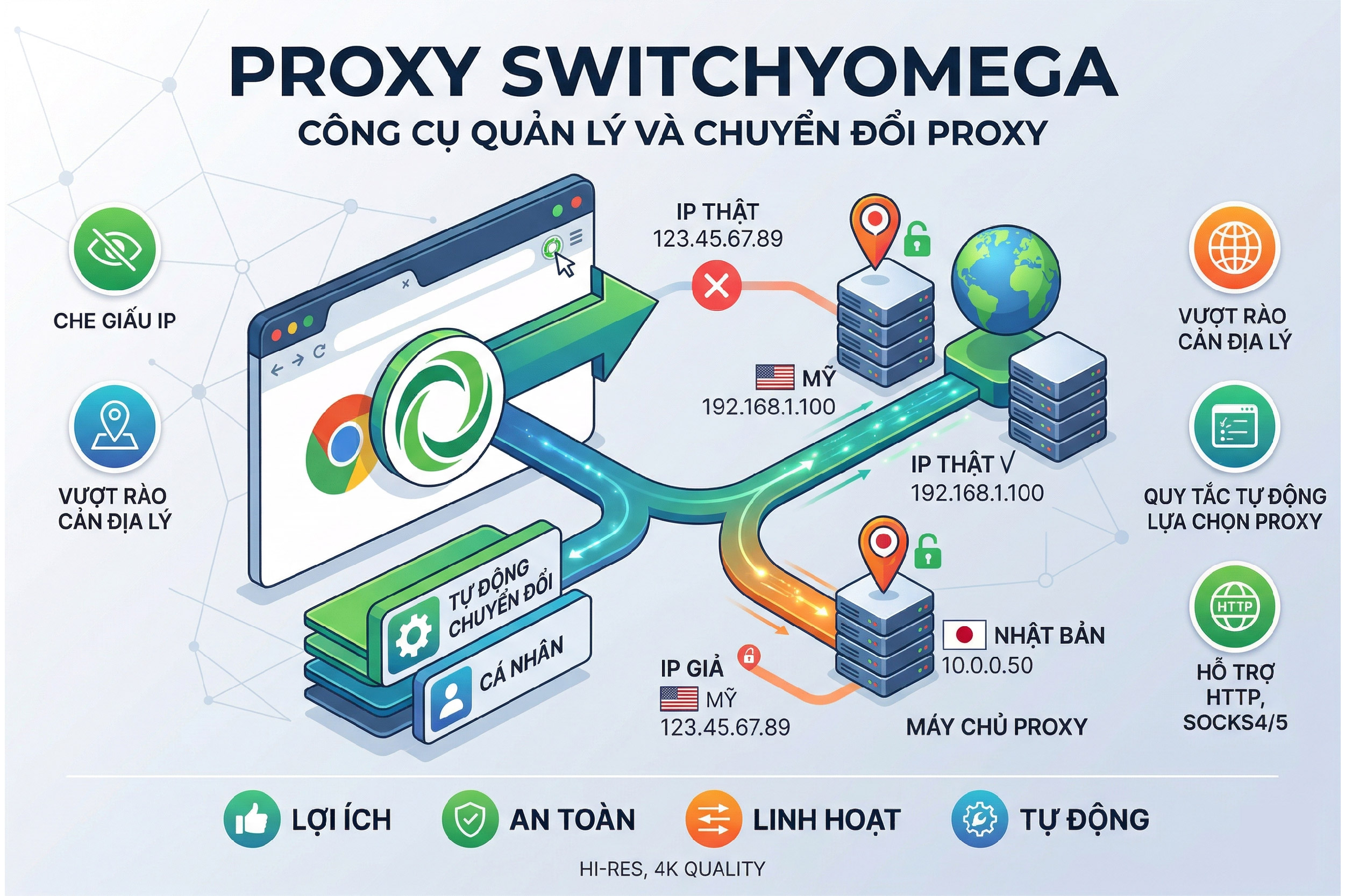
Công cụ Proxy SwitchyOmega
Tiện ích hỗ trợ đầy đủ các giao thức phổ biến gồm:
-
HTTP.
-
HTTPS.
-
SOCKS4.
-
SOCKS5.
Ngoài ra, tính năng xác thực tài khoản được tích hợp trực tiếp trong giao diện, giúp người dùng nhập tên đăng nhập và mật khẩu proxy mà không cần dùng phần mềm ngoài.
Lợi ích với người dùng MMO, SEO và nuôi tài khoản
Khi triển khai dự án quy mô lớn với hàng trăm tài khoản quảng cáo hoặc mạng xã hội, việc dùng chung 1 địa chỉ IP cho tất cả các tài khoản sẽ khiến nền tảng phát hiện bất thường và kích hoạt lệnh khóa hàng loạt.
Proxy SwitchyOmega giúp:
-
Ánh xạ mỗi nhóm tài khoản sang 1 profile proxy riêng biệt.
-
Tạo ra sự tách biệt hoàn toàn giữa các phiên làm việc.
-
Chuyển đổi IP nhanh mà không phải chỉnh lại hệ thống.
-
Quản lý nhiều khu vực địa lý trong cùng 1 trình duyệt.
Với người làm SEO, tính năng này cho phép kiểm tra thứ hạng từ khóa từ nhiều quốc gia khác nhau bằng cách chuyển đổi profile theo khu vực địa lý, mà không cần mở nhiều máy tính hay dùng trình duyệt khác nhau.
Các loại profile chính trong SwitchyOmega
Các loại profile chính có thể trình bày như sau:
| Loại profile | Chức năng |
|---|---|
| Direct | Trình duyệt kết nối thẳng ra internet mà không qua proxy |
| System Proxy | Áp dụng cấu hình proxy đã được thiết lập sẵn trên hệ điều hành |
| Proxy Profile | Quản lý từng proxy cụ thể với host, port, username và password |
| Auto Switch | Gắn quy tắc theo tên miền hoặc URL để tự động chọn profile phù hợp |
Profile "Direct" dùng khi bạn muốn trình duyệt kết nối thẳng ra internet mà không qua proxy, thích hợp cho các trang nội bộ hoặc tác vụ cá nhân không cần ẩn danh.
Profile "System Proxy" áp dụng cấu hình proxy đã được thiết lập sẵn trên hệ điều hành, phù hợp khi bạn đã dùng proxy ở tầng hệ thống và muốn trình duyệt đồng bộ theo.
Profile "Proxy Profile" là loại chính để quản lý từng proxy cụ thể với đầy đủ thông tin host, port, username và password. Cuối cùng, profile "Auto Switch" cho phép gắn quy tắc theo tên miền hoặc URL để tự động chọn profile phù hợp mà không cần thao tác thủ công.
Hướng dẫn cài đặt Proxy SwitchyOmega trên trình duyệt
Bước cài đặt tiện ích đúng cách là nền tảng trước khi tạo profile hay thiết lập Auto Switch. Việc cài nhầm tiện ích hoặc để xung đột với các tiện ích kiểm soát proxy khác sẽ khiến cấu hình không hoạt động đúng, gây khó khăn khi debug lỗi sau này.
Cài đặt trên Chrome và các trình duyệt Chromium
Bạn truy cập Chrome Web Store và tìm kiếm "Proxy SwitchyOmega". Nếu dùng Chrome phiên bản mới hỗ trợ Manifest V3, hãy chọn phiên bản ZeroOmega thay vì phiên bản cũ để tránh bị vô hiệu hóa do thay đổi chính sách của Chrome.
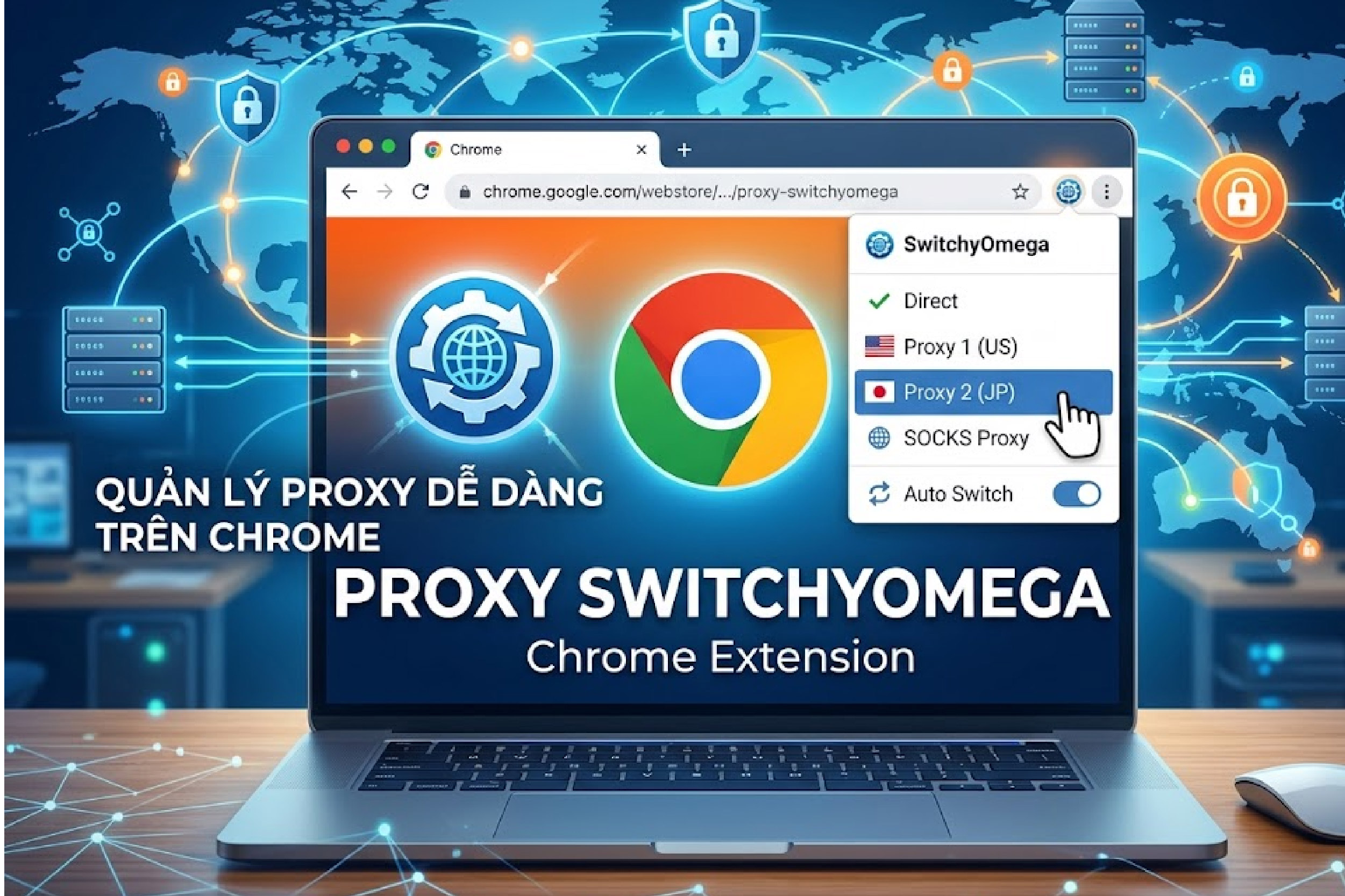
Proxy SwitchyOmega Extension chrome
Sau đó thực hiện:
-
Chọn đúng tiện ích.
-
Nhấn "Add to Chrome".
-
Chấp nhận quyền truy cập trong bảng xác nhận.
-
Ghim biểu tượng lên thanh công cụ để dễ thao tác hằng ngày.
Cài đặt trên Firefox và Edge
Trên Firefox:
-
Truy cập trang Firefox Add-ons.
-
Tìm "Proxy SwitchyOmega" hoặc "ZeroOmega".
-
Nhấn "Add to Firefox".
-
Chấp nhận quyền cấp phép.
-
Tiện ích sẽ tự động cài đặt và hiển thị biểu tượng trên thanh công cụ.
Trên Microsoft Edge:
Quy trình tương tự diễn ra qua trang Microsoft Edge Add-ons. Edge cũng hỗ trợ cài tiện ích từ Chrome Web Store, nhờ đó người dùng có thêm lựa chọn linh hoạt.
Lưu ý tránh xung đột extension khi cài đặt
Nếu trình duyệt đang bật các tiện ích khác có quyền kiểm soát proxy như:
-
Tiện ích VPN.
-
SmartProxy.
-
Proxy controller bên thứ 3.
cần gỡ hoặc tắt chúng trước khi dùng SwitchyOmega.
Nhiều tiện ích tranh nhau quyền điều phối proxy sẽ khiến cấu hình bị ghi đè và proxy không chạy đúng profile đã chọn.
Kiểm tra danh sách tiện ích đang bật trong trang Quản lý Tiện ích của trình duyệt, xác nhận không có tiện ích nào khác đang giữ quyền proxy.
Tạo và cấu hình Proxy Profile cơ bản
Mỗi proxy bạn sở hữu cần 1 profile riêng trong SwitchyOmega. Quy trình tạo profile lặp lại cho từng proxy, vì vậy nắm vững các bước này giúp bạn cấu hình hàng chục proxy nhanh và chính xác mà không bỏ sót thông tin.
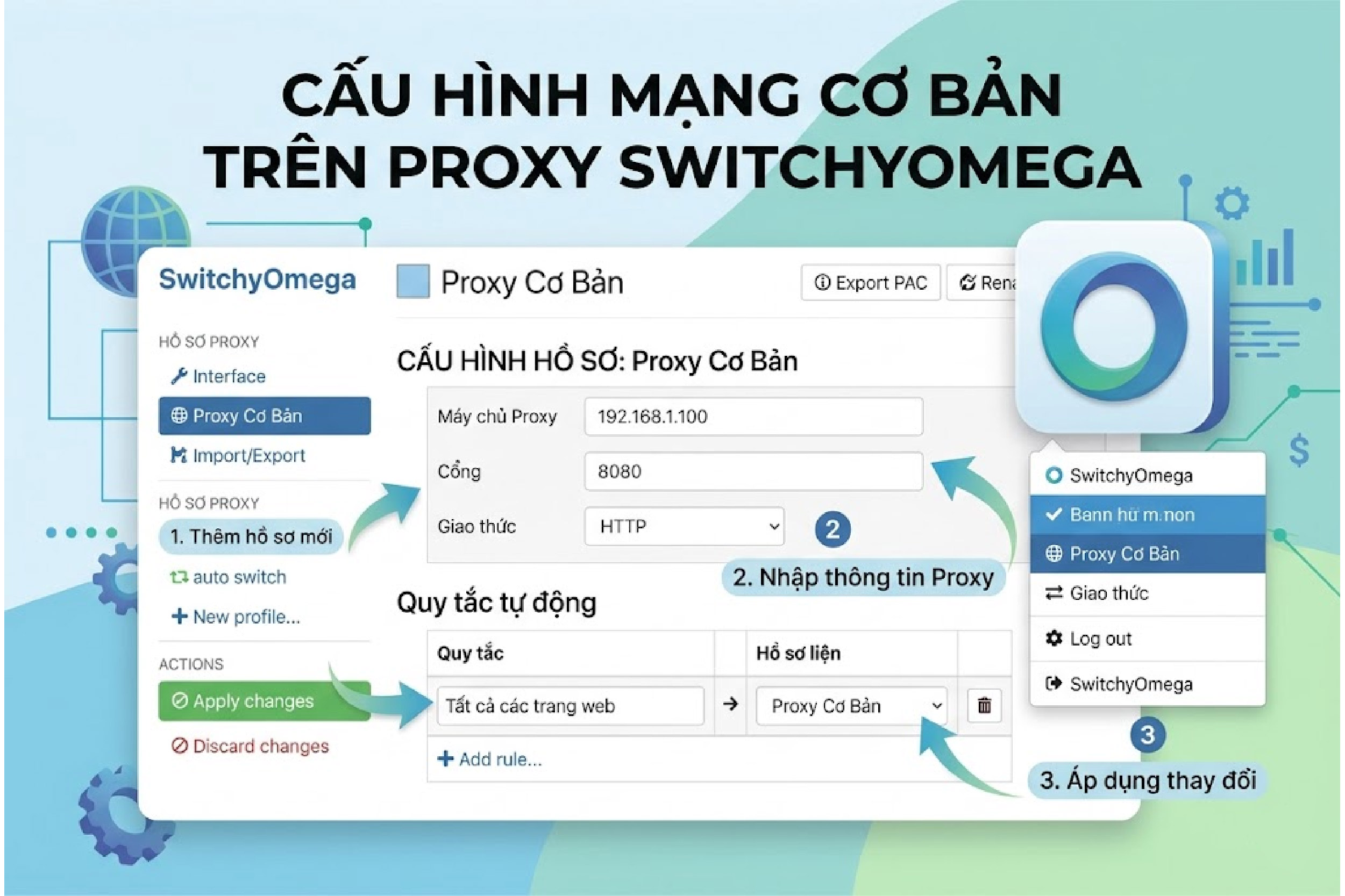
Cấu hình mạng cơ bản trên Proxy SwitchyOmega
Tạo profile mới và chọn giao thức đúng
Thực hiện theo các bước:
Bước 1: Mở phần Options của tiện ích bằng cách click vào biểu tượng SwitchyOmega rồi chọn "Options".
Bước 2: Tại menu bên trái, nhấn "New Profile".
Bước 3: Chọn loại "Proxy Profile".
Bước 4: Đặt tên theo cấu trúc dễ nhớ, ví dụ:
-
FB_US_01cho proxy Mỹ dùng cho Facebook. -
SEO_VN_02cho proxy Việt Nam dùng cho SEO.
Bước 5: Chọn giao thức kết nối đúng với loại proxy nhà cung cấp hỗ trợ.
Proxy dạng SOCKS5 cần chọn đúng SOCKS5, không thể dùng chung cài đặt HTTP vì sẽ gây lỗi kết nối ngay từ đầu.
Nhập server, port, tài khoản mật khẩu và áp dụng
Điền đầy đủ các thông tin:
-
Server: Địa chỉ IP hoặc hostname.
-
Port: Số port tương ứng.
-
Username: Tên đăng nhập nếu proxy yêu cầu xác thực.
-
Password: Mật khẩu proxy.
Nếu proxy yêu cầu xác thực, nhấn vào biểu tượng hình chiếc ổ khóa để mở form nhập tên đăng nhập và mật khẩu.
Sau khi điền đầy đủ, nhấn "Apply changes" ở góc dưới trái để lưu cấu hình. Không lưu là lỗi phổ biến khiến nhiều người tưởng proxy hỏng trong khi thực ra chỉ là chưa áp dụng thay đổi.
Bật profile và kiểm tra IP thực tế
Sau khi tạo xong profile:
-
Click vào biểu tượng SwitchyOmega trên thanh công cụ.
-
Chọn profile vừa tạo để kích hoạt.
-
Mở tab mới.
-
Truy cập trang kiểm tra IP như whatismyip.com hoặc ipinfo.io.
-
Xác nhận địa chỉ IP hiển thị trùng khớp với IP proxy đã khai báo.
Nếu IP hiển thị là IP thật của bạn chứ không phải IP proxy, cần kiểm tra lại:
-
Server.
-
Port.
-
Giao thức đã chọn.
Chiến lược quản lý và chuyển đổi nhanh nhiều profile
Khi số lượng proxy tăng lên hàng chục hoặc hàng trăm, việc đặt tên và phân nhóm profile theo hệ thống giúp bạn tìm và chuyển đổi nhanh mà không phải cuộn danh sách mất thời gian. Mục tiêu là xây dựng quy tắc đặt tên nhất quán và tận dụng Auto Switch để giảm thao tác thủ công xuống mức tối thiểu.
Quy tắc đặt tên profile khi có hàng chục proxy
Cấu trúc đặt tên nên theo dạng:
Nền tảng - quốc gia - dự án - số thứ tự
Ví dụ:
-
FB_US_PJ1_01: proxy Mỹ dùng cho Facebook trong dự án 1. -
GG_UK_SEO_02: proxy Anh dùng cho SEO Google.
Khi click icon SwitchyOmega mở danh sách profile, tên có cấu trúc rõ ràng giúp bạn xác định đúng profile cần chọn trong vòng 1-2 giây, thay vì phải nhớ IP hay mò từng dòng.
Phân nhóm profile theo dự án và nền tảng
Có thể tách profile thành các nhóm riêng như:
-
Nhóm Facebook Ads.
-
Nhóm SEO Google.
-
Nhóm TikTok.
-
Nhóm kiểm thử website.
Mỗi nhóm dùng 1 Auto Switch profile làm lớp điều phối, bên trong gắn các proxy cụ thể làm backend theo từng tên miền.
Cách phân nhóm này giúp bạn thêm hoặc thay thế proxy trong từng nhóm mà không làm ảnh hưởng đến cấu hình của nhóm khác.
Chuyển đổi nhanh giữa profile bằng icon và phím tắt
Click icon SwitchyOmega để mở menu chọn profile, thao tác hoàn tất trong 1-2 cú nhấp chuột. Đây là cách chuyển đổi nhanh nhất khi cần thay proxy cho 1 tác vụ cụ thể ngay lập tức.
Một số trình duyệt cho phép thiết lập phím tắt cho tiện ích trong mục Quản lý Tiện ích, giúp bạn chuyển đổi profile mà không cần đưa chuột lên thanh công cụ, phù hợp khi làm việc liên tục.
Thiết lập Auto Switch để tự động chọn proxy theo domain
Auto Switch là profile đặc biệt trong proxy SwitchyOmega, cho phép gắn điều kiện vào từng tên miền hoặc URL. Khi trình duyệt mở bất kỳ trang nào, Auto Switch kiểm tra quy tắc và tự động chọn proxy phù hợp mà bạn không cần nhúng tay. Đây là tính năng cốt lõi giúp vận hành nhiều dự án trong cùng 1 trình duyệt mà mỗi domain đi qua IP khác nhau.
Khái niệm Auto Switch và cách hoạt động
Auto Switch lưu danh sách các quy tắc dạng:
Điều kiện → Kết quả
Khi bạn truy cập 1 URL, tiện ích so khớp URL đó với từng điều kiện theo thứ tự ưu tiên. Nếu khớp, trình duyệt dùng profile được chỉ định trong quy tắc đó.
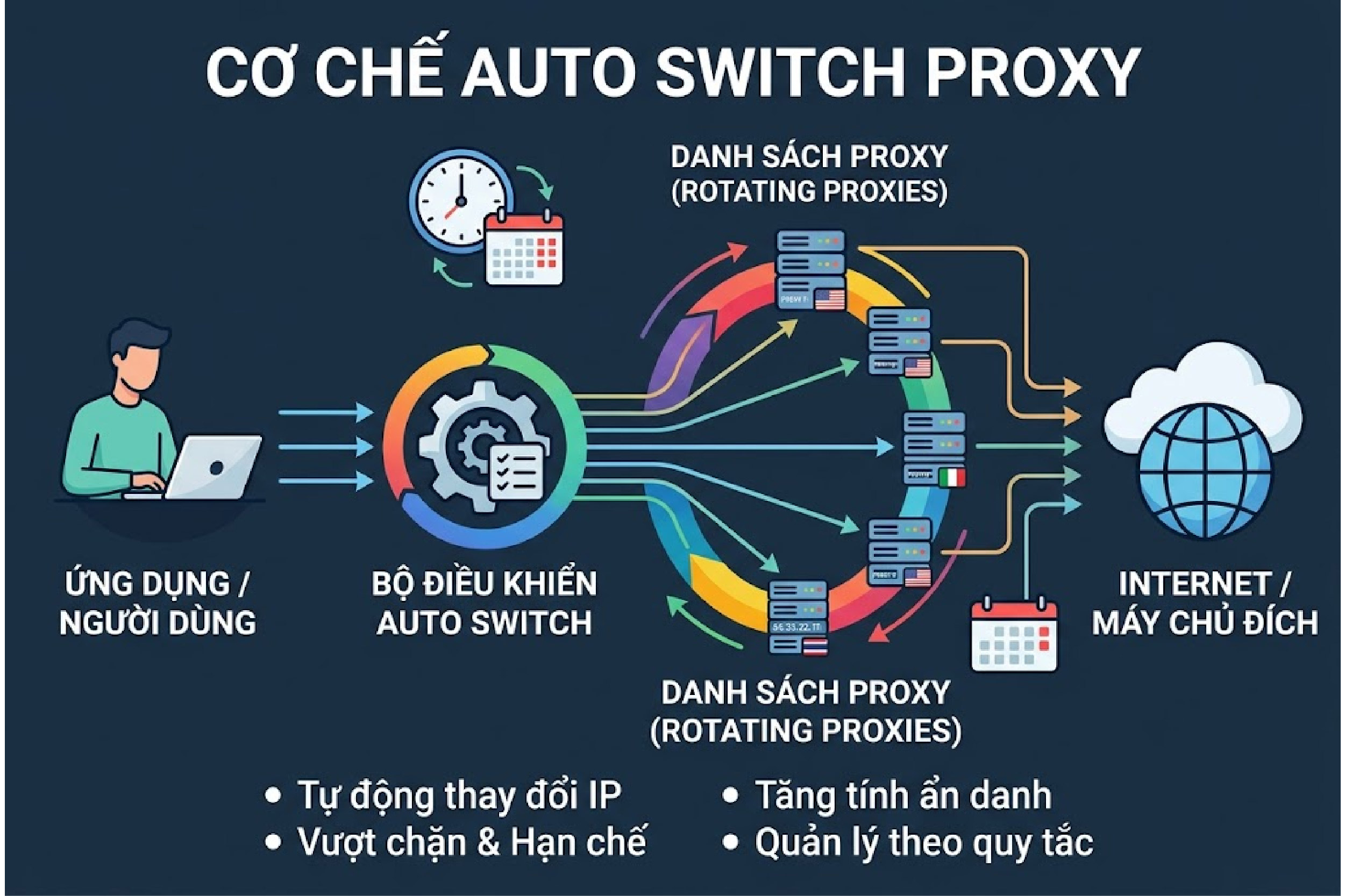
Cơ chế Auto Switch Proxy
Nếu không có quy tắc nào khớp, tiện ích dùng profile mặc định (default). Đặt profile mặc định là Direct để tránh traffic không xác định bị đẩy qua proxy sai.
Thiết lập Auto Switch cơ bản với Host wildcard
Quy trình cơ bản:
-
Tạo 1 Auto Switch profile mới.
-
Thêm quy tắc với loại điều kiện "Host wildcard".
-
Chọn profile proxy tương ứng.
-
Đặt phần còn lại là Direct.
Ví dụ:
| Điều kiện | Profile |
|---|---|
*.facebook.com |
FB_US_01 |
*.google.com |
SEO_US_01 |
| Các domain còn lại | Direct |
Điều kiện *.facebook.com gắn với profile FB_US_01 sẽ khiến toàn bộ traffic đến Facebook tự động đi qua proxy Mỹ số 1.
Tương tự, *.google.com gắn với SEO_US_01 để kiểm tra thứ hạng từ phía Mỹ. Phần còn lại đặt là Direct để không ảnh hưởng đến tốc độ duyệt web thông thường.
Thiết lập nâng cao với URL Regex và IP range
Khi cần kiểm soát chi tiết hơn:
-
URL Regex: Cho phép khớp theo pattern phức tạp.
-
IP range: Chia logic theo dải địa chỉ IP thay vì tên miền.
Ví dụ, chỉ áp dụng proxy cho path /ads/ trên 1 trang cụ thể trong khi các path khác vẫn dùng Direct, giúp tối ưu băng thông proxy và tăng tốc độ phần không cần ẩn danh.
IP range phù hợp với các trường hợp cần chia logic theo dải địa chỉ IP thay vì tên miền, thường dùng trong môi trường doanh nghiệp có hệ thống nội bộ phức tạp.
Kết hợp Auto Switch với nhiều profile để tối ưu
Thiết kế Auto Switch theo mô hình phân tầng:
-
Facebook → 1 profile proxy riêng.
-
Google → 1 profile proxy riêng.
-
TikTok → 1 profile proxy riêng.
-
Mỗi profile ứng với khu vực địa lý mục tiêu.
Auto Switch đóng vai trò tổng điều phối, tự động phân luồng traffic đến đúng proxy mà không cần bạn chọn thủ công.
Sau khi hoàn thành thiết lập rule, bạn gần như không cần chạm vào biểu tượng SwitchyOmega nữa. Toàn bộ quá trình chuyển đổi diễn ra ngầm, giúp bạn tập trung vào công việc thay vì quản lý proxy.
Kiểm tra IP và hạn chế rò rỉ DNS
Kiểm tra IP sau khi cấu hình chỉ là bước đầu. Rò rỉ DNS là rủi ro lớn hơn và ít người để ý hơn khi vận hành nhiều proxy cùng lúc. Nếu DNS query bị rò rỉ, website mục tiêu có thể phát hiện sự không khớp giữa IP request đi qua proxy và DNS resolver thực của bạn, làm giảm độ ẩn danh nghiêm trọng.
Kiểm tra IP và vị trí địa lý sau cấu hình
Sau mỗi lần kích hoạt profile mới:
-
Mở tab mới.
-
Truy cập whatismyip.com hoặc ipinfo.io.
-
Xác nhận địa chỉ IP.
-
Kiểm tra vị trí địa lý có đúng với proxy đã cấu hình hay không.
Khi dùng Auto Switch, kiểm tra thêm bằng cách mở từng domain đã gắn rule, sau đó kiểm tra IP để đảm bảo mỗi domain đang đi qua đúng profile. Bỏ qua bước này dễ dẫn đến việc rule sai mà không biết trong nhiều ngày.
Khái niệm rò rỉ DNS và nguy hiểm khi nuôi tài khoản
Dù traffic HTTP/HTTPS đi qua proxy, trình duyệt đôi khi vẫn gửi DNS query trực tiếp đến máy chủ DNS của nhà mạng thay vì đẩy qua proxy.
Kết quả có thể xảy ra:
-
IP request đến từ proxy.
-
DNS resolver lại là IP thật của bạn.
-
Xuất hiện mâu thuẫn giữa vị trí IP và DNS.
-
Hệ thống chống gian lận có thể phát hiện bất thường.
Với người nuôi tài khoản mạng xã hội hoặc chạy quảng cáo trên nhiều nền tảng, rò rỉ DNS làm tăng đáng kể nguy cơ bị khóa tài khoản dù đã dùng proxy đúng cách.
Trường hợp DNS leak trên Brave và khác biệt với Chrome
Một số trình duyệt như Brave xử lý DNS theo cơ chế riêng, có thể khiến DNS request bypass proxy dù Auto Switch đã được cấu hình đúng. Điều này không xảy ra trên Chrome trong điều kiện bình thường.
Nếu phát hiện rò rỉ DNS khi dùng Brave hoặc trình duyệt khác, giải pháp nhanh nhất là:
-
Chuyển sang Chrome.
-
Hoặc thử đổi giao thức sang SOCKS5 vì SOCKS5 thường đẩy cả DNS query qua proxy tốt hơn HTTP.
Các bước giảm thiểu rò rỉ DNS và kiểm tra định kỳ
Để giảm nguy cơ rò rỉ DNS:
-
Ưu tiên dùng SOCKS5 nếu nhà cung cấp proxy hỗ trợ.
-
Cấu hình DNS cố định trên hệ điều hành để giảm khả năng rò rỉ từ tầng hệ thống.
-
Kiểm tra DNS định kỳ trên browserleaks.com/ip.
-
Kiểm tra lại sau mỗi lần cập nhật trình duyệt.
-
Kiểm tra lại sau mỗi lần cập nhật tiện ích SwitchyOmega.
Các bản cập nhật đôi khi reset một số cấu hình mạng và gây rò rỉ DNS mà bạn không hay biết.
Tổng hợp lỗi thường gặp khi dùng nhiều proxy
Vận hành hàng chục proxy cùng lúc trong proxy SwitchyOmega dễ gặp các sự cố từ kết nối thất bại, xác thực sai, Auto Switch không đúng cho đến mất cấu hình khi đổi máy. Nắm rõ nguyên nhân và cách xử lý từng loại lỗi giúp bạn khắc phục nhanh mà không phải mò mẫm từ đầu.
Tổng hợp lỗi thường gặp khi dùng nhiều proxy
Có thể tóm tắt các lỗi chính như sau:
| Lỗi | Nguyên nhân thường gặp | Hướng xử lý |
|---|---|---|
| Proxy không kết nối | Sai IP, port, giao thức hoặc proxy hết hạn | Kiểm tra lại thông số và test proxy |
| Auth thất bại | Sai username/password hoặc chưa whitelist IP | Kiểm tra dashboard và thông tin xác thực |
| Auto Switch chạy sai | Rule sai, chồng chéo hoặc thiếu default | Test từng rule và chỉnh thứ tự |
| Xung đột extension | Nhiều tiện ích cùng kiểm soát proxy | Tắt hoặc gỡ tiện ích khác |
| Mất cấu hình | Đổi máy hoặc cài lại trình duyệt | Export/Import file cấu hình |
Lỗi proxy không kết nối, timeout hoặc không load trang
Nguyên nhân phổ biến nhất là:
-
Nhập sai IP.
-
Nhập sai port.
-
Chọn sai giao thức.
-
Proxy hết hạn.
-
Server tạm thời ngừng hoạt động.
Ví dụ, cấu hình HTTP cho proxy yêu cầu SOCKS5 sẽ khiến kết nối thất bại ngay từ đầu.
Giải pháp là đối chiếu lại thông số từ trang quản lý của nhà cung cấp, thử kết nối proxy trên ứng dụng kiểm tra proxy độc lập trước khi cài vào SwitchyOmega để xác định lỗi nằm ở proxy hay ở cấu hình tiện ích.
Lỗi yêu cầu đăng nhập liên tục hoặc auth thất bại
Lỗi này thường xảy ra khi:
-
Người dùng nhập đúng username/password nhưng quên nhấn biểu tượng khóa để mở form xác thực.
-
Thông tin xác thực không được lưu.
-
Proxy yêu cầu whitelist IP của bạn trong dashboard nhà cung cấp trước khi cho phép kết nối.
Cách xử lý:
-
Kiểm tra lại dashboard nhà cung cấp proxy.
-
Xác nhận IP hiện tại đã được thêm vào whitelist.
-
Reset mật khẩu proxy nếu cần.
-
Xóa profile cũ trong SwitchyOmega.
-
Tạo lại profile từ đầu.
Lỗi Auto Switch không áp dụng proxy đúng theo domain
Nguyên nhân thường gặp:
-
Gõ sai tên miền trong rule.
-
Nhầm loại điều kiện.
-
Nhiều rule chồng chéo nhau.
-
Rule sai có mức ưu tiên cao hơn.
-
Quên đặt default rule.
Cách xử lý là đơn giản hóa danh sách rule, test từng rule 1 bằng cách truy cập domain đó rồi kiểm tra IP, từng bước xác định rule nào đang áp dụng sai và chỉnh lại điều kiện cho chính xác.
Lỗi do xung đột extension hoặc cấu hình System Proxy
Khi nhiều tiện ích cùng có quyền kiểm soát proxy, chúng tranh nhau cấu hình và kết quả là không tiện ích nào hoạt động đúng.
Tương tự, nếu hệ điều hành có cài đặt proxy riêng ở tầng system, SwitchyOmega có thể bị ghi đè.
Giải pháp:
-
Gỡ hoặc tắt tất cả tiện ích proxy khác.
-
Đặt cấu hình hệ điều hành về Direct.
-
Chỉ để SwitchyOmega kiểm soát proxy của trình duyệt.
Lỗi mất cấu hình, cần backup khi đổi máy hoặc cài lại
Cài lại trình duyệt hoặc đổi máy mới sẽ xóa toàn bộ profile và rule đã thiết lập trong SwitchyOmega. Đây là rủi ro lớn khi bạn đã dành nhiều giờ cấu hình hàng chục proxy và Auto Switch phức tạp.
Để tránh mất dữ liệu:
-
Vào Options của SwitchyOmega.
-
Chọn mục "Export".
-
Tải về file JSON chứa toàn bộ cấu hình.
-
Lưu file ở vị trí an toàn.
-
Khi cài lại hoặc chuyển máy, dùng "Import" để khôi phục.
Nhờ đó, bạn không cần nhập lại từng thông số từ đầu.
Kết luận
Khai thác hiệu quả Proxy SwitchyOmega không chỉ giúp việc quản lý nhiều proxy trở nên đơn giản mà còn nâng cao tính ổn định và bảo mật khi làm việc trên trình duyệt. Để đạt hiệu quả tối ưu, hãy kết hợp với nguồn proxy chất lượng từ Proxy.vn, phù hợp cho SEO, MMO, tự động hóa và quản lý nhiều tài khoản trên nhiều nền tảng.
Xem thêm:


