
Cách sửa lỗi proxy google chrome “There is no Internet connection. There is something wrong with the proxy server”
Cách sửa lỗi proxy Google Chrome phụ thuộc vào việc anh em có đang chủ động dùng proxy hay không. Thông báo ERR_PROXY_CONNECTION_FAILED nghĩa là trình duyệt không kết nối được tới máy chủ proxy đã cấu hình, còn trang web đích chưa hề được gọi tới. Trong bài này, ProxyVN chỉ ra nguyên nhân, cách khoanh vùng và các bước sửa trên Chrome, Windows, macOS, Android.
Lỗi proxy Google Chrome ERR_PROXY_CONNECTION_FAILED là gì
Hiểu đúng thông báo giúp anh em sửa nhanh hơn. Nhiều người nhầm đây là lỗi của trang web, trong khi trang web không liên quan.
Trình duyệt đang nói gì
Khi máy được cấu hình dùng proxy, mọi yêu cầu của trình duyệt phải đi qua máy chủ proxy trước. Thông báo này có nghĩa trình duyệt đã thử mở kết nối tới địa chỉ và cổng của proxy nhưng thất bại. Kết nối bị từ chối, bị chặn hoặc không có ai trả lời ở đầu bên kia.
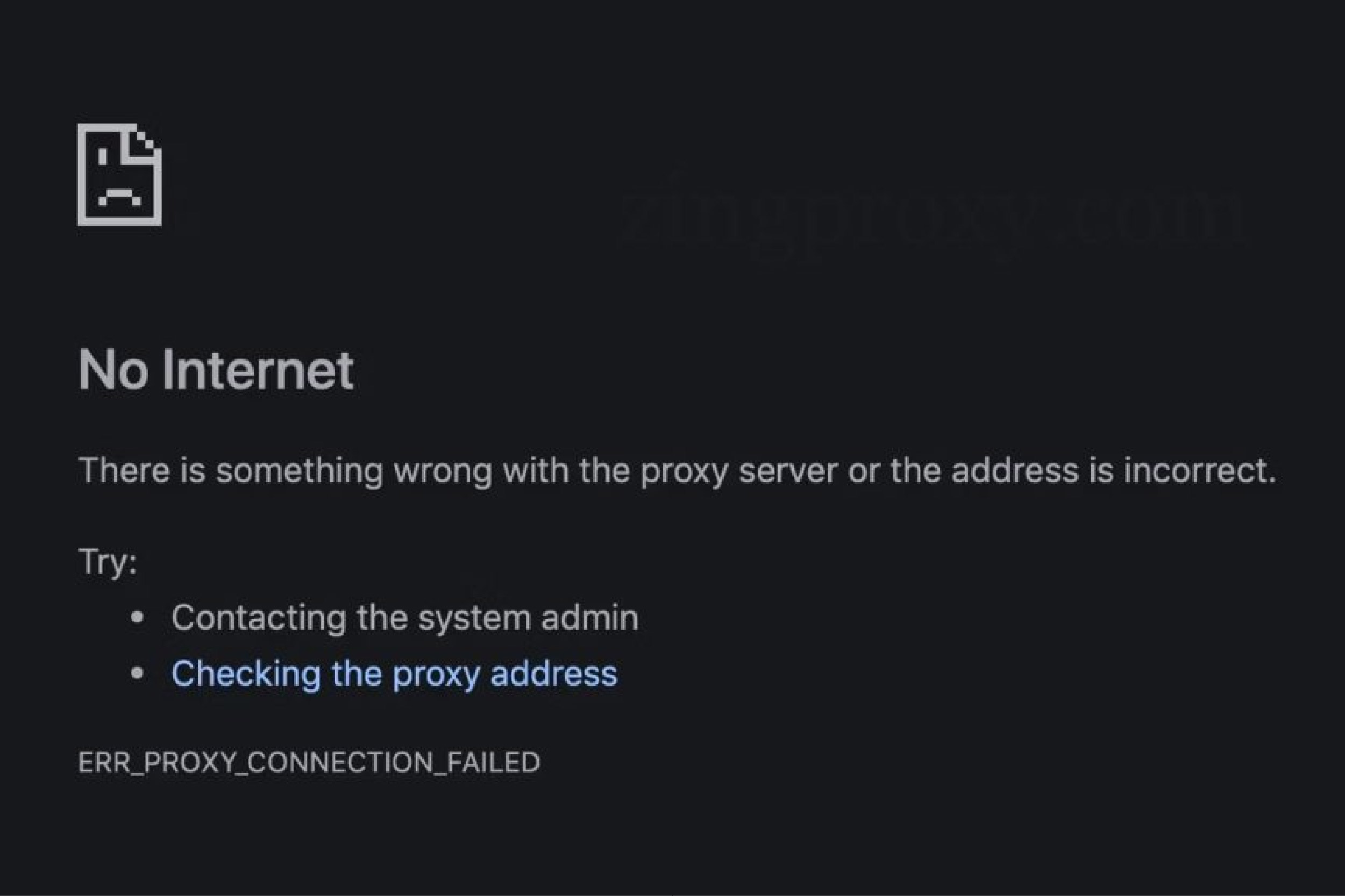
Màn hình Google Chrome báo lỗi
Thông báo đi kèm thường là "There is something wrong with the proxy server, or the address is incorrect". Câu này tóm đúng hai nhóm nguyên nhân: máy chủ proxy có vấn đề, hoặc thông tin anh em nhập không đúng. Nhóm thứ ba, ít người nghĩ tới, là thứ gì đó trên máy đang chặn đường đi.
Khác gì các mã lỗi proxy dạng số
Các mã như 407, 502 hay 504 là phản hồi do máy chủ proxy trả về. Theo IPRoyal, mã lỗi proxy HTTP là chỉ báo trạng thái ba chữ số cho thấy kết nối qua máy chủ proxy gặp sự cố, với chữ số đầu chỉ nhóm lỗi. Muốn có các mã đó, trình duyệt phải nói chuyện được với proxy trước.
Thông báo trong bài này thì khác: chưa có cuộc trò chuyện nào diễn ra. Vì vậy không có mã số, chỉ có một tên lỗi do trình duyệt tự đặt. Đây là lỗi kết nối, không phải lỗi phản hồi.
Thông báo |
Ai tạo ra |
Ý nghĩa |
|---|---|---|
Thông báo trong bài này |
Trình duyệt |
Không nối được tới máy chủ proxy |
ERR_TUNNEL_CONNECTION_FAILED |
Trình duyệt |
Nối được proxy nhưng proxy không mở được đường tới trang đích |
407 |
Máy chủ proxy |
Thiếu hoặc sai thông tin xác thực |
502, 504 |
Máy chủ proxy |
Proxy không nhận được phản hồi hợp lệ hoặc kịp thời từ trang đích |
Lỗi này xuất hiện ở đâu
Anh em gặp thông báo trên Chrome, Edge và các trình duyệt nhân Chromium khác. Firefox diễn đạt cùng tình huống bằng câu khác, được ProxyVN hướng dẫn trong bài sửa lỗi proxy server is refusing connections. Trên điện thoại Android, thông báo hiện trong Chrome khi Wi-Fi đang được đặt proxy thủ công.
Nguyên nhân cần biết trước khi sửa lỗi proxy trên Chrome
Có năm nguyên nhân chiếm gần hết các trường hợp. Anh em đọc lần lượt để nhận ra tình huống của mình.
Sai địa chỉ hoặc cổng
Đây là nguyên nhân hàng đầu khi anh em vừa cài proxy mới. Chỉ cần sai một chữ số trong dãy IP, hoặc điền cổng SOCKS5 vào chỗ dành cho proxy HTTP, kết nối sẽ thất bại. Khoảng trắng thừa khi sao chép cũng gây ra hiện tượng tương tự.
Proxy hết hạn hoặc ngừng hoạt động
Proxy thuê theo ngày, theo tháng sẽ ngừng nhận kết nối khi hết hạn. Máy chủ cũng có thể đang bảo trì hoặc gặp sự cố. Trong danh sách xử lý chung của IPRoyal có hai việc liên quan: khởi động lại máy chủ proxy hoặc ứng dụng, và liên hệ bộ phận hỗ trợ của nhà cung cấp.
Cài đặt proxy cũ còn sót trên máy
Rất nhiều anh em gặp lỗi dù không hề dùng proxy. Lý do là một phần mềm nào đó, ví dụ ứng dụng VPN, công cụ tăng tốc hay phần mềm kiểm thử, đã bật proxy hệ thống rồi không tắt khi gỡ. Máy tiếp tục gửi mọi yêu cầu tới một địa chỉ nội bộ không còn ai lắng nghe.
Dấu hiệu nhận biết là địa chỉ proxy trong cài đặt có dạng `127.0.0.1` kèm một cổng lạ. Trường hợp xấu hơn, phần mềm độc hại tự bật proxy để chuyển hướng lưu lượng. Webshare khuyên quét máy bằng công cụ bảo mật uy tín khi cài đặt proxy tự thay đổi hoặc không lưu được.
Tường lửa, phần mềm diệt virus hoặc mạng nội bộ chặn cổng
Mạng công ty, mạng trường học và một số mạng công cộng chỉ cho phép vài cổng phổ biến đi ra ngoài. Proxy thường dùng cổng không phổ biến, nên kết nối bị chặn trước khi tới nơi. Phần mềm diệt virus trên máy cũng có thể chặn trình duyệt kết nối tới địa chỉ lạ.
Extension hoặc VPN xung đột
Extension quản lý proxy có quyền ghi đè cài đặt mạng của trình duyệt. Nếu extension đang trỏ tới một proxy đã hỏng, trình duyệt sẽ báo lỗi dù cài đặt hệ thống vẫn bình thường. Tương tự, VPN và proxy cùng bật có thể giẫm lên nhau.
Trước khi sửa, hãy trả lời một câu hỏi: anh em có đang chủ động dùng proxy không. Nếu không, việc cần làm là tắt proxy còn sót. Nếu có, việc cần làm là kiểm tra thông tin và đường đi tới proxy.
Khoanh vùng trong 5 phút trước khi sửa
Decodo đề xuất một quy trình chẩn đoán chung cho lỗi proxy: xác định lỗi, thử truy cập trực tiếp không qua proxy để tách vấn đề thuộc phía máy khách, proxy hay máy chủ, rồi kiểm tra cấu hình proxy. Áp dụng vào lỗi này, anh em làm bốn phép thử dưới đây.
Phép thử 1: tắt proxy và tải lại trang
Tạm tắt proxy trong cài đặt hệ thống hoặc trong extension rồi tải lại. Nếu trang vào được, mạng của anh em bình thường và vấn đề nằm ở proxy hoặc đường tới proxy. Nếu vẫn không vào được, vấn đề là mạng nói chung, không liên quan proxy.
Phép thử 2: mở cửa sổ ẩn danh
Cửa sổ ẩn danh mặc định tắt extension. Nếu trang vào được trong cửa sổ ẩn danh, một extension đang gây lỗi. Anh em tắt lần lượt từng extension để tìm ra thủ phạm.
Phép thử 3: dùng proxy trên thiết bị hoặc mạng khác
Anh em nhập cùng thông tin proxy trên một máy khác, hoặc trên cùng máy nhưng dùng mạng 4G phát từ điện thoại. Nếu chạy được qua 4G mà không chạy được qua Wi-Fi, mạng Wi-Fi đang chặn cổng. Nếu ở đâu cũng không chạy, proxy có vấn đề.
Phép thử 4: kiểm tra cổng bằng dòng lệnh
Lệnh dưới đây trên Windows PowerShell cho biết máy có mở được kết nối tới địa chỉ và cổng của proxy không. Đây là ví dụ triển khai chung của ProxyVN, anh em thay bằng thông tin thật.
Test-NetConnection 103.0.0.10 -Port 8080Dòng `TcpTestSucceeded` trả về `True` nghĩa là đường đi thông suốt, khi đó lỗi nằm ở cấu hình trình duyệt. Trả về `False` nghĩa là không tới được proxy, do proxy ngừng hoặc bị chặn dọc đường. Trên macOS, lệnh tương đương như sau.
nc -vz 103.0.0.10 8080
curl -x http://user:[email protected]:8080 https://api.ipify.org
Lệnh thứ hai thử gửi một yêu cầu thật qua proxy và in ra địa chỉ IP nhận được. Nếu lệnh này chạy mà trình duyệt vẫn lỗi, anh em tập trung vào cài đặt của trình duyệt.
Cách sửa lỗi proxy Google Chrome ngay trong trình duyệt
Chrome và Edge dùng chung cài đặt proxy của hệ điều hành, nên các bước dưới đây áp dụng cho cả hai. Anh em làm theo thứ tự từ dễ tới khó.
Kiểm tra extension proxy
Anh em nhấn vào biểu tượng extension quản lý proxy, nếu có, và chuyển về trạng thái tắt hoặc kết nối trực tiếp. Sau đó tải lại trang. Nếu hết lỗi, anh em sửa lại thông tin trong extension hoặc xoá cấu hình cũ.
Mở cài đặt proxy từ trình duyệt
Trong Chrome, anh em vào menu ba chấm, chọn Settings, chọn System rồi nhấn Open your computer's proxy settings. Edge có đường đi tương tự trong mục hệ thống và hiệu suất. Trình duyệt sẽ mở màn hình proxy của hệ điều hành, nơi anh em kiểm tra ba thứ: công cụ tự phát hiện, script cấu hình và proxy thủ công.
Xoá dữ liệu duyệt web
Decodo đưa bước xoá bộ nhớ đệm vào phần sửa lỗi trên Windows 10: mở menu ba chấm, chọn công cụ khác, chọn xoá dữ liệu duyệt web, chọn toàn bộ thời gian, đánh dấu lịch sử, cookie và tệp đã lưu rồi xoá. Bước này hữu ích khi trình duyệt còn giữ thông tin xác thực cũ. Nếu lỗi vẫn còn, nguồn này khuyên thử đổi mạng hoặc khởi động lại.
Đặt lại cài đặt trình duyệt
Nếu ba bước trên không có tác dụng, anh em dùng chức năng đặt lại cài đặt về mặc định trong trình duyệt. Thao tác này tắt mọi extension và đưa cấu hình về ban đầu, nhưng giữ lại dấu trang và mật khẩu đã lưu.
Cách sửa lỗi proxy Google Chrome trên Windows 10 và 11
Phần lớn trường hợp lỗi trên máy tính được giải quyết ngay tại màn hình proxy của Windows.
Tắt proxy còn sót
- Nhấn tổ hợp phím Windows + I để mở Settings.
- Chọn Network & internet, rồi chọn Proxy.
- Ở phần Manual proxy setup, mở thiết lập và gạt Use a proxy server về tắt.
- Ở phần tự động, nếu Use setup script đang bật với một địa chỉ lạ, hãy tắt.
- Đóng cửa sổ và tải lại trang.
Webshare xác nhận việc gạt công tắc về tắt có hiệu lực ngay lập tức. Nếu anh em đang chủ động dùng proxy, thay vì tắt, hãy đối chiếu địa chỉ và cổng với thông tin nhà cung cấp gửi.
Kiểm tra qua Internet Options
Trên máy đời cũ hoặc khi Settings không lưu được, anh em dùng đường Control Panel. Theo Webshare, anh em mở Control Panel, chọn Network and Internet, Internet Options, mở thẻ Connections rồi nhấn LAN settings. Một cách mở nhanh hơn là nhấn tổ hợp phím Windows + R, gõ `inetcpl.cpl` rồi nhấn Enter.
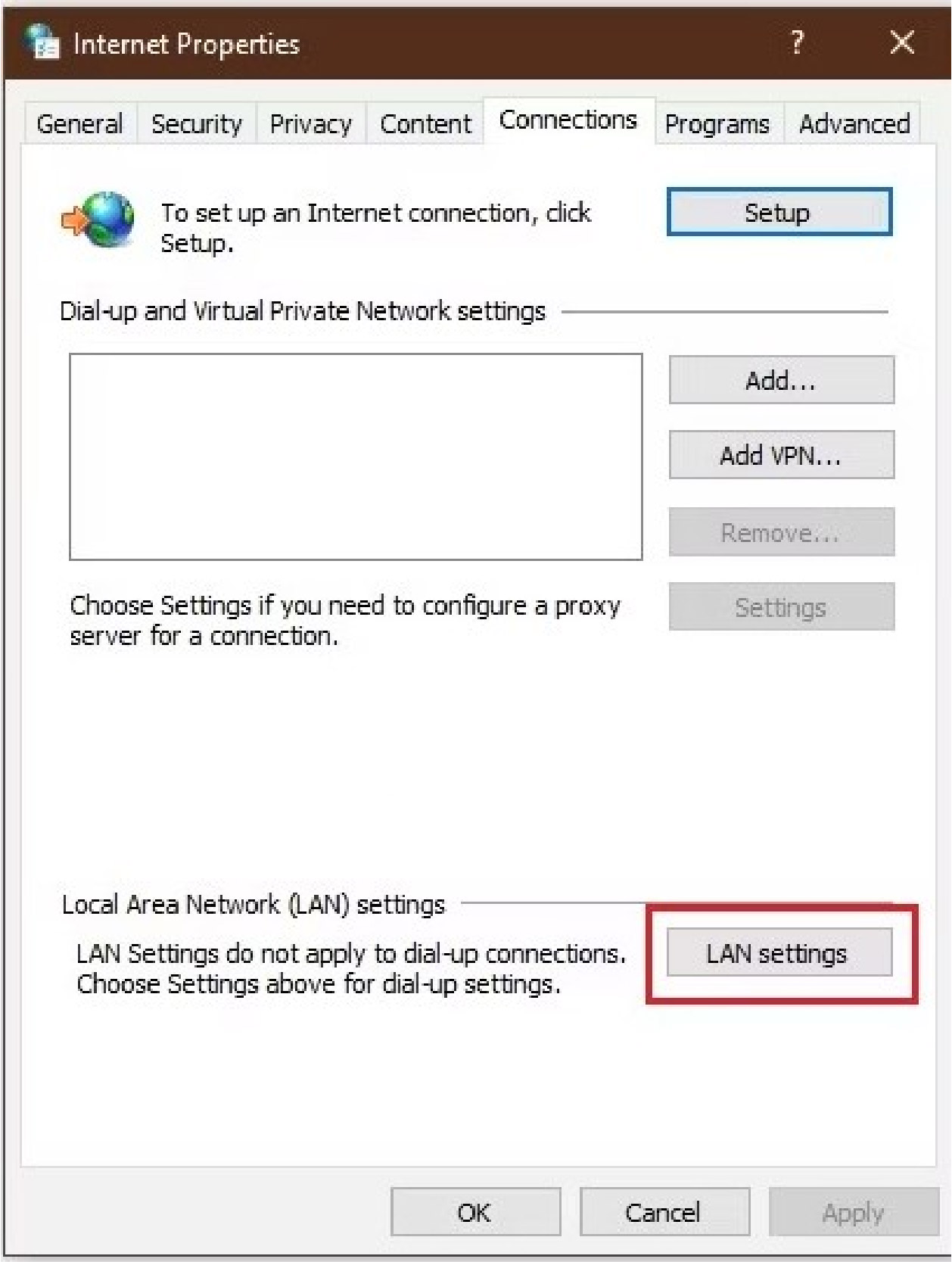
Chọn LAN settings
Trong hộp thoại Local Area Network (LAN) Settings, anh em làm hai việc theo đúng thứ tự.
- Bỏ đánh dấu ô Use a proxy server for your LAN nếu anh em không dùng proxy.
- Đánh dấu ô Automatically detect settings.
- Để trống ô Use automatic configuration script trừ khi quản trị mạng yêu cầu.
- Nhấn OK ở cả hai hộp thoại rồi tải lại trang trong Chrome.
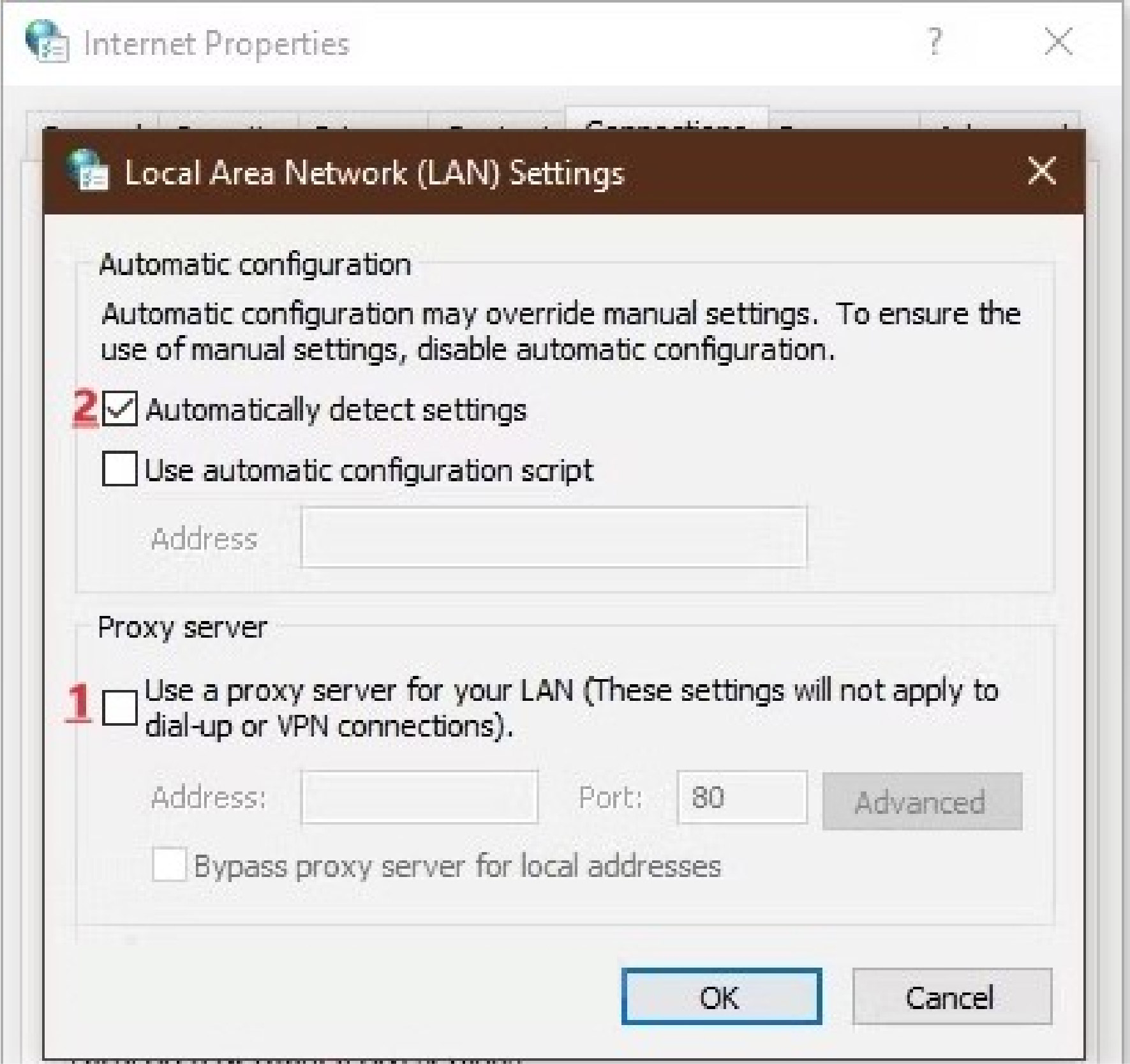
Bỏ chọn proxy và chọn Automatically detect settings
Nếu anh em đang chủ động dùng proxy, đừng bỏ đánh dấu mà hãy đối chiếu ô Address và ô Port với thông tin nhà cung cấp gửi. Ô Bypass proxy server for local addresses nên được đánh dấu để các thiết bị trong mạng nội bộ không đi qua proxy.
Đặt lại ngăn xếp mạng
Khi cấu hình đã đúng mà lỗi vẫn còn, Webshare gợi ý đặt lại cài đặt mạng bằng dòng lệnh. Anh em mở Command Prompt với quyền quản trị và chạy các lệnh sau.
netsh winsock reset
netsh int ip reset
netsh winhttp reset proxy
ipconfig /flushdns
Hai lệnh đầu lấy từ hướng dẫn của Webshare. Hai lệnh sau do ProxyVN bổ sung: một lệnh xoá proxy ở tầng dịch vụ hệ thống, một lệnh xoá bộ nhớ đệm tên miền. Anh em khởi động lại máy sau khi chạy.
Kiểm tra tường lửa và phần mềm diệt virus
Anh em tạm tắt phần mềm diệt virus của bên thứ ba rồi thử lại. Nếu hết lỗi, hãy thêm trình duyệt hoặc địa chỉ proxy vào danh sách cho phép thay vì tắt hẳn bảo vệ. Webshare cũng khuyên cập nhật trình điều khiển card mạng trong Device Manager khi kết nối proxy không ổn định.
Hướng dẫn tắt proxy chi tiết cho từng phiên bản có trong bài cách tắt proxy trên Windows.
Cách sửa lỗi proxy Google Chrome bằng Registry
Khi màn hình Settings và hộp thoại LAN settings đều đã tắt proxy mà Chrome vẫn báo lỗi, giá trị proxy có thể còn nằm trong Registry của Windows. Đây là nơi hệ điều hành lưu cấu hình, và một số phần mềm ghi thẳng vào đó. Cách này can thiệp sâu hơn, nên anh em chỉ dùng sau khi các cách trên không có tác dụng.
Mở Registry Editor và sao lưu trước khi sửa
Anh em nhấn tổ hợp phím Windows + R, gõ `regedit` rồi nhấn OK. Nếu Windows hỏi quyền quản trị, chọn đồng ý.
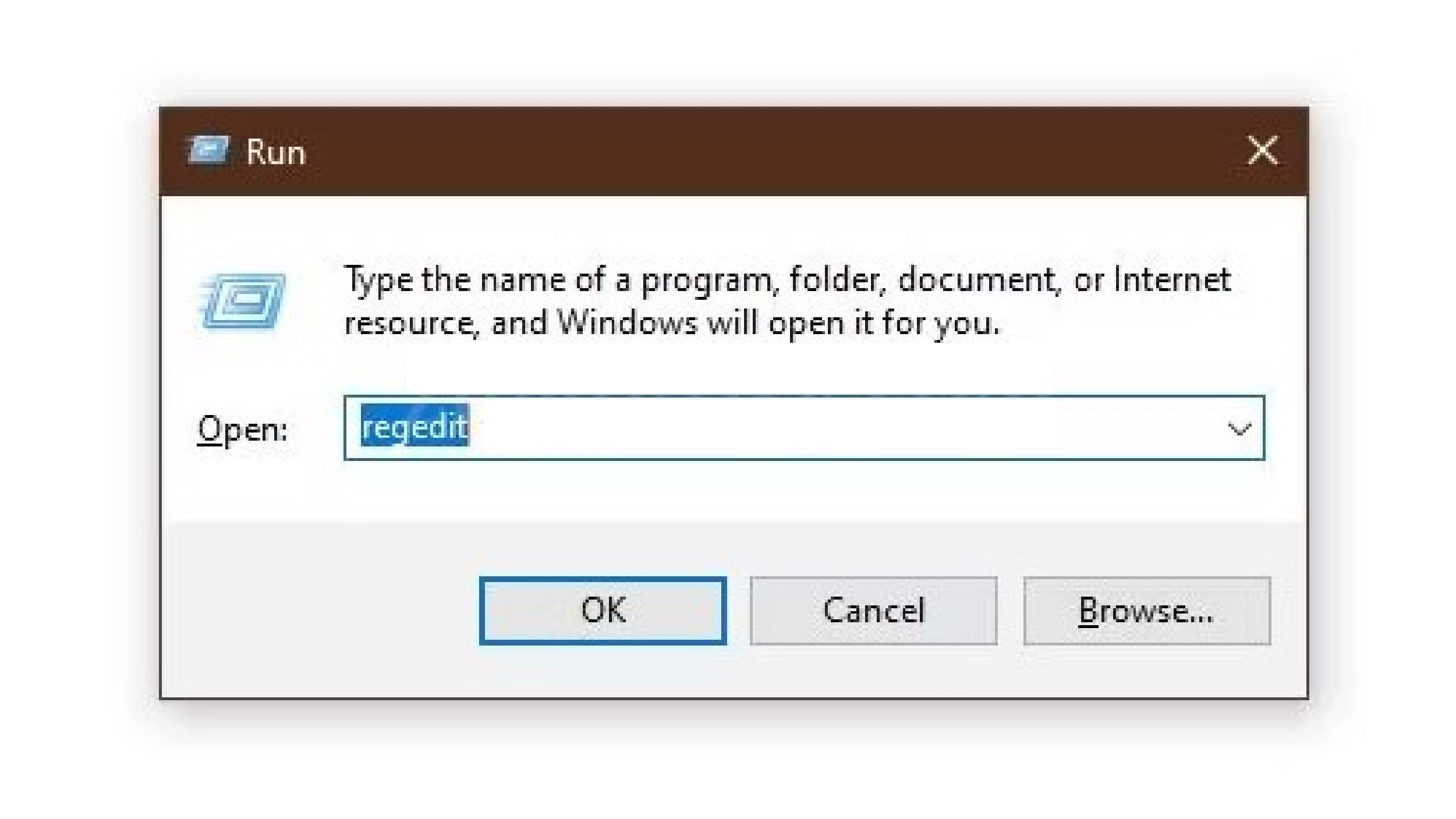
Mở hộp thoại Regedit
Việc đầu tiên là sao lưu. Trong cửa sổ Registry Editor, anh em mở menu File, chọn Export, đặt tên tệp và chọn phạm vi xuất toàn bộ. Nếu sửa nhầm, anh em nhấn đúp vào tệp sao lưu này để khôi phục lại trạng thái cũ.
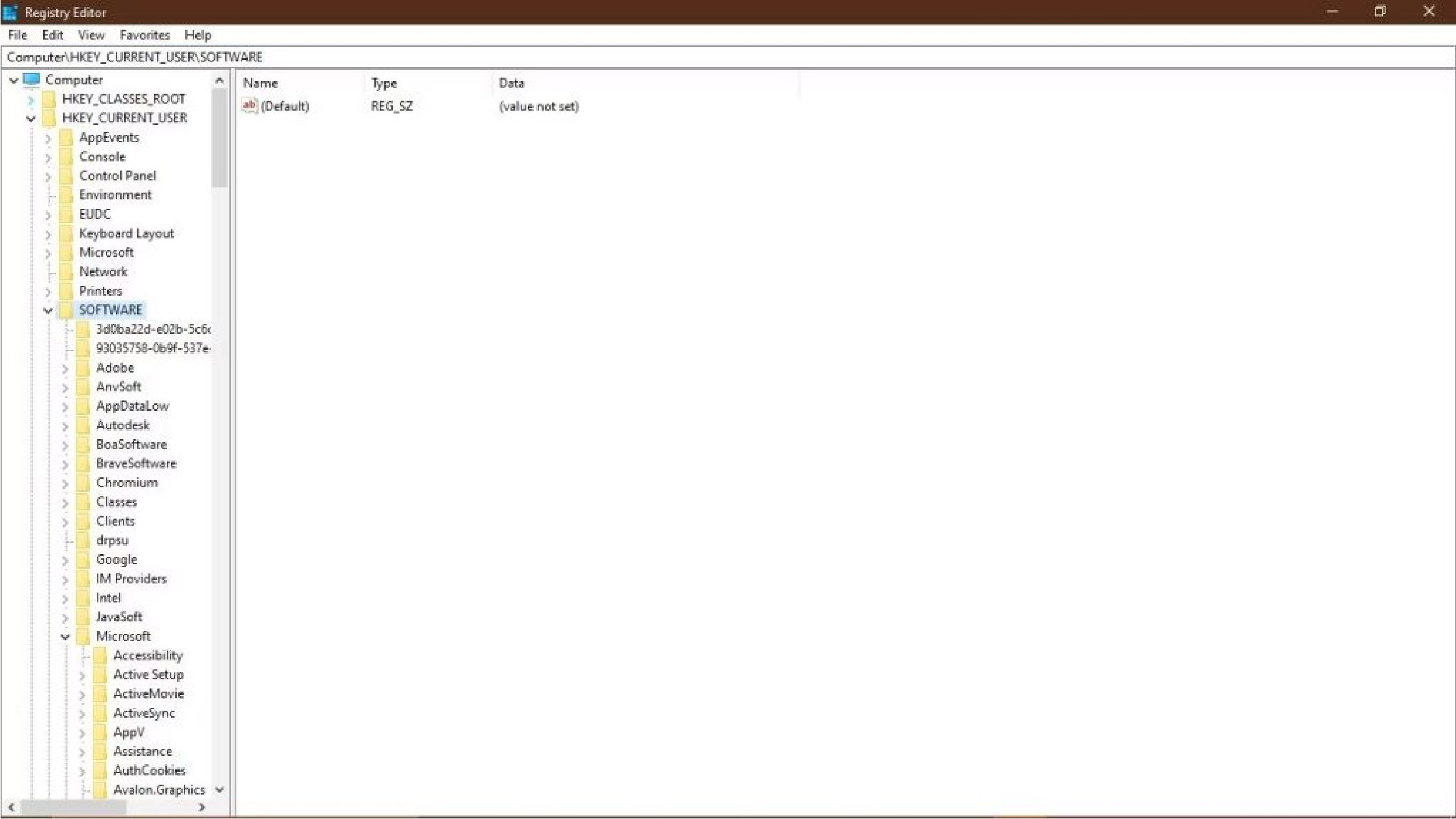
Sao lưu dữ liệu Registry
Xoá các giá trị proxy còn sót
Anh em đi tới khoá dưới đây bằng cách dán đường dẫn vào thanh địa chỉ của Registry Editor.
HKEY_CURRENT_USER\Software\Microsoft\Windows\CurrentVersion\Internet SettingsỞ khung bên phải, anh em tìm bốn giá trị liên quan tới proxy và xử lý như sau.
- ProxyEnable: nhấn đúp và đặt giá trị về 0 để tắt proxy.
- ProxyServer: xoá giá trị này nếu anh em không dùng proxy, vì nó chứa địa chỉ và cổng proxy cũ.
- ProxyOverride: xoá nếu có, đây là danh sách ngoại lệ đi kèm proxy cũ.
- AutoConfigURL: xoá nếu có và anh em không được cấp script cấu hình nào.
Sau đó anh em đóng Registry Editor và khởi động lại máy. Thao tác này tương đương với việc bỏ đánh dấu trong LAN settings, nhưng xử lý được cả trường hợp giao diện không lưu thay đổi.
Lưu ý an toàn
Anh em chỉ sửa đúng bốn giá trị trên và không xoá cả khoá. Nếu các giá trị tự xuất hiện lại sau khi khởi động, một phần mềm trên máy đang ghi lại chúng. Khi đó anh em rà các chương trình khởi động cùng Windows và quét máy bằng công cụ bảo mật, như khuyến nghị của Webshare cho trường hợp cài đặt proxy không lưu được.
Cách sửa lỗi proxy Google Chrome trên macOS
Trên máy Mac, cài đặt proxy nằm theo từng kết nối mạng. Decodo chỉ đường tới phần này như sau: mở thiết lập hệ thống, chọn Network, chọn Advanced rồi mở thẻ Proxies, và xác nhận lựa chọn proxy đang đúng.
Các bước kiểm tra
- Mở thiết lập hệ thống và chọn Network.
- Chọn kết nối đang dùng, ví dụ Wi-Fi, rồi mở phần chi tiết hoặc Advanced.
- Mở thẻ Proxies.
- Bỏ đánh dấu các dòng proxy nếu anh em không dùng proxy.
- Nếu đang dùng proxy, đối chiếu địa chỉ, cổng và thông tin đăng nhập.
- Nhấn OK và áp dụng.
Decodo gợi ý thêm ba việc nếu lỗi vẫn còn: xoá bộ nhớ đệm và cookie, đổi mạng hoặc khởi động lại. Anh em cũng nên kiểm tra các ứng dụng VPN đang chạy trên thanh menu, vì chúng thường tự đặt proxy khi bật. Bài cách cài proxy trên macOS hướng dẫn nhập lại proxy đúng cách.
Cách sửa lỗi proxy Google Chrome trên Android
Trên điện thoại, proxy được lưu theo từng mạng Wi-Fi. Lỗi thường xuất hiện khi mạng Wi-Fi đang dùng có một proxy thủ công đã hỏng.
Kiểm tra proxy của mạng Wi-Fi
- Mở Settings, vào phần mạng và chọn Wi-Fi.
- Chạm biểu tượng bánh răng cạnh mạng đang kết nối, hoặc nhấn giữ tên mạng và chọn Modify network.
- Mở Advanced options.
- Ở dòng Proxy, đổi về None nếu anh em không dùng proxy, rồi lưu.
- Nếu đang dùng proxy, kiểm tra lại ô tên máy chủ và ô cổng.
Kiểm tra ứng dụng proxy và VPN
Nếu anh em dùng ứng dụng quản lý proxy, hãy mở ứng dụng và xem cấu hình đang bật. Ngắt kết nối rồi tải lại trang để biết lỗi có đến từ đó không. Ứng dụng VPN đang chạy cũng có thể là nguyên nhân.
Thử mạng di động
Anh em tắt Wi-Fi và dùng 4G. Nếu trang vào được, cấu hình của mạng Wi-Fi có vấn đề. Cách xử lý dứt điểm là quên mạng Wi-Fi đó rồi kết nối lại từ đầu.
Khi lỗi nằm ở phía máy chủ proxy
Nếu mọi phép thử cho thấy máy của anh em bình thường, nguyên nhân nằm ở proxy. Phần này dành cho anh em đang chủ động dùng proxy trả phí.
Kiểm tra hạn dùng và thông tin
Anh em đăng nhập trang quản lý của nhà cung cấp, xem ngày hết hạn và đối chiếu địa chỉ, cổng. Một số dịch vụ đổi cổng hoặc đổi địa chỉ sau khi gia hạn. Sao chép lại thông tin mới thay vì dùng bản ghi chú cũ.
Kiểm tra xác thực theo IP
Nếu anh em dùng xác thực theo địa chỉ IP, hãy xem IP mạng nhà mình có đổi không. Nhà mạng thường cấp IP động, và khi IP đổi, proxy không còn nhận ra anh em. Decodo liệt kê IP chưa được đưa vào danh sách cho phép là một nguyên nhân của lỗi xác thực proxy.
Đổi giao thức hoặc cổng
Khi mạng nội bộ chặn một cổng, đổi sang cổng khác của cùng proxy có thể giải quyết được. Proxy tại ProxyVN hỗ trợ cả HTTP lẫn SOCKS5 với cổng riêng, nên anh em có hai đường để thử. Lưu ý màn hình proxy của Windows hợp với HTTP, còn SOCKS5 nên dùng qua extension hoặc phần mềm hỗ trợ.
Liên hệ nhà cung cấp
Nếu proxy không trả lời từ nhiều mạng khác nhau, anh em báo cho bên cung cấp kèm kết quả các phép thử. Thông tin càng cụ thể, việc xử lý càng nhanh. ProxyVN có đội hỗ trợ trực 24/24 để kiểm tra từ phía máy chủ và đổi địa chỉ khi cần.
Phòng tránh lỗi proxy trên Chrome về sau
Vài thói quen nhỏ giúp anh em ít gặp lại thông báo này.
- Ghi lại ngày hết hạn của từng proxy và gia hạn trước một hai ngày.
- Tắt proxy trước khi gỡ các phần mềm VPN, công cụ tăng tốc hay công cụ kiểm thử.
- Dùng extension thay vì cài đặt hệ thống khi chỉ cần proxy cho trình duyệt, để phần còn lại của máy không bị ảnh hưởng.
- Sao chép và dán thông tin proxy, không gõ tay.
- Giữ một bảng ghi chú gồm địa chỉ, cổng, giao thức, nơi đang cài.
NodeMaven cũng khuyên tránh các nhóm proxy miễn phí hoặc dùng chung và ưu tiên proxy chất lượng để giảm lỗi. Proxy miễn phí ngừng hoạt động bất cứ lúc nào, và đó là nguồn sinh lỗi kết nối nhiều nhất.
Nếu anh em cần proxy ổn định để không phải xử lý lỗi kết nối thường xuyên, có thể mua proxy tại ProxyVN với các dòng dân cư tĩnh Viettel, VNPT, FPT, proxy 4G, proxy xoay và datacenter Việt Nam. Mọi proxy đều có user, password và hỗ trợ HTTP lẫn SOCKS5.
Giải đáp nhanh về cách sửa lỗi proxy Google Chrome
Tôi không dùng proxy, vì sao vẫn gặp lỗi
Một phần mềm đã bật proxy hệ thống và không tắt. Anh em vào cài đặt proxy của hệ điều hành và gạt về tắt. Nếu cài đặt tự bật lại, hãy quét máy bằng công cụ bảo mật.
Lỗi này có phải do trang web không
Không. Trình duyệt chưa tới được trang web. Lỗi nằm ở chặng giữa máy của anh em và máy chủ proxy.
Khác gì lỗi 407
Lỗi 407 nghĩa là đã nối được tới proxy nhưng thiếu xác thực. Anh em xem bài sửa lỗi 407 Proxy Authentication Required. Các mã lỗi khác được tổng hợp trong bài các lỗi máy chủ proxy.
Khởi động lại modem có giúp không
Có thể, nếu nguyên nhân là kết nối mạng chập chờn. IPRoyal đưa việc kiểm tra độ ổn định của kết nối internet vào danh sách xử lý chung. Nhưng nếu cài đặt proxy sai, khởi động lại không thay đổi được gì.
Kết luận về cách sửa lỗi proxy Google Chrome
Thông báo ERR_PROXY_CONNECTION_FAILED cho biết Chrome không nối được tới máy chủ proxy, do sai thông tin, proxy ngừng, cài đặt cũ còn sót hoặc bị chặn dọc đường. Anh em khoanh vùng bằng bốn phép thử rồi sửa theo nền tảng. Cần proxy ổn định, liên hệ Proxy.vn - Nhà cung cấp dịch vụ proxy chất lượng hàng đầu Việt Nam. Chúc anh em áp dụng thành công cách sửa lỗi proxy Google Chrome.


