
Cài proxy cho máy ảo VMware, VirtualBox: Mỗi máy một IP
Cài proxy cho máy ảo VMware hay VirtualBox là cách để mỗi máy ảo đi ra internet bằng một IP riêng, thay vì dùng chung IP của máy thật. Nhiều người nghĩ đổi chế độ mạng sang Bridged là đủ, nhưng thực tế không phải vậy. Bài này của ProxyVN giải thích chế độ mạng và hướng dẫn gán proxy đúng cách.
Lợi ích khi cài proxy cho máy ảo VMware
Máy ảo là một máy tính giả lập chạy trên máy thật, có hệ điều hành, ổ đĩa và card mạng ảo riêng. Theo định nghĩa của SOAX, máy ảo cho phép chạy nhiều môi trường độc lập trên cùng một phần cứng. Người dùng tại Việt Nam thường dùng máy ảo để:
- Quản lý nhiều tài khoản, mỗi tài khoản trong một môi trường tách biệt.
- Chạy công cụ tự động hoá mà không ảnh hưởng máy chính.
- Kiểm thử phần mềm, website trên nhiều hệ điều hành.
- Mở tệp hoặc phần mềm không rõ nguồn gốc trong môi trường cô lập.
Máy ảo tách biệt phần mềm và dữ liệu, nhưng không tách biệt IP công khai. Tất cả máy ảo vẫn đi ra internet qua cùng một đường truyền với máy thật, nên trang web nhìn thấy cùng một IP. Muốn mỗi máy ảo có IP riêng, cần cài proxy cho từng máy.
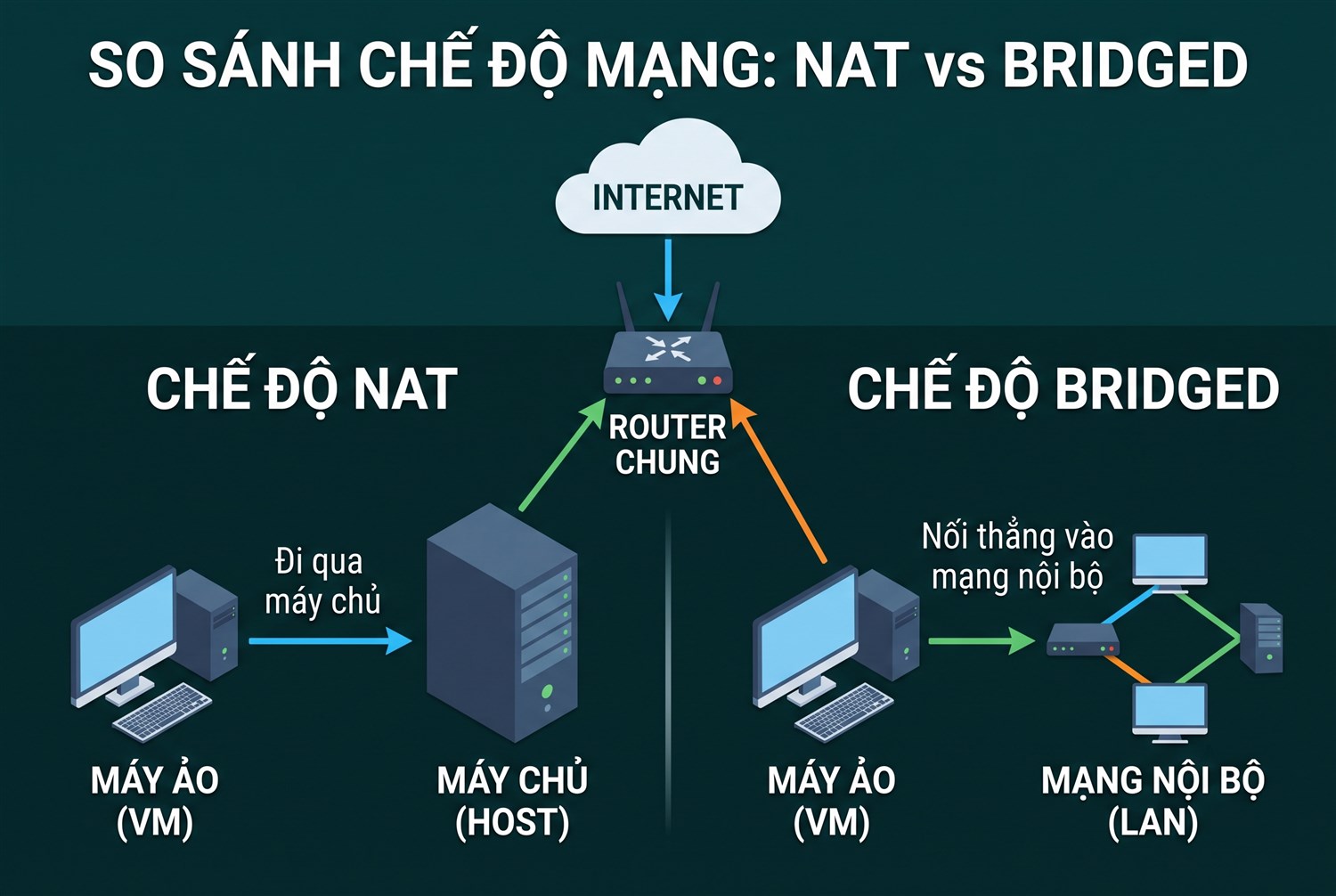
Chế độ mạng NAT và Bridged
Chế độ mạng NAT, Bridged ảnh hưởng gì khi cài proxy cho máy ảo VMware
VMware và VirtualBox đều có nhiều chế độ mạng cho card mạng ảo. Theo tài liệu mạng ảo của VirtualBox, các chế độ chính gồm:
Chế độ |
Cách hoạt động |
IP công khai trang web thấy |
|---|---|---|
NAT |
Máy ảo đi ra ngoài qua bộ NAT của phần mềm, máy chủ gửi lại lưu lượng thay máy ảo |
IP của máy thật |
Bridged |
Máy ảo cắm thẳng vào mạng nội bộ như một máy riêng, nhận IP nội bộ từ router |
IP của router, giống máy thật |
Host-only |
Mạng riêng giữa máy thật và máy ảo, không ra internet |
Không ra internet |
Internal |
Các máy ảo nói chuyện với nhau, không ra ngoài |
Không ra internet |
Bridged không cho IP công khai riêng
Ở chế độ Bridged, máy ảo nhận một IP nội bộ khác máy thật, ví dụ 192.168.1.x. Nhưng khi ra internet, mọi thiết bị trong nhà đều đi qua cùng một router với cùng một IP công khai của nhà mạng. Vì vậy với trang web, máy ảo Bridged và máy thật vẫn là một IP.
Vậy nên chọn chế độ nào
Khi dùng proxy, NAT là lựa chọn đơn giản và ổn định: máy ảo ra internet qua máy thật, sau đó proxy trong máy ảo quyết định IP mà trang web nhìn thấy. Bridged chỉ cần khi máy ảo phải được các thiết bị khác trong mạng nội bộ truy cập trực tiếp. Chế độ mạng không thay thế proxy; nó chỉ quyết định máy ảo kết nối tới mạng như thế nào.
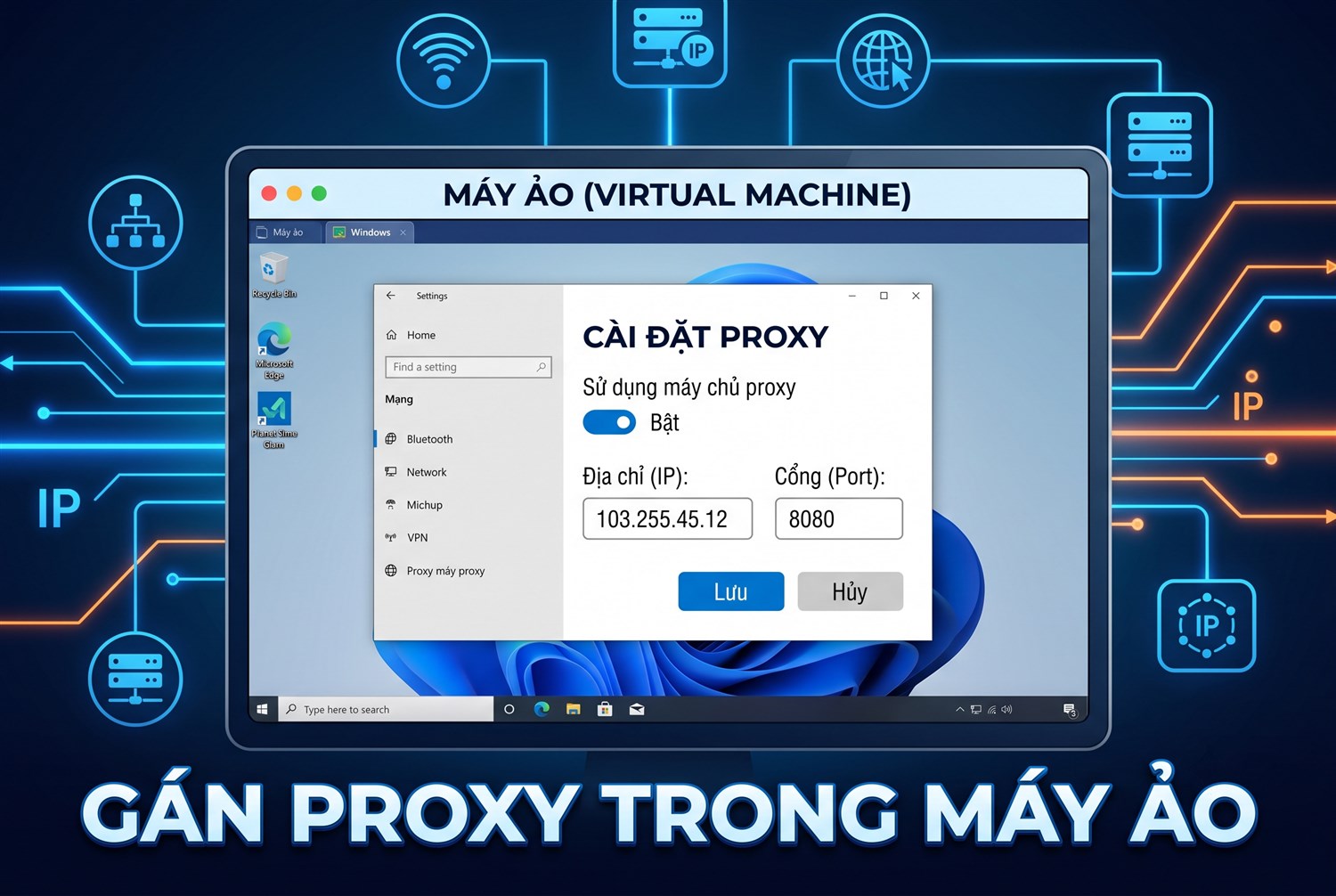
Gán proxy trong máy ảo
Ba cách cài proxy cho máy ảo VMware và VirtualBox
Proxy được cài bên trong hệ điều hành của máy ảo, giống như cài cho một máy tính thật. Có ba cách tuỳ nhu cầu.
Cách 1: Proxy hệ thống của Windows trong máy ảo
- Trong máy ảo Windows, mở Settings, vào Network & Internet, chọn Proxy.
- Ở mục Manual proxy setup, bật Use a proxy server, nhập địa chỉ và cổng proxy, lưu lại.
- Khi trình duyệt mở trang, Windows hỏi tài khoản proxy thì nhập user và password.
Proxy hệ thống áp dụng cho trình duyệt và ứng dụng tôn trọng cài đặt của Windows, chỉ hỗ trợ HTTP. Chi tiết từng bước có trong bài cài proxy cho máy tính.
Cách 2: Proxifier trong máy ảo
Proxifier điều hướng mọi ứng dụng, kể cả ứng dụng không hỗ trợ proxy, qua proxy HTTP hoặc SOCKS5 có mật khẩu. Cài Proxifier bên trong máy ảo, thêm proxy và tạo quy tắc cho toàn bộ ứng dụng. Cách thiết lập có trong bài hướng dẫn Proxifier. Đây là cách ProxyVN khuyên dùng nếu máy ảo chạy nhiều phần mềm khác nhau.
Cách 3: Proxy trong từng ứng dụng
Một số phần mềm như trình duyệt Firefox, phần mềm tự động hoá hay ứng dụng chat có ô cài proxy riêng. Cách này hợp khi máy ảo chỉ dùng một hai phần mềm, nhưng các ứng dụng còn lại vẫn đi IP thật.
Máy ảo Linux
Với máy ảo Ubuntu, có thể đặt proxy trong phần cài đặt mạng của giao diện, hoặc dùng biến môi trường cho dòng lệnh:
export http_proxy="http://user:[email protected]:8080"
export https_proxy="http://user:[email protected]:8080"
Biến môi trường chỉ áp dụng cho chương trình đọc biến này trong phiên dòng lệnh hiện tại. Muốn áp dụng lâu dài, thêm hai dòng trên vào tệp cấu hình của shell.
Quy trình cài proxy cho máy ảo VMware, mỗi máy một IP
- Bước 1: tạo một máy ảo gốc, cài hệ điều hành, cập nhật và cài sẵn phần mềm cần dùng.
- Bước 2: nhân bản máy ảo gốc thành nhiều máy. Trong VMware Workstation có tính năng Clone; trong VirtualBox cũng có Clone, chọn tạo địa chỉ MAC mới cho mọi card mạng.
- Bước 3: đổi tên máy tính trong mỗi máy ảo để không trùng nhau.
- Bước 4: cài proxy riêng cho từng máy ảo bằng Proxifier hoặc proxy hệ thống.
- Bước 5: kiểm tra IP và rò rỉ trong từng máy trước khi đăng nhập tài khoản.
- Bước 6: ghi lại bảng máy ảo, proxy, tài khoản, ngày hết hạn proxy.
Nhân bản giúp tiết kiệm thời gian cài đặt, nhưng các máy nhân bản giống hệt nhau về phần mềm và cấu hình. Đổi MAC, tên máy và gán proxy riêng là bước tối thiểu để các máy không trông như một.
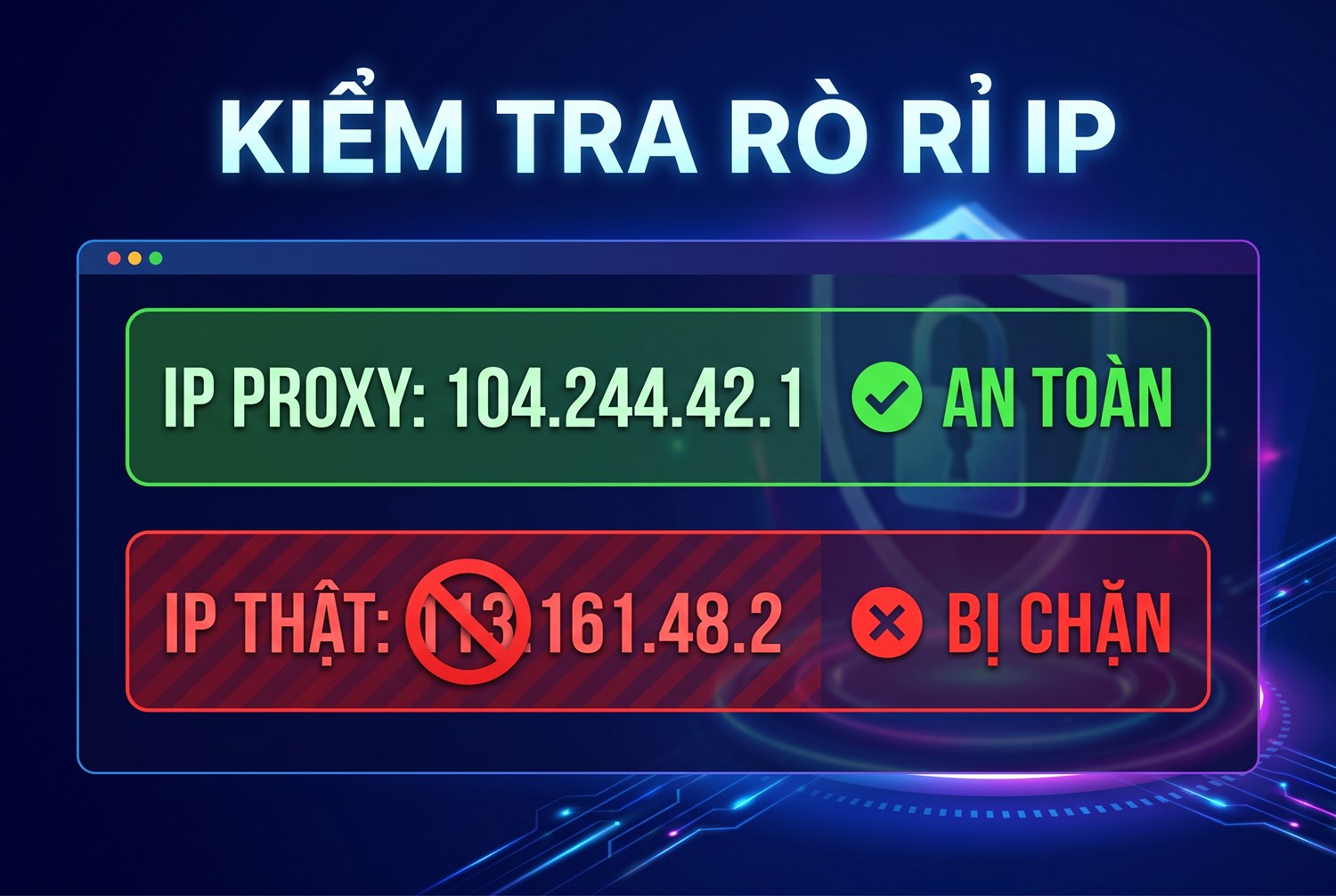
Kiểm tra rò rỉ IP
Kiểm tra rò rỉ sau khi cài proxy cho máy ảo VMware
Proxy trong máy ảo có thể bị bỏ qua bởi một số kết nối. Kiểm tra trong từng máy:
- IP trên trình duyệt: vào trang kiểm tra IP, đối chiếu với proxy.
- WebRTC: kiểm tra trang kiểm tra WebRTC không hiển thị IP công khai thật.
- DNS: nếu dùng Proxifier, bật chế độ phân giải tên miền qua proxy để tránh rò rỉ DNS.
- Ứng dụng ngoài trình duyệt: kiểm tra phần mềm quan trọng có thật sự đi qua proxy, ví dụ xem nhật ký kết nối của Proxifier.
Máy ảo cô lập phần mềm, không cô lập IP. Chỉ khi proxy được gán và kiểm tra trong từng máy, mỗi máy mới thật sự có một danh tính mạng riêng.
Nếu proxy chạy tốt trên máy thật mà trong máy ảo không kết nối được, hãy thử đổi chế độ mạng giữa NAT và Bridged, kiểm tra tường lửa trong máy ảo. Trường hợp mạng công ty hoặc nhà mạng chặn proxy, xem thêm bài nhà mạng chặn proxy.

Máy ảo hay trình duyệt antidetect
Cài proxy cho máy ảo VMware hay dùng trình duyệt antidetect
Với nhu cầu quản lý nhiều tài khoản web, nhiều người phân vân giữa máy ảo và trình duyệt antidetect. Các bài so sánh của IPRoyal và GoLogin đều chỉ ra khác biệt chính:
- Tài nguyên: mỗi máy ảo chạy cả một hệ điều hành, tốn RAM và CPU nhiều; trình duyệt antidetect chỉ chạy profile trình duyệt, nhẹ hơn nhiều.
- Dấu vân tay: các máy ảo nhân bản có dấu vân tay trình duyệt rất giống nhau, và một số trang có thể nhận ra môi trường ảo hoá; trình duyệt antidetect chủ động tạo dấu vân tay khác nhau.
- Phạm vi: máy ảo chạy được mọi phần mềm máy tính; trình duyệt antidetect chỉ phục vụ tài khoản trên web.
Kết luận thực tế: nếu tài khoản chỉ dùng qua trình duyệt, trình duyệt antidetect kèm proxy thường hiệu quả hơn, xem bài dùng fingerprint browser và proxy nuôi tài khoản. Nếu cần chạy phần mềm máy tính riêng cho từng tài khoản, máy ảo kèm proxy là lựa chọn phù hợp.
Chọn loại proxy khi cài proxy cho máy ảo VMware
- Tài khoản cần giữ lâu dài: proxy dân cư tĩnh private hoặc share với Viettel, VNPT, FPT.
- Tự động hoá, chạy phần mềm liên tục: proxy datacenter Việt Nam, không giới hạn băng thông.
- Ứng dụng ưu tiên di động: proxy 4G.
- Kiểm thử nhiều tỉnh thành: proxy xoay chọn được 45 tỉnh thành.
- Cần IP Mỹ: proxy datacenter US San Jose.
Với Proxifier, dùng SOCKS5 sẽ linh hoạt hơn vì chuyển tiếp được nhiều loại kết nối TCP; với proxy hệ thống Windows, dùng HTTP.
Đồng bộ múi giờ khi cài proxy cho máy ảo VMware
Máy ảo thường đồng bộ giờ với máy thật qua công cụ VMware Tools hoặc VirtualBox Guest Additions. Khi dùng proxy cùng quốc gia, điều này không ảnh hưởng. Khi dùng proxy nước ngoài, ví dụ proxy US, nên:
- Đổi múi giờ của hệ điều hành trong máy ảo theo vị trí proxy.
- Đổi ngôn ngữ và định dạng vùng của hệ điều hành, trình duyệt cho phù hợp.
- Kiểm tra lại sau khi máy ảo khởi động, vì công cụ đồng bộ có thể đặt lại giờ theo máy thật.
IP ở Mỹ mà múi giờ Việt Nam là kiểu lệch mà nhiều hệ thống chống gian lận dùng để chấm điểm rủi ro.
Snapshot và proxy khi cài proxy cho máy ảo VMware
Snapshot là tính năng chụp lại trạng thái máy ảo để quay về khi cần. Khi dùng proxy, cần lưu ý:
- Quay về snapshot cũ sẽ đưa cài đặt proxy về trạng thái lúc chụp. Nếu đã đổi proxy sau đó, phải cài lại proxy mới.
- Snapshot chụp khi đang đăng nhập tài khoản sẽ chứa cookie phiên. Quay về snapshot rồi đăng nhập bằng IP khác có thể bị nền tảng đánh giá bất thường.
- Nên chụp snapshot sau khi đã cài proxy và kiểm tra xong, ghi chú proxy đang dùng vào tên snapshot.
Snapshot rất tiện để thử nghiệm phần mềm, nhưng với máy ảo chứa tài khoản thật, nên hạn chế quay về snapshot cũ.
Máy ảo trên VPS và cài proxy cho máy ảo VMware cục bộ
Một số người thuê VPS thay cho máy ảo cục bộ. VPS có IP riêng của trung tâm dữ liệu, nên không cần proxy để có IP khác máy nhà. Tuy nhiên IP của VPS là IP datacenter, nhiều nền tảng mạng xã hội đánh giá thấp hơn IP dân cư. Vì vậy người dùng VPS vẫn thường cài thêm proxy dân cư bên trong VPS khi làm việc với tài khoản.
Với máy ảo cục bộ, ưu điểm là không tốn phí thuê VPS và dữ liệu nằm trên máy mình; nhược điểm là phụ thuộc cấu hình máy và đường truyền nhà. Dù chọn cách nào, nguyên tắc vẫn giống nhau: mỗi môi trường một IP, IP phù hợp với loại tài khoản.
Dấu vết của máy ảo mà cài proxy cho máy ảo VMware không che được
Proxy chỉ thay IP công khai. Máy ảo còn nhiều dấu vết khác mà trang web hoặc phần mềm có thể đọc được:
- Địa chỉ MAC: card mạng ảo của VMware và VirtualBox dùng dải MAC riêng của nhà sản xuất phần mềm ảo hoá. Trang web thông thường không đọc được MAC, nhưng phần mềm cài trong máy thì có thể.
- Tên thiết bị ảo: ổ đĩa, card đồ hoạ, chipset trong máy ảo mang tên của VMware hoặc VirtualBox.
- Dấu vân tay trình duyệt: các máy nhân bản có cùng độ phân giải, phông chữ, cấu hình đồ hoạ, nên dấu vân tay trình duyệt gần như giống hệt.
- Hiệu năng đồ hoạ: đồ hoạ ảo hoá có đặc điểm riêng mà một số kỹ thuật vân tay WebGL và Canvas có thể nhận ra.
Để giảm điểm giống nhau giữa các máy, có thể đặt độ phân giải khác nhau, cài thêm phông chữ khác nhau, dùng trình duyệt khác nhau giữa các máy. Tuy vậy, với tài khoản web giá trị cao, trình duyệt antidetect vẫn kiểm soát dấu vân tay tốt hơn vì được thiết kế cho mục đích này.
Cài proxy cho máy ảo VMware chạy Ubuntu có giao diện
Với máy ảo Ubuntu có giao diện đồ hoạ, ngoài biến môi trường còn có thể đặt proxy trong cài đặt hệ thống:
- Mở Settings, vào Network, chọn Network Proxy.
- Chọn Manual, nhập địa chỉ và cổng cho HTTP Proxy, HTTPS Proxy hoặc Socks Host tuỳ loại proxy.
- Đóng cửa sổ để lưu, mở trình duyệt kiểm tra IP.
Cài đặt này dùng cho trình duyệt và ứng dụng đọc cấu hình proxy của hệ thống. Ô nhập không có trường mật khẩu, nên với proxy có xác thực, trình duyệt sẽ hỏi khi kết nối, hoặc anh em dùng proxy whitelist IP. Một số ứng dụng dòng lệnh như apt cần cấu hình proxy riêng.
Tối ưu tài nguyên khi cài proxy cho máy ảo VMware hàng loạt
- Dùng bản hệ điều hành gọn nhẹ cho máy ảo, tắt hiệu ứng đồ hoạ và dịch vụ không cần thiết.
- Cấp RAM, CPU vừa đủ cho từng máy; cấp quá nhiều cho một máy sẽ làm máy thật thiếu tài nguyên.
- Dùng ổ SSD cho thư mục chứa máy ảo để khởi động và chạy nhanh hơn.
- Với VMware, tính năng linked clone tiết kiệm dung lượng ổ đĩa khi tạo nhiều máy từ một máy gốc.
- Chạy luân phiên các nhóm máy thay vì bật tất cả cùng lúc.
Proxy gần như không tiêu tốn tài nguyên của máy ảo. Khi máy ảo chậm, nguyên nhân thường nằm ở RAM, CPU hoặc ổ đĩa, không phải ở proxy.
Tự động hoá trong máy ảo sau khi cài proxy cho máy ảo VMware
Nhiều người dùng máy ảo để chạy công cụ tự động hoá cách ly khỏi máy chính. Khi đó:
- Cấu hình proxy ngay trong công cụ nếu công cụ hỗ trợ, để chắc lưu lượng của công cụ đi đúng proxy.
- Nếu công cụ không có ô proxy, dùng Proxifier với quy tắc cho tiến trình của công cụ.
- Với proxy xoay, gọi API đổi IP trong kịch bản và tôn trọng thời gian tối thiểu 60 giây giữa hai lần đổi.
- Ghi log IP đang dùng theo từng phiên chạy để dễ truy vết.
Cách gọi API đổi IP có trong bài API đổi IP proxy xoay.
Tình huống thực tế khi cài proxy cho máy ảo VMware
Chạy phần mềm bán hàng cho nhiều cửa hàng
Một số phần mềm quản lý bán hàng hoặc đăng bài chỉ có bản máy tính và chỉ cho đăng nhập một tài khoản mỗi lần. Mỗi máy ảo chạy một bản phần mềm, đăng nhập một cửa hàng, đi qua một proxy dân cư tĩnh riêng qua Proxifier. Các cửa hàng nhờ đó tách biệt cả về phần mềm lẫn IP.
Kiểm thử website từ nhiều hệ điều hành và mạng
Đội phát triển dựng máy ảo Windows, Ubuntu với các trình duyệt khác nhau, gắn proxy theo nhà mạng hoặc quốc gia để kiểm tra website hiển thị đúng nội dung theo khu vực, tốc độ tải từ từng mạng.
Mở tệp, phần mềm không rõ nguồn gốc
Máy ảo kèm proxy giúp cách ly cả hệ thống lẫn IP thật khi phải mở tệp đáng ngờ. Nên dùng chế độ mạng NAT, tắt chia sẻ thư mục và bộ nhớ tạm, và quay về snapshot sạch sau khi xong việc.
Sửa lỗi khi cài proxy cho máy ảo VMware
Máy ảo không vào được mạng sau khi cài proxy
Tắt proxy để kiểm tra máy ảo có internet không. Nếu không có, vấn đề nằm ở chế độ mạng hoặc card mạng ảo; nếu có, kiểm tra lại thông tin proxy, giao thức và hạn dùng.
Hỏi mật khẩu proxy liên tục
Proxy hệ thống Windows đôi khi hỏi lại mật khẩu ở mỗi ứng dụng. Dùng Proxifier để lưu thông tin xác thực một lần, hoặc dùng proxy whitelist IP. Nếu báo lỗi 407, xem bài sửa lỗi 407 proxy authentication required.
Proxy whitelist không hoạt động trong máy ảo
Proxy whitelist cho phép theo IP công khai. Máy ảo dùng chung IP công khai với máy thật, nên chỉ cần whitelist IP công khai của đường truyền; nếu nhà mạng đổi IP sau khi khởi động lại modem, cập nhật lại whitelist.
Máy ảo chạy chậm
Chậm thường do thiếu RAM, CPU cho máy ảo, ít khi do proxy. Giảm số máy chạy cùng lúc, cấp đủ tài nguyên và chọn proxy gần vị trí trang web cần truy cập.
Bảo mật khi cài proxy cho máy ảo VMware
- Cập nhật hệ điều hành trong máy ảo như máy thật; máy ảo không được vá lỗi vẫn có thể bị tấn công qua mạng.
- Tắt tính năng chia sẻ thư mục và bộ nhớ tạm giữa máy thật và máy ảo khi không cần, đặc biệt với máy ảo dùng để mở tệp lạ.
- Không dùng proxy miễn phí: lưu lượng có thể bị theo dõi và IP thường đã bị đánh dấu.
- Lưu thông tin proxy ở nơi an toàn, không dán vào ghi chú công khai trong máy ảo dùng chung.
Proxy giúp ẩn IP thật với trang web, nhưng không mã hoá lưu lượng như VPN. Với dữ liệu nhạy cảm, hãy ưu tiên trang web dùng HTTPS.
Thuê proxy để cài proxy cho máy ảo VMware tại ProxyVN
ProxyVN cung cấp proxy HTTP và SOCKS5 xác thực user và password, dùng được với proxy hệ thống, Proxifier và từng ứng dụng trong máy ảo: dân cư tĩnh share, private; datacenter Việt Nam; datacenter US; proxy 4G và proxy xoay dùng key.
Anh em có thể mua proxy cho máy ảo trên trang chủ ProxyVN, thuê dài ngày giá càng tốt, có hỗ trợ kỹ thuật 24/24.
Câu hỏi thường gặp khi cài proxy cho máy ảo VMware
Cài proxy trên máy thật thì máy ảo có dùng không
Proxy hệ thống trên máy thật không tự áp dụng cho hệ điều hành trong máy ảo. Nếu dùng Proxifier trên máy thật để điều hướng tiến trình VMware, mọi máy ảo sẽ chung một proxy, không tách được IP.
VirtualBox và VMware cài proxy có khác nhau không
Không khác về cách gán proxy, vì proxy được cài trong hệ điều hành khách. Khác biệt chỉ nằm ở giao diện chọn chế độ mạng và nhân bản máy.
Mỗi máy ảo có cần proxy riêng không
Nếu mục tiêu là tách tài khoản thì có. Dùng chung proxy cho nhiều máy ảo khiến các máy có cùng IP công khai, mất ý nghĩa tách biệt.
Proxy xoay có dùng cho máy ảo được không
Được. Lấy proxy bằng key rồi nhập vào Proxifier hoặc proxy hệ thống trong máy ảo. IP sống khoảng 15 đến 30 phút, đổi IP cách nhau tối thiểu 60 giây, nên hợp với tác vụ kiểm thử, thu thập dữ liệu hơn là giữ tài khoản lâu dài.
Máy ảo có cần proxy SOCKS5 không
Nếu dùng Proxifier, SOCKS5 linh hoạt hơn vì chuyển tiếp được nhiều loại kết nối TCP và hỗ trợ phân giải tên miền qua proxy. Nếu chỉ dùng proxy hệ thống của Windows thì chọn HTTP.
Proxy 4G có dùng được trong máy ảo không
Được, nhập như proxy thông thường. IP di động hợp với các ứng dụng ưu tiên mạng di động, nhưng với phần mềm máy tính chạy trong máy ảo, proxy dân cư tĩnh thường tự nhiên hơn.
Có cần cài lại proxy sau khi cập nhật VMware không
Không. Proxy được cài trong hệ điều hành của máy ảo, nên cập nhật VMware hay VirtualBox không ảnh hưởng. Chỉ cần kiểm tra lại card mạng ảo vẫn ở chế độ cũ sau khi cập nhật.
Có nên dùng VPN trong máy ảo thay cho proxy không
VPN mã hoá lưu lượng và cũng đổi IP, nhưng IP VPN thường thuộc dải trung tâm dữ liệu và bị nhiều người dùng chung. Với mục tiêu mỗi máy một IP riêng, ổn định cho tài khoản, proxy dân cư tĩnh phù hợp hơn. Ngoài ra, nhiều ứng dụng VPN chiếm toàn bộ kết nối của máy ảo, khó kết hợp với quy tắc điều hướng theo ứng dụng như Proxifier.
Kết luận về cài proxy cho máy ảo VMware
Cài proxy cho máy ảo VMware hay VirtualBox cần làm bên trong từng máy, vì NAT hay Bridged đều dùng chung IP công khai với máy thật. Dùng Proxifier hoặc proxy hệ thống, rồi kiểm tra rò rỉ. Liên hệ Proxy.vn - Nhà cung cấp dịch vụ proxy chất lượng hàng đầu Việt Nam để được hỗ trợ cài proxy cho máy ảo VMware.


