
Wi-Fi đã kết nối nhưng không có Internet: 10 cách sửa
Wi-Fi đã kết nối nhưng không có Internet là tình trạng thiết bị vào được mạng Wi-Fi, biểu tượng vẫn đủ vạch, nhưng không mở được trang web hay ứng dụng nào. Nguyên nhân có thể nằm ở router, ở việc cấp địa chỉ IP, ở DNS hoặc ở một cấu hình proxy còn sót. Bài này ProxyVN hướng dẫn chẩn đoán theo từng chặng và 10 cách sửa theo thứ tự. Xem thêm dịch vụ tại ProxyVN.
Tổng quan về tình trạng Wi-Fi đã kết nối nhưng không có Internet
Kết nối Wi-Fi và kết nối Internet là hai việc khác nhau. Kết nối Wi-Fi chỉ có nghĩa là thiết bị đã bắt được sóng và đăng nhập vào router. Còn Internet là đường từ router ra nhà mạng và ra thế giới bên ngoài. Có thể chặng đầu thông mà chặng sau đứt.
Mỗi hệ điều hành báo tình trạng này theo cách riêng:
- Android: "Đã kết nối, không có Internet" hoặc "Kết nối bị giới hạn", biểu tượng Wi-Fi có dấu chấm than hoặc dấu X nhỏ.
- iPhone: dòng "Không có kết nối Internet" màu cam dưới tên mạng trong cài đặt Wi-Fi.
- Windows 10, 11: "Không có Internet, bảo mật" (No Internet, secured), biểu tượng quả địa cầu thay cho vạch sóng.
- macOS: biểu tượng Wi-Fi có dấu chấm than, cài đặt mạng báo "Không có kết nối Internet".
Gợi ý tìm kiếm của Google cho thấy câu "không có internet bảo mật là sao" được tra rất nhiều. Câu này trên Windows chỉ có nghĩa là mạng Wi-Fi có mật khẩu (bảo mật) nhưng chưa ra được Internet. Chữ "bảo mật" không phải là lỗi.
Thiết bị biết mình không có Internet bằng cách nào
Hệ điều hành liên tục gửi một yêu cầu nhỏ tới máy chủ kiểm tra của hãng. Android gọi tới máy chủ của Google, iPhone gọi tới máy chủ của Apple, Windows gọi tới máy chủ của Microsoft. Nếu yêu cầu không có phản hồi đúng, hệ điều hành gắn nhãn không có Internet. Vì vậy, đôi khi Internet vẫn có nhưng bị chặn tới máy chủ kiểm tra, thiết bị vẫn báo lỗi. Trường hợp này hiếm, phần lớn ca là mất Internet thật.
Cơ chế đi ra Internet và chỗ gây lỗi Wi-Fi đã kết nối nhưng không có Internet
Muốn sửa nhanh, anh em hình dung đường đi của dữ liệu qua năm chặng. Mỗi chặng hỏng sẽ có dấu hiệu riêng.
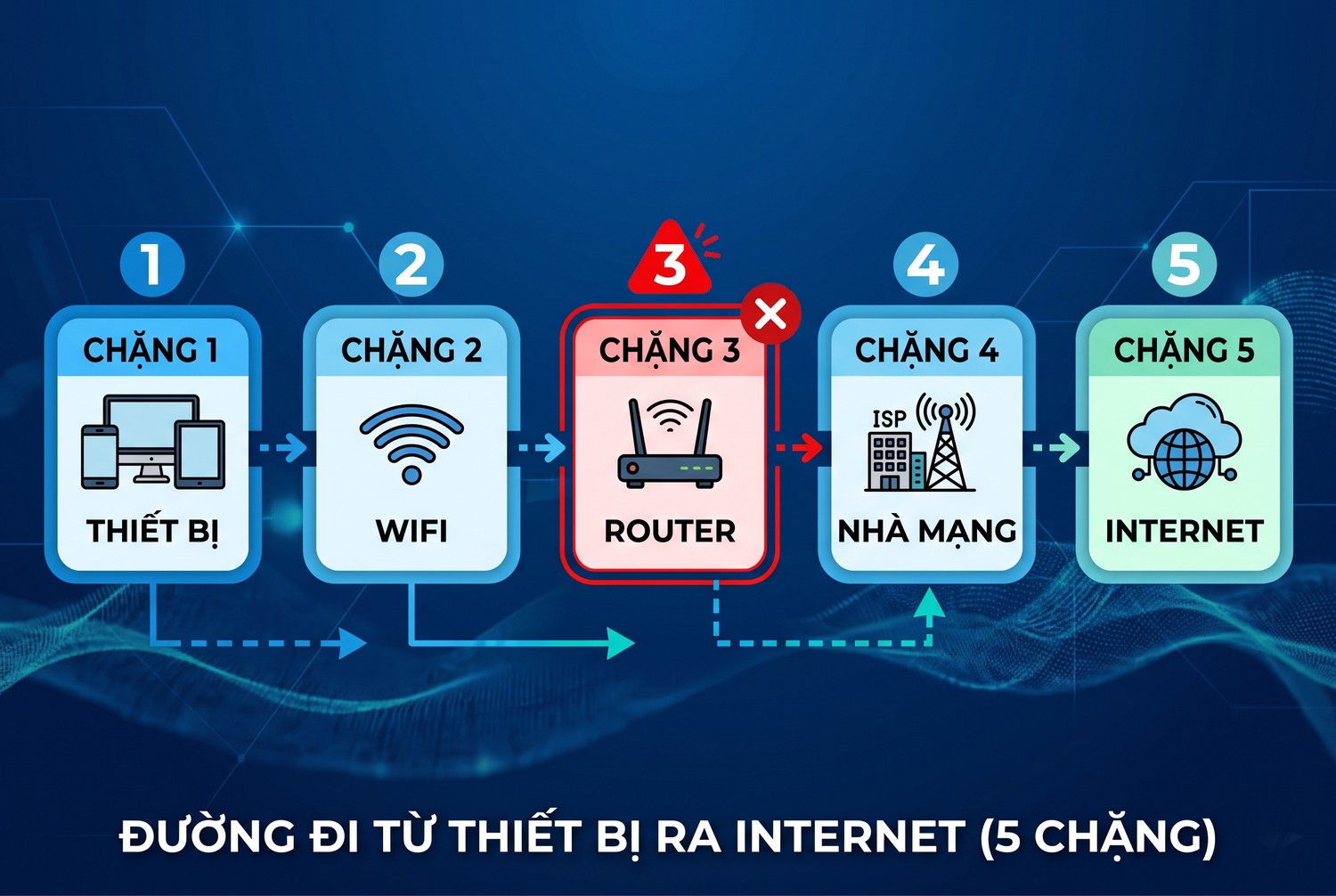
Đi từ thiết bị ra Internet qua 5 chặng
Chặng 1: Thiết bị và sóng Wi-Fi
Thiết bị bắt sóng và đăng nhập bằng mật khẩu. Chặng này đã thông vì anh em thấy chữ "đã kết nối".
Chặng 2: Nhận địa chỉ IP từ router
Router cấp cho thiết bị một địa chỉ IP nội bộ qua DHCP, thường dạng 192.168.x.x. Nếu router không cấp được, thiết bị tự gán địa chỉ dạng 169.254.x.x. Dải này được quy định trong RFC 3927 cho trường hợp không có máy chủ cấp phát. Thấy địa chỉ 169.254 là biết chặng 2 hỏng.
Chặng 3: Router ra nhà mạng
Router kết nối với modem hoặc tự quay số tới nhà mạng. Nếu cáp quang đứt, modem mất tín hiệu hay tài khoản Internet hết hạn, chặng này hỏng. Mọi thiết bị trong nhà cùng mất mạng.
Chặng 4: Phân giải tên miền DNS
Để mở trang, thiết bị cần đổi tên miền thành IP qua máy chủ DNS. Nếu DNS hỏng, anh em thấy Internet như đã mất dù thật ra vẫn còn. Khái niệm DNS được giải thích trong bài DNS của Cloudflare.
Chặng 5: Proxy, VPN và phần mềm trên thiết bị
Nếu thiết bị đặt proxy hoặc bật VPN, mọi kết nối phải đi qua đó. Proxy hết hạn hay VPN treo khiến thiết bị không ra được ngoài dù bốn chặng trước đều ổn.
Hỏi đúng câu "các thiết bị khác có vào được không" là đã loại được một nửa nguyên nhân.
Cách chẩn đoán Wi-Fi đã kết nối nhưng không có Internet trong 3 phút
Ba phép thử nhanh giúp anh em biết lỗi ở chặng nào trước khi sửa.
Phép thử 1: Thiết bị khác có vào được không
Dùng điện thoại hoặc máy khác kết nối cùng Wi-Fi. Nếu tất cả đều mất Internet, lỗi nằm ở router hoặc nhà mạng, chặng 3. Nếu chỉ một thiết bị lỗi, lỗi nằm ở thiết bị đó, chặng 2, 4 hoặc 5.
Phép thử 2: Xem địa chỉ IP của thiết bị
Trên Windows mở Command Prompt, gõ ipconfig. Trên Android vào chi tiết mạng Wi-Fi. Trên iPhone chạm vào chữ i cạnh tên mạng. Nếu IP bắt đầu bằng 169.254, thiết bị không nhận được IP từ router. Nếu IP bình thường dạng 192.168.x.x, chặng 2 ổn.

IP 169.254.x.x là dấu hiệu không nhận được IP
Phép thử 3: Ping thẳng IP và ping tên miền
Trên máy tính, chạy hai lệnh dưới:
ping 8.8.8.8
ping google.com
Lệnh đầu gửi gói tin tới một IP cố định, không cần DNS. Nếu lệnh đầu chạy còn lệnh hai báo không tìm thấy máy chủ, lỗi nằm ở DNS. Nếu cả hai đều thất bại, đường ra Internet bị đứt hoặc bị proxy, tường lửa chặn.
Nguyên nhân gây Wi-Fi đã kết nối nhưng không có Internet
Dựa vào kết quả chẩn đoán, anh em đối chiếu nhóm nguyên nhân phù hợp.
Router hoặc modem bị treo
Router chạy liên tục nhiều ngày có thể treo bộ nhớ, ngừng chuyển dữ liệu dù sóng Wi-Fi vẫn phát. Đây là nguyên nhân phổ biến nhất khi mọi thiết bị cùng mất Internet. Đèn Internet hoặc đèn PON trên modem tắt hay chuyển đỏ là dấu hiệu rõ.
Nhà mạng gặp sự cố hoặc nợ cước
Đứt cáp quang, bảo trì khu vực hoặc tài khoản chưa thanh toán đều khiến router không ra được ngoài. Gọi tổng đài nhà mạng hoặc kiểm tra ứng dụng quản lý của nhà mạng để biết.
Router hết địa chỉ IP để cấp
Router gia đình thường giới hạn số thiết bị nhận IP. Nhà nhiều điện thoại, camera, tivi, thiết bị thông minh có thể làm đầy danh sách. Thiết bị mới vào không nhận được IP và tự gán 169.254.
Xung đột địa chỉ IP
Khi anh em đặt IP tĩnh trùng với IP router đã cấp cho máy khác, hai thiết bị tranh nhau. Một trong hai sẽ mất kết nối từng lúc.
DNS hỏng hoặc bị chặn
Máy chủ DNS của nhà mạng đôi khi gặp sự cố. Hoặc thiết bị đặt DNS thủ công tới một máy chủ không còn hoạt động. Biểu hiện là ping IP được nhưng không mở được trang nào bằng tên miền. Lỗi tên miền không phân giải được đã có bài riêng là lỗi DNS_PROBE_FINISHED_NXDOMAIN.
Proxy còn sót trong cài đặt Wi-Fi
Đây là nguyên nhân ProxyVN gặp rất nhiều ở khách hàng. Anh em cài proxy trong cài đặt Wi-Fi để làm việc, sau đó proxy hết hạn hoặc không dùng nữa nhưng quên gỡ. Thiết bị vẫn cố gửi mọi kết nối qua proxy đã chết, nên báo không có Internet. Chuyển sang 4G thì vào được ngay, vì proxy chỉ gắn với mạng Wi-Fi đó.
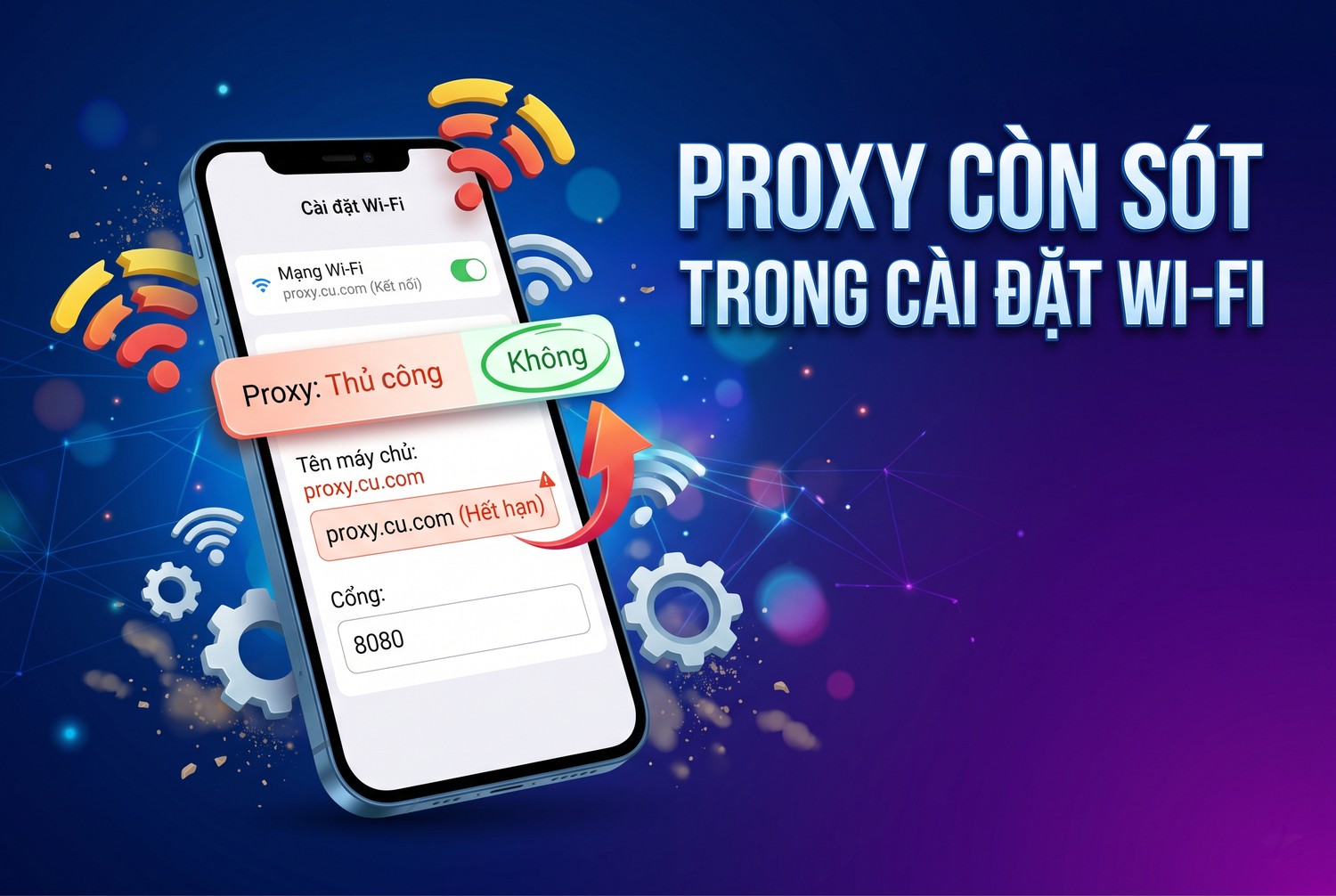
Proxy còn sót trong cài đặt Wi-Fi
Trang đăng nhập Wi-Fi công cộng chưa hoàn tất
Wi-Fi quán cà phê, khách sạn, sân bay yêu cầu đăng nhập trước khi cho ra Internet. Nếu trang đăng nhập không tự bật, thiết bị báo không có Internet. Mở một trang web bất kỳ để kích hoạt trang đăng nhập.
Ngày giờ thiết bị sai
Ngày giờ lệch làm mọi kết nối bảo mật thất bại, một số hệ điều hành coi đó là không có Internet. Lỗi chứng chỉ do giờ sai đã có trong bài kết nối của bạn không phải là kết nối riêng tư.
VPN hoặc ứng dụng tạo VPN cục bộ bị treo
Ứng dụng VPN, ứng dụng chặn quảng cáo, ứng dụng proxy như Postern, Drony tạo đường hầm cục bộ. Khi ứng dụng bị hệ điều hành tắt để tiết kiệm pin, đường hầm còn đó nhưng không ai xử lý, mọi kết nối bị kẹt.
Driver card mạng lỗi trên máy tính
Sau khi cập nhật Windows, driver Wi-Fi đôi khi không tương thích. Máy vẫn kết nối được sóng nhưng truyền dữ liệu thất thường. Lỗi thường đi kèm hiện tượng Wi-Fi tự ngắt.
10 cách sửa Wi-Fi đã kết nối nhưng không có Internet
Anh em làm lần lượt từ cách 1. Mỗi cách xong kiểm tra lại. Thứ tự này được xếp từ đơn giản, nhanh tới phức tạp.
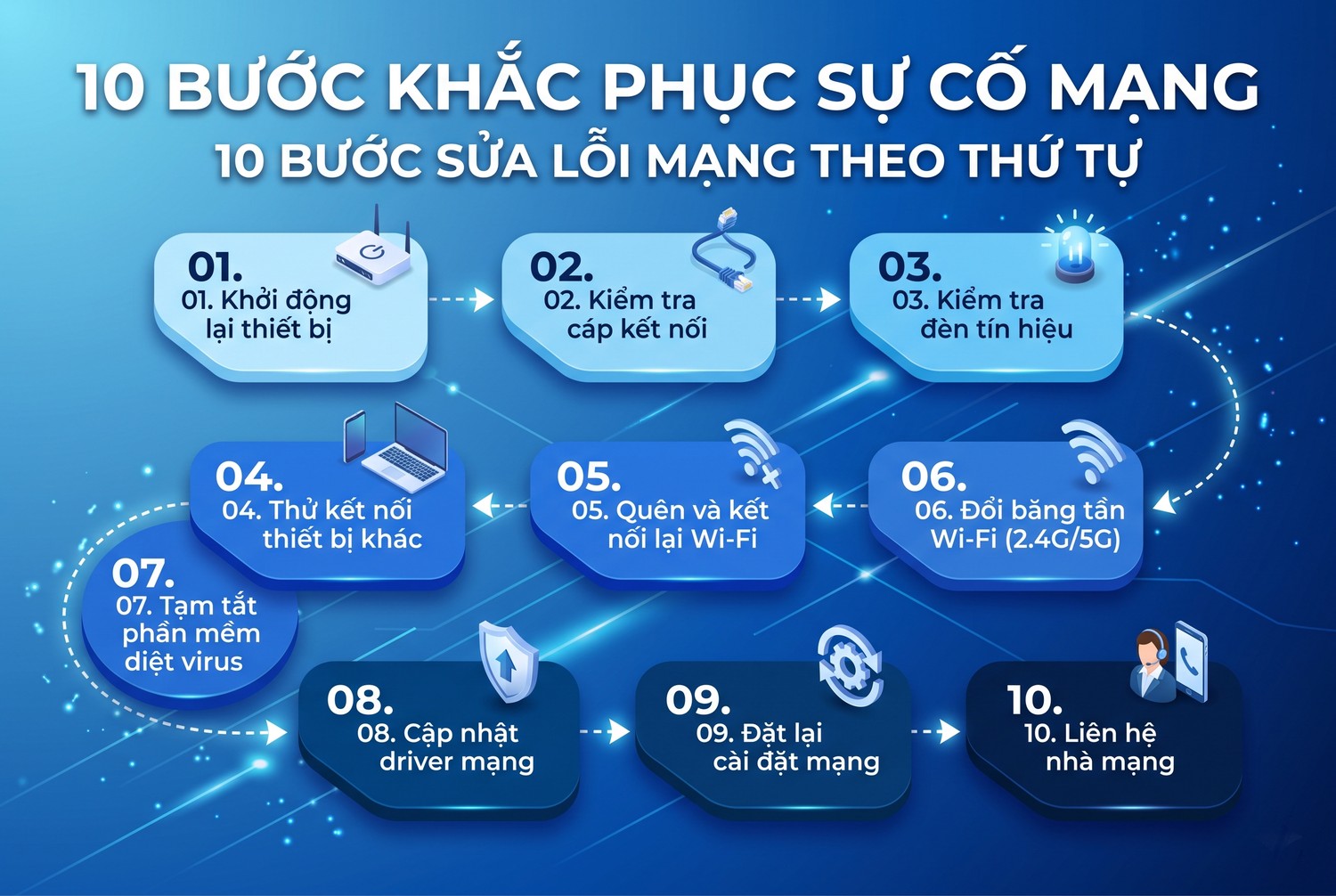
10 bước sửa theo thứ tự
Cách 1: Tắt bật Wi-Fi và khởi động lại thiết bị
Tắt Wi-Fi trên thiết bị, đợi 10 giây rồi bật lại. Nếu chưa được, khởi động lại thiết bị. Cách này xoá trạng thái mạng tạm thời và buộc thiết bị xin IP mới.
Cách 2: Khởi động lại router và modem
Rút điện router và modem, đợi khoảng 30 giây rồi cắm lại modem trước, router sau. Đợi các đèn ổn định trong 2 tới 3 phút. Đây là cách sửa được nhiều ca nhất khi mọi thiết bị cùng mất Internet.
Cách 3: Quên mạng và kết nối lại
Vào cài đặt Wi-Fi, chọn mạng đang lỗi, chọn Quên mạng. Kết nối lại và nhập mật khẩu. Thiết bị xoá cấu hình cũ của mạng đó, gồm cả IP tĩnh và proxy đã đặt.
Cách 4: Gỡ proxy trong cài đặt Wi-Fi
Kiểm tra mục proxy của mạng đang dùng và đặt về Không hoặc Tắt. Trên Android, vào chi tiết mạng, mục Proxy chọn Không. Trên iPhone, chọn mạng, Định cấu hình proxy, Tắt. Trên Windows, vào Cài đặt, Mạng và Internet, Proxy, tắt proxy thủ công. Hướng dẫn chi tiết từng màn hình có trong các bài cài proxy cho Android, cách cài proxy trên iPhone và cách tắt proxy trên Windows.
Cách 5: Tắt VPN và ứng dụng proxy
Tắt mọi ứng dụng VPN, ứng dụng chặn quảng cáo, ứng dụng proxy. Trên Android, vào Cài đặt, Mạng, VPN để xem ứng dụng nào đang giữ VPN. Thử lại khi đã tắt hết.
Cách 6: Đặt ngày giờ tự động
Bật tự động lấy ngày giờ và múi giờ từ mạng. Với máy tính để lâu không dùng, pin trên bo mạch có thể yếu làm lệch giờ mỗi lần khởi động.
Cách 7: Đổi DNS
Đổi DNS sang máy chủ công cộng như 8.8.8.8 và 1.1.1.1. Trên Android có mục DNS riêng tư, trên iPhone vào chi tiết mạng, Định cấu hình DNS. Trên Windows vào thuộc tính card mạng. Đây chỉ là một thao tác, nếu lỗi DNS dai dẳng hơn anh em xem bài NXDOMAIN nhắc ở trên.
Cách 8: Làm mới IP và đặt lại ngăn xếp mạng trên Windows
Mở Command Prompt bằng quyền quản trị, chạy lần lượt:
ipconfig /release
ipconfig /renew
ipconfig /flushdns
netsh winsock reset
Hai lệnh đầu trả và xin lại IP, lệnh ba xoá bộ nhớ đệm DNS, lệnh cuối đặt lại Winsock. Khởi động lại máy sau khi chạy. Microsoft có hướng dẫn chi tiết trong trang sửa lỗi kết nối Wi-Fi trên Windows.
Cách 9: Đặt lại cài đặt mạng trên điện thoại
Trên Android vào Cài đặt, Hệ thống, Tuỳ chọn đặt lại, Đặt lại Wi-Fi, di động và Bluetooth. Trên iPhone vào Cài đặt chung, Chuyển hoặc đặt lại iPhone, Đặt lại, Đặt lại cài đặt mạng. Thao tác này xoá mọi mạng đã lưu, cấu hình VPN và proxy. Google có hướng dẫn trong trang sửa lỗi kết nối Wi-Fi trên Android, Apple có trang nếu iPhone không kết nối Wi-Fi.
Cách 10: Liên hệ nhà mạng
Nếu mọi thiết bị đều mất Internet, đã khởi động lại modem mà đèn Internet vẫn tắt, gọi tổng đài nhà mạng. Báo rõ đèn nào đang tắt hay đỏ để kỹ thuật viên chẩn đoán từ xa.
Wi-Fi đã kết nối nhưng không có Internet trên từng thiết bị
Mỗi thiết bị có vài điểm riêng anh em cần biết. Phần này bổ sung cho 10 cách chung ở trên.
Trên điện thoại Android
Android có tuỳ chọn "Tự chuyển sang dữ liệu di động khi Wi-Fi kém". Khi bật, điện thoại có thể đang dùng 4G mà anh em không biết, làm phép thử sai. Tắt dữ liệu di động khi chẩn đoán. Một số máy còn có tính năng "Địa chỉ MAC ngẫu nhiên". Nếu router lọc theo MAC, đổi sang dùng MAC thiết bị trong chi tiết mạng.
Trên iPhone
iPhone có tính năng "Địa chỉ Wi-Fi riêng tư" thay đổi MAC theo mạng. Router đặt lọc MAC sẽ chặn. Tắt tính năng này cho mạng nhà nếu cần. Ngoài ra, chế độ Dữ liệu thấp có thể chặn một số cập nhật nền nhưng không làm mất hết Internet.
Trên laptop Windows
Ngoài các lệnh ở cách 8, kiểm tra Trình quản lý thiết bị, phần Bộ điều hợp mạng. Nếu card Wi-Fi có dấu chấm than vàng, cập nhật hoặc cài lại driver. Chạy công cụ Khắc phục sự cố mạng có sẵn trong Windows cũng phát hiện được nhiều lỗi cấu hình.
Trên MacBook
Vào Cài đặt hệ thống, Mạng, chọn Wi-Fi, Chi tiết. Ở mục TCP/IP bấm Gia hạn hợp đồng DHCP. Kiểm tra mục Proxy và tắt các proxy không dùng. Bài cách cài proxy trên macOS có ảnh từng bước.
Wi-Fi đã kết nối nhưng không có Internet sau khi dùng proxy
Phần này dành riêng cho anh em đang hoặc từng dùng proxy, vì đây là nhóm ProxyVN hỗ trợ nhiều nhất.
Proxy hết hạn mà chưa gỡ
Dấu hiệu là chỉ một mạng Wi-Fi lỗi, các mạng khác và 4G bình thường. Mở cài đặt proxy của mạng đó, nếu thấy địa chỉ IP và cổng lạ, đó là proxy cũ. Gỡ hoặc thay bằng proxy còn hạn.
Nhập sai định dạng proxy
Android và iPhone chỉ có ô proxy HTTP. Nhập cổng SOCKS5 vào ô này, hoặc nhập cả user và mật khẩu vào ô tên máy chủ, đều làm mọi kết nối thất bại. Bài định dạng proxy giải thích cách đọc thông tin proxy đúng.
Proxy yêu cầu xác thực nhưng thiết bị không hỏi mật khẩu
Một số ứng dụng không hiện hộp thoại nhập mật khẩu proxy. Kết quả là ứng dụng báo lỗi mạng, hệ điều hành thì vẫn kiểm tra được Internet hoặc ngược lại. Dùng proxy xác thực bằng IP whitelist sẽ tránh được tình trạng này trên điện thoại.
Proxy xoay đang đổi IP
Với proxy xoay, có vài giây chuyển tiếp khi đổi IP. Nếu thiết bị kiểm tra Internet đúng lúc đó, có thể báo không có Internet tạm thời. Tình trạng tự hết sau vài giây. Nếu kéo dài, kiểm tra key proxy còn hạn không.
Nếu anh em cần proxy Việt Nam ổn định để cài trên điện thoại mà không phải lo hết hạn giữa chừng, có thể mua proxy tại ProxyVN và chọn gói theo tháng phù hợp.
Cách phòng tránh Wi-Fi đã kết nối nhưng không có Internet
Vài thói quen giúp anh em ít gặp lại tình trạng này.
Khởi động lại router định kỳ
Khởi động lại router mỗi tuần một lần giúp giải phóng bộ nhớ. Nhiều router có tính năng hẹn giờ khởi động lại trong trang quản trị.
Ghi chú proxy đang dùng
Khi cài proxy lên thiết bị, ghi lại mạng nào đã cài và ngày hết hạn. Gỡ ngay khi không dùng. Với nhiều thiết bị, dùng trang cách xem proxy của máy tính để kiểm tra nhanh máy nào đang đặt proxy.
Hạn chế số thiết bị trên một router
Nhà có nhiều thiết bị thông minh nên dùng router có khả năng quản lý nhiều kết nối hoặc tăng dải IP cấp phát trong trang quản trị.
Cập nhật phần mềm router và thiết bị
Cập nhật firmware router và hệ điều hành giúp sửa lỗi mạng đã biết và tăng bảo mật.
Đọc đèn tín hiệu modem khi Wi-Fi đã kết nối nhưng không có Internet
Khi mọi thiết bị trong nhà cùng mất Internet, đèn trên modem là nguồn thông tin nhanh nhất. Biết đọc đèn giúp anh em mô tả đúng sự cố khi gọi nhà mạng và tránh khởi động lại vô ích.
Các đèn thường có trên modem quang
Đèn |
Trạng thái bình thường |
Trạng thái lỗi |
Ý nghĩa khi lỗi |
|---|---|---|---|
Power |
Sáng xanh |
Tắt |
Mất điện, hỏng nguồn |
PON |
Sáng xanh đứng yên |
Nhấp nháy hoặc tắt |
Modem chưa đồng bộ với tổng đài |
LOS |
Tắt |
Sáng đỏ hoặc nhấp nháy đỏ |
Mất tín hiệu quang, có thể đứt cáp |
Internet |
Sáng hoặc nhấp nháy xanh |
Tắt hoặc đỏ |
Không quay số được ra Internet |
Wi-Fi |
Nhấp nháy |
Tắt |
Sóng Wi-Fi bị tắt |
LAN |
Sáng khi có dây cắm |
Tắt dù đã cắm |
Cáp mạng hoặc cổng hỏng |
Tên đèn có thể khác nhau giữa các dòng modem của Viettel, VNPT, FPT, nhưng ý nghĩa gần giống. Đèn LOS đỏ gần như luôn cần kỹ thuật viên tới kiểm tra đường cáp.
Những việc nên làm trước khi gọi tổng đài
Kiểm tra dây quang có bị gập, bị chuột cắn hay bị kéo căng không. Kiểm tra ổ điện cấp cho modem. Ghi lại trạng thái các đèn và thời điểm bắt đầu mất mạng. Những thông tin này giúp tổng đài viên xử lý nhanh hơn, có khi khắc phục được từ xa mà không cần người tới nhà.
Khi nào nên reset modem về cài đặt gốc
Reset gốc xoá mọi cấu hình, gồm tài khoản quay số Internet do nhà mạng cài. Sau khi reset, nhiều modem cần kỹ thuật viên cài lại mới vào được mạng. Chỉ làm khi được tổng đài hướng dẫn. Khởi động lại bằng cách rút điện an toàn hơn nhiều.
Wi-Fi đã kết nối nhưng không có Internet ở mạng công cộng và mạng công ty
Ngoài mạng nhà, anh em hay gặp tình trạng này ở quán cà phê, khách sạn, văn phòng. Mỗi loại mạng có cách xử lý riêng.
Wi-Fi công cộng có trang đăng nhập
Mạng công cộng thường yêu cầu bấm đồng ý điều khoản hoặc nhập số điện thoại, mã phòng. Nếu điện thoại không tự mở trang này, mở trình duyệt và gõ một địa chỉ HTTP đơn giản để hệ thống chuyển tới trang đăng nhập. Tắt DNS riêng tư và VPN trước, vì chúng có thể chặn trang đăng nhập hiện ra.
Khi đã đăng nhập mà vẫn không có Internet, có thể mạng giới hạn thời gian sử dụng hoặc số thiết bị trên một mã. Hỏi nhân viên để được cấp mã mới.
Mạng công ty chặn ra Internet trực tiếp
Nhiều công ty chỉ cho ra Internet qua proxy nội bộ. Thiết bị cá nhân kết nối Wi-Fi công ty mà không đặt proxy sẽ báo không có Internet. Hỏi bộ phận IT địa chỉ proxy hoặc tệp cấu hình tự động. Nếu máy báo lỗi tệp cấu hình tự động, xem bài ERR_MANDATORY_PROXY_CONFIGURATION_FAILED.
Mạng có lọc theo địa chỉ MAC
Một số văn phòng chỉ cho thiết bị đã đăng ký địa chỉ MAC vào mạng. Điện thoại dùng MAC ngẫu nhiên sẽ bị chặn dù đã kết nối sóng. Tắt MAC ngẫu nhiên cho mạng đó và gửi MAC thật cho bộ phận IT.
Kiểm tra tốc độ và độ ổn định sau khi sửa Wi-Fi đã kết nối nhưng không có Internet
Có Internet trở lại chưa chắc đã ổn định. Vài kiểm tra sau giúp anh em yên tâm, nhất là khi cần mạng cho công việc.
Đo tốc độ và độ trễ
Mở trang đo tốc độ, chạy vài lần ở các thời điểm khác nhau. So với gói cước đang dùng. Tốc độ thấp hơn nhiều so với gói có thể do vị trí router, nhiễu sóng hoặc quá nhiều thiết bị cùng dùng.
Theo dõi mất gói
Trên máy tính, chạy lệnh ping liên tục tới 8.8.8.8 trong vài phút. Nếu thỉnh thoảng có dòng "Request timed out", mạng đang mất gói. Mất gói ảnh hưởng nặng tới gọi video, chơi game và làm việc qua proxy.
Đặt router ở vị trí tốt
Router nên đặt ở giữa nhà, trên cao, tránh tường bê tông dày và thiết bị phát sóng như lò vi sóng. Với nhà nhiều tầng, dùng thêm bộ phát Mesh thay vì bộ kích sóng rẻ tiền, vì bộ kích sóng thường làm giảm một nửa tốc độ.
Chọn băng tần phù hợp
Băng tần 2,4 GHz đi xa nhưng chậm và dễ nhiễu. Băng tần 5 GHz nhanh nhưng xuyên tường kém. Đặt tên mạng riêng cho từng băng tần để chủ động chọn, thay vì để thiết bị tự nhảy qua lại và đôi khi mất kết nối ngắn.
Câu hỏi thường gặp về Wi-Fi đã kết nối nhưng không có Internet
Vì sao điện thoại vào được còn laptop thì không
Lỗi nằm ở laptop, không phải router. Kiểm tra proxy, VPN, driver và DNS trên laptop theo các cách ở trên.
"Không có Internet, bảo mật" có phải bị hack không
Không. "Bảo mật" chỉ cho biết mạng Wi-Fi có mã hoá bằng mật khẩu. Thông báo chỉ nói máy chưa ra được Internet.
Đặt lại cài đặt mạng có mất dữ liệu không
Không mất ảnh, tin nhắn hay ứng dụng. Chỉ mất danh sách Wi-Fi đã lưu, cấu hình VPN, proxy và cặp Bluetooth. Anh em cần nhập lại mật khẩu Wi-Fi.
Có cần gọi nhà mạng ngay không
Chỉ gọi khi mọi thiết bị đều mất Internet và đã khởi động lại modem mà không được. Nếu chỉ một thiết bị lỗi, nhà mạng không giúp được.
Tổng kết
Tình trạng Wi-Fi đã kết nối nhưng không có Internet luôn có một chặng bị đứt: router, cấp IP, DNS hoặc proxy, VPN trên thiết bị. Kiểm tra thiết bị khác, xem IP, ping thử rồi sửa theo 10 cách. Cần hỗ trợ cấu hình proxy trên điện thoại, anh em liên hệ Proxy.vn - Nhà cung cấp dịch vụ proxy chất lượng hàng đầu Việt Nam để được hướng dẫn.


