
ERR_MANDATORY_PROXY_CONFIGURATION_FAILED: Sửa lỗi tệp PAC
ERR_MANDATORY_PROXY_CONFIGURATION_FAILED là lỗi Chrome báo khi máy được yêu cầu dùng một cấu hình proxy bắt buộc nhưng trình duyệt không tải hoặc không chạy được cấu hình đó. Lỗi hay gặp trên máy công ty, Chromebook trường học và máy từng cài phần mềm đổi proxy. Bài này ProxyVN hướng dẫn tìm nguồn cấu hình và sửa từng trường hợp. Xem thêm dịch vụ tại ProxyVN.
Tổng quan về lỗi ERR_MANDATORY_PROXY_CONFIGURATION_FAILED
Lỗi ERR_MANDATORY_PROXY_CONFIGURATION_FAILED có mã -131 trong danh sách lỗi mạng của Chromium. Theo tệp net_error_list.h, mã này mô tả trường hợp trình duyệt không áp dụng được cấu hình proxy được đánh dấu là bắt buộc. Khác với proxy thông thường, cấu hình bắt buộc không cho trình duyệt tự đi thẳng ra Internet khi proxy hỏng.
Với proxy thông thường, nếu tệp PAC tải không được, Chrome có thể lùi về kết nối trực tiếp. Còn khi cấu hình được đặt là bắt buộc, việc lùi về kết nối trực tiếp bị cấm. Mục đích là để máy trong tổ chức không vô tình đi ra ngoài mà không qua lớp kiểm soát. Hậu quả là chỉ cần tệp PAC lỗi, mọi trang đều không mở được.
Lỗi ERR_MANDATORY_PROXY_CONFIGURATION_FAILED khác lỗi proxy thường ở đâu
Mã lỗi |
Ý nghĩa |
Chrome có lùi về kết nối trực tiếp không |
|---|---|---|
ERR_MANDATORY_PROXY_CONFIGURATION_FAILED |
Cấu hình proxy bắt buộc không áp dụng được |
Không |
ERR_PROXY_CONNECTION_FAILED |
Không kết nối được tới máy chủ proxy |
Không, vì đã chỉ định proxy |
ERR_NO_SUPPORTED_PROXIES |
Danh sách proxy không có loại hợp lệ |
Không |
ERR_TUNNEL_CONNECTION_FAILED |
Proxy HTTP không dựng được đường hầm |
Không |
Như vậy lỗi -131 không nói proxy chết. Nó nói trình duyệt không đọc hoặc không chạy được chỉ dẫn proxy. Đây là điểm cần nhớ để không đi kiểm tra nhầm máy chủ proxy.
Lỗi ERR_MANDATORY_PROXY_CONFIGURATION_FAILED hay gặp ở đâu
Gợi ý tìm kiếm của Google cho thấy anh em gặp lỗi này nhiều trên Chromebook và máy Mac. Các môi trường thường gặp:
- Chromebook trường học, công ty: quản trị viên đẩy cấu hình PAC qua bảng điều khiển quản lý.
- Máy Windows trong miền công ty: cấu hình đến từ Group Policy.
- Máy cá nhân từng cài phần mềm lạ: phần mềm ghi chính sách Chrome vào Registry hoặc hồ sơ cấu hình trên Mac.
- Máy dùng tệp PAC tự viết: để chia proxy theo từng trang web.
Nguồn của cấu hình gây lỗi ERR_MANDATORY_PROXY_CONFIGURATION_FAILED
Trước khi sửa, anh em cần biết cấu hình bắt buộc đến từ đâu. Có ba nguồn chính, mỗi nguồn có cách gỡ riêng.
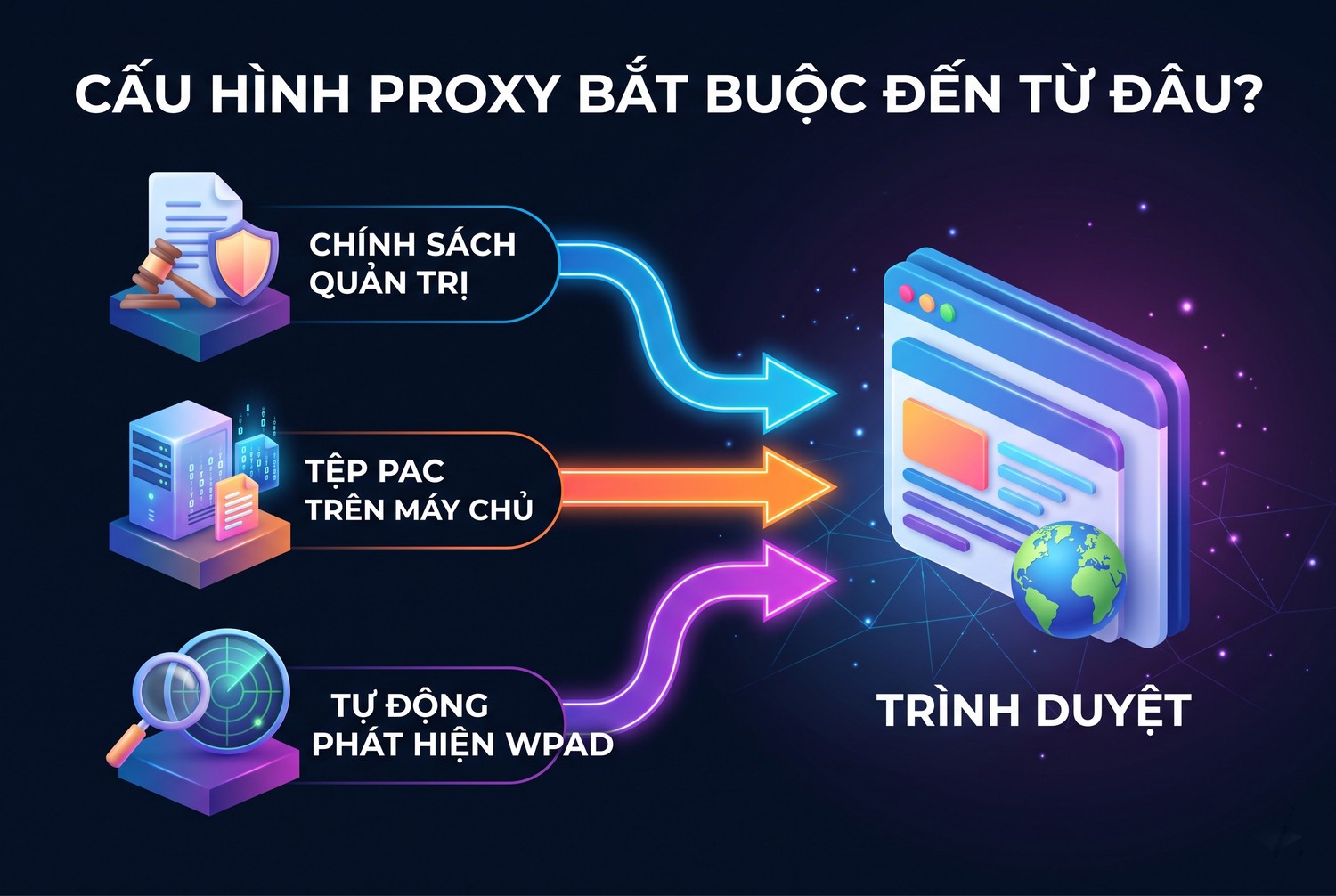
Cấu hình proxy bắt buộc đến từ đâu
Nguồn 1: Chính sách quản trị của Chrome
Chrome hỗ trợ chính sách ProxySettings, ProxyMode, ProxyPacUrl cho phép tổ chức ép cấu hình proxy. Danh sách và ý nghĩa các chính sách có ở trang chính sách Chrome Enterprise. Khi chính sách đặt chế độ PAC, trình duyệt bắt buộc phải tải được tệp PAC. Người dùng không đổi được trong cài đặt, ô proxy bị khoá và hiện dòng "do tổ chức quản lý".
Nguồn 2: Tệp PAC
Tệp PAC là tệp JavaScript chứa hàm FindProxyForURL, trả về proxy dùng cho từng địa chỉ. Định dạng tệp được mô tả ở trang Proxy Auto-Configuration của MDN. Tệp có thể nằm trên máy chủ nội bộ, trên Internet hoặc ngay trên máy. Nếu tệp không tải được, trả về lỗi hoặc có lỗi cú pháp, lỗi -131 xuất hiện. Khái niệm PAC đã có bài riêng là PAC proxy.
Nguồn 3: Tự động phát hiện WPAD
Khi bật "Tự động phát hiện cài đặt", trình duyệt tìm tệp wpad.dat qua DHCP hoặc DNS trong mạng nội bộ. Nếu máy rời mạng công ty, không tìm được tệp, một số cấu hình bắt buộc sẽ báo lỗi. Cơ chế WPAD có trong bài Web Proxy Auto-Discovery, còn rủi ro bảo mật của nó nằm ở bài WPAD proxy attack.
Lỗi -131 là lỗi của tấm bản đồ chỉ đường, không phải lỗi của con đường. Sửa bản đồ trước, rồi mới kiểm tra đường.
Cách xác định nguyên nhân ERR_MANDATORY_PROXY_CONFIGURATION_FAILED
Chrome có sẵn hai trang nội bộ giúp anh em nhìn thấy cấu hình proxy thật đang áp dụng. Mở hai trang này trước khi làm gì khác.
Trang chrome://net-internals/#proxy
Gõ chrome://net-internals/#proxy vào thanh địa chỉ. Trang hiện hai phần: cấu hình gốc và cấu hình đang có hiệu lực. Nếu thấy dòng chứa "PAC script" kèm một địa chỉ, đó là tệp PAC trình duyệt đang cố tải. Nếu thấy "(mandatory)" hoặc chú thích bắt buộc, cấu hình đến từ chính sách. Tài liệu Network Settings của Chromium giải thích cách Chrome chọn nguồn cấu hình.
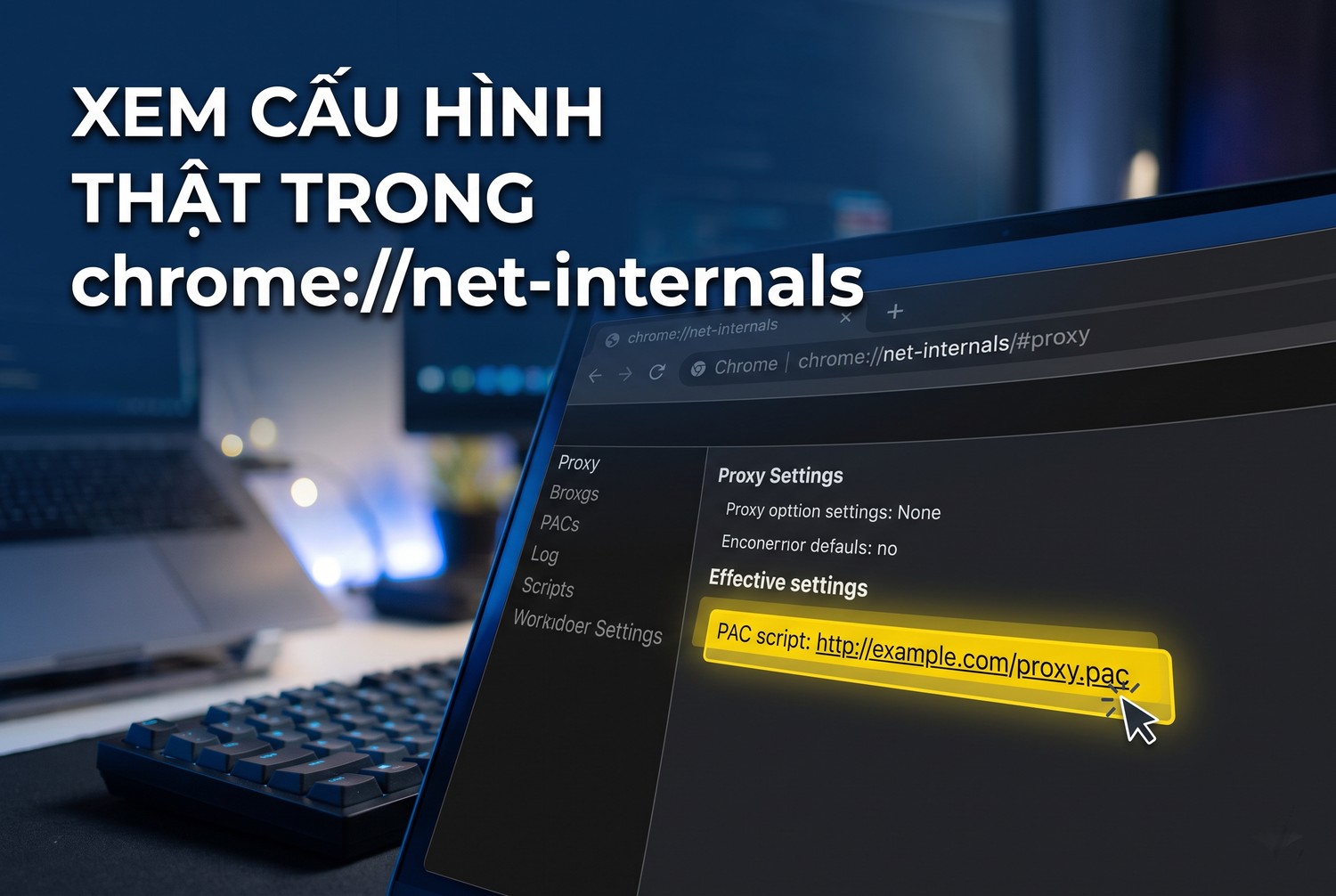
Xem cấu hình thật trong chrome://net-internals
Trên trang này có nút "Re-apply settings" để Chrome tải lại cấu hình, và nút "Clear bad proxies" để xoá danh sách proxy bị đánh dấu hỏng. Sau mỗi lần sửa, bấm hai nút này rồi thử lại.
Trang chrome://policy
Gõ chrome://policy để xem các chính sách đang áp dụng. Tìm các mục ProxyMode, ProxyPacUrl, ProxySettings, ProxyServer. Cột nguồn cho biết chính sách đến từ máy (Machine), từ người dùng (User) hay từ đám mây. Nếu không thấy mục nào liên quan proxy, cấu hình đến từ hệ điều hành chứ không phải chính sách Chrome.
Mở tệp PAC trực tiếp
Sao chép địa chỉ tệp PAC trong net-internals, mở trong một tab mới hoặc tải bằng curl. Nếu trình duyệt không tải được, tệp đã chết hoặc máy không tới được máy chủ chứa tệp. Nếu tải được, đọc nội dung xem có lỗi cú pháp rõ ràng không.
curl -v http://pac.congty.local/proxy.pacNếu tệp PAC nằm trong mạng nội bộ mà anh em đang làm việc từ nhà, curl sẽ báo không phân giải được tên. Đây là nguyên nhân rất phổ biến.
Nguyên nhân thường gặp của lỗi ERR_MANDATORY_PROXY_CONFIGURATION_FAILED
Dựa trên kết quả kiểm tra ở trên, anh em đối chiếu với các nguyên nhân dưới.
Máy rời mạng công ty
Tệp PAC đặt trên máy chủ nội bộ, chỉ truy cập được trong mạng công ty hoặc qua VPN. Khi mang laptop về nhà mà không bật VPN, Chrome không tải được tệp. Vì cấu hình là bắt buộc, trình duyệt không được đi thẳng, nên mọi trang đều lỗi.
Địa chỉ tệp PAC đã thay đổi
Bộ phận IT chuyển tệp PAC sang máy chủ khác nhưng chính sách cũ còn trỏ địa chỉ cũ. Hoặc tên miền nội bộ đã đổi. Trình duyệt tải về lỗi 404 hoặc không kết nối được.
Lỗi cú pháp trong hàm FindProxyForURL
Tệp PAC tự viết dễ sai một dấu ngoặc, một dấu chấm phẩy hay gọi hàm không tồn tại. Trình duyệt chạy tệp, gặp lỗi và không có kết quả để dùng. Lỗi cũng xảy ra khi hàm trả về chuỗi không hợp lệ, ví dụ "PROXY" mà thiếu địa chỉ.
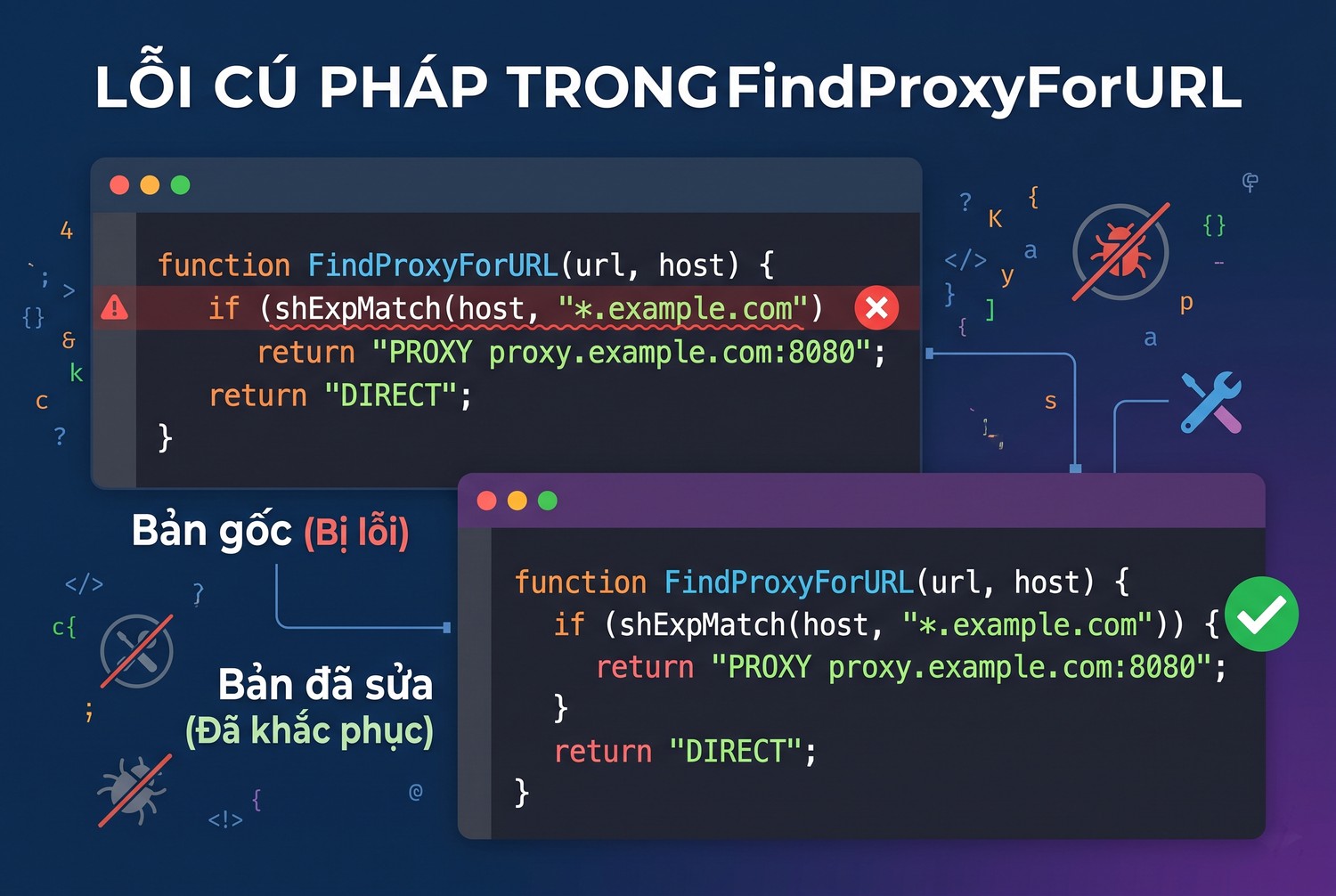
Lỗi cú pháp trong FindProxyForURL
Tệp PAC trả về kiểu nội dung sai
Một số máy chủ trả tệp PAC với kiểu nội dung text/html kèm trang báo lỗi, thay vì application/x-ns-proxy-autoconfig. Trình duyệt nhận được trang HTML, chạy như JavaScript và thất bại.
Phần mềm cài chính sách proxy rồi gỡ không sạch
Một số phần mềm VPN, phần mềm quảng cáo hoặc phần mềm độc hại ghi chính sách proxy vào Registry trên Windows, hoặc cài hồ sơ cấu hình trên Mac. Khi gỡ phần mềm, chính sách còn lại và trỏ tới tệp PAC không còn tồn tại. Người dùng không biết vì sao Chrome bị "tổ chức quản lý".
Tệp PAC dùng giao thức tệp cục bộ
Chrome bản mới hạn chế tệp PAC dạng file:// vì lý do bảo mật. Nếu cấu hình cũ trỏ tới file:///C:/proxy.pac, trình duyệt có thể không đọc được. Nên đưa tệp lên máy chủ HTTP cục bộ hoặc dùng cách khác.
Cách sửa lỗi ERR_MANDATORY_PROXY_CONFIGURATION_FAILED từng bước
Anh em làm theo thứ tự. Với máy công ty, bước 1 và 2 thường đủ. Với máy cá nhân, tập trung vào bước 4 và 5.
Bước 1: Kết nối lại mạng hoặc VPN công ty
Nếu máy thuộc công ty, bật VPN của công ty hoặc vào mạng nội bộ. Mở lại chrome://net-internals/#proxy, bấm Re-apply settings. Nếu trang tải được, nguyên nhân là tệp PAC chỉ có trong mạng nội bộ. Báo bộ phận IT để họ cấu hình cách xử lý khi nhân viên làm việc từ xa.
Bước 2: Báo bộ phận IT nếu tệp PAC chết
Khi đang ở trong mạng công ty mà vẫn không tải được tệp PAC, gửi cho bộ phận IT địa chỉ tệp và ảnh chụp trang net-internals. Người dùng không nên tự gỡ chính sách trên máy công ty vì có thể vi phạm quy định nội bộ.
Bước 3: Sửa tệp PAC nếu anh em tự viết
Mở tệp, kiểm tra hàm FindProxyForURL. Một tệp tối giản đúng cú pháp trông như sau:
function FindProxyForURL(url, host) {
  if (shExpMatch(host, "*.facebook.com")) {
    return "PROXY 103.x.x.x:8080; DIRECT";
  }
  return "DIRECT";
}
Mỗi giá trị trả về phải là "DIRECT", "PROXY host:port" hoặc "SOCKS5 host:port", có thể nối nhiều giá trị bằng dấu chấm phẩy để có phương án dự phòng. Thêm "DIRECT" ở cuối giúp trang vẫn mở được khi proxy hỏng, nếu chính sách cho phép. Đặt tệp trên máy chủ trả kiểu nội dung đúng.
Bước 4: Gỡ chính sách proxy lạ trên Windows
Nếu chrome://policy hiện chính sách proxy mà máy không thuộc tổ chức nào, mở Registry Editor bằng quyền quản trị. Tìm tới hai nhánh:
HKEY_LOCAL_MACHINE\SOFTWARE\Policies\Google\Chrome
HKEY_CURRENT_USER\SOFTWARE\Policies\Google\Chrome
Xoá các giá trị ProxyMode, ProxyPacUrl, ProxyServer, ProxySettings. Với Edge, nhánh tương ứng là Policies\Microsoft\Edge. Khởi động lại trình duyệt, mở lại chrome://policy để kiểm tra. Nên sao lưu Registry trước khi sửa. Sau đó quét máy bằng phần mềm diệt virus để tìm phần mềm đã cài chính sách.
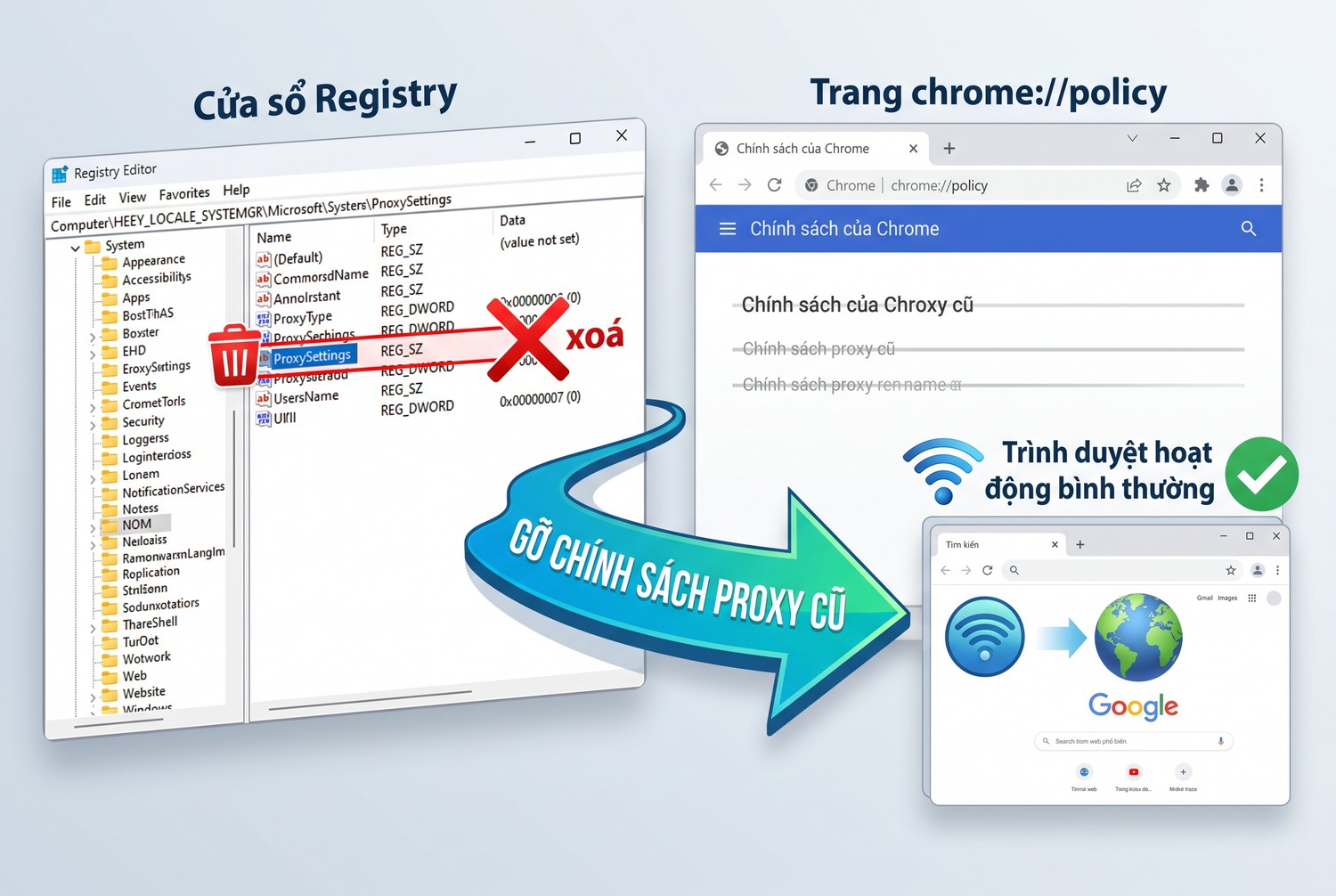
Gỡ chính sách proxy cũ
Bước 5: Gỡ hồ sơ cấu hình trên Mac
Trên macOS, vào Cài đặt hệ thống, Quyền riêng tư và bảo mật, mục Hồ sơ hoặc Quản lý thiết bị. Xoá hồ sơ không rõ nguồn gốc có chứa cấu hình proxy. Tiếp theo vào Cài đặt mạng, chọn kết nối đang dùng, Chi tiết, Proxy, tắt "Cấu hình proxy tự động" nếu không cần. Các bước cấu hình proxy trên Mac có trong bài cách cài proxy trên macOS.
Bước 6: Tắt tự động phát hiện và cấu hình tự động trên Windows
Vào Cài đặt, Mạng và Internet, Proxy. Tắt "Tự động phát hiện cài đặt" và "Sử dụng tập lệnh thiết lập" nếu máy không cần. Bài hướng dẫn cách tắt proxy trên Windows có ảnh từng màn hình. Nếu Windows báo không lưu được cài đặt, xem bài Error writing proxy settings.
Bước 7: Chạy Chrome với cờ proxy riêng để thử
Để kiểm tra nhanh mà không đổi cấu hình hệ thống, mở Chrome với cờ dòng lệnh. Cờ này chỉ có tác dụng khi chính sách không khoá cấu hình proxy.
chrome.exe --user-data-dir="C:\chrome-test" --no-proxy-server
chrome.exe --user-data-dir="C:\chrome-test" --proxy-pac-url="http://127.0.0.1:8000/proxy.pac"
Lệnh đầu chạy không proxy, lệnh hai chạy với tệp PAC chỉ định. Nếu chạy được, cấu hình của profile chính đang có vấn đề.
Lỗi ERR_MANDATORY_PROXY_CONFIGURATION_FAILED trên Chromebook
Chromebook là nơi gặp lỗi này nhiều nhất theo gợi ý tìm kiếm. Hệ điều hành ChromeOS quản lý proxy theo từng mạng và theo chính sách của tổ chức.
Chromebook của trường hoặc công ty
Nếu Chromebook được đăng ký vào tổ chức, proxy do quản trị viên đặt qua bảng điều khiển Google Admin. Tài liệu thiết lập proxy cho thiết bị ChromeOS mô tả cách quản trị viên cấu hình. Người dùng không gỡ được. Khi gặp lỗi, kết nối vào mạng của trường hoặc báo quản trị viên kiểm tra tệp PAC.
Chromebook cá nhân
Vào Cài đặt, Mạng, chọn Wi-Fi đang dùng, mục Proxy. Nếu đang đặt "Cấu hình proxy tự động" với một địa chỉ không còn hoạt động, đổi về "Kết nối Internet trực tiếp". Hướng dẫn quản lý mạng của Chromebook có ở trang trợ giúp Chromebook.
Không được vượt quản lý của tổ chức
Có nhiều hướng dẫn trên mạng chỉ cách vượt quản lý Chromebook trường học. ProxyVN không khuyến khích. Thiết bị là tài sản của tổ chức, việc vượt quản lý có thể vi phạm quy định và gây mất dữ liệu. Liên hệ quản trị viên là cách đúng.
Dùng tệp PAC đúng cách để tránh lỗi ERR_MANDATORY_PROXY_CONFIGURATION_FAILED
Tệp PAC rất hữu ích khi anh em cần chia lưu lượng: trang này đi proxy, trang kia đi thẳng. Dùng đúng cách giúp tránh lỗi -131.
Đặt tệp PAC ở nơi luôn truy cập được
Nếu dùng cho máy cá nhân, đặt tệp ở máy chủ web nhỏ chạy cục bộ hoặc ở dịch vụ lưu trữ ổn định. Tránh đặt ở thư mục mạng chỉ có trong một mạng cụ thể.
Luôn có phương án dự phòng trong giá trị trả về
Thay vì "PROXY host:port", dùng "PROXY host1:port; PROXY host2:port; DIRECT". Khi proxy thứ nhất hỏng, trình duyệt thử proxy thứ hai, cuối cùng đi thẳng. Cách này giảm hẳn số lần mất kết nối.
Kiểm tra tệp PAC trước khi áp dụng
Dùng công cụ kiểm tra cú pháp JavaScript hoặc mở tệp trong trình soạn thảo có tô màu cú pháp. Thử với vài địa chỉ mẫu để chắc hàm trả kết quả đúng.
Không lạm dụng chế độ bắt buộc
Chỉ đặt cấu hình bắt buộc khi thật cần kiểm soát, ví dụ trong doanh nghiệp. Với máy cá nhân, dùng cấu hình thông thường để trình duyệt còn đường lùi khi proxy hỏng.
Dùng proxy thuê ngoài khi máy đang có cấu hình bắt buộc
Nhiều anh em làm việc trên máy công ty nhưng cần proxy riêng cho một tác vụ. Phần này giúp tránh xung đột.
Không đè lên cấu hình của công ty
Trên máy công ty, cấu hình bắt buộc là chủ ý của tổ chức. Không nên tìm cách ghi đè. Nếu công việc cần proxy riêng, đề xuất với bộ phận IT để họ thêm quy tắc vào tệp PAC hoặc cấp máy riêng.
Dùng trên máy hoặc profile tách biệt
Với máy cá nhân, tạo profile Chrome riêng hoặc trình duyệt antidetect cho công việc cần proxy. Proxy đặt trong profile không ảnh hưởng cấu hình hệ thống. Bài mỗi profile Chrome một proxy có hướng dẫn chi tiết.
Chọn proxy ổn định để đưa vào tệp PAC
Nếu tự viết tệp PAC dùng proxy thuê ngoài, chọn proxy có địa chỉ cố định, không đổi cổng thường xuyên. Khi cần proxy Việt Nam ổn định cho tệp PAC, anh em có thể mua proxy tại ProxyVN với IP tĩnh theo nhà mạng.
Viết tệp PAC chia proxy theo trang web để tránh ERR_MANDATORY_PROXY_CONFIGURATION_FAILED
Nhiều anh em dùng tệp PAC để chỉ cho một nhóm trang đi qua proxy, phần còn lại đi thẳng. Viết đúng ngay từ đầu giúp tránh lỗi -131 và tiết kiệm băng thông proxy.
Các hàm hay dùng trong tệp PAC
Tệp PAC chạy trong môi trường JavaScript rút gọn, chỉ có một số hàm hỗ trợ. Những hàm anh em hay dùng nhất gồm:
- shExpMatch(host, mẫu): so khớp tên miền với mẫu có dấu sao, ví dụ "*.shopee.vn".
- dnsDomainIs(host, tên miền): kiểm tra tên miền có kết thúc bằng một hậu tố.
- isPlainHostName(host): trả về đúng khi tên máy không có dấu chấm, thường là máy nội bộ.
- isInNet(host, mạng, mặt nạ): kiểm tra địa chỉ có thuộc một dải mạng. Hàm này cần phân giải DNS nên có thể làm chậm trình duyệt.
- myIpAddress(): trả về IP của máy, dùng để chọn proxy theo mạng đang đứng.
Danh sách đầy đủ và ví dụ có trong tài liệu MDN nhắc ở trên. Chỉ dùng hàm có trong danh sách. Gọi hàm JavaScript ngoài phạm vi này, như hàm mạng hay hàm đọc tệp, sẽ làm tệp PAC lỗi.
Mẫu tệp PAC cho người làm nhiều tài khoản
Ví dụ anh em muốn các trang mạng xã hội đi qua proxy Việt Nam, trang ngân hàng và trang nội bộ đi thẳng. Tệp PAC có thể viết theo logic: nếu là tên máy nội bộ thì đi thẳng, nếu thuộc danh sách mạng xã hội thì đi proxy có dự phòng, còn lại đi thẳng. Logic càng đơn giản thì càng ít chỗ hỏng.
Một lưu ý là tệp PAC áp dụng cho cả trình duyệt, nên mọi tab trong profile đó cùng tuân theo. Nếu cần mỗi tài khoản một IP riêng, tệp PAC không phải công cụ phù hợp. Khi đó dùng trình duyệt antidetect hoặc nhiều profile tách biệt.
Thử tệp PAC trước khi áp dụng cho cả máy
Trước khi đặt tệp vào cài đặt hệ thống, chạy thử bằng cờ --proxy-pac-url trên một profile thử như hướng dẫn ở bước 7. Mở vài trang thuộc từng nhóm, kiểm tra IP hiển thị ở trang kiểm tra IP. Khi đúng hết mới đưa vào cấu hình chính.
Lỗi ERR_MANDATORY_PROXY_CONFIGURATION_FAILED trên Microsoft Edge và trình duyệt khác
Vì cùng nhân Chromium, Edge, Cốc Cốc, Brave và Opera cũng báo mã lỗi này. Cách xử lý giống Chrome nhưng vị trí chính sách khác.
Microsoft Edge
Edge đọc chính sách từ nhánh Registry Policies\Microsoft\Edge và trang edge://policy. Trang thông tin proxy là edge://net-internals/#proxy. Trên máy công ty, Edge thường được quản lý chặt hơn Chrome vì gắn với hệ sinh thái Microsoft, nên khả năng lỗi đến từ chính sách cao hơn. Bài proxy cho Microsoft Edge mô tả các cách đặt proxy riêng cho Edge.
Cốc Cốc, Brave, Opera
Các trình duyệt này thường theo proxy hệ thống của Windows. Nếu Windows đặt tệp PAC hỏng, cả ba cùng lỗi. Sửa ở cấu hình proxy hệ thống là đủ. Trường hợp trình duyệt có chính sách riêng, mở trang policy tương ứng, ví dụ brave://policy.
Ứng dụng Electron
Các ứng dụng như phần mềm chat, công cụ lập trình dùng Electron cũng dùng nhân Chromium và có thể báo lỗi -131 khi máy đặt tệp PAC hỏng. Sửa tệp PAC ở hệ thống thường giải quyết cho cả các ứng dụng này.
Dấu hiệu máy bị phần mềm lạ cài cấu hình proxy
Một phần đáng kể ca lỗi ERR_MANDATORY_PROXY_CONFIGURATION_FAILED trên máy cá nhân đến từ phần mềm cài cấu hình proxy mà người dùng không biết. Nhận ra sớm giúp tránh rủi ro lộ dữ liệu.
Các dấu hiệu cần để ý
- Chrome hiện "do tổ chức quản lý" trong khi máy là máy cá nhân, không thuộc công ty hay trường học nào.
- Ô cài đặt proxy bị khoá, không đổi được trong Windows hay trong trình duyệt.
- Trang tìm kiếm mặc định bị đổi cùng lúc với cấu hình proxy.
- Xuất hiện quảng cáo lạ trên các trang vốn không có quảng cáo.
- Địa chỉ tệp PAC trỏ ra Internet với tên miền lạ, không phải tên miền công ty hay máy cục bộ.
Vì sao phần mềm độc hại thích cài proxy
Đặt proxy cho trình duyệt cho phép kẻ xấu chuyển hướng lưu lượng qua máy chủ của họ, chèn quảng cáo hoặc theo dõi trang người dùng truy cập. Với trang HTTPS họ không đọc được nội dung, nhưng vẫn biết tên miền. Một số loại còn cài chứng chỉ gốc để giải mã, khi đó rủi ro lớn hơn nhiều. Bài sử dụng proxy có bị virus không phân tích rủi ro này.
Xử lý khi nghi máy bị cài proxy lạ
Gỡ chính sách như bước 4 hoặc bước 5, sau đó quét toàn bộ máy bằng phần mềm diệt virus cập nhật mới. Kiểm tra danh sách chứng chỉ gốc, xoá chứng chỉ lạ. Đổi mật khẩu các tài khoản quan trọng nếu nghi đã lộ. Cuối cùng kiểm tra lại chrome://policy để chắc chính sách không tự quay lại sau khi khởi động.
Câu hỏi thường gặp về ERR_MANDATORY_PROXY_CONFIGURATION_FAILED
Vì sao Chrome hiện dòng "do tổ chức của bạn quản lý" dù máy là của tôi
Dòng này xuất hiện khi có bất kỳ chính sách nào được đặt, kể cả do phần mềm cài vào. Mở chrome://policy để xem chính sách nào và gỡ nếu không rõ nguồn gốc.
Firefox có bị lỗi tương tự không
Firefox có cấu hình proxy riêng và cũng hỗ trợ tệp PAC. Nếu tệp PAC lỗi, Firefox báo lỗi khác, thường là không tìm thấy máy chủ proxy. Firefox không dùng chính sách Chrome nên có thể vẫn chạy khi Chrome lỗi.
Xoá chính sách có làm mất dữ liệu trình duyệt không
Không. Xoá chính sách proxy chỉ thay đổi cách trình duyệt kết nối mạng. Dấu trang, mật khẩu và lịch sử giữ nguyên.
Lỗi này có phải do proxy mua bị hỏng không
Thường là không. Lỗi -131 nói về cấu hình, không nói về máy chủ proxy. Nếu proxy hỏng nhưng cấu hình đúng, Chrome báo ERR_PROXY_CONNECTION_FAILED.
Tổng kết
ERR_MANDATORY_PROXY_CONFIGURATION_FAILED cho biết Chrome không áp dụng được cấu hình proxy bắt buộc, thường do tệp PAC không tải được hoặc chính sách cũ còn sót. Mở net-internals và chrome://policy để tìm nguồn, rồi sửa tệp PAC hoặc gỡ chính sách lạ. Cần proxy ổn định để cấu hình PAC, anh em liên hệ Proxy.vn - Nhà cung cấp dịch vụ proxy chất lượng hàng đầu Việt Nam để được hỗ trợ xử lý ERR_MANDATORY_PROXY_CONFIGURATION_FAILED.


