
Web Proxy Auto-Discovery: Cơ chế, rủi ro và cách dùng
Web Proxy Auto-Discovery, thường gọi tắt là WPAD, là cơ chế giúp thiết bị tự tìm tệp cấu hình proxy trong mạng thay vì để người dùng nhập từng thông số. Nhờ WPAD, một doanh nghiệp có hàng trăm máy tính có thể áp dụng cùng một chính sách proxy mà không cần cài đặt thủ công trên từng máy. Bài viết này, ProxyVN dành cho anh em đang quản trị mạng hoặc đang dùng proxy và muốn hiểu rõ WPAD, PAC, cách chúng phối hợp, cách triển khai, cách kiểm tra cùng những rủi ro cần kiểm soát.
Web Proxy Auto-Discovery là gì
WPAD là giao thức tự động phát hiện vị trí của tệp Proxy Auto-Configuration, thường gọi là tệp PAC. Thay vì người dùng phải biết địa chỉ tệp cấu hình, thiết bị tự hỏi DHCP hoặc DNS trong mạng để tìm ra địa chỉ đó, rồi tải tệp về và áp dụng.
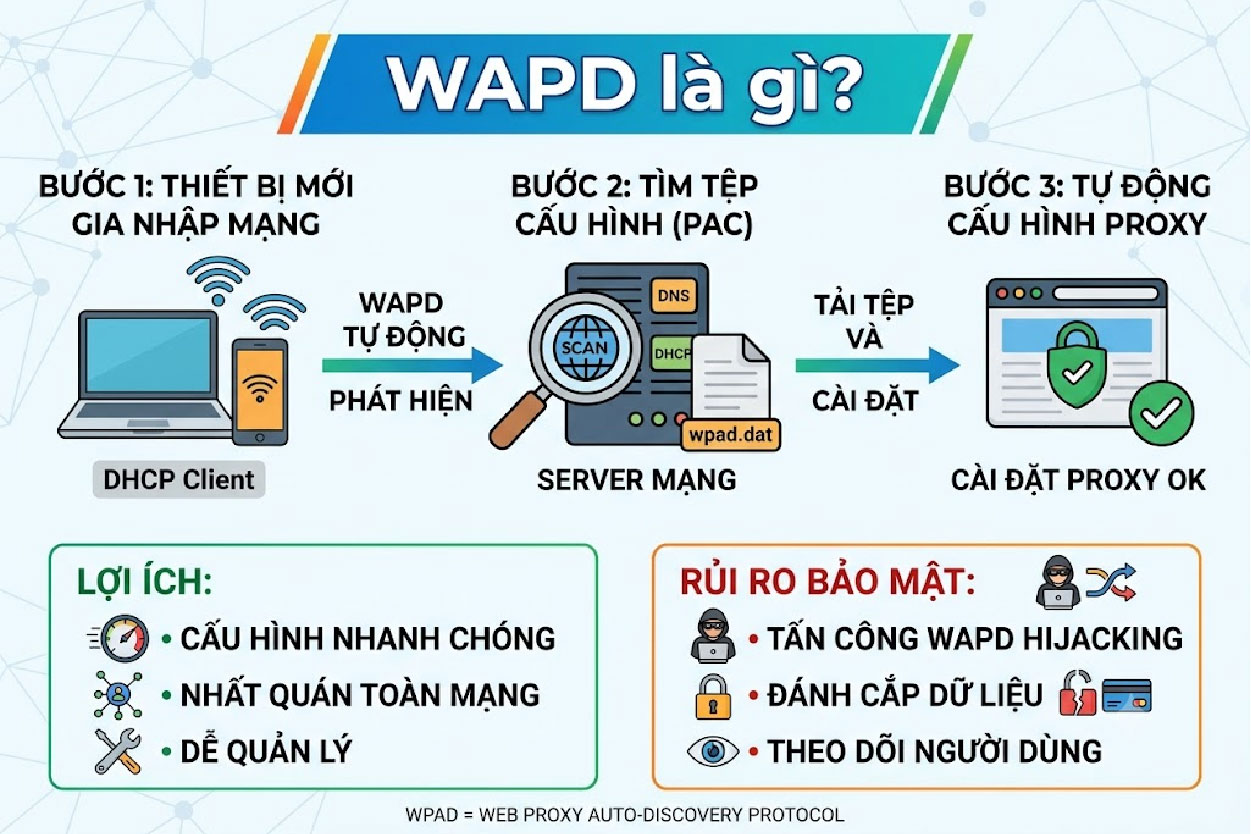
WPAD là gì?
Nói ngắn gọn, PAC chứa quy tắc, còn WPAD giúp thiết bị tìm thấy các quy tắc đó. Hai thành phần liên quan chặt chẽ nhưng không thể dùng thay thế cho nhau.
Theo tài liệu của Cisco về cơ chế WPAD, trình duyệt hỗ trợ WPAD có thể nhận địa chỉ tệp cấu hình từ DHCP hoặc suy đoán máy chủ WPAD qua DNS. Với phương thức DNS, tệp thường được cung cấp dưới tên wpad.dat.
WPAD không quyết định lưu lượng đi thẳng hay đi qua proxy. Quyết định đó nằm trong tệp PAC mà thiết bị tải về và thực thi.
Lịch sử ra đời của WPAD
WPAD được đề xuất từ cuối thập niên 1990, khi các doanh nghiệp bắt đầu triển khai proxy trung tâm cho hàng nghìn máy tính. Thời đó, việc cấu hình proxy thủ công trên từng máy là công việc tốn thời gian và dễ sai sót. Dù chưa bao giờ trở thành một tiêu chuẩn chính thức hoàn chỉnh, WPAD vẫn được hỗ trợ rộng rãi trong Windows và nhiều trình duyệt cho tới ngày nay.
PAC là gì
PAC là tệp cấu hình viết bằng JavaScript. Thành phần chính là hàm FindProxyForURL nhận hai tham số url và host, trả về cách xử lý cho từng yêu cầu truy cập. Tài liệu PAC của MDN cho biết hàm này có thể yêu cầu trình duyệt kết nối trực tiếp hoặc chuyển qua một proxy cụ thể. Nhờ đó, quản trị viên có thể tạo nhiều quy tắc:
- Truy cập tên miền nội bộ bằng kết nối trực tiếp.
- Chuyển các website bên ngoài qua proxy của doanh nghiệp.
- Dùng proxy dự phòng nếu máy chủ chính không phản hồi.
- Áp dụng đường đi khác nhau theo tên miền hoặc dải địa chỉ.
Ví dụ minh họa một tệp PAC đơn giản:
function FindProxyForURL(url, host) {
  if (isPlainHostName(host) || dnsDomainIs(host, ".company.local")) {
    return "DIRECT";
  }
  return "PROXY proxy1.company.local:8080; PROXY proxy2.company.local:8080; DIRECT";
}
Tệp này cho tên miền nội bộ đi thẳng, các website khác đi qua proxy1, nếu proxy1 lỗi thì dùng proxy2, nếu cả hai lỗi thì đi thẳng. Thứ tự trong chuỗi trả về chính là thứ tự ưu tiên, nên quản trị viên cần cân nhắc kỹ có nên để DIRECT ở cuối hay không, vì điều đó quyết định máy tính có được ra Internet khi mọi proxy đều ngừng hoạt động. Bài PAC proxy đi sâu vào cú pháp và các hàm hỗ trợ của tệp PAC.
Cách Web Proxy Auto-Discovery hoạt động
Quá trình WPAD diễn ra trước khi thiết bị áp dụng quy tắc proxy. Thứ tự dò tìm có thể khác nhau theo hệ điều hành và ứng dụng, nhưng mô hình phổ biến gồm các bước sau.
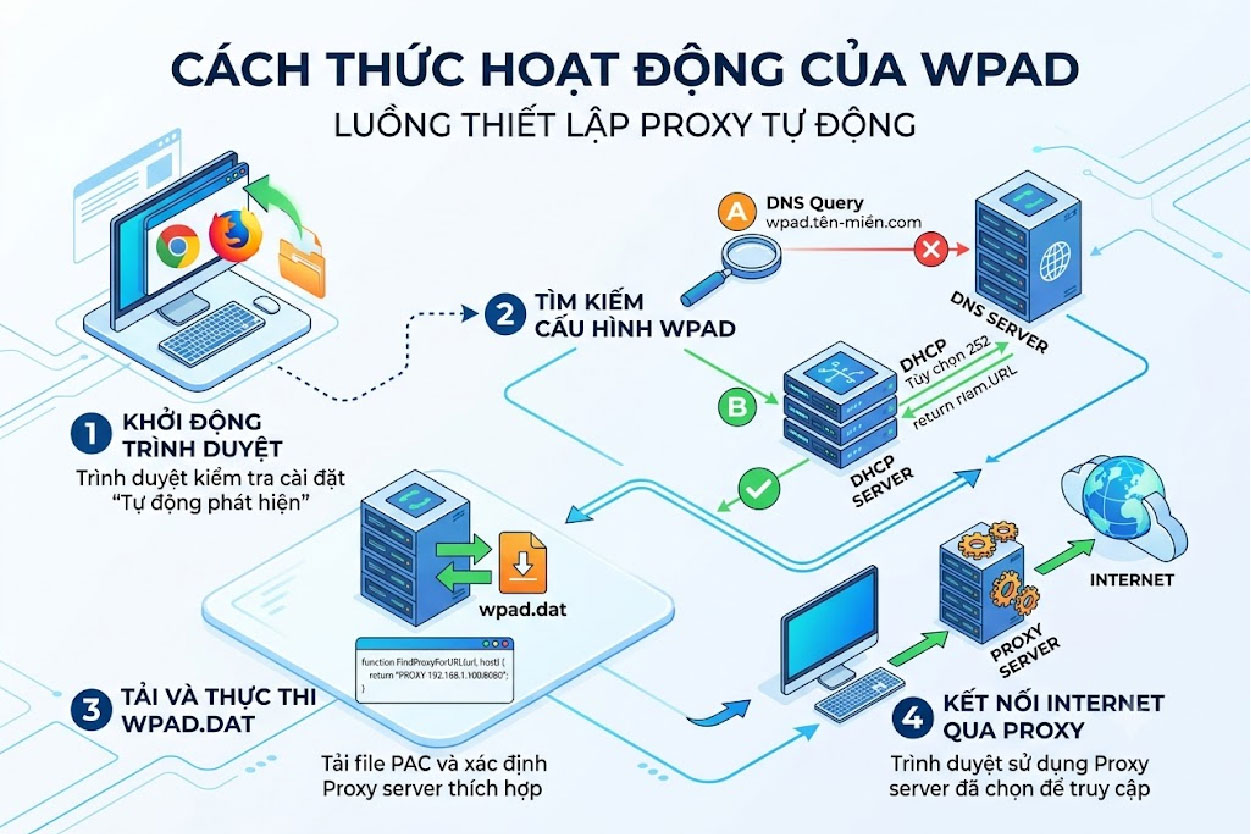
Cách thức hoạt động của WPAD
Bước 1: Hỏi DHCP
Khi thiết bị kết nối mạng và nhận địa chỉ IP từ DHCP, nó có thể yêu cầu thêm tùy chọn số 252. Nếu máy chủ DHCP được cấu hình tùy chọn này, giá trị trả về chính là địa chỉ đầy đủ của tệp PAC, ví dụ một đường dẫn tới tệp wpad.dat trên máy chủ nội bộ.
Bước 2: Dò qua DNS
Nếu DHCP không cung cấp địa chỉ, thiết bị chuyển sang dò bằng DNS. Nó ghép tên wpad với tên miền của mạng và thử phân giải. Ví dụ, máy tính thuộc miền office.company.example sẽ thử tìm wpad.office.company.example, rồi tới wpad.company.example. Khi tìm được, thiết bị tải tệp wpad.dat từ địa chỉ đó qua HTTP.
Bước 3: Tải và thực thi tệp PAC
Thiết bị tải tệp về, lưu vào bộ nhớ đệm và gọi hàm FindProxyForURL cho mỗi yêu cầu. Kết quả trả về quyết định yêu cầu đi thẳng hay đi qua proxy nào.
Bước 4: Áp dụng cho từng yêu cầu
Với mỗi trang web người dùng mở, trình duyệt chạy lại hàm trong tệp PAC để chọn đường đi. Quá trình này diễn ra rất nhanh và người dùng không hề nhận ra.
Khả năng dò qua DHCP, DNS và cách ưu tiên kết quả phụ thuộc vào từng phần mềm. Một số trình duyệt chỉ hỗ trợ DNS, một số ứng dụng không hỗ trợ WPAD. Vì vậy, quản trị viên cần kiểm thử trên đúng hệ điều hành và ứng dụng mà tổ chức đang dùng.
Phân biệt Web Proxy Auto-Discovery và PAC chính xác
ProxyVN gợi ý anh em ghi nhớ các khác biệt sau giữa WPAD và PAC:
Tiêu chí |
WPAD |
PAC |
|---|---|---|
Bản chất |
Cơ chế tìm vị trí tệp cấu hình |
Tệp chứa logic chọn proxy |
Cách thiết lập |
Tự dò qua DHCP hoặc DNS |
Chỉ định địa chỉ tệp cụ thể |
Tên tệp thường gặp |
wpad.dat |
Đuôi .pac |
Môi trường phù hợp |
Mạng nội bộ quản trị tập trung |
Mọi môi trường, kể cả cá nhân |
Mức kiểm soát nguồn |
Thấp hơn, dễ bị giả mạo |
Cao hơn, nguồn xác định rõ |
Do đó, câu hỏi không hẳn là chọn WPAD hay PAC. Khi dùng WPAD, hệ thống vẫn cần một tệp PAC để cung cấp quy tắc. WPAD chỉ là cách phân phát tệp PAC tới thiết bị một cách tự động.
Cách triển khai Web Proxy Auto-Discovery trong doanh nghiệp
Nếu tổ chức quyết định dùng WPAD, các bước dưới đây giúp triển khai có kiểm soát.

Triển khai WPAD trong mạng doanh nghiệp
Chuẩn bị tệp PAC
Viết tệp PAC với quy tắc rõ ràng, có chú thích cho từng nhóm tên miền. Kiểm thử tệp trên một máy riêng bằng cách nhập trực tiếp địa chỉ tệp trước khi đưa vào WPAD. Tránh lạm dụng các hàm phân giải DNS trong tệp PAC vì chúng làm chậm mỗi yêu cầu.
Đặt tệp trên máy chủ web nội bộ
Đặt tệp tại thư mục gốc của một máy chủ web nội bộ với tên wpad.dat. Máy chủ phải trả đúng kiểu nội dung application/x-ns-proxy-autoconfig, nếu không một số trình duyệt sẽ bỏ qua tệp.
Cấu hình DNS và DHCP
Tạo bản ghi DNS wpad trỏ tới máy chủ web nội bộ. Nếu dùng DHCP, cấu hình tùy chọn 252 với địa chỉ đầy đủ của tệp. Nên dùng cả hai phương thức để tăng độ tương thích, nhưng phải đảm bảo cả hai trỏ cùng một tệp.
Bật tự động phát hiện trên thiết bị
Trên Windows, tùy chọn tự động phát hiện cài đặt nằm trong phần cài đặt mạng, mục Proxy. Doanh nghiệp quản lý tập trung có thể bật tùy chọn này qua chính sách nhóm. Kiểm tra từng nhóm thiết bị sau khi áp dụng.
Kiểm thử và giám sát
Theo dõi nhật ký truy cập trên máy chủ chứa tệp wpad.dat để biết thiết bị nào đang tải tệp. Kiểm tra nhật ký proxy để xác nhận lưu lượng đi đúng hướng. Thử nghiệm cả khi máy tính rời khỏi mạng công ty để đảm bảo không phát sinh lỗi.
Lợi ích khi triển khai trong mạng nội bộ
WPAD giúp giảm thao tác trên từng máy. Với hàng trăm thiết bị, việc yêu cầu mỗi nhân viên tự nhập địa chỉ cấu hình rất dễ phát sinh sai sót. Nếu được quản trị đúng, cơ chế này mang lại các lợi ích sau:
- Phân phối một chính sách proxy thống nhất cho nhiều thiết bị.
- Thay đổi quy tắc chỉ bằng cách sửa một tệp PAC trên máy chủ.
- Giảm lỗi nhập sai địa chỉ hoặc cổng proxy.
- Tách lưu lượng nội bộ và lưu lượng Internet rõ ràng.
- Hỗ trợ proxy dự phòng theo thứ tự đã khai báo trong PAC.
- Máy tính mới gia nhập mạng tự nhận cấu hình mà không cần bộ phận kỹ thuật can thiệp.
Qua kiểm tra nhiều lỗi kết nối, ProxyVN nhận thấy tình trạng proxy lúc được lúc không đôi khi đến từ DNS sai, bộ nhớ đệm tệp PAC cũ hoặc quy tắc PAC chồng chéo. Hãy kiểm tra từng lớp: thiết bị có tìm đúng địa chỉ không, có tải được wpad.dat không và PAC trả kết quả nào cho tên miền đang lỗi. Cách này giúp tránh việc thay proxy không cần thiết.
Cách kiểm tra thiết bị đang dùng WPAD
Khi gặp lỗi kết nối khó hiểu, việc đầu tiên là xác định thiết bị có đang nhận cấu hình proxy tự động hay không.
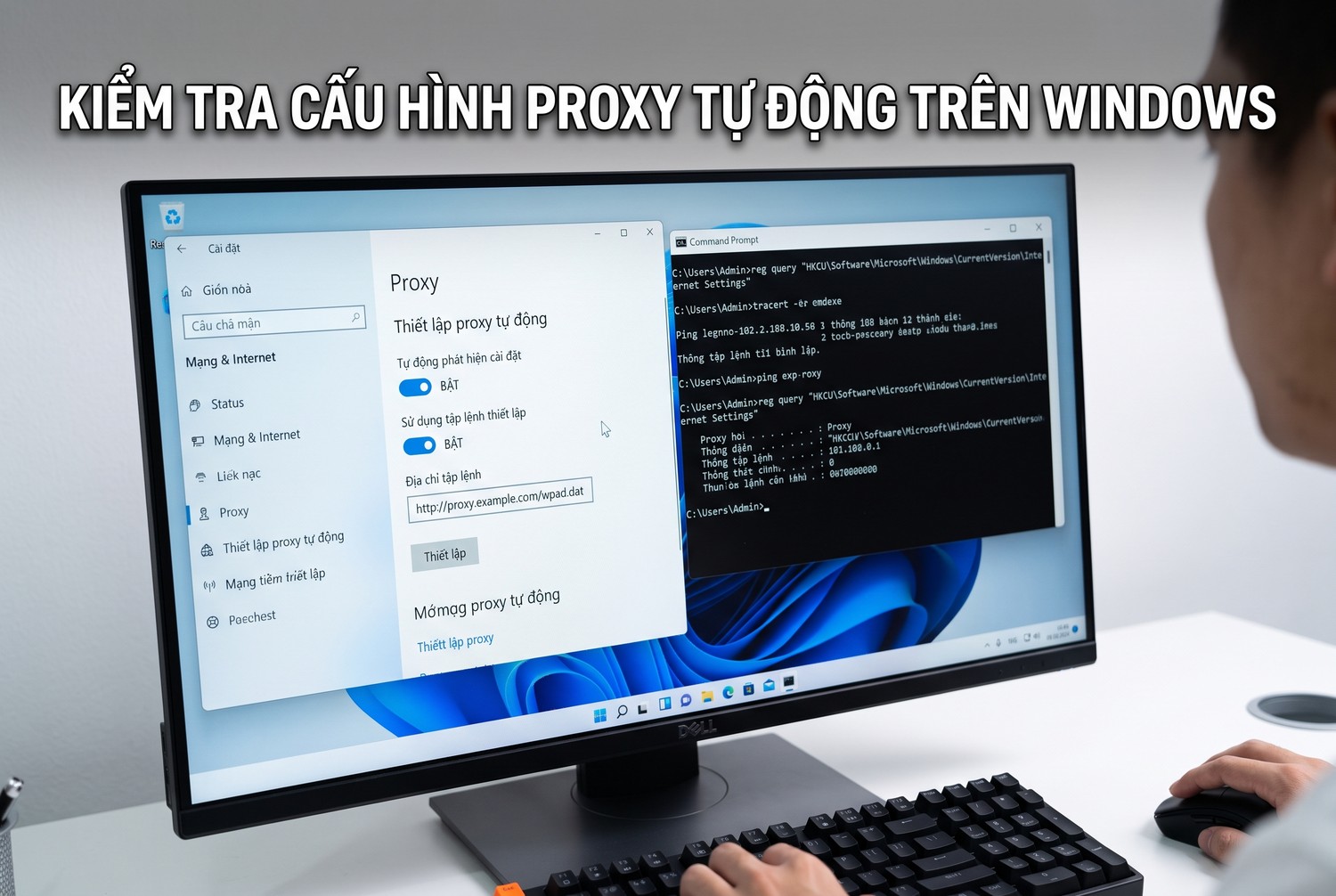
Kiểm tra cấu hình proxy tự động trên Windows
Trên Windows
Mở cài đặt mạng, vào mục Proxy, xem tùy chọn tự động phát hiện cài đặt có đang bật không và ô địa chỉ tập lệnh cấu hình có giá trị gì. Với người quen dòng lệnh, lệnh dưới đây hiển thị cấu hình proxy của dịch vụ WinHTTP mà nhiều ứng dụng hệ thống sử dụng:
netsh winhttp show proxyLưu ý rằng cấu hình WinHTTP và cấu hình proxy của trình duyệt có thể khác nhau, nên cần kiểm tra cả hai.
Kiểm tra bản ghi DNS
Thử phân giải tên wpad trong mạng hiện tại để biết có máy chủ WPAD nào đang trả lời:
nslookup wpadNếu mạng không có chủ đích triển khai WPAD mà lệnh vẫn trả về một địa chỉ IP, đó là dấu hiệu cần điều tra ngay.
Tải thử tệp cấu hình
Mở địa chỉ tệp wpad.dat trên trình duyệt để xem nội dung. Đọc kỹ các quy tắc để biết tên miền đang lỗi được chuyển đi đâu.
Web Proxy Auto-Discovery trên các hệ điều hành và trình duyệt
Mức hỗ trợ WPAD khác nhau đáng kể giữa các nền tảng. Đây là lý do một chính sách proxy chạy tốt trên máy Windows lại không có tác dụng trên MacBook hay điện thoại của cùng một nhân viên.
Windows
Windows hỗ trợ WPAD đầy đủ nhất, cả qua DHCP lẫn DNS. Tùy chọn tự động phát hiện cài đặt thường được bật mặc định trên nhiều phiên bản. Cấu hình proxy của hệ thống được Edge, Chrome và phần lớn ứng dụng dùng chung. Riêng các dịch vụ chạy nền dùng WinHTTP có thể cần cấu hình riêng hoặc nhập cấu hình từ trình duyệt.
macOS
Trên macOS, tùy chọn tự động phát hiện proxy nằm trong phần cài đặt mạng của từng kết nối, thường tắt theo mặc định. macOS chủ yếu dựa vào DNS để dò tìm. Safari và Chrome trên macOS dùng chung cấu hình hệ thống, trong khi Firefox có thể dùng cấu hình riêng.
Linux
Linux không có cơ chế WPAD thống nhất ở cấp hệ thống. Môi trường máy tính để bàn như GNOME hay KDE có tùy chọn proxy tự động, nhưng nhiều ứng dụng và công cụ dòng lệnh bỏ qua cấu hình này và chỉ đọc biến môi trường. Với máy chủ Linux, gần như luôn cần cấu hình proxy thủ công.
Firefox
Firefox có cài đặt kết nối riêng, cho phép dùng cấu hình hệ thống, tự động phát hiện, địa chỉ PAC cụ thể hoặc nhập tay. Doanh nghiệp quản lý Firefox tập trung cần đặt chính sách riêng cho trình duyệt này, không thể chỉ dựa vào cấu hình Windows.
Thiết bị di động
Android và iOS cho phép đặt proxy tự động cho từng mạng Wi-Fi bằng cách nhập địa chỉ tệp PAC. Mức hỗ trợ tự dò qua DHCP hay DNS hạn chế hơn so với máy tính. Doanh nghiệp quản lý điện thoại qua phần mềm quản lý thiết bị thường đẩy địa chỉ PAC trực tiếp thay vì trông chờ vào WPAD.
Sự cố thường gặp với Web Proxy Auto-Discovery và cách xử lý
Phần lớn sự cố WPAD rơi vào một vài nhóm quen thuộc. Bảng dưới đây giúp anh em khoanh vùng nhanh.
Triệu chứng |
Nguyên nhân thường gặp |
Cách xử lý |
|---|---|---|
Trình duyệt mở trang rất chậm lần đầu |
Thiết bị chờ hết thời gian dò WPAD |
Tắt tự động phát hiện nếu không dùng |
Một số trang nội bộ không vào được |
Quy tắc PAC chuyển nhầm qua proxy |
Thêm tên miền nội bộ vào nhánh DIRECT |
Máy này dùng được, máy kia không |
Khác hệ điều hành hoặc khác cấu hình trình duyệt |
Kiểm tra cấu hình proxy trên từng máy |
Đã sửa PAC nhưng không có tác dụng |
Tệp cũ còn trong bộ nhớ đệm |
Khởi động lại trình duyệt, xóa đệm |
Mất mạng khi rời văn phòng |
PAC không có nhánh dự phòng DIRECT |
Thêm DIRECT ở cuối chuỗi proxy |
Trang mở chậm do dò WPAD
Khi tùy chọn tự động phát hiện bật nhưng mạng không có máy chủ WPAD, thiết bị vẫn phải thử DHCP và DNS rồi chờ hết thời gian mới kết nối trực tiếp. Người dùng cảm nhận Internet chậm ở lần mở trang đầu tiên. Với máy cá nhân, tắt tùy chọn này là cách xử lý đơn giản nhất.
Lỗi do bộ nhớ đệm tệp PAC
Thiết bị lưu tệp PAC trong một khoảng thời gian. Khi quản trị viên cập nhật quy tắc, một số máy vẫn dùng bản cũ cho tới khi hết hạn lưu. Hãy lên kế hoạch thay đổi vào ngoài giờ làm việc và thông báo cho người dùng khởi động lại trình duyệt nếu cần áp dụng ngay.
Lỗi do tên miền nội bộ đi qua proxy
Nếu tệp PAC không liệt kê đầy đủ tên miền nội bộ, yêu cầu tới hệ thống nội bộ sẽ bị chuyển ra proxy Internet và thất bại. Hãy rà soát danh sách tên miền nội bộ định kỳ, nhất là khi tổ chức triển khai hệ thống mới.
Rủi ro bảo mật của Web Proxy Auto-Discovery
Tự động phát hiện cũng tạo ra điểm yếu: thiết bị có thể tin nhầm một máy chủ WPAD giả. Kẻ xấu kiểm soát được việc cấp phát mạng hoặc phân giải tên có thể đưa máy khách tới một tệp PAC độc hại.
CISA từng cảnh báo về lỗ hổng xung đột tên WPAD. Rủi ro đáng chú ý khi máy tính rời mạng doanh nghiệp, ví dụ mang ra quán cà phê, nhưng vẫn tiếp tục tìm tên wpad và có thể nhận phản hồi từ máy chủ không mong muốn.
Tệp PAC độc hại có thể chuyển lưu lượng qua proxy do đối tượng khác kiểm soát. Mức độ dữ liệu bị quan sát còn phụ thuộc vào HTTPS, chứng chỉ, ứng dụng và cấu hình máy. Bài WPAD proxy attack phân tích chi tiết các kịch bản tấn công và dấu hiệu nhận biết.
Ngoài ra, MDN lưu ý rằng lạm dụng các hàm dnsResolve, isResolvable hay isInNet trong tệp PAC có thể làm tăng số lần truy vấn DNS và ảnh hưởng hiệu năng. Không nên bật tự động phát hiện chỉ vì đây là thiết lập tiện lợi. Hãy dùng khi tổ chức quản lý được nguồn DHCP, DNS, máy chủ PAC và thiết bị nhận cấu hình.
Biện pháp giảm rủi ro
Quản trị viên cần kiểm soát cả quá trình phát hiện lẫn nội dung tệp. Các việc nên ưu tiên gồm:
- Chỉ triển khai WPAD trong mạng do tổ chức quản lý.
- Tạo bản ghi DNS rõ ràng và chặn các phản hồi ngoài dự kiến.
- Giới hạn quyền sửa tệp PAC và theo dõi mọi thay đổi.
- Phân phối PAC qua máy chủ tin cậy; ưu tiên HTTPS khi nền tảng hỗ trợ.
- Kiểm tra tệp trả về, kiểu nội dung và chính sách bộ nhớ đệm.
- Tắt tự động phát hiện trên thiết bị không có nhu cầu sử dụng.
- Kiểm thử khi máy chuyển sang Wi-Fi công cộng.
Không nên áp dụng đại trà các hướng dẫn tắt WPAD cũ trên mạng. Dịch vụ và chính sách quản trị có thể thay đổi theo phiên bản hệ điều hành.
Khi nào nên dùng WPAD hoặc địa chỉ PAC trực tiếp
WPAD phù hợp với doanh nghiệp có nhiều thiết bị, quản trị tập trung và có quyền kiểm soát DNS hoặc DHCP. Ngược lại, địa chỉ PAC được chỉ định rõ thường dễ quản lý hơn trong các trường hợp sau:
- Người dùng cá nhân hoặc nhóm nhỏ.
- Proxy được thuê từ nhà cung cấp bên ngoài.
- Thiết bị thường xuyên đổi mạng.
- Tổ chức không quản lý được DHCP hoặc DNS.
- Doanh nghiệp muốn xác định rõ nguồn tải cấu hình thay vì tự dò tìm.
Nhà cung cấp proxy thương mại không thể cấu hình DNS hay DHCP trong mạng của từng khách hàng. Vì thế, nếu cần quy tắc tự động, họ thường gửi địa chỉ tệp PAC hoặc thông số proxy để người dùng tự nhập.
Kết hợp với biến môi trường cho công cụ dòng lệnh
Nhiều công cụ dòng lệnh và ứng dụng phát triển không đọc WPAD hay PAC, mà đọc biến môi trường như HTTP_PROXY, HTTPS_PROXY và NO_PROXY. Trong môi trường có WPAD, quản trị viên vẫn cần cấu hình riêng các biến này cho máy chủ và máy lập trình. Bài no_proxy là gì giải thích cách loại trừ tên miền nội bộ khỏi proxy với biến môi trường.
Khi proxy cần kết nối mã hóa tới chính máy chủ proxy, cấu hình sẽ khác so với proxy HTTP thông thường. Bài proxy SSL là gì giải thích các khái niệm liên quan.
Khi cấu hình WPAD trỏ về proxy nội bộ, anh em vẫn cần nguồn proxy đi ra ổn định; anh em có thể mua proxy dân cư tĩnh hoặc datacenter tại ProxyVN.
Xem thêm:
- PAC Proxy: Hướng dẫn cấu hình tự động cho doanh nghiệp
- WPAD Proxy Attack: Cơ chế, rủi ro và cách phòng tránh
Câu hỏi thường gặp về Web Proxy Auto-Discovery
Người dùng cá nhân có nên bật tự động phát hiện proxy không?
Trong đa số trường hợp là không. Mạng gia đình hiếm khi có máy chủ WPAD, nên tùy chọn này không mang lại lợi ích mà chỉ thêm rủi ro khi kết nối mạng công cộng. Nếu cần proxy, hãy nhập trực tiếp thông số hoặc địa chỉ tệp PAC.
Tắt WPAD có ảnh hưởng tới Internet không?
Trong mạng không triển khai WPAD, tắt tùy chọn này không ảnh hưởng gì. Trong mạng doanh nghiệp đang dùng WPAD, tắt sẽ khiến máy không nhận được cấu hình proxy và có thể mất kết nối Internet, nên cần hỏi bộ phận kỹ thuật trước.
WPAD có dùng được với proxy thuê từ nhà cung cấp bên ngoài không?
Về kỹ thuật là có, nếu doanh nghiệp tự viết tệp PAC trỏ tới proxy thuê ngoài và tự phân phối qua WPAD trong mạng của mình. Tuy nhiên, thông tin xác thực của proxy thuê ngoài thường không thể đặt trong tệp PAC, nên cách này phù hợp hơn với proxy xác thực bằng danh sách IP được phép. Với người dùng cá nhân hoặc nhóm nhỏ, nhập trực tiếp thông số proxy vào trình duyệt hay phần mềm quản lý hồ sơ vẫn là cách đơn giản và ít lỗi nhất.
Làm sao biết tệp PAC đang chọn proxy nào cho một trang?
Một số trình duyệt có trang nội bộ hiển thị trạng thái proxy và kết quả đánh giá PAC. Cách đơn giản hơn là đọc nội dung tệp PAC, tìm quy tắc khớp với tên miền đang kiểm tra, rồi đối chiếu với nhật ký của máy chủ proxy.
Vì sao sửa tệp PAC rồi mà máy vẫn dùng quy tắc cũ?
Trình duyệt và hệ điều hành lưu tệp PAC vào bộ nhớ đệm. Cần khởi động lại trình duyệt, hoặc chờ hết thời gian lưu đệm, để thiết bị tải tệp mới.
Web Proxy Auto-Discovery giúp thiết bị tìm tệp PAC tự động, phù hợp với mạng nội bộ được quản trị chặt chẽ. Với người dùng proxy thuê ngoài, địa chỉ PAC trực tiếp hoặc nhập thông số proxy thường đơn giản và dễ kiểm soát hơn. Khi cần chọn proxy ổn định cho công việc, anh em có thể liên hệ Proxy.vn - Nhà cung cấp dịch vụ proxy chất lượng hàng đầu Việt Nam để được tư vấn đúng nhu cầu.


