
Error writing proxy settings: Access is denied – 6 cách sửa
Error writing proxy settings là thông báo lỗi của lệnh netsh winhttp khi nó cố ghi cấu hình proxy WinHTTP nhưng không đủ quyền hoặc tham số sai, thường bật lên trong cửa sổ Terminal lúc khởi động Windows 11. Lỗi không làm hỏng mạng. Bài này ProxyVN chỉ cách tìm phần mềm gọi lệnh và 6 cách sửa theo mức can thiệp.
Thời điểm Error writing proxy settings xuất hiện
Người dùng thường gặp tình huống này: vừa đăng nhập Windows 11, một cửa sổ Terminal hoặc Command Prompt bật lên, hiện dòng "Error writing proxy settings. (5) Access is denied." rồi đứng yên hoặc tự đóng sau vài giây. Mạng vẫn chạy bình thường, trình duyệt vẫn vào được website.
Dòng thông báo này do công cụ netsh của Windows in ra. Cụ thể là nhóm lệnh netsh winhttp, dùng để đặt proxy cho WinHTTP, thành phần mạng mà dịch vụ hệ thống và nhiều ứng dụng nền sử dụng. Tài liệu lệnh netsh winhttp của Microsoft mô tả các lệnh show, set, reset và import cho proxy WinHTTP.
Vì sao trước đây không thấy, giờ lại thấy
Trên Windows 11, Windows Terminal trở thành ứng dụng dòng lệnh mặc định. Một số tác vụ nền trước đây chạy trong cửa sổ console bị ẩn hoặc lướt qua rất nhanh, nay hiện thành cửa sổ Terminal rõ ràng. Lỗi có thể đã tồn tại từ lâu, chỉ là bây giờ anh em mới nhìn thấy.
Lỗi này nói về proxy WinHTTP, không phải proxy anh em đặt trong Settings. Cấu hình proxy người dùng mà trình duyệt dùng vẫn nguyên vẹn. Đó là lý do mạng không bị ảnh hưởng.
Proxy WinHTTP khác proxy người dùng
Windows có hai nhóm cấu hình proxy. Proxy người dùng đặt trong Settings, chọn Network & Internet, chọn Proxy, áp dụng cho trình duyệt và ứng dụng thông thường. Proxy WinHTTP áp dụng cho dịch vụ chạy dưới tài khoản hệ thống như Windows Update, chỉ đổi được bằng netsh với quyền quản trị.
Hướng dẫn cài proxy người dùng và WinHTTP đầy đủ có trong bài cách cài proxy trên Windows 11. Bài này chỉ dùng những lệnh cần cho việc xử lý lỗi.
Tóm lại, thông báo xuất hiện khi một tác vụ nào đó gọi netsh winhttp lúc khởi động mà không có quyền quản trị. Muốn hết lỗi, phải tìm ra tác vụ đó.
Nguyên nhân gây Error writing proxy settings
Có ba nhóm nguyên nhân chính. Mỗi nhóm tương ứng với một mã lỗi khác nhau trong dấu ngoặc. Đọc mã lỗi giúp anh em biết ngay nên sửa theo hướng nào.
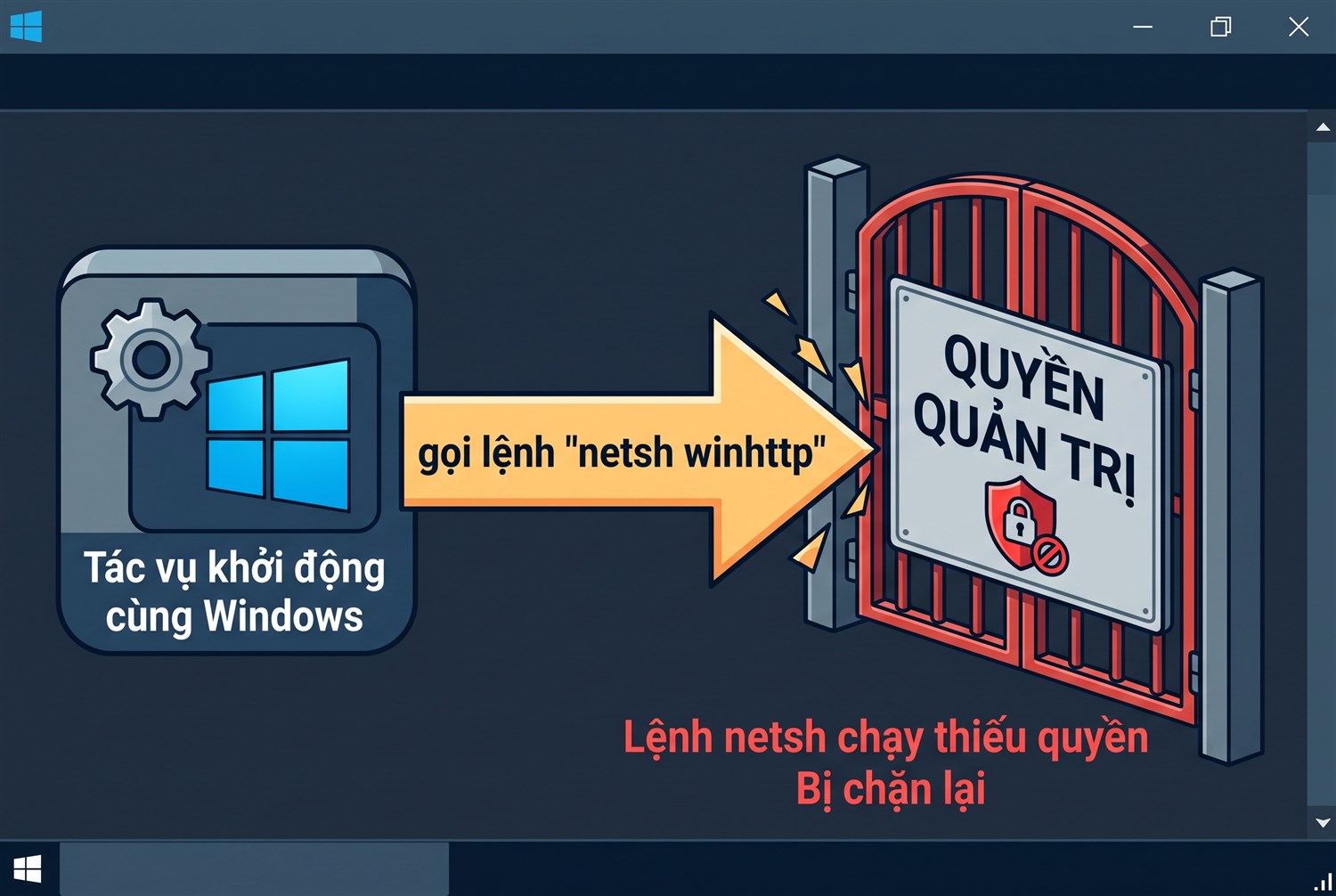
Lệnh netsh chạy thiếu quyền
Lệnh chạy không có quyền quản trị
Ghi proxy WinHTTP đòi hỏi quyền quản trị vì đây là cấu hình toàn hệ thống. Khi tác vụ khởi động gọi netsh winhttp set proxy hoặc netsh winhttp import proxy dưới quyền người dùng thường, Windows từ chối và trả mã 5, Access is denied. Đây là trường hợp phổ biến nhất.
Tác vụ kiểu này thường do phần mềm bên thứ ba tạo ra: phần mềm VPN, phần mềm proxy, công cụ tăng tốc mạng, công cụ quản lý của công ty, hoặc một tệp .bat anh em từng tự viết rồi quên.
Tham số lệnh sai
Mã 87, The parameter is incorrect, nghĩa là lệnh netsh nhận tham số không hợp lệ. Thường do sai cú pháp danh sách bỏ qua proxy, thiếu dấu ngoặc kép quanh giá trị có dấu chấm phẩy, hoặc địa chỉ proxy sai định dạng. Lỗi này xuất hiện cả khi chạy bằng quyền quản trị.
Dịch vụ tự động phát hiện proxy bị tắt
Thông báo "Error writing advanced proxy settings" kèm mã 12178 liên quan tới thiết lập proxy nâng cao của WinHTTP trên Windows 11. Mã 12178 tương ứng với lỗi dịch vụ tự động phát hiện proxy. Nguyên nhân hay gặp là dịch vụ WinHTTP Web Proxy Auto-Discovery Service bị tắt hoặc bị phần mềm tối ưu hệ thống vô hiệu hoá.
Ứng dụng Terminal làm mặc định
Đây không phải nguyên nhân gây lỗi mà là nguyên nhân làm lỗi lộ ra. Khi Windows Terminal là ứng dụng mặc định, cửa sổ của tác vụ nền hiện rõ hơn. Đổi về Windows Console Host có thể làm cửa sổ ít gây chú ý hơn, nhưng lệnh vẫn thất bại như cũ.
Kết luận phần này: mã 5 là thiếu quyền, mã 87 là sai cú pháp, mã 12178 là dịch vụ bị tắt. Ba mã, ba hướng sửa khác nhau.
Mã lỗi đi kèm Error writing proxy settings
Bảng dưới gom các biến thể thông báo mà gợi ý tìm kiếm cho thấy anh em hay gặp. Mỗi dòng kèm hướng xử lý ngắn gọn để tra nhanh.

Mã lỗi 5, 87, 12178
Thông báo |
Mã |
Ý nghĩa |
Hướng xử lý |
|---|---|---|---|
Error writing proxy settings. Access is denied. |
5 |
Lệnh netsh winhttp chạy không có quyền quản trị |
Tìm tác vụ gọi lệnh, chạy với quyền cao hoặc gỡ |
Error writing proxy settings. The parameter is incorrect. |
87 |
Tham số lệnh netsh sai cú pháp |
Sửa lệnh trong tác vụ hoặc tệp .bat |
Error writing advanced proxy settings |
12178 |
Dịch vụ tự động phát hiện proxy gặp lỗi |
Bật lại dịch vụ WinHTTP Web Proxy Auto-Discovery |
Access is denied khi chạy tay |
5 |
Mở Terminal không chọn Run as administrator |
Mở Terminal (Admin) rồi chạy lại |
Phân biệt với lỗi tự phát hiện proxy
Thông báo "Windows could not automatically detect this network's proxy settings" là lỗi khác, xuất hiện trong công cụ chẩn đoán mạng khi không kết nối được Internet. Lỗi đó có bài riêng là Windows could not automatically detect network proxy settings. Lỗi Error writing proxy settings thì không gây mất mạng.
Tóm lại, nhìn mã trong dấu ngoặc trước khi tìm cách sửa. Phần lớn trường hợp là mã 5, và cách sửa bắt đầu bằng việc tìm tác vụ gọi lệnh.
Tìm nguồn gọi lệnh gây Error writing proxy settings
Đây là bước quyết định. Cửa sổ lỗi hiện lúc khởi động nghĩa là có thứ gì đó được cấu hình để chạy lúc khởi động. Có bốn nơi cần tìm.
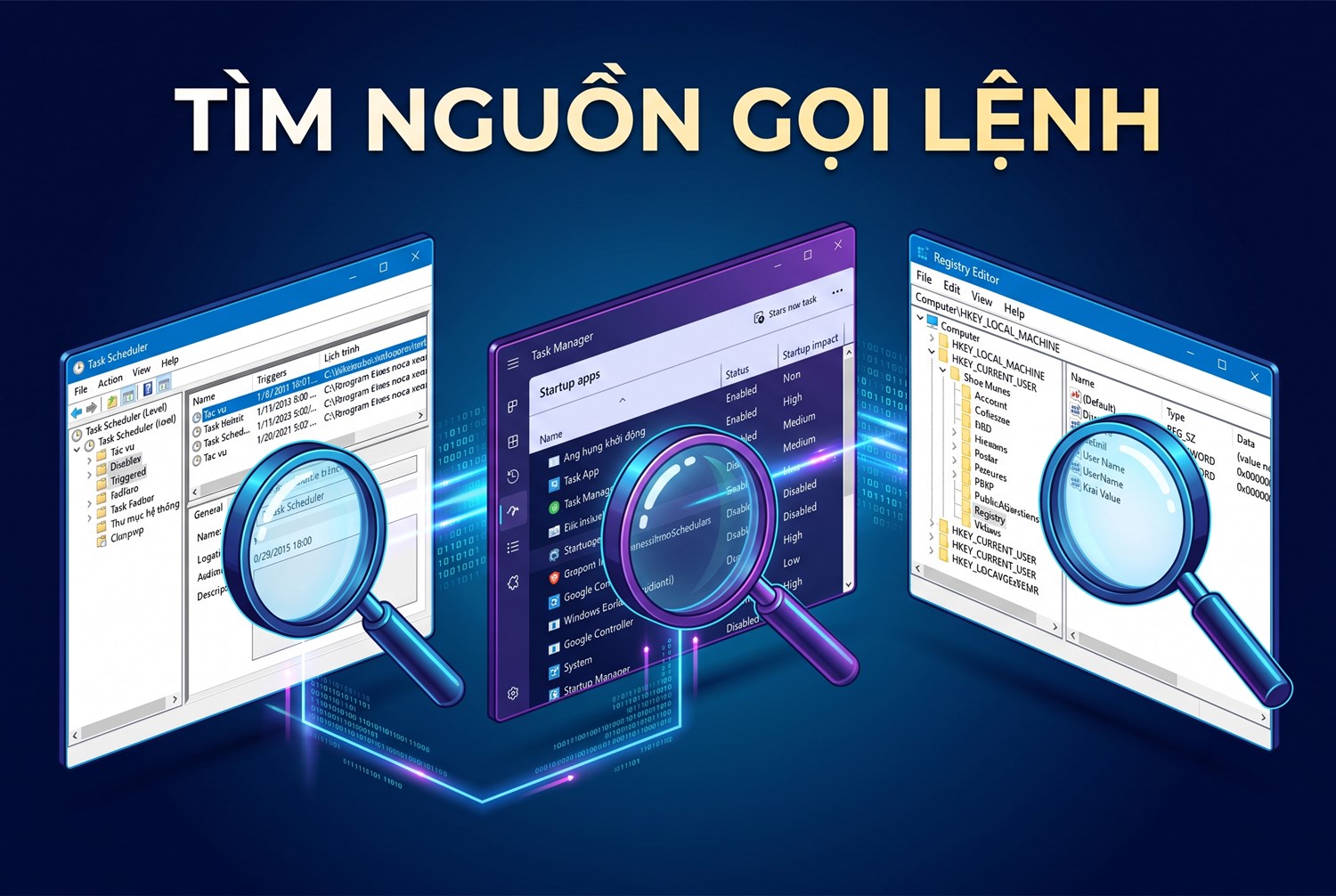
Tìm nguồn gọi lệnh
Task Scheduler
Mở Start, gõ Task Scheduler, mở Task Scheduler Library. Tìm tác vụ có trigger "At log on" hoặc "At startup", xem tab Actions có gọi netsh, cmd hay tệp .bat không. Duyệt tay tốn thời gian, nên PowerShell sẽ nhanh hơn.
Get-ScheduledTask | ForEach-Object {
  $t = $_
  $t.Actions | Where-Object { "$($_.Execute) $($_.Arguments)" -match "netsh|winhttp|proxy" } |
    ForEach-Object { "{0}{1} -> {2} {3}" -f $t.TaskPath, $t.TaskName, $_.Execute, $_.Arguments }
}
Lệnh liệt kê tác vụ có hành động chứa netsh, winhttp hoặc proxy, kèm đường dẫn và lệnh đầy đủ. Tác vụ của Microsoft nằm trong thư mục \Microsoft\, tác vụ bên thứ ba thường nằm ở thư mục gốc hoặc thư mục mang tên hãng.
Ứng dụng khởi động cùng Windows
Mở Task Manager bằng Ctrl+Shift+Esc, chọn Startup apps. Xem các mục lạ hoặc mục của phần mềm mạng. PowerShell cho danh sách đầy đủ hơn, kèm lệnh chạy.
Get-CimInstance Win32_StartupCommand | Select-Object Name, Command, Location | Format-ListKhoá Run trong registry
Phần mềm có thể ghi lệnh khởi động trực tiếp vào registry. Hai khoá cần xem là khoá của người dùng hiện tại và khoá của toàn máy.
Get-ItemProperty "HKCU:\Software\Microsoft\Windows\CurrentVersion\Run"
Get-ItemProperty "HKLM:\Software\Microsoft\Windows\CurrentVersion\Run"
Giá trị nào có netsh, cmd /c hoặc trỏ tới tệp .bat, .cmd đáng chú ý nhất.
Thư mục Startup
Nhấn Win+R, gõ shell:startup để mở thư mục khởi động của người dùng, gõ shell:common startup để mở thư mục chung. Tệp .bat hay lối tắt trong đây sẽ chạy mỗi khi đăng nhập. Nhấn chuột phải, chọn Edit để xem nội dung tệp .bat.
Cửa sổ lỗi chỉ là triệu chứng. Thứ cần tìm là dòng lệnh netsh nằm trong một tác vụ, một khoá Run hay một tệp .bat nào đó.
Khi đã tìm ra nguồn, ghi lại tên tác vụ, phần mềm sở hữu và lệnh đầy đủ. Thông tin này quyết định chọn cách sửa nào ở phần sau.
6 cách sửa Error writing proxy settings
Sáu cách dưới đây sắp xếp từ ít can thiệp tới nhiều can thiệp. Anh em chọn cách phù hợp với nguồn gọi lệnh đã tìm được.

Sáu cách sửa theo mức can thiệp
Cách 1: Cập nhật hoặc cài lại phần mềm sở hữu tác vụ
Nếu tác vụ thuộc phần mềm VPN, proxy hay công cụ mạng anh em vẫn dùng, cập nhật lên phiên bản mới nhất. Nhà phát triển thường đã sửa lỗi tác vụ chạy thiếu quyền trên Windows 11. Cài lại phần mềm bằng quyền quản trị cũng giúp tác vụ được tạo đúng.
Cách 2: Cho tác vụ chạy với quyền cao nhất
Nếu tác vụ cần thiết và anh em tin tưởng nguồn gốc, mở Task Scheduler, nhấn chuột phải vào tác vụ, chọn Properties. Ở tab General, đánh dấu "Run with highest privileges" rồi bấm OK. Tác vụ sẽ chạy với quyền quản trị và lệnh netsh ghi được cấu hình.
Chỉ làm cách này với tác vụ của phần mềm anh em biết rõ. Cấp quyền cao nhất cho tác vụ lạ đồng nghĩa cho nó toàn quyền trên máy.
Cách 3: Tắt hoặc xoá tác vụ không cần
Nếu tác vụ thuộc phần mềm đã gỡ hoặc không còn dùng, nhấn chuột phải vào tác vụ trong Task Scheduler, chọn Disable để tắt thử. Sau vài lần khởi động không có vấn đề, chọn Delete. Với mục trong Startup apps, chọn Disable. Với khoá Run, xoá giá trị tương ứng.
Tắt trước, xoá sau là cách an toàn. Nếu có gì không ổn, anh em bật lại được ngay.
Cách 4: Sửa cú pháp lệnh khi gặp mã 87
Nếu tệp .bat hay tác vụ do anh em tự viết và báo mã 87, kiểm tra lại cú pháp. Danh sách bỏ qua proxy có nhiều mục phân tách bằng dấu chấm phẩy cần đặt trong ngoặc kép.
netsh winhttp set proxy proxy-server="http=ip:port;https=ip:port" bypass-list="*.local;<local>"Chạy lệnh này trong Terminal mở bằng quyền quản trị để kiểm tra trước khi đưa vào tác vụ. Lệnh ghi được mà không báo lỗi là cú pháp đúng.
Cách 5: Bật lại dịch vụ khi gặp mã 12178
Mở Services bằng cách gõ services.msc trong Win+R. Tìm "WinHTTP Web Proxy Auto-Discovery Service", kiểm tra Startup type. Nếu là Disabled, đặt về Manual, bấm Apply. Kiểm tra trạng thái bằng PowerShell.
Get-Service WinHttpAutoProxySvc | Select-Object Name, Status, StartTypeMột số phần mềm tối ưu hệ thống tắt dịch vụ này để "tăng tốc". Bật lại không ảnh hưởng hiệu năng đáng kể mà giúp các tính năng proxy của Windows hoạt động đúng.
Cách 6: Đặt lại proxy WinHTTP về trực tiếp
Nếu không cần proxy WinHTTP, đưa nó về chế độ kết nối trực tiếp rồi kiểm tra lại. Mở Terminal (Admin) và chạy hai lệnh dưới.
netsh winhttp reset proxy
netsh winhttp show proxy
Kết quả "Direct access (no proxy server)" là cấu hình mặc định. Lệnh này không sửa tác vụ gọi netsh, nên vẫn cần kết hợp với cách 2 hoặc cách 3 để cửa sổ lỗi không xuất hiện lại.
Tổng kết, cách 1 đến cách 3 xử lý nguồn gọi lệnh, cách 4 và 5 xử lý mã lỗi đặc thù, cách 6 dọn cấu hình. Phần lớn trường hợp chỉ cần cách 1 hoặc cách 3.
Error writing proxy settings khi tự chạy lệnh netsh
Một số anh em gặp lỗi khi chính mình gõ lệnh netsh winhttp để đặt proxy cho hệ thống. Trường hợp này đơn giản hơn nhiều.
Mở Terminal bằng quyền quản trị
Nhấn chuột phải vào nút Start, chọn Terminal (Admin). Xác nhận hộp thoại User Account Control. Tiêu đề cửa sổ có chữ Administrator là đã đúng quyền. Chạy lại lệnh netsh, lỗi mã 5 sẽ không còn.
Nhập proxy từ cấu hình người dùng
Lệnh netsh winhttp import proxy source=ie sao chép cấu hình proxy người dùng sang WinHTTP. Lệnh cũng cần quyền quản trị. Lưu ý lệnh này chỉ sao chép một lần, không tự đồng bộ khi anh em đổi proxy trong Settings sau đó.
Proxy có xác thực
Proxy WinHTTP đặt bằng netsh không có tham số user/password. Nếu proxy cần xác thực, ứng dụng dùng WinHTTP phải tự xử lý xác thực, hoặc anh em dùng proxy xác thực bằng IP whitelist cho mục đích này. Bài xác thực proxy bằng IP whitelist hay user password so sánh hai cách.
Error writing proxy settings do phần mềm VPN và công cụ proxy
Nhóm phần mềm hay tạo tác vụ gọi netsh winhttp nhất là phần mềm VPN, phần mềm định tuyến proxy và công cụ đổi mạng. Chúng cần proxy WinHTTP để dịch vụ hệ thống cũng đi qua đường hầm hoặc proxy mà chúng quản lý. Hiểu lý do giúp anh em quyết định giữ hay bỏ tác vụ.
Vì sao phần mềm mạng cần ghi proxy WinHTTP
Trình duyệt dùng proxy người dùng, nên phần mềm chỉ cần đổi cấu hình trong Settings là trình duyệt đi qua proxy. Nhưng các dịch vụ chạy nền như Windows Update, đồng bộ đám mây hay phần mềm cập nhật tự động dùng WinHTTP. Muốn những dịch vụ này cũng đi qua proxy, phần mềm phải ghi thêm proxy WinHTTP, và việc đó cần quyền quản trị.
Khi phần mềm được thiết kế cho Windows cũ hoặc cài không đủ quyền, bước ghi proxy WinHTTP thất bại. Phần mềm vẫn chạy với trình duyệt, chỉ có dịch vụ nền không đi qua proxy. Người dùng thường không nhận ra hậu quả này, chỉ thấy cửa sổ lỗi.
Dấu hiệu nhận biết phần mềm gây lỗi
Anh em có thể đoán phần mềm gây lỗi qua vài dấu hiệu sau:
- Thời điểm xuất hiện: lỗi bắt đầu sau khi cài một phần mềm VPN, proxy hoặc công cụ mạng.
- Đường dẫn trong tác vụ: lệnh trỏ tới thư mục cài đặt của phần mềm đó.
- Tên tác vụ: chứa tên hãng hoặc từ như proxy, vpn, network, tunnel.
- Biến mất khi thoát phần mềm: tắt hẳn phần mềm rồi khởi động lại, lỗi không còn.
Khi dùng phần mềm định tuyến proxy cho ứng dụng
Nếu anh em dùng phần mềm định tuyến để đưa ứng dụng qua proxy có xác thực, thường không cần proxy WinHTTP. Chỉ ứng dụng được chọn mới đi qua proxy. Tắt tuỳ chọn đặt proxy hệ thống trong phần mềm đó, nếu có, sẽ loại bỏ tác vụ gọi netsh. Bài Proxifier là gì giải thích cách đưa từng phần mềm qua proxy mà không đổi cấu hình toàn hệ thống.
Khi dùng VPN cùng proxy
Một số anh em vừa bật VPN vừa đặt proxy. Phần mềm VPN có thể cố ghi proxy WinHTTP trong lúc proxy người dùng đang trỏ ra nơi khác, dẫn tới cấu hình chồng chéo. Bài dùng VPN và proxy cùng lúc hướng dẫn thứ tự kết nối và cách tránh xung đột.
Tóm lại, phần mềm mạng là nguồn gọi lệnh phổ biến nhất. Cập nhật, cài lại bằng quyền quản trị hoặc tắt tính năng đặt proxy hệ thống thường giải quyết được lỗi mà không cần gỡ phần mềm.
Error writing proxy settings trên máy công ty
Máy do công ty quản lý thường có tác vụ cấu hình proxy do bộ phận IT triển khai. Lỗi xuất hiện khi chính sách triển khai chưa phù hợp với Windows 11 hoặc tác vụ được gán sai tài khoản chạy.
Không tự xoá tác vụ của công ty
Tác vụ do IT triển khai có thể cần thiết để máy truy cập hệ thống nội bộ. Xoá đi có thể làm mất kết nối tới tài nguyên công ty hoặc vi phạm chính sách bảo mật. Anh em chụp màn hình lỗi, ghi tên tác vụ tìm được và gửi cho IT.
Proxy công ty thường dùng PAC
Nhiều doanh nghiệp dùng tệp PAC để phân phối cấu hình proxy thay vì netsh. Bài PAC proxy giải thích cơ chế này, còn bài web proxy auto-discovery mô tả cách máy tự tìm cấu hình proxy trong mạng doanh nghiệp.
Tóm lại, với máy công ty, việc của người dùng là báo lỗi kèm thông tin đầy đủ. Bộ phận IT có quyền và trách nhiệm sửa cấu hình triển khai.
Đổi ứng dụng Terminal mặc định để ẩn cửa sổ lỗi
Một số hướng dẫn trên mạng chỉ đổi ứng dụng dòng lệnh mặc định để cửa sổ lỗi không bật lên nổi bật. Cách này có tác dụng về mặt hiển thị, nhưng anh em cần hiểu rõ giới hạn của nó.
Cách đổi
Vào Settings, chọn System, chọn For developers, tìm mục Terminal, chọn Windows Console Host thay vì Let Windows decide hoặc Windows Terminal. Hoặc mở Windows Terminal, vào Settings, chọn Startup, đổi Default terminal application.
Giới hạn của cách này
Đổi ứng dụng mặc định không sửa lệnh netsh. Lệnh vẫn thất bại mỗi lần khởi động, proxy WinHTTP vẫn không được ghi như phần mềm mong muốn. Nếu phần mềm cần proxy WinHTTP để hoạt động, tính năng của nó vẫn hỏng.
Vì vậy ProxyVN chỉ coi đây là giải pháp tạm thời. Tìm và xử lý tác vụ gọi lệnh mới là cách sửa đúng.
Kiểm tra lại sau khi sửa Error writing proxy settings
Sau khi áp dụng cách sửa, anh em kiểm tra ba điểm để chắc lỗi đã được giải quyết triệt để.
Khởi động lại và quan sát
Khởi động lại máy, đăng nhập và chờ vài phút. Cửa sổ lỗi không xuất hiện là dấu hiệu tốt. Nếu vẫn xuất hiện, quay lại bước tìm nguồn, có thể còn một tác vụ khác.
Xem cấu hình proxy hiện tại
Chạy netsh winhttp show proxy để xem proxy WinHTTP, và mở Settings để xem proxy người dùng. Bài cách xem proxy của máy tính hướng dẫn xem đầy đủ các nơi lưu cấu hình proxy trên Windows.
Kiểm tra mạng và Windows Update
Mở vài website và chạy Windows Update để xác nhận kết nối hệ thống vẫn bình thường. Nếu Windows Update báo lỗi kết nối sau khi đặt lại proxy, có thể mạng của anh em cần proxy WinHTTP, khi đó đặt lại proxy đúng bằng quyền quản trị.
Phòng tránh Error writing proxy settings về sau
Vài thói quen giúp anh em không gặp lại lỗi này, cũng như các lỗi proxy tương tự trên Windows.
Cài phần mềm mạng bằng quyền quản trị
Phần mềm VPN, proxy, công cụ mạng nên được cài bằng tài khoản quản trị để tạo tác vụ và dịch vụ đúng quyền. Cài bằng tài khoản thường có thể dẫn tới tác vụ thiếu quyền như trường hợp trong bài.
Gỡ phần mềm sạch sẽ
Khi không dùng phần mềm mạng nữa, gỡ bằng trình gỡ của chính phần mềm thay vì xoá thư mục. Kiểm tra lại Task Scheduler và Startup apps sau khi gỡ. Proxy tàn dư sau khi gỡ phần mềm là nguyên nhân của nhiều lỗi khó hiểu, kể cả tình trạng mất mạng khi proxy trỏ về 127.0.0.1.
Dùng proxy cho ứng dụng thay vì cả hệ thống
Nếu chỉ cần proxy cho trình duyệt hay một công cụ, đặt proxy trong ứng dụng đó thay vì đổi proxy toàn hệ thống. Cách này giảm xung đột với dịch vụ Windows. Bài cài proxy cho máy tính hướng dẫn các cách đặt proxy theo từng trình duyệt. Khi cần proxy ổn định có cả cổng HTTP và SOCKS5, anh em có thể mua proxy giá rẻ tại ProxyVN với IP Việt Nam và cấp user/password.
Câu hỏi thường gặp về Error writing proxy settings
Phần này trả lời nhanh các thắc mắc phổ biến.
Lỗi này có phải virus không
Thường không. Phần lớn trường hợp do phần mềm hợp lệ tạo tác vụ thiếu quyền. Tuy nhiên nếu tác vụ trỏ tới tệp lạ trong thư mục tạm hoặc AppData với tên ngẫu nhiên, nên quét mã độc. Bài sử dụng proxy có bị virus không có cách kiểm tra.
Bỏ qua lỗi có sao không
Mạng người dùng vẫn chạy nên bỏ qua không gây hại ngay. Nhưng phần mềm gọi lệnh có thể không hoạt động đúng, và cửa sổ lỗi mỗi lần khởi động gây phiền. Nên xử lý dứt điểm.
Vì sao lỗi xuất hiện sau khi cập nhật Windows
Bản cập nhật có thể đổi ứng dụng Terminal mặc định hoặc siết quyền với một số thao tác. Tác vụ trước đây chạy được, hoặc chạy ẩn, giờ hiện lỗi. Cách xử lý vẫn là tìm tác vụ và sửa như trong bài.
Có cần tắt User Account Control để hết lỗi không
Không nên. Tắt User Account Control giảm bảo mật toàn hệ thống. Cho đúng tác vụ chạy với quyền cao nhất hoặc gỡ tác vụ là cách sửa đúng.
Kết luận
Error writing proxy settings là lỗi lệnh netsh winhttp chạy thiếu quyền, sai cú pháp hoặc dịch vụ bị tắt, không làm mất mạng. Tìm tác vụ gọi lệnh trong Task Scheduler, Startup apps, khoá Run rồi sửa theo mã lỗi. Cần tư vấn proxy cho máy tính, liên hệ Proxy.vn - Nhà cung cấp dịch vụ proxy chất lượng hàng đầu Việt Nam để xử lý dứt điểm Error writing proxy settings.


