
Lỗi DNS_PROBE_FINISHED_NXDOMAIN: Nguyên nhân và 9 cách sửa
Lỗi DNS_PROBE_FINISHED_NXDOMAIN xuất hiện khi trình duyệt không tìm được địa chỉ IP ứng với tên miền anh em gõ. Lỗi gặp trên Chrome, Edge, Cốc Cốc, cả máy tính lẫn điện thoại. Nguyên nhân có khi nằm ở chính tên miền, có khi ở máy chủ DNS, tiện ích hay proxy. Bài này ProxyVN đi từ cơ chế tới 9 cách sửa cụ thể.
Tổng quan về lỗi DNS_PROBE_FINISHED_NXDOMAIN
Lỗi DNS_PROBE_FINISHED_NXDOMAIN gồm hai phần dễ hiểu. "DNS probe finished" nghĩa là trình duyệt đã thử tra cứu DNS xong. "NXDOMAIN" là viết tắt của Non-Existent Domain, tức máy chủ DNS trả lời rằng tên miền không tồn tại. Kết quả là trình duyệt không có địa chỉ IP để kết nối, nên dừng ngay từ bước đầu.
Vai trò của DNS khi anh em mở một trang web
DNS giống cuốn danh bạ của Internet. Máy tính chỉ kết nối bằng địa chỉ IP, còn con người nhớ tên miền. Theo giải thích của Cloudflare về DNS, mỗi lần anh em gõ tên miền, máy sẽ hỏi bộ phân giải DNS để đổi tên đó thành IP rồi mới kết nối tới máy chủ web.

DNS: từ tên miền ra địa chỉ IP
Quy trình rút gọn gồm bốn bước:
- Trình duyệt kiểm tra bộ nhớ đệm: nếu vừa vào trang này, IP đã có sẵn.
- Hệ điều hành kiểm tra bộ nhớ đệm và tệp hosts: tệp hosts có thể ghi đè kết quả.
- Hỏi máy chủ DNS: thường là DNS của nhà mạng, của router hoặc DNS công cộng.
- Nhận kết quả: có IP thì kết nối, nhận NXDOMAIN thì báo lỗi.
NXDOMAIN khác gì lỗi kết nối thông thường
NXDOMAIN là câu trả lời rõ ràng từ DNS rằng tên miền không có. Điều này khác với lỗi kết nối như hết thời gian chờ, nơi trình duyệt có IP nhưng không tới được máy chủ. Tài liệu RFC 8020 còn quy định rằng khi một tên trả về NXDOMAIN thì mọi tên con bên dưới cũng được coi là không tồn tại. Vì vậy một kết quả NXDOMAIN sai có thể làm hỏng cả loạt tên miền con.
NXDOMAIN không phải mạng chậm hay website sập, mà là máy chủ DNS đang nói rằng tên miền đó không có trong danh bạ.
Các biến thể anh em có thể gặp
Cùng bản chất, mỗi trình duyệt và hệ điều hành hiển thị một kiểu. Chrome và Edge hiện "This site can't be reached" kèm mã DNS_PROBE_FINISHED_NXDOMAIN. Firefox ghi "Hmm. We're having trouble finding that site". Safari báo "Safari can't find the server". Một mã gần giống là DNS_PROBE_FINISHED_NO_INTERNET, nghĩa là máy không có mạng, cách sửa khác hẳn.
Nguyên nhân gây lỗi DNS_PROBE_FINISHED_NXDOMAIN
Nguyên nhân của lỗi DNS_PROBE_FINISHED_NXDOMAIN chia thành ba nhóm: phía tên miền, phía máy anh em và phía mạng trung gian. Biết lỗi thuộc nhóm nào giúp tiết kiệm nhiều thời gian.
Nhóm 1: Tên miền thật sự không tồn tại
Nhóm này gồm các trường hợp tên miền có vấn đề từ gốc:
- Gõ sai chính tả: thiếu một chữ, nhầm đuôi .com với .vn, thừa dấu chấm.
- Tên miền hết hạn: chủ website quên gia hạn, tên miền bị thu hồi.
- Bản ghi DNS bị xoá hoặc cấu hình sai: website vừa đổi nhà cung cấp hosting.
- Tên miền mới đăng ký: bản ghi chưa lan truyền hết các máy chủ DNS.
Với nhóm này, anh em sửa máy mình cũng không có tác dụng. Cách kiểm tra là mở trang bằng mạng khác, ví dụ 4G điện thoại. Nếu vẫn lỗi ở mọi nơi, vấn đề nằm ở tên miền.
Nhóm 2: Máy anh em lưu kết quả cũ hoặc bị ghi đè
Máy tính và trình duyệt lưu kết quả DNS để tải trang nhanh hơn. Nếu từng nhận NXDOMAIN, kết quả đó có thể được giữ lại một thời gian. Tệp hosts bị phần mềm lạ sửa cũng có thể chuyển tên miền về địa chỉ không tồn tại. Một số tiện ích chặn quảng cáo hoặc phần mềm lọc nội dung trả NXDOMAIN cho tên miền nằm trong danh sách chặn.
Nhóm 3: Máy chủ DNS, nhà mạng hoặc proxy
Máy chủ DNS mặc định của nhà mạng đôi khi chậm cập nhật hoặc gặp sự cố. Một số tên miền bị nhà mạng chặn theo yêu cầu cơ quan quản lý sẽ trả kết quả lạ. Khi dùng proxy, việc tra DNS có thể diễn ra ở máy anh em hoặc ở máy chủ proxy, tuỳ giao thức. Phần sau giải thích kỹ chuyện này.
9 cách sửa lỗi DNS_PROBE_FINISHED_NXDOMAIN trên máy tính
Các cách dưới xếp theo thứ tự từ nhanh tới chuyên sâu. Anh em làm lần lượt và tải lại trang sau mỗi bước. Phần lớn ca lỗi DNS_PROBE_FINISHED_NXDOMAIN được xử lý ở bốn cách đầu.
Cách 1: Kiểm tra lại tên miền và thử mạng khác
Đọc lại địa chỉ trên thanh trình duyệt từng ký tự. Sau đó mở cùng địa chỉ bằng 4G điện thoại. Nếu 4G vào được còn máy tính không, lỗi nằm ở máy hoặc mạng nhà. Nếu cả hai đều lỗi, nhiều khả năng tên miền đã có vấn đề.
Cách 2: Xoá bộ nhớ đệm DNS của Windows
Mở Command Prompt bằng quyền quản trị rồi chạy lệnh dưới. Lệnh này xoá các kết quả DNS Windows đang lưu, kể cả kết quả NXDOMAIN cũ. Cú pháp và các tham số khác có trong tài liệu ipconfig của Microsoft.
ipconfig /flushdns
ipconfig /release
ipconfig /renew
Lệnh đầu xoá bộ nhớ đệm. Hai lệnh sau trả và xin lại địa chỉ mạng từ router. Trên macOS, lệnh tương đương là sudo dscacheutil -flushcache; sudo killall -HUP mDNSResponder.
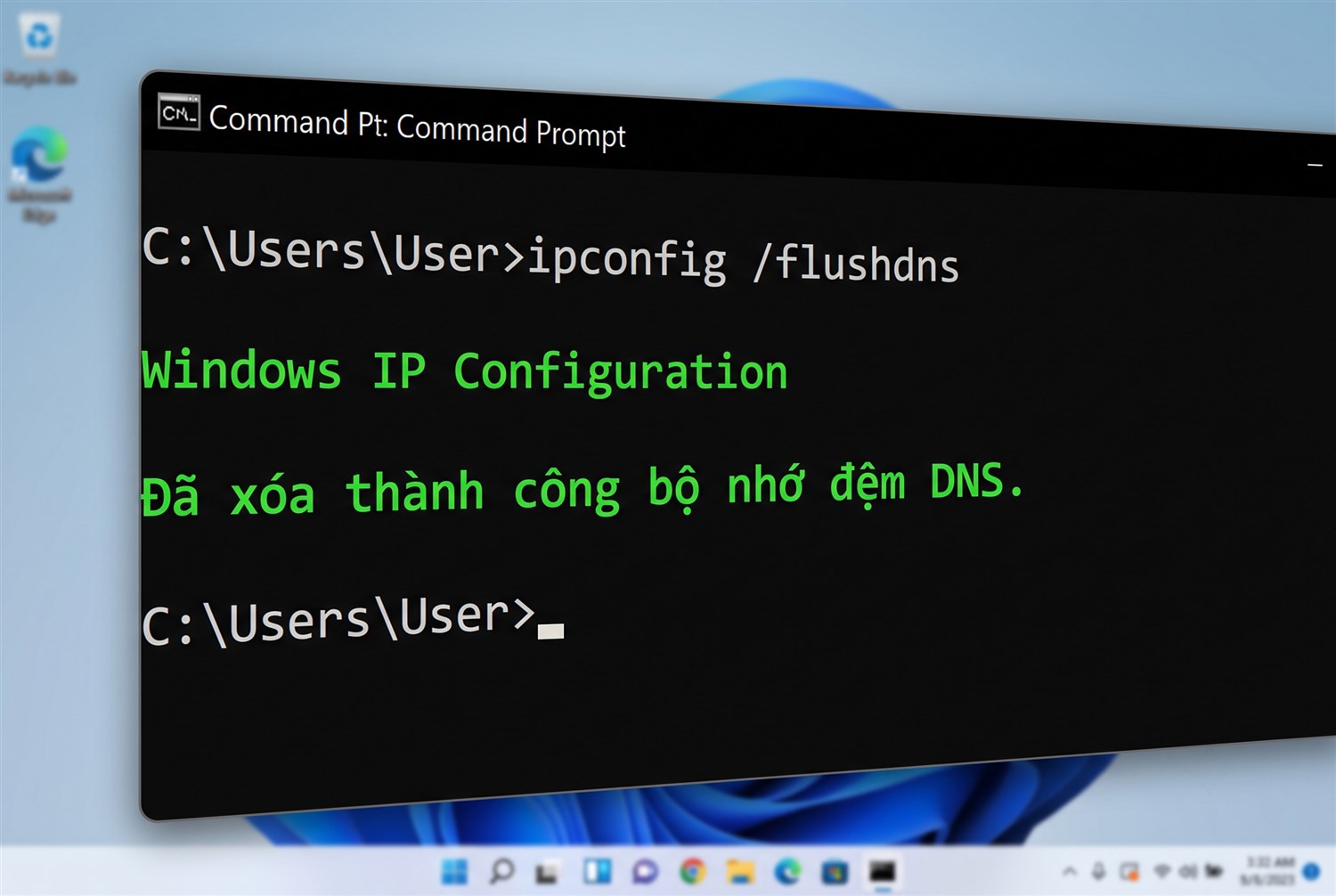
Xoá bộ nhớ đệm DNS
Cách 3: Xoá bộ nhớ đệm DNS của Chrome
Chrome có bộ nhớ đệm DNS riêng. Anh em gõ chrome://net-internals/#dns vào thanh địa chỉ rồi bấm nút "Clear host cache". Tiếp theo vào chrome://net-internals/#sockets và bấm "Flush socket pools" để đóng các kết nối cũ. Edge dùng đường dẫn tương tự với edge:// ở đầu.
Cách 4: Đổi sang máy chủ DNS công cộng
Nếu DNS của nhà mạng gặp sự cố, đổi sang DNS công cộng thường giải quyết ngay. Hai lựa chọn phổ biến là Google Public DNS và Cloudflare. Các bước trên Windows 10 và Windows 11:
- Mở Settings, chọn Network & Internet.
- Chọn kết nối đang dùng (Wi-Fi hoặc Ethernet), bấm Hardware properties.
- Ở mục DNS server assignment, bấm Edit, chọn Manual.
- Bật IPv4, nhập 8.8.8.8 vào Preferred DNS và 1.1.1.1 vào Alternate DNS.
- Bấm Save, rồi xoá bộ nhớ đệm như cách 2.
Địa chỉ IPv6 và hướng dẫn cho các hệ điều hành khác có trong trang sử dụng Google Public DNS. Bài so sánh 1.1.1.1 và proxy giải thích DNS công cộng giúp gì và không giúp gì.

Đổi DNS 8.8.8.8 và 1.1.1.1
Cách 5: Tắt hoặc chỉnh DNS bảo mật trong trình duyệt
Chrome có tuỳ chọn "Use secure DNS" gửi truy vấn DNS qua HTTPS tới nhà cung cấp đã chọn. Nếu nhà cung cấp đó gặp lỗi, mọi trang đều có thể báo NXDOMAIN. Vào Settings > Privacy and security > Security, tìm mục Use secure DNS. Thử tắt, hoặc chọn nhà cung cấp khác như Google, Cloudflare rồi tải lại trang.
Cách 6: Kiểm tra tệp hosts
Tệp hosts nằm ở C:\Windows\System32\drivers\etc\hosts. Mở bằng Notepad với quyền quản trị. Tìm dòng có tên miền đang lỗi. Nếu thấy dòng trỏ tên miền về 0.0.0.0, 127.0.0.1 hay một IP lạ mà anh em không tự thêm, xoá dòng đó và lưu lại. Phần mềm quảng cáo đôi khi sửa tệp này mà người dùng không hay biết.
Cách 7: Tắt tiện ích chặn quảng cáo, VPN và phần mềm lọc
Tiện ích chặn quảng cáo, chặn theo dõi và phần mềm bảo mật có thể trả NXDOMAIN cho tên miền trong danh sách đen. Thử mở trang trong cửa sổ khách hoặc cửa sổ ẩn danh không chạy tiện ích. Nếu vào được, tắt lần lượt từng tiện ích để tìm thủ phạm, rồi thêm tên miền vào danh sách cho phép.
Cách 8: Đặt lại Winsock khi DNS vẫn lỗi
Khi máy từng cài nhiều phần mềm VPN, proxy hoặc diệt virus, ngăn xếp mạng có thể bị lỗi. Chạy các lệnh dưới bằng quyền quản trị rồi khởi động lại máy.
netsh winsock reset
netsh int ip reset
Cách 9: Khởi động lại router và kiểm tra DNS trên router
Router giữ bộ nhớ đệm DNS riêng và có thể đặt DNS cho cả nhà. Tắt router khoảng 30 giây rồi bật lại. Nếu vẫn lỗi trên mọi thiết bị trong nhà, đăng nhập trang quản trị router, kiểm tra mục DNS và đổi sang DNS công cộng. Cách nhận biết khi nào lỗi do nhà mạng có trong bài nhà mạng chặn proxy.
Lỗi DNS_PROBE_FINISHED_NXDOMAIN khi đang dùng proxy
Khi bật proxy, đường đi của truy vấn DNS thay đổi. Hiểu ai đang tra DNS giúp anh em sửa đúng chỗ khi gặp lỗi DNS_PROBE_FINISHED_NXDOMAIN trong lúc dùng proxy.
Proxy HTTP: trình duyệt gửi tên miền cho proxy
Với proxy HTTP, trình duyệt gửi nguyên tên miền trong yêu cầu CONNECT hoặc GET tới proxy. Máy chủ proxy tự tra DNS rồi kết nối website. Nếu proxy tra không ra, proxy thường trả lỗi riêng của nó thay vì để trình duyệt báo NXDOMAIN. Vì vậy với proxy HTTP, chuỗi DNS_PROBE_FINISHED_NXDOMAIN ít gặp hơn.
Proxy SOCKS5: tuỳ cách cấu hình
Giao thức SOCKS5 cho phép gửi tên miền hoặc gửi IP. Nếu ứng dụng tự tra DNS ở máy rồi chỉ gửi IP cho proxy, lỗi NXDOMAIN phát sinh ở máy anh em. Nếu ứng dụng gửi tên miền để proxy tra, lỗi phát sinh ở phía proxy. Chrome khi dùng socks5:// để proxy phân giải tên miền. Một số công cụ dòng lệnh phân biệt rõ hai chế độ, ví dụ curl dùng --socks5 cho tra DNS cục bộ và --socks5-hostname cho tra DNS phía proxy.

Proxy SOCKS5 phân giải tên miền
Cách khoanh vùng khi có proxy
Để biết lỗi nằm ở máy hay ở proxy, anh em làm phép thử đơn giản:
- Tắt proxy rồi mở trang: vào được thì DNS máy ổn, vấn đề ở phía proxy.
- Bật proxy, mở trang khác: nếu mọi trang đều lỗi, proxy có thể đang hỏng DNS hoặc đã chết.
- Dùng curl với --socks5-hostname: xem proxy có tự tra được tên miền không.
Nếu proxy tra DNS sai, anh em báo nhà cung cấp kèm tên miền và thời điểm lỗi. Khi cần proxy có DNS ổn định để làm việc lâu dài, anh em có thể mua proxy Việt Nam tại ProxyVN với IP Viettel, VNPT, FPT và hỗ trợ cả HTTP lẫn SOCKS5.
Tránh nhầm với lỗi kết nối proxy
Nếu trình duyệt báo ERR_PROXY_CONNECTION_FAILED thay vì NXDOMAIN, vấn đề nằm ở việc kết nối tới proxy chứ không phải DNS. Lúc này anh em xem bài sửa lỗi máy chủ proxy từ chối kết nối hoặc danh sách các lỗi máy chủ proxy thường gặp.
Sửa lỗi DNS_PROBE_FINISHED_NXDOMAIN trên điện thoại
Gợi ý tìm kiếm cho thấy nhiều anh em gặp lỗi DNS_PROBE_FINISHED_NXDOMAIN trên điện thoại, đặc biệt khi dùng Chrome Android. Cách sửa trên điện thoại gọn hơn máy tính nhưng cũng theo đúng logic đó.
Trên Android
Các bước gợi ý theo thứ tự:
- Bật rồi tắt chế độ máy bay: làm mới kết nối mạng và bộ nhớ đệm.
- Xoá dữ liệu duyệt web của Chrome: vào Settings > Privacy and security > Clear browsing data, chọn Cached images and files.
- Đặt DNS riêng: vào Settings > Network & internet > Private DNS, chọn Private DNS provider hostname, nhập dns.google hoặc one.one.one.one.
- Tắt Private DNS nếu đang bật: nhà cung cấp DNS riêng gặp sự cố cũng gây lỗi.
- Kiểm tra proxy Wi-Fi: vào chi tiết mạng Wi-Fi, mục Proxy, đảm bảo đặt None nếu không dùng proxy.
Tên mục có thể khác nhau tuỳ hãng máy như Samsung, Xiaomi hay Oppo, nhưng đều nằm trong phần cài đặt mạng. Hướng dẫn proxy chi tiết cho Android có trong bài cài proxy cho Android.
Trên iPhone
Trên iPhone, anh em thử các bước sau. Vào Cài đặt > Wi-Fi, bấm biểu tượng chữ i cạnh mạng đang dùng. Chọn Định cấu hình DNS, đổi sang Thủ công rồi thêm 8.8.8.8 và 1.1.1.1. Trong cùng màn hình, kiểm tra Định cấu hình proxy đang ở Tắt nếu không dùng proxy. Cuối cùng, vào Cài đặt > Cài đặt chung > Chuyển hoặc đặt lại iPhone > Đặt lại > Đặt lại cài đặt mạng nếu các bước trên chưa hiệu quả.
Lỗi DNS_PROBE_FINISHED_NXDOMAIN với một số trang cụ thể
Gợi ý tìm kiếm có cả cụm "dns_probe_finished_nxdomain roblox". Khi lỗi chỉ xảy ra với một trang, cách tiếp cận khác với khi mọi trang đều lỗi.
Chỉ một trang lỗi, các trang khác bình thường
Đây là dấu hiệu tên miền đó có vấn đề riêng hoặc bị chặn. Thử mở bằng mạng khác. Nếu vẫn lỗi, chờ chủ website sửa. Nếu mạng khác vào được, kiểm tra tệp hosts, tiện ích chặn quảng cáo và DNS bảo mật. Với game như Roblox, tên miền phụ phục vụ tải tài nguyên đôi khi bị phần mềm chặn quảng cáo đưa nhầm vào danh sách đen.
Mọi trang đều lỗi
Khi mọi trang đều báo NXDOMAIN, nhiều khả năng máy chủ DNS đang dùng có sự cố. Đổi DNS công cộng theo cách 4 là giải pháp nhanh nhất. Nếu đang bật proxy, tắt thử để xem proxy có phải nguyên nhân.
Lỗi xuất hiện ngắt quãng
Lỗi lúc có lúc không thường do mạng chập chờn hoặc DNS của router quá tải. Anh em đổi DNS trên router để mọi thiết bị trong nhà dùng chung DNS ổn định hơn.
Kiểm tra lỗi DNS_PROBE_FINISHED_NXDOMAIN bằng nslookup
Thay vì đoán, anh em có thể hỏi trực tiếp máy chủ DNS bằng công cụ nslookup có sẵn trên Windows, macOS và Linux. Cách này cho biết rõ DNS nào đang trả NXDOMAIN, từ đó chọn đúng cách sửa lỗi DNS_PROBE_FINISHED_NXDOMAIN thay vì thử lần lượt.
Hỏi DNS mặc định và DNS công cộng
Mở Command Prompt hoặc Terminal rồi chạy hai lệnh dưới. Lệnh đầu hỏi DNS mặc định của máy. Lệnh sau hỏi thẳng Google Public DNS.
nslookup tenmien.com
nslookup tenmien.com 8.8.8.8
Nếu lệnh đầu trả "Non-existent domain" còn lệnh sau trả về địa chỉ IP, DNS mặc định của máy hoặc nhà mạng đang có vấn đề. Lúc này đổi DNS theo cách 4 là đủ. Nếu cả hai lệnh đều báo không tồn tại, tên miền có vấn đề thật và anh em không sửa được từ phía mình.
Đọc kết quả nslookup: Non-existent domain
Kết quả nslookup có hai phần. Phần đầu là máy chủ DNS đã trả lời, gồm tên và địa chỉ. Phần sau là kết quả tra cứu. Dòng "Non-authoritative answer" chỉ có nghĩa là câu trả lời đến từ bộ nhớ đệm của máy chủ DNS trung gian, không phải lỗi. Dòng "can't find tenmien.com: Non-existent domain" mới là NXDOMAIN.
Thử với các loại bản ghi khác
Một số tên miền chỉ có bản ghi IPv6 hoặc chỉ có bản ghi cho tên miền con. Anh em có thể thêm tham số -type=AAAA để hỏi bản ghi IPv6, hoặc -type=CNAME để xem tên miền có trỏ sang tên khác không. Danh sách loại bản ghi và ý nghĩa có trong trang các loại bản ghi DNS của Cloudflare.
Lỗi DNS_PROBE_FINISHED_NXDOMAIN trên macOS
Trên máy Mac, lỗi DNS_PROBE_FINISHED_NXDOMAIN cũng xuất hiện trong Chrome và Edge. Safari báo bằng câu khác nhưng cùng bản chất. Các bước sửa dưới đây dành riêng cho macOS.
Xoá bộ nhớ đệm DNS trên Mac
Mở Terminal và chạy lệnh dưới. Máy sẽ hỏi mật khẩu đăng nhập vì lệnh cần quyền quản trị. Lệnh không in thông báo gì khi chạy thành công.
sudo dscacheutil -flushcache
sudo killall -HUP mDNSResponder
Đổi DNS trên Mac
Vào System Settings > Network, chọn kết nối đang dùng rồi bấm Details. Mở thẻ DNS, bấm dấu cộng để thêm 8.8.8.8 và 1.1.1.1, kéo hai địa chỉ này lên đầu danh sách. Bấm OK để lưu. Trong cùng cửa sổ, thẻ Proxies cho biết máy có đang bật proxy hệ thống hay không. Hướng dẫn proxy trên Mac có trong bài cách cài proxy trên macOS.
Kiểm tra cấu hình Private Relay và hồ sơ mạng
Một số máy Mac bật iCloud Private Relay hoặc cài hồ sơ cấu hình của công ty. Cả hai đều thay đổi cách tra DNS. Tạm tắt Private Relay trong Apple ID > iCloud để thử. Nếu máy có hồ sơ công ty, hỏi bộ phận IT trước khi gỡ.
Lỗi DNS_PROBE_FINISHED_NXDOMAIN dành cho chủ website
Nếu khách báo không vào được website của anh em và kèm mã lỗi DNS_PROBE_FINISHED_NXDOMAIN, vấn đề thường nằm ở tên miền hoặc bản ghi DNS. Phần này giúp chủ website tự kiểm tra trước khi liên hệ nhà cung cấp.
Kiểm tra hạn tên miền
Đăng nhập trang quản lý tên miền, xem ngày hết hạn. Tên miền quá hạn vài ngày đã có thể ngừng phân giải. Gia hạn xong, cần chờ vài giờ để các máy chủ DNS cập nhật.
Kiểm tra bản ghi A và CNAME
Mở trang quản lý DNS, đảm bảo tên miền chính có bản ghi A trỏ về IP máy chủ, còn tên www có bản ghi CNAME hoặc A. Khi chuyển hosting hay chuyển sang Cloudflare, bản ghi cũ dễ bị bỏ sót. Sau mỗi thay đổi, dùng nslookup với DNS công cộng để xác nhận.
Chờ lan truyền DNS sau khi thay đổi
Mỗi bản ghi DNS có thời gian lưu đệm gọi là TTL. Trong khoảng thời gian này, một số người vẫn nhận kết quả cũ. Nếu trước đó tên miền từng trả NXDOMAIN, kết quả âm này cũng được lưu đệm. Giảm TTL trước khi chuyển đổi giúp quá trình nhanh hơn.
Bảng tra nhanh lỗi DNS_PROBE_FINISHED_NXDOMAIN
Bảng dưới gom các dấu hiệu chính và cách sửa tương ứng để anh em đối chiếu nhanh.
Dấu hiệu |
Nguyên nhân khả dĩ |
Cách sửa nên thử trước |
|---|---|---|
Mọi mạng đều lỗi với một trang |
Tên miền hết hạn, gõ sai |
Kiểm tra chính tả, chờ chủ web |
Chỉ máy tính lỗi, 4G vào được |
Bộ nhớ đệm, DNS máy, hosts |
Cách 2, 3, 6 |
Mọi thiết bị trong nhà lỗi |
DNS nhà mạng hoặc router |
Cách 4, 9 |
Lỗi sau khi cài tiện ích |
Tiện ích chặn tên miền |
Cách 7 |
Chỉ lỗi khi bật proxy |
DNS phía proxy hoặc proxy chết |
Tắt proxy so sánh, báo nhà cung cấp |
Lỗi trên Chrome, trình duyệt khác chạy |
Secure DNS của Chrome |
Cách 3, 5 |
Cách phòng tránh lỗi DNS_PROBE_FINISHED_NXDOMAIN về lâu dài
Vài thói quen nhỏ giúp anh em ít gặp lại lỗi DNS_PROBE_FINISHED_NXDOMAIN, nhất là khi làm việc nhiều với proxy và nhiều tài khoản.
Dùng một DNS ổn định cho cả hệ thống
Đặt DNS công cộng ở router hoặc ở từng máy để tránh phụ thuộc vào DNS mặc định. Khi dùng proxy, ưu tiên cấu hình để proxy tự tra DNS nhằm tránh lộ truy vấn và giảm khác biệt vị trí. Rủi ro rò rỉ truy vấn DNS khi dùng proxy là một chủ đề riêng, anh em nên tìm hiểu thêm trước khi làm việc nhạy cảm.
Hạn chế cài nhiều phần mềm can thiệp mạng
Mỗi phần mềm VPN, proxy hay diệt virus có thể chen vào đường mạng. Cài càng nhiều, xung đột càng dễ xảy ra. Giữ một bộ công cụ gọn, gỡ phần mềm không còn dùng.
Kiểm tra proxy trước khi đưa vào công việc
Trước khi gán proxy cho tool hay profile, thử nhanh bằng curl hoặc công cụ kiểm tra. Proxy tra DNS lỗi sẽ được phát hiện sớm. Bài cách kiểm tra proxy sạch có thêm các bước kiểm tra khác như độ sạch IP và vị trí.
Câu hỏi thường gặp về lỗi DNS_PROBE_FINISHED_NXDOMAIN
Lỗi này có làm hỏng máy tính không
Không. Đây chỉ là thông báo không tìm thấy tên miền. Máy và dữ liệu không bị ảnh hưởng. Tuy vậy, nếu tệp hosts bị sửa lạ, anh em nên quét phần mềm độc hại.
Đổi DNS có làm chậm mạng không
Thường là không. DNS công cộng lớn có nhiều máy chủ đặt gần Việt Nam, tốc độ tra cứu nhanh. Đổi DNS không thay đổi tốc độ tải dữ liệu, chỉ thay đổi tốc độ tra tên miền.
Dùng proxy có giúp vào được trang bị NXDOMAIN không
Chỉ khi lỗi nằm ở DNS của máy hoặc nhà mạng. Nếu tên miền thật sự không tồn tại, mọi proxy đều không vào được. ProxyVN không khuyến khích dùng proxy để vào trang bị chặn theo quy định pháp luật.
Xem thêm:
Tổng kết
Lỗi DNS_PROBE_FINISHED_NXDOMAIN nghĩa là DNS báo tên miền không tồn tại. Anh em kiểm tra tên miền, xoá bộ nhớ đệm, đổi DNS công cộng, rồi mới tới tiện ích, hosts và proxy. Cần hỗ trợ cấu hình proxy, liên hệ Proxy.vn - Nhà cung cấp dịch vụ proxy chất lượng hàng đầu Việt Nam để xử lý lỗi DNS_PROBE_FINISHED_NXDOMAIN nhanh gọn.


