
Sửa Lỗi Máy Chủ Proxy Từ Chối Kết Nối Đơn Giản
Máy chủ proxy từ chối kết nối là một tình trạng lỗi rất phổ biến khiến anh em không thể truy cập internet bình thường. Sự cố này làm gián đoạn tiến độ công việc và mang lại trải nghiệm duyệt web vô cùng khó chịu. Trong bài viết hôm nay, ProxyVN sẽ đồng hành cùng anh em tìm hiểu các nguyên nhân cốt lõi, đồng thời hướng dẫn chi tiết những bước khắc phục dứt điểm tình trạng này.
Dấu hiệu nhận biết khi gặp lỗi máy chủ proxy từ chối kết nối
Thông thường, khi lỗi này xảy ra, hệ thống mạng của anh em vẫn hiển thị trạng thái đã kết nối, biểu tượng mạng ở góc màn hình vẫn sáng đèn bình thường. Tuy nhiên, rắc rối thực sự chỉ bắt đầu khi anh em mở trình duyệt web lên.
Lúc này, thay vì tải trang đích như mong muốn, trình duyệt như Google Chrome, Firefox hoặc Microsoft Edge sẽ lập tức trả về một màn hình trắng kèm theo dòng thông báo lỗi bằng tiếng Anh hoặc tiếng Việt. Thông điệp phổ biến nhất mà anh em thường thấy chính là cảnh báo hệ thống không thể kết nối đến máy chủ, hoặc trình duyệt hiển thị rõ ràng thông báo máy chủ proxy từ chối kết nối.
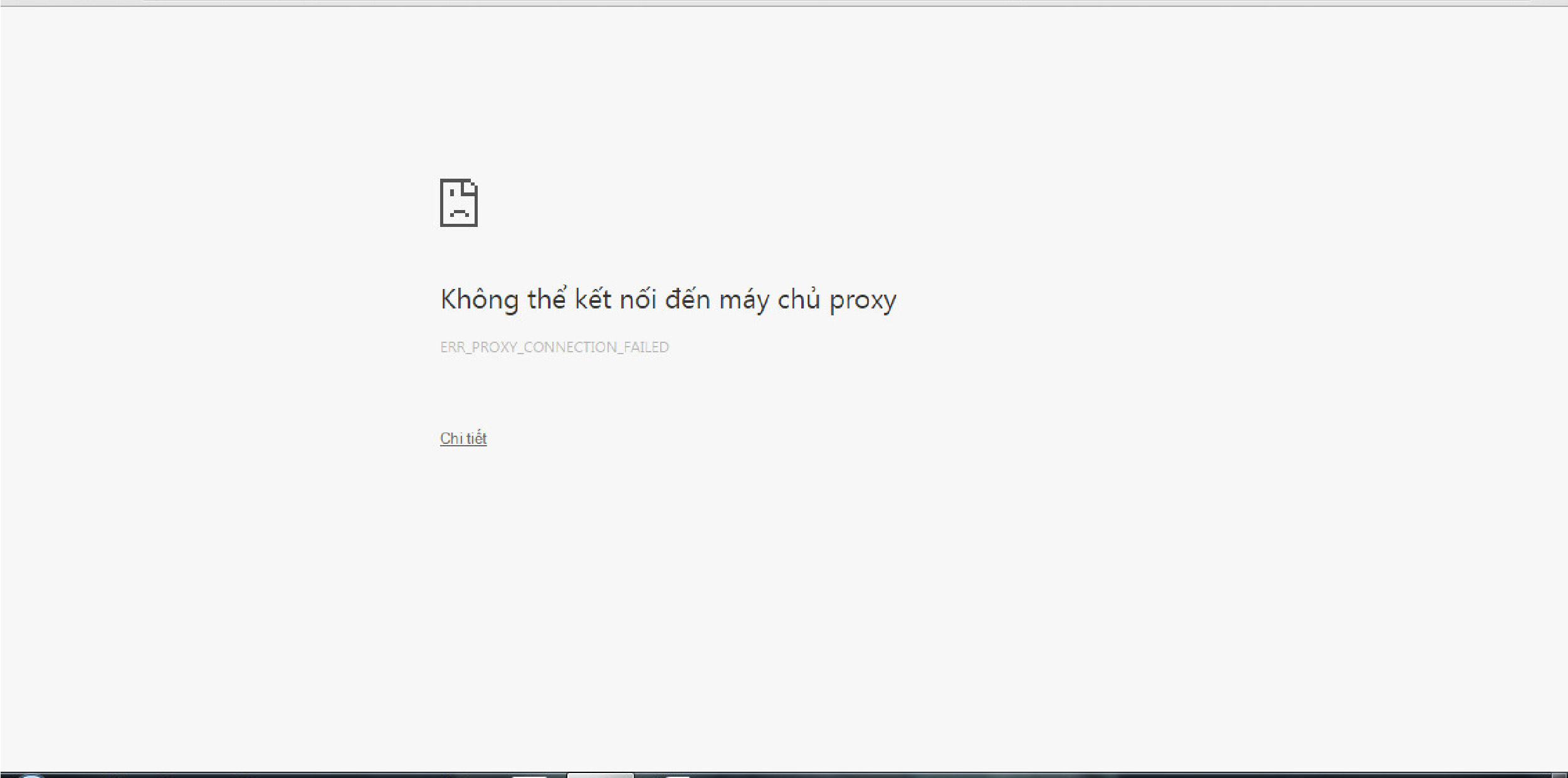
Lỗi proxy không kết nối được
Kèm theo đó, anh em sẽ thấy mục chẩn đoán lỗi của Windows đề xuất kiểm tra lại các thiết lập mạng hoặc liên hệ với quản trị viên hệ thống. Đây là dấu hiệu rõ ràng nhất cho thấy lưu lượng truy cập internet của anh em đang bị mắc kẹt tại một cổng trung gian nào đó bị lỗi thiết lập.
Nguyên nhân cốt lõi gây ra lỗi máy chủ proxy từ chối kết nối
Để xử lý tận gốc vấn đề, anh em cần hiểu rõ tại sao máy tính của mình lại rơi vào tình trạng này. Việc nắm bắt nguyên nhân không chỉ giúp anh em sửa lỗi hiện tại mà còn phòng tránh được những rủi ro tương tự trong tương lai.
Có rất nhiều yếu tố có thể dẫn đến hiện tượng proxy mất kết nối.
-
Sử dụng địa chỉ IP trung gian đã hết hạn: Đây là nguyên nhân hàng đầu mà nhiều anh em gặp phải khi sử dụng các nguồn cung cấp IP miễn phí trôi nổi trên mạng. Các địa chỉ này thường có tuổi thọ rất ngắn. Khi chúng ngừng hoạt động, trình duyệt vẫn cố gắng gửi dữ liệu qua đó, dẫn đến việc kết nối bị từ chối hoàn toàn.

Proxy kém chất lượng gây mất kết nối
-
Cấu hình mạng LAN bị thay đổi sai lệch: Đôi khi, trong quá trình cài đặt phần mềm mới hoặc do vô tình thao tác sai, các thiết lập trong Local Area Network của hệ điều hành Windows bị thay đổi. Máy tính bị ép buộc phải sử dụng một cổng kết nối không tồn tại, khiến dữ liệu không thể đi ra ngoài internet.
-
Sự can thiệp của các phần mềm độc hại (Malware): Có rất nhiều loại mã độc hoặc virus máy tính được thiết kế để âm thầm thay đổi cài đặt trình duyệt của người dùng. Chúng tự động chèn một địa chỉ mạng lạ vào hệ thống để đánh cắp dữ liệu, và khi địa chỉ đó bị sập, anh em sẽ nhận được thông báo lỗi từ chối truy cập.
-
Xung đột tiện ích mở rộng trên trình duyệt: Một số anh em có thói quen cài đặt các tiện ích thay đổi IP hoặc VPN miễn phí trên Google Chrome. Khi các tiện ích này bị lỗi hoặc xung đột với nhau, chúng sẽ chặn toàn bộ luồng dữ liệu, gây ra tình trạng mất kết nối cục bộ trên chính trình duyệt đó.
Các cách khắc phục lỗi máy chủ proxy từ chối kết nối hiệu quả
Bây giờ, ProxyVN sẽ hướng dẫn anh em đi vào phần quan trọng nhất: thực hành sửa lỗi. Anh em hãy bình tĩnh thực hiện lần lượt các phương pháp dưới đây từ dễ đến khó. Hầu hết các trường hợp đều có thể xử lý thành công chỉ với một vài thao tác cơ bản trên hệ điều hành Windows.
Kiểm tra và thiết lập lại cài đặt mạng LAN
Đây là phương pháp đầu tiên và mang lại tỷ lệ thành công cao nhất khi đối mặt với lỗi máy chủ proxy. Bằng cách vô hiệu hóa các cấu hình thủ công sai lệch, chúng ta sẽ đưa hệ thống mạng về trạng thái tự động nhận diện ban đầu.
-
Bước đầu tiên, anh em nhấn tổ hợp phím Windows + R trên bàn phím để mở hộp thoại Run.
-
Tiếp theo, anh em gõ dòng lệnh "inetcpl.cpl" vào ô trống và nhấn phím Enter. Thao tác này sẽ mở ra cửa sổ Internet Properties của hệ thống.
-
Tại cửa sổ mới hiện ra, anh em chuyển sang thẻ Connections nằm ở thanh menu phía trên.
-
Sau đó, anh em nhìn xuống phía dưới và nhấp vào nút LAN settings để truy cập vào bảng điều khiển mạng cục bộ.
-
Lúc này, một hộp thoại nhỏ sẽ xuất hiện. Anh em hãy tìm mục Proxy server và bỏ dấu tích ở ô "Use a proxy server for your LAN".
-
Cuối cùng, anh em đánh dấu tích vào ô "Automatically detect settings" ở phía trên, nhấn OK ở tất cả các cửa sổ để lưu lại thiết lập. Bây giờ, anh em hãy mở lại trình duyệt để kiểm tra kết quả nhé.
Xóa cấu hình mạng trong Registry Editor
Nếu anh em đã thử cách trên nhưng mỗi lần khởi động lại máy, dấu tích trong LAN settings lại tự động xuất hiện lại và gây ra lỗi máy chủ proxy từ chối kết nối, thì nguyên nhân có thể do cấu hình đã bị ghi sâu vào Registry của Windows.
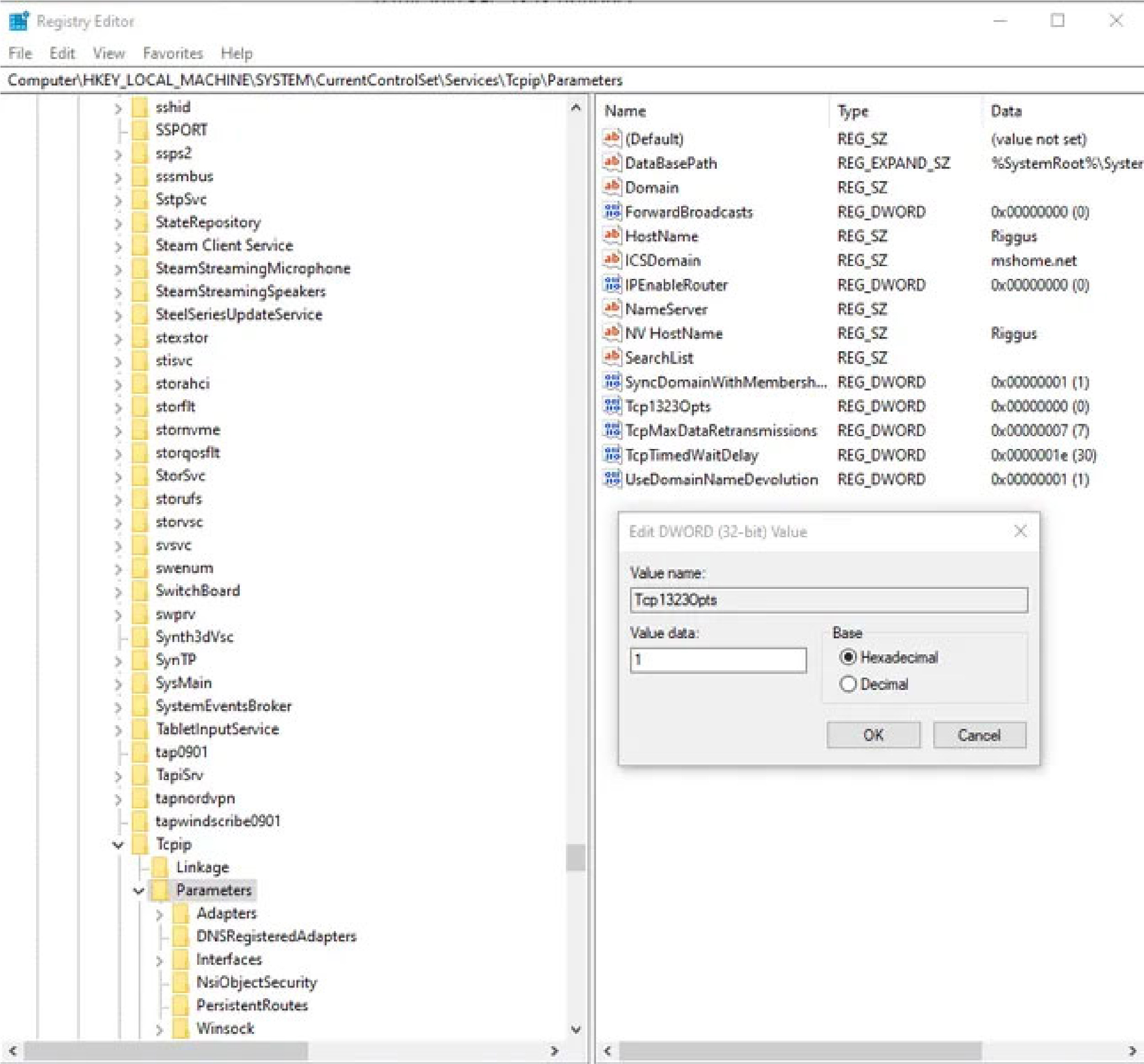
Cấu hình mạng trong Registry Editor
ProxyVN khuyên anh em nên can thiệp vào Registry Editor để dọn dẹp triệt để. Lưu ý nhỏ là anh em cần thao tác thật cẩn thận trong khu vực này.
-
Anh em tiếp tục mở hộp thoại Run bằng tổ hợp phím Windows + R, sau đó gõ lệnh "regedit" và nhấn Enter.
-
Khi cửa sổ Registry Editor mở ra, anh em điều hướng theo đường dẫn cây thư mục sau: HKEY_CURRENT_USER -> Software -> Microsoft -> Windows -> CurrentVersion -> Internet Settings.
-
Khi đã bấm vào thư mục Internet Settings, anh em nhìn sang khung bên phải. Hãy tìm hai tệp có tên là "ProxyServer" và "ProxyEnable".
-
Anh em nhấp chuột phải vào từng tệp này, chọn Delete để xóa chúng đi. Việc xóa hai tệp này sẽ loại bỏ hoàn toàn các cấu hình ép buộc kết nối trung gian đang tồn tại trên máy tính.
-
Sau khi xóa xong, anh em đóng cửa sổ Registry Editor và khởi động lại máy tính để hệ thống làm mới toàn bộ cài đặt.
Làm mới địa chỉ IP bằng Command Prompt
Đôi khi, hệ thống bộ nhớ cache của mạng DNS hoặc các xung đột địa chỉ IP cục bộ cũng là thủ phạm đứng sau lỗi máy chủ proxy từ chối kết nối. Việc sử dụng công cụ Command Prompt để đặt lại toàn bộ thông số mạng là một phương pháp rất chuyên nghiệp và giải quyết được nhiều sự cố mạng khác nhau.
-
Đầu tiên, anh em mở Start Menu, gõ chữ "cmd" vào ô tìm kiếm. Khi ứng dụng Command Prompt hiện ra, anh em nhấp chuột phải vào nó và chọn Run as administrator để chạy dưới quyền quản trị viên cao nhất.
-
Màn hình đen của dòng lệnh sẽ xuất hiện. Anh em hãy gõ lệnh "ipconfig /flushdns" và nhấn Enter. Thao tác này giúp xóa bỏ bộ nhớ đệm DNS cũ đang bị lỗi.
-
Tiếp theo, anh em gõ lệnh "netsh winsock reset" và nhấn Enter. Đây là lệnh dùng để đặt lại toàn bộ giao diện mạng Winsock về trạng thái nguyên bản.
-
Cuối cùng, anh em gõ lệnh "netsh int ip reset" rồi nhấn Enter để thiết lập lại giao thức kết nối mạng Internet. Sau khi chạy xong ba lệnh này, anh em tiến hành khởi động lại máy tính.
Dọn dẹp tiện ích mở rộng và dữ liệu duyệt web
Như ProxyVN đã đề cập ở phần nguyên nhân, lỗi máy chủ proxy từ chối kết nối có thể chỉ xảy ra cục bộ trên một trình duyệt cụ thể do xung đột tiện ích. Nếu anh em thấy Google Chrome không vào được mạng nhưng Microsoft Edge vẫn truy cập bình thường, thì thủ phạm chắc chắn nằm ở trình duyệt đó.
-
Anh em mở trình duyệt đang bị lỗi lên, truy cập vào phần quản lý Tiện ích mở rộng (Extensions).
-
Hãy rà soát kỹ danh sách các tiện ích đang hoạt động. Anh em nên tắt tạm thời hoặc xóa hẳn các ứng dụng liên quan đến VPN, vượt tường lửa hoặc thay đổi địa chỉ mạng mà anh em không còn sử dụng.
-
Tiếp theo, anh em vào phần Cài đặt của trình duyệt, tìm đến mục Quyền riêng tư và bảo mật, chọn Xóa dữ liệu duyệt web.
-
Anh em nên chọn khoảng thời gian là "Từ trước đến nay", tích chọn xóa bộ nhớ cache và cookie, sau đó nhấn nút Xóa dữ liệu. Thao tác này giúp loại bỏ các tệp lưu trữ tạm thời có chứa cấu hình mạng cũ bị lỗi.

Dọn dẹp dữ liệu duyệt web
Quét virus toàn bộ hệ thống máy tính
Nếu anh em đã thử tất cả các cách trên mà tình trạng máy chủ proxy từ chối kết nối vẫn ngoan cố xuất hiện lại sau một khoảng thời gian ngắn, thì khả năng rất cao là máy tính của anh em đã bị nhiễm mã độc. Các loại mã độc này liên tục ghi đè các thiết lập mạng của anh em để phục vụ cho mục đích xấu.
-
Trong trường hợp này, ProxyVN khuyên anh em nên sử dụng công cụ Windows Security có sẵn trên máy tính Windows. Anh em mở ứng dụng này lên và chọn mục Virus & threat protection.
-
Anh em chọn tùy chọn Scan options, sau đó tích chọn Full scan để hệ thống tiến hành quét toàn bộ mọi ngóc ngách trên ổ cứng.
-
Quá trình quét có thể mất khá nhiều thời gian tùy thuộc vào lượng dữ liệu trên máy tính. Nếu phần mềm phát hiện ra bất kỳ tệp tin đáng ngờ nào, anh em hãy chọn cách ly hoặc xóa bỏ chúng theo đề xuất của hệ thống.
Trải nghiệm mạng ổn định, không lo lỗi máy chủ proxy từ chối kết nối cùng ProxyVN
Đa số các trường hợp gặp lỗi proxy đều xuất phát từ việc sử dụng các dịch vụ mạng kém chất lượng hoặc các nguồn tài nguyên miễn phí không rõ nguồn gốc. Để giải quyết triệt để nỗi lo này, việc đầu tư vào một hệ thống mạng chuẩn mực là điều vô cùng cần thiết.
ProxyVN tự hào mang đến những giải pháp công nghệ vượt trội nhất. Khi đồng hành cùng chúng tôi, anh em sẽ được trải nghiệm một hệ thống hạ tầng mạnh mẽ, đảm bảo mạng kết nối luôn ổn định trong mọi điều kiện sử dụng. Chúng tôi cung cấp các tool chất lượng, được lập trình kỹ lưỡng để người dùng thao tác mượt mà, cam kết sử dụng không có lỗi. Đặc biệt, nếu anh em gặp bất kỳ vướng mắc nào trong quá trình vận hành, đội ngũ kỹ thuật của ProxyVN luôn sẵn sàng hỗ trợ sửa lỗi nhanh chóng 24/24.
Hơn thế nữa, nguồn tài nguyên proxy chất lượng cao từ hệ thống của chúng tôi đảm bảo anh em không bao giờ bị mất kết nối giữa chừng, loại bỏ hoàn toàn tình trạng proxy mất kết nối.
Tóm lại, tình trạng máy chủ proxy từ chối kết nối hoàn toàn có thể được xử lý nhanh gọn thông qua các bước thiết lập mạng hoặc dọn dẹp hệ thống mà chúng ta vừa tìm hiểu. Anh em hãy thao tác thật cẩn thận để khôi phục lại đường truyền. Để sở hữu một hệ thống mạng ổn định, an toàn và tối ưu tuyệt đối cho công việc, anh em hãy liên hệ ngay với Proxy.vn - Nhà cung cấp dịch vụ proxy chất lượng hàng đầu Việt Nam.


