
Cách kiểm tra proxy và tường lửa đơn giản trong 2 phút
Cách kiểm tra proxy và tường lửa giúp anh em biết một proxy còn dùng được không trước khi giao việc quan trọng cho nó, và biết mạng của mình có chặn cổng proxy không khi gặp lỗi kết nối. Bài viết này của ProxyVN hướng dẫn kiểm tra năm chỉ số của một proxy và cách kiểm tra tường lửa trong vài phút.
Bài này thuộc cụm lỗi proxy và kiểm tra chất lượng. Xem thêm các lỗi máy chủ proxy thường gặp, sửa lỗi máy chủ proxy từ chối kết nối, cách tìm địa chỉ máy chủ proxy.
Năm chỉ số trong cách kiểm tra proxy và tường lửa
Một proxy tốt phải đạt cả năm chỉ số sau. Kiểm tra thiếu chỉ số nào là bỏ sót một rủi ro.

Kiểm tra proxy và tường lửa
Proxy còn sống không
Chỉ số cơ bản nhất: proxy có nhận kết nối và chuyển tiếp request không. Một proxy chết thì mọi thứ khác vô nghĩa. Kiểm tra bằng cách gửi một request thử qua proxy và xem có trả về kết quả không. Nếu request trả về một địa chỉ IP là proxy sống; nếu treo, timeout, hoặc báo lỗi kết nối là proxy chết hoặc không tới được.
Tốc độ và độ trễ
Đo thời gian proxy phản hồi một request. Độ trễ thấp và ổn định là dấu hiệu proxy khỏe. Độ trễ cao hoặc dao động mạnh cho thấy proxy ở xa, quá tải, hoặc bị chia cho nhiều người. Đo vào giờ cao điểm và giờ thấp điểm để thấy mức dao động thật.
Độ ẩn danh
Kiểm tra proxy có để lộ IP thật hay dấu hiệu proxy không. Proxy elite không lộ gì; proxy anonymous lộ dấu hiệu proxy; proxy trong suốt lộ cả IP thật. Với nuôi nick và cào site gắt, cần elite.
Vị trí thực
Tra IP proxy qua công cụ định vị để biết nó thật sự ở quốc gia và thành phố nào, thuộc nhà mạng nào. Một số nơi bán IP gắn nhãn một nước nhưng định tuyến ở nước khác.
Có bị blacklist không
Tra IP qua công cụ kiểm tra danh tiếng: có nằm trong danh sách đen thư rác không, có bị đánh dấu là proxy hay hosting không, điểm rủi ro ở mức nào. IP dính blacklist cho tỉ lệ captcha và bị chặn cao.
Với tường lửa, chỉ số cần xem đơn giản hơn: cổng proxy có thông từ máy anh em ra tới máy chủ proxy không. Nếu cổng bị chặn ở một đầu, dù proxy tốt đến đâu anh em vẫn không dùng được. Vì vậy khi gặp lỗi kết nối, luôn kiểm tra cả hai: proxy có sống, và đường tới nó có thông.
Vì sao kiểm tra cả năm chỉ số
Nhiều anh em chỉ kiểm tra proxy sống rồi đưa vào chạy, sau đó thắc mắc vì sao tài khoản bị khóa hoặc request bị chặn nhiều. Nguyên nhân thường là IP tuy sống nhưng đã blacklist, hoặc chỉ ở mức anonymous để lộ dấu hiệu proxy. Bỏ vài phút kiểm tra đủ năm chỉ số trước khi giao việc quan trọng rẻ hơn nhiều so với xử lý hậu quả.
Cách kiểm tra proxy và tường lửa bằng curl
Với người quen dòng lệnh, curl là cách nhanh và chính xác nhất.
Kiểm tra proxy sống và IP xuất ra
curl -x http://user:pass@host:port https://api.ipify.org -vNếu lệnh trả về một địa chỉ IP, đó là IP proxy đang xuất ra, và proxy sống. Nếu treo rồi timeout hoặc báo Connection refused thì proxy có vấn đề. Tùy chọn -v in ra quá trình bắt tay để biết lỗi ở bước nào.
Đo tốc độ
curl -x http://user:pass@host:port -o /dev/null -s -w "%{time_total}\n" https://www.google.comLệnh này in ra tổng thời gian tải một trang qua proxy. Chạy vài lần và so sánh; nếu con số dao động mạnh giữa các lần thì proxy không ổn định.
Kiểm tra độ ẩn danh
Truy cập một trang trả về các header của request qua proxy, rồi xem có header nào chứa IP thật của anh em hoặc dấu hiệu proxy không. Nếu chỉ thấy IP proxy và không có header Via hay X-Forwarded-For lộ IP thật, đó là proxy elite.
curl -x http://user:pass@host:port https://httpbin.org/headersTrong kết quả, tìm các trường như X-Forwarded-For, Via, X-Real-IP. Nếu chúng không xuất hiện hoặc chỉ chứa IP proxy, proxy ở mức elite. Nếu chúng chứa IP nhà mạng của anh em, proxy đang làm lộ anh em, không nên dùng để nuôi nick.
Kiểm tra tường lửa bằng curl
Nếu curl báo Connection refused hoặc timeout ngay khi kết nối tới proxy, mà một máy khác lại kết nối được proxy đó, thì tường lửa hoặc mạng của anh em đang chặn cổng. Chạy thêm một lệnh kiểm tra cổng để xác nhận.
# Linux/macOS:
nc -vz host port

# Windows PowerShell:
Test-NetConnection host -Port port
Cách kiểm tra proxy và tường lửa bằng công cụ trực tuyến
Nếu không quen curl, có các cách khác.
Công cụ kiểm tra proxy trực tuyến
Dán host, cổng, tài khoản vào một công cụ kiểm tra proxy trên web. Công cụ báo proxy sống hay chết, tốc độ, quốc gia, và mức ẩn danh. Nhược điểm là anh em phải tin công cụ đó với thông tin đăng nhập proxy, nên chỉ dùng công cụ uy tín.
Với proxy xác thực theo IP, nhiều công cụ trực tuyến không kiểm tra được vì chúng kiểm tra từ máy chủ của họ, không phải từ IP của anh em. Trong trường hợp đó, anh em phải kiểm tra bằng curl hoặc trình duyệt trên chính máy đã được whitelist.
Công cụ kiểm tra tường lửa trực tuyến
Có các trang kiểm tra cổng mở: anh em nhập IP và cổng, trang thử kết nối từ máy chủ của họ tới đó. Nếu trang báo cổng mở nhưng máy anh em vẫn không kết nối được, thì tường lửa ở phía máy hoặc mạng của anh em đang chặn, không phải ở máy chủ proxy.
Tính năng test của tool tự động
Phần lớn tool cào và tool marketing có nút kiểm tra danh sách proxy. Nạp danh sách, bấm test, và tool đánh dấu proxy nào sống proxy nào chết, kèm tốc độ. Đây là cách gọn khi anh em quản lý hàng trăm proxy.
Lưu ý tính năng test của tool thường chỉ kiểm tra proxy sống và tốc độ, ít khi kiểm tra độ ẩn danh hay blacklist. Vì vậy sau khi tool lọc ra danh sách sống, anh em vẫn nên tra một mẫu qua công cụ danh tiếng để chắc pool đó sạch.
Kiểm tra qua trình duyệt
Cấu hình proxy vào trình duyệt rồi mở một trang tra cứu IP nâng cao. Trang đó hiển thị IP chính, IP qua WebRTC, máy chủ DNS, và đôi khi cả nhãn cho biết IP có bị coi là proxy không. Kiểm tra thêm rò rỉ WebRTC vì nó làm lộ IP thật dù proxy chạy.
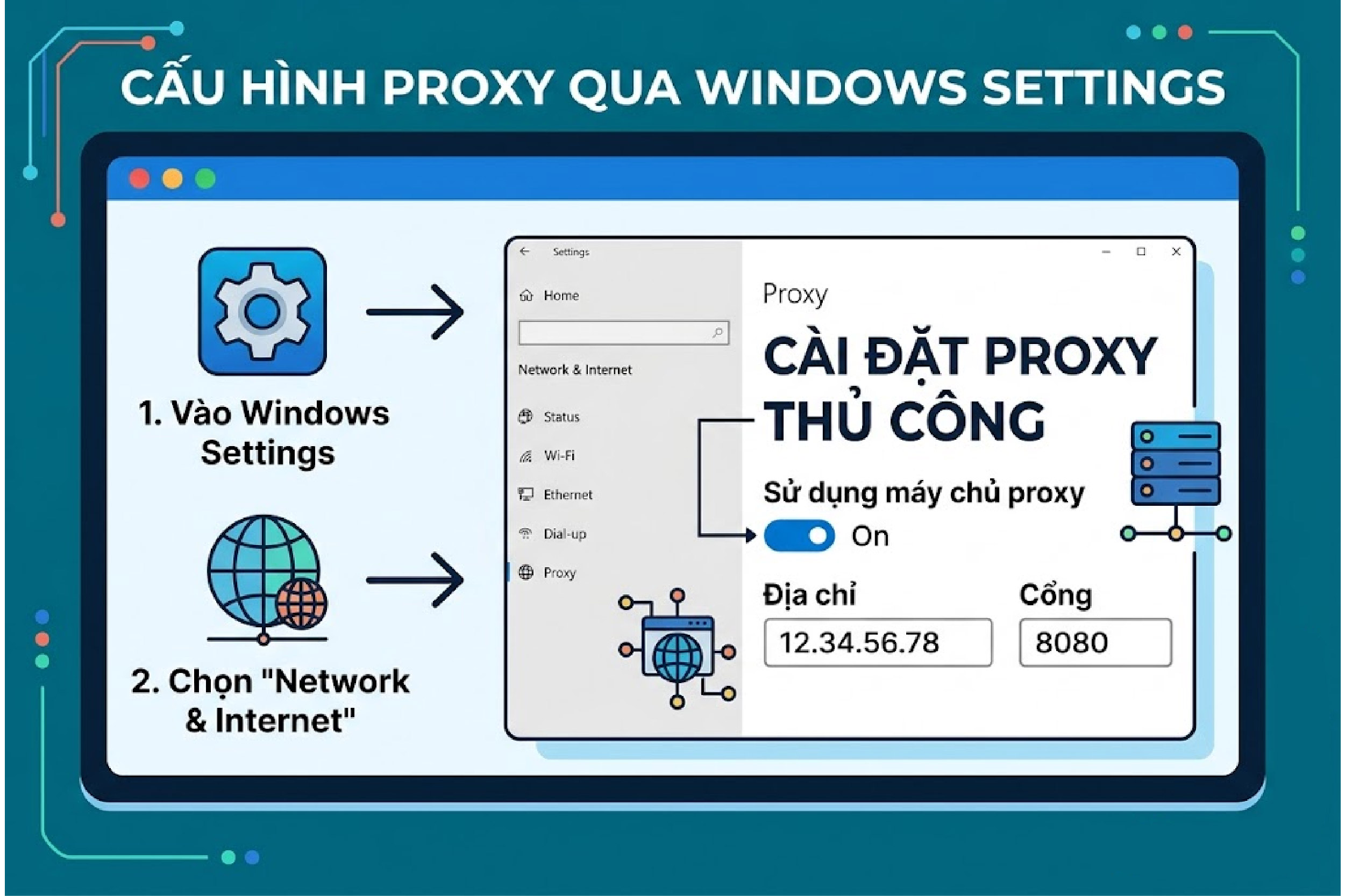
Cấu hình proxy qua Windows Settings
Với nuôi nick, bước kiểm tra qua trình duyệt này nên làm trong đúng hồ sơ sẽ dùng để đăng nhập, không phải một cửa sổ chung. Vì mỗi hồ sơ có cấu hình proxy riêng, kiểm tra ở hồ sơ khác không phản ánh đúng thứ tài khoản của anh em sẽ xuất ra.
Kiểm tra hàng loạt bằng script
Nếu anh em có danh sách hàng trăm proxy, viết một script đơn giản duyệt qua từng dòng, gửi một request thử, ghi lại proxy nào sống, độ trễ bao nhiêu, IP xuất ra là gì. Chạy script này định kỳ và giữ lại danh sách sống để nạp vào tool. Đây là cách duy nhất khả thi khi số lượng proxy lớn.
Cách kiểm tra tường lửa có chặn cổng proxy không
Khi proxy sống nhìn từ nơi khác nhưng máy anh em không kết nối được, thường là tường lửa chặn.
Kiểm tra cổng có mở từ máy anh em
Dùng một công cụ kiểm tra cổng, hoặc lệnh telnet hay Test-NetConnection, tới host và cổng proxy. Nếu kết nối được thì cổng mở; nếu bị từ chối hoặc timeout thì có gì đó chặn.
# Windows PowerShell:
Test-NetConnection host -Port port

# Linux/macOS:
nc -vz host port
Xác định tường lửa nào chặn
Tắt tường lửa Windows trong ít phút rồi thử lại. Nếu proxy chạy được, thêm ngoại lệ cho ứng dụng hoặc cổng thay vì tắt hẳn. Nếu vẫn không được, thử một mạng khác như phát wifi từ 4G; nếu mạng khác chạy thì mạng ban đầu, thường là mạng công ty hay quán, đang chặn cổng.

Kiểm tra tường lửa bằng Control Panel
Thứ tự loại trừ hợp lý: tường lửa Windows trước, rồi phần mềm diệt virus, rồi tường lửa của router nhà, cuối cùng là quy tắc của nhà mạng hoặc mạng công cộng. Ba lớp đầu anh em kiểm soát được; lớp cuối thì chỉ còn cách đổi cổng hoặc đổi mạng.
Kiểm tra phần mềm bảo mật
Một số phần mềm diệt virus có tính năng quét lưu lượng và có thể chặn kết nối proxy. Tạm tắt tính năng đó, hoặc thêm ứng dụng của anh em vào danh sách tin cậy.
Kiểm tra tường lửa trên máy chủ tự dựng
Nếu anh em tự dựng proxy, tường lửa có hai lớp: ufw trên chính máy chủ và tường lửa mạng của nhà cung cấp máy chủ. Kiểm tra cả hai đã mở đúng cổng proxy. Từ một máy bên ngoài, dùng công cụ kiểm tra cổng tới IP máy chủ và cổng proxy; nếu cổng đóng nhìn từ ngoài dù dịch vụ đang chạy, thì một trong hai lớp tường lửa chưa mở. Xem hướng dẫn cài đặt máy chủ proxy.
Phân biệt cổng chặn và proxy chết
Hai lỗi trông giống nhau nhưng nguyên nhân khác. Nếu công cụ kiểm tra cổng báo cổng đóng nhưng một máy khác vẫn dùng proxy được, thì mạng của anh em chặn cổng. Nếu mọi máy đều không kết nối được, thì proxy chết hoặc chính máy chủ proxy chặn IP anh em.
Đọc kết quả kiểm tra proxy và tường lửa để quyết định
Kết hợp các kết quả để biết nên làm gì.
Nếu proxy sống, tốc độ tốt, elite, đúng vị trí, không blacklist, thì giữ và dùng. Nếu proxy sống nhưng blacklist hoặc tốc độ kém, xin nhà cung cấp đổi IP. Nếu proxy chết nhìn từ mọi nơi, xin đổi. Nếu proxy sống nhìn từ nơi khác nhưng máy anh em không kết nối được, sửa tường lửa hoặc đổi cổng, đổi mạng.
Với độ ẩn danh: nếu proxy ở mức trong suốt hoặc anonymous mà anh em cần nuôi nick, đừng dùng, xin nhà cung cấp cấp proxy elite. Với vị trí: nếu IP không đúng nước anh em mua, tra thêm qua vài công cụ; nếu kết quả nhất quán là sai nước, xin đổi. Đừng cố dùng một proxy không đạt chỉ vì ngại đổi, vì hậu quả về sau tốn hơn.
Sai lầm khi đọc kết quả
Lỗi thường gặp là thấy proxy sống rồi kết luận proxy tốt, bỏ qua bốn chỉ số còn lại. Lỗi thứ hai là kiểm tra một lần rồi tin dùng mãi, trong khi proxy có thể xuống cấp sau vài ngày. Lỗi thứ ba là nhầm cổng bị chặn với proxy chết, dẫn tới đổi proxy liên tục trong khi vấn đề nằm ở tường lửa của chính mình.
Kiểm tra định kỳ khi chạy chiến dịch dài
Với chiến dịch chạy nhiều ngày, đặt lịch kiểm tra danh sách proxy mỗi vài giờ để loại sớm các IP đã chết hoặc xuống cấp. Ba chỉ số nên theo dõi hằng ngày: tỉ lệ proxy còn sống, tỉ lệ request thành công, và tỉ lệ captcha.
Nếu tỉ lệ sống giảm dần hoặc tỉ lệ captcha tăng, đó là dấu hiệu pool proxy đang xuống cấp và cần bổ sung IP mới. Phát hiện sớm qua kiểm tra định kỳ giúp anh em thay IP trước khi cả job đình trệ, thay vì phát hiện lúc đã mất nửa ngày dữ liệu.
Lưu lại kết quả để so sánh
Mỗi lần kiểm tra, ghi lại độ trễ trung bình và tỉ lệ sống của pool. Khi các con số này xấu đi so với lần trước, anh em có căn cứ để báo nhà cung cấp hoặc đổi gói, thay vì chỉ cảm giác proxy chậm hơn.
Vì sao proxy sạch giảm nhu cầu kiểm tra proxy và tường lửa
Một pool nhiều IP bẩn buộc anh em kiểm tra và loại IP liên tục. Một pool sạch từ nhà cung cấp uy tín cho tỉ lệ sống cao và ít phải can thiệp. ProxyVN cung cấp proxy datacenter, dân cư và 4G với nguồn IP rõ ràng, chính sách kiểm tra độ sạch và đổi IP lỗi nhanh, cùng hỗ trợ tiếng Việt 24/7.
Nếu kiểm tra xong mà proxy vẫn bị tường lửa chặn, anh em có thể mua proxy hỗ trợ cả HTTP và SOCKS5 tại ProxyVN để có thêm đường thử khi một cổng bị lọc.
Xem thêm:
- Cách kiểm tra proxy có bị blacklist không trước khi đưa vào tool
- Cách kiểm tra proxy sạch trước khi mua proxy 2026
Giải đáp nhanh về cách kiểm tra proxy và tường lửa
Vài câu hỏi thường gặp về cách kiểm tra proxy và tường lửa.
Làm sao biết proxy còn sống?
Gửi một request thử qua proxy bằng curl hoặc công cụ kiểm tra. Nếu trả về một địa chỉ IP thì proxy sống.
Làm sao biết proxy có bị blacklist?
Tra IP proxy qua công cụ kiểm tra danh tiếng, hoặc thử truy cập chính trang đích anh em cần. Gặp captcha ngay là dấu hiệu IP không sạch.
Proxy elite là gì?
Proxy không để lộ IP thật lẫn dấu hiệu proxy, nên trang đích tưởng anh em kết nối trực tiếp. Cần cho nuôi nick và cào site gắt.
Cổng proxy bị chặn thì sửa thế nào?
Thêm ngoại lệ trong tường lửa, đổi sang cổng khác nhà cung cấp hỗ trợ, hoặc chuyển sang mạng không chặn cổng đó.
Có cần kiểm tra proxy mỗi lần dùng không?
Với việc quan trọng như nuôi nick thì nên kiểm tra IP và rò rỉ trước mỗi phiên. Với cào dữ liệu thì kiểm tra danh sách định kỳ mỗi vài giờ là đủ.
Kiểm tra proxy trên điện thoại thế nào?
Cấu hình proxy vào wifi rồi mở trình duyệt vào một trang tra cứu IP. Điện thoại khó chạy curl nên chủ yếu kiểm tra qua trình duyệt hoặc một ứng dụng kiểm tra IP.
Tường lửa Windows có tự chặn proxy không?
Mặc định thì không chặn kết nối ra. Nhưng một quy tắc do phần mềm bảo mật hoặc quản trị viên thêm vào có thể chặn cổng proxy. Tắt thử tường lửa để loại trừ.
Tóm lại, cách kiểm tra proxy và tường lửa gồm hai phần. Kiểm tra proxy: xem năm chỉ số sống, tốc độ, độ ẩn danh, vị trí, blacklist bằng curl hoặc công cụ. Kiểm tra tường lửa: xem cổng proxy có mở từ máy anh em không, tắt thử tường lửa và phần mềm bảo mật để loại trừ. Cần proxy sạch ít phải kiểm tra, hãy liên hệ Proxy.vn - Nhà cung cấp dịch vụ proxy chất lượng hàng đầu Việt Nam.


