
Cài proxy cho Android qua Wi-Fi, 4G và ứng dụng từng bước
Cài proxy cho Android không khó, nhưng hệ điều hành này có vài giới hạn khiến nhiều anh em làm xong mà IP vẫn không đổi. Android cho đặt proxy theo từng mạng Wi-Fi, theo điểm truy cập di động hoặc qua ứng dụng riêng. Bài này của ProxyVN đi từng bước cho cả ba cách, giải thích khi nào dùng cách nào, cách nhập user, password và cách kiểm tra kết quả.
Những điều cần biết trước khi cài proxy cho Android
Android xử lý proxy khác với máy tính. Hiểu ba đặc điểm dưới đây sẽ giúp anh em chọn đúng cách ngay từ đầu, thay vì thử hết cách này sang cách khác.
Proxy trên Android gắn với từng mạng
Trên Windows, anh em bật proxy một lần là cả máy dùng. Trên Android, proxy được lưu trong cấu hình của từng mạng Wi-Fi. Proxyway nêu rõ proxy chỉ hoạt động trên mạng Wi-Fi mà anh em đã bật, đổi sang mạng khác là phải cài lại.
Điều này có mặt lợi. Anh em có thể đặt proxy cho Wi-Fi ở chỗ làm và để nguyên Wi-Fi ở nhà. Mặt bất tiện là khi điện thoại chuyển sang 4G, cấu hình Wi-Fi không còn tác dụng.
Không phải ứng dụng nào cũng nghe theo proxy hệ thống
Đây là điểm gây nhầm lẫn nhiều nhất. Cũng theo Proxyway, proxy hệ thống có thể không ảnh hưởng tới ứng dụng, vì việc tuân theo hay bỏ qua là do từng nhà phát triển quyết định. Thứ duy nhất được bảo đảm là trình duyệt web.
Muốn mọi ứng dụng trên máy đều đi qua proxy, kể cả proxy có user và password, anh em dùng ứng dụng trung gian như hướng dẫn ở bài Super Proxy là gì.
Decodo viết thẳng hơn: cài đặt proxy hệ thống chỉ hoạt động với trình duyệt và ứng dụng nền web, còn ứng dụng gốc bỏ qua cài đặt này. Nếu mục tiêu là đổi IP cho một ứng dụng cụ thể, anh em nên đi thẳng tới cách dùng ứng dụng proxy.
Màn hình Wi-Fi không có ô nhập user và password
Phần lớn proxy trả phí xác thực bằng tên đăng nhập và mật khẩu. Trong khi đó, phần cài đặt Wi-Fi của Android chỉ có ô máy chủ và ô cổng. Thông tin đăng nhập sẽ được hỏi sau, trong một hộp thoại của trình duyệt.
Cách cài |
Phạm vi áp dụng |
Nhập user/pass |
Giao thức |
|---|---|---|---|
Wi-Fi |
Trình duyệt, app nền web |
Qua hộp thoại trình duyệt |
HTTP |
Mạng di động (APN) |
Trình duyệt, app nền web |
Qua hộp thoại trình duyệt |
HTTP |
Ứng dụng proxy |
Toàn bộ ứng dụng |
Nhập trong ứng dụng |
HTTP, SOCKS5 |

Ba cách đặt proxy trên Android
Bảng trên là bản đồ cho cả bài. Anh em chỉ cần trình duyệt thì dùng hai cách đầu. Anh em cần mọi ứng dụng đi qua proxy thì dùng cách thứ ba.
Chuẩn bị thông tin để cài proxy cho Android
Trước khi mở phần cài đặt, anh em chuẩn bị sẵn bốn thông tin của proxy: địa chỉ máy chủ, cổng, user và password. Theo hướng dẫn của NodeMaven, bước đầu tiên luôn là vào bảng điều khiển của nhà cung cấp và chép đủ bốn giá trị này.
Anh em cũng cần biết proxy thuộc giao thức nào. Hai cách dựa trên cài đặt hệ thống chỉ nhận HTTP. Proxy của ProxyVN hỗ trợ cả HTTP lẫn SOCKS5 trên cùng một địa chỉ, với cổng riêng cho từng giao thức, nên anh em chọn cổng tương ứng với cách cài.
- Dùng trình duyệt là chính: lấy cổng HTTP.
- Dùng ứng dụng proxy: có thể lấy cổng SOCKS5 để xử lý được nhiều loại lưu lượng hơn.
- Dùng cho tài khoản cần giữ lâu: chọn proxy dân cư tĩnh để IP không đổi giữa các lần đăng nhập.
- Dùng cho việc cần IP di động: chọn proxy 4G.
Một mẹo nhỏ là gửi bốn thông tin sang điện thoại qua ghi chú hoặc tin nhắn cho chính mình. Gõ tay một dãy IP trên bàn phím điện thoại rất dễ sai một chữ số. Sao chép rồi dán sẽ loại bỏ lỗi này.
Cài proxy cho Android qua mạng Wi-Fi
Đây là cách có sẵn trên mọi máy và không cần cài thêm gì. Tên menu khác nhau đôi chút giữa các hãng, nhưng trình tự thì giống nhau.
Các bước thực hiện
Trình tự dưới đây tổng hợp từ hướng dẫn của Proxyway và NodeMaven, kèm tên menu tiếng Anh để anh em dễ đối chiếu.
- Mở Settings, chọn Network & Internet rồi chọn Wi-Fi. Trên một số máy mục này tên là Connections.
- Chạm vào biểu tượng bánh răng hoặc chữ (i) cạnh mạng đang kết nối. Nếu không thấy, nhấn giữ tên mạng và chọn Modify network.
- Chạm Advanced options để hiện thêm tuỳ chọn.
- Ở dòng Proxy, đổi từ None sang Manual.
- Nhập địa chỉ máy chủ vào ô Proxy hostname.
- Nhập số cổng vào ô Proxy port.
- Ô Bypass proxy for dùng để liệt kê những trang không đi qua proxy, cách nhau bằng dấu phẩy và không có khoảng trắng. Anh em để trống nếu không cần.
- Nhấn Save.
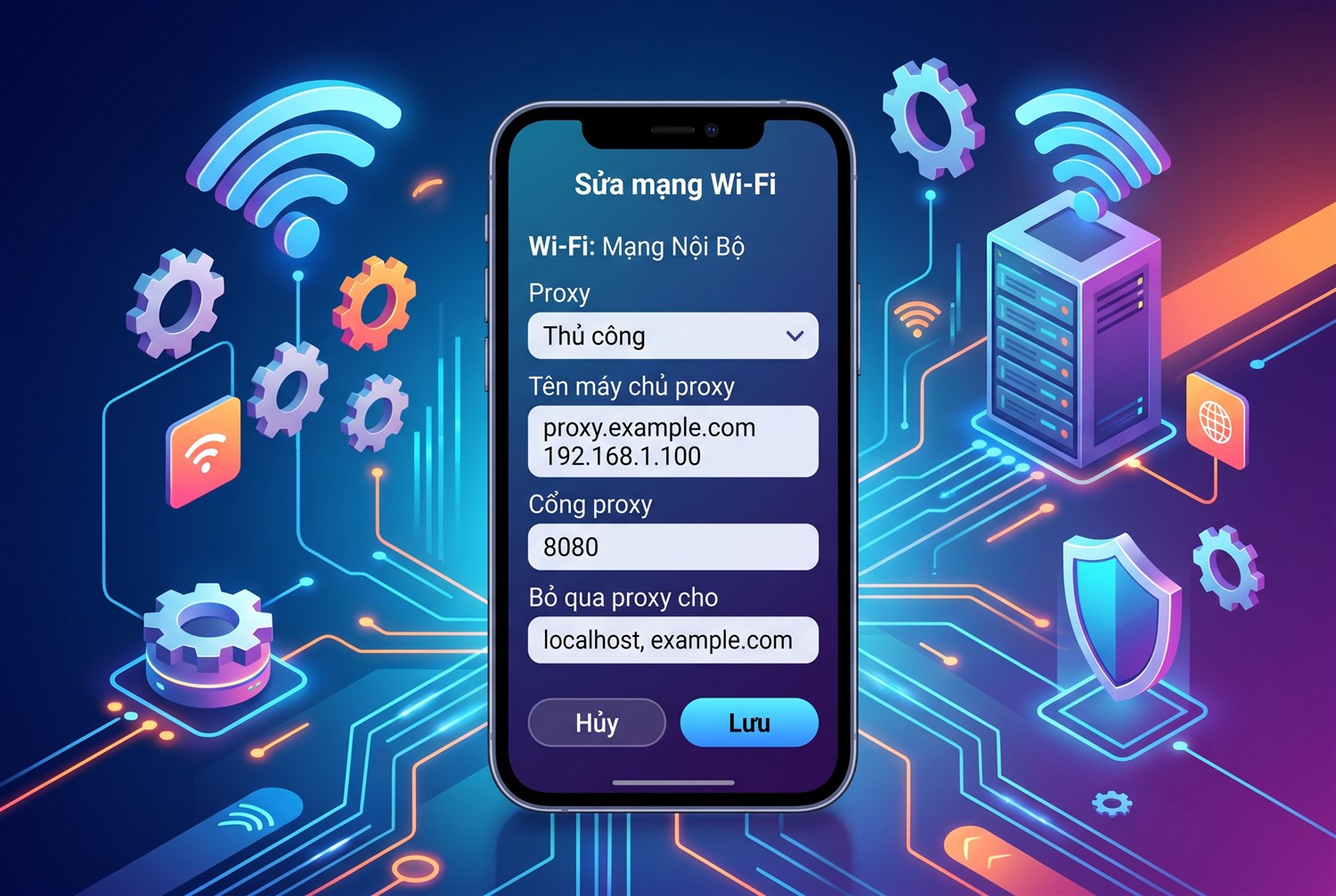
Proxy thủ công trong cài đặt Wi-Fi
Tuỳ chọn thứ ba trong danh sách Proxy là Proxy Auto-Config, dùng khi quản trị mạng cấp cho anh em một đường dẫn tệp PAC. Người dùng cá nhân hầu như không cần tới nó. Anh em chỉ cần nhớ chọn Manual.
Nhập user và password
Sau khi lưu, anh em mở trình duyệt và vào một trang bất kỳ. Theo Decodo, một hộp thoại xác thực sẽ hiện ra, và anh em nhập tên đăng nhập, mật khẩu của proxy vào đó. Trình duyệt thường nhớ thông tin này cho tới khi anh em đóng hẳn ứng dụng.
Nếu không muốn nhập lại mỗi lần, có một cách khác là xác thực bằng địa chỉ IP. Proxyway gọi đây là whitelist: nhà cung cấp ghi nhận IP mạng của anh em và cho qua mà không hỏi mật khẩu. Cách này chỉ hợp khi mạng của anh em có IP ít thay đổi.
Tắt proxy trên Wi-Fi
Khi không dùng nữa, anh em quay lại đúng màn hình sửa mạng, mở Advanced options, đổi Proxy về None rồi nhấn Save. Đừng quên bước này. Một proxy đã hết hạn mà vẫn nằm trong cấu hình sẽ khiến điện thoại báo mất mạng dù Wi-Fi vẫn đầy vạch.
Cài proxy cho Android khi dùng mạng 4G
Nhiều anh em không biết Android cho phép đặt proxy cho cả mạng di động. Cấu hình này nằm trong phần điểm truy cập, thường viết tắt là APN.
Các bước chỉnh APN
Trình tự dưới đây theo hướng dẫn của Decodo cho mạng 4G và 5G.
- Vào Settings, chọn Connections rồi Mobile Networks.
- Chạm Access Point Names và chọn cấu hình đang dùng của nhà mạng.
- Nhập địa chỉ máy chủ vào ô Proxy.
- Nhập số cổng vào ô Port.
- Không điền user, password của proxy vào các ô Username và Password ở màn hình này.
- Chạm biểu tượng ba chấm và chọn Save.
- Tắt Mobile Data rồi bật lại để điện thoại nhận cấu hình mới.
- Mở trình duyệt để hộp thoại xác thực hiện ra, rồi nhập thông tin proxy.

Proxy cho mạng di động qua APN
Lưu ý ở bước thứ năm rất quan trọng. Hai ô Username và Password trong APN dành cho việc xác thực với nhà mạng, không phải với proxy. Decodo giải thích thêm rằng nhà mạng sẽ loại bỏ thông tin này khỏi yêu cầu, nên điền vào cũng không có tác dụng.
Những điều cần cẩn thận khi sửa APN
Proxyscrape mô tả cùng quy trình với 13 bước và lưu ý tên menu thay đổi theo máy, có nơi là Mobile Network, có nơi nằm trong Network & Internet. Với máy hai SIM, anh em phải chọn đúng SIM đang dùng dữ liệu. Chỉnh nhầm SIM thì proxy không có tác dụng.
Một số nhà mạng khoá không cho sửa APN mặc định. Khi đó anh em tạo một APN mới, chép lại các giá trị của APN cũ rồi thêm proxy và cổng. Hãy chụp màn hình APN gốc trước khi sửa, để khi có trục trặc anh em khôi phục lại được kết nối.
Muốn gỡ proxy, anh em xoá trắng hai ô Proxy và Port rồi lưu. Sau đó tắt bật dữ liệu di động một lần nữa. Điện thoại sẽ trở lại kết nối trực tiếp.
Nếu anh em chạy Android trên máy tính thay vì điện thoại thật, xem bài cài proxy cho LDPlayer và giả lập Android.
Cài proxy cho Android bằng ứng dụng để áp dụng toàn máy
Hai cách trên có chung giới hạn: ứng dụng gốc có thể bỏ qua. Ứng dụng proxy giải quyết việc này bằng cách tạo một kết nối kiểu VPN nội bộ, gom toàn bộ lưu lượng của máy và đẩy qua proxy.
Ứng dụng proxy hoạt động thế nào
Khi anh em bật ứng dụng, Android hiện hộp thoại xin quyền tạo kết nối VPN. Đây không phải VPN theo nghĩa thông thường. Ứng dụng chỉ mượn cơ chế này để đứng giữa mọi ứng dụng khác và internet.
Nhờ vậy, anh em có ba lợi ích mà cài đặt hệ thống không có. Thứ nhất, nhập được user và password ngay trong ứng dụng. Thứ hai, dùng được SOCKS5. Thứ ba, proxy áp dụng cho cả Wi-Fi lẫn 4G mà không cần cài lại.
Thiết lập mẫu với một ứng dụng quản lý proxy
NodeMaven hướng dẫn hai ứng dụng, và trình tự của chúng gần như giống nhau. Với ứng dụng đầu tiên, các bước như sau.
- Mở ứng dụng và chọn Add Config.
- Chọn Manually, rồi chọn loại proxy là SOCKS5.
- Nhập Address, Port, Username và Password.
- Lưu cấu hình.
- Chạm biểu tượng máy bay giấy để kích hoạt, rồi kiểm tra lại vị trí IP.
Với ứng dụng thứ hai, anh em chạm dấu cộng, chọn Manual input, điền địa chỉ máy chủ, cổng, user, password rồi chạm Done. Sau đó nhấn nút nguồn trong ứng dụng để bật kết nối. NodeMaven lưu ý cả hai ứng dụng có thể không hiển thị ở mọi khu vực của cửa hàng ứng dụng.
Các lựa chọn khác
Bright Data nhắc tới Postern như một ứng dụng bên thứ ba để đưa proxy tới cấp ứng dụng. Webshare thì hướng dẫn Super Proxy, với các trường Profile Name, Protocol, Server, Port và phương thức xác thực. ProxyVN có bài riêng đi sâu vào Super Proxy cho anh em muốn làm theo từng màn hình.
Proxyway cũng nhắc tới ProxyDroid, nhưng ứng dụng này cần máy đã root. Với phần lớn anh em, các ứng dụng dùng cơ chế VPN nội bộ là đủ và an toàn hơn cho máy. Chỉ nên root khi anh em hiểu rõ rủi ro bảo mật đi kèm.
Nếu chỉ lướt web, cài đặt Wi-Fi là đủ. Nếu cần một ứng dụng cụ thể đi qua proxy, hãy dùng ứng dụng proxy ngay từ đầu để khỏi mất công thử lại.
Kiểm tra kết quả sau khi cài proxy cho Android
Dù dùng cách nào, anh em cũng nên kiểm tra trước khi đăng nhập tài khoản quan trọng. Việc kiểm tra chỉ mất chưa tới một phút.
Xem IP trên trình duyệt
Mở trình duyệt và vào một trang tra cứu IP. Webshare gợi ý dùng trang hiển thị chi tiết IP để xác nhận lưu lượng đã đi qua proxy. Anh em so địa chỉ hiển thị với địa chỉ proxy đã mua, rồi xem thêm dòng nhà mạng và quốc gia.

Kiểm tra IP sau khi cài proxy
Nếu địa chỉ vẫn là IP của mạng nhà hoặc mạng di động, cấu hình chưa có tác dụng. Anh em kiểm tra lại xem mình đang kết nối đúng mạng Wi-Fi đã cài chưa. Rất nhiều trường hợp điện thoại tự nhảy sang một Wi-Fi khác đã lưu.
Xem IP trong ứng dụng
Trình duyệt hiện IP mới chưa có nghĩa là ứng dụng khác cũng vậy. Với cách Wi-Fi và APN, anh em nên giả định ứng dụng gốc vẫn dùng IP thật cho tới khi kiểm chứng được. Cách kiểm chứng đơn giản là cài một ứng dụng xem IP và so với kết quả trên trình duyệt.
Với ứng dụng proxy, hai kết quả phải trùng nhau. Nếu lệch, khả năng cao ứng dụng proxy đang ở chế độ chỉ áp dụng cho một số ứng dụng. Anh em tìm trong phần cài đặt và chuyển sang chế độ áp dụng cho tất cả.
Kiểm tra độ sạch của IP
IP đổi đúng là điều kiện cần. Điều kiện đủ là IP đó chưa bị gắn cờ xấu. Anh em tham khảo bài cách kiểm tra proxy có bị blacklist không để biết các công cụ kiểm tra và cách đọc kết quả.
Lỗi thường gặp khi cài proxy cho Android
Bảng dưới đây gom các triệu chứng hay gặp cùng hướng xử lý, dựa trên phần khắc phục sự cố của NodeMaven và Proxyway.
Triệu chứng |
Nguyên nhân thường gặp |
Cách xử lý |
|---|---|---|
Có proxy trên Wi-Fi, mất khi sang 4G |
Cấu hình gắn với từng mạng |
Cài thêm ở APN hoặc dùng ứng dụng proxy |
Ứng dụng vẫn hiện IP thật |
Ứng dụng bỏ qua proxy hệ thống |
Chuyển sang ứng dụng proxy |
IP không đổi |
Cấu hình chưa bật, sai máy chủ hoặc cổng |
Kiểm tra lại từng ô, bật lại cấu hình |
Hộp thoại đăng nhập hiện lại liên tục |
Sai user hoặc password |
Sao chép lại từ bảng điều khiển |
ERR_TUNNEL_CONNECTION_FAILED |
Máy chủ proxy ngừng hoặc xác thực thất bại |
Kiểm tra thông tin, thử lại sau, liên hệ hỗ trợ |
Điện thoại báo không có internet
Triệu chứng này gần như luôn do sai một trong bốn thông tin, hoặc proxy đã hết hạn. Anh em thử chính proxy đó trên máy tính. Nếu máy tính cũng không kết nối được, vấn đề nằm ở proxy chứ không phải điện thoại.
Lỗi ERR_TUNNEL_CONNECTION_FAILED
Proxyway chỉ ra hai nguyên nhân: máy chủ proxy tạm ngừng, hoặc xác thực thất bại do sai user, password hoặc IP chưa được thêm vào danh sách cho phép. NodeMaven bổ sung vài bước xử lý: chờ một lát rồi thử lại, và tạo một cấu hình mới thay cho cấu hình cũ. Với các mã lỗi máy chủ khác, anh em xem bài các lỗi máy chủ proxy.
Trình duyệt hỏi mật khẩu sau mỗi lần mở
Đây là hành vi bình thường của cách Wi-Fi và APN, vì hệ thống không có chỗ lưu thông tin xác thực. Nếu thấy phiền, anh em chuyển sang ứng dụng proxy, nơi user và password được lưu trong cấu hình. Lỗi 407 liên quan tới xác thực được giải thích kỹ trong bài sửa lỗi 407 Proxy Authentication Required.
Lưu ý an toàn khi cài proxy cho Android
Proxy là nơi toàn bộ lưu lượng của anh em đi qua, nên chọn nguồn proxy cũng quan trọng như cài đúng. Vài lưu ý dưới đây giúp anh em dùng lâu dài mà ít rủi ro.
Cẩn trọng với proxy miễn phí
Webshare cảnh báo proxy miễn phí bị chia sẻ, bị gắn cờ và bị thay thế rất nhanh, vì các IP công khai được dùng chung bởi tất cả những ai có cùng danh sách. Với tài khoản có giá trị, rủi ro này không đáng. Một proxy riêng có user và password cho anh em quyền kiểm soát rõ ràng hơn.
Chỉ cấp quyền VPN cho ứng dụng đáng tin
Ứng dụng proxy nhìn thấy toàn bộ kết nối của máy. Anh em chỉ nên cài ứng dụng từ cửa hàng chính thức và có nhiều đánh giá. Tránh các bản cài đặt lấy từ nguồn không rõ.
Dùng đúng mục đích
Proxyway nhận định việc dùng proxy trên Android là hợp pháp, điều quan trọng là anh em dùng nó để làm gì. ProxyVN khuyến nghị anh em dùng proxy cho các việc chính đáng như quản lý tài khoản của mình, kiểm thử ứng dụng hay kiểm tra hiển thị quảng cáo, và tuân thủ điều khoản của từng nền tảng. Mọi hành vi trái pháp luật đều không được hỗ trợ.
Nếu anh em cần proxy có user, password, hỗ trợ cả HTTP lẫn SOCKS5 để cài lên điện thoại, có thể mua proxy giá rẻ tại ProxyVN với các dòng dân cư tĩnh, 4G, proxy xoay và datacenter Việt Nam. Đội hỗ trợ trực 24/24 để giúp anh em khi cấu hình gặp lỗi. Người dùng iPhone có thể xem bài cách cài proxy trên iPhone.
Giải đáp nhanh về cài proxy cho Android
Phần này trả lời ngắn vài câu hỏi thường gặp.
Có cần root máy không
Không. Cả ba cách trong bài đều chạy trên máy chưa root. Chỉ một số ứng dụng đặc thù như ProxyDroid mới yêu cầu root.
Proxy có làm chậm điện thoại không
Proxy thêm một chặng trung gian nên độ trễ tăng nhẹ. Với proxy đặt tại Việt Nam, mức tăng thường khó nhận ra khi lướt web. Nếu thấy chậm rõ rệt, anh em kiểm tra lại chất lượng proxy.
Dùng proxy cho một ứng dụng duy nhất được không
Được, nếu ứng dụng proxy anh em chọn có chế độ áp dụng theo từng ứng dụng. Khi đó chỉ ứng dụng được chọn đi qua proxy, phần còn lại dùng mạng thường.
Nên chọn HTTP hay SOCKS5 trên điện thoại
Cài đặt hệ thống chỉ nhận HTTP. Với ứng dụng proxy, SOCKS5 linh hoạt hơn vì xử lý được nhiều loại kết nối. Bài cách sử dụng SOCKS5 proxy có hướng dẫn chi tiết.
Kết luận về cài proxy cho Android
Android có ba đường đặt proxy: Wi-Fi, điểm truy cập di động và ứng dụng. Hai cách đầu chỉ bảo đảm cho trình duyệt, cách thứ ba áp dụng cho cả máy và nhập được user, password. Hãy luôn kiểm tra IP trước khi dùng. Cần hỗ trợ, liên hệ Proxy.vn - Nhà cung cấp dịch vụ proxy chất lượng hàng đầu Việt Nam để được hướng dẫn cài proxy cho Android.


