
Cách Cài Proxy Trên iPhone Qua Wi-Fi Chi Tiết
Cách cài proxy trên iPhone chỉ làm được qua Wi-Fi, và cấu hình gắn với từng mạng chứ không áp cho cả máy. Có hai chế độ: Manual để nhập tay địa chỉ và cổng, và Automatic để dùng một file cấu hình tự động. Bài viết này ProxyVN hướng dẫn từng bước, cách kiểm tra, cách tắt và các giới hạn của iOS.
Chuẩn bị trước khi làm cách cài proxy trên iPhone
Cần thông tin proxy đầy đủ và hiểu vài điểm về cách iOS xử lý proxy trước khi mở phần cài đặt.
Bốn thông tin proxy cần có
-
Server: địa chỉ IP hoặc tên miền của proxy, ví dụ gate.example.com.
-
Port: số cổng nhà cung cấp cấp, ví dụ 7000.
-
Username và password: đăng nhập của proxy, khác email tài khoản dịch vụ.
-
Vùng: quốc gia của IP, để đối chiếu khi kiểm tra.
Proxy khác VPN trên iPhone
Proxy trên iOS hoạt động ở tầng ứng dụng và chuyển tiếp lưu lượng web, chủ yếu cho trình duyệt. VPN thì dựng một đường hầm mã hóa cho toàn bộ lưu lượng, mọi ứng dụng và cả kết nối di động đều đi qua. Nếu anh em cần một IP khác cho mọi ứng dụng và mọi kiểu kết nối, đó là bài toán của VPN chứ không phải proxy Wi-Fi. Proxy Wi-Fi hợp khi chỉ cần đổi IP cho việc duyệt web trên một mạng cụ thể. Khi nào nên dùng proxy, khi nào dùng VPN được so sánh kỹ trong bài proxy và VPN khác gì nhau.
iOS chỉ áp proxy cho Wi-Fi, theo từng mạng
Theo hướng dẫn cấu hình proxy trên iPhone của Webshare, iOS chỉ cho áp proxy trên kết nối Wi-Fi, không áp được cho dữ liệu di động. Cấu hình còn gắn riêng với từng mạng Wi-Fi: cài cho mạng nhà không tự áp cho mạng công ty. Chuyển sang một Wi-Fi khác là quay về kết nối thẳng cho tới khi anh em cài lại. Đây là điểm khác biệt lớn nhất so với cài proxy trên máy tính, nơi cấu hình thường áp cho mọi mạng.
Chọn xác thực bằng mật khẩu hay danh sách IP
Proxy dân cư và nhiều gói khác xác thực bằng username và password, nhập ngay trong màn hình Configure Proxy. Một số gói cho phép thêm IP công cộng vào danh sách cho phép; khi đó bật tắt công tắc Authentication mà không cần nhập gì. Với một số nhà cung cấp, cần đổi phương thức kết nối trong bảng điều khiển, ví dụ từ kết nối trực tiếp sang kết nối qua backbone, trước khi proxy nhận trên iPhone.
Xác thực bằng danh sách IP trên iPhone khó dùng vì IP công cộng của máy đổi theo từng mạng Wi-Fi. Mỗi lần đổi mạng lại phải cập nhật danh sách cho phép, rất phiền. Với iPhone, xác thực bằng username và password gần như luôn là lựa chọn hợp lý hơn.
Cách cài proxy trên iPhone qua Wi-Fi bằng Manual
Đây là cách phổ biến nhất. Các bước dưới ghi đúng tên mục trong Cài đặt của iOS.
Mở Settings, Wi-Fi và nút thông tin
-
Mở Settings, chọn Wi-Fi.
-
Bấm nút thông tin hình chữ i bên phải tên mạng đang kết nối.
-
Cuộn xuống mục HTTP PROXY, bấm Configure Proxy.
Chọn Manual
Màn hình Configure Proxy có ba lựa chọn xếp dọc: Off là không dùng proxy, Manual là nhập tay, Automatic là dùng file cấu hình. Với proxy mua riêng, luôn chọn Manual.
-
Trong màn hình Configure Proxy, chọn Manual. Các ô nhập hiện ra bên dưới.
Nhập Server, Port và bật Authentication
-
Nhập địa chỉ proxy vào ô Server và cổng vào ô Port.
-
Bật công tắc Authentication nếu proxy cần đăng nhập, rồi nhập Username và Password.
Bấm Save
-
Bấm Save ở góc trên bên phải. Thiếu bước này thì cấu hình không lưu.
Sau khi bấm Save, iOS quay về màn hình thông tin mạng. Không có thông báo xác nhận, nên cách kiểm lại là mở lại Configure Proxy xem Manual có còn được chọn và các ô có còn dữ liệu không. Nếu quay lại thấy đã về Off, nghĩa là chưa lưu thành công, làm lại và nhớ bấm Save.
Tài liệu tích hợp proxy cho iPhone của Decodo đưa ví dụ điểm kết nối theo vùng, ví dụ một máy chủ toàn cầu ở cổng 7000 và một máy chủ theo quốc gia ở cổng 10001; định dạng tên đăng nhập cho proxy datacenter có thể kèm mã quốc gia. Lấy đúng cặp giá trị ở bảng điều khiển của gói anh em dùng.
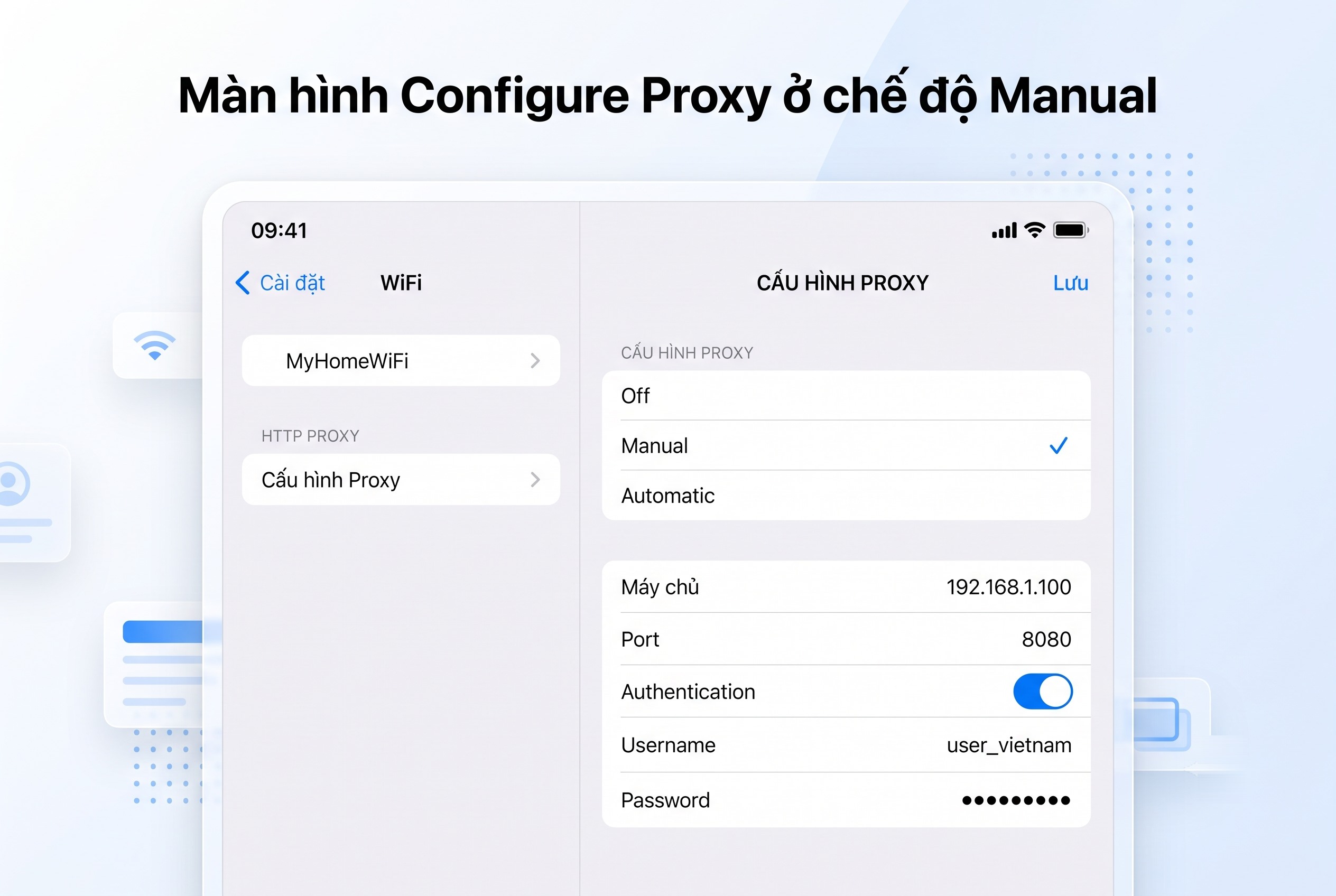
Màn hình Configure Proxy ở chế độ Manual
Cách cài proxy trên iPhone bằng cấu hình Automatic
Chế độ Automatic dùng một file cấu hình proxy tự động thay vì nhập tay. Ít dùng với người cá nhân, phổ biến trong môi trường doanh nghiệp.
Khi nào dùng Automatic và file PAC
Nếu nhà cung cấp hoặc bộ phận kỹ thuật đưa một đường dẫn file cấu hình, chọn Automatic trong Configure Proxy rồi dán đường dẫn vào ô URL. File này quyết định request nào đi qua proxy nào theo quy tắc bên trong, hữu ích khi cần định tuyến khác nhau theo tên miền.
WPAD tự dò
Theo bài tìm địa chỉ proxy trên iPhone của ProxyScrape, chọn Automatic mà để trống ô URL thì iOS dùng giao thức tự dò để xem mạng có yêu cầu proxy không. Với proxy cá nhân mua riêng, cách này không áp dụng; luôn dùng Manual và nhập tay. Giao thức tự dò proxy WPAD hoạt động thế nào và rủi ro của nó được nói trong bài Web Proxy Auto-Discovery.
Xem lại cấu hình đang có
Cùng đường dẫn Settings > Wi-Fi > nút thông tin > HTTP PROXY cũng là chỗ xem proxy đang cài trên máy hoặc do người khác cài. Nếu thấy Manual đang bật với một Server lạ mà anh em không đặt, đó có thể là cấu hình sót từ lần dùng trước hoặc từ một hồ sơ cấu hình. Chuyển về Off nếu không cần.
Kiểm tra và tắt sau khi làm cách cài proxy trên iPhone
Cài xong phải xác nhận proxy hoạt động, và biết cách quay lại kết nối thẳng.
Kiểm tra IP đã đổi
Mở Safari, vào một trang hiển thị IP công cộng. Nếu địa chỉ và quốc gia trùng proxy chứ không phải nhà mạng gốc, cấu hình đã đúng. Nếu vẫn thấy IP thật, kiểm tra lại Server, Port, thông tin đăng nhập, và chắc iPhone đang dùng Wi-Fi chứ không phải dữ liệu di động.
Kiểm tra thêm bằng một ứng dụng khác ngoài Safari, ví dụ một trình duyệt phụ, để xem proxy có áp cho ứng dụng đó không. Kết quả hai nơi khác nhau là bình thường trên iOS, vì mỗi ứng dụng tự quyết định có tôn trọng proxy Wi-Fi hay không.
Tắt proxy: Configure Proxy về Off
Vào lại Settings > Wi-Fi > nút thông tin của mạng > Configure Proxy, chọn Off, bấm Save. iOS không giữ lại các ô đã nhập khi chọn Off, nên lần sau phải nhập lại từ đầu. Ghi thông tin proxy vào ghi chú để nhập nhanh.
Kiểm tra rò rỉ DNS
Proxy HTTP che IP nhưng truy vấn tên miền có thể vẫn đi qua máy chủ DNS của mạng Wi-Fi hiện tại, để lộ vị trí gần đúng. Chạy một bài kiểm tra rò rỉ DNS trong Safari. iOS không có nhiều tùy chọn ép DNS như trên máy tính, nên nếu cần chống rò rỉ chặt, cân nhắc một giải pháp VPN thay vì proxy Wi-Fi. Vì sao rò rỉ DNS và WebRTC vẫn lộ vị trí thật được nói kỹ hơn trong bài WebRTC proxy là gì.
Cấu hình gắn với mạng nào
Nhớ rằng proxy vừa cài chỉ áp cho đúng mạng Wi-Fi đang kết nối lúc cài. Danh sách các mạng đã lưu, mỗi mạng có mục Configure Proxy riêng. Kiểm tra từng mạng nếu anh em muốn dùng proxy ở nhiều nơi. Khi xóa một mạng Wi-Fi khỏi iPhone, cấu hình proxy của mạng đó cũng mất theo.
Proxy trên iPhone gắn với từng mạng Wi-Fi. Đổi sang một Wi-Fi khác là quay lại kết nối thẳng, phải cài lại nếu muốn dùng proxy ở đó.
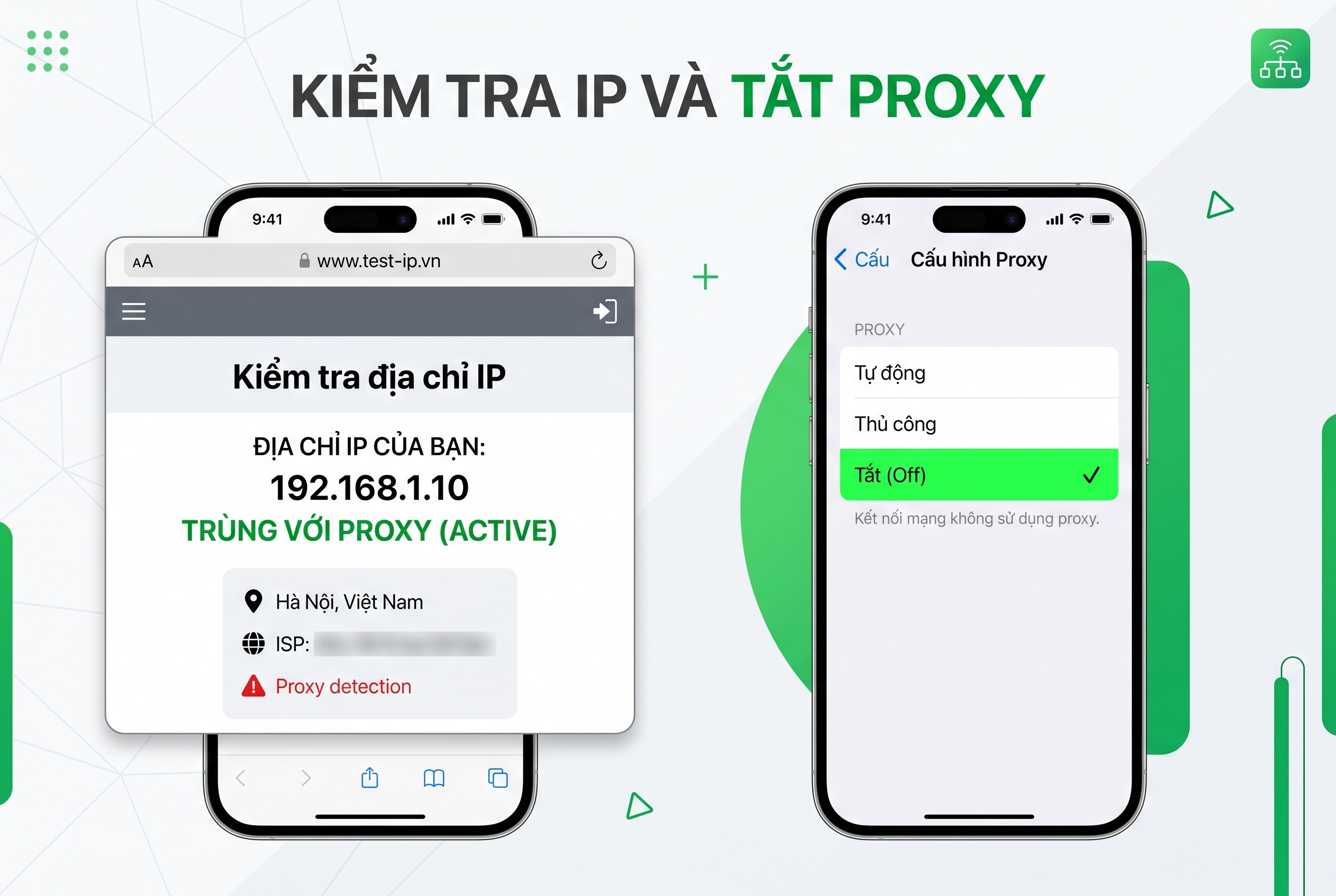
Kiểm tra IP và tắt proxy
Giới hạn của cách cài proxy trên iPhone
iOS đặt sẵn nhiều giới hạn cho proxy. Hiểu trước để không kỳ vọng sai.
Không dùng được với dữ liệu di động
Proxy chỉ áp cho Wi-Fi. Khi ra khỏi vùng Wi-Fi và iPhone chuyển sang 4G hoặc 5G, mọi lưu lượng quay về IP nhà mạng di động. Nếu công việc cần IP proxy mọi lúc, iPhone không phải công cụ phù hợp cho việc đó. Nếu cần IP proxy cho cả mạng di động thì proxy 4G/5G là hướng khác; xem bài proxy di động là gì.
Cách quanh giới hạn này là phát Wi-Fi từ một thiết bị khác đã cấu hình proxy, rồi cho iPhone nối vào Wi-Fi đó. Khi đó proxy áp ở tầng thiết bị phát, iPhone chỉ cần nối Wi-Fi bình thường. Đây là giải pháp cho trường hợp cần proxy ổn định trên iPhone mà không phụ thuộc một mạng Wi-Fi cố định.
Chủ yếu áp cho Safari, một số app từ chối
Webshare nêu rõ: proxy hoạt động chủ yếu qua trình duyệt mặc định là Safari, và một số ứng dụng có thể phát hiện proxy rồi từ chối kết nối. Đừng trông đợi mọi ứng dụng trên máy đều đi qua proxy như khi dùng VPN.
Trên thực tế, nhiều ứng dụng iOS vẫn tôn trọng proxy Wi-Fi cho các request web thông thường của chúng, nhưng phần lớn ứng dụng có cơ chế chống gian lận, ví dụ ứng dụng ngân hàng hoặc một số mạng xã hội, sẽ chặn hoặc yêu cầu tắt proxy. Không có cách nào ép các ứng dụng này đi qua proxy trong khuôn khổ cài đặt Wi-Fi của iOS.
Không hỗ trợ SOCKS5 sẵn
Màn hình Configure Proxy chỉ nhận proxy dạng HTTP. Muốn dùng SOCKS5 trên iPhone cần một ứng dụng định tuyến của bên thứ ba, thường qua hồ sơ cấu hình VPN. Đó là hướng khác, không phải phần proxy Wi-Fi trong bài này. SOCKS5 là gì và khác HTTP proxy ở đâu được giải thích trong bài SOCKS5 proxy là gì.
Không có proxy theo từng ứng dụng
iOS không cho chọn riêng ứng dụng nào đi qua proxy. Cấu hình là bật hoặc tắt cho cả mạng. Muốn tách theo ứng dụng phải dùng giải pháp VPN có tính năng chia đường hầm. Với người chỉ cần đổi IP để kiểm tra một trang web theo vùng, giới hạn này không quan trọng; với người muốn định tuyến chọn lọc, iPhone không phải công cụ phù hợp.
|
Giới hạn của iOS |
Hệ quả |
|---|---|
|
Chỉ áp cho Wi-Fi |
Chuyển sang 4G hoặc 5G là proxy ngừng, dùng IP nhà mạng |
|
Gắn theo từng mạng |
Mỗi Wi-Fi phải cài riêng, không dùng chung |
|
Chủ yếu cho Safari |
Một số ứng dụng phát hiện proxy và từ chối kết nối |
|
Không hỗ trợ SOCKS5 sẵn |
Chỉ nhập được proxy dạng HTTP |
|
Không có proxy theo ứng dụng |
Bật hoặc tắt cho cả mạng, không chọn riêng app |
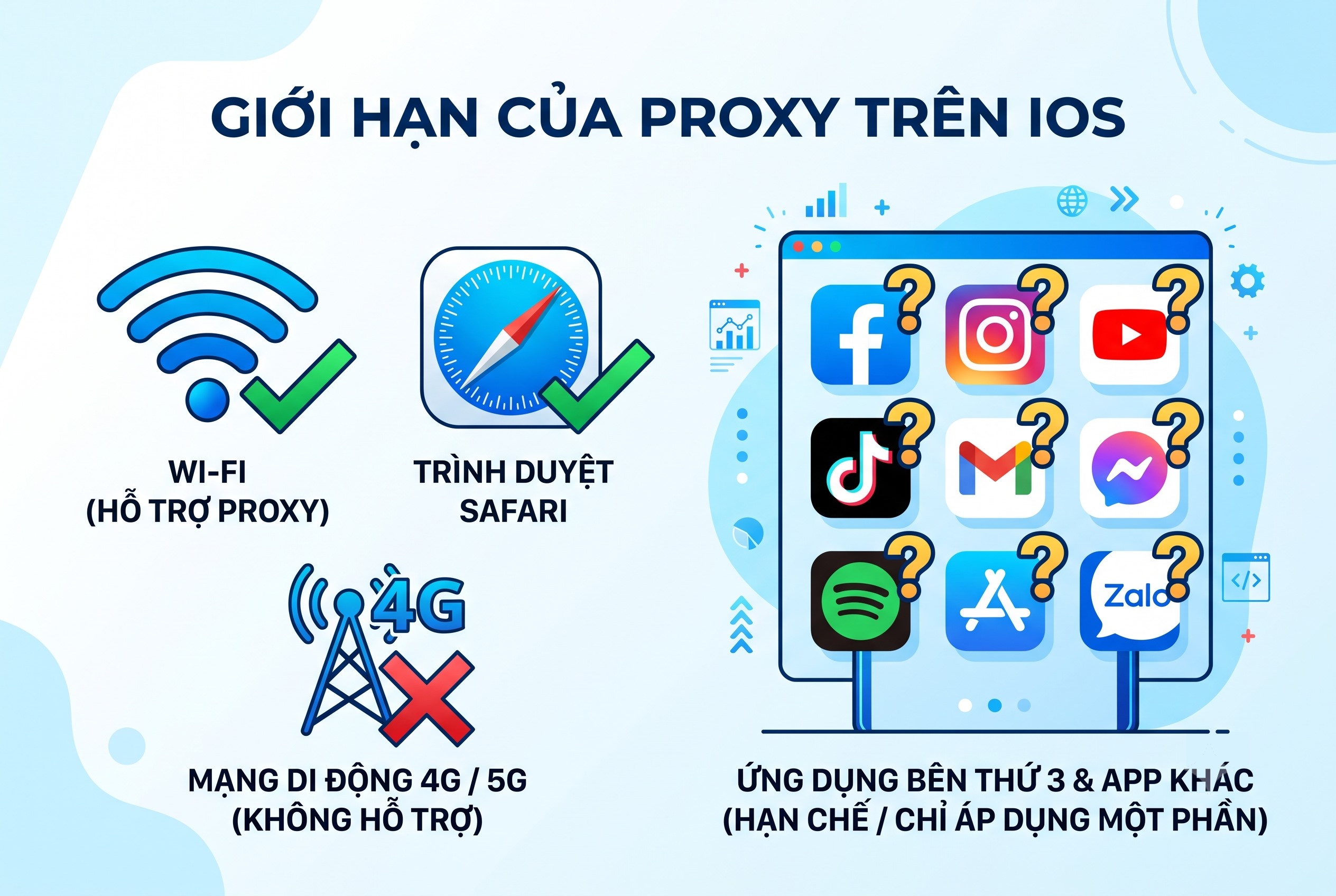
Giới hạn của proxy trên iOS
Cách cài proxy trên iPhone khi đổi mạng thường xuyên
Vì proxy gắn theo mạng và iOS không nhớ thông tin khi tắt, người dùng nhiều nơi cần một cách làm gọn.
Mỗi Wi-Fi một cấu hình
Xác định các mạng anh em hay dùng proxy, cài lần lượt cho từng mạng. iOS giữ cấu hình của mỗi mạng cho tới khi anh em đổi hoặc xóa mạng đó. Chỉ cần cài lại khi kết nối một Wi-Fi mới chưa từng cài.
Ghi lại thông tin proxy để nhập nhanh
Lưu Server, Port, Username, Password vào một ghi chú khóa bằng Face ID, hoặc vào trình quản lý mật khẩu. Khi cần cài ở một mạng mới, sao chép dán từ đó nhanh hơn gõ tay và tránh sai ký tự. Bàn phím iOS dễ tự sửa chính tả các chuỗi lạ, nên dán vẫn an toàn hơn gõ. Nguồn proxy HTTP dân cư và datacenter để nhập vào iPhone có tại trang mua proxy.
Tạo phím tắt bật tắt nhanh
iOS không cho phím tắt bật tắt trực tiếp phần proxy, nhưng anh em có thể tạo một phím tắt mở nhanh tới trang cài đặt Wi-Fi để bớt vài lần chạm. Với người dùng thường xuyên, để một lối vào nhanh trên màn hình chính giúp thao tác cài lại proxy khi đổi mạng đỡ phiền.
Cân nhắc hồ sơ cấu hình
Với đội ngũ dùng nhiều iPhone, một hồ sơ cấu hình do quản trị viên tạo có thể đặt sẵn proxy cho các mạng nhất định, cài một lần cho nhiều máy. Đây là hướng cho tổ chức, người cá nhân dùng Manual là đủ.
Lỗi thường gặp khi làm cách cài proxy trên iPhone
Người mới hay vướng cùng vài lỗi. Biết trước để không mất thời gian.
Nhầm email tài khoản với đăng nhập proxy
Username và password của proxy khác với email và mật khẩu tài khoản dịch vụ. Lấy đúng cặp đăng nhập proxy ở trang danh sách proxy. Một số gói còn thêm hậu tố vào username, ví dụ một con số hoặc mã quốc gia, phải nhập đủ.
Quên bấm Save
Sau khi nhập Server và Port, phải bấm Save ở góc trên. Thoát ra bằng cách vuốt hoặc bấm Back thì cấu hình không lưu và proxy không chạy. Đây là lỗi hay gặp vì nút Save nhỏ và nằm ở góc, dễ bị bỏ qua khi đang tập trung vào các ô nhập.
Vẫn thấy IP thật do đang dùng 4G
Nếu Wi-Fi yếu, iPhone tự chuyển sang dữ liệu di động cho một số kết nối, lúc đó proxy không áp dụng. Kiểm tra biểu tượng Wi-Fi trên thanh trạng thái, tắt tạm tính năng hỗ trợ Wi-Fi bằng dữ liệu di động nếu cần kết quả nhất quán. Đây là nguyên nhân số một khiến người dùng tưởng proxy hỏng trong khi cấu hình vẫn đúng.
Proxy báo lỗi kết nối liên tục
Nếu Safari báo không kết nối được máy chủ sau khi cài, kiểm tra theo thứ tự: Server và Port có gõ đúng không, proxy còn hạn không, và IP công cộng của iPhone đã được thêm vào danh sách cho phép chưa nếu dùng xác thực bằng IP. bài cài proxy trên iPhone của Webshare gợi ý thử một proxy khác trong danh sách để loại trừ trường hợp đúng một IP đó đang hỏng.
Một app cụ thể không vào được mạng
Vài ứng dụng từ chối chạy khi phát hiện proxy. Nếu một app bỗng không kết nối sau khi cài proxy, thử tắt proxy để xác nhận nguyên nhân. Nếu đúng là do proxy, chấp nhận rằng app đó không tương thích, hoặc dùng nó khi proxy đang tắt.
Checklist rút gọn
-
Settings > Wi-Fi > nút thông tin > Configure Proxy > Manual.
-
Nhập Server và Port, bật Authentication, nhập Username và Password.
-
Bấm Save ở góc trên bên phải.
-
Mở Safari kiểm tra IP đã đổi, chắc đang dùng Wi-Fi.
-
Nhớ cấu hình chỉ áp cho mạng này; tắt bằng Configure Proxy > Off.
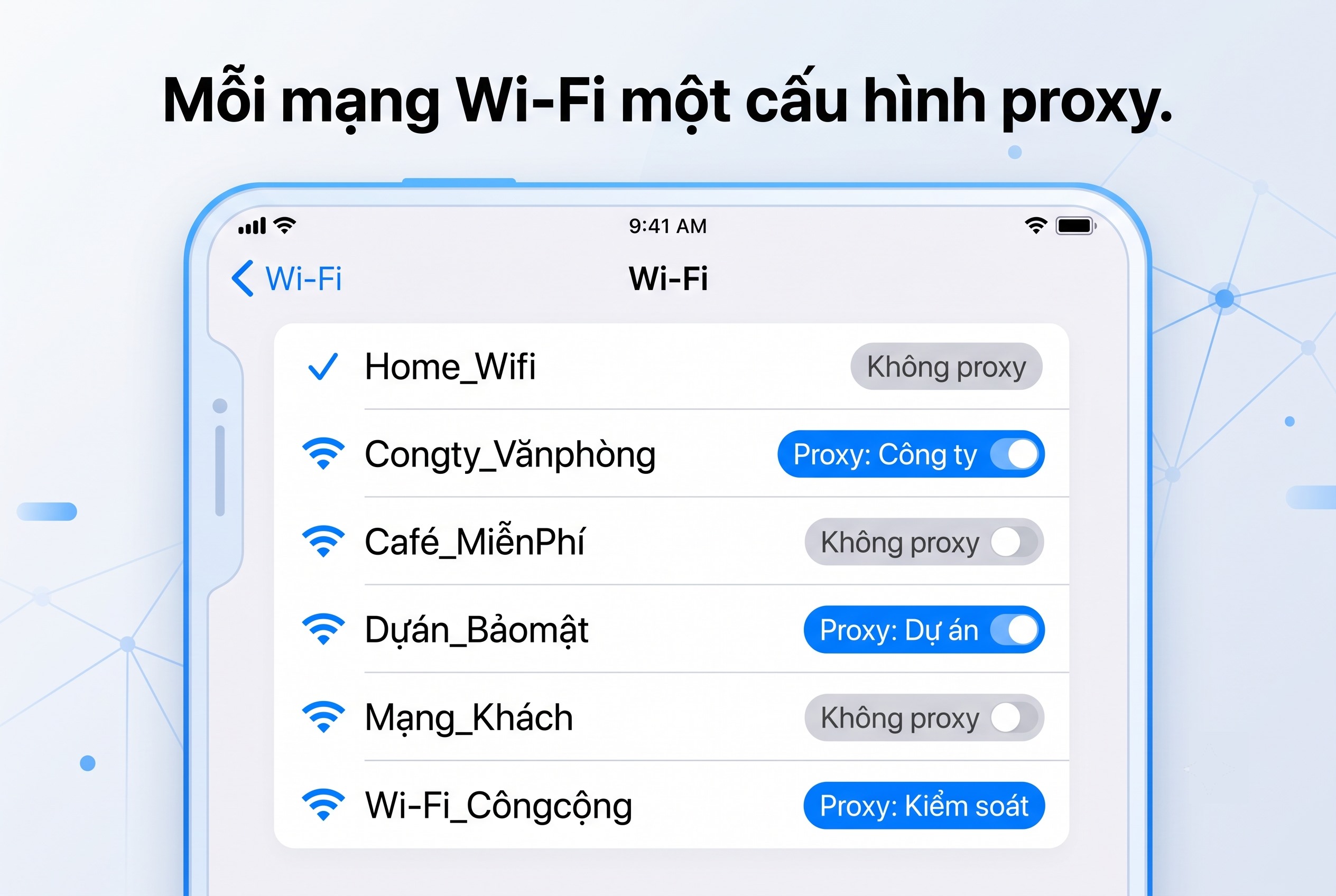
Mỗi mạng Wi-Fi một cấu hình proxy
Cách cài proxy trên iPhone là vào Settings > Wi-Fi, bấm nút thông tin của mạng, chọn Configure Proxy ở chế độ Manual, nhập Server và Port, bật Authentication rồi bấm Save. Nhớ proxy chỉ áp cho Wi-Fi đó, chủ yếu cho Safari, và không dùng khi máy chạy dữ liệu di động. Proxy.vn - Nhà cung cấp dịch vụ proxy chất lượng hàng đầu Việt Nam hỗ trợ anh em lấy đúng Server, Port và thông tin đăng nhập cho iPhone.


