
Kết nối của bạn không phải là kết nối riêng tư: Cách xử lý đúng
Kết nối của bạn không phải là kết nối riêng tư là cảnh báo trình duyệt hiện ra khi không xác minh được chứng chỉ bảo mật của website. Lỗi có thể do website, do mạng anh em đang dùng hoặc do phần mềm đứng giữa như proxy, phần mềm diệt virus. Bài này ProxyVN hướng dẫn đọc mã lỗi để tìm đúng nguyên nhân, kèm cách xử lý an toàn. Xem thêm dịch vụ tại ProxyVN.
Tổng quan về cảnh báo kết nối của bạn không phải là kết nối riêng tư
Khi anh em mở một trang HTTPS, website gửi về chứng chỉ số để chứng minh danh tính. Trình duyệt kiểm tra chứng chỉ đó có hợp lệ, có đúng tên miền, còn hạn và do tổ chức đáng tin cấp hay không. Chỉ cần một điều kiện sai, trình duyệt dừng lại và hiện cảnh báo.
Trên Chrome bản tiếng Việt, câu cảnh báo là "Kết nối của bạn không phải là kết nối riêng tư". Bản tiếng Anh là "Your connection is not private". Bên dưới có một dòng mã lỗi nhỏ, bắt đầu bằng NET::ERR_CERT. Mã này mới là phần quan trọng, vì nó cho biết chính xác điều kiện nào bị sai.
Theo trang trợ giúp của Google Chrome về lỗi kết nối riêng tư, cảnh báo xuất hiện để bảo vệ thông tin anh em nhập vào trang, như mật khẩu, tin nhắn hay số thẻ. Kẻ xấu đứng giữa có thể đọc được những dữ liệu đó nếu kết nối không được xác minh.
Lỗi kết nối không riêng tư khác các lỗi SSL khác ở đâu
Nhiều anh em nhầm cảnh báo này với lỗi ERR_SSL_PROTOCOL_ERROR. Hai lỗi khác nhau về bản chất. Lỗi giao thức xảy ra khi trình duyệt và máy chủ không bắt tay TLS được, tức chưa có kết nối mã hoá. Còn cảnh báo kết nối không riêng tư xảy ra khi bắt tay đã xong, nhưng chứng chỉ máy chủ đưa ra không qua được bước xác minh. Lỗi giao thức đã có bài riêng là lỗi ERR_SSL_PROTOCOL_ERROR.
Cảnh báo kết nối không riêng tư xuất hiện ở những đâu
Cảnh báo này có mặt trên mọi trình duyệt lớn, chỉ khác câu chữ:
- Chrome, Edge, Cốc Cốc, Brave: "Kết nối của bạn không phải là kết nối riêng tư" kèm mã NET::ERR_CERT_...
- Firefox: "Cảnh báo: Rủi ro bảo mật tiềm ẩn phía trước" kèm mã SEC_ERROR_... hoặc MOZILLA_PKIX_ERROR_...
- Safari trên iPhone và Mac: "Kết nối này không phải là riêng tư".
- Ứng dụng di động: thường không hiện cảnh báo mà báo lỗi kết nối chung chung.
Gợi ý tìm kiếm của Google cho thấy anh em tra lỗi này nhiều nhất trên iPhone, Android và điện thoại nói chung. Phần cuối bài có hướng dẫn riêng cho từng thiết bị.
Cơ chế xác minh chứng chỉ dẫn tới cảnh báo kết nối không riêng tư
Muốn hiểu vì sao lỗi xảy ra, anh em cần biết trình duyệt kiểm tra những gì. Quy trình này dựa trên giao thức TLS, mô tả ở trang Transport Layer Security của MDN.
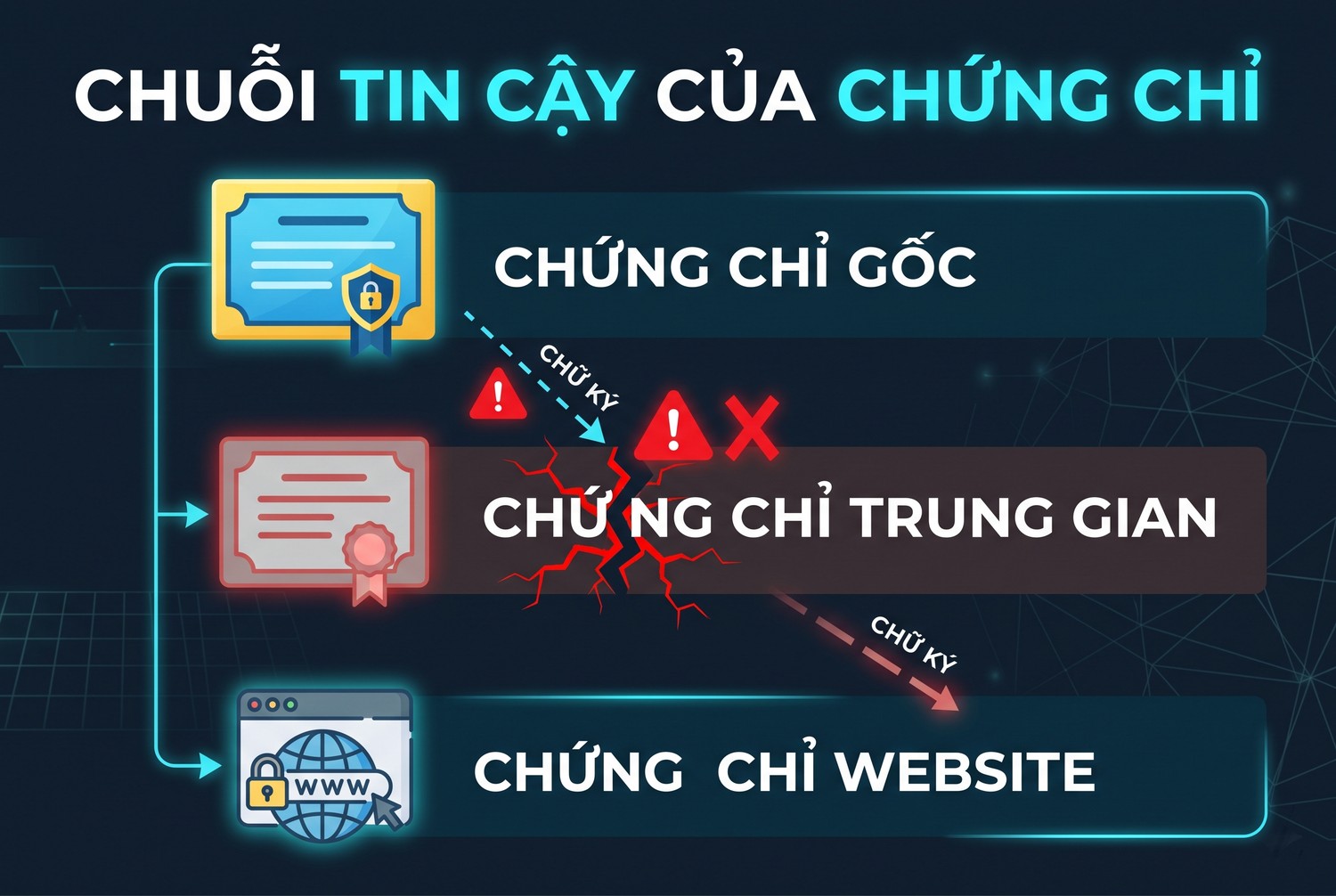
Chuỗi tin cậy của chứng chỉ
Chuỗi tin cậy
Chứng chỉ của website không tự chứng minh được. Nó được ký bởi một chứng chỉ trung gian, chứng chỉ trung gian lại được ký bởi chứng chỉ gốc. Chứng chỉ gốc nằm sẵn trong máy anh em, do hệ điều hành hoặc trình duyệt cài đặt. Trình duyệt lần ngược chuỗi này. Nếu không lần tới được một chứng chỉ gốc đáng tin, xác minh thất bại.
Bốn điều kiện cần đạt
Một chứng chỉ được chấp nhận khi đạt đủ bốn điều kiện:
- Do tổ chức đáng tin cấp: chuỗi ký dẫn tới chứng chỉ gốc có trong kho tin cậy.
- Còn hạn: thời gian hiện tại nằm giữa ngày bắt đầu và ngày hết hạn ghi trong chứng chỉ.
- Đúng tên miền: tên miền trên thanh địa chỉ có trong danh sách tên của chứng chỉ.
- Chưa bị thu hồi: tổ chức cấp chưa tuyên bố huỷ chứng chỉ.
Bài giải thích của Cloudflare về chứng chỉ SSL mô tả thêm vai trò của từng thành phần trong chứng chỉ.
Vai trò của thiết bị đứng giữa
Khi anh em dùng proxy HTTP thông thường cho trang HTTPS, proxy chỉ mở đường hầm và chuyển tiếp dữ liệu đã mã hoá. Chứng chỉ vẫn đến thẳng từ website, nên không có cảnh báo. Cảnh báo chỉ xuất hiện khi thiết bị đứng giữa cố mở gói tin ra để đọc. Lúc đó nó phải đưa ra chứng chỉ của chính nó, và trình duyệt nhận ra chứng chỉ đó không phải của website.
Proxy bình thường không gây cảnh báo chứng chỉ. Cảnh báo xuất hiện khi có thứ gì đó cố giải mã kết nối của anh em.
Đọc mã lỗi để tìm nguyên nhân kết nối của bạn không phải là kết nối riêng tư
Đây là bước quan trọng nhất. Nhấp vào dòng mã lỗi nhỏ dưới tiêu đề cảnh báo, hoặc chọn "Nâng cao" để xem chi tiết. Mỗi mã chỉ ra một nhóm nguyên nhân khác nhau.
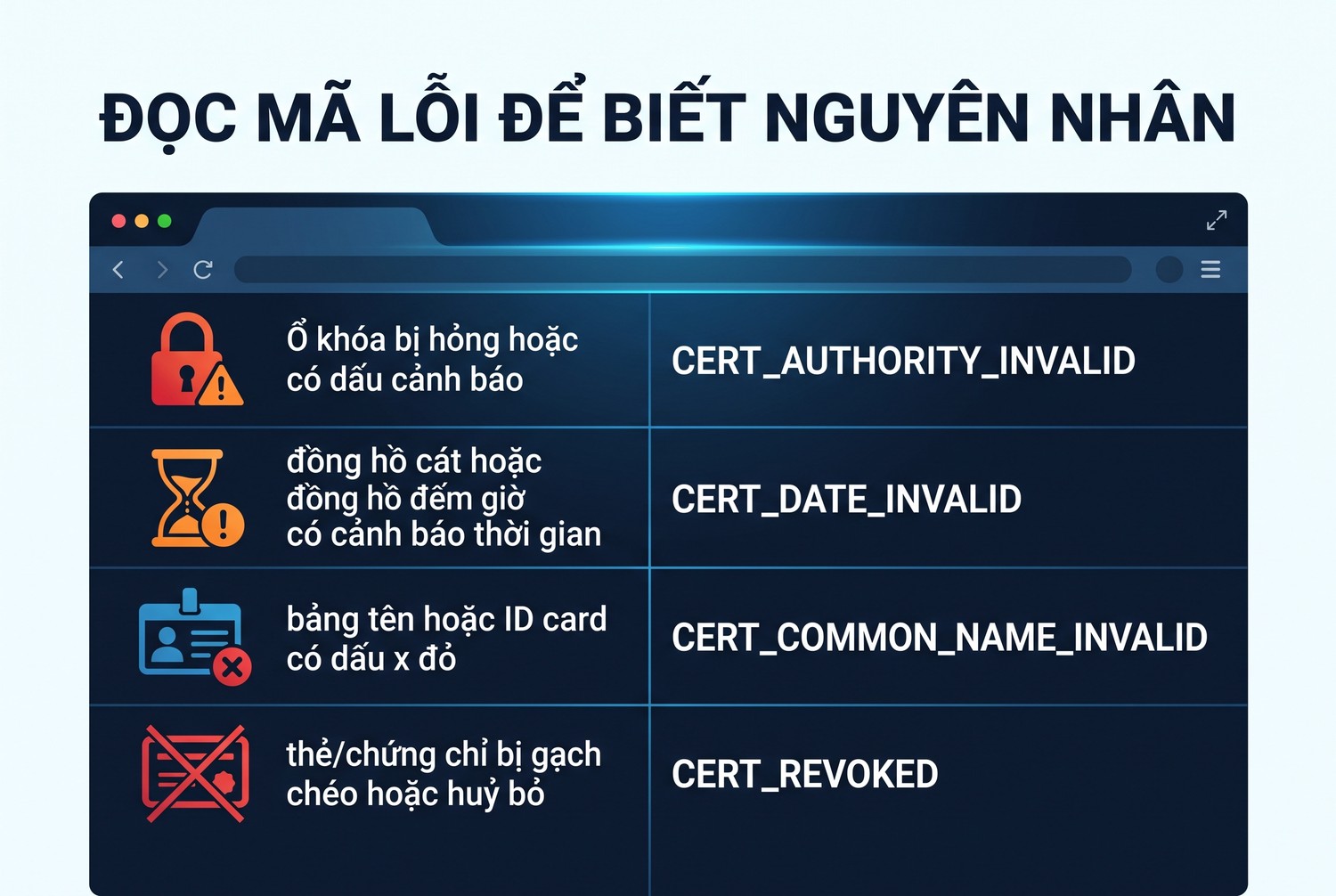
Đọc mã lỗi để biết nguyên nhân
Mã lỗi |
Ý nghĩa |
Nguyên nhân thường gặp |
|---|---|---|
NET::ERR_CERT_AUTHORITY_INVALID |
Chứng chỉ không do tổ chức đáng tin cấp |
Chứng chỉ tự ký, phần mềm chặn HTTPS, Wi-Fi có trang đăng nhập, proxy giải mã |
NET::ERR_CERT_DATE_INVALID |
Chứng chỉ hết hạn hoặc chưa tới ngày dùng |
Giờ máy sai, website quên gia hạn |
NET::ERR_CERT_COMMON_NAME_INVALID |
Tên miền không khớp chứng chỉ |
Gõ thiếu www, website cấu hình sai, bị chuyển hướng lạ |
NET::ERR_CERT_REVOKED |
Chứng chỉ đã bị thu hồi |
Website bị lộ khoá, nên tránh truy cập |
NET::ERR_CERT_WEAK_SIGNATURE_ALGORITHM |
Chữ ký dùng thuật toán yếu |
Thiết bị mạng cũ, website lâu không cập nhật |
ERR_CERT_SYMANTEC_LEGACY |
Chứng chỉ thuộc hệ cũ đã bị loại |
Website chưa đổi chứng chỉ |
Danh sách đầy đủ các mã nằm trong tệp net_error_list.h của Chromium. Với người dùng thường, ba mã đầu chiếm gần hết các ca gặp phải.
Dấu hiệu phân biệt lỗi do mình hay do website
Cách nhanh nhất là thử mở cùng trang bằng thiết bị khác, mạng khác. Nếu điện thoại dùng 4G vào bình thường còn máy tính báo lỗi, vấn đề nằm ở máy tính hoặc mạng Wi-Fi. Nếu mọi thiết bị, mọi mạng đều báo lỗi, website đang có vấn đề với chứng chỉ, anh em chỉ có thể chờ chủ website sửa.
Nguyên nhân phía người dùng khiến kết nối của bạn không phải là kết nối riêng tư
Phần lớn ca lỗi anh em gặp hàng ngày nằm ở phía người dùng. Tin tốt là nhóm này anh em tự sửa được.
Giờ hệ thống sai
Đây là nguyên nhân phổ biến nhất của mã ERR_CERT_DATE_INVALID. Chứng chỉ có ngày bắt đầu và ngày hết hạn. Nếu đồng hồ máy lệch vài tháng hay vài năm, mọi chứng chỉ đều bị coi là chưa tới hạn hoặc đã hết hạn. Máy tính hết pin CMOS, điện thoại vừa khôi phục cài đặt gốc hay đặt giờ thủ công đều dễ bị lệch.
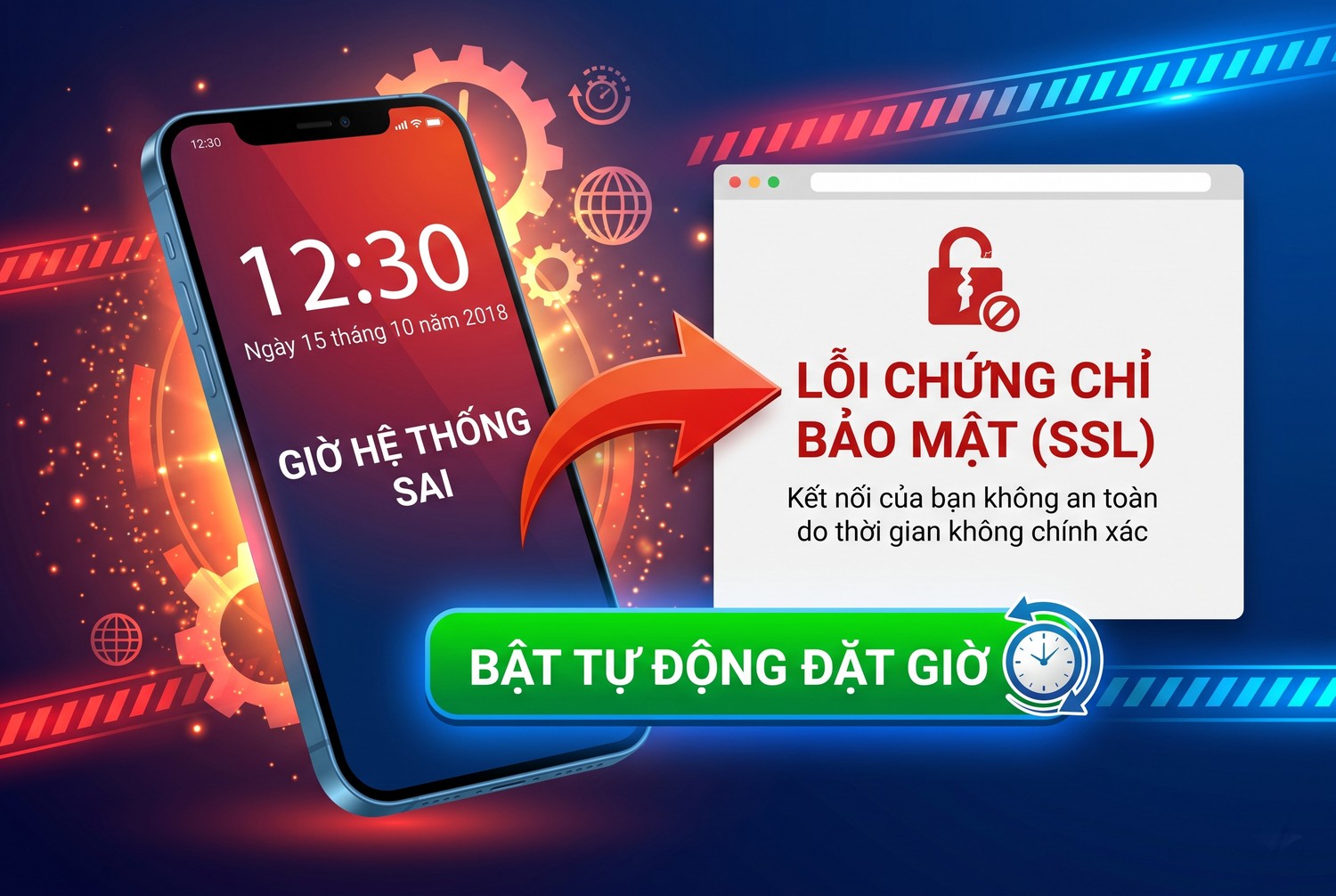
Giờ hệ thống sai gây lỗi chứng chỉ
Dấu hiệu rõ nhất là gần như mọi trang HTTPS đều báo lỗi, kể cả Google hay Facebook. Sửa bằng cách bật tự động đặt ngày giờ theo mạng.
Wi-Fi công cộng có trang đăng nhập
Wi-Fi quán cà phê, khách sạn, sân bay thường bắt người dùng đăng nhập hoặc đồng ý điều khoản trước khi vào mạng. Để ép hiện trang này, hệ thống chặn mọi yêu cầu và chuyển về trang đăng nhập. Với trang HTTPS, việc chuyển hướng này khiến trình duyệt thấy chứng chỉ sai tên miền hoặc không đáng tin.
Cách xử lý là mở một trang HTTP không mã hoá, hoặc mở trang kiểm tra kết nối mà hệ điều hành tự bật. Đăng nhập Wi-Fi xong, lỗi tự biến mất. Không nên bấm "Tiếp tục" trên trang bị cảnh báo khi đang ở Wi-Fi công cộng.
Phần mềm diệt virus quét HTTPS
Nhiều phần mềm bảo mật có tính năng quét lưu lượng HTTPS. Chúng cài một chứng chỉ gốc riêng vào máy, sau đó giải mã và mã hoá lại mọi kết nối. Nếu chứng chỉ gốc này bị lỗi, bị xoá hoặc trình duyệt không dùng kho chứng chỉ của hệ thống, cảnh báo xuất hiện trên rất nhiều trang.
Dấu hiệu là khi xem chi tiết chứng chỉ, tên tổ chức cấp là tên phần mềm diệt virus thay vì các tổ chức quen thuộc. Tắt tính năng quét HTTPS hoặc cài lại phần mềm thường giải quyết được.
Công cụ gỡ lỗi mạng còn chạy
Lập trình viên và anh em làm tool hay dùng Charles, Fiddler, mitmproxy để xem lưu lượng. Các công cụ này hoạt động bằng cách giải mã HTTPS. Nếu quên tắt công cụ hoặc quên gỡ cấu hình proxy trỏ về 127.0.0.1, mọi trang đều báo lỗi chứng chỉ. Bài proxy 127.0.0.1 giải thích cách tìm phần mềm đang chiếm cổng proxy cục bộ.
Proxy hoặc mạng giải mã HTTPS
Một số mạng công ty, trường học dùng thiết bị kiểm tra HTTPS. Máy được cấp phát của công ty thường đã cài chứng chỉ gốc tương ứng nên không báo lỗi. Máy cá nhân mang vào mạng đó sẽ bị cảnh báo liên tục. Một số proxy miễn phí trôi nổi cũng làm việc này để đọc dữ liệu người dùng. Rủi ro của kiểu tấn công đứng giữa đã có trong bài tấn công MITM.
Trình duyệt hoặc hệ điều hành quá cũ
Kho chứng chỉ gốc được cập nhật theo hệ điều hành. Máy chạy Windows 7, Android 7 trở về trước hoặc trình duyệt lâu không cập nhật có thể thiếu chứng chỉ gốc mới. Website dùng chứng chỉ do tổ chức mới cấp sẽ bị báo không đáng tin trên các máy này.
Nguyên nhân phía website khiến kết nối của bạn không phải là kết nối riêng tư
Nếu mọi thiết bị đều thấy lỗi, nguyên nhân nằm ở website. Anh em không sửa được, nhưng biết để báo cho chủ website hoặc chờ.
Chứng chỉ hết hạn
Chứng chỉ miễn phí phổ biến hiện nay có thời hạn ngắn, cần gia hạn tự động. Khi cơ chế gia hạn hỏng, website hết hạn chứng chỉ chỉ sau vài tháng. Đây là lỗi hay gặp ở website nhỏ.
Chứng chỉ không phủ tên miền phụ
Chứng chỉ cấp cho example.com nhưng người dùng vào www.example.com hoặc shop.example.com. Nếu chứng chỉ không liệt kê các tên đó, trình duyệt báo sai tên miền.
Thiếu chứng chỉ trung gian
Máy chủ chỉ gửi chứng chỉ website mà không gửi kèm chứng chỉ trung gian. Một số trình duyệt tự tìm được phần thiếu, một số không. Kết quả là website chạy trên máy tính nhưng lỗi trên điện thoại.
Chứng chỉ tự ký cho môi trường nội bộ
Thiết bị mạng như router, camera, máy in hay trang quản trị nội bộ thường dùng chứng chỉ tự ký. Trình duyệt luôn cảnh báo với các trang này. Trường hợp chạy website ở máy cục bộ, tài liệu của Let's Encrypt về chứng chỉ cho localhost gợi ý cách tạo chứng chỉ thử nghiệm đúng cách.
Cách xử lý cảnh báo kết nối của bạn không phải là kết nối riêng tư từng bước
Anh em làm lần lượt các bước dưới. Mỗi bước xong thì tải lại trang để kiểm tra.
Bước 1: Tải lại trang và kiểm tra địa chỉ
Đôi khi lỗi chỉ xảy ra một lần do mạng chập chờn. Tải lại trang. Kiểm tra lại tên miền trên thanh địa chỉ, đặc biệt các ký tự dễ nhầm. Một trang giả mạo với tên gần giống trang thật cũng có thể hiện cảnh báo này.
Bước 2: Chỉnh lại ngày giờ
Trên Windows, vào Cài đặt, Thời gian và ngôn ngữ, bật "Đặt giờ tự động" và "Đặt múi giờ tự động", sau đó bấm "Đồng bộ hoá ngay". Trên điện thoại, bật tự động lấy ngày giờ từ mạng. Đây là bước sửa được nhiều ca nhất.
Bước 3: Thử mạng khác
Chuyển từ Wi-Fi sang 4G hoặc ngược lại. Nếu đổi mạng là hết lỗi, vấn đề nằm ở mạng cũ: Wi-Fi có trang đăng nhập, mạng công ty kiểm tra HTTPS hoặc router bị cấu hình lạ.
Bước 4: Tắt proxy và công cụ gỡ lỗi
Kiểm tra máy có đang đặt proxy hệ thống không, và proxy đó là gì. Nếu là 127.0.0.1 với cổng như 8888 hay 8080, đó thường là công cụ gỡ lỗi. Tắt công cụ hoặc gỡ cấu hình proxy. Nếu dùng proxy mua từ nhà cung cấp, thử tắt proxy để xem lỗi còn không. Proxy HTTP và SOCKS5 chuẩn không giải mã HTTPS, nên nếu tắt proxy mà hết lỗi, anh em nên xem lại nguồn proxy đó.
Bước 5: Tắt tạm tính năng quét HTTPS của phần mềm bảo mật
Mở phần mềm diệt virus, tìm mục quét web hoặc quét kết nối mã hoá, tắt tạm rồi thử lại. Nếu hết lỗi, bật lại bảo vệ và cập nhật phần mềm hoặc cài lại để phục hồi chứng chỉ gốc của nó.
Bước 6: Cập nhật trình duyệt và hệ điều hành
Cập nhật lên bản mới nhất để có kho chứng chỉ gốc mới. Với máy quá cũ không cập nhật được, cân nhắc dùng trình duyệt có kho chứng chỉ riêng như Firefox.
Bước 7: Xoá trạng thái SSL và bộ nhớ đệm
Trên Windows, mở Tuỳ chọn Internet, thẻ Nội dung, bấm "Xoá trạng thái SSL". Trong Chrome, xoá dữ liệu duyệt web của trang đang lỗi. Bước này giúp khi trình duyệt còn nhớ chứng chỉ cũ.
Khi nào được bấm Tiếp tục trên trang cảnh báo kết nối không riêng tư
Chrome cho phép bấm "Nâng cao" rồi "Tiếp tục truy cập" để bỏ qua cảnh báo. Nút này có lý do tồn tại, nhưng chỉ nên dùng trong vài trường hợp hẹp.
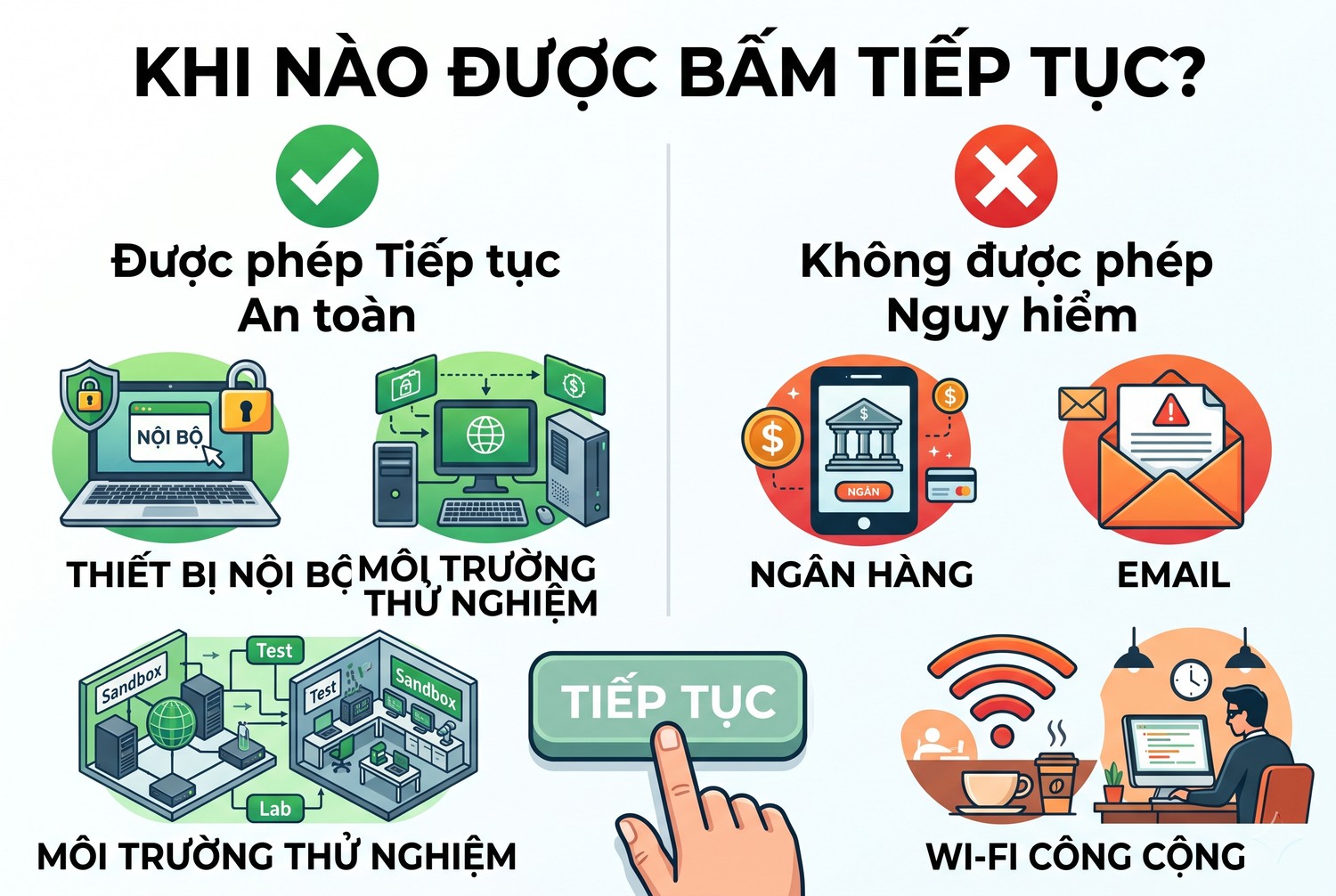
Khi nào được bấm Tiếp tục
Trường hợp có thể bỏ qua
- Thiết bị trong mạng nhà: trang quản trị router, camera, NAS dùng chứng chỉ tự ký, anh em biết rõ địa chỉ IP của thiết bị.
- Môi trường thử nghiệm của chính mình: website đang phát triển ở máy cục bộ.
- Trang chỉ đọc, không nhập thông tin: và anh em đã hiểu rủi ro.
Trường hợp không được bấm
- Ngân hàng, ví điện tử, email, mạng xã hội: những trang này luôn có chứng chỉ chuẩn. Cảnh báo ở đây là dấu hiệu nguy hiểm.
- Khi đang dùng Wi-Fi công cộng: nguy cơ có kẻ đứng giữa cao nhất.
- Khi mã lỗi là ERR_CERT_REVOKED: chứng chỉ đã bị thu hồi vì lý do bảo mật.
- Khi website dùng HSTS: Chrome không hiện nút tiếp tục. Đây là chủ ý của website để bảo vệ anh em.
Không nên dùng các cờ dòng lệnh hay tiện ích để tắt kiểm tra chứng chỉ cho toàn bộ trình duyệt. Làm vậy biến mọi kết nối HTTPS thành không an toàn.
Kết nối của bạn không phải là kết nối riêng tư trên iPhone và Android
Trên điện thoại, cách xử lý có vài điểm khác máy tính. Phần này đi riêng từng hệ điều hành.
Trên iPhone
Safari hiện câu "Kết nối này không phải là riêng tư". Anh em kiểm tra theo thứ tự:
- Ngày giờ: vào Cài đặt, Cài đặt chung, Ngày & Giờ, bật Đặt tự động.
- Cấu hình proxy Wi-Fi: vào Cài đặt, Wi-Fi, chọn mạng đang kết nối, kéo xuống Định cấu hình proxy, đặt về Tắt nếu không cần. Cách cài và gỡ proxy có trong bài cách cài proxy trên iPhone.
- Hồ sơ cấu hình lạ: vào Cài đặt chung, Quản lý VPN & Thiết bị, xoá hồ sơ không rõ nguồn gốc.
- Chứng chỉ gốc đã tin cậy: Apple mô tả cách bật hoặc tắt tin cậy chứng chỉ trong hướng dẫn về chứng chỉ gốc tin cậy. Chỉ tin cậy chứng chỉ do anh em tự cài và biết rõ.
Trên Android
Chrome trên Android hiện cùng câu với máy tính. Các bước kiểm tra:
- Ngày giờ: vào Cài đặt, Hệ thống, Ngày và giờ, bật tự động.
- Proxy Wi-Fi: vào cài đặt Wi-Fi, chọn mạng, mục Proxy chọn Không. Xem hướng dẫn chi tiết ở bài cài proxy cho Android.
- Chứng chỉ người dùng: vào Bảo mật, Mã hoá và thông tin xác thực, Thông tin xác thực người dùng. Xoá chứng chỉ không rõ nguồn.
- Ứng dụng VPN hoặc chặn quảng cáo: tắt thử vì một số ứng dụng lọc nội dung HTTPS.
Từ Android 7, ứng dụng mặc định không tin chứng chỉ do người dùng cài. Vì vậy cùng một cấu hình có thể làm Chrome báo lỗi nhưng ứng dụng khác lại không kết nối được mà không báo gì.
Proxy và cảnh báo kết nối của bạn không phải là kết nối riêng tư
Câu hỏi này anh em dùng proxy hỏi ProxyVN rất nhiều. Câu trả lời phụ thuộc vào loại proxy.
Proxy HTTP và SOCKS5 chuẩn
Với trang HTTPS, proxy HTTP dùng lệnh CONNECT để mở đường hầm, còn SOCKS5 chuyển tiếp nguyên gói tin. Trong cả hai trường hợp, proxy không thấy nội dung và không chen chứng chỉ của mình vào. Cơ chế này được giải thích trong bài proxy HTTPS là gì. Vì vậy proxy chuẩn không gây cảnh báo chứng chỉ.
Proxy giải mã hoặc proxy miễn phí trôi nổi
Một số proxy được thiết kế để giải mã, như proxy lọc nội dung doanh nghiệp hay proxy miễn phí không rõ nguồn. Chúng đưa ra chứng chỉ riêng, trình duyệt phát hiện và cảnh báo. Đây là lý do không nên dùng proxy miễn phí để đăng nhập tài khoản quan trọng. Bài proxy SSL là gì phân biệt kỹ hai kiểu proxy này.
Lỗi do trang chặn proxy chuyển hướng
Một số website chặn IP proxy bằng cách chuyển hướng sang trang khác. Nếu trang chuyển hướng có chứng chỉ khác tên miền, anh em có thể thấy cảnh báo sai tên. Trường hợp này hiếm và thường kèm thông báo chặn rõ ràng.
Chọn proxy để tránh cảnh báo chứng chỉ
Nên dùng proxy từ nhà cung cấp rõ ràng, hỗ trợ HTTP và SOCKS5 chuẩn, không can thiệp nội dung. Nếu cần proxy Việt Nam ổn định cho công việc, anh em có thể mua proxy tại ProxyVN, proxy chỉ chuyển tiếp lưu lượng và không giải mã HTTPS của khách.
Hướng dẫn cho chủ website khi khách báo kết nối không riêng tư
Nếu anh em là người quản trị website và khách phản ánh cảnh báo này, các bước kiểm tra nhanh:
- Kiểm tra hạn chứng chỉ và cơ chế tự động gia hạn.
- Kiểm tra danh sách tên miền trong chứng chỉ có đủ bản có và không có www, các tên miền phụ đang dùng.
- Kiểm tra máy chủ gửi đủ chuỗi chứng chỉ trung gian. Nhiều công cụ kiểm tra SSL trực tuyến báo lỗi này rõ ràng.
- Kiểm tra cấu hình CDN hoặc proxy ngược nếu website đặt sau dịch vụ như Cloudflare, vì chứng chỉ hiển thị cho khách là chứng chỉ của lớp đó.
Sửa đúng cấu hình giúp khách không bị đẩy tới quyết định bấm "Tiếp tục" đầy rủi ro.
Câu hỏi thường gặp về kết nối của bạn không phải là kết nối riêng tư
Cảnh báo này có nghĩa là máy bị hack không
Không nhất thiết. Phần lớn ca lỗi do giờ sai, Wi-Fi công cộng hoặc phần mềm bảo mật. Tuy vậy, nếu cảnh báo xuất hiện trên các trang lớn như Google mà giờ máy vẫn đúng và không có phần mềm quét HTTPS, anh em nên kiểm tra mạng và thiết bị kỹ hơn.
Dùng chế độ ẩn danh có sửa được không
Chế độ ẩn danh không thay đổi cách kiểm tra chứng chỉ. Nó chỉ giúp loại trừ tiện ích và dữ liệu cũ. Nếu ẩn danh hết lỗi, nguyên nhân là tiện ích hoặc trạng thái SSL lưu sẵn.
Vì sao chỉ một trang lỗi còn trang khác bình thường
Khi chỉ một trang lỗi, nguyên nhân thường nằm ở website đó: chứng chỉ hết hạn, sai tên hoặc thiếu chứng chỉ trung gian. Thử mở bằng thiết bị khác để xác nhận.
Có nên cài chứng chỉ gốc mà website yêu cầu không
Chỉ cài chứng chỉ gốc khi anh em hiểu rõ nguồn gốc, ví dụ do bộ phận IT công ty cấp hoặc do chính công cụ gỡ lỗi mình dùng. Cài chứng chỉ gốc lạ cho phép người sở hữu nó đọc toàn bộ lưu lượng HTTPS của máy.
Tổng kết
Cảnh báo kết nối của bạn không phải là kết nối riêng tư cho biết trình duyệt không xác minh được chứng chỉ của website. Hãy đọc mã lỗi trước, kiểm tra giờ, mạng, proxy và phần mềm bảo mật, chỉ bỏ qua với thiết bị nội bộ. Cần tư vấn proxy an toàn, anh em liên hệ Proxy.vn - Nhà cung cấp dịch vụ proxy chất lượng hàng đầu Việt Nam để được hỗ trợ.


