
TeamViewer và AnyDesk proxy: Cấu hình điều khiển từ xa sau proxy
TeamViewer AnyDesk proxy là cách cấu hình để hai phần mềm điều khiển máy tính từ xa phổ biến nhất kết nối được khi mạng bắt buộc đi qua máy chủ proxy. Nhân viên IT hỗ trợ người dùng trong công ty, người làm việc từ xa vào máy văn phòng, hay đội kỹ thuật bảo trì máy của khách hàng thường gặp cảnh phần mềm báo không kết nối được, trong khi trình duyệt vẫn vào mạng bình thường. Bài này ProxyVN giải thích cách hai phần mềm kết nối, cách cài proxy cho TeamViewer và AnyDesk, các cổng cần mở, giới hạn của proxy với kết nối điều khiển từ xa và cách xử lý lỗi. Xem thêm dịch vụ tại ProxyVN.
Tổng quan về TeamViewer AnyDesk proxy
TeamViewer và AnyDesk đều hoạt động theo mô hình có máy chủ trung gian. Mỗi máy cài phần mềm đăng ký với hệ thống máy chủ của nhà cung cấp, nhận một mã định danh. Khi máy A muốn điều khiển máy B, hai bên tìm nhau qua máy chủ trung gian, sau đó cố gắng mở kết nối trực tiếp. Nếu không mở trực tiếp được, dữ liệu đi qua máy chủ chuyển tiếp của nhà cung cấp.
Trong mạng công ty có proxy, máy không ra Internet trực tiếp, nên bước đăng ký với máy chủ trung gian thất bại. Phần mềm báo không có kết nối hoặc không sẵn sàng. Cài proxy giúp phần mềm đi qua proxy để tới máy chủ của nhà cung cấp.
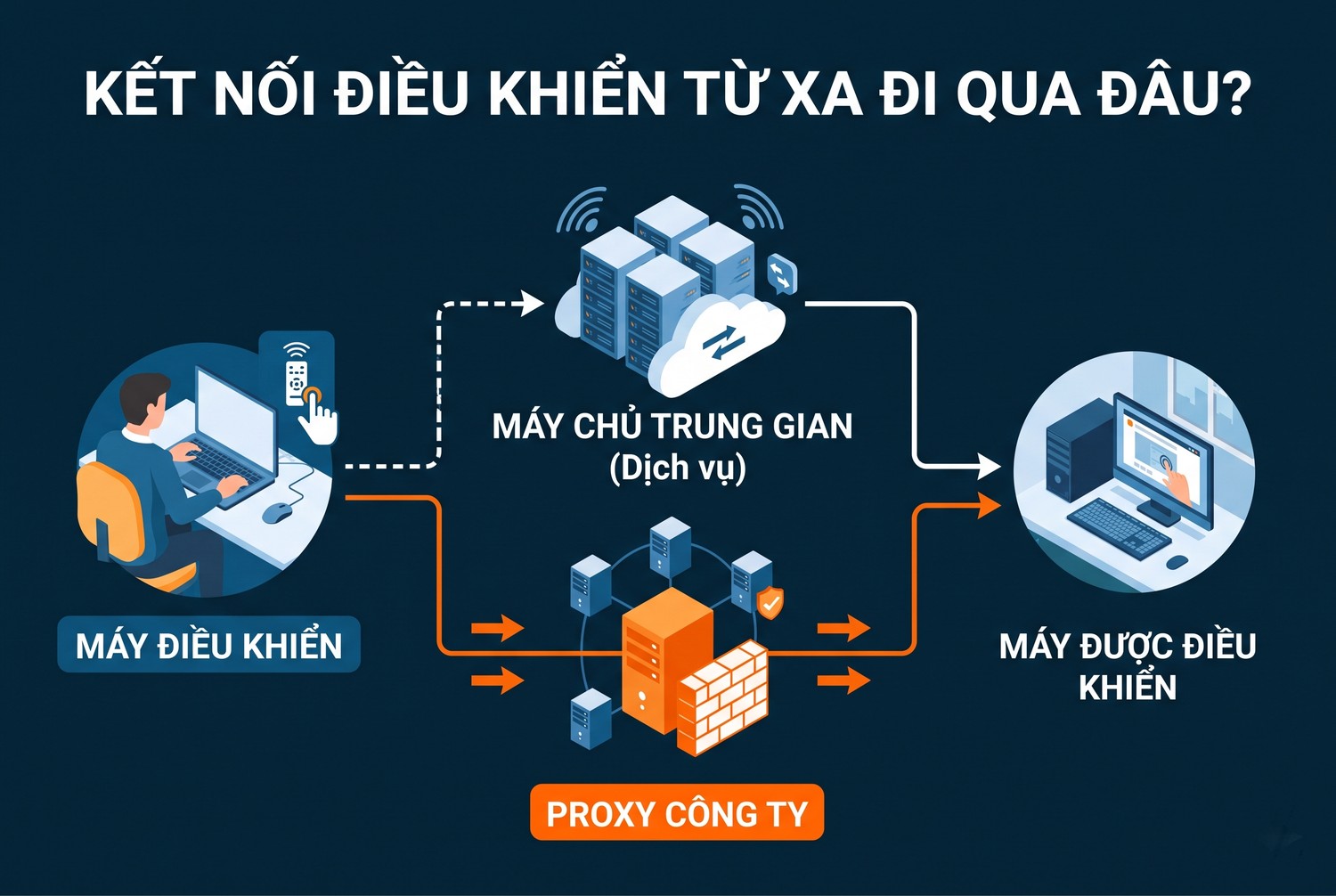
Kết nối điều khiển từ xa đi qua đâu
Khi nào cần TeamViewer AnyDesk proxy
- Máy văn phòng sau proxy bắt buộc: cần hỗ trợ từ xa máy nhân viên trong mạng công ty.
- Nhân viên IT hỗ trợ khách hàng: máy khách hàng nằm trong mạng có proxy.
- Mạng tổ chức chặn kết nối trực tiếp: trường học, bệnh viện, cơ quan chỉ cho đi qua proxy.
- Kiểm thử hạ tầng: xác định phần mềm có hoạt động trong mạng có proxy trước khi triển khai rộng.
Proxy ở đây khác với proxy mua để đổi IP
Phần lớn trường hợp cài proxy cho TeamViewer, AnyDesk là để vượt qua proxy bắt buộc của công ty, không phải để đổi IP. Dùng proxy mua cho phần mềm điều khiển từ xa ít khi cần thiết và thường làm chậm thêm. Mối quan hệ giữa proxy và tường lửa trong doanh nghiệp được giải thích trong bài proxy firewall là gì.
Cài TeamViewer AnyDesk proxy: phần TeamViewer
TeamViewer có mục cài proxy trong phần tuỳ chọn. Mặc định phần mềm dùng proxy của trình duyệt, tức proxy hệ thống của Windows.
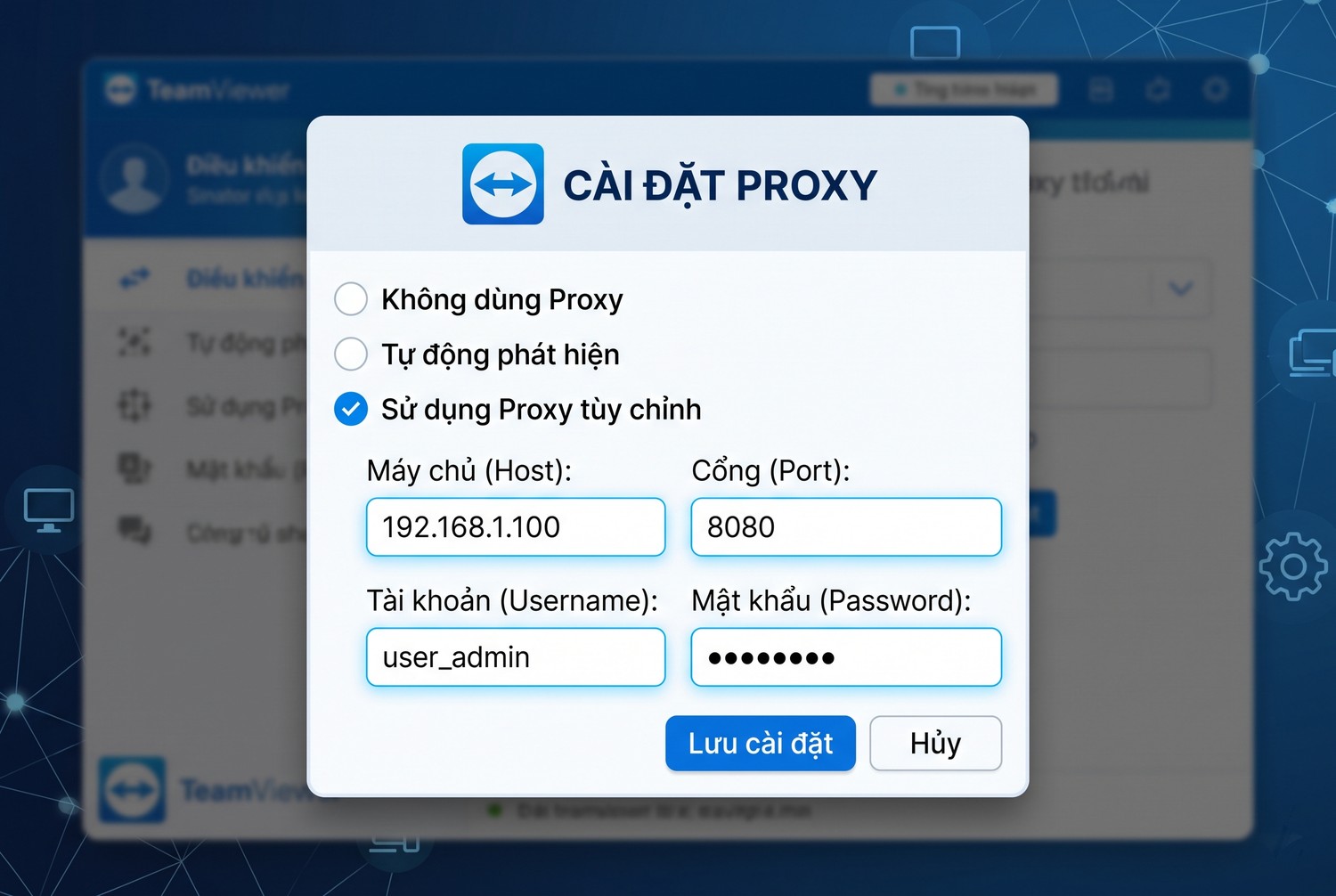
Cửa sổ cài proxy cho TeamViewer
Mở cài đặt proxy
Trên TeamViewer bản cổ điển, vào menu Extras, chọn Options, thẻ General, phần Network settings, bấm Configure ở mục Proxy settings. Bản giao diện mới đặt mục này trong phần cài đặt nâng cao về mạng. Tên mục có thể khác nhau giữa phiên bản, nhưng đều nằm trong nhóm cài đặt mạng.
Ba lựa chọn proxy
- No proxy: không dùng proxy, kết nối trực tiếp.
- Use web browser proxy: dùng proxy hệ thống, mặc định và phù hợp với đa số máy công ty đã được IT cấu hình.
- Use manual proxy: nhập tay địa chỉ, cổng, tài khoản proxy.
Nhập proxy thủ công
Chọn Use manual proxy, nhập IP hoặc tên máy chủ proxy, cổng, tài khoản và mật khẩu nếu proxy yêu cầu. Bấm OK, TeamViewer thử kết nối lại. Trạng thái ở góc dưới chuyển sang sẵn sàng kết nối là thành công.
Các cổng TeamViewer dùng
Theo trang hướng dẫn về cổng của TeamViewer, phần mềm ưu tiên cổng TCP và UDP 5938, nếu bị chặn thì chuyển sang cổng 443 và 80. Proxy HTTP thường chỉ cho đi cổng 443, 80, nên khi đi qua proxy, TeamViewer dùng cổng 443.
Hướng dẫn xử lý sự cố chính thức
TeamViewer có trang xử lý sự cố kết nối liệt kê các bước kiểm tra khi không kết nối được, trong đó có cấu hình proxy và tường lửa.
Cài TeamViewer AnyDesk proxy: phần AnyDesk
AnyDesk cũng có mục cài proxy riêng trong phần cài đặt kết nối.
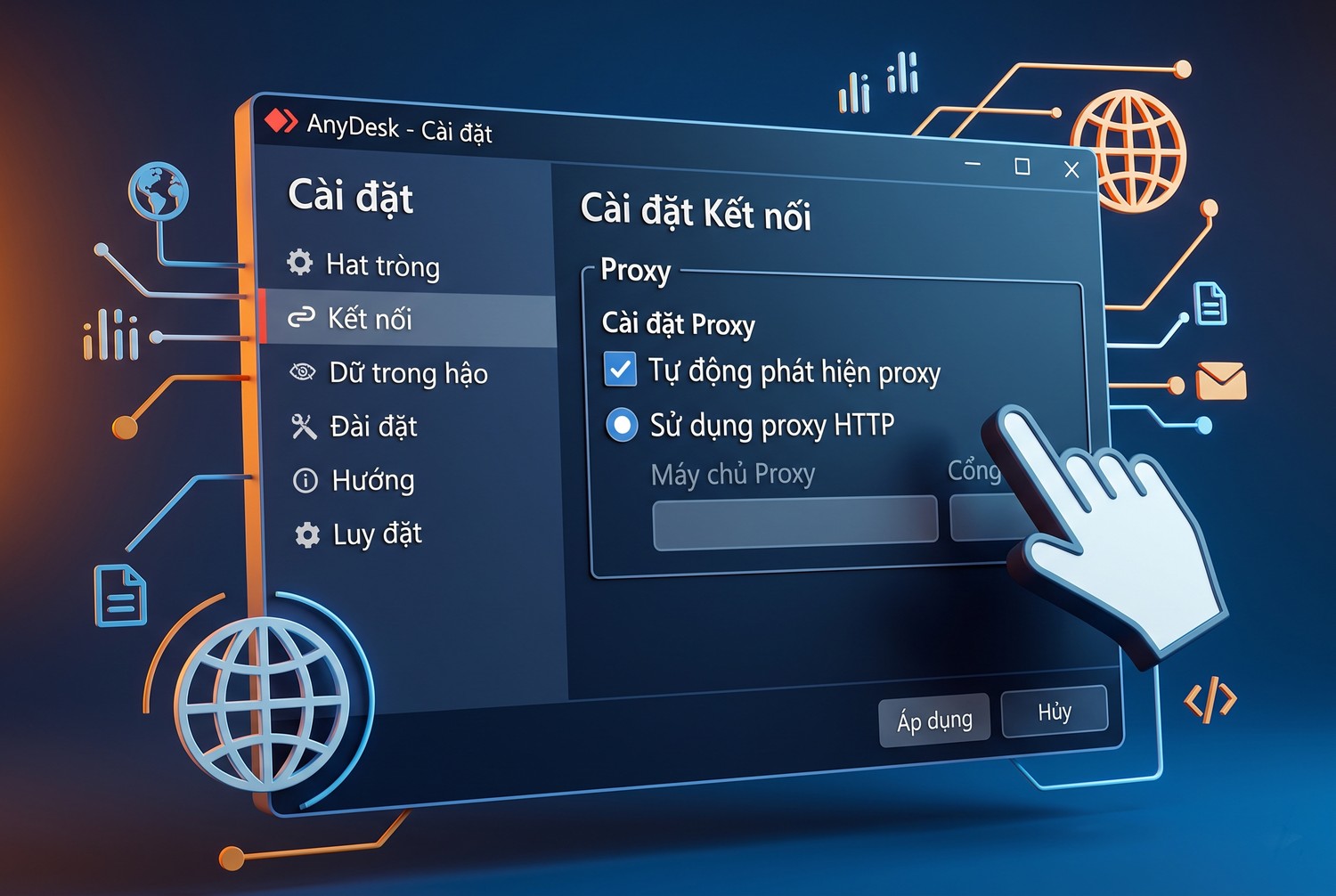
Cài proxy cho AnyDesk
Mở cài đặt proxy
Mở AnyDesk, vào menu, chọn Settings, phần Connection, mục Proxy. Các mục cài đặt được mô tả trong trang Settings của AnyDesk.
Các lựa chọn proxy
- Tự động phát hiện: AnyDesk dò proxy hệ thống, mặc định trên Windows.
- Dùng proxy HTTP: nhập tay máy chủ, cổng, có tuỳ chọn xác thực.
- Tắt proxy: kết nối trực tiếp.
Nhập proxy thủ công
Chọn dùng proxy HTTP, nhập địa chỉ và cổng. Nếu proxy cần tài khoản, bật xác thực và nhập tài khoản mật khẩu. Một số bản cần khởi động lại AnyDesk hoặc dịch vụ AnyDesk để áp dụng.
Các cổng AnyDesk dùng
Trang Firewall của AnyDesk liệt kê các cổng: TCP 80, 443 và 6568 cho kết nối tới máy chủ trung gian, cổng 7070 cho kết nối trực tiếp. Qua proxy HTTP, AnyDesk dùng cổng 443.
AnyDesk chạy dạng dịch vụ
Khi AnyDesk được cài đặt chứ không chạy bản di động, phần mềm chạy dưới dạng dịch vụ Windows với tài khoản hệ thống. Proxy hệ thống của người dùng có thể không áp cho dịch vụ. Khi tự động phát hiện không hoạt động, chuyển sang nhập proxy thủ công trong cài đặt của AnyDesk.
So sánh TeamViewer AnyDesk proxy
Tiêu chí |
TeamViewer |
AnyDesk |
|---|---|---|
Mặc định |
Dùng proxy của trình duyệt, hệ thống |
Tự động phát hiện proxy hệ thống |
Nhập tay |
Có, kèm tài khoản |
Có, kèm tài khoản |
Loại proxy |
HTTP |
HTTP |
Cổng chính |
5938, dự phòng 443, 80 |
80, 443, 6568, trực tiếp 7070 |
Cấu hình hàng loạt |
Qua bản cài đặt tuỳ biến, chính sách |
Qua bản cài đặt tuỳ biến |
Cả hai đều chỉ hỗ trợ proxy HTTP một cách đáng tin cậy. Proxy SOCKS5 thường không có trong lựa chọn, nếu chỉ có SOCKS5 thì cần công cụ chuyển hướng như Proxifier. Cách dùng công cụ này có trong bài Proxifier.
Giới hạn của proxy với kết nối điều khiển từ xa
Proxy HTTP được thiết kế cho web, còn phần mềm điều khiển từ xa truyền hình ảnh màn hình liên tục. Đi qua proxy có một số giới hạn cần biết.
Không có kết nối UDP
Kết nối trực tiếp tốt nhất của TeamViewer, AnyDesk thường dùng UDP để giảm độ trễ. Proxy HTTP chỉ chuyển TCP, nên khi đi qua proxy, phần mềm không mở được kết nối trực tiếp kiểu UDP, dữ liệu đi qua máy chủ chuyển tiếp. Kết quả là độ trễ cao hơn, hình ảnh kém mượt hơn.
Proxy giải mã HTTPS
Một số proxy công ty giải mã lưu lượng HTTPS để kiểm tra. Kết nối của TeamViewer, AnyDesk được mã hoá riêng và kiểm tra chứng chỉ, nên proxy giải mã có thể làm hỏng kết nối. Cần IT thêm tên miền của nhà cung cấp vào danh sách bỏ qua giải mã.
Proxy giới hạn thời gian kết nối
Proxy công ty đôi khi cắt kết nối kéo dài quá một khoảng thời gian, coi là bất thường. Phiên điều khiển từ xa có thể bị ngắt giữa chừng. Cần điều chỉnh cấu hình proxy cho tên miền của phần mềm.
Chất lượng phụ thuộc vào proxy
Proxy chậm hoặc quá tải làm hình ảnh giật, chuột trễ. Proxy công ty thường được thiết kế cho duyệt web, không phải cho truyền dữ liệu liên tục, nên điều khiển từ xa qua proxy hiếm khi mượt bằng kết nối trực tiếp. Dấu hiệu proxy chậm có trong bài proxy bị chậm.
Lỗi TeamViewer AnyDesk proxy thường gặp và cách sửa
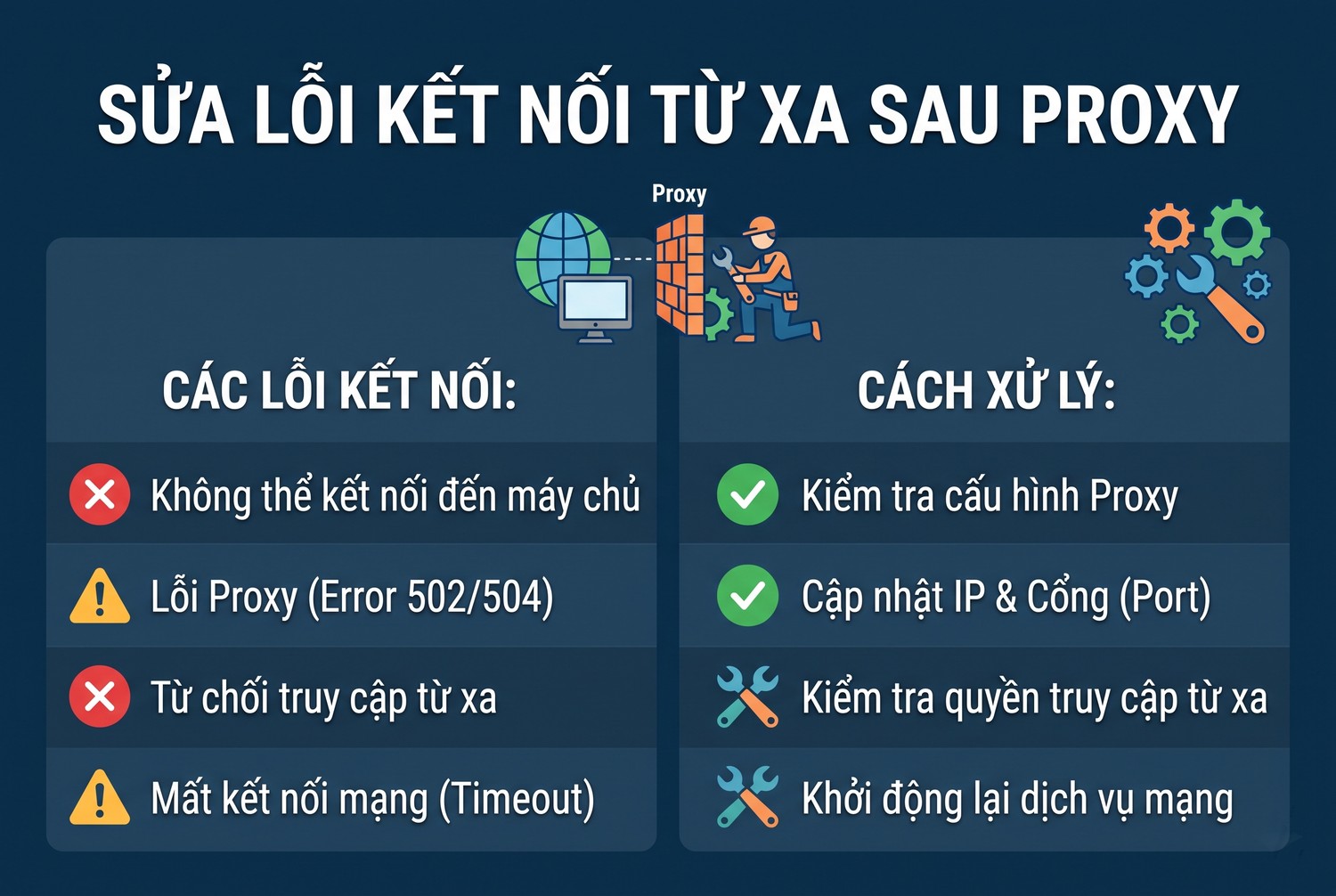
Sửa lỗi kết nối từ xa sau proxy
Hiện tượng |
Nguyên nhân khả dĩ |
Cách sửa |
|---|---|---|
TeamViewer báo Not ready, check connection |
Không ra được máy chủ trung gian |
Cài proxy thủ công hoặc kiểm tra proxy hệ thống |
AnyDesk treo ở bước kết nối tới mạng |
Tự động phát hiện proxy không thành công |
Nhập proxy HTTP thủ công |
Lỗi xác thực proxy |
Sai tài khoản, proxy dùng NTLM |
Nhập đúng tài khoản, dùng proxy trung gian cục bộ nếu cần |
Kết nối được nhưng rất chậm |
Đi qua máy chủ chuyển tiếp, proxy chậm |
Xin IT mở cổng trực tiếp hoặc bỏ qua proxy cho phần mềm |
Bị ngắt giữa phiên |
Proxy cắt kết nối dài, giải mã HTTPS |
Thêm tên miền phần mềm vào danh sách ngoại lệ của proxy |
Máy bên kia không thấy trực tuyến |
Máy đó sau proxy chưa cấu hình |
Cài proxy trên cả máy được điều khiển |
Proxy hệ thống trỏ về 127.0.0.1
Máy từng cài phần mềm proxy cục bộ có thể còn sót cấu hình 127.0.0.1. TeamViewer, AnyDesk dùng proxy hệ thống sẽ không kết nối được. Kiểm tra và gỡ cấu hình sót, tình huống được giải thích trong bài proxy 127.0.0.1.
Xem proxy hệ thống hiện tại
Trước khi cài tay, nên biết máy đang dùng proxy nào. Cách xem có trong bài cách xem proxy của máy tính.
Tắt proxy khi ra khỏi mạng công ty
Máy xách tay mang về nhà mà còn cài proxy thủ công của công ty thì TeamViewer, AnyDesk không kết nối được. Chọn chế độ dùng proxy hệ thống thay vì nhập tay giúp phần mềm tự theo mạng hiện tại. Cách tắt proxy trên Windows có trong bài hướng dẫn cách tắt proxy trên Windows.
Phối hợp với IT khi dùng TeamViewer AnyDesk proxy
Trong doanh nghiệp, cách ổn định nhất là IT cấu hình hạ tầng cho phần mềm điều khiển từ xa thay vì từng người tự cài proxy.
Danh sách tên miền cho phép
Mỗi nhà cung cấp công bố danh sách tên miền, dải địa chỉ máy chủ. IT cho phép các tên miền này đi qua proxy mà không giải mã, không giới hạn thời gian kết nối.
Mở cổng trực tiếp có kiểm soát
Nếu chính sách cho phép, IT mở cổng 5938 cho TeamViewer hoặc 6568, 7070 cho AnyDesk tới máy chủ của nhà cung cấp. Phần mềm kết nối trực tiếp, nhanh hơn nhiều so với qua proxy.
Đẩy cấu hình qua chính sách
Cả hai phần mềm có bản cài đặt tuỳ biến cho doanh nghiệp, cho phép đặt sẵn proxy và các cài đặt khác. IT triển khai một lần qua công cụ quản lý máy, người dùng không phải tự cấu hình. Cách quản lý proxy qua chính sách nhóm có trong bài Group Policy proxy.
Kiểm soát việc dùng phần mềm điều khiển từ xa
Phần mềm điều khiển từ xa là cửa vào máy tính, nên nhiều doanh nghiệp chỉ cho phép một phần mềm được duyệt và ghi nhật ký phiên. Không tự cài phần mềm điều khiển từ xa trên máy công ty khi chưa được IT cho phép.
Bảo mật khi dùng TeamViewer AnyDesk proxy
Phần mềm điều khiển từ xa thường bị kẻ lừa đảo lợi dụng. Cài proxy không thay thế được các biện pháp bảo mật cơ bản.
Không cho người lạ điều khiển máy
Kẻ lừa đảo giả danh nhân viên ngân hàng, nhà mạng, cơ quan nhà nước, yêu cầu cài TeamViewer hoặc AnyDesk rồi đọc mã. Không bao giờ đưa mã và mật khẩu cho người không quen biết.
Bật xác thực hai lớp
Tài khoản TeamViewer, AnyDesk nên bật xác thực hai lớp. Đặt mật khẩu truy cập không giám sát đủ mạnh, đổi định kỳ.
Danh sách cho phép
Cả hai phần mềm có danh sách mã định danh được phép kết nối. Bật tính năng này trên máy cần truy cập không giám sát để chỉ máy của mình kết nối được.
Proxy không mã hoá thêm
Kết nối điều khiển từ xa đã được phần mềm mã hoá đầu cuối, proxy không thêm hay bớt lớp mã hoá. Proxy lạ không đọc được nội dung phiên nhưng biết máy đang kết nối tới dịch vụ nào. Không dùng proxy miễn phí cho máy công việc, rủi ro được nói trong bài proxy miễn phí có an toàn không.
Thay thế khi TeamViewer AnyDesk proxy không ổn định
Khi proxy công ty làm phiên điều khiển quá chậm hoặc liên tục ngắt, có một số lựa chọn khác tuỳ hoàn cảnh.
VPN của công ty
Kết nối VPN vào mạng công ty rồi dùng công cụ điều khiển từ xa nội bộ. Lưu lượng đi trong đường hầm VPN, không qua proxy web. Khác biệt giữa VPN và proxy có trong bài proxy và VPN khác gì nhau.
Remote Desktop của Windows
Windows có sẵn Remote Desktop, dùng trong mạng nội bộ hoặc qua VPN. Không phụ thuộc máy chủ trung gian của bên thứ ba, nhưng không nên mở thẳng ra Internet.
Máy chủ ảo cho công việc
Với người cần một máy luôn bật để chạy công việc, máy chủ ảo truy cập từ xa là lựa chọn ổn định. Cách kết hợp máy chủ ảo với proxy có trong bài proxy và VPS.
Phần mềm điều khiển từ xa khác
Một số phần mềm khác hỗ trợ proxy SOCKS hoặc tự lưu trữ máy chủ trung gian trong mạng công ty. Doanh nghiệp có yêu cầu cao về bảo mật thường chọn hướng tự lưu trữ.
Kiểm tra TeamViewer AnyDesk proxy đã hoạt động
Sau khi cài đặt, kiểm tra theo thứ tự để chắc kết nối ổn định.
Trạng thái sẵn sàng
TeamViewer hiển thị chấm xanh và dòng sẵn sàng kết nối. AnyDesk hiển thị trạng thái đã kết nối tới mạng AnyDesk. Nếu vẫn đỏ, proxy chưa đúng.
Thử kết nối hai chiều
Thử điều khiển từ máy trong công ty ra máy bên ngoài và ngược lại. Một chiều được, chiều kia không, thường do máy bên kia cũng sau proxy hoặc tường lửa.
Đo chất lượng phiên
Mở một phiên, kéo cửa sổ, cuộn trang, gõ phím. Ghi nhận độ trễ. TeamViewer hiển thị thông tin kết nối cho biết đang đi trực tiếp hay qua máy chủ chuyển tiếp.
Thử proxy độc lập
Nếu phần mềm không kết nối, thử proxy bằng trình duyệt hoặc curl tới một trang HTTPS. Proxy hoạt động với trình duyệt mà không với phần mềm thì do chặn tên miền hoặc cổng. Cách kiểm tra proxy và tường lửa có trong bài cách kiểm tra proxy và tường lửa.
Proxy cho phần mềm điều khiển từ xa trên điện thoại và macOS
TeamViewer, AnyDesk còn có bản cho Android, iOS và macOS. Cách xử lý proxy trên các nền tảng này khác Windows một chút.
Bản điện thoại
Ứng dụng di động thường theo proxy của Wi-Fi nếu có, hoặc đi thẳng qua mạng di động. Điện thoại dùng 4G không chịu proxy công ty nên thường kết nối dễ hơn. Khi điện thoại nối Wi-Fi công ty có proxy, cài proxy cho Wi-Fi theo bài cài proxy cho Android.
Bản macOS
Trên macOS, phần mềm có thể dùng proxy hệ thống trong cài đặt mạng hoặc nhập tay trong ứng dụng. Ngoài ra macOS yêu cầu cấp quyền ghi màn hình và trợ năng cho phần mềm điều khiển từ xa, thiếu quyền thì kết nối được nhưng màn hình đen hoặc không điều khiển được chuột. Lỗi này hay bị nhầm với lỗi proxy. Cách cài proxy hệ thống có trong bài cách cài proxy trên macOS.
Máy Linux
Bản Linux đọc proxy trong cài đặt của ứng dụng, một số bản đọc thêm biến môi trường. Với máy chủ Linux không có giao diện, phần mềm điều khiển từ xa thường không phải lựa chọn phù hợp, SSH qua proxy là cách thông dụng hơn.
Chia sẻ mạng từ điện thoại
Khi cần hỗ trợ khẩn mà mạng công ty chặn, chia sẻ mạng 4G từ điện thoại cho máy tính là cách tạm thời. Cần được IT cho phép vì cách này đi vòng qua kiểm soát mạng của công ty.
Quy trình gỡ lỗi TeamViewer AnyDesk proxy từng bước
Khi phần mềm không kết nối được trong mạng có proxy, đi theo thứ tự dưới đây để khoanh vùng nhanh thay vì đổi cài đặt lung tung.
Bước 1: xác định máy có thật sự sau proxy không
Mở trình duyệt, vào một trang bất kỳ. Nếu trình duyệt hỏi tài khoản proxy hoặc trang cài đặt mạng có địa chỉ proxy, máy đang sau proxy. Nếu không có proxy mà phần mềm vẫn lỗi, vấn đề nằm ở tường lửa hoặc DNS, không phải proxy.
Bước 2: thử chế độ dùng proxy hệ thống
Với TeamViewer, chọn Use web browser proxy. Với AnyDesk, chọn tự động phát hiện. Khởi động lại phần mềm. Nhiều máy công ty chỉ cần bước này.
Bước 3: nhập proxy thủ công
Lấy địa chỉ và cổng proxy từ cài đặt hệ thống hoặc hỏi IT. Nhập tay vào phần mềm, kèm tài khoản nếu có. Nếu máy dùng tệp PAC, phải hỏi IT địa chỉ proxy thực tế, vì phần mềm không đọc được PAC khi nhập tay. Cơ chế PAC có trong bài PAC proxy.
Bước 4: xem nhật ký của phần mềm
Cả hai phần mềm ghi nhật ký kết nối. TeamViewer có mục mở tệp nhật ký trong menu trợ giúp, AnyDesk lưu nhật ký trong thư mục dữ liệu ứng dụng. Tìm các dòng chứa chữ proxy hoặc mã lỗi kết nối để biết lỗi ở bước nào.
Bước 5: gửi thông tin cho IT
Khi đã thử hết mà vẫn lỗi, gửi cho IT tên phần mềm, phiên bản, đoạn nhật ký lỗi và thời điểm thử. IT kiểm tra nhật ký phía proxy và tường lửa, xác định tên miền hay cổng nào bị chặn.
Lỗi xác thực NTLM với TeamViewer AnyDesk proxy
Nhiều proxy công ty dùng xác thực Windows thay vì tài khoản mật khẩu riêng. Đây là nguồn lỗi hay gặp.
Vì sao NTLM gây khó
Proxy NTLM xác thực bằng tài khoản Windows đang đăng nhập. Phần mềm chạy dưới dạng dịch vụ hệ thống không có thông tin này, nên proxy từ chối. Lỗi trả về thường là 407, cơ chế được giải thích trong bài sửa lỗi 407 Proxy Authentication Required.
Nhập tài khoản dạng tên miền
Một số phiên bản cho phép nhập tài khoản theo dạng TENMIEN\taikhoan cùng mật khẩu Windows. Thử cách này trước khi dùng giải pháp phức tạp hơn.
Proxy trung gian cục bộ
Chạy một proxy nhỏ trên chính máy, như Cntlm hay Px, lo phần xác thực với proxy công ty. Phần mềm điều khiển từ xa trỏ tới cổng cục bộ của proxy này, không cần tài khoản. Cách này cần IT cho phép vì chạy thêm dịch vụ trên máy.
Xin ngoại lệ xác thực
Cách gọn nhất là IT cho tên miền của TeamViewer, AnyDesk đi qua proxy mà không cần xác thực. Đa số doanh nghiệp đã duyệt phần mềm điều khiển từ xa đều cấu hình theo hướng này.
Câu hỏi thường gặp về TeamViewer AnyDesk proxy
TeamViewer có hỗ trợ proxy SOCKS5 không
Lựa chọn proxy trong TeamViewer chủ yếu dành cho proxy HTTP. Nếu chỉ có SOCKS5, dùng công cụ chuyển hướng như Proxifier để đưa lưu lượng của TeamViewer qua SOCKS5.
Có cần cài proxy trên cả hai máy không
Chỉ cần trên máy nằm sau proxy. Nếu cả hai máy đều sau proxy, cả hai cần cấu hình. Máy ở mạng gia đình kết nối trực tiếp thì không cần.
Proxy có làm phiên điều khiển an toàn hơn không
Không. Phiên đã được mã hoá bởi phần mềm. Proxy chỉ là đường đi, không thêm lớp bảo vệ. An toàn đến từ mật khẩu mạnh, xác thực hai lớp và danh sách cho phép.
Dùng proxy mua để đổi IP khi điều khiển từ xa có ích không
Rất ít khi cần. Đổi IP không giúp kết nối tốt hơn mà thường làm chậm thêm. Proxy mua chỉ có ích trong tình huống đặc biệt như kiểm thử phần mềm trong môi trường có proxy.
Vì sao TeamViewer chạy được mà AnyDesk không trong cùng mạng
Hai phần mềm dùng cổng và tên miền khác nhau. Proxy hoặc tường lửa công ty có thể cho phép tên miền của phần mềm này mà chặn phần mềm kia. Kiểm tra với IT danh sách tên miền được phép.
Với những trường hợp hiếm thật sự cần proxy, như dựng môi trường thử nghiệm có proxy để chạy thử TeamViewer và AnyDesk trước khi triển khai cho cả công ty, bạn có thể mua proxy HTTP hoặc SOCKS5 IP Việt Nam tại ProxyVN để kiểm tra cấu hình cho sát với thực tế.
Tổng kết
TeamViewer AnyDesk proxy được cài trong phần cài đặt mạng của từng phần mềm: TeamViewer có ba lựa chọn không proxy, proxy trình duyệt và proxy thủ công; AnyDesk có tự động phát hiện, proxy HTTP và tắt. Đi qua proxy HTTP, phần mềm dùng cổng 443 và mất kết nối UDP trực tiếp nên chậm hơn. Cách ổn định nhất trong doanh nghiệp là IT cho phép tên miền của nhà cung cấp, mở cổng có kiểm soát và đẩy cấu hình qua chính sách. Cần tư vấn proxy cho hệ thống làm việc từ xa, anh em liên hệ Proxy.vn - Nhà cung cấp dịch vụ proxy chất lượng hàng đầu Việt Nam để được hỗ trợ.


