
Every Proxy là gì? Chia sẻ kết nối điện thoại qua proxy
Every Proxy là ứng dụng miễn phí trên Android biến chiếc điện thoại thành một máy chủ proxy HTTP và SOCKS trong mạng nội bộ, để thiết bị khác như máy tính, máy chơi game, TV dùng chung kết nối Internet của điện thoại, kể cả kết nối 4G hay VPN đang bật. Ứng dụng sinh ra cho những thiết bị không cài được VPN hoặc bị giới hạn khi bắt sóng phát từ điện thoại. Bài này ProxyVN giải thích cách hoạt động, cách cài, cách nhập ở thiết bị nhận và các giới hạn cần biết.
Every Proxy và bài toán chia sẻ kết nối
Điện thoại vốn đã có tính năng phát điểm truy cập. Vậy vì sao cần thêm một ứng dụng proxy. Câu trả lời nằm ở những gì điểm phát thông thường không làm được.
Điểm phát thông thường không chia sẻ VPN
Khi điện thoại bật VPN rồi phát điểm truy cập, thiết bị bắt sóng thường không đi qua VPN. Android tách lưu lượng của thiết bị được chia sẻ khỏi đường hầm VPN của chính điện thoại. Kết quả là điện thoại ở sau VPN, còn máy tính bắt sóng thì đi thẳng bằng đường di động thông thường.
Thiết bị không cài được VPN
Máy chơi game, TV thông minh, đầu thu, một số thiết bị nhà thông minh không có chỗ cài ứng dụng VPN. Nhưng phần lớn chúng có ô nhập proxy trong cài đặt mạng. Nếu điện thoại đóng vai máy chủ proxy, các thiết bị đó dùng được kết nối của điện thoại, gồm cả VPN.
Lời giải của Every Proxy
Ứng dụng mở một cổng proxy trên điện thoại. Thiết bị khác trong cùng mạng nội bộ nhập địa chỉ IP của điện thoại và số cổng đó làm proxy. Yêu cầu của thiết bị được gửi tới ứng dụng. Vì ứng dụng là một chương trình chạy trên điện thoại, kết nối đi ra của nó dùng đúng đường mà mọi ứng dụng khác trên điện thoại dùng: dữ liệu di động, hoặc VPN nếu VPN đang bật.
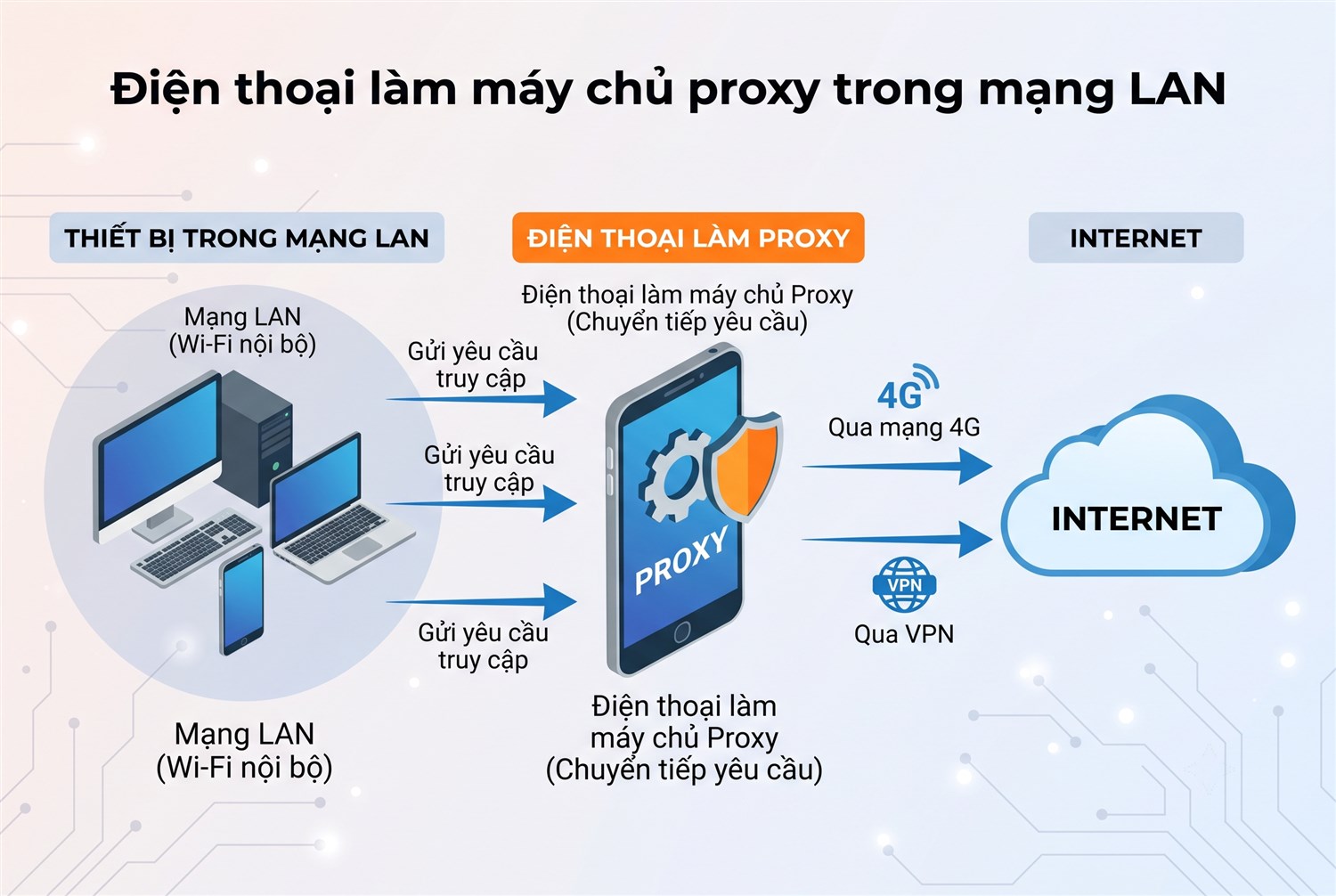
Điện thoại làm máy chủ proxy trong mạng LAN
Ứng dụng đến từ đâu
Every Proxy do Gorilla Software phát triển, phát hành trên cửa hàng Google Play. Trang Every Proxy trên Google Play mô tả ứng dụng cung cấp máy chủ proxy HTTP, HTTPS và SOCKS trên thiết bị Android. Trang chủ của Every Proxy có hướng dẫn cho từng loại thiết bị nhận và giới thiệu công cụ đi kèm cho máy tính.
Phân biệt với ứng dụng proxy chiều ngược lại
Trên Android có hai nhóm ứng dụng mang chữ proxy với hai chiều ngược nhau. Nhóm thứ nhất, như Super Proxy hay Postern, làm cho điện thoại đi ra Internet qua một proxy bên ngoài. Nhóm thứ hai, gồm Every Proxy, làm cho điện thoại trở thành proxy để thiết bị khác đi qua. Bài về nhóm thứ nhất có tại Super Proxy.
Every Proxy không cho anh em một địa chỉ IP mới. Nó cho thiết bị khác mượn đúng địa chỉ mà điện thoại đang có.
Cách Every Proxy hoạt động về mặt kỹ thuật
Hiểu cơ chế giúp anh em biết trước ứng dụng làm được gì và không làm được gì.
Hai loại máy chủ trong một ứng dụng
Ứng dụng chạy hai dịch vụ độc lập, bật tắt riêng:
- Proxy HTTP: nhận yêu cầu web thường và yêu cầu mở đường hầm bằng phương thức CONNECT cho HTTPS. Cổng mặc định thường là 8080.
- Proxy SOCKS: hỗ trợ SOCKS4 và SOCKS5, chuyển tiếp kết nối TCP bất kỳ. Cổng mặc định thường là 1080.
Số cổng đổi được trong cài đặt của ứng dụng. Đặc tả SOCKS5 nằm trong RFC 1928, tài liệu này cũng ghi cổng 1080 là cổng quy ước của dịch vụ SOCKS.
Tệp cấu hình tự động
Ứng dụng còn phát một tệp cấu hình proxy tự động, gọi là tệp PAC. Thiết bị nhận chỉ cần nhập đường dẫn tới tệp đó thay vì nhập tay địa chỉ và cổng. Cách này tiện trên thiết bị có ô "URL cấu hình tự động". Khái niệm tệp PAC có trong bài PAC proxy.
Ba cách nối thiết bị nhận với điện thoại
Thiết bị nhận phải ở cùng mạng nội bộ với điện thoại. Có ba cách tạo mạng đó.
Cách nối |
Điện thoại ra Internet bằng |
Ghi chú |
|---|---|---|
Điện thoại phát điểm truy cập Wi-Fi |
Dữ liệu di động |
Phổ biến nhất |
Chia sẻ kết nối qua USB |
Dữ liệu di động hoặc Wi-Fi |
Ổn định, vừa sạc vừa dùng |
Cả hai cùng vào một Wi-Fi |
Wi-Fi đó |
Chỉ có ý nghĩa khi điện thoại bật VPN |
Địa chỉ nào để nhập
Màn hình chính của ứng dụng liệt kê các địa chỉ IP mà điện thoại đang có trên từng giao diện mạng. Khi phát điểm truy cập, điện thoại có một địa chỉ riêng trên giao diện phát sóng, đó là địa chỉ cần nhập ở thiết bị nhận. Khi cả hai cùng Wi-Fi nhà, dùng địa chỉ Wi-Fi của điện thoại.
Không cần root
Ứng dụng chỉ mở cổng lắng nghe và tạo kết nối đi ra, những việc mọi ứng dụng Android đều được phép làm. Không cần quyền root.
Công cụ cầu nối cho máy tính
Nhà phát triển cung cấp thêm một công cụ cài trên máy tính, tạo giao diện mạng ảo và đẩy toàn bộ lưu lượng của máy tính qua proxy trên điện thoại. Nhờ đó cả những chương trình không có tuỳ chọn proxy trên máy tính cũng đi qua. Chi tiết và bản tải nằm trên trang chủ của ứng dụng.
Tóm lại, Every Proxy là một máy chủ proxy nhỏ gọn chạy trên điện thoại. Mọi thứ nó chuyển tiếp đều đi ra bằng đường mạng hiện có của điện thoại.
Cài đặt và bật Every Proxy trên điện thoại
Phần này đi qua các bước trên điện thoại. Giao diện ứng dụng đơn giản, ít tuỳ chọn.
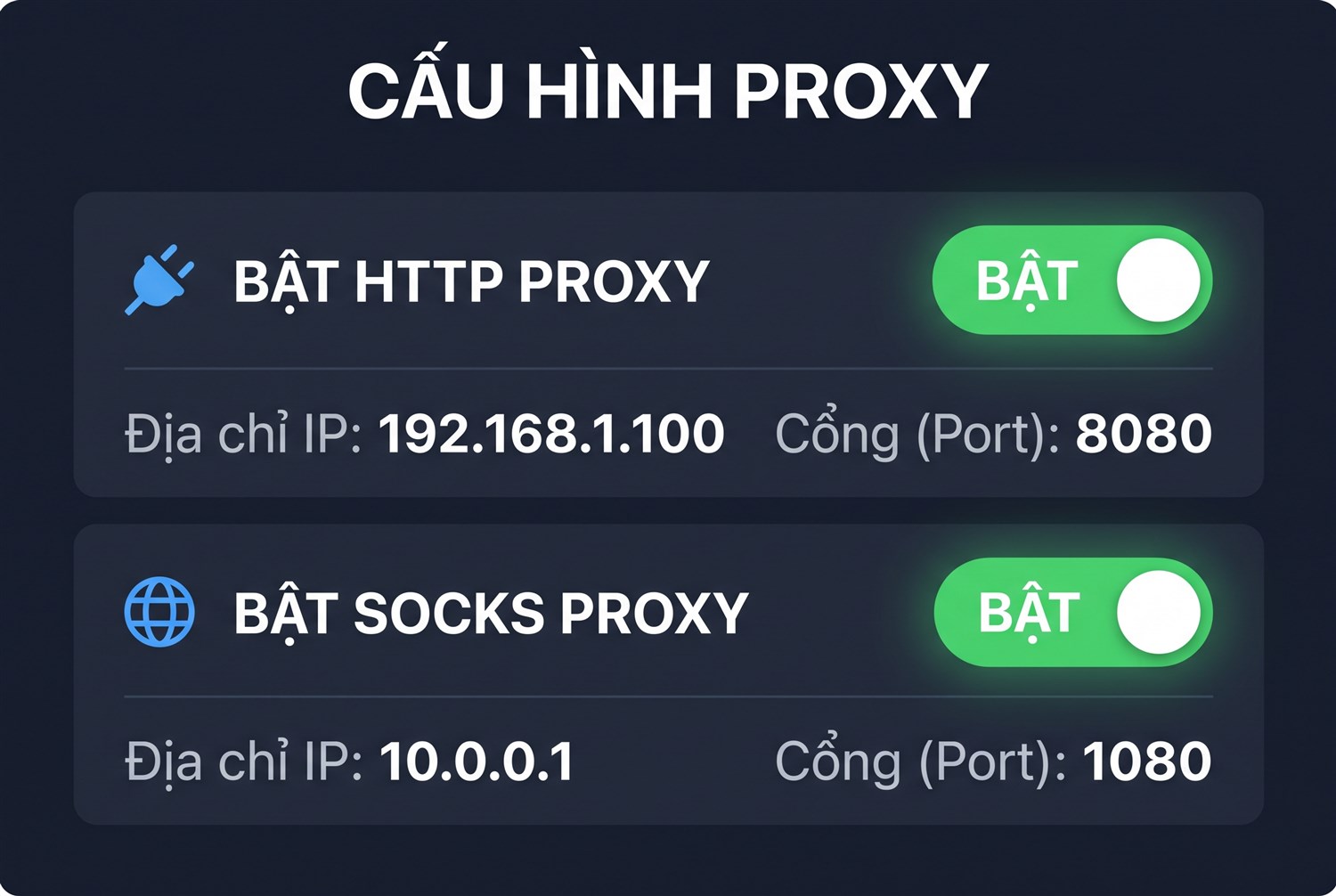
Giao diện bật HTTP và SOCKS
Các bước
- 1. Mở Google Play trên điện thoại Android, tìm đúng tên ứng dụng, kiểm tra nhà phát triển là Gorilla Software, bấm cài đặt.
- 2. Mở ứng dụng. Màn hình chính có các công tắc cho từng loại proxy.
- 3. Bật điểm truy cập cá nhân của điện thoại, hoặc cắm cáp USB và bật chia sẻ kết nối qua USB. Hướng dẫn chính thức về tính năng này có trong bài chia sẻ kết nối di động của trung tâm trợ giúp Android.
- 4. Quay lại ứng dụng, bật công tắc HTTP, hoặc SOCKS, hoặc cả hai tuỳ thiết bị nhận hỗ trợ loại nào.
- 5. Ghi lại địa chỉ IP và số cổng mà ứng dụng hiển thị.
Giữ ứng dụng chạy nền
Android có cơ chế tiết kiệm pin tự tắt ứng dụng chạy nền. Khi ứng dụng bị tắt, thiết bị nhận mất mạng ngay. Vào phần cài đặt pin của điện thoại, đặt ứng dụng ở chế độ không hạn chế. Ứng dụng hiển thị một thông báo thường trực khi đang chạy, đừng tắt thông báo đó.
Bật VPN nếu cần chia sẻ VPN
Nếu mục đích là chia sẻ kết nối VPN, bật VPN trên điện thoại trước, kiểm tra địa chỉ IP của điện thoại đã đổi, rồi mới bật proxy trong ứng dụng.
Đổi cổng khi bị trùng
Nếu cổng mặc định đã có ứng dụng khác dùng, đổi sang cổng khác trong phần cài đặt. Chọn cổng lớn hơn 1024. Kiến thức về cổng có trong bài port proxy của ProxyVN.
Kiểm tra nhanh ngay trên máy tính
Nếu thiết bị nhận là máy tính, thử bằng một dòng lệnh trước khi cấu hình gì thêm.
curl -x http://192.168.43.1:8080 https://api.ipify.orgThay địa chỉ bằng địa chỉ ứng dụng hiển thị. Lệnh trả về địa chỉ IP công cộng của điện thoại nghĩa là proxy hoạt động.
Nhập Every Proxy vào thiết bị nhận
Sau khi điện thoại đã sẵn sàng, việc còn lại là khai báo ở thiết bị cần dùng mạng.

Nhập địa chỉ điện thoại vào thiết bị nhận
Máy tính Windows
- 1. Kết nối máy tính vào điểm phát của điện thoại hoặc cắm cáp USB.
- 2. Mở Settings, Network and internet, Proxy.
- 3. Ở phần thiết lập thủ công, bấm Set up, bật công tắc.
- 4. Nhập địa chỉ IP của điện thoại và cổng HTTP.
- 5. Lưu.
Hướng dẫn chi tiết từng màn hình có trong bài cài proxy cho máy tính. Nhớ rằng ô proxy của Windows chỉ áp dụng cho chương trình tôn trọng proxy hệ thống. Muốn toàn bộ máy đi qua, dùng công cụ cầu nối của nhà phát triển hoặc phần mềm như Proxifier.
Máy chơi game
Máy chơi game có ô máy chủ proxy trong phần cài đặt mạng nâng cao. Kết nối máy vào điểm phát của điện thoại, chọn thiết lập thủ công, nhập địa chỉ điện thoại và cổng HTTP. Các bước cụ thể có trong bài cài proxy cho Xbox và bài proxy chơi game PS5. Lưu ý proxy HTTP trên máy chơi game chủ yếu phục vụ tải nội dung và cửa hàng. Kết nối chơi mạng thời gian thực dùng UDP thường không đi qua proxy.
TV và TV box
TV chạy Android TV có mục proxy trong cài đặt mạng. Nhập địa chỉ điện thoại và cổng HTTP. Cách làm và danh sách ứng dụng tôn trọng proxy hệ thống có trong bài cài proxy cho Android TV.
Điện thoại và máy tính bảng khác
Trong cài đặt Wi-Fi của thiết bị nhận, sửa mạng đang nối, mở tuỳ chọn nâng cao, đặt Proxy thủ công với địa chỉ và cổng. Hướng dẫn cho Android có trong bài cài proxy cho Android.
Trình duyệt và ứng dụng hỗ trợ SOCKS
Một số chương trình có ô SOCKS riêng. Nhập địa chỉ điện thoại và cổng SOCKS. Với SOCKS5, bật tuỳ chọn phân giải tên miền qua proxy nếu chương trình có.
Bảng tóm tắt
Thiết bị nhận |
Loại proxy nên dùng |
Nơi nhập |
|---|---|---|
Windows, macOS |
HTTP |
Cài đặt proxy hệ thống |
Máy chơi game |
HTTP |
Cài đặt mạng nâng cao |
Android TV |
HTTP |
Cài đặt proxy của mạng |
Điện thoại khác |
HTTP |
Cài đặt Wi-Fi nâng cao |
Trình duyệt có ô SOCKS |
SOCKS5 |
Cài đặt kết nối của trình duyệt |
Tóm lại, ở thiết bị nhận chỉ cần hai thông tin: địa chỉ IP của điện thoại trong mạng nội bộ và số cổng tương ứng loại proxy.
Các tình huống dùng Every Proxy
Ứng dụng nhỏ nhưng giải quyết được vài tình huống mà cách khác làm phức tạp hơn nhiều.
Chia sẻ VPN cho thiết bị không cài được VPN
Đây là tình huống ứng dụng được thiết kế cho. Công ty cấp VPN chỉ cài được trên điện thoại, trong khi anh em cần làm việc trên máy tính. Hoặc một thiết bị thử nghiệm không có ứng dụng VPN. Điện thoại bật VPN, Every Proxy phát lại cho thiết bị kia. Anh em cần kiểm tra chính sách của tổ chức trước khi chia sẻ VPN công ty ra thiết bị khác.
Dùng kết nối di động cho máy tính với chương trình cụ thể
Khi chỉ muốn một trình duyệt hay một công cụ trên máy tính đi ra bằng đường 4G, còn phần còn lại vẫn dùng cáp quang, nhập proxy của điện thoại vào riêng chương trình đó. Máy tính nối với điện thoại qua USB, đồng thời vẫn giữ mạng nhà.
Kiểm thử ứng dụng và website trên mạng di động
Nhà phát triển cần xem website tải thế nào qua mạng di động thật của một nhà mạng. Đẩy trình duyệt trên máy tính qua điện thoại có SIM của nhà mạng đó cho kết quả gần với người dùng di động hơn mọi công cụ mô phỏng tốc độ.
Kiểm tra hiển thị theo địa chỉ di động
Quảng cáo và nội dung đôi khi hiển thị khác giữa người dùng cáp quang và người dùng di động. Dùng điện thoại làm proxy cho phép kiểm tra từ máy tính với màn hình lớn và công cụ phát triển đầy đủ.
Tự tạo một proxy di động tại chỗ
Người muốn thử mô hình proxy 4G tự dựng có thể bắt đầu bằng một điện thoại và ứng dụng này. Mô hình tổng thể, thiết bị và chi phí thật của việc tự dựng đã có trong bài tạo proxy từ 4G. Bài này chỉ hướng dẫn riêng ứng dụng.
Khi nào không cần ứng dụng
Nếu chỉ cần cho máy tính dùng mạng di động và không cần VPN, bật điểm phát của điện thoại là đủ. Every Proxy chỉ có ích khi cần chia sẻ VPN, khi cần điều khiển chương trình nào đi qua điện thoại, hoặc khi thiết bị nhận gặp hạn chế với điểm phát thông thường.
Giới hạn của Every Proxy
Ứng dụng làm tốt một việc hẹp. Những giới hạn dưới đây quyết định nó có hợp với nhu cầu của anh em không.
Chỉ một địa chỉ IP đi ra
Mọi thiết bị dùng proxy trên điện thoại đều ra Internet bằng một địa chỉ: địa chỉ của điện thoại. Năm máy tính nối vào một điện thoại là năm máy chung một địa chỉ. Ứng dụng không tạo ra nhiều địa chỉ. Hệ quả của việc nhiều thiết bị chung một địa chỉ có trong bài có nên dùng chung proxy cho nhiều thiết bị.
Chỉ dùng được trong mạng nội bộ
Thiết bị nhận phải ở cùng mạng với điện thoại. Không kết nối được tới proxy này từ nơi khác qua Internet, vì thuê bao di động nằm sau tầng dịch địa chỉ của nhà mạng và không nhận kết nối từ ngoài vào. Cơ chế này được giải thích trong bài CGNAT.
Không có lớp xác thực mạnh
Trong cấu hình thông thường, proxy của ứng dụng mở cho mọi thiết bị trong cùng mạng. Ai bắt được sóng điểm phát của điện thoại là dùng được proxy. Vì vậy điểm phát phải có mật khẩu mạnh, và không bật ứng dụng khi điện thoại đang nối Wi-Fi công cộng.
Proxy HTTP không chuyển được mọi loại lưu lượng
Proxy HTTP chỉ phục vụ lưu lượng web. Game thời gian thực, gọi thoại, nhiều ứng dụng dùng UDP không đi qua. Proxy SOCKS của ứng dụng chuyển tiếp kết nối TCP. Với thiết bị chỉ có ô proxy HTTP, phần lưu lượng không phải web vẫn đi đường khác hoặc không hoạt động.
Tốn pin, nóng máy và tốn dung lượng
Điện thoại vừa phát sóng, vừa xử lý lưu lượng, vừa giữ kết nối di động sẽ nóng và hao pin nhanh. Nên cắm sạc và để máy nơi thoáng. Toàn bộ lưu lượng của thiết bị nhận tính vào gói dữ liệu của SIM. Máy tính tự tải bản cập nhật có thể dùng hết dung lượng tốc độ cao trong một buổi.
Tốc độ phụ thuộc sóng và máy
Tốc độ không vượt được tốc độ mạng di động tại chỗ, và giảm thêm do điện thoại phải xử lý chuyển tiếp. Điện thoại đời cũ là điểm nghẽn rõ rệt khi nhiều thiết bị cùng dùng.
Không có trên iPhone
Ứng dụng phát hành cho Android. iOS hạn chế ứng dụng chạy nền và mở cổng dịch vụ kiểu này, nên không có bản tương đương chính thức từ cùng nhà phát triển.
Bảng tóm tắt giới hạn
Hạng mục |
Thực tế |
|---|---|
Số địa chỉ IP |
Một, là địa chỉ của điện thoại |
Truy cập từ xa |
Không |
Xác thực |
Không có lớp mạnh trong cấu hình thông thường |
UDP |
Không qua proxy HTTP |
Thời gian chạy liên tục |
Giới hạn bởi pin, nhiệt, hệ điều hành |
Nền tảng |
Android |
Every Proxy là công cụ tiện tay cho một người, một điện thoại, vài thiết bị cạnh bên. Nó không phải hạ tầng proxy.
Bảo mật khi dùng Every Proxy
Biến điện thoại thành máy chủ là mở một cửa trên thiết bị cá nhân nhất của anh em. Vài nguyên tắc giúp cửa đó không bị người khác dùng.
Chỉ bật khi cần
Bật proxy khi bắt đầu việc, tắt khi xong. Một proxy mở suốt ngày trên điện thoại hay di chuyển sẽ có lúc rơi vào một mạng không an toàn.
Không bật trên Wi-Fi công cộng
Khi điện thoại nối Wi-Fi quán cà phê và bật proxy, mọi người trong mạng đó có thể dùng điện thoại của anh em làm proxy. Lưu lượng của họ đi ra bằng danh tính mạng của anh em, và nếu VPN công ty đang bật, họ đi vào cả đường hầm đó.
Mật khẩu điểm phát
Đặt mật khẩu dài cho điểm phát và dùng chuẩn bảo mật mới nhất mà điện thoại hỗ trợ. Đổi mật khẩu sau khi cho người khác mượn.
Hiểu trách nhiệm với lưu lượng
Nhật ký của website ghi địa chỉ IP của SIM. Mọi thứ thiết bị nhận làm đều gắn với thuê bao của anh em. Không cho người lạ dùng proxy trên điện thoại.
Proxy mở và hậu quả
Proxy không xác thực bị người lạ dùng là một dạng proxy mở. Hậu quả với uy tín địa chỉ và rủi ro pháp lý được phân tích trong bài open proxy là gì.
Tải ứng dụng từ nguồn chính thức
Chỉ cài từ Google Play hoặc trang chủ của nhà phát triển. Tệp cài đặt trôi nổi mang cùng tên có thể đã bị chèn mã độc, và một ứng dụng proxy giả là công cụ lý tưởng để đọc trộm lưu lượng.
Every Proxy so với proxy 4G thương mại
Vì cùng cho ra địa chỉ di động, hai thứ này hay được đặt cạnh nhau. Chúng phục vụ hai nhu cầu khác nhau.
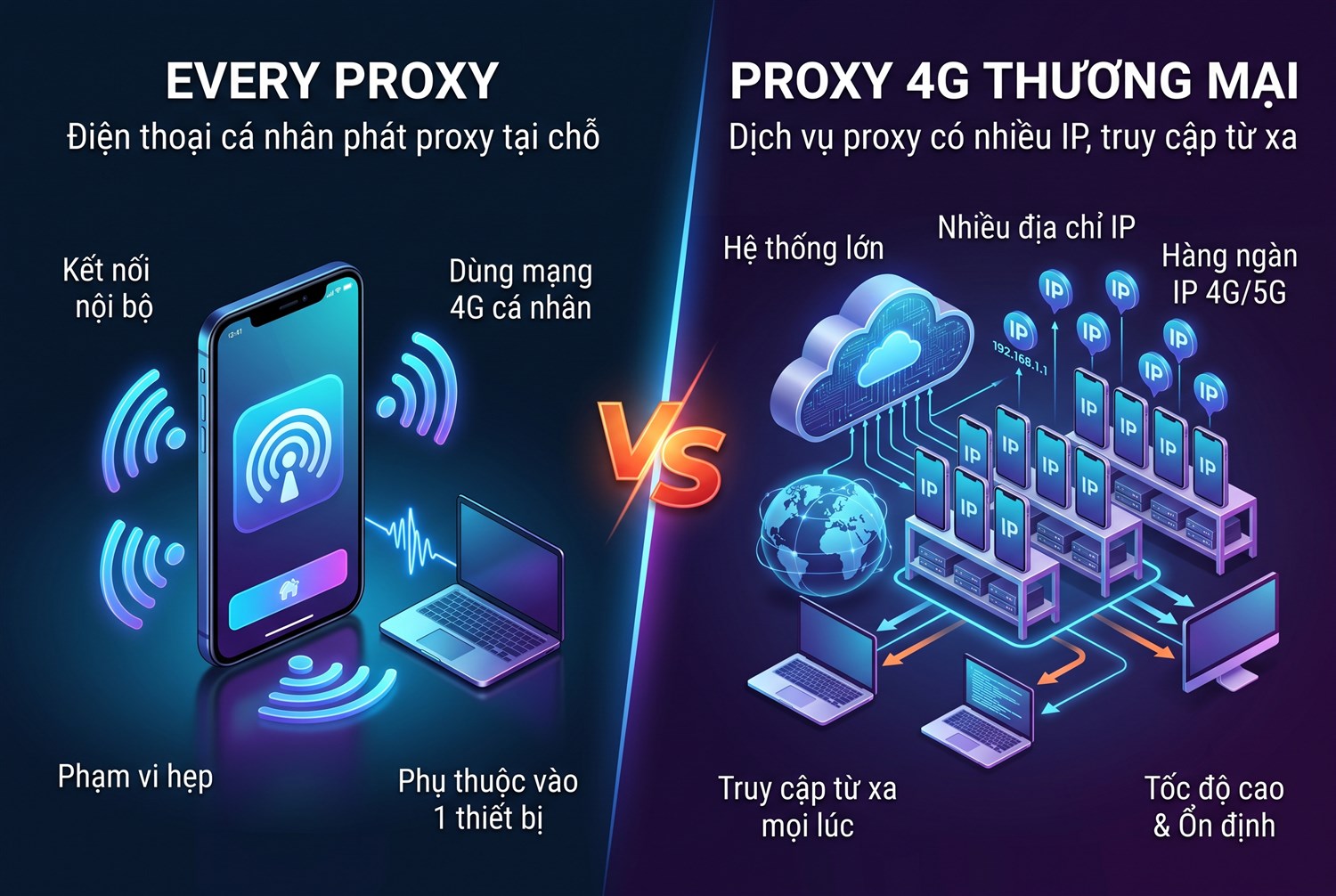
Every Proxy và proxy 4G thương mại
Tiêu chí |
Every Proxy trên điện thoại cá nhân |
Proxy 4G thương mại |
|---|---|---|
Chi phí |
Miễn phí, dùng gói dữ liệu của mình |
Trả phí theo gói |
Số địa chỉ cùng lúc |
Một |
Theo số gói mua |
Truy cập từ xa, từ máy chủ |
Không |
Có |
Đổi địa chỉ |
Tự bật tắt chế độ máy bay |
Theo chu kỳ hoặc gọi API |
Xác thực |
Không có lớp mạnh |
User, password hoặc danh sách IP |
Chạy liên tục nhiều ngày |
Khó |
Được thiết kế cho việc đó |
Địa chỉ gắn với |
SIM cá nhân của người dùng |
Hạ tầng của nhà cung cấp |
Khi nào Every Proxy là đủ
- Chia sẻ VPN hoặc 4G cho một, hai thiết bị ngay bên cạnh.
- Kiểm thử ngắn trên mạng di động thật.
- Học cách proxy hoạt động mà không tốn tiền.
Khi nào cần proxy thương mại
- Cần nhiều địa chỉ di động cùng lúc cho nhiều tài khoản hoặc nhiều luồng.
- Tool chạy trên máy chủ từ xa, không ở cạnh điện thoại.
- Cần chạy ổn định nhiều ngày, có hỗ trợ khi sự cố.
- Không muốn hoạt động công việc gắn với SIM cá nhân.
Điểm đáng cân nhắc về SIM cá nhân
Dùng điện thoại cá nhân làm proxy cho công việc nghĩa là mọi hoạt động của công việc đi ra bằng địa chỉ gắn với số điện thoại chính chủ của anh em. Tách công việc khỏi danh tính mạng cá nhân là lý do nhiều người chọn dịch vụ.
Kiến thức tổng quan về loại proxy này có trong bài proxy 4G. ProxyVN cung cấp proxy 4G, key xoay có API đổi địa chỉ, cùng proxy dân cư tĩnh Viettel, VNPT, FPT và proxy datacenter, hỗ trợ HTTP và SOCKS5 với user/password. Khi nhu cầu vượt quá một chiếc điện thoại, anh em có thể mua proxy tại ProxyVN và dùng được từ bất kỳ đâu.
Lỗi thường gặp khi dùng Every Proxy
Bảng dưới gom các lỗi phổ biến và hướng xử lý.
Hiện tượng |
Nguyên nhân thường gặp |
Hướng xử lý |
|---|---|---|
Thiết bị nhận không kết nối được proxy |
Nhập sai địa chỉ, khác mạng |
Dùng địa chỉ của giao diện phát sóng |
Kết nối được rồi mất sau vài phút |
Android tắt ứng dụng nền |
Bỏ hạn chế pin cho ứng dụng |
Web vào được, game không |
Proxy HTTP không chuyển UDP |
Giới hạn của giao thức |
Thiết bị nhận không ra IP của VPN |
Bật proxy trước khi bật VPN, VPN chặn |
Bật VPN trước, kiểm tra cài đặt VPN |
Cổng đã được sử dụng |
Trùng cổng với ứng dụng khác |
Đổi cổng trong cài đặt |
Rất chậm |
Sóng yếu, hết dung lượng tốc độ cao |
Đổi vị trí, kiểm tra gói cước |
Nhập cổng SOCKS vào ô HTTP |
Nhầm loại proxy |
Dùng đúng cổng theo loại |
Chọn đúng địa chỉ
Điện thoại có nhiều địa chỉ cùng lúc: địa chỉ di động, địa chỉ Wi-Fi, địa chỉ của giao diện phát sóng, địa chỉ của VPN. Thiết bị nhận phải dùng địa chỉ thuộc mạng mà nó đang nối tới. Bắt sóng điểm phát thì dùng địa chỉ của giao diện phát sóng. Cùng Wi-Fi nhà thì dùng địa chỉ Wi-Fi. Nhập địa chỉ di động hoặc địa chỉ VPN sẽ không kết nối được.
Một số ứng dụng VPN chặn chia sẻ
Vài ứng dụng VPN có chế độ chặn lưu lượng mạng nội bộ hoặc chặn kết nối tới từ thiết bị khác. Khi bật chế độ đó, thiết bị nhận không tới được proxy trên điện thoại. Tìm tuỳ chọn cho phép truy cập mạng nội bộ trong ứng dụng VPN.
Tách lỗi từng khâu
Kiểm tra theo ba bước. Thứ nhất, điện thoại có ra Internet không: mở trình duyệt trên điện thoại. Thứ hai, thiết bị nhận có thấy điện thoại không: ping địa chỉ điện thoại từ thiết bị nhận. Thứ ba, proxy có trả lời không: dùng lệnh cURL như ở phần cài đặt. Khâu nào hỏng thì sửa khâu đó.
Lỗi kết nối proxy trên trình duyệt
Khi trình duyệt ở thiết bị nhận báo lỗi máy chủ proxy, nguyên nhân thường là ứng dụng trên điện thoại đã bị tắt. Mở lại ứng dụng và bật công tắc. Các thông báo lỗi proxy của trình duyệt được giải thích trong bài cách sửa lỗi proxy Google Chrome.
Gỡ proxy ở thiết bị nhận khi xong
Quên gỡ proxy trên máy tính sau khi rời điện thoại là lý do phổ biến khiến máy "mất mạng" ngày hôm sau. Tắt công tắc proxy trong cài đặt hệ thống, xem bài hướng dẫn cách tắt proxy trên Windows.
Câu hỏi thường gặp về Every Proxy
Phần này trả lời nhanh các thắc mắc phổ biến.
Every Proxy có miễn phí không
Ứng dụng tải miễn phí trên Google Play. Chi phí thực tế là dung lượng dữ liệu di động mà thiết bị nhận tiêu thụ.
Every Proxy có cần root không
Không. Ứng dụng chạy trên Android thông thường.
Every Proxy có bản cho iPhone không
Ứng dụng phát hành cho Android. Trên iPhone, cách thay thế là phát điểm truy cập cá nhân cho máy tính.
Every Proxy có đổi được địa chỉ IP không
Không. Thiết bị nhận dùng đúng địa chỉ của điện thoại. Địa chỉ chỉ khác đi khi điện thoại bật VPN hoặc khi nhà mạng cấp phiên dữ liệu mới.
Dùng Every Proxy để nuôi nhiều tài khoản được không
Không phù hợp. Mọi thiết bị chung một địa chỉ, và đó là địa chỉ gắn với SIM cá nhân. Nhiều tài khoản cần nhiều địa chỉ riêng.
Every Proxy có an toàn không
Ứng dụng từ nguồn chính thức không phải mã độc. Rủi ro nằm ở cách dùng: proxy không có lớp xác thực mạnh, nên chỉ bật trong mạng của riêng mình.
Một điện thoại phục vụ được bao nhiêu thiết bị
Không có giới hạn cứng trong ứng dụng. Giới hạn thực tế là số thiết bị điểm phát cho phép, sức xử lý của điện thoại và băng thông di động. Hai, ba thiết bị là mức dùng thoải mái.
Network Bridge của Every Proxy là gì
Là công cụ đi kèm cài trên máy tính, tạo giao diện mạng ảo để toàn bộ lưu lượng của máy tính đi qua proxy trên điện thoại, không cần cấu hình từng chương trình.
Kết luận
Every Proxy biến điện thoại Android thành máy chủ proxy HTTP và SOCKS trong mạng nội bộ, hữu ích nhất khi cần chia sẻ VPN hoặc kết nối di động cho thiết bị không tự làm được. Ứng dụng chỉ cho một địa chỉ đi ra, không truy cập được từ xa và không có lớp xác thực mạnh, nên chỉ bật trong mạng của riêng mình và tắt khi xong. Cần nhiều địa chỉ di động dùng được từ mọi nơi, liên hệ Proxy.vn - Nhà cung cấp dịch vụ proxy chất lượng hàng đầu Việt Nam để được tư vấn giải pháp vượt quá khả năng của Every Proxy.


