
Cài proxy cho Xbox và Nintendo Switch: Từng bước, lưu ý
Cài proxy cho Xbox khác hẳn Nintendo Switch: Xbox không có ô nhập proxy, còn Switch có sẵn mục Proxy Settings. Vì vậy cách làm, phạm vi tác dụng và giới hạn của hai máy rất khác nhau. Bài viết này của ProxyVN hướng dẫn từng bước cho cả hai, kèm những lưu ý để tránh mất kết nối khi chơi.
Lý do game thủ muốn cài proxy cho Xbox và Switch
Người dùng máy chơi game tìm tới proxy vì vài lý do phổ biến:
- Truy cập cửa hàng, nội dung hoặc sự kiện chỉ mở cho một khu vực.
- Tải bản cập nhật, nội dung khi đường truyền quốc tế tới máy chủ gốc không ổn định.
- Mạng công ty, ký túc xá hoặc khách sạn yêu cầu đi qua proxy mới ra được internet.
- Kiểm tra trải nghiệm từ IP khác khi phát triển, thử nghiệm dịch vụ.
Câu hỏi proxy có giảm ping khi chơi game hay không đã được phân tích riêng trong bài proxy game; bài này tập trung vào cách cài trên Xbox và Switch. Với PlayStation, xem bài proxy chơi game PS5.
Trước khi bắt đầu, anh em cần lưu ý điều khoản dịch vụ của Microsoft và Nintendo về khu vực tài khoản, mua hàng và chơi trực tuyến. Proxy chỉ thay đổi đường đi của kết nối, không thay đổi những quy định đó.
So sánh khả năng cài proxy cho Xbox, Switch và PS5
Tiêu chí |
Xbox Series X|S, One |
Nintendo Switch |
PS5 |
|---|---|---|---|
Ô nhập proxy trong máy |
Không |
Có, Proxy Settings |
Có, trong thiết lập mạng thủ công |
Proxy có mật khẩu |
Qua thiết bị trung gian |
Có, mục Authentication |
Tuỳ phiên bản hệ thống |
Loại proxy nhập trực tiếp |
Không có |
HTTP |
HTTP |
Cách thường dùng |
Máy tính hoặc router |
Nhập thẳng trên máy |
Nhập thẳng hoặc qua máy tính |
Phạm vi tác dụng |
Toàn bộ nếu qua router |
Chủ yếu lưu lượng web |
Chủ yếu lưu lượng web |
Bảng trên cho thấy Xbox là máy khó cài proxy nhất, vì Microsoft không đưa ô proxy vào cài đặt mạng. Với Switch và PS5, proxy nhập trực tiếp chủ yếu phục vụ lưu lượng web; chơi trực tuyến vẫn có thể đi đường riêng. Thông tin về PS5 có thể khác tuỳ phiên bản phần mềm hệ thống, anh em nên kiểm tra trên máy.
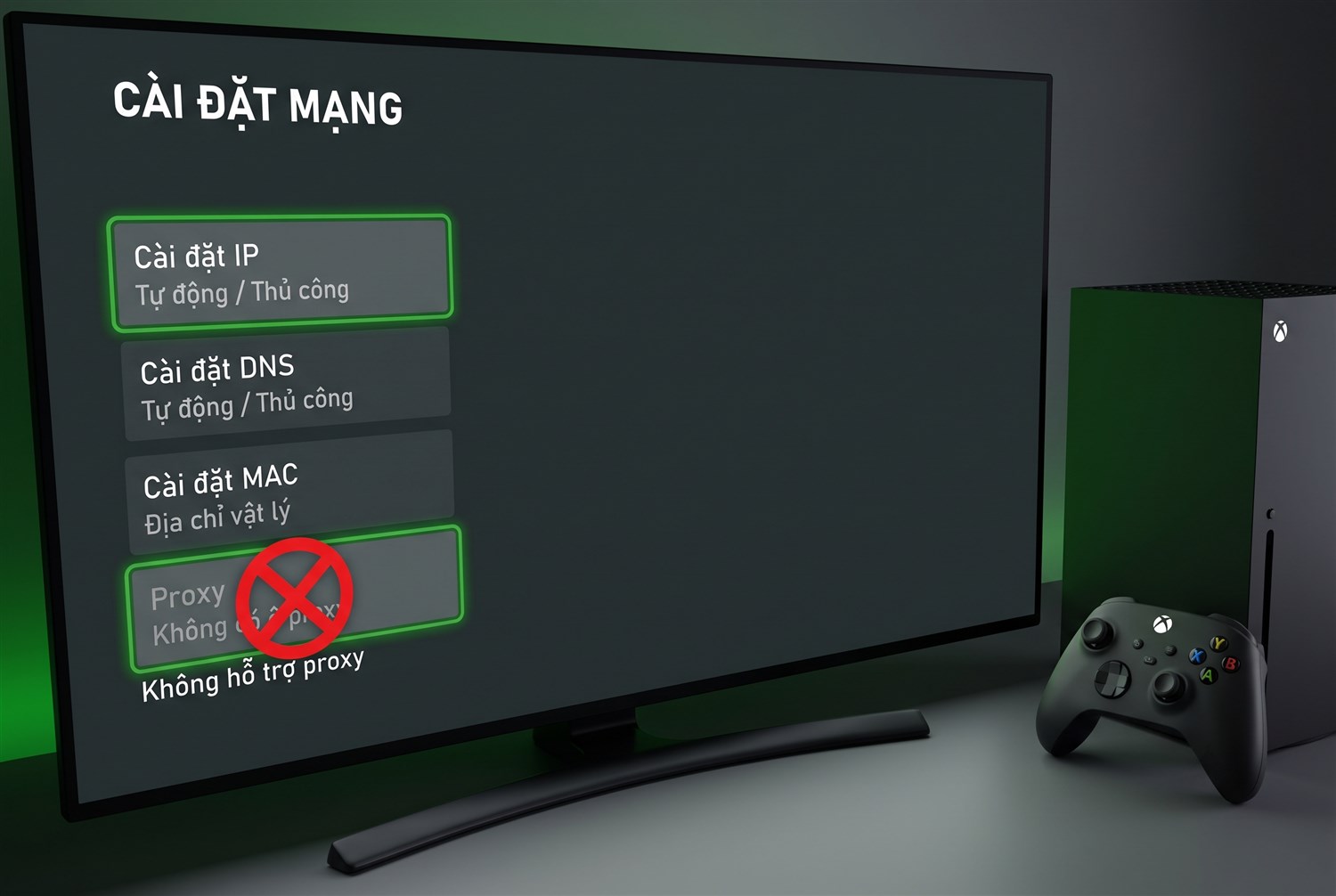
Xbox không có ô proxy
Giới hạn khi cài proxy cho Xbox trực tiếp
Không. Trong phần cài đặt mạng của Xbox Series X|S và Xbox One, mục cài đặt nâng cao chỉ cho chỉnh địa chỉ IP, DNS và địa chỉ MAC thay thế; không có mục nhập máy chủ proxy, cổng hay tài khoản như trên điện thoại hoặc máy tính.
Đổi DNS không phải là cài proxy
Một số hướng dẫn trên mạng, như bài viết về proxy cho Xbox của Rayobyte, chỉ cách nhập giá trị nhà cung cấp đưa vào mục DNS Settings ở chế độ Manual. Cần hiểu đúng: đó là dịch vụ DNS đặc biệt, thường gọi là Smart DNS, chỉ thay đổi cách tra tên miền. IP công khai mà máy chủ game nhìn thấy vẫn là IP nhà mạng của anh em. Đổi DNS có thể giúp truy cập một số nội dung, nhưng không phải cài proxy theo nghĩa đổi IP.
Muốn Xbox thật sự đi qua proxy, cần đặt một thiết bị trung gian giữa Xbox và internet: máy tính hoặc router.
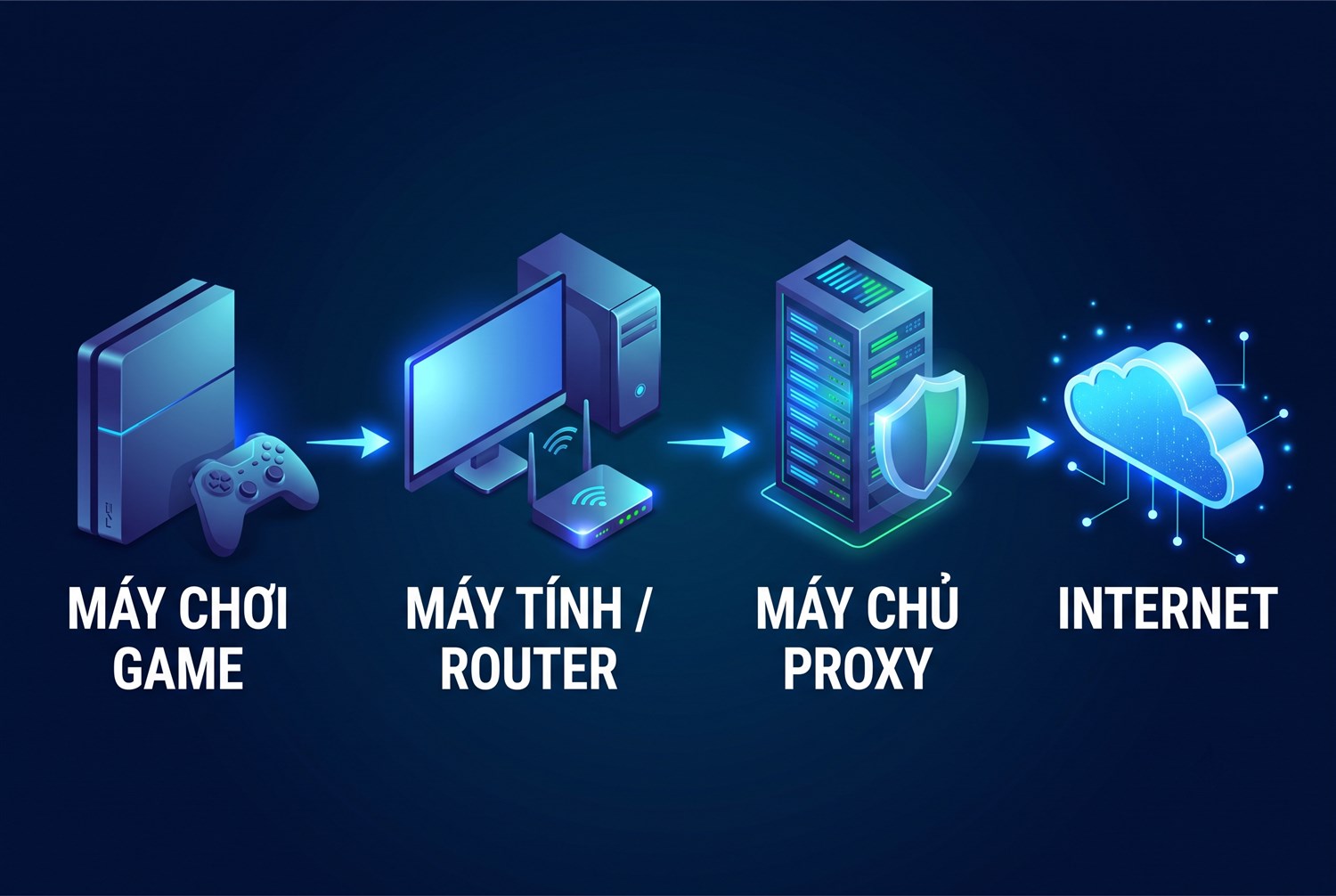
Đi qua máy tính hoặc router
Cài proxy cho Xbox qua máy tính
Ý tưởng là máy tính Windows kết nối internet qua proxy ở chế độ toàn hệ thống, rồi chia sẻ kết nối đó cho Xbox qua điểm phát Wi-Fi hoặc cáp mạng.
Bước 1: Cho máy tính đi qua proxy ở tầng mạng
Proxy hệ thống của Windows hay Proxifier chỉ điều hướng ứng dụng chạy trên chính máy tính; lưu lượng của thiết bị khác đi qua điểm phát Wi-Fi không tự đi qua chúng. Vì vậy cần phần mềm tạo giao diện mạng ảo ở chế độ TUN, đưa toàn bộ lưu lượng, kể cả lưu lượng được chia sẻ, qua proxy SOCKS5. Đây là thao tác nâng cao, cấu hình tuỳ phần mềm.
Bước 2: Chia sẻ kết nối cho Xbox
- Trên Windows, vào Settings, Network & Internet, bật Mobile hotspot, chọn chia sẻ kết nối đang đi qua giao diện proxy.
- Trên Xbox, vào cài đặt mạng, kết nối tới Wi-Fi do máy tính phát.
- Chạy kiểm tra kết nối mạng trên Xbox.
Cách này cần máy tính luôn bật khi chơi, và thêm một chặng trung gian nên độ trễ thường tăng. Nó phù hợp để thử nghiệm hoặc truy cập nội dung trong thời gian ngắn hơn là chơi hằng ngày.
Chia sẻ qua cáp mạng thay vì Wi-Fi
Nếu máy tính có hai cổng mạng, hoặc một cổng mạng và Wi-Fi, có thể dùng tính năng chia sẻ kết nối internet của Windows: máy tính nhận internet bằng Wi-Fi, chia sẻ ra cổng mạng nối cáp tới Xbox. Kết nối cáp ổn định hơn điểm phát Wi-Fi, ít bị nhiễu và rớt gói. Trong cài đặt mạng của Xbox, chọn kết nối có dây và chạy kiểm tra kết nối.
Chuẩn bị trước khi làm
- Máy tính Windows ổn định, có thể để chạy liên tục khi chơi.
- Proxy SOCKS5 có mật khẩu, đã kiểm tra hoạt động trên máy tính.
- Phần mềm điều hướng tầng mạng có chế độ TUN, tải từ trang chính thức.
- Ghi lại cài đặt mạng hiện tại của Xbox để quay lại khi cần.
Nếu thấy các bước trên quá phức tạp, đó là tín hiệu nên cân nhắc lại nhu cầu: với cửa hàng và nội dung theo khu vực, dùng trình duyệt trên máy tính có proxy thường đơn giản hơn nhiều so với đưa cả Xbox qua proxy.
Cài proxy cho Xbox qua router
Cách bền hơn là để router điều hướng lưu lượng của Xbox qua proxy. Router gia đình thông thường không có tính năng này; cần router chạy phần mềm hỗ trợ như firmware mã nguồn mở có gói proxy trong suốt.
- Cài gói điều hướng proxy trên router, nhập proxy SOCKS5 có mật khẩu.
- Tạo quy tắc chỉ đưa địa chỉ IP hoặc MAC của Xbox qua proxy, các thiết bị khác đi thẳng.
- Đặt IP cố định cho Xbox trong router để quy tắc luôn đúng máy.
- Kiểm tra kết nối trên Xbox.
Ưu điểm là không cần máy tính bật, áp dụng cho mọi ứng dụng trên Xbox. Nhược điểm là đòi hỏi kiến thức mạng và router phù hợp. Nếu không quen, nên nhờ người có kinh nghiệm cấu hình để tránh mất mạng cả nhà.
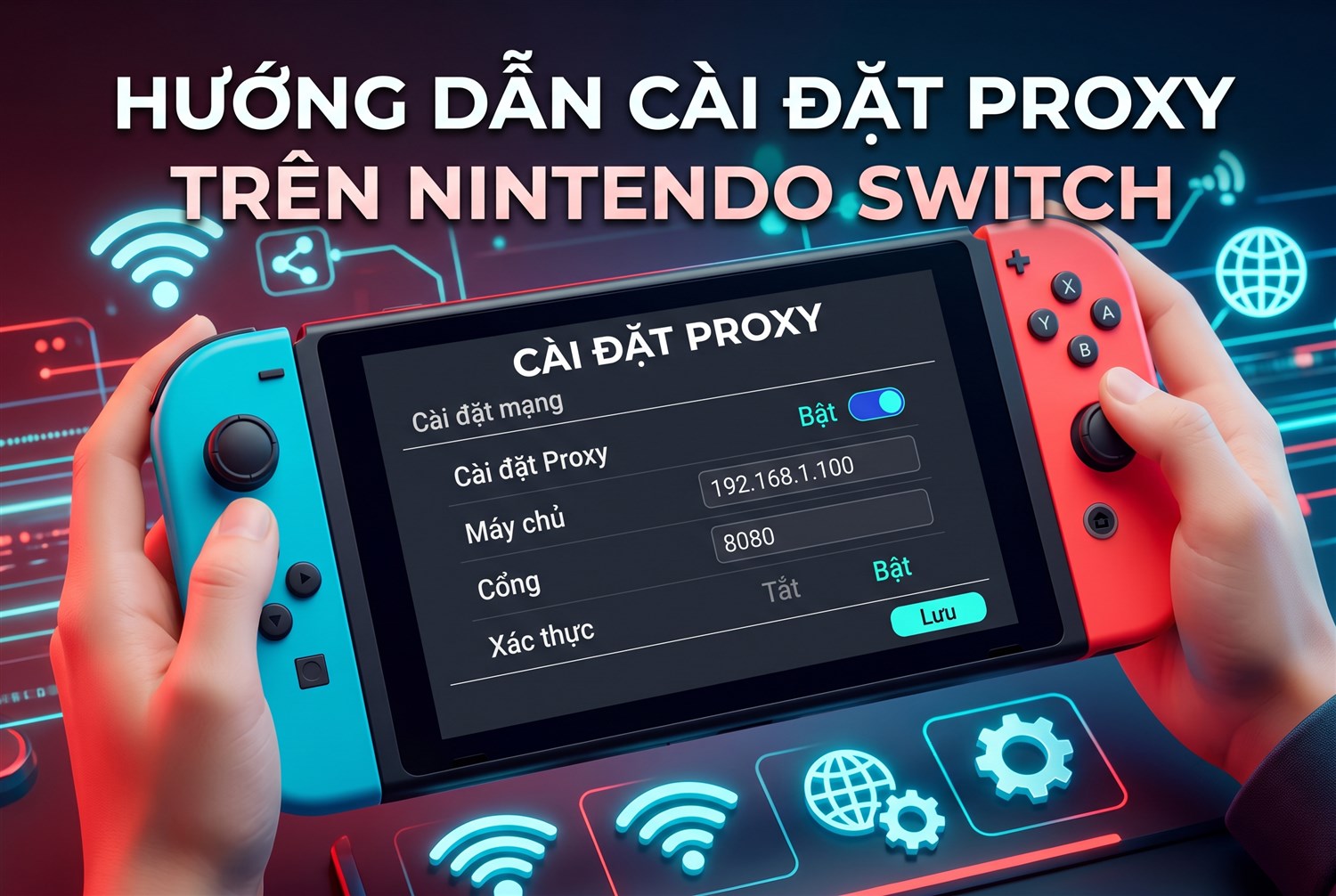
Proxy Settings trên Nintendo Switch
Cài proxy cho Nintendo Switch
Khác với Xbox, Switch có mục cài đặt proxy ngay trong cài đặt mạng. Theo hướng dẫn của Rayobyte cho Switch và cấu trúc menu của Switch:
- Từ màn hình chính, mở System Settings, chọn Internet, rồi Internet Settings.
- Chọn mạng Wi-Fi đang dùng, chọn Change Settings.
- Kéo xuống Proxy Settings, chuyển sang bật.
- Nhập Server là địa chỉ proxy và Port là cổng.
- Nếu proxy có mật khẩu, bật Authentication và nhập tên đăng nhập, mật khẩu.
- Bấm Save, sau đó chạy Test Connection.
Mục proxy của Switch dành cho proxy HTTP. Proxy SOCKS5 không nhập được ở đây. Cài đặt áp dụng riêng cho mạng Wi-Fi đã chọn; khi chuyển sang mạng khác, Switch sẽ không dùng proxy trừ khi anh em cài lại cho mạng đó.
Proxy trên Switch có tác dụng với gì
Proxy HTTP chủ yếu xử lý lưu lượng web như cửa hàng, tải nội dung, trình duyệt đăng nhập mạng. Lưu lượng chơi trực tuyến của nhiều game dùng kết nối riêng không phải web và có thể không đi qua proxy HTTP, hoặc bị lỗi khi đi qua. Vì vậy proxy trên Switch thường hữu ích cho cửa hàng, tải về và mạng yêu cầu proxy, hơn là cho trận đấu trực tuyến.
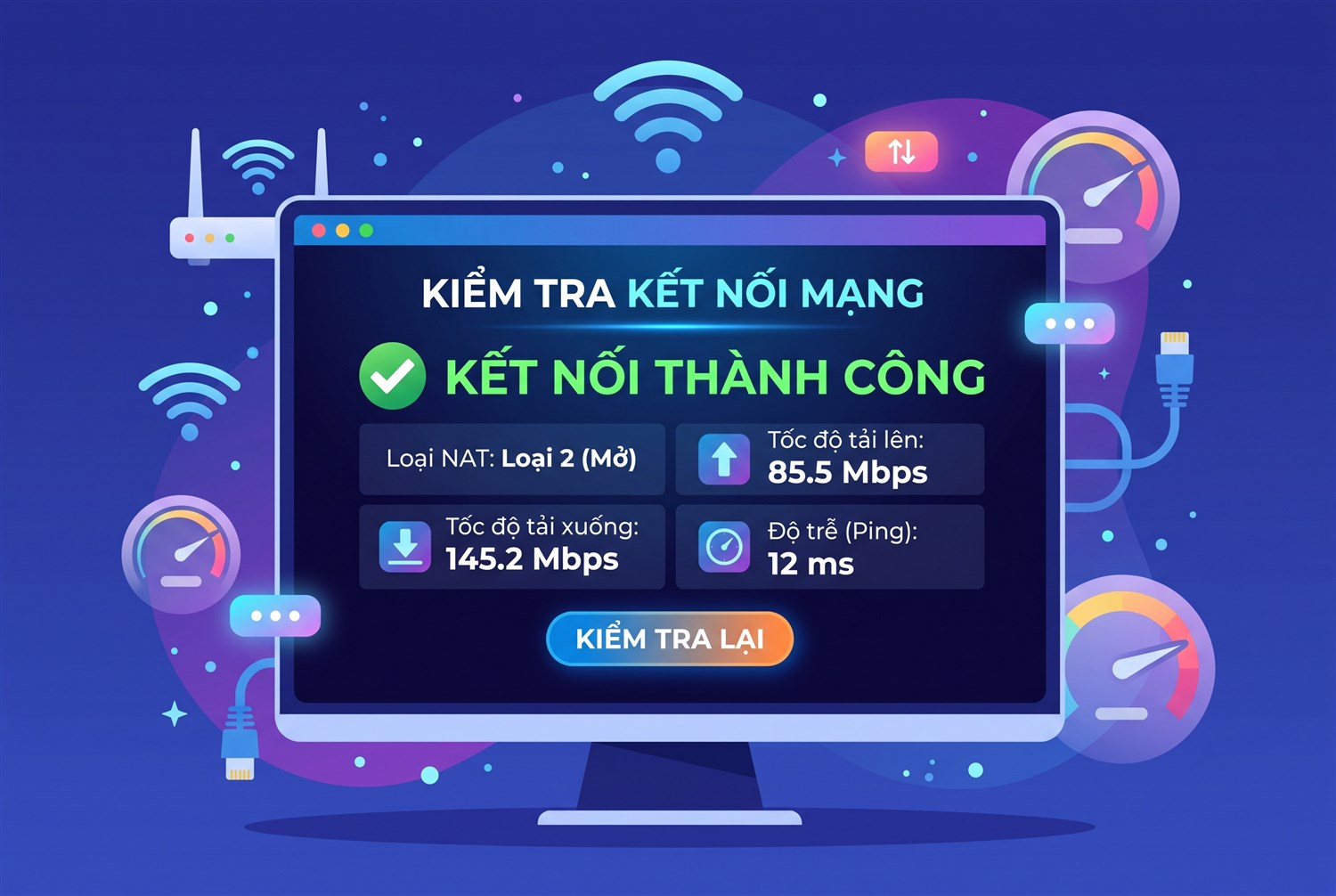
Kiểm tra kết nối
Kiểm tra sau khi cài proxy cho Xbox và Switch
- Kiểm tra kết nối của máy: Xbox và Switch đều có chức năng kiểm tra kết nối, cho biết có ra được internet, loại NAT và tốc độ.
- Kiểm tra IP: trên Xbox mở trình duyệt Edge, trên Switch có thể dùng trang đăng nhập mạng để mở trang kiểm tra IP nếu được.
- Kiểm tra cửa hàng: mở cửa hàng, xem nội dung, giá theo khu vực có đúng mong muốn.
- Kiểm tra độ trễ: so sánh tốc độ, độ trễ khi bật và tắt proxy.
Cách đo độ trễ của proxy trước khi dùng có trong bài test ping khi mua proxy.
Trên máy chơi game, proxy là công cụ để đi đúng đường tới cửa hàng và nội dung, không phải nút tăng tốc cho trận đấu.
Sửa lỗi khi cài proxy cho Xbox và Switch
Switch báo không kết nối được sau khi bật proxy
Kiểm tra lại máy chủ, cổng và thông tin xác thực; Switch chỉ dùng proxy HTTP nên không nhập cổng SOCKS5. Nếu proxy hết hạn hoặc sai, tắt Proxy Settings để có mạng lại.
Switch vào được cửa hàng nhưng chơi trực tuyến lỗi
Lưu lượng chơi trực tuyến có thể không đi qua được proxy HTTP. Tắt proxy khi vào trận, chỉ bật khi cần dùng cửa hàng hoặc tải nội dung.
Xbox báo NAT khắt khe hoặc không xác định
Khi đi qua máy tính hoặc router trung gian, việc mở cổng cho chơi trực tuyến phức tạp hơn và NAT có thể bị khắt khe. Đây là hạn chế cố hữu của cách đi qua thiết bị trung gian; tắt proxy khi chơi nhiều người nếu gặp tình trạng này.
Xbox mất mạng khi máy tính tắt
Với cách chia sẻ qua máy tính, Xbox phụ thuộc hoàn chỉnh vào máy tính. Chuyển Xbox về Wi-Fi gia đình khi không dùng proxy.
Lỗi xác thực proxy
Tên đăng nhập, mật khẩu sai hoặc proxy xác thực theo IP chưa cho phép IP của mạng. Xem thêm bài sửa lỗi 407 proxy authentication required.
Cài proxy cho Nintendo Switch trong mạng trường học, khách sạn
Một tình huống rất phổ biến là Switch không ra được internet ở ký túc xá, văn phòng hay khách sạn vì mạng yêu cầu đi qua proxy. Khi đó:
- Hỏi bộ phận quản trị mạng địa chỉ, cổng proxy và tài khoản nếu có.
- Nhập vào mục Proxy Settings của mạng đó trên Switch, bật Authentication nếu cần.
- Nếu mạng có trang đăng nhập riêng, Switch sẽ mở trang này sau khi kết nối; đăng nhập theo hướng dẫn của mạng.
- Chạy Test Connection để kiểm tra.
Trong trường hợp này proxy là của mạng nội bộ, không phải proxy anh em thuê. Không nên dùng proxy bên ngoài để vượt qua quy định của mạng công ty hay trường học.
Kết nối có dây trên Switch
Khi Switch cắm dock có cổng mạng, kết nối có dây cũng có phần cài đặt riêng với mục Proxy Settings. Proxy đặt cho Wi-Fi không tự áp dụng cho kết nối có dây và ngược lại, nên cần cài cho đúng kết nối đang dùng.
Bảo mật tài khoản khi cài proxy cho Xbox và Switch
Tài khoản Microsoft và Nintendo gắn với thư viện game, ví tiền và phương thức thanh toán. Khi dùng proxy cần lưu ý:
- Bật xác thực hai lớp cho tài khoản trước khi thử proxy, phòng trường hợp đăng nhập từ IP lạ bị yêu cầu xác minh.
- Không đổi khu vực tài khoản hay quốc gia thanh toán chỉ vì đang dùng proxy; việc này có thể bị giới hạn và ảnh hưởng số dư.
- Không dùng proxy miễn phí khi đăng nhập hay mua hàng; chủ proxy có thể ghi lại lưu lượng.
- Nếu nhận email cảnh báo đăng nhập lạ sau khi bật proxy, xác nhận đúng là mình và cân nhắc dùng IP cố định để không bị cảnh báo lặp lại.
IP dân cư tĩnh cùng quốc gia với tài khoản là lựa chọn ít gây cảnh báo nhất, vì nó giống mạng gia đình thông thường.
Chơi game đám mây sau khi cài proxy cho Xbox
Xbox Cloud Gaming truyền hình ảnh trò chơi từ máy chủ về thiết bị theo thời gian thực, rất nhạy với độ trễ và độ ổn định. Đưa luồng này qua proxy thêm một chặng trung gian, thường làm hình ảnh giật và độ trễ tăng. Vì vậy:
- Chỉ dùng proxy để truy cập trang hoặc ứng dụng nếu thật cần, sau đó tắt khi chơi.
- Nếu buộc phải dùng, chọn proxy gần máy chủ, không giới hạn băng thông, và kết nối có dây.
- Kiểm tra tốc độ và độ trễ trước khi vào trận để tránh mất tiến độ.
Sai lầm thường gặp khi cài proxy cho Xbox và Switch
- Nhầm DNS với proxy: đổi DNS trên Xbox rồi nghĩ đã đổi IP.
- Nhập cổng SOCKS5 vào Switch: Switch chỉ nhận proxy HTTP, kết nối sẽ thất bại.
- Để proxy bật khi chơi trực tuyến: dễ lỗi kết nối, NAT khắt khe hoặc độ trễ cao.
- Quên tắt proxy khi proxy hết hạn: Switch mất mạng ở mạng Wi-Fi đã cài.
- Cài proxy trên router cho cả nhà: không lọc riêng Xbox khiến mọi thiết bị đi qua proxy.
- Đổi khu vực tài khoản vội vàng: gặp giới hạn về ví và nội dung đã mua.
Phần lớn rắc rối có thể tránh nếu xác định rõ mục đích trước: cần proxy cho cửa hàng, cho mạng yêu cầu proxy, hay cho chơi trực tuyến. Mỗi mục đích có cách làm và giới hạn khác nhau.
Quy trình thử nghiệm khi cài proxy cho Xbox và Switch
Để tránh mất thời gian và rủi ro cho tài khoản, nên thử nghiệm theo trình tự:
- Bước 1: ghi lại tốc độ, độ trễ và loại NAT khi chưa dùng proxy bằng chức năng kiểm tra kết nối của máy.
- Bước 2: kiểm tra proxy trên máy tính trước, xác nhận IP, tốc độ, độ trễ.
- Bước 3: cài proxy cho máy chơi game, chạy lại kiểm tra kết nối và so sánh với bước 1.
- Bước 4: dùng cho mục đích đã định, như cửa hàng hay tải nội dung, trong thời gian ngắn.
- Bước 5: tắt proxy, chạy kiểm tra để chắc máy đã về trạng thái ban đầu.
So sánh số liệu trước và sau giúp anh em biết proxy đang giúp hay đang làm chậm kết nối, thay vì đoán theo cảm giác.
Tải nội dung lớn sau khi cài proxy cho Xbox
Bản cập nhật game trên máy chơi game thường rất lớn. Thông thường, máy chủ phân phối nội dung đặt gần người dùng nên tải trực tiếp đã nhanh; đi qua proxy có thể chậm hơn. Tuy vậy, đôi khi tuyến quốc tế tới một máy chủ cụ thể bị nghẽn, và đi qua một proxy datacenter có đường truyền khác lại ổn định hơn. Cách duy nhất để biết là thử và đo.
- Chọn proxy không giới hạn băng thông để không bị tính theo dung lượng.
- Tải vào giờ thấp điểm, khi cả mạng nhà và proxy ít tải.
- Nếu tốc độ qua proxy thấp hơn, tắt proxy và tải trực tiếp.
Gỡ proxy sau khi cài proxy cho Xbox và Switch
- Switch: vào System Settings, Internet, Internet Settings, chọn mạng, Change Settings, chuyển Proxy Settings về tắt, lưu và chạy Test Connection.
- Xbox qua máy tính: chuyển Xbox về mạng Wi-Fi hoặc cáp mạng gia đình, tắt điểm phát và phần mềm điều hướng trên máy tính.
- Xbox qua router: xoá hoặc tắt quy tắc điều hướng địa chỉ của Xbox trong router.
- DNS đã đổi trên Xbox: đưa DNS Settings về Automatic nếu trước đó đã nhập tay.
Sau khi gỡ, chạy kiểm tra kết nối và so sánh với số liệu ban đầu để chắc máy đã trở lại bình thường. Nếu máy vẫn báo lỗi, khởi động lại máy chơi game và router; phần lớn trạng thái mạng cũ sẽ được xoá sau lần khởi động này.
Trường hợp không nên cài proxy cho Xbox
Proxy không phải lúc nào cũng là lựa chọn đúng. Anh em nên cân nhắc bỏ qua proxy khi:
- Mục tiêu duy nhất là giảm độ trễ trong trận đấu; proxy thêm chặng trung gian nên hiếm khi giúp được.
- Chơi nhiều người cần NAT mở; thiết bị trung gian dễ làm NAT khắt khe hơn.
- Không có máy tính chạy liên tục hay router phù hợp; cấu hình tạm bợ dễ làm mất mạng giữa trận.
- Chỉ cần xem cửa hàng khu vực khác; trình duyệt trên máy tính có proxy là đủ, không cần đưa cả Xbox qua proxy.
Với các vấn đề về đường truyền như giật lag, kiểm tra Wi-Fi, chuyển sang cáp mạng và liên hệ nhà mạng thường hiệu quả hơn so với thêm proxy. Proxy phát huy tác dụng nhất khi mục tiêu là đi đúng đường tới một khu vực hoặc tuân thủ yêu cầu của mạng nội bộ.
Chọn proxy khi cài proxy cho Xbox và Switch
- Cửa hàng, tải nội dung, mạng yêu cầu proxy: proxy datacenter Việt Nam hoặc US San Jose, tốc độ cao, không giới hạn băng thông.
- Cần IP nhà mạng gia đình: proxy dân cư tĩnh Viettel, VNPT, FPT.
- Switch: chọn gói có cổng HTTP; proxy có mật khẩu nhập được nhờ mục Authentication.
- Xbox qua máy tính, router: proxy SOCKS5 có mật khẩu phù hợp với các phần mềm điều hướng tầng mạng.
Khi tải bản cập nhật lớn, nên chọn proxy không giới hạn băng thông để không bị tính phí theo dung lượng.
Thuê proxy để cài proxy cho Xbox tại ProxyVN
ProxyVN cung cấp proxy HTTP và SOCKS5 xác thực user và password: dân cư tĩnh share, private; datacenter Việt Nam Dùng riêng, Share1, Share3 không giới hạn băng thông, phù hợp chơi game; datacenter US San Jose; proxy 4G và proxy xoay.
Anh em có thể mua proxy cho máy chơi game trên trang chủ ProxyVN, thuê dài ngày giá càng tốt, có hỗ trợ kỹ thuật 24/24.
Câu hỏi thường gặp khi cài proxy cho Xbox
Xbox Series X có mục proxy không
Không. Xbox chỉ có cài đặt IP, DNS và MAC thay thế; muốn dùng proxy cần đi qua máy tính hoặc router.
Switch dùng được proxy SOCKS5 không
Mục Proxy Settings của Switch dành cho proxy HTTP. Với SOCKS5, cần đi qua máy tính hoặc router giống Xbox.
Đổi DNS trên Xbox có đổi IP không
Không. DNS chỉ thay đổi cách tra tên miền; IP công khai của máy vẫn là IP nhà mạng.
Cài proxy cho Xbox có bị khoá tài khoản không
Bản thân việc dùng proxy để kết nối không phải là vi phạm, nhưng dùng proxy để lách quy định về khu vực, thanh toán hoặc gian lận trong game có thể vi phạm điều khoản dịch vụ. Anh em nên đọc kỹ điều khoản của Microsoft và Nintendo trước khi sử dụng.
Proxy có giúp tránh bị chặn mạng ở nơi công cộng không
Mạng công cộng có thể chặn một số cổng hoặc dịch vụ trò chơi. Proxy đôi khi giúp truy cập cửa hàng hay tải nội dung, nhưng không thể vượt qua mọi hạn chế, và anh em nên tôn trọng quy định của nơi cung cấp mạng. Với chơi trực tuyến thường xuyên, dùng mạng gia đình hoặc dữ liệu di động phát Wi-Fi vẫn ổn định hơn.
Proxy xoay có dùng cho máy chơi game được không
Không nên. IP xoay thay đổi sau 15 đến 30 phút, dễ làm đứt phiên đăng nhập và gây cảnh báo bảo mật. Máy chơi game hợp với IP cố định như proxy dân cư tĩnh hoặc datacenter.
Có thể cài proxy cho Switch Lite không
Switch Lite có cùng phần cài đặt mạng với Switch, nên mục Proxy Settings dùng như hướng dẫn ở trên, chỉ khác là Switch Lite không có kết nối có dây qua dock.
Xbox One và Xbox Series có khác nhau khi cài proxy không
Cả hai đều không có ô proxy và đều phải đi qua máy tính hoặc router; cách làm giống nhau. Khác biệt chỉ nằm ở tên một số mục trong menu cài đặt mạng, còn nguyên tắc đặt thiết bị trung gian giữa máy và internet là như nhau.
Kết luận về cài proxy cho Xbox
Cài proxy cho Xbox cần đi qua máy tính hoặc router vì Xbox không có ô proxy; Switch thì có mục Proxy Settings cho proxy HTTP. Dùng proxy cho cửa hàng, tải nội dung, tắt khi chơi trực tuyến nếu lỗi. Liên hệ Proxy.vn - Nhà cung cấp dịch vụ proxy chất lượng hàng đầu Việt Nam để được hỗ trợ cài proxy cho Xbox.


