
Test ping khi mua proxy: Cách kiểm tra nhanh, chính xác
Test ping khi mua proxy là bước giúp anh em đánh giá độ trễ và khả năng duy trì kết nối trước khi lựa chọn. Trong bài viết này, ProxyVN sẽ hướng dẫn cách đo ping trên Windows, đọc từng thông số và nhận biết proxy phù hợp với nhu cầu. Qua đó, anh em có thể hạn chế chọn nhầm proxy chậm, thiếu ổn định hoặc không tương thích với công việc.
Khái niệm test ping khi mua proxy
Ping là chỉ số thể hiện thời gian cần thiết để một gói dữ liệu đi từ thiết bị của anh em đến máy chủ và quay trở lại. Thời gian này thường được gọi là độ trễ hoặc RTT, viết tắt của Round Trip Time.
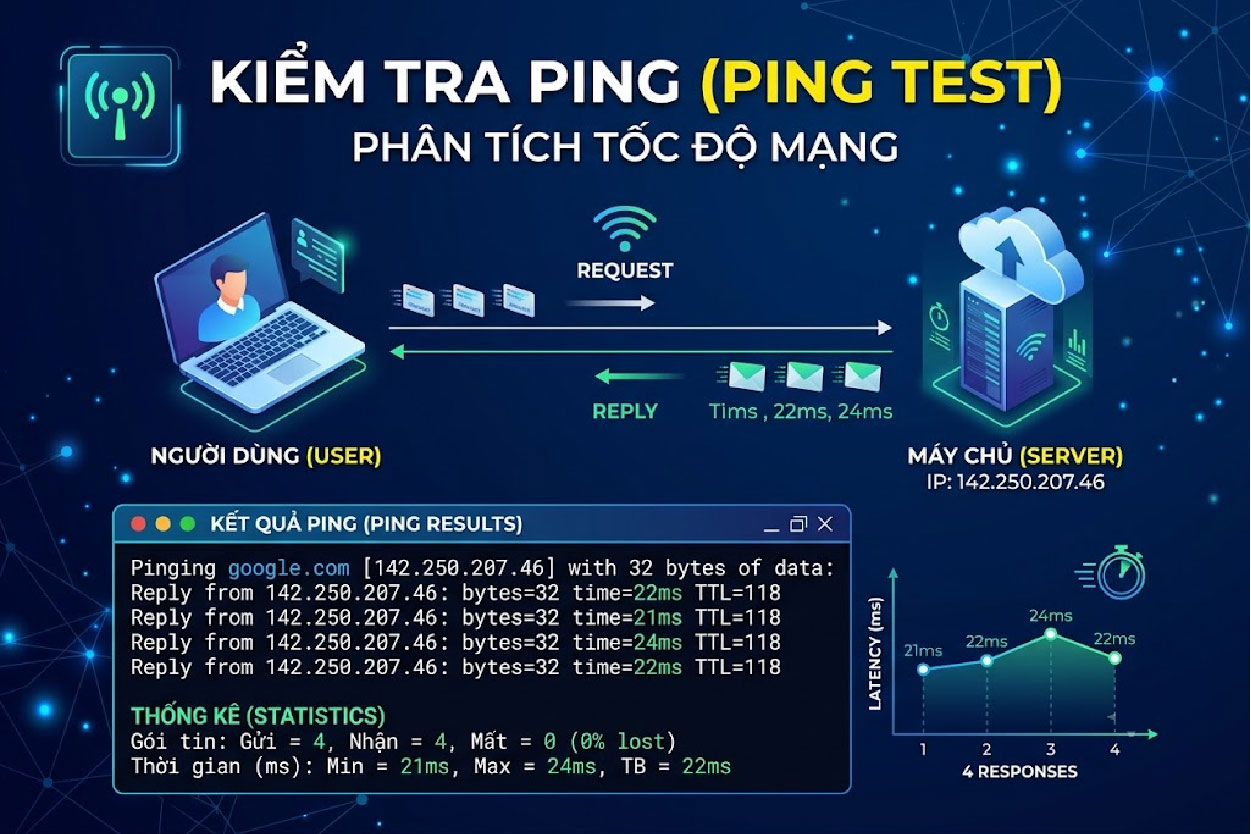
Test ping
Để dễ hình dung, anh em có thể xem ping giống như một tiếng gọi “alo” được gửi đến máy chủ. Máy tính sẽ đo thời gian từ lúc gửi tín hiệu đến khi nhận được phản hồi.
Một ví dụ khác là ném quả bóng vào tường. Khoảng thời gian từ lúc bóng rời tay đến khi dội ngược trở lại chính là cách mô phỏng đơn giản cho chỉ số ping.
Kết quả được tính bằng mili giây, viết tắt là ms. Một mili giây tương đương 1/1.000 giây. Con số càng nhỏ, tín hiệu giữa thiết bị và máy chủ thường được phản hồi càng nhanh.
Theo tài liệu về độ trễ mạng của MDN Web Docs, latency phản ánh thời gian dữ liệu di chuyển giữa nguồn gửi và đích nhận. Khi đánh giá mạng, người dùng thường quan tâm đến toàn bộ thời gian khứ hồi.
Tuy nhiên, ping không giống tốc độ tải xuống hoặc tải lên. Đường truyền có băng thông cao vẫn có thể phản hồi chậm nếu máy chủ ở xa, tuyến mạng dài hoặc đang xảy ra nghẽn mạng.
Ping cho biết kết nối phản hồi nhanh đến đâu. Băng thông cho biết đường truyền có thể vận chuyển bao nhiêu dữ liệu trong một khoảng thời gian.
Vì vậy, Test ping khi mua proxy không phải một bài kiểm tra tốc độ Internet đầy đủ. Đây là bước kiểm tra nhanh để anh em nhận biết độ trễ, mức dao động và dấu hiệu mất gói trên đường truyền đến IP proxy.
Tầm quan trọng của test ping khi mua proxy
Khi sử dụng proxy, dữ liệu không đi thẳng từ thiết bị đến website đích. Lưu lượng sẽ được chuyển qua máy chủ proxy trước khi tiếp tục đến dịch vụ mà anh em muốn truy cập.
Do có thêm một điểm trung gian, vị trí máy chủ, chất lượng hạ tầng và tình trạng tuyến mạng đều có thể ảnh hưởng đến thời gian phản hồi. Proxy có ping quá cao sẽ khiến thao tác trở nên chậm hơn, nhất là với công việc cần xử lý liên tục.
Việc kiểm tra ping trước khi mua mang lại một số lợi ích thiết thực:
- Đánh giá sơ bộ tốc độ phản hồi giữa thiết bị của anh em và máy chủ proxy.
- Phát hiện độ trễ bất thường trước khi đưa proxy vào công việc.
- Quan sát mức dao động của kết nối thay vì chỉ dựa trên một kết quả duy nhất.
- Nhận biết dấu hiệu mất gói dữ liệu, chẳng hạn thông báo “Request timed out”.
- So sánh nhiều IP hoặc nhiều vị trí máy chủ trong cùng một điều kiện mạng.
- Chọn proxy phù hợp với mục đích sử dụng, tránh trả thêm chi phí cho cấu hình không cần thiết.
Chẳng hạn, một người chỉ dùng proxy để đọc nội dung hoặc thực hiện tác vụ thông thường có thể chấp nhận độ trễ cao hơn. Ngược lại, người chơi game hoặc vận hành tác vụ cần phản hồi nhanh sẽ quan tâm nhiều hơn đến ping thấp và ổn định.
Riêng với người chơi game, bài proxy game: giảm ping và chọn loại nào phân tích kỹ hơn về độ trễ.
Ngoài độ trễ, proxy còn có thể lỗi vì nhiều nguyên nhân phía máy chủ; bài các lỗi máy chủ proxy tổng hợp các lỗi thường gặp và cách nhận biết.
Theo phần giải thích về latency của Cloudflare, khoảng cách vật lý, hạ tầng mạng và tình trạng nghẽn đều có thể làm tăng độ trễ. Vì vậy, proxy quốc tế thường có ping cao hơn proxy đặt gần người dùng.
Mục tiêu không phải luôn tìm được con số thấp nhất, mà là chọn mức ping phù hợp và duy trì ổn định trong suốt quá trình sử dụng.
Thông số cần hiểu khi test ping khi mua proxy
Kết quả kiểm tra thường hiển thị nhiều dòng và ký hiệu. Nếu chỉ nhìn vào một con số, anh em có thể bỏ qua những dấu hiệu quan trọng liên quan đến độ ổn định.
Đọc mức ping sau khi kiểm tra
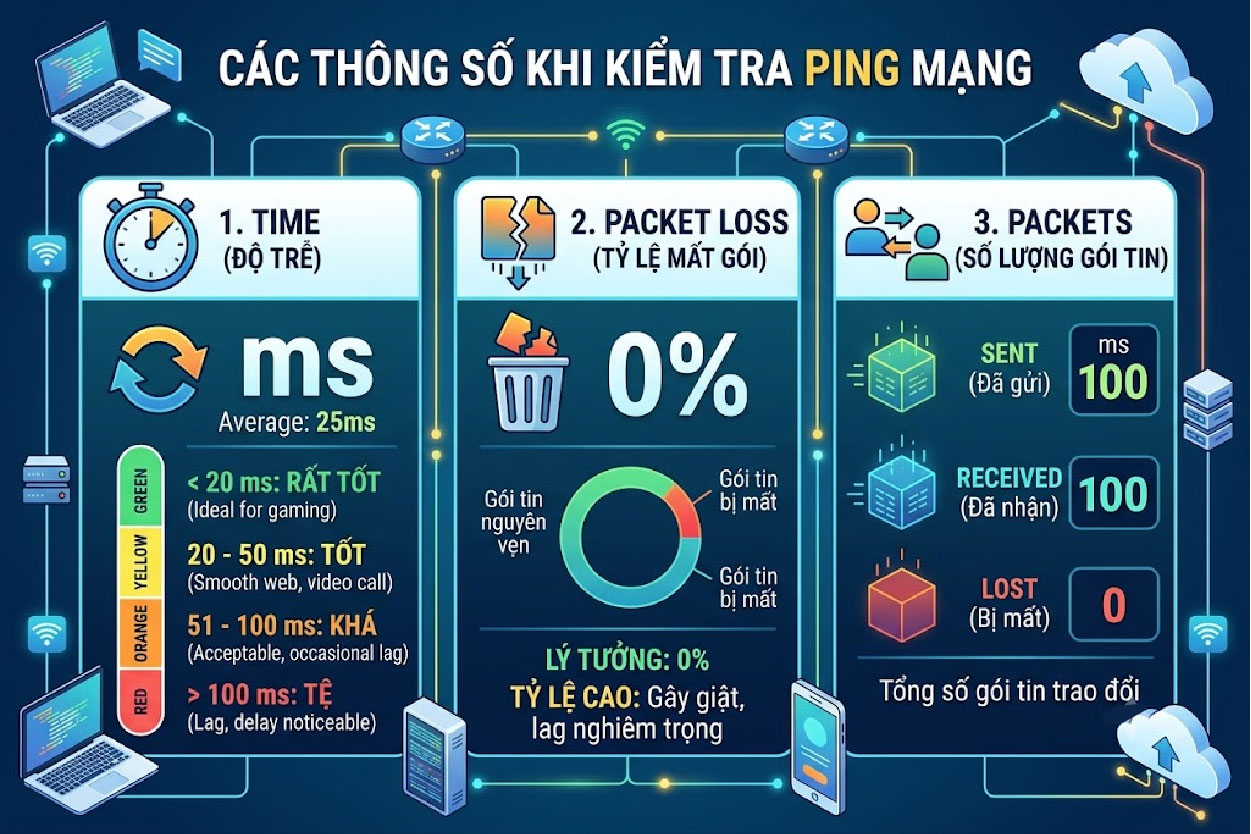
Các thông số khi kiểm tra ping mạng
Trước khi thực hiện, anh em nên hiểu bốn nhóm thông tin dưới đây.
Thời gian phản hồi
Thông số time cho biết thời gian một gói dữ liệu đi đến máy chủ và quay trở lại. Ví dụ, time=25ms nghĩa là quá trình khứ hồi mất khoảng 25 mili giây.
Thông thường, giá trị càng thấp thì phản hồi càng nhanh. Tuy nhiên, mức ping cần được đặt trong bối cảnh vị trí địa lý và nhu cầu sử dụng.
Một proxy trong nước có ping 80 ms có thể bị xem là khá chậm. Trong khi đó, con số tương tự đối với một máy chủ ở xa Việt Nam vẫn có thể chấp nhận được.
Ping thấp nhất, cao nhất và trung bình
Sau khi kết thúc lệnh, Windows sẽ hiển thị ba chỉ số:
- Minimum: Thời gian phản hồi thấp nhất.
- Maximum: Thời gian phản hồi cao nhất.
- Average: Thời gian phản hồi trung bình.
Chỉ số trung bình giúp anh em có cái nhìn tổng quát. Tuy nhiên, khoảng cách giữa mức thấp nhất và cao nhất cũng rất quan trọng.
Ví dụ, một proxy có ping trung bình 30 ms nhưng thường xuyên tăng từ 10 ms lên 200 ms chưa hẳn mang lại trải nghiệm tốt. Độ trễ ổn định thường hữu ích hơn một kết quả thấp nhưng biến động mạnh.
Tỷ lệ mất gói
Packet loss là tỷ lệ gói dữ liệu được gửi đi nhưng không nhận được phản hồi. Trong Command Prompt, thông tin này xuất hiện ở phần Lost.
Nếu gửi 100 gói nhưng chỉ nhận lại 95 gói, tỷ lệ mất gói là 5%. Mất gói có thể gây ra hiện tượng tải lại, gián đoạn, đăng nhập thất bại hoặc kết nối không liền mạch.
Theo bài viết của Cloudflare về các chỉ số đánh giá chất lượng mạng, latency, jitter và packet loss nên được xem xét cùng nhau. Một con số ping riêng lẻ chưa thể mô tả đầy đủ trải nghiệm của người dùng.
Mức dao động của ping
Jitter thể hiện mức thay đổi của độ trễ theo thời gian. Lệnh ping cơ bản trên Windows không hiển thị trực tiếp một dòng mang tên jitter, nhưng anh em có thể quan sát qua sự chênh lệch giữa các kết quả.
Nếu các dòng lần lượt là 20 ms, 22 ms, 21 ms và 23 ms, kết nối đang có mức dao động thấp. Ngược lại, chuỗi 20 ms, 150 ms, 35 ms và 300 ms cho thấy đường truyền thiếu ổn định.
Với công việc chạy lâu, một dải kết quả đều thường đáng tin cậy hơn một vài dòng ping rất thấp xen kẽ nhiều lần tăng cao.
Hướng dẫn test ping khi mua proxy trên Windows
Anh em có thể tự kiểm tra ngay trên máy tính Windows mà không cần cài thêm phần mềm. Trước khi bắt đầu, hãy chuẩn bị địa chỉ IP của proxy cần kiểm tra.
Thông tin proxy thường có cấu trúc như sau:
IP:PORT
Ví dụ:
103.10.20.30:8000
Trong đó, 103.10.20.30 là địa chỉ IP và 8000 là cổng kết nối. Khi sử dụng lệnh ping cơ bản, anh em chỉ nhập IP, không nhập dấu hai chấm và port.
Bước 1: Mở Command Prompt
Anh em nhấn tổ hợp phím Windows + R. Khi cửa sổ Run xuất hiện, nhập:
cmd
Sau đó, nhấn Enter hoặc chọn OK. Cửa sổ Command Prompt có nền tối sẽ được mở để anh em nhập lệnh.
Bước 2: Kiểm tra đường truyền hiện tại
Trước khi đo IP proxy, anh em nên ping một website ổn định để kiểm tra kết nối Internet đang sử dụng. Ví dụ:
ping google.comBước này tạo ra một mốc tham chiếu. Nếu đường truyền tại nhà đang chậm hoặc mất gói, kết quả đo proxy cũng sẽ bị ảnh hưởng.
Vì vậy, khi ping proxy tăng bất thường, anh em cần xác định vấn đề nằm ở proxy hay mạng đầu vào. Không nên quy toàn bộ nguyên nhân cho máy chủ proxy ngay từ kết quả đầu tiên.
Bước 3: Nhập IP proxy cần kiểm tra
Để đo độ trễ đến máy chủ proxy, anh em nhập lệnh theo cú pháp:
ping dia_chi_ip

REM Ví dụ:
ping 103.10.20.30
Theo mặc định, Windows gửi bốn gói dữ liệu rồi dừng. Cách này đủ để kiểm tra nhanh khả năng phản hồi, nhưng chưa phản ánh rõ độ ổn định trong thời gian dài.
Anh em có thể xem cú pháp và ý nghĩa từng tham số tại tài liệu lệnh ping chính thức của Microsoft.
Bước 4: Chạy ping liên tục bằng tham số -t
Để có dữ liệu đáng tin cậy hơn, anh em nên thêm -t vào lệnh:
ping 103.10.20.30 -tTham số này giúp lệnh chạy liên tục cho đến khi người dùng chủ động dừng. Nhờ đó, anh em có thể quan sát ping trong vài phút thay vì kết luận từ bốn lần phản hồi.
Trong quá trình chạy, hãy chú ý:
- Các giá trị time có nằm trong một khoảng tương đối đều hay không.
- Có xuất hiện những lần ping tăng cao đột ngột hay không.
- Có dòng Request timed out xen kẽ hay không.
- Tình trạng bất thường xảy ra một lần hay lặp lại nhiều lần.
Anh em nên để lệnh chạy ít nhất vài phút trong điều kiện mạng bình thường. Nếu công việc thường được thực hiện vào khung giờ cố định, hãy kiểm tra vào chính khung giờ đó để kết quả có giá trị tham khảo cao hơn.
Bước 5: Dừng lệnh và xem thống kê
Khi đã thu thập đủ dữ liệu, anh em nhấn:
Ctrl + CWindows sẽ dừng quá trình và hiển thị phần thống kê cuối cùng. Hãy xem số gói đã gửi, số gói nhận được, tỷ lệ mất gói cùng ba mức ping thấp nhất, cao nhất và trung bình.
Đây là phần quan trọng hơn một vài dòng phản hồi riêng lẻ. Kết quả tổng hợp giúp anh em đánh giá cả tốc độ phản hồi lẫn khả năng duy trì kết nối.
Bước 6: Kiểm tra thêm cổng proxy
Lệnh ping sử dụng gói ICMP để kiểm tra khả năng liên lạc đến địa chỉ IP. Nó không đăng nhập vào proxy, không xác minh tài khoản và cũng không kiểm tra trực tiếp cổng dịch vụ.
Microsoft lưu ý rằng ping chỉ phù hợp để kiểm tra kết nối cơ bản. Người dùng không nên dựa vào ping để kết luận toàn bộ dịch vụ đang hoạt động.
Để kiểm tra cổng proxy trên Windows PowerShell, anh em có thể dùng:
Test-NetConnection 103.10.20.30 -Port 8000Hãy thay IP và port bằng thông tin proxy thực tế. Nếu dòng TcpTestSucceeded trả về True, thiết bị đã kết nối được đến cổng đó tại thời điểm kiểm tra.
Cú pháp này được Microsoft trình bày trong tài liệu Test-NetConnection. Đây là bước bổ sung hữu ích khi IP phản hồi ping nhưng phần mềm vẫn không kết nối được proxy.
Đo độ trễ thật qua proxy sau khi test ping
Lệnh ping chỉ đo đường từ máy anh em tới máy chủ proxy. Nó không đo đoạn từ proxy tới website đích, và không đi qua cổng proxy. Vì vậy, một proxy ping thấp vẫn có thể tải trang chậm nếu proxy ở xa website hoặc đang quá tải. Muốn biết độ trễ thật khi dùng, cần gửi một yêu cầu đi xuyên qua proxy.

Đo độ trễ thật qua proxy
Đo bằng curl trên Windows, macOS, Linux
curl có sẵn trên Windows 10 trở lên. Lệnh dưới gửi yêu cầu qua proxy và in thời gian từng giai đoạn. Đây là ví dụ triển khai chung, anh em thay thông tin proxy và website đích.
curl -s -o NUL -x http://user:pass@103.10.20.30:8000 -w "ketnoi=%{time_connect}s byte_dau=%{time_starttransfer}s tong=%{time_total}s\n" https://www.google.comTrên macOS và Linux, thay NUL bằng /dev/null. Giá trị ketnoi là thời gian tới proxy, gần với kết quả ping. Giá trị byte_dau cho biết website phản hồi nhanh tới đâu qua proxy, đây là con số phản ánh trải nghiệm thật.
Đo nhiều lần để thấy dao động
Một lần đo có thể trùng lúc mạng chập chờn. Chạy lệnh 10 lần liên tiếp rồi lấy giá trị giữa giúp kết quả đáng tin hơn. Trên PowerShell có thể lặp như sau:
1..10 | ForEach-Object { curl.exe -s -o NUL -x http://user:pass@103.10.20.30:8000 -w "%{time_total}`n" https://www.google.com }So sánh ping với độ trễ qua proxy
Chỉ số |
Đo bằng |
Phản ánh |
Dùng để |
|---|---|---|---|
Ping |
Lệnh ping |
Đường từ máy tới máy chủ proxy |
Loại proxy quá xa hoặc mất gói |
Thời gian kết nối |
curl time_connect |
Bắt tay TCP tới cổng proxy |
Kiểm tra cổng proxy phản hồi |
Byte đầu tiên |
curl time_starttransfer |
Toàn tuyến tới website |
Đánh giá trải nghiệm thật |
Tổng thời gian |
curl time_total |
Cả trang tải xong |
So sánh các proxy với nhau |
Ping thấp là điều kiện tốt, nhưng thời gian phản hồi qua proxy mới là con số quyết định trải nghiệm.
Để đo sâu hơn với nhiều chỉ số và nhiều lần lặp, bài benchmark proxy có quy trình đầy đủ. Với danh sách nhiều proxy, script kiểm tra hàng loạt có ở bài công cụ kiểm tra proxy tự động.
Khi ping bị chặn
Nhiều máy chủ proxy chặn gói ICMP nên lệnh ping luôn báo Request timed out dù proxy vẫn chạy tốt. Khi đó, dùng Test-NetConnection hoặc curl như trên thay cho ping. Nếu cả cổng proxy cũng không kết nối được, có thể tường lửa trên máy hoặc mạng công ty đang chặn; bài cách kiểm tra proxy và tường lửa hướng dẫn kiểm tra.
Cách đọc kết quả test ping khi mua proxy
Không có một ngưỡng duy nhất phù hợp với mọi máy chủ và công việc. Tuy nhiên, anh em có thể sử dụng các mức dưới đây làm dữ liệu tham khảo ban đầu.

Cách đọc mức ping sau khi kiểm tra
Đọc mức ping sau khi kiểm tra
Kết nối proxy trong nước
Với proxy và người dùng cùng ở Việt Nam, khoảng cách địa lý thường ngắn hơn. Mức ping tham khảo gồm:
- Dưới 10 ms: Phản hồi rất nhanh, phù hợp với phần lớn tác vụ cần độ trễ thấp.
- Từ 10 đến 30 ms: Mức tốt, mang lại trải nghiệm nhanh và ít cảm nhận độ trễ.
- Từ 30 đến 100 ms: Vẫn có thể sử dụng cho nhiều tác vụ thông thường, nhưng cần xem thêm độ ổn định.
- Trên 100 ms: Nên kiểm tra lại tuyến mạng, vị trí máy chủ và tình trạng mất gói.
- Trên 300 ms: Độ trễ rất cao, dễ ảnh hưởng rõ rệt đến thao tác và khả năng duy trì tác vụ.
Nếu proxy trong nước thường xuyên vượt 30 ms, anh em chưa cần loại bỏ ngay. Hãy tiếp tục kiểm tra vào thời điểm khác và so sánh với đường truyền gốc.
Kết nối proxy quốc tế
Proxy quốc tế phải truyền dữ liệu qua quãng đường xa hơn và nhiều điểm trung chuyển hơn. Do đó, ping thường cao hơn kết nối trong nước.
Anh em có thể tham khảo các mức sau:
- Dưới 100 ms: Mức phản hồi tốt đối với nhiều tuyến quốc tế.
- Từ 100 đến 200 ms: Có thể chấp nhận cho lướt web và các tác vụ không cần phản hồi tức thời.
- Trên 200 ms: Người dùng bắt đầu cảm nhận độ trễ rõ hơn.
- Trên 300 ms: Cần cân nhắc lại vị trí proxy hoặc tuyến mạng nếu công việc yêu cầu thao tác liên tục.
Khoảng cách vật lý tạo ra giới hạn tự nhiên cho độ trễ. Vì vậy, không nên dùng cùng một ngưỡng để so sánh proxy Việt Nam với proxy đặt ở Mỹ hoặc châu Âu.
Khi so sánh proxy, anh em nên đặt các IP cùng khu vực, cùng loại và cùng thời điểm kiểm tra vào một nhóm. Cách làm này giúp kết quả công bằng hơn.
Lựa chọn mức ping theo nhu cầu sử dụng
Sau khi Test ping khi mua proxy, bước tiếp theo là đối chiếu kết quả với công việc thực tế. Proxy nhanh nhất chưa chắc là lựa chọn phù hợp nhất nếu chi phí cao hơn nhưng lợi ích mang lại không đáng kể.
Chơi game và tác vụ cần phản hồi nhanh
Game online và những tác vụ tương tác theo thời gian thực cần độ trễ thấp. Mức ping dưới 30 ms thường được ưu tiên nếu máy chủ game và proxy nằm trong khu vực gần nhau.
Bên cạnh đó, ping phải duy trì đều. Một kết nối 15 ms nhưng liên tục nhảy lên 200 ms có thể gây khó chịu hơn kết nối ổn định quanh mức 35 ms.
Lướt web và xem nội dung
Với lướt web, đọc nội dung hoặc xem video, mức ping dưới 100 ms thường có thể đáp ứng tốt. Trải nghiệm còn phụ thuộc vào băng thông, khả năng tải dữ liệu và tốc độ máy chủ đích.
Vì vậy, anh em không nên dùng ping để thay thế toàn bộ bài kiểm tra tốc độ. Ping thấp phản ánh phản hồi nhanh, nhưng không đồng nghĩa dữ liệu sẽ luôn tải xuống nhanh.
Làm YouTube và quản lý tài nguyên
Khi dùng proxy cho YouTube hoặc quản lý tài nguyên trực tuyến, độ ổn định thường quan trọng hơn việc giảm thêm vài mili giây. Kết nối bị ngắt giữa phiên có thể ảnh hưởng đến quá trình tải nội dung hoặc vận hành tài khoản.
Anh em nên ưu tiên proxy có:
- Ping trung bình nằm trong mức phù hợp với vị trí máy chủ.
- Khoảng dao động giữa các lần kiểm tra không quá lớn.
- Tỷ lệ mất gói thấp.
- Cổng dịch vụ phản hồi ổn định.
- Hỗ trợ kỹ thuật rõ ràng khi phát sinh lỗi.
Khi công việc được chạy trong thời gian dài, khả năng duy trì kết nối mới là yếu tố tạo ra khác biệt rõ rệt.
Sai lầm thường gặp khi test ping khi mua proxy
Thao tác ping khá đơn giản, nhưng cách đọc chưa đúng có thể khiến anh em chọn nhầm proxy. Dưới đây là những lỗi thường xuất hiện trong quá trình kiểm tra.
Kết luận từ một lần ping
Bốn gói dữ liệu mặc định chỉ phản ánh một khoảng thời gian rất ngắn. Kết nối có thể ổn định lúc kiểm tra nhưng biến động mạnh sau đó.
Anh em nên sử dụng -t, theo dõi trong vài phút và kiểm tra lại vào nhiều thời điểm. Dữ liệu dài hơn sẽ giúp phát hiện những lần tăng ping hoặc mất gói không xuất hiện thường xuyên.
Chỉ nhìn vào ping trung bình
Ping trung bình có thể che khuất các lần tăng đột biến. Chẳng hạn, phần lớn kết quả ở mức thấp nhưng một số dòng lên vài trăm mili giây vẫn có thể gây gián đoạn.
Do đó, hãy xem đồng thời mức thấp nhất, cao nhất, trung bình và tỷ lệ mất gói. Một proxy ổn định cần có cả tốc độ phản hồi phù hợp lẫn mức dao động được kiểm soát.
Nhầm ping với tốc độ mạng
Ping không đo dung lượng dữ liệu tải được trong một giây. Vì thế, một IP có ping 10 ms chưa đồng nghĩa tốc độ tải xuống sẽ cao.
Nếu công việc cần tải tệp hoặc video, anh em nên kiểm tra thêm băng thông và tốc độ thực tế qua proxy. Ngược lại, với tác vụ tương tác, ping và độ ổn định thường được ưu tiên hơn.
Bỏ qua mạng đầu vào
Wi-Fi yếu, thiết bị mạng quá tải hoặc nhà mạng gặp sự cố đều có thể làm ping tăng. Nếu chỉ kiểm tra proxy mà không tạo mốc tham chiếu, anh em dễ xác định sai nguyên nhân.
Trước mỗi lần đo, hãy ping một website ổn định và thử lại bằng mạng khác nếu có điều kiện. Cách này giúp tách vấn đề của mạng cá nhân khỏi vấn đề của proxy.
Xem Request timed out là proxy đã hỏng
Một số máy chủ hoặc tường lửa có thể hạn chế phản hồi ICMP. Khi đó, lệnh ping hiển thị Request timed out dù cổng proxy vẫn đang hoạt động.
Anh em nên kiểm tra thêm bằng Test-NetConnection với đúng port. Sau đó, hãy thử cấu hình proxy trên trình duyệt hoặc công cụ phù hợp trước khi đưa ra kết luận.
Chọn ping thấp bằng mọi giá
Ping thấp là lợi thế, nhưng không phải tiêu chí duy nhất. Một proxy có độ trễ thấp nhưng thường xuyên mất kết nối vẫn khó đáp ứng công việc dài hạn.
Ngoài ping, anh em cần xem vị trí IP, loại proxy, cổng kết nối, mức độ ổn định, khả năng tương thích và chính sách hỗ trợ. Sự phù hợp tổng thể thường mang lại hiệu quả tốt hơn một con số nổi bật riêng lẻ.
Bài học từ tình huống kiểm tra proxy
Từ quá trình hỗ trợ người dùng, ProxyVN nhận thấy một cách lựa chọn khá phổ biến là ưu tiên ngay IP có lần ping đầu tiên thấp nhất. Tuy nhiên, dữ liệu ngắn thường chưa thể hiện được những lần tăng độ trễ hoặc gián đoạn về sau.
Có thể hình dung một tình huống mẫu: proxy A phản hồi rất nhanh ở một số dòng nhưng liên tục dao động và xuất hiện mất gói. Proxy B có ping cao hơn một chút, song các kết quả nằm gần nhau và không bị ngắt quãng.
Nếu chỉ chụp lại một dòng thấp nhất, proxy A có vẻ hấp dẫn hơn. Nhưng khi chạy công việc liên tục, proxy B thường là phương án dễ kiểm soát hơn.
Bài học rút ra gồm:
- Không đánh giá proxy dựa trên một con số riêng lẻ.
- Theo dõi kết nối đủ lâu để nhận ra mức dao động.
- So sánh các proxy trong cùng điều kiện mạng.
- Kiểm tra đúng khu vực và thời điểm sử dụng.
- Kết hợp ping, mất gói và khả năng kết nối cổng.
- Đặt nhu cầu công việc lên trước mục tiêu tìm ping thấp nhất.
Information Gain quan trọng ở đây là sự ổn định của dải kết quả, không chỉ là giá trị trung bình. Hai proxy có cùng ping trung bình vẫn có thể tạo ra trải nghiệm rất khác nếu một bên thường xuyên tăng vọt hoặc mất gói.
Checklist test ping khi mua proxy
Để quá trình lựa chọn gọn hơn, anh em có thể sử dụng checklist dưới đây:
- Xác định quốc gia hoặc khu vực IP cần sử dụng.
- Kiểm tra chất lượng mạng hiện tại trước khi đo proxy.
- Ping trực tiếp đến địa chỉ IP của proxy.
- Dùng tham số -t để theo dõi trong vài phút.
- Ghi lại ping thấp nhất, cao nhất và trung bình.
- Quan sát sự chênh lệch giữa các lần phản hồi.
- Kiểm tra tỷ lệ packet loss.
- Thử lại vào đúng khung giờ thường làm việc.
- Dùng PowerShell kiểm tra đúng port của proxy.
- Cấu hình thử proxy trong công cụ sẽ sử dụng.
- So sánh nhiều IP trong cùng điều kiện.
- Kiểm tra chính sách hỗ trợ khi kết nối phát sinh lỗi.
Checklist này giúp anh em tránh quyết định dựa trên cảm giác. Đồng thời, dữ liệu ghi nhận cũng hữu ích khi cần mô tả lỗi cho đội ngũ kỹ thuật.
Anh em muốn bắt tay vào kiểm tra ping ngay có thể mua proxy tốc độ cao tại ProxyVN, proxy được cấp kèm user và password, dùng được trên trình duyệt, tool và antidetect browser.
Lựa chọn proxy ổn định tại ProxyVN
Ping là bước sàng lọc hữu ích, nhưng chất lượng sử dụng còn phụ thuộc vào hạ tầng, công cụ quản lý và khả năng hỗ trợ. Vì vậy, anh em nên chọn đơn vị cung cấp có thông tin rõ ràng và quy trình xử lý sự cố cụ thể.
ProxyVN tập trung vào những yếu tố phục vụ quá trình vận hành lâu dài:
- Hạ tầng kết nối ổn định, phù hợp với nhiều nhóm công việc trực tuyến.
- Proxy được kiểm tra chất lượng trước khi cung cấp cho người dùng.
- Công cụ quản lý dễ sử dụng, hỗ trợ anh em trong quá trình thiết lập.
- Hỗ trợ kỹ thuật 24/24 khi tool hoặc kết nối phát sinh vấn đề.
- Ưu tiên duy trì kết nối liên tục, hạn chế gián đoạn trong quá trình vận hành.
Dù lựa chọn gói proxy nào, anh em vẫn nên kiểm tra bằng chính mạng và thiết bị của mình. Kết quả đo tại vị trí sử dụng luôn có giá trị hơn một con số được kiểm tra từ địa điểm khác.
Câu hỏi thường gặp khi test ping khi mua proxy
Ping bao nhiêu là tốt cho proxy Việt Nam?
Với proxy trong nước truy cập website trong nước, ping dưới 50 ms là tốt, 50–100 ms vẫn ổn cho phần lớn công việc. Con số còn phụ thuộc mạng đầu vào của anh em.
Vì sao ping thấp mà web vẫn chậm?
Ping chỉ đo tới máy chủ proxy. Nếu proxy ở xa website, đang quá tải hoặc băng thông thấp, trang vẫn tải chậm. Hãy đo thời gian phản hồi qua proxy bằng curl.
Ping luôn báo Request timed out có phải proxy hỏng?
Không nhất thiết. Nhiều máy chủ chặn ICMP. Kiểm tra cổng proxy bằng Test-NetConnection hoặc gửi yêu cầu qua proxy trước khi kết luận.
Có cần test ping cho proxy xoay không?
Proxy xoay đổi IP liên tục nên ping một IP ít ý nghĩa. Hãy đo thời gian phản hồi qua cổng proxy nhiều lần và xem giá trị giữa.
Nên test ping vào giờ nào?
Nên đo ở giờ anh em thường làm việc và thêm một lần vào giờ cao điểm buổi tối. Proxy ổn định khi chênh lệch giữa hai khung giờ không lớn.
Xem thêm:
- Benchmark Proxy: Hướng Dẫn Kiểm Tra Tốc Độ Và Độ Ổn Định
- Proxy bị chậm: 7 nguyên nhân và cách tăng tốc bằng Python
Kết luận
Test ping khi mua proxy giúp anh em đánh giá độ trễ, mức dao động và dấu hiệu mất gói trước khi lựa chọn. Hãy đo trong vài phút, kiểm tra thêm cổng kết nối và đối chiếu kết quả với nhu cầu thực tế. Khi cần một giải pháp ổn định cùng hỗ trợ kỹ thuật xuyên suốt, anh em có thể tham khảo Proxy.vn - Nhà cung cấp dịch vụ proxy chất lượng hàng đầu Việt Nam để Test ping khi mua proxy.


