
Cài proxy cho Android TV, Google TV: Từng bước và giới hạn
Cài proxy cho Android TV là việc thiết lập để TV hoặc TV box chạy Android TV, Google TV gửi lưu lượng qua một máy chủ proxy, bằng mục Proxy trong cài đặt mạng, bằng lệnh ADB hoặc bằng ứng dụng proxy cài thêm. Thao tác không khó, nhưng proxy trên TV có nhiều giới hạn hơn trên điện thoại mà anh em cần biết trước khi làm. Bài này ProxyVN hướng dẫn từng cách, chỉ rõ ứng dụng nào đi qua proxy và phương án cho TV không có ô nhập proxy.
Cài proxy cho Android TV và những điều cần biết trước
Trước khi cầm điều khiển, vài thông tin nền giúp anh em không mất công với cách làm không hợp thiết bị.
Android TV, Google TV và TV thông minh khác
Android TV là hệ điều hành của Google cho TV và TV box. Google TV là giao diện mới hơn chạy trên cùng nền tảng đó. Về cài đặt mạng, hai tên này gần như giống nhau, chỉ khác đường vào menu. Trang dành cho nhà phát triển Android TV mô tả đây là nền tảng Android được tối ưu cho màn hình lớn.
TV của một số hãng dùng hệ điều hành riêng, không phải Android. Các hệ điều hành đó thường không có ô nhập proxy, và sẽ có phần riêng ở dưới. Cách nhận biết nhanh: TV có cửa hàng Google Play và trợ lý của Google là TV chạy Android TV hoặc Google TV.
Mục đích sử dụng hợp lệ
- Kiểm thử ứng dụng TV do nhóm mình phát triển dưới điều kiện mạng khác nhau.
- Kiểm tra quảng cáo và nội dung hiển thị đúng theo khu vực, nhà mạng.
- Kết nối TV trong mạng công ty, trường học buộc đi qua proxy.
- Gỡ lỗi lưu lượng của ứng dụng bằng proxy phân tích trên máy tính.
Bài này không hướng dẫn dùng proxy để xem nội dung bị giới hạn bản quyền theo khu vực. Việc đó vi phạm điều khoản của các dịch vụ phát trực tuyến.
Ba cách và phạm vi
Cách |
Giao thức |
Proxy có mật khẩu |
Độ khó |
|---|---|---|---|
Mục Proxy trong cài đặt mạng |
HTTP |
Không có ô nhập |
Dễ |
Lệnh ADB từ máy tính |
HTTP |
Không |
Trung bình |
Ứng dụng proxy cài thêm |
HTTP, SOCKS5 |
Có |
Trung bình đến khó |
Giới hạn chung của proxy trên TV
Ô proxy của hệ thống chỉ nhận proxy HTTP và không có chỗ nhập tên đăng nhập, mật khẩu. Nhiều ứng dụng trên TV bỏ qua proxy hệ thống. Điều khiển từ xa khiến việc nhập địa chỉ chậm và dễ sai. Những giới hạn này quyết định việc nên chọn cách nào.
Thông tin cần chuẩn bị
Địa chỉ proxy, cổng HTTP, và nếu proxy xác thực theo địa chỉ IP được phép thì đăng ký trước địa chỉ IP công cộng của mạng nhà với nhà cung cấp. So sánh hai kiểu xác thực có trong bài xác thực proxy bằng IP whitelist hay user password.
Trên TV, proxy xác thực theo địa chỉ IP dễ dùng hơn nhiều so với proxy có mật khẩu, vì hệ thống không có ô nào để nhập mật khẩu.
Cài proxy cho Android TV trong cài đặt mạng
Đây là cách có sẵn trên thiết bị, không cần máy tính hay ứng dụng nào.
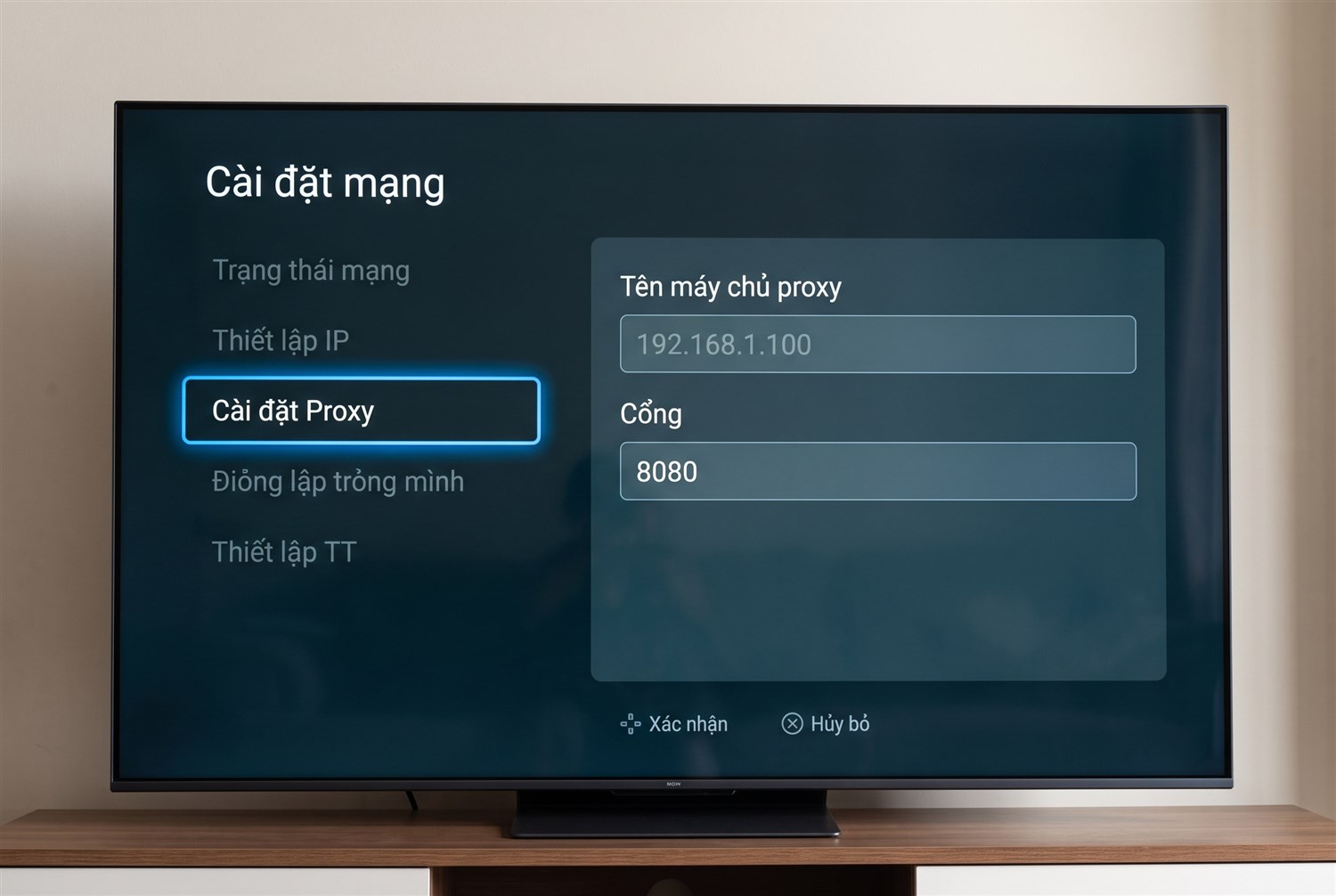
Mục Proxy trong cài đặt mạng của TV
Trên Android TV
- 1. Bấm nút Home, chọn biểu tượng bánh răng để vào Cài đặt.
- 2. Chọn Mạng và Internet.
- 3. Chọn mạng Wi-Fi đang kết nối.
- 4. Kéo xuống, chọn Cài đặt proxy.
- 5. Chọn Thủ công.
- 6. Nhập tên máy chủ proxy, bấm tiếp.
- 7. Nhập cổng proxy, bấm tiếp.
- 8. Ở màn hình bỏ qua proxy cho, để trống hoặc nhập các tên miền cần đi thẳng, bấm tiếp để hoàn tất.
Trên Google TV
- 1. Chọn ảnh hồ sơ ở góc trên bên phải, chọn Cài đặt, rồi Tất cả cài đặt nếu có.
- 2. Chọn Mạng và Internet.
- 3. Chọn mạng đang kết nối.
- 4. Chọn Cài đặt proxy, rồi Thủ công.
- 5. Nhập tên máy chủ, cổng và danh sách bỏ qua như trên.
Tên mục có thể khác đôi chút theo hãng và phiên bản. Trung tâm trợ giúp Android TV và trung tâm trợ giúp Google TV có hướng dẫn chính thức về phần cài đặt mạng.
Với kết nối dây
Nhiều thiết bị có mục proxy cho cả kết nối Ethernet, nằm trong phần cài đặt của kết nối dây. Một số thiết bị chỉ có cho Wi-Fi. Nếu không thấy, dùng cách ADB ở phần sau, vì thiết lập bằng ADB áp dụng cho mọi loại kết nối.
Mẹo nhập liệu bằng điều khiển
Nhập địa chỉ IP bằng điều khiển từ xa rất chậm. Có ba cách đỡ hơn: cắm bàn phím USB vào TV, dùng ứng dụng điều khiển TV trên điện thoại để gõ bằng bàn phím điện thoại, hoặc dùng proxy có địa chỉ ngắn. Kiểm tra kỹ từng chữ số trước khi bấm tiếp, vì hệ thống không báo lỗi khi địa chỉ sai.
Ô bỏ qua proxy
Ô này nhận danh sách tên miền ngăn bởi dấu phẩy. Kết nối tới các tên miền đó không qua proxy. Dùng khi TV cần truy cập thiết bị trong mạng nội bộ như máy chủ phương tiện ở nhà.
Gỡ proxy
Quay lại Cài đặt proxy, chọn Không. Nếu TV mất mạng sau khi gói proxy hết hạn, đây là chỗ đầu tiên cần xem.
Tóm lại, cách này mất vài phút và đủ cho trường hợp proxy HTTP không mật khẩu dùng với trình duyệt hoặc ứng dụng tôn trọng proxy hệ thống.
Cài proxy cho Android TV bằng ADB
ADB là công cụ dòng lệnh điều khiển thiết bị Android từ máy tính. Với TV, ADB giải quyết hai việc: tránh gõ bằng điều khiển, và đặt proxy cho cả kết nối dây khi giao diện không có mục đó.
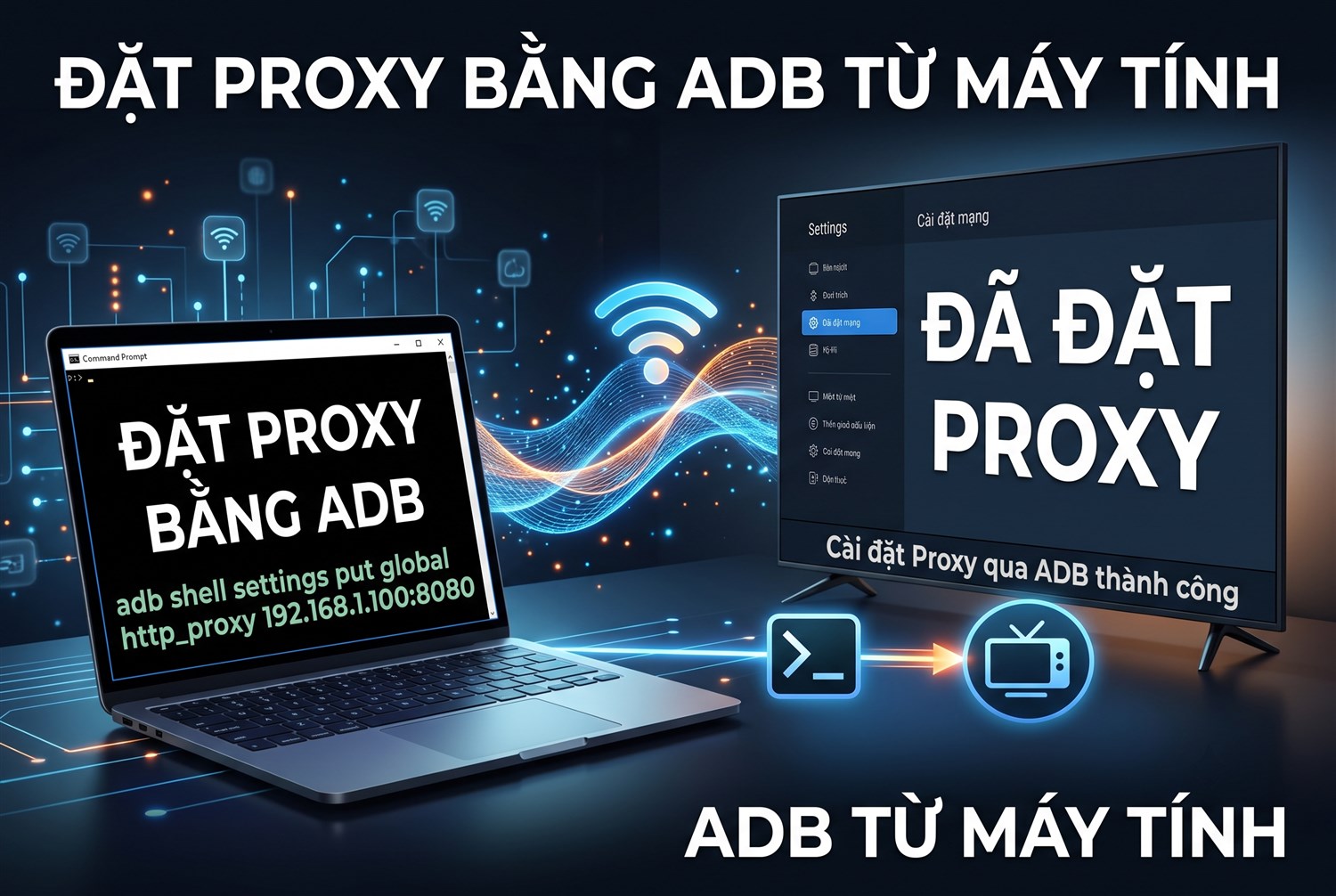
Đặt proxy bằng ADB từ máy tính
Bật tuỳ chọn nhà phát triển trên TV
- 1. Vào Cài đặt, Hệ thống, Giới thiệu.
- 2. Tìm dòng bản dựng hệ điều hành, bấm nút chọn bảy lần liên tiếp cho tới khi hiện thông báo đã trở thành nhà phát triển.
- 3. Quay lại Hệ thống, vào Tuỳ chọn nhà phát triển.
- 4. Bật gỡ lỗi USB. Trên một số thiết bị, mục này có tên gỡ lỗi qua mạng hoặc gỡ lỗi không dây.
Kết nối từ máy tính
TV và máy tính phải cùng mạng nội bộ. Xem địa chỉ IP của TV trong phần thông tin mạng, rồi chạy lệnh trên máy tính.
adb connect 192.168.1.50:5555
adb devices
Lần đầu kết nối, TV hiện hộp thoại hỏi có cho phép gỡ lỗi từ máy tính này không. Chọn cho phép. Cách cài và dùng công cụ có trong tài liệu ADB của Android. Trên thiết bị dùng gỡ lỗi không dây kiểu mới, cổng kết nối hiển thị trên màn hình TV thay cho cổng 5555.
Đặt, xem và gỡ proxy
adb shell settings put global http_proxy 103.1.2.3:8080
adb shell settings get global http_proxy
adb shell settings put global http_proxy :0
Dòng đầu đặt proxy HTTP toàn cục. Dòng thứ hai in ra giá trị đang đặt. Dòng thứ ba gỡ proxy bằng giá trị đặc biệt :0.
Ưu điểm
- Gõ địa chỉ bằng bàn phím máy tính.
- Áp dụng cho cả Wi-Fi lẫn kết nối dây.
- Đổi proxy nhanh khi kiểm thử nhiều cấu hình.
- Viết được script cho nhiều thiết bị trong phòng thử nghiệm.
Giới hạn
Vẫn là proxy HTTP không mật khẩu, và vẫn chỉ ứng dụng tôn trọng proxy hệ thống mới đi qua. Thiết lập tồn tại qua các lần khởi động lại, nên phải gỡ khi xong việc.
Tắt gỡ lỗi khi không dùng
Gỡ lỗi qua mạng cho phép máy bất kỳ trong mạng nội bộ đã được chấp thuận điều khiển TV. Tắt mục này sau khi làm xong, nhất là với TV đặt ở nơi có khách dùng chung mạng.
Ứng dụng nào trên Android TV đi qua proxy
Đây là phần quyết định việc proxy trên TV có đáp ứng được nhu cầu của anh em hay không.

Ứng dụng nào tôn trọng proxy hệ thống
Proxy hệ thống là lời đề nghị, không phải lệnh bắt buộc
Thiết lập proxy của Android là một giá trị mà hệ điều hành cung cấp cho ứng dụng. Ứng dụng dùng thư viện mạng chuẩn của Android sẽ đọc và làm theo. Ứng dụng dùng thư viện mạng riêng hoặc tự mở kết nối ở tầng thấp có thể bỏ qua. Hệ điều hành không ép.
Nhóm thường tôn trọng proxy
- Trình duyệt web cài trên TV.
- Ứng dụng hiển thị nội dung web bằng thành phần WebView của hệ thống.
- Ứng dụng viết theo thư viện mạng mặc định của Android mà không tuỳ biến phần proxy.
- Cửa hàng ứng dụng và dịch vụ hệ thống, ở mức độ khác nhau theo phiên bản.
Nhóm thường bỏ qua proxy
- Phần lớn ứng dụng phát video trực tuyến, vì chúng dùng trình phát và thư viện mạng riêng để tối ưu truyền tải.
- Game.
- Ứng dụng dùng giao thức không phải HTTP.
- Ứng dụng chủ động tắt proxy vì lý do bảo mật.
Cách kiểm tra một ứng dụng cụ thể
Cách tin cậy nhất là quan sát ở phía proxy. Nếu anh em dùng một proxy phân tích lưu lượng trên máy tính để kiểm thử, mở ứng dụng trên TV và xem có yêu cầu nào xuất hiện không. Không thấy gì nghĩa là ứng dụng đi đường khác. Công cụ phân tích lưu lượng được giới thiệu trong bài Charles Proxy là gì.
Khi cần mọi ứng dụng đi qua proxy
Proxy hệ thống không làm được điều này. Cần một trong hai hướng: ứng dụng proxy tạo kết nối VPN cục bộ trên TV, hoặc đặt proxy ở thiết bị mạng phía trước TV. Hai phần tiếp theo trình bày từng hướng.
Bảng tóm tắt
Loại ứng dụng |
Proxy hệ thống |
Ứng dụng proxy kiểu VPN |
Proxy ở router |
|---|---|---|---|
Trình duyệt |
Có |
Có |
Có |
Ứng dụng dựng bằng WebView |
Thường có |
Có |
Có |
Ứng dụng phát video |
Thường không |
Có |
Có |
Game, giao thức riêng |
Không |
Tuỳ giao thức |
Tuỳ cấu hình |
Tóm lại, proxy trong cài đặt mạng chủ yếu có tác dụng với trình duyệt và ứng dụng dựa trên web. Đừng kết luận proxy hỏng khi một ứng dụng vẫn ra IP cũ.
Cài proxy cho Android TV bằng ứng dụng proxy
Ứng dụng proxy kiểu VPN cục bộ giải quyết hai giới hạn lớn: hỗ trợ tên đăng nhập, mật khẩu và bao phủ ứng dụng bỏ qua proxy hệ thống.
Nguyên lý
Ứng dụng xin quyền tạo một kết nối VPN bên trong Android. Hệ điều hành đẩy lưu lượng của các ứng dụng vào kết nối đó. Ứng dụng nhận và chuyển tiếp tới proxy HTTP hoặc SOCKS5 của anh em. Vì làm việc ở tầng mạng, nó không phụ thuộc việc từng ứng dụng có đọc proxy hệ thống hay không.
Khó khăn riêng trên TV
Phần lớn ứng dụng proxy được thiết kế cho điện thoại. Trên TV có ba trở ngại:
- Cửa hàng ứng dụng của TV chỉ hiện ứng dụng đã khai báo hỗ trợ TV. Nhiều ứng dụng proxy không có mặt, phải cài từ tệp cài đặt lấy ở nguồn tin cậy.
- Giao diện cảm ứng khó điều khiển bằng nút mũi tên. Cắm chuột USB hoặc dùng ứng dụng giả lập chuột giúp thao tác được.
- Hộp thoại xin quyền VPN trên một số TV hiển thị không đầy đủ.
Hai ứng dụng đã có hướng dẫn
ProxyVN có bài về Postern, trong đó có mục riêng về việc dùng trên Android TV, và bài về Super Proxy. Cách nhập proxy trong hai ứng dụng giống trên điện thoại, bài này không lặp lại.
Cài ứng dụng từ tệp
- 1. Trên TV, cho phép cài ứng dụng từ nguồn không xác định cho trình quản lý tệp hoặc cho ADB.
- 2. Từ máy tính, dùng lệnh adb install kèm đường dẫn tệp để đẩy ứng dụng sang TV. Hoặc chép tệp vào USB rồi mở bằng trình quản lý tệp trên TV.
- 3. Ứng dụng cài kiểu này có thể không hiện trên màn hình chính. Tìm trong danh sách ứng dụng ở phần Cài đặt.
Chỉ cài tệp từ trang chính thức của nhà phát triển. Tệp cài đặt không rõ nguồn gốc là đường lây mã độc phổ biến trên TV box.
Sau khi cài
Nhập proxy, bật kết nối, đồng ý quyền VPN. Mở trình duyệt trên TV kiểm tra địa chỉ IP. Trong cài đặt mạng của Android, nếu có tuỳ chọn VPN luôn bật thì bật lên để ứng dụng tự khởi động cùng TV.
Khi nào đáng làm
Cách này đáng công khi anh em cần SOCKS5, cần proxy có mật khẩu, hoặc cần kiểm thử một ứng dụng bỏ qua proxy hệ thống. Với nhu cầu đơn giản, mục proxy có sẵn nhẹ nhàng hơn.
TV không có ô proxy: phương án đặt proxy phía trước TV
TV chạy hệ điều hành riêng của hãng, một số thiết bị phát trực tuyến và đầu thu thường không có mục proxy. Khi đó proxy phải được đặt ở một thiết bị nằm giữa TV và Internet.
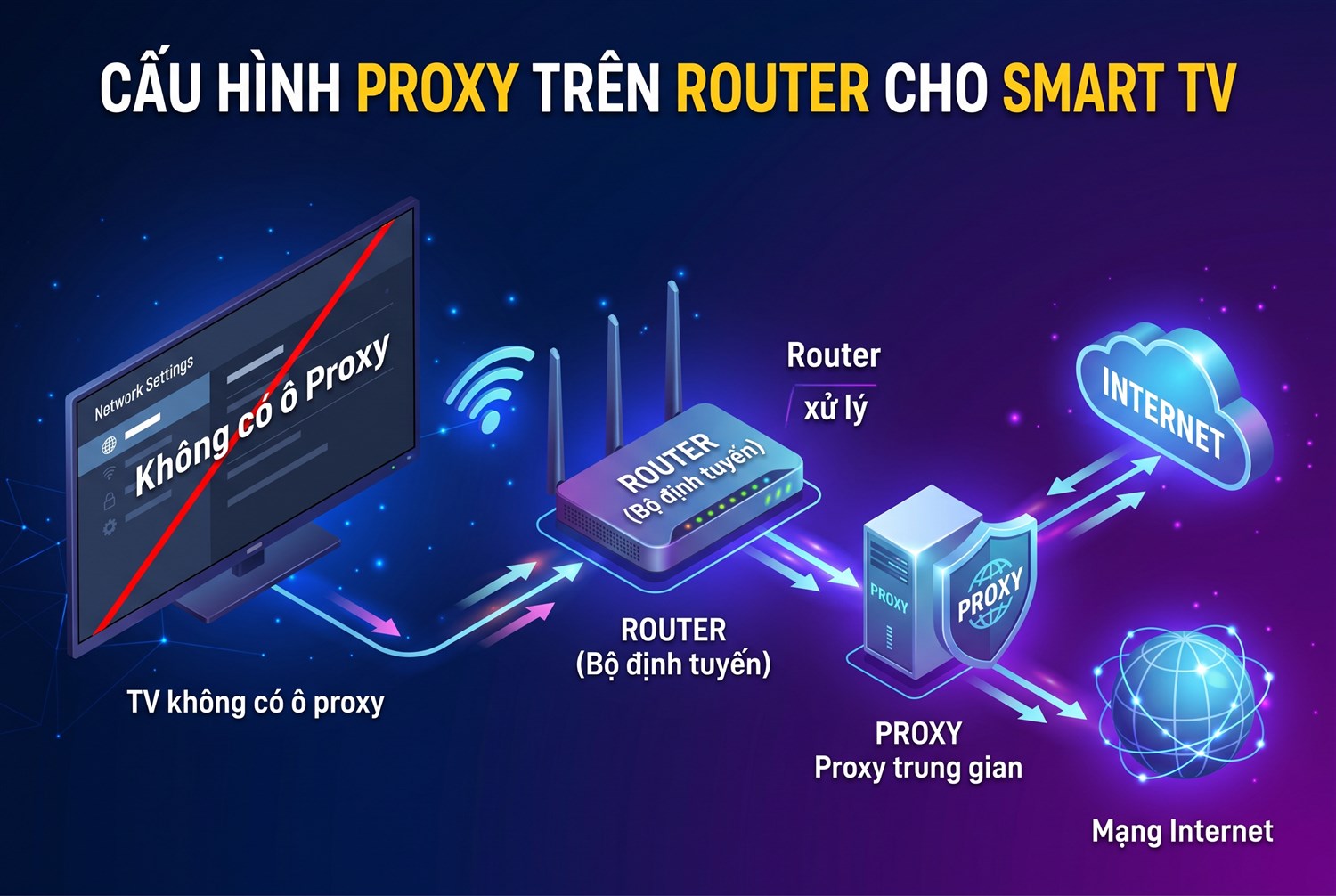
Đặt proxy ở router cho TV không có ô proxy
Vì sao không có ô proxy
Các hệ điều hành TV được thiết kế cho người dùng phổ thông với ít tuỳ chọn mạng nhất có thể. Cài đặt mạng thường chỉ có địa chỉ IP và DNS. Không có cách chính thức nào nhập proxy trên thiết bị.
Phương án 1: router hỗ trợ proxy
Một số router và phần mềm router mở rộng có tính năng chuyển lưu lượng của một thiết bị hoặc cả mạng qua proxy. TV kết nối router như bình thường và không cần cấu hình gì. Phương án này bao phủ mọi ứng dụng trên TV. Đổi lại cần router có tính năng tương ứng và kiến thức cấu hình. Lưu ý khi nhiều thiết bị dùng chung một proxy có trong bài có nên dùng chung proxy cho nhiều thiết bị.
Phương án 2: máy tính làm cổng trung gian
Máy tính chạy phần mềm chuyển hướng lưu lượng qua proxy, rồi chia sẻ kết nối cho TV bằng điểm phát Wi-Fi hoặc cáp mạng. TV coi máy tính là bộ phát mạng. Mọi lưu lượng của TV đi qua máy tính và qua proxy. Phần mềm chuyển hướng trên Windows được giới thiệu trong bài Proxifier.
Phương án 3: điện thoại làm cổng trung gian
Điện thoại Android chạy ứng dụng proxy rồi phát điểm truy cập. Cần lưu ý không phải điện thoại nào cũng chuyển lưu lượng của thiết bị bắt sóng qua kết nối VPN cục bộ. Phải thử trên máy cụ thể.
Cùng nguyên tắc với máy chơi game
Máy chơi game cũng thuộc nhóm thiết bị ít tuỳ chọn mạng. ProxyVN có bài cài proxy cho Xbox và bài proxy chơi game PS5, trong đó trình bày kỹ cách chia sẻ kết nối từ máy tính. Các bước ở đó áp dụng được cho TV.
Bảng chọn phương án
Tình huống |
Phương án |
|---|---|
Android TV, proxy HTTP không mật khẩu, dùng trình duyệt |
Mục proxy trong cài đặt mạng |
Android TV, proxy có mật khẩu hoặc SOCKS5 |
Ứng dụng proxy |
TV hệ điều hành riêng |
Router hoặc máy tính trung gian |
Nhiều TV cùng lúc |
Router |
Kiểm thử ngắn hạn |
Máy tính trung gian |
Kiểm tra sau khi cài proxy cho Android TV
Sau khi đặt xong, cần xác nhận proxy có hiệu lực trước khi dùng.
Kiểm tra bằng trình duyệt trên TV
Mở trình duyệt, vào một trang kiểm tra IP. Địa chỉ hiển thị phải là địa chỉ của proxy, kèm nhà mạng và vị trí đúng gói đã mua. Nếu TV chưa có trình duyệt, cài một trình duyệt hỗ trợ TV từ cửa hàng ứng dụng.
Kiểm tra bằng ADB
Khi đã kết nối ADB, có thể kiểm tra từ máy tính mà không cần thao tác trên TV.
adb shell settings get global http_proxy
adb shell ping -c 3 103.1.2.3
Lệnh đầu xác nhận giá trị proxy. Lệnh sau kiểm tra TV có tới được địa chỉ proxy không. Lưu ý một số proxy không trả lời ping dù vẫn hoạt động.
Kiểm tra ứng dụng đích
Mở ứng dụng cần kiểm thử và quan sát. Với proxy phân tích trên máy tính, xem yêu cầu có xuất hiện. Với proxy thương mại, so sánh nội dung hiển thị theo khu vực trước và sau khi bật.
Kiểm tra tốc độ
TV phát video độ phân giải cao cần băng thông lớn và ổn định. Proxy chậm khiến hình ảnh giảm chất lượng hoặc dừng để tải. Thử với một video độ phân giải cao của chính anh em hoặc một trang đo tốc độ trong trình duyệt. Nguyên nhân proxy chậm có trong bài proxy bị chậm.
Bảng kiểm
Hạng mục |
Kết quả cần có |
|---|---|
IP trong trình duyệt TV |
Địa chỉ của proxy |
Giá trị http_proxy qua ADB |
Đúng địa chỉ và cổng |
Ứng dụng đích |
Có lưu lượng qua proxy |
Tốc độ |
Đủ cho nhu cầu |
Sau khi gỡ proxy |
TV trở lại IP thường |
Lỗi thường gặp khi cài proxy cho Android TV
Bảng dưới gom các lỗi phổ biến và hướng xử lý.
Hiện tượng |
Nguyên nhân thường gặp |
Hướng xử lý |
|---|---|---|
TV báo đã kết nối, không có Internet |
Sai địa chỉ, sai cổng, proxy không chạy |
Thử proxy trên máy tính trước |
Trình duyệt hỏi tên đăng nhập, ứng dụng khác lỗi |
Proxy cần mật khẩu |
Dùng xác thực theo IP hoặc ứng dụng proxy |
Trình duyệt đổi IP, ứng dụng video không đổi |
Ứng dụng bỏ qua proxy hệ thống |
Dùng ứng dụng proxy hoặc router |
Không thấy mục Cài đặt proxy |
Thiết bị ẩn mục, đang dùng kết nối dây |
Dùng ADB |
adb connect bị từ chối |
Chưa bật gỡ lỗi, khác mạng |
Bật gỡ lỗi, kiểm tra địa chỉ TV |
Proxy xác thực theo IP bỗng từ chối |
IP công cộng của mạng nhà đã đổi |
Đăng ký lại địa chỉ mới |
TV mất mạng sau vài ngày |
Proxy hết hạn, thiết lập còn sót |
Gỡ proxy trong cài đặt hoặc bằng ADB |
Cửa hàng ứng dụng không tải được |
Proxy chặn tên miền của cửa hàng |
Thêm vào danh sách bỏ qua hoặc tắt proxy khi cập nhật |
Thử proxy trên máy tính
Trước khi nghi TV, thử proxy từ máy tính cùng mạng.
curl -x http://103.1.2.3:8080 https://api.ipify.orgLệnh trả về địa chỉ của proxy nghĩa là proxy tốt và mạng nhà tới được proxy. Lỗi nằm ở cấu hình trên TV.
Địa chỉ IP nhà thay đổi
Đường truyền gia đình thường dùng địa chỉ cấp động. Sau khi modem khởi động lại, địa chỉ công cộng đổi và proxy xác thực theo IP không còn nhận ra anh em. Kiểm tra địa chỉ hiện tại và cập nhật với nhà cung cấp. Cơ chế cấp địa chỉ được giải thích trong bài IP tĩnh và IP động của ProxyVN.
Đồng hồ của TV sai
TV mất điện lâu có thể sai ngày giờ. Kết nối HTTPS thất bại vì chứng chỉ bị coi là không hợp lệ, và người dùng tưởng lỗi do proxy. Bật tự động cập nhật ngày giờ, hoặc đặt tay.
Khôi phục khi TV không vào được mạng
Nếu không vào được phần cài đặt proxy bằng giao diện, dùng ADB với lệnh gỡ proxy. Nếu ADB cũng không kết nối được, quên mạng Wi-Fi rồi kết nối lại. Thao tác này xoá cả cấu hình proxy của mạng đó.
Chọn proxy phù hợp cho Android TV
Loại proxy nên theo đúng mục đích sử dụng trên TV.
Tiêu chí riêng cho TV
- Có cổng HTTP, vì hệ thống chỉ nhận loại này.
- Hỗ trợ xác thực theo địa chỉ IP được phép, để dùng được với ô proxy không có mật khẩu.
- Băng thông lớn và ổn định, vì nội dung trên TV chủ yếu là video.
- Không tính theo dung lượng quá chặt. Một giờ video độ phân giải cao tiêu tốn vài gigabyte.
Theo mục đích
- Kiểm thử ứng dụng theo nhà mạng trong nước: proxy dân cư tĩnh Viettel, VNPT, FPT.
- Kiểm tra hiển thị quảng cáo trên TV theo khu vực: proxy dân cư tĩnh hoặc key xoay.
- Việc cần băng thông lớn, không nhạy cảm loại địa chỉ: proxy datacenter.
- Gỡ lỗi lưu lượng: proxy phân tích chạy trên máy tính trong mạng nội bộ, không cần proxy thương mại.
Tránh proxy miễn phí trên TV
TV thường đăng nhập sẵn tài khoản Google và tài khoản dịch vụ trả phí. Đẩy lưu lượng của thiết bị đó qua proxy không rõ nguồn gốc là rủi ro. Xem bài proxy miễn phí có an toàn không.
Hướng dẫn cho thiết bị Android khác
Nguyên lý proxy trên TV giống trên điện thoại. Hướng dẫn đầy đủ cho điện thoại có trong bài cài proxy cho Android.
ProxyVN cung cấp proxy dân cư tĩnh Viettel, VNPT, FPT, proxy datacenter Việt Nam và US, proxy 4G, key xoay, mỗi địa chỉ có cổng HTTP và cổng SOCKS5. Anh em có thể mua proxy tại ProxyVN và hỏi đội hỗ trợ về cách xác thực phù hợp với thiết bị không nhập được mật khẩu.
Câu hỏi thường gặp khi cài proxy cho Android TV
Phần này trả lời nhanh các thắc mắc phổ biến.
Android TV có nhập được proxy SOCKS5 không
Không, trong cài đặt hệ thống. Mục proxy chỉ nhận HTTP. Muốn dùng SOCKS5 cần ứng dụng proxy hoặc đặt proxy ở router.
Nhập tên đăng nhập và mật khẩu proxy ở đâu trên Android TV
Hệ thống không có ô này. Trình duyệt sẽ hỏi khi truy cập. Ứng dụng khác thường không hỏi và báo lỗi. Dùng proxy xác thực theo địa chỉ IP, hoặc ứng dụng proxy.
Cài proxy rồi sao ứng dụng xem video vẫn ra IP cũ
Vì ứng dụng đó bỏ qua proxy hệ thống. Đây là hành vi bình thường của nhiều ứng dụng phát trực tuyến.
TV box chạy Android thuần có giống Android TV không
TV box chạy Android bản điện thoại có giao diện cài đặt giống điện thoại: vào Wi-Fi, sửa mạng, tuỳ chọn nâng cao, Proxy. Lệnh ADB dùng được như nhau.
Thiết bị phát trực tuyến dùng hệ điều hành dựa trên Android có cài được không
Một số thiết bị dùng bản Android đã tuỳ biến và ẩn mục proxy trong giao diện. Nếu thiết bị cho bật gỡ lỗi ADB, lệnh đặt proxy toàn cục thường vẫn dùng được.
Cài proxy có làm TV chậm không
Có thêm một chặng nên có thêm độ trễ. Với proxy gần và băng thông tốt, việc duyệt web gần như không khác. Video độ phân giải cao là thứ nhạy cảm nhất với tốc độ proxy.
Tắt TV rồi bật lại có mất proxy không
Không. Thiết lập proxy được lưu theo mạng hoặc lưu toàn cục. Nó giữ nguyên cho tới khi anh em gỡ.
Kết luận
Cài proxy cho Android TV làm được bằng mục Cài đặt proxy của mạng, bằng lệnh ADB từ máy tính, hoặc bằng ứng dụng proxy khi cần mật khẩu và SOCKS5. Hệ thống chỉ nhận proxy HTTP không mật khẩu, và nhiều ứng dụng phát video bỏ qua proxy hệ thống, nên TV không có ô proxy hoặc nhu cầu bao phủ mọi ứng dụng cần đặt proxy ở router hay máy tính trung gian. Cần proxy băng thông tốt, xác thực theo IP, liên hệ Proxy.vn - Nhà cung cấp dịch vụ proxy chất lượng hàng đầu Việt Nam để được hỗ trợ khi cài proxy cho Android TV.


