
Epic Browser proxy: proxy tích hợp đã gỡ, dùng proxy riêng
Epic Browser proxy từng là tính năng proxy mã hóa miễn phí dựng sẵn trong Epic Privacy Browser, chọn quốc gia bằng một nút cạnh thanh địa chỉ. Tính năng này đã ngừng. ProxyVN phân biệt rõ proxy tích hợp cũ với proxy anh em tự gắn, rồi hướng dẫn ba cách gắn proxy riêng, kèm kết quả thử thật trên trình duyệt cùng nhân Chromium ngày 23/10/2026.
Epic Browser proxy dùng trong tình huống nào và giới hạn hỗ trợ
Epic Privacy Browser là trình duyệt nhân Chromium do Hidden Reflex phát triển, đội ngũ ở Bangalore. Trình duyệt tập trung vào chặn theo dõi, nên nhiều người nhớ tới nó như một trình duyệt có sẵn VPN miễn phí. Thông tin đó đã cũ.
Epic là trình duyệt gì
Theo trang chủ Epic, Epic bỏ toàn bộ dịch vụ của Google khỏi Chromium, chặn quảng cáo, trình theo dõi, cookie bên thứ ba, đào tiền mã hóa và nhiều kỹ thuật lấy vân tay. Trang tính năng của Epic ghi rõ Epic chặn các lệnh gọi WebRTC có thể làm lộ IP thật, kể cả khi đang đứng sau proxy hay VPN.
Epic còn có chế độ riêng tư luôn bật: đóng trình duyệt là xóa cookie, lịch sử, bộ nhớ cục bộ. Chế độ này hợp với người cần trình duyệt sạch sau mỗi phiên, nhưng không hợp với việc giữ đăng nhập tài khoản lâu dài qua proxy.
Ai làm Epic và Epic sống bằng gì
Theo trang hỏi đáp, đội phát triển ở Bangalore, được Graham Holdings, trước là Washington Post Company, và một nhóm nhà đầu tư thiên thần hậu thuẫn. Epic có doanh thu từ đối tác tìm kiếm mặc định và từ người trả phí cho công cụ tìm kiếm riêng EpicSearch, không chạy mạng quảng cáo, không bán dữ liệu.
Chuyện nguồn thu liên quan trực tiếp tới proxy. Vận hành proxy miễn phí cho hàng triệu người tốn tiền máy chủ và băng thông. Khi nguồn thu không đủ, dịch vụ miễn phí là thứ dễ bị cắt nhất, và đó cũng là lý do được nêu cho việc ngừng VPN trên bản Android.
Proxy tích hợp trước đây hoạt động thế nào
Nhiều năm, bản Epic cho máy tính có một proxy mã hóa miễn phí, bật tắt bằng biểu tượng cạnh thanh địa chỉ, chọn quốc gia đặt máy chủ. Bài blog chính thức về việc gỡ các máy chủ ở Ấn Độ năm 2022 cho thấy rõ mô hình này. Epic tự vận hành các điểm proxy ở nhiều nước, và gỡ toàn bộ điểm ở Ấn Độ vì luật mới bắt lưu thông tin người dùng 5 năm.
Proxy kiểu này do Epic quản lý. Người dùng không chọn được IP cụ thể, không biết IP dùng chung với bao nhiêu người, không gắn được proxy riêng của mình vào đó. Nó hợp với việc đổi vùng tạm thời, không hợp với việc quản lý tài khoản.
Hiện trạng năm 2025 và 2026
Trang chủ Epic ngày 23/10/2026 không còn quảng cáo proxy dựng sẵn cho bản máy tính. Thay vào đó, trang ghi người dùng có thể cài một tiện ích proxy hoặc VPN miễn phí để vào các trang bị chặn. Dưới bài blog chính thức về lỗi Epic không khởi động tháng 7/2025, một người dùng bình luận rằng sự cố trùng với việc Epic gỡ VPN dựng sẵn khoảng ngày 6/7/2025.
Kết quả tìm kiếm còn dẫn tới ghi chú phát hành bản Android 138.0.7204.63, nói dịch vụ VPN đã ngừng vì chi phí vận hành. Trang đó chặn công cụ đọc tự động nên mình chưa đọc được nguyên văn. Ứng dụng trên App Store vẫn mang tên có chữ VPN. Kết luận thực tế: đừng dựa vào proxy dựng sẵn của Epic, anh em mở bản đang dùng xem còn biểu tượng proxy không, rồi chọn một trong ba cách gắn proxy riêng ở dưới.
Phiên bản và thông tin cần chuẩn bị cho Epic Browser proxy
Trước khi gắn proxy, anh em kiểm bản Epic đang dùng và chọn cách gắn. Ba cách có phạm vi khác nhau, chọn sai thì hoặc ảnh hưởng cả máy, hoặc phải cài thêm tiện ích không cần thiết.
Kiểm bản Epic đang dùng
Mở menu của Epic, vào mục giới thiệu để xem số phiên bản. Nếu cạnh thanh địa chỉ không còn biểu tượng proxy, bản của anh em đã không còn proxy dựng sẵn. Epic dựng trên Chromium, nên tên tham số dòng lệnh và cách xử lý proxy theo đúng tài liệu của Chromium.
Blog chính thức của Epic lưu ý người dùng hệ điều hành cũ: nếu Chromium mới không còn hỗ trợ bản Windows hay macOS đang dùng, Epic mới có thể không mở được. Người dùng Windows 7, 8.1 nên nâng lên Windows 10 trở lên trước khi tính tới proxy.
Ba cách gắn proxy riêng
Bảng dưới so sánh ba cách gắn proxy riêng cho Epic. Mình xếp theo mức độ ảnh hưởng tới phần còn lại của máy, từ rộng tới hẹp.
Cách |
Phạm vi |
Proxy có tài khoản |
Hợp với |
|---|---|---|---|
Proxy hệ thống Windows |
Mọi ứng dụng dùng cài đặt Windows |
HTTP thì Epic hỏi tài khoản |
Máy chuyên một việc |
Tham số --proxy-server |
Chỉ Epic mở từ lối tắt đó |
HTTP thì hỏi tài khoản, SOCKS5 không hỗ trợ tài khoản |
Đa số trường hợp |
Tiện ích proxy |
Chỉ Epic, đổi nhanh nhiều proxy |
Tùy tiện ích |
Cần đổi proxy thường xuyên |
Mình dùng tham số dòng lệnh cho phần lớn trường hợp: chỉ Epic đi qua proxy, không cài thêm gì, không ảnh hưởng ứng dụng khác. Tiện ích chỉ khi cần đổi qua lại nhiều proxy trong ngày. Proxy hệ thống để dành cho máy chuyên một việc, nơi mọi ứng dụng đều cần đi cùng một đường ra.
Thông tin proxy và loại proxy nên chọn
Anh em cần loại giao thức, địa chỉ, cổng và tài khoản. Nhà cung cấp thường gửi dạng ip:port:user:pass, bài định dạng proxy hướng dẫn tách đúng từng phần.
Với Epic, loại proxy quan trọng hơn ở trình duyệt khác. Trình duyệt nhân Chromium không hỗ trợ tài khoản cho SOCKS5, nên proxy SOCKS5 có user password sẽ không chạy. Khi cần mua proxy Việt Nam để dùng với Epic, anh em chọn HTTP có user password. ProxyVN có proxy dân cư tĩnh Viettel, VNPT, FPT, datacenter Việt Nam và 4G, giao thức HTTP hoặc SOCKS5, cấp user và password. Bài proxy HTTP và SOCKS5 giải thích thêm khác biệt giữa hai giao thức.
Cách 1: dùng proxy hệ thống Windows cho Epic Browser proxy
Trên Windows, trình duyệt nhân Chromium mặc định dùng cài đặt proxy của hệ điều hành. Cài proxy cho Windows là Epic tự đi theo, không cần chỉnh gì trong Epic.
Các bước trên Windows 10, 11
Theo hướng dẫn của Microsoft về proxy trong Windows, các bước như sau.
- Bước 1: mở Settings, chọn Network & Internet, chọn Proxy.
- Bước 2: ở mục "Manual proxy setup", bấm "Set up" cạnh "Use a proxy server".
- Bước 3: bật "Use a proxy server", điền địa chỉ và cổng của proxy.
- Bước 4: điền danh sách địa chỉ không đi qua proxy nếu cần, đánh dấu "Don't use the proxy server for local (intranet) addresses".
- Bước 5: bấm "Save".
Mở lại Epic, vào trang đầu tiên. Proxy HTTP có tài khoản thì Epic hiện hộp yêu cầu đăng nhập proxy. Bài cài proxy trên Windows 11 có ảnh từng bước cho máy Windows 11.
Xem nhanh proxy hệ thống đang đặt gì
Khi không chắc máy đang có proxy hệ thống hay không, lệnh PowerShell dưới đọc các giá trị proxy của người dùng hiện tại trong registry, chỉ đọc, không sửa gì. Lệnh netsh đọc thêm proxy của WinHTTP mà các dịch vụ chạy nền dùng.
Get-ItemProperty 'HKCU:\Software\Microsoft\Windows\CurrentVersion\Internet Settings' |
  Select-Object ProxyEnable, ProxyServer, ProxyOverride, AutoConfigURL
netsh winhttp show proxy
Trên máy mình ngày 23/10/2026, ProxyEnable bằng 0, các ô còn lại trống, WinHTTP báo đi thẳng. ProxyEnable bằng 1 kèm địa chỉ trong ProxyServer nghĩa là mọi trình duyệt dùng cài đặt hệ thống, kể cả Epic, đang đi qua proxy đó. Đây là bước đầu tiên khi Epic đột nhiên không vào được mạng.
Điều cần cân nhắc với proxy hệ thống
Proxy hệ thống áp cho mọi ứng dụng đọc cài đặt này, không riêng Epic. Edge, Chrome, nhiều ứng dụng văn phòng cũng đi qua proxy. Tắt proxy thì phải vào lại Windows, bài hướng dẫn tắt proxy trên Windows có các bước.
Ô cài proxy của Windows không có chỗ nhập tài khoản. Theo tài liệu Chromium, hộp cài proxy kiểu cũ của Windows trong Internet Options có ô riêng cho HTTP, Secure, FTP và SOCKS, còn phần cài đặt mới trong Settings chỉ có một ô địa chỉ cho mọi giao thức. Với proxy SOCKS5, cách hai bên dưới rõ ràng hơn.
Cách 2: tham số dòng lệnh cho riêng Epic Browser proxy
Chromium nhận tham số --proxy-server khi khởi động, áp cho riêng lần chạy đó. Epic dựng trên Chromium nên cũng nhận tham số này. Đây là cách gọn nhất để chỉ Epic đi qua proxy.
Cú pháp theo tài liệu Chromium
Tài liệu proxy trong Chromium mô tả các dạng viết. Dưới đây là ba dạng hay dùng nhất, địa chỉ là ví dụ.
--proxy-server="http://proxy.example.invalid:8080"
--proxy-server="socks5://proxy.example.invalid:1080"
--proxy-server="http://proxy.example.invalid:8080" --proxy-bypass-list="*.congty.vn;192.168.1.0/24"
Dạng thứ nhất đưa mọi request qua proxy HTTP. Dạng thứ hai qua SOCKS5. Dạng thứ ba thêm danh sách đi thẳng, phân cách bằng dấu chấm phẩy hoặc dấu phẩy. Tài liệu lưu ý nếu ghi tắt kiểu socks= mà không có tiền tố, Chromium hiểu là SOCKS4 chứ không phải HTTP, nên mình luôn ghi rõ socks5://.
Gắn tham số vào lối tắt của Epic
- Bước 1: chuột phải lối tắt Epic trên màn hình, chọn "Properties".
- Bước 2: ở thẻ "Shortcut", đặt con trỏ ở cuối ô "Target", sau dấu ngoặc kép đóng của đường dẫn chương trình.
- Bước 3: gõ một dấu cách rồi dán tham số, ví dụ --proxy-server="http://proxy.example.invalid:8080".
- Bước 4: bấm "OK", đóng hẳn Epic rồi mở lại từ chính lối tắt này.
Tham số chỉ có tác dụng khi Epic chưa chạy. Nếu còn một cửa sổ Epic mở từ trước, lần mở mới sẽ nhập vào tiến trình cũ và bỏ qua tham số. Mở Task Manager, chắc không còn tiến trình Epic nào rồi mới mở lại.
Kết quả thử trên trình duyệt cùng nhân Chromium
Máy làm việc của mình không cài Epic, nên mình thử cùng tham số trên Microsoft Edge 156 chạy ẩn giao diện, dùng thư mục hồ sơ tạm, qua các proxy dựng tạm trên máy. Edge và Epic cùng nhân Chromium, phần xử lý proxy giống nhau theo tài liệu Chromium.
Với proxy HTTP, trang kiểm tra IP tải được, nhật ký proxy ghi lệnh CONNECT api.ipify.org:443. Nhật ký còn ghi thêm hàng loạt kết nối nền của trình duyệt như máy chủ cập nhật, máy chủ cấu hình. Nghĩa là khi dùng --proxy-server, cả lưu lượng nền của trình duyệt cũng đi qua proxy, tiêu tốn dung lượng nếu proxy tính theo GB.
Hai cửa sổ Epic, hai proxy khác nhau
Tham số --proxy-server áp cho cả tiến trình trình duyệt. Muốn hai proxy chạy cùng lúc, phải có hai tiến trình riêng, mỗi tiến trình một thư mục dữ liệu. Chromium có tham số --user-data-dir cho việc này, và trong lần thử ở trên mình chạy ba lần Edge, mỗi lần một thư mục dữ liệu và một proxy khác nhau, không lần nào lẫn sang lần khác.
--user-data-dir="D:\EpicHoSo\KhachA" --proxy-server="http://proxy-a.example.invalid:8080"
--user-data-dir="D:\EpicHoSo\KhachB" --proxy-server="http://proxy-b.example.invalid:8080"
Tạo hai lối tắt Epic, mỗi lối tắt một dòng tham số như trên. Mỗi thư mục dữ liệu có cookie, lịch sử, mật khẩu riêng. Lưu ý chế độ riêng tư luôn bật của Epic sẽ xóa dữ liệu khi đóng, nên nếu cần giữ đăng nhập, tắt chế độ này trong hồ sơ đó.
Tiết kiệm dung lượng khi proxy tính theo GB
Như kết quả thử cho thấy, khi dùng --proxy-server, kết nối nền của trình duyệt như kiểm tra cập nhật cũng đi qua proxy. Với proxy tính theo dung lượng, phần này tốn thêm một ít mỗi ngày. Có thể thêm tên miền cập nhật vào --proxy-bypass-list, nhưng mình chỉ làm vậy khi chắc tên miền đó không liên quan tới trang đang làm việc.
Cách đơn giản hơn là dùng proxy tính theo IP thay vì theo GB cho trình duyệt hằng ngày. Proxy tĩnh tính theo IP không lo dung lượng nền, chỉ cần đúng IP cho đúng việc.
Trình duyệt nhân Chromium gửi tên miền cho proxy SOCKS5 tự phân giải, nhưng không gửi được tài khoản. Proxy SOCKS5 có user password sẽ báo ERR_SOCKS_CONNECTION_FAILED.
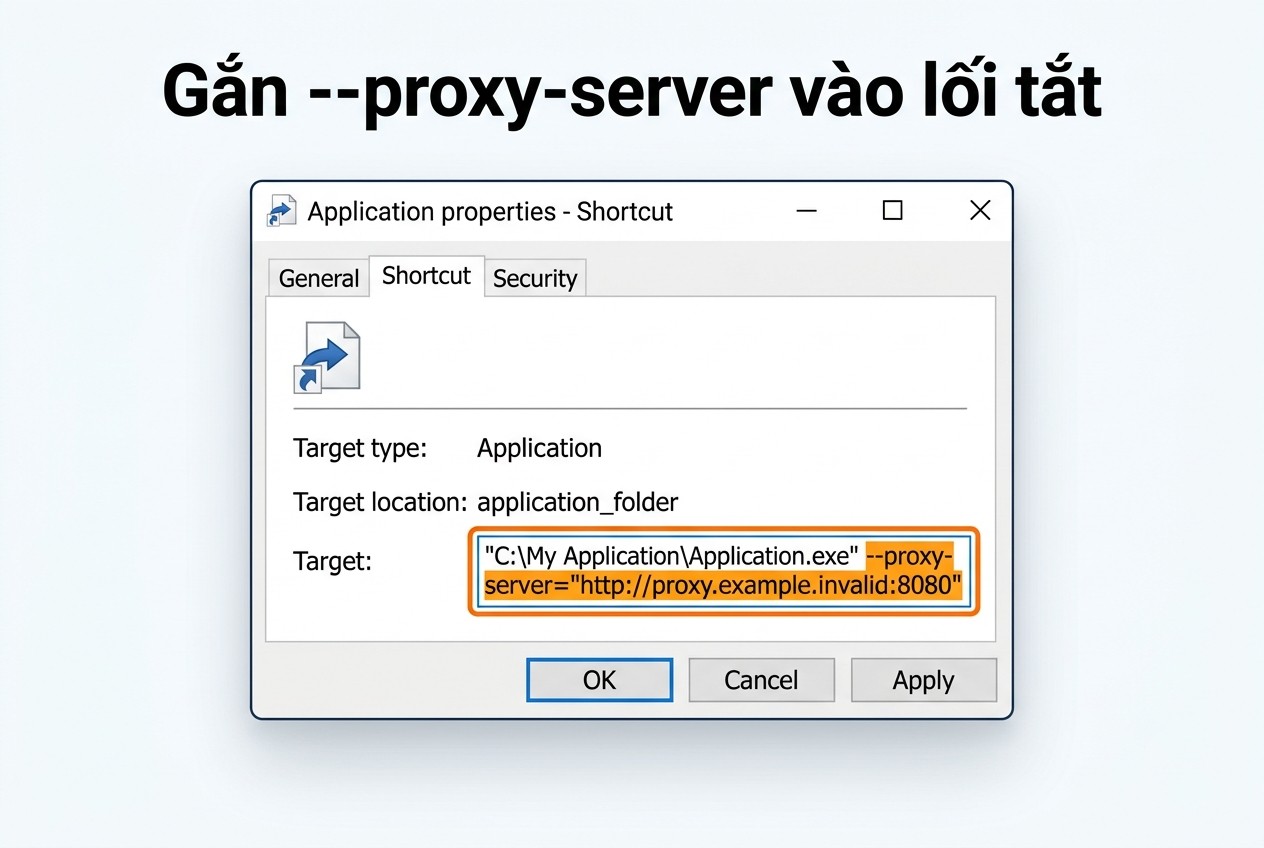
Gắn --proxy-server vào lối tắt
SOCKS5, xác thực và DNS trong Epic Browser proxy
Phần này giải thích ba giới hạn hay gây bối rối khi dùng proxy với Epic, kèm kết quả thử thật cho từng điểm.
SOCKS5 không có tài khoản
Tài liệu Chromium ghi rõ: Chrome không hỗ trợ phương thức xác thực nào cho SOCKS5, dù giao thức có quy định. Mình kiểm bằng một máy chủ SOCKS5 tự viết, ghi lại các phương thức xác thực trình duyệt đề nghị khi bắt tay.
Kết quả: trình duyệt chỉ đề nghị phương thức số 0, tức không xác thực. Với máy chủ chỉ nhận user password, máy chủ từ chối và trang báo lỗi net::ERR_SOCKS_CONNECTION_FAILED. Bài lỗi ERR SOCKS CONNECTION FAILED liệt kê thêm các nguyên nhân khác của lỗi này.
Cách xử lý có hai hướng: dùng proxy HTTP có tài khoản, hoặc nhờ nhà cung cấp chuyển proxy SOCKS5 sang xác thực theo IP được phép. Bài xác thực proxy bằng IP whitelist hay user password so sánh hai cách.
SOCKS5 phân giải tên miền ở phía proxy
Theo tài liệu Chromium, khi dùng SOCKS5, trình duyệt luôn để proxy phân giải tên miền, không có tùy chọn như Firefox. Trong lần thử, mọi kết nối gửi tới máy chủ SOCKS5 đều ở dạng tên miền, ví dụ api.ipify.org cổng 443, không có kết nối nào gửi sẵn địa chỉ IP.
Điều này có lợi: truy vấn DNS không đi qua nhà mạng của anh em, website không thấy máy chủ DNS ở Việt Nam trong khi IP ở nước khác. Với proxy HTTP, lệnh CONNECT cũng gửi tên miền cho proxy, nên tên miền trang web cũng do proxy phân giải.
Proxy HTTP có tài khoản
Proxy HTTP cần tài khoản thì Chromium nhận mã 407 và hiện hộp đăng nhập. Không ghi được user password vào tham số --proxy-server. Epic có chế độ riêng tư luôn bật, nên nếu bật chế độ này, có thể anh em phải nhập lại tài khoản proxy mỗi lần mở trình duyệt.
Nếu hộp đăng nhập hiện lặp lại sau khi điền, tài khoản đang sai. Bài sửa lỗi 407 Proxy Authentication Required có các trường hợp cụ thể.
SOCKS5 chỉ đi TCP, WebRTC do Epic chặn
Tài liệu Chromium cũng nói SOCKS5 chỉ dùng cho request qua TCP, không chuyển được UDP. WebRTC dùng UDP có thể làm lộ IP thật. Epic ghi trên trang tính năng là chặn các lệnh gọi WebRTC gây lộ IP theo mặc định. Anh em vẫn kiểm lại bằng trang kiểm tra WebRTC như mục sau, bài cách tắt WebRTC giải thích cách đọc kết quả.
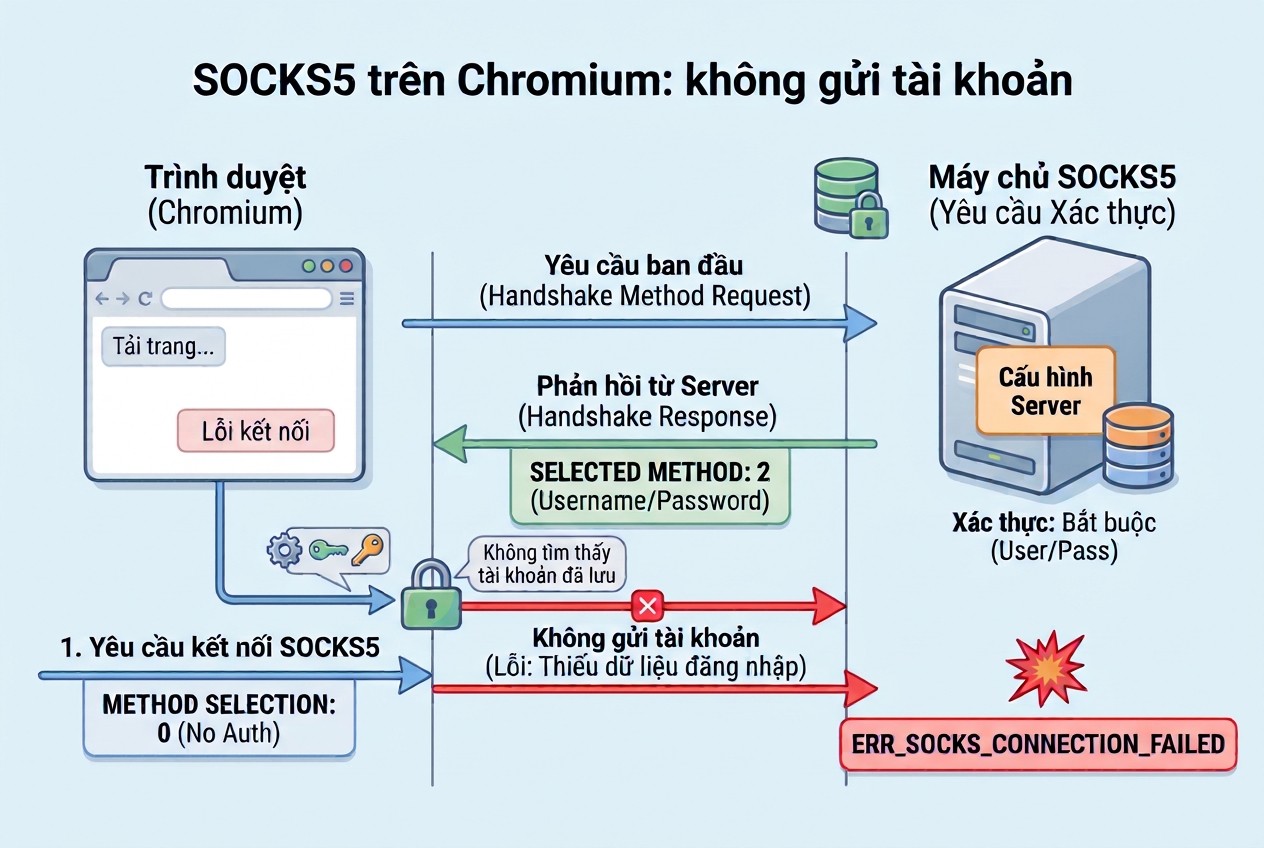
SOCKS5 trên Chromium: không gửi tài khoản
Cách 3: tiện ích proxy cho Epic Browser proxy
Trang chủ Epic hiện gợi ý cài tiện ích proxy hoặc VPN để vào trang bị chặn. Tiện ích tiện khi phải đổi qua lại nhiều proxy, nhưng đi kèm rủi ro riêng.
Epic và tiện ích Chrome
Theo trang hỏi đáp của Epic, bản máy tính hỗ trợ tiện ích từ Chrome Web Store, kèm lời khuyên chỉ cài tiện ích thật cần thiết vì nhiều tiện ích lưu và bán lịch sử duyệt web. Bài blog cũ của Epic còn giải thích vì sao trước đây Epic chặn gần hết tiện ích vì lý do riêng tư.
Tiện ích quản lý proxy cần quyền đọc và điều khiển kết nối của mọi trang. Mình chỉ cài tiện ích có nhiều người dùng, cập nhật gần đây, ghi rõ chính sách dữ liệu. Tiện ích proxy miễn phí mà không rõ ai vận hành máy chủ thì không dùng cho tài khoản có giá trị.
Vì sao không dùng proxy miễn phí trong tiện ích
Tiện ích proxy, VPN miễn phí phải có nguồn thu để trả tiền máy chủ. Nhiều tiện ích lấy tiền từ dữ liệu duyệt web của người dùng, đúng điều mà chính Epic cảnh báo trong trang hỏi đáp. Với một trình duyệt chọn vì riêng tư, cài tiện ích proxy miễn phí không rõ nguồn là đi ngược lại lý do dùng Epic.
Nếu cần tiện ích để đổi proxy nhanh, mình chọn loại chỉ quản lý proxy do anh em tự nhập, không kèm máy chủ miễn phí. Proxy vẫn là proxy mình trả tiền và biết nguồn, tiện ích chỉ làm phần chuyển đổi.
Khi tiện ích proxy cũ gây lỗi khởi động
Một bình luận dưới bài blog chính thức tháng 7/2025 cho biết tiện ích Epic Proxy cũ không còn được cung cấp, và việc gỡ, thay tiện ích có thể làm Epic không khởi động trên bản họ dùng. Đây là chia sẻ của người dùng, không phải xác nhận của hãng, nhưng đáng biết nếu máy anh em từng dùng proxy dựng sẵn.
Nếu Epic không mở được, hãng hướng dẫn ba bước theo thứ tự trong bài Epic không khởi động. Một là mở lại nhiều lần. Hai là sao lưu rồi xóa thư mục Default trong %localappdata%\Epic Privacy Browser\User Data. Ba là gỡ cài đặt sạch rồi cài lại. Luôn sao lưu Bookmarks và Login Data trước khi xóa.
Kiểm tra IP thoát và phạm vi lưu lượng qua Epic Browser proxy
Gắn proxy xong, mình kiểm bốn thứ trước khi dùng cho việc thật: IP, DNS, WebRTC và các trang bị chặn quá tay.
Kiểm IP, DNS và WebRTC
Mở một trang trả IP, kết quả phải là IP proxy. Mở trang kiểm tra DNS, máy chủ DNS không được là của nhà mạng nhà anh em. Mở trang kiểm tra WebRTC, không được hiện IP thật. Bài Whoer và Pixelscan hướng dẫn đọc kết quả hai trang phổ biến.
Trước khi gắn vào Epic, mình còn thử proxy bằng curl.exe có sẵn trên Windows để biết IP mong đợi. Proxy trả đúng IP qua curl mà Epic vẫn ra IP thật, thì lỗi nằm ở cách gắn proxy vào Epic, không nằm ở proxy.
curl.exe -x http://TAI_KHOAN:MAT_KHAU@proxy.example.invalid:8080 https://api.ipify.orgNút chiếc ô và trang bị hỏng
Epic chặn rất nhiều thứ theo mặc định. Đôi khi một trang không chạy không phải vì proxy mà vì bộ chặn. Theo trang hỏi đáp, nút chiếc ô cạnh thanh địa chỉ cho xem số mục bị chặn và chỉnh từng lớp bảo vệ chống vân tay.
Khi một trang lỗi sau khi gắn proxy, mình thử tắt bảo vệ cho riêng trang đó bằng nút chiếc ô. Trang chạy lại thì lỗi do bộ chặn. Vẫn lỗi thì quay lại kiểm proxy, bắt đầu bằng lệnh curl ở trên để xem proxy còn trả đúng IP không.
Bảng ghi kết quả
Mình ghi kết quả kiểm như bảng dưới, IP được che bớt.
Cách gắn |
Loại proxy |
IP thực tế |
DNS |
WebRTC |
|---|---|---|---|---|
Tham số --proxy-server |
HTTP có tài khoản |
113.xx.xx.31 |
Không lộ |
Không lộ |
Tham số --proxy-server |
SOCKS5 có tài khoản |
Lỗi ERR_SOCKS_CONNECTION_FAILED |
Không áp dụng |
Không áp dụng |
Proxy hệ thống |
HTTP có tài khoản |
113.xx.xx.31 |
Không lộ |
Không lộ |
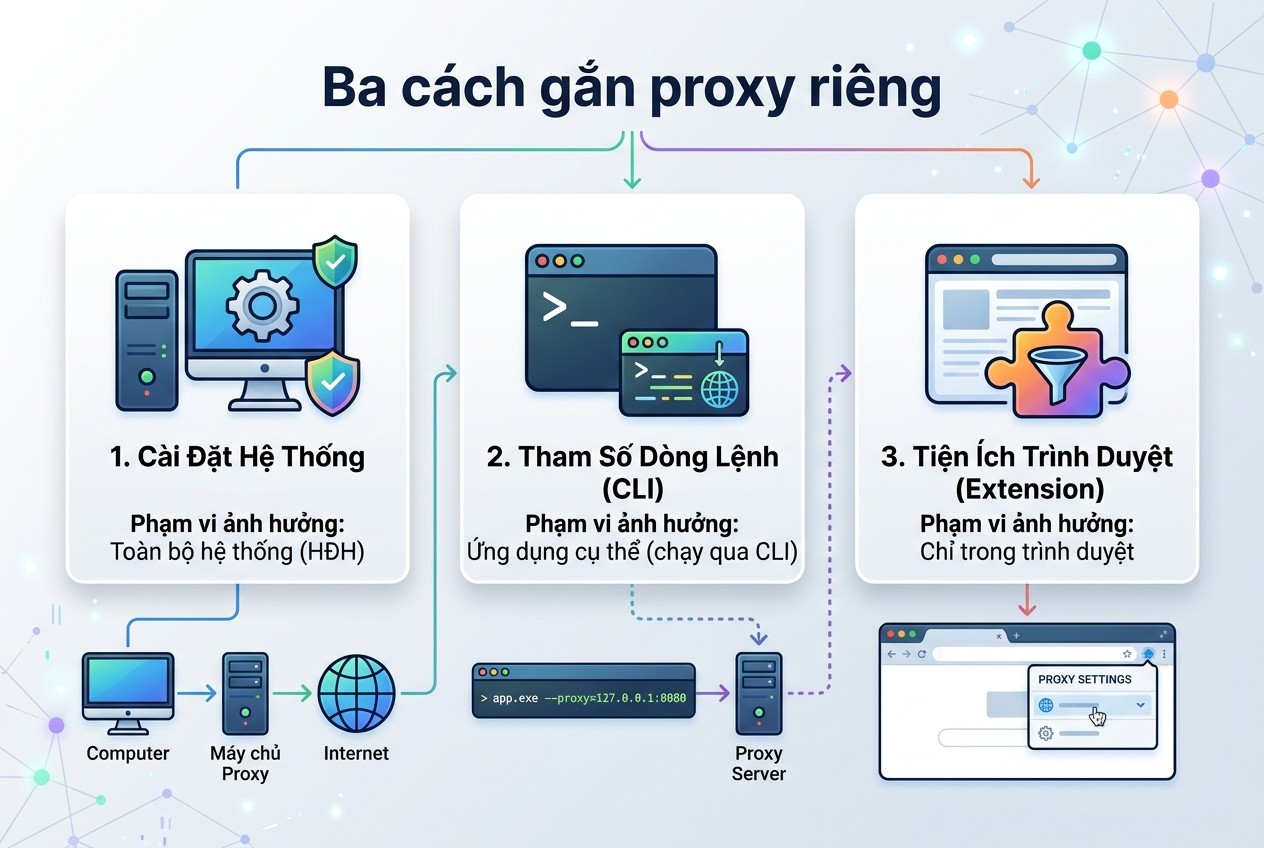
Ba cách gắn proxy riêng
Chẩn đoán lỗi khi dùng Epic Browser proxy
Lỗi proxy trên Epic phần lớn giống mọi trình duyệt nhân Chromium. Bảng dưới là thứ tự mình kiểm.
Hiện tượng |
Nguyên nhân hay gặp |
Cách xử lý |
|---|---|---|
Không thấy biểu tượng proxy cạnh thanh địa chỉ |
Proxy dựng sẵn đã bị gỡ |
Dùng một trong ba cách gắn proxy riêng |
ERR_SOCKS_CONNECTION_FAILED |
SOCKS5 cần tài khoản hoặc proxy chết |
Đổi sang HTTP có tài khoản hoặc xác thực IP |
ERR_PROXY_CONNECTION_FAILED |
Sai địa chỉ, sai cổng, proxy không chạy |
Thử bằng curl, kiểm lại thông tin |
Hộp đăng nhập proxy hiện lặp lại |
Sai user hoặc password |
Nhập lại, hỏi nhà cung cấp |
Tham số --proxy-server không có tác dụng |
Epic còn tiến trình chạy từ trước |
Tắt hẳn mọi tiến trình rồi mở lại |
Trang hiển thị lỗi, proxy vẫn đúng |
Bộ chặn của Epic quá tay |
Chỉnh bằng nút chiếc ô cho trang đó |
Đọc ba mã lỗi proxy của Chromium
Trang lỗi của Epic dùng mã lỗi của Chromium, và ba mã dưới đây cho biết lỗi nằm ở chặng nào. ERR_PROXY_CONNECTION_FAILED nghĩa là trình duyệt không nối được tới chính máy chủ proxy: sai địa chỉ, sai cổng, proxy tắt, hoặc tường lửa chặn chiều ra.
ERR_TUNNEL_CONNECTION_FAILED nghĩa là đã nối được tới proxy HTTP, nhưng proxy không mở được đường hầm tới website, thường do proxy chặn trang đó hoặc không tới được máy chủ đích. ERR_SOCKS_CONNECTION_FAILED là lỗi ở bước bắt tay với proxy SOCKS, trong đó có trường hợp proxy đòi tài khoản như lần thử ở trên. Biết chặng nào lỗi thì biết nên hỏi nhà cung cấp hay sửa cấu hình máy mình.
Lỗi do proxy hệ thống còn sót
Một lỗi hay gặp sau khi thôi dùng proxy là quên tắt proxy hệ thống, Epic và các trình duyệt khác báo không kết nối được. Vào lại Settings, Network & Internet, Proxy, tắt "Use a proxy server". Với lỗi bắt buộc cấu hình proxy trên Chromium, bài ERR MANDATORY PROXY CONFIGURATION FAILED có cách xử lý.
Checklist và câu hỏi thường gặp về Epic Browser proxy
Trước khi dùng Epic có proxy cho việc thật, mình rà danh sách dưới.
- Đã kiểm bản Epic đang dùng, biết proxy dựng sẵn còn hay đã gỡ.
- Chọn cách gắn phù hợp, ưu tiên tham số --proxy-server cho riêng Epic.
- Proxy có tài khoản là loại HTTP, không phải SOCKS5.
- Đã tắt hẳn Epic trước khi mở bằng lối tắt có tham số.
- Đã thử proxy bằng curl, biết IP mong đợi.
- IP, DNS, WebRTC trong Epic đúng như mong đợi.
- Nếu dùng tiện ích proxy, chỉ một tiện ích, nguồn đáng tin.
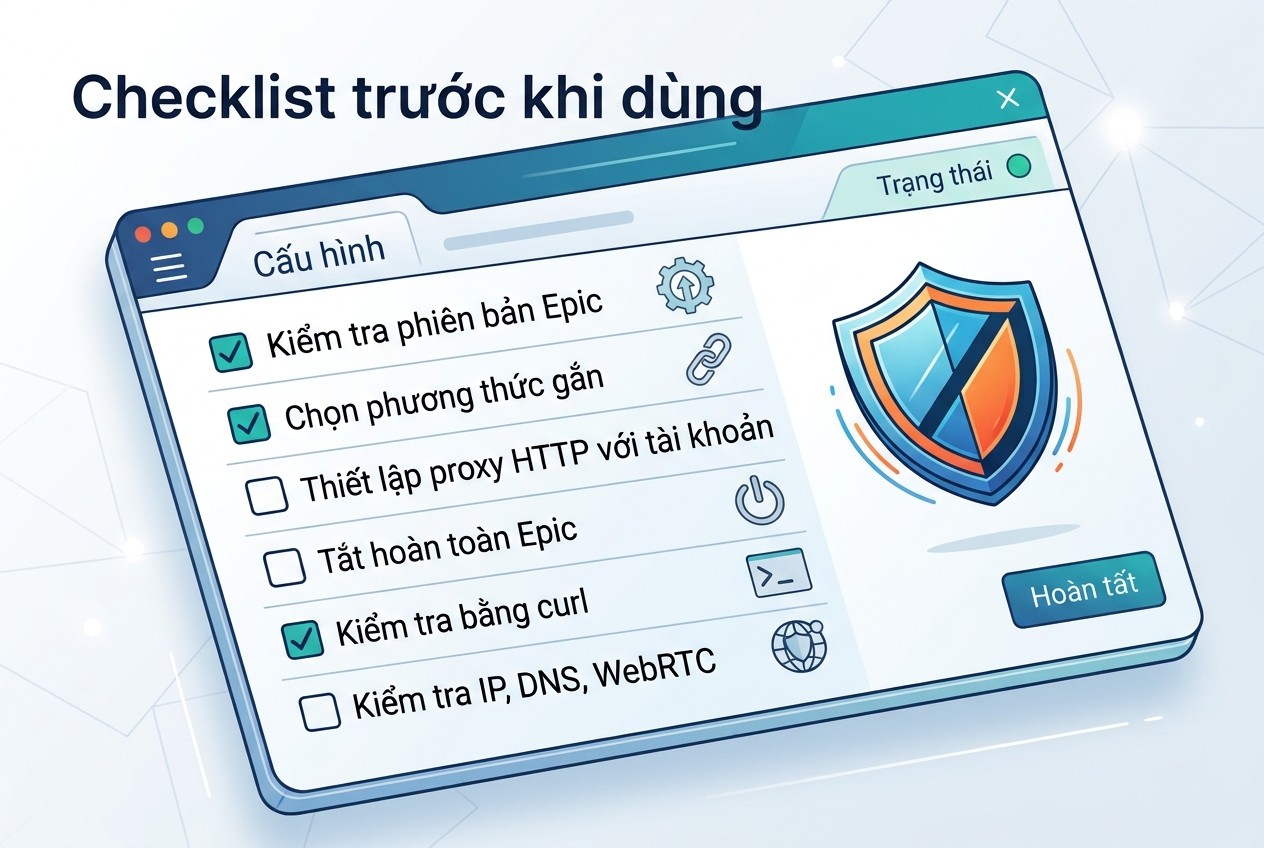
Checklist trước khi dùng
Câu hỏi thường gặp
Epic còn VPN miễn phí không. Trên bản máy tính, trang chủ hiện không còn quảng cáo proxy dựng sẵn và gợi ý cài tiện ích. Anh em mở bản đang dùng để chắc, nhưng không nên lên kế hoạch dựa vào tính năng này.
Proxy dựng sẵn cũ có dùng để quản lý tài khoản được không. Không nên, kể cả khi còn. Proxy đó dùng chung cho nhiều người, không chọn được IP cố định, hợp với đổi vùng tạm thời hơn là giữ tài khoản.
Bản Epic trên điện thoại cài proxy thế nào. Bài này chỉ hướng dẫn bản máy tính. Trên Android, trình duyệt thường đi theo cài đặt proxy của mạng wifi, còn iOS cũng có ô proxy trong cài đặt wifi. Mình chưa thử Epic trên điện thoại nên không khẳng định cách nào chạy với bản hiện tại.
Chế độ riêng tư luôn bật có ảnh hưởng proxy không. Không ảnh hưởng đường đi của kết nối, proxy vẫn áp như thường. Nó chỉ xóa cookie và dữ liệu khi đóng trình duyệt, nên tài khoản đăng nhập qua proxy sẽ bị đăng xuất mỗi lần mở lại, và thông tin đăng nhập proxy có thể phải nhập lại.
Epic có hợp làm trình duyệt nhiều tài khoản không. Epic chạy tốt với một hai proxy và chế độ riêng tư. Quản lý nhiều tài khoản trên cùng nền tảng thì trình duyệt antidetect với mỗi profile một proxy hợp hơn, vì Epic dùng chung một proxy cho mọi tab.
Epic Browser proxy và những điều cần nhớ
Epic Browser proxy dựng sẵn đã ngừng, nên anh em gắn proxy riêng: qua proxy hệ thống, qua tham số --proxy-server, hoặc qua tiện ích. Nhân Chromium không gửi tài khoản cho SOCKS5, nên chọn proxy HTTP có tài khoản. Cần proxy ổn định, liên hệ Proxy.vn - Nhà cung cấp dịch vụ proxy chất lượng hàng đầu Việt Nam cho Epic Browser proxy.


