
Whoer và Pixelscan: Cách đọc kết quả kiểm tra proxy
Whoer và Pixelscan là hai trang kiểm tra mà anh em làm MMO, chạy quảng cáo hay quản lý nhiều tài khoản mở đầu tiên sau khi gắn proxy. Một trang chấm điểm phần trăm độ ẩn danh, một trang soi độ nhất quán của vân tay trình duyệt. Nhiều người nhìn điểm cao rồi yên tâm, nhiều người thấy cảnh báo đỏ rồi hoang mang. ProxyVN hướng dẫn đọc từng chỉ số cho đúng trong bài này.
Tổng quan về Whoer và Pixelscan
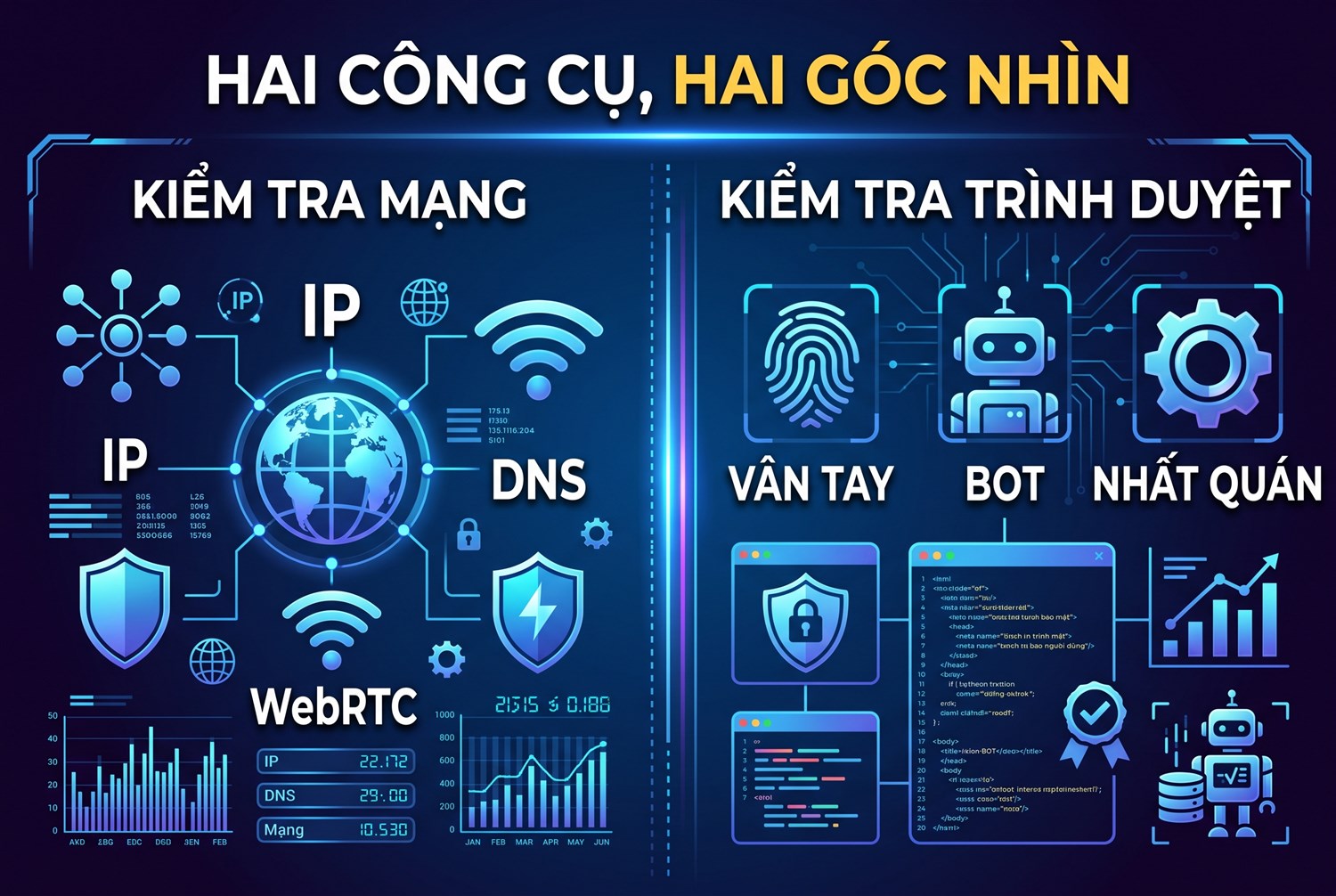
Whoer và Pixelscan đều là công cụ trực tuyến miễn phí, mở trên trình duyệt là chạy. Cả hai thu thập thông tin trình duyệt gửi lên máy chủ và thông tin JavaScript đọc được trên máy, rồi so sánh để tìm điểm bất thường. Khác biệt nằm ở trọng tâm kiểm tra.
Hai công cụ, hai góc nhìn
Whoer tập trung vào mạng
Whoer nổi tiếng với chỉ số phần trăm độ ẩn danh. Trang hiển thị IP, nhà cung cấp, vị trí, hệ điều hành, trình duyệt, kèm các mục như phát hiện proxy, DNS, WebRTC, múi giờ, ngôn ngữ, danh sách đen. Điểm phần trăm bị trừ khi có mục không khớp.
Pixelscan tập trung vào vân tay và độ nhất quán
Theo trang Pixelscan, công cụ đo mức độ độc nhất và tính nhất quán nội bộ của vân tay trình duyệt, đồng thời kiểm tra IP, proxy, vị trí, múi giờ, ngôn ngữ, dấu vết trình duyệt không giao diện và tự động hoá. Pixelscan còn có các công cụ riêng như kiểm tra VPN, rò rỉ DNS, rò rỉ WebRTC, danh sách đen IP, kiểm tra proxy.
Vì sao nên dùng cả hai
Whoer trả lời câu hỏi kết nối mạng của anh em trông thế nào. Pixelscan trả lời câu hỏi trình duyệt của anh em có tự nhiên không. Một profile có thể đạt điểm cao ở Whoer nhưng bị Pixelscan chỉ ra vân tay mâu thuẫn, và ngược lại. Dùng cả hai cho bức tranh đầy đủ hơn.
Đọc phần IP và nhà mạng trên Whoer và Pixelscan
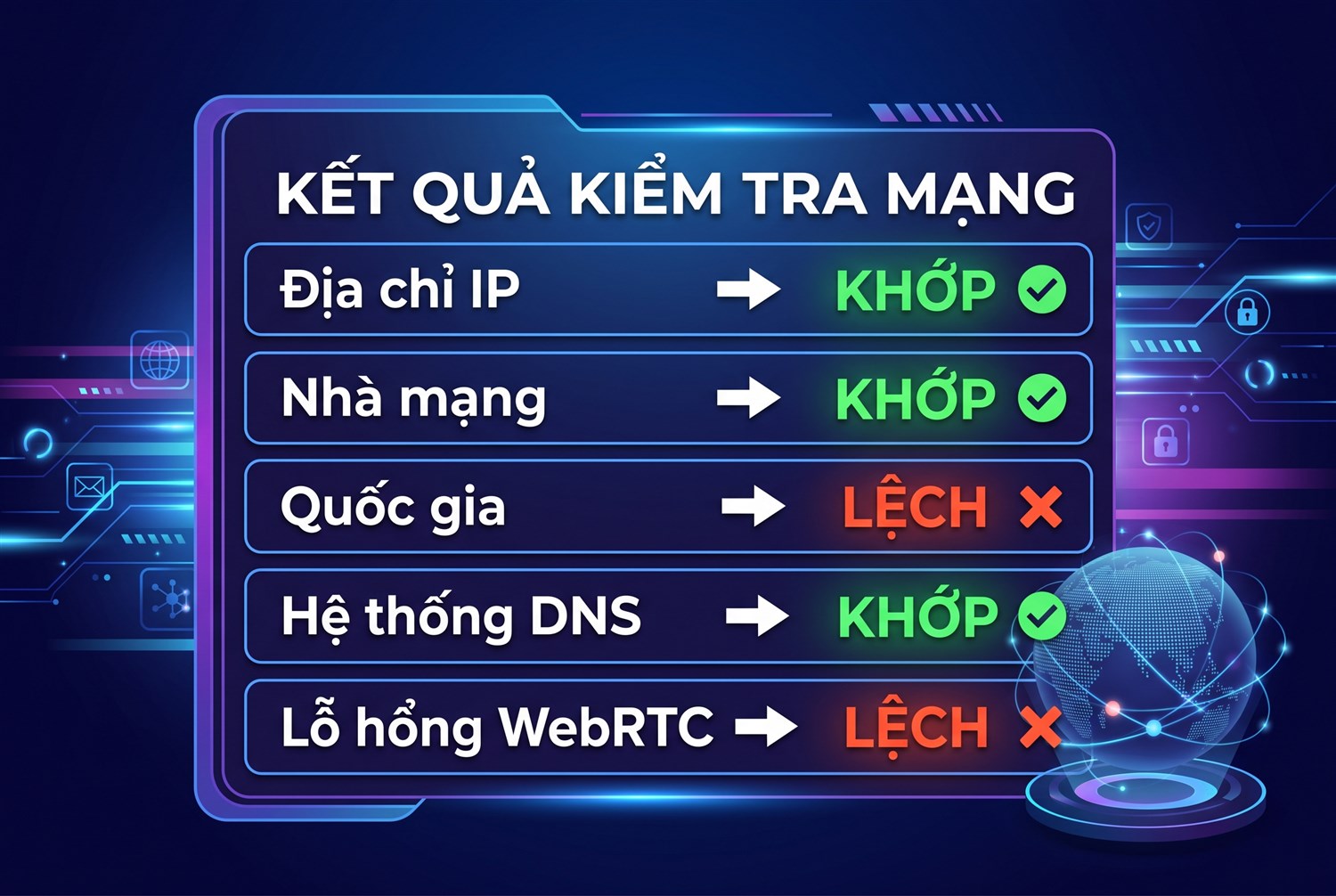
Phần đầu tiên cả hai công cụ hiển thị là thông tin IP. Đây là phần anh em cần đối chiếu với proxy đã mua.
Đọc kết quả mạng
IP hiển thị
IP phải là IP của proxy, trùng với thông tin nhà cung cấp gửi. Nếu là IP nhà anh em, proxy chưa được áp dụng cho trình duyệt hoặc profile này. Kiểm tra lại cấu hình proxy trước khi xem các mục khác.
Nhà cung cấp và ASN
Mục nhà cung cấp cho biết IP thuộc nhà mạng nào. Proxy dân cư Việt Nam nên hiện Viettel, VNPT, FPT. Nếu hiện tên một công ty hosting hay trung tâm dữ liệu, IP đó là datacenter dù quảng cáo là dân cư. Bài kiểm tra proxy dân cư thật giải thích vì sao có trường hợp proxy dân cư nhưng check ra datacenter.
Vị trí
Quốc gia và thành phố được suy ra từ cơ sở dữ liệu vị trí IP. Mỗi công cụ dùng nguồn dữ liệu khác nhau, nên thành phố có thể lệch giữa Whoer và Pixelscan. Quốc gia lệch mới là vấn đề đáng lo. Bài geo targeting proxy là gì có mục xử lý trường hợp sai vị trí.
Phát hiện proxy
Cả hai công cụ có thể báo phát hiện proxy. Cần hiểu rằng thông báo này thường dựa trên cơ sở dữ liệu IP, cổng mở, header hoặc loại ASN. IP datacenter gần như luôn bị đánh dấu. IP dân cư tốt thường không bị đánh dấu, nhưng không có gì bảo đảm.
Đọc phần DNS và WebRTC
DNS và WebRTC là hai kênh rò rỉ phổ biến nhất khi dùng proxy. Whoer và Pixelscan đều kiểm tra hai mục này.
DNS
Mục DNS cho biết máy chủ DNS nào đang phân giải tên miền cho trình duyệt. Nếu IP proxy ở Việt Nam mà DNS là của nhà mạng nhà anh em ở tỉnh khác, hoặc DNS ở quốc gia khác, website có thể nhận ra sự lệch. Với proxy SOCKS5, nên để proxy phân giải tên miền. Với proxy HTTP, tên miền được gửi cho proxy, nhưng một số thành phần của trình duyệt vẫn có thể tự tra DNS.
WebRTC
WebRTC là công nghệ gọi video, chia sẻ dữ liệu trực tiếp giữa trình duyệt. Theo tài liệu WebRTC của MDN, WebRTC dùng cơ chế tìm đường kết nối có thể tiết lộ IP cục bộ và IP công cộng. Nếu mục WebRTC hiện IP thật, proxy đang bị vượt qua. Hướng dẫn xử lý có trong bài cách tắt WebRTC và WebRTC proxy là gì.
Thứ tự ưu tiên khi sửa
Rò rỉ WebRTC lộ IP thật là lỗi nghiêm trọng nhất, sửa trước. DNS lệch quốc gia sửa tiếp theo. DNS lệch thành phố trong cùng quốc gia thường ít quan trọng hơn.
Đọc phần múi giờ và ngôn ngữ
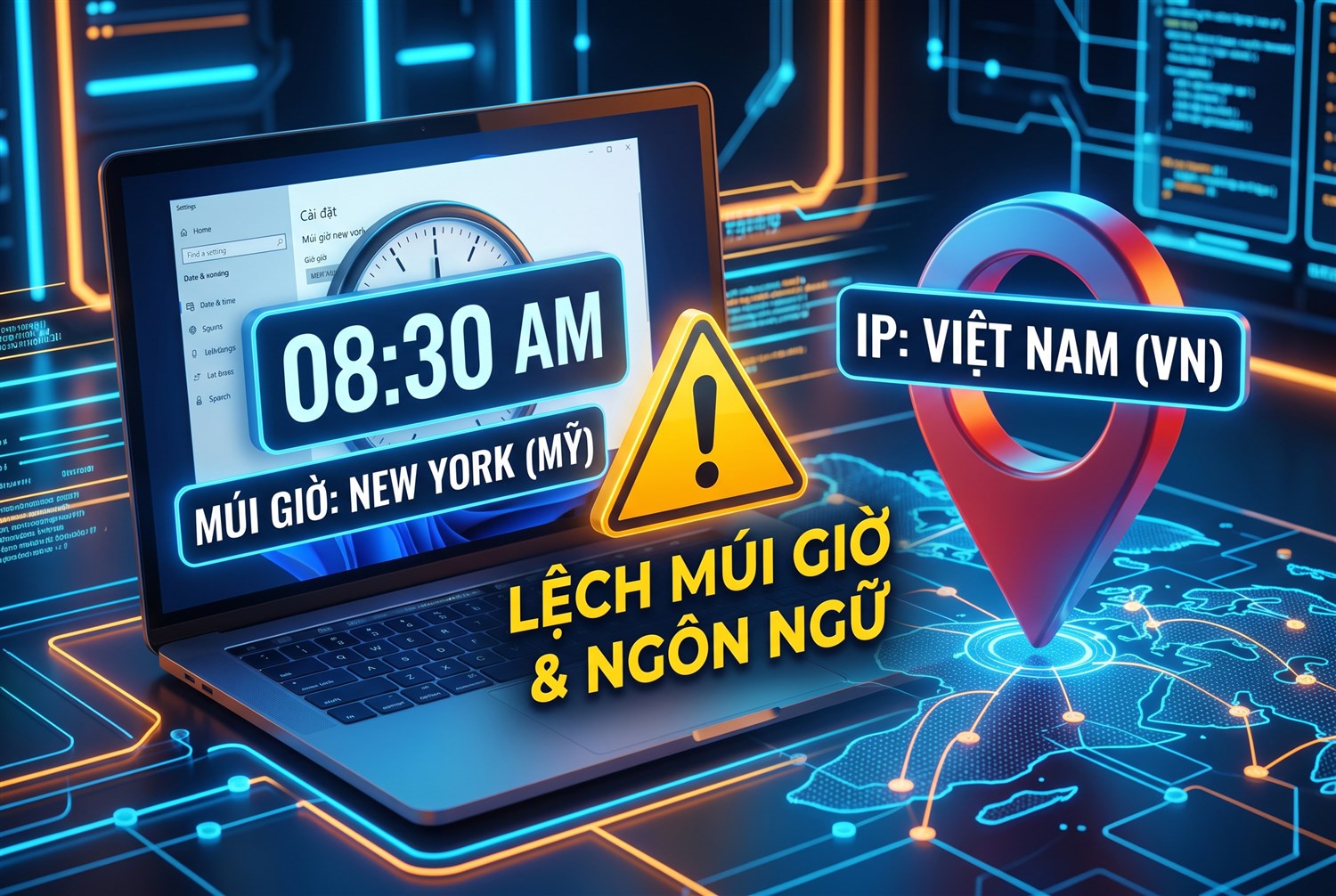
Múi giờ và ngôn ngữ là nguyên nhân phổ biến nhất khiến điểm Whoer bị trừ và Pixelscan báo không nhất quán.
Múi giờ và ngôn ngữ lệch IP
Múi giờ hệ thống và múi giờ theo IP
Công cụ so sánh múi giờ của máy, đọc qua JavaScript, với múi giờ suy ra từ IP. IP Việt Nam tương ứng GMT+7. Nếu máy để múi giờ khác, công cụ báo lệch. Người dùng thật ít khi có múi giờ lệch với IP, nên đây là tín hiệu đáng ngờ.
Ngôn ngữ trình duyệt
Trình duyệt gửi danh sách ngôn ngữ ưu tiên qua header Accept-Language và JavaScript. IP Việt Nam mà ngôn ngữ chỉ có tiếng Anh Mỹ không phải hiếm, nhiều người Việt dùng giao diện tiếng Anh. Nhưng IP Việt Nam với ngôn ngữ tiếng Nga, tiếng Đức thì bất thường hơn. Bài User-Agent là gì có mục về Client Hints và header gửi đi.
Cách sửa
Trong trình duyệt antidetect, bật chế độ tự lấy múi giờ, ngôn ngữ, vị trí theo IP. Trong trình duyệt thường, đổi múi giờ máy và thêm ngôn ngữ phù hợp. Bài đồng bộ múi giờ, ngôn ngữ với IP proxy hướng dẫn chi tiết từng bước.
Đọc phần vân tay trình duyệt trên Pixelscan
Đây là thế mạnh của Pixelscan. Phần vân tay kiểm tra trình duyệt có nói dối về chính nó hay không.
Tính nhất quán
Pixelscan so sánh các thông số với nhau: User-Agent khai báo hệ điều hành gì, phông chữ có khớp hệ điều hành đó không, WebGL báo card đồ hoạ có hợp lý không, độ phân giải có bình thường không. Profile khai báo là máy Mac nhưng phông chữ và card đồ hoạ của Windows sẽ bị chỉ ra mâu thuẫn.
Độ độc nhất
Vân tay quá hiếm có thể khiến trình duyệt dễ bị theo dõi. Nhưng với người quản lý nhiều tài khoản, điều quan trọng hơn là mỗi profile khác nhau và tự nhiên, không nhất thiết phải hiếm nhất. Bài cách dùng Fingerprint Browser và proxy nuôi tài khoản giải thích thêm.
Dấu hiệu tự động hoá
Pixelscan kiểm tra dấu vết trình duyệt không giao diện và công cụ tự động hoá. Profile chạy bằng Selenium, Puppeteer chưa xử lý dấu hiệu tự động có thể bị chỉ ra. Đây là lý do một số nền tảng chặn đăng nhập từ trình duyệt tự động.
Đọc điểm phần trăm trên Whoer cho đúng
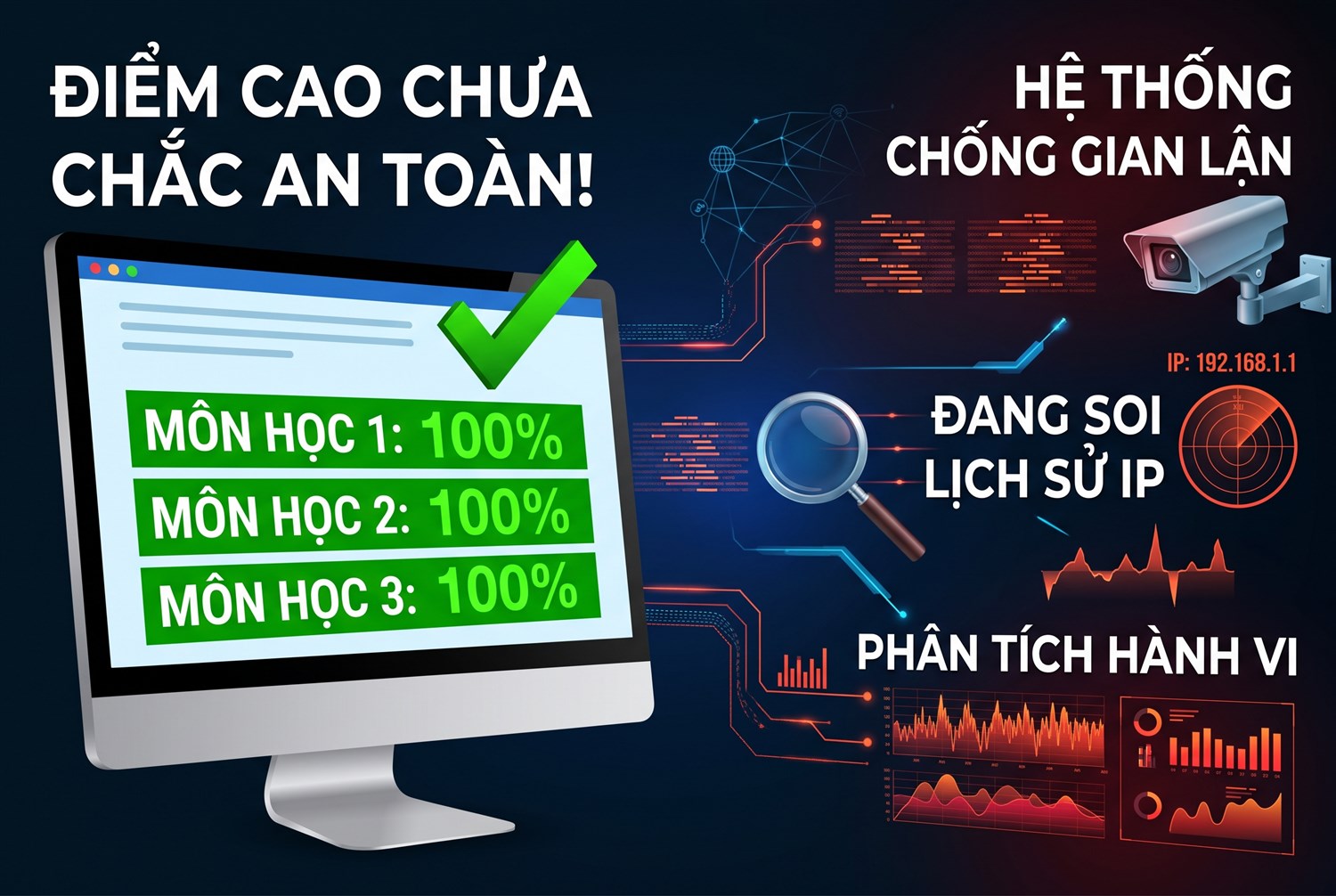
Điểm phần trăm là con số nổi bật nhất của Whoer, cũng là con số dễ bị hiểu sai nhất.
Điểm cao chưa chắc an toàn
Điểm bị trừ vì những gì
Điểm giảm khi Whoer thấy các mục lệch như múi giờ, DNS, ngôn ngữ, phát hiện proxy, IP nằm trong danh sách đen, WebRTC lộ IP. Danh sách nhận xét bên dưới điểm cho biết từng mục bị trừ. Đọc danh sách này quan trọng hơn nhìn con số.
Điểm cao không có nghĩa là an toàn
Whoer chỉ thấy những gì nó kiểm tra. Hệ thống chống gian lận của nền tảng lớn xét thêm lịch sử IP, hành vi tài khoản, vân tay TLS, mức độ IP bị dùng chung, nhiều tín hiệu mà Whoer không đo. Một profile đạt điểm tối đa vẫn có thể bị khoá nếu IP từng bị dùng cho spam hoặc hành vi tài khoản bất thường.
Điểm Whoer là bài kiểm tra đầu vào, không phải tấm vé an toàn. Nó giúp tìm lỗi cấu hình, không đo được cách nền tảng nhìn tài khoản của anh em.
Điểm thấp chưa chắc là nguy hiểm
Ngược lại, điểm bị trừ vì phát hiện proxy với IP datacenter là chuyện bình thường. Với công việc như thu thập dữ liệu công khai hay kiểm thử, việc website biết là proxy có thể không ảnh hưởng. Đánh giá theo mục đích sử dụng thay vì chạy theo điểm số.
Quy trình kiểm tra profile bằng Whoer và Pixelscan
Gom các phần ở trên thành một quy trình kiểm tra nhanh, áp dụng cho mỗi profile mới trước khi đăng nhập tài khoản quan trọng.
Bước 1: Xác nhận IP và nhà mạng trên Whoer
Mở Whoer, xác nhận IP, nhà mạng, quốc gia khớp với proxy đã mua.
Bước 2: Kiểm tra rò rỉ
Xem mục WebRTC và DNS trên cả hai công cụ. Sửa ngay nếu thấy IP thật.
Bước 3: Kiểm tra múi giờ và ngôn ngữ
Đối chiếu múi giờ máy với múi giờ IP, ngôn ngữ trình duyệt với quốc gia. Sửa cho khớp.
Bước 4: Kiểm tra vân tay trên Pixelscan
Xem Pixelscan có báo mâu thuẫn hay dấu hiệu tự động hoá không. Sửa cấu hình vân tay nếu có.
Bước 5: Kiểm tra danh sách đen
Dùng công cụ danh sách đen của Pixelscan hoặc trang chuyên dụng. Bài cách kiểm tra proxy có bị blacklist không hướng dẫn chi tiết.
Bước 6: Ghi kết quả
Ghi kết quả vào bảng quản lý profile. Lần sau kiểm tra lại, so sánh để phát hiện thay đổi.
BrowserLeaks và các công cụ bổ trợ
Ngoài Whoer và Pixelscan, BrowserLeaks cung cấp các trang kiểm tra riêng cho từng thành phần như IP, WebRTC, canvas, WebGL, phông chữ, TLS. Khi Whoer hoặc Pixelscan báo lỗi chung chung, BrowserLeaks giúp đào sâu vào đúng thành phần.
Cover Your Tracks của EFF
Cover Your Tracks của tổ chức EFF đánh giá trình duyệt có chống theo dõi tốt không và vân tay có độc nhất không. Công cụ này hướng tới quyền riêng tư của người dùng thường, góc nhìn khác với các công cụ dành cho dân MMO.
Khi nào dùng công cụ nào
Nhu cầu |
Công cụ phù hợp |
|---|---|
Kiểm tra nhanh IP, rò rỉ, điểm tổng |
Whoer |
Kiểm tra tính nhất quán vân tay, dấu hiệu bot |
Pixelscan |
Đào sâu từng thành phần như canvas, WebGL, TLS |
BrowserLeaks |
Đánh giá quyền riêng tư tổng quát |
Cover Your Tracks |
Kiểm tra độ sạch IP và danh sách đen |
Công cụ danh sách đen chuyên dụng |
Lỗi thường gặp khi đọc Whoer và Pixelscan
Kiểm tra bằng trình duyệt khác với trình duyệt làm việc
Mở Whoer bằng Chrome thường để kiểm tra proxy dùng trong trình duyệt antidetect là sai. Phải kiểm tra trong chính profile sẽ dùng.
Kiểm tra một lần rồi thôi
Proxy, phần mềm và cấu hình thay đổi theo thời gian. Kiểm tra lại sau mỗi lần cập nhật phần mềm, đổi proxy hoặc khi tài khoản có dấu hiệu bất thường.
Chạy theo con số thay vì sửa nguyên nhân
Một số người cài thêm tiện ích để đánh lừa công cụ kiểm tra cho điểm đẹp. Điểm đẹp nhưng môi trường thật vẫn lệch thì không có ý nghĩa. Mục tiêu là môi trường tự nhiên, không phải điểm số.
Chọn proxy để kết quả Whoer và Pixelscan sạch hơn
IP dân cư cho tài khoản quan trọng
IP dân cư từ nhà mạng thật ít bị đánh dấu proxy hơn IP datacenter. Với tài khoản mạng xã hội, quảng cáo, thương mại điện tử, đây là lựa chọn phù hợp. Anh em có thể mua proxy dân cư tĩnh Viettel, VNPT, FPT tại ProxyVN.
Kiểm tra độ sạch trước khi dùng
Dù là IP dân cư, vẫn nên kiểm tra trước khi gắn cho tài khoản. Bài cách kiểm tra proxy sạch liệt kê các bước kiểm tra cơ bản.
Hạn chế IP dùng chung để kết quả sạch hơn
IP dùng chung bởi nhiều người dễ có lịch sử xấu. Proxy riêng cho kết quả ổn định hơn qua thời gian.
Ví dụ đọc một kết quả Whoer và Pixelscan
Để dễ hình dung, xét một kịch bản mẫu. Anh em vừa tạo profile mới trong trình duyệt antidetect, gắn proxy dân cư Việt Nam, rồi mở hai công cụ kiểm tra. Đây là kịch bản minh hoạ, không phải kết quả của một hệ thống cụ thể.
Kết quả Whoer
IP hiển thị đúng IP proxy, nhà cung cấp là một nhà mạng Việt Nam, quốc gia Việt Nam. Điểm bị trừ với hai nhận xét: múi giờ hệ thống khác múi giờ IP, và DNS thuộc quốc gia khác. Mục WebRTC hiện IP proxy, không lộ IP thật.
Kết quả Pixelscan
Pixelscan báo vị trí IP không khớp múi giờ, đúng như Whoer. Phần vân tay báo nhất quán, không phát hiện dấu hiệu tự động hoá. Danh sách đen không có IP này.
Cách xử lý
Hai vấn đề cần sửa là múi giờ và DNS, cả hai đều nằm ở cấu hình chứ không phải do proxy kém. Múi giờ sửa bằng cách bật tuỳ chọn lấy theo IP trong profile. DNS sửa bằng cách chuyển sang giao thức để proxy phân giải tên miền hoặc chỉnh cấu hình DNS của profile. Sau khi sửa, kiểm tra lại cả hai công cụ. Nếu không còn cảnh báo nghiêm trọng, profile sẵn sàng để đăng nhập.
Bài học từ kịch bản
Proxy đúng chưa đủ. Phần lớn cảnh báo đến từ cấu hình trình duyệt chứ không phải từ IP. Đọc từng dòng nhận xét giúp biết chính xác cần sửa gì.
Whoer và Pixelscan với từng loại proxy
Mỗi loại proxy cho kết quả kiểm tra khác nhau. Biết trước kết quả thường gặp giúp anh em không hoảng khi thấy cảnh báo.
Proxy datacenter
Thường bị đánh dấu là proxy hoặc hosting. Nhà cung cấp hiện tên công ty máy chủ. Điểm Whoer bị trừ ở mục phát hiện proxy. Đây là hành vi bình thường của IP datacenter. Bài datacenter proxy là gì giải thích đặc điểm loại IP này.
Proxy dân cư
Nhà cung cấp hiện tên nhà mạng gia đình. Thường không bị đánh dấu proxy, nhưng một số IP dân cư từng bị dùng nhiều có thể nằm trong cơ sở dữ liệu proxy. Nếu IP dân cư bị đánh dấu, cân nhắc đổi IP khác.
Proxy 4G
Nhà cung cấp hiện tên nhà mạng di động. Vị trí thường ở cấp vùng rộng vì IP di động được phân bổ theo khu vực lớn. Đây là đặc điểm bình thường của mạng di động. Bài proxy 4G có thêm thông tin.
Proxy xoay
Mỗi lần kiểm tra có thể ra IP khác, nhà mạng khác. Khi kiểm tra proxy xoay, ghi lại nhiều lần để thấy phân bố IP. Không dựa vào một lần kiểm tra để đánh giá cả dải IP.
Kiểm tra Whoer và Pixelscan trên điện thoại
Nhiều tài khoản được dùng trên điện thoại, giả lập hoặc cloud phone. Kiểm tra trên các môi trường này cũng cần thiết.
Mở trên trình duyệt di động
Mở Whoer và Pixelscan bằng trình duyệt trên điện thoại đang dùng proxy. Kết quả phản ánh cấu hình mạng và trình duyệt của điện thoại. Lưu ý trình duyệt di động có vân tay khác máy tính, so sánh với điện thoại thật cùng loại thay vì với máy tính.
Kiểm tra IP trong ứng dụng di động
Một số ứng dụng không dùng proxy hệ thống. Trình duyệt hiện IP proxy chưa chắc ứng dụng cũng dùng IP đó. Với ứng dụng quan trọng, dùng ứng dụng tạo đường hầm đẩy toàn bộ kết nối qua proxy. Bài Postern là gì hướng dẫn cách làm trên Android.
Múi giờ và ngôn ngữ trên điện thoại
Điện thoại thường tự đặt múi giờ theo mạng di động. Nếu dùng SIM Việt Nam với proxy nước ngoài, múi giờ sẽ lệch IP. Điều chỉnh thủ công hoặc dùng IP cùng quốc gia với SIM.
Kiểm tra định kỳ cho dàn profile
Với dàn hàng chục, hàng trăm profile, kiểm tra từng cái mỗi ngày không thực tế. Một kế hoạch kiểm tra định kỳ giúp phát hiện vấn đề mà không tốn quá nhiều thời gian.
Kiểm tra khi tạo mới
Mọi profile mới đều phải qua quy trình kiểm tra đầy đủ trước khi đăng nhập tài khoản, kể cả khi dùng lại proxy cũ.
Kiểm tra mẫu hằng tuần
Mỗi tuần chọn ngẫu nhiên một phần profile để kiểm tra lại. Nếu phát hiện vấn đề, mở rộng kiểm tra cho cả nhóm cùng nguồn proxy hoặc cùng cấu hình.
Kiểm tra khi có thay đổi
Sau khi cập nhật phần mềm antidetect, đổi nhà cung cấp proxy, hoặc khi tài khoản bị cảnh báo, kiểm tra lại toàn bộ nhóm liên quan. Bài dấu hiệu cần thay proxy liệt kê các cảnh báo nên để ý.
Giới hạn của Whoer và Pixelscan
Biết công cụ không đo được gì cũng quan trọng như biết nó đo được gì. Vài giới hạn chính của Whoer và Pixelscan anh em nên nhớ.
Không thấy lịch sử của IP trên từng nền tảng
Công cụ kiểm tra không biết IP đã từng đăng nhập bao nhiêu tài khoản Facebook, từng bị TikTok đánh dấu hay chưa. Mỗi nền tảng có cơ sở dữ liệu riêng. IP sạch trên công cụ vẫn có thể có lịch sử xấu trên một nền tảng cụ thể. Bài IP reputation là gì giải thích vì sao IP sạch vẫn bị từ chối.
Không đo hành vi
Công cụ chỉ chạy một lần trong vài giây, không thấy cách anh em dùng tài khoản. Hệ thống chống gian lận xét hành vi theo thời gian: tốc độ thao tác, khung giờ hoạt động, mẫu đăng nhập. Môi trường tốt mà hành vi bất thường vẫn bị nghi ngờ.
Không đo vân tay tầng mạng đầy đủ
Một số vân tay như TLS, HTTP/2 nằm ở tầng mạng. Công cụ chuyên biệt mới đo được đầy đủ. Bài TLS fingerprint JA3 và proxy có thông tin về tầng này.
Kết quả phụ thuộc cơ sở dữ liệu của công cụ
Mỗi công cụ dùng cơ sở dữ liệu IP và quy tắc riêng. Kết quả giữa các công cụ có thể khác nhau. Không nên coi một công cụ là chuẩn duy nhất, đối chiếu vài nguồn khi có nghi ngờ.
Câu hỏi thường gặp về Whoer và Pixelscan
Whoer báo phát hiện proxy thì có sao không
Tuỳ mục đích. Với tài khoản mạng xã hội, nên dùng IP không bị đánh dấu. Với thu thập dữ liệu công khai, việc bị nhận ra là proxy thường không ảnh hưởng nhiều.
Vì sao Whoer và Pixelscan cho kết quả vị trí khác nhau
Hai công cụ dùng cơ sở dữ liệu vị trí IP khác nhau. Lệch thành phố là bình thường, lệch quốc gia mới cần xem lại.
Có cần đạt điểm tối đa không
Không bắt buộc. Quan trọng là các mục nghiêm trọng như rò rỉ IP thật, lệch quốc gia, lệch múi giờ đã được sửa.
Có nên dùng tiện ích kiểm tra proxy của Pixelscan không
Pixelscan có công cụ kiểm tra proxy riêng. Công cụ này tiện để kiểm tra nhanh danh sách proxy trước khi gắn cho profile. Tuy vậy, kết quả kiểm tra proxy độc lập chưa phản ánh đầy đủ môi trường khi proxy chạy cùng trình duyệt cụ thể. Sau khi gắn, vẫn nên mở Pixelscan trong profile để kiểm tra tổng thể.
Mở Whoer nhiều lần có bị đánh dấu không
Công cụ kiểm tra không chia sẻ kết quả với nền tảng mạng xã hội. Mở nhiều lần không ảnh hưởng tài khoản. Tuy vậy, chỉ nên kiểm tra khi cần, không cần mở mỗi lần đăng nhập.
Xem thêm:
Tổng kết
Whoer và Pixelscan bổ sung cho nhau: Whoer soi mạng và chấm điểm, Pixelscan soi tính nhất quán vân tay và dấu hiệu bot. Sửa theo thứ tự rò rỉ IP, DNS, múi giờ, ngôn ngữ, vân tay, và đừng coi điểm cao là bảo đảm an toàn. Cần proxy dân cư sạch, liên hệ Proxy.vn - Nhà cung cấp dịch vụ proxy chất lượng hàng đầu Việt Nam để kiểm tra với Whoer và Pixelscan hiệu quả.


