
Cách tắt WebRTC trên Chrome, Firefox, Edge và Safari
Cách tắt WebRTC giúp anh em hạn chế nguy cơ trình duyệt làm lộ địa chỉ IP thật khi đang dùng proxy hoặc VPN. Trong bài này, ProxyVN hướng dẫn từng bước trên Chrome, Firefox, Microsoft Edge, Safari và thiết bị di động. Anh em cũng có quy trình kiểm tra lại sau khi cài đặt để chắc rằng IP hiển thị khớp với proxy.
Cách tắt WebRTC bắt đầu từ việc hiểu WebRTC
WebRTC là viết tắt của Web Real-Time Communication, công nghệ giúp trình duyệt truyền âm thanh, video và dữ liệu theo thời gian thực. Nhờ nó, anh em gọi video, chia sẻ màn hình hoặc họp trực tuyến ngay trên trình duyệt mà không cần cài plugin.
Theo tài liệu WebRTC API của MDN, công nghệ này hỗ trợ kết nối âm thanh, hình ảnh, chia sẻ tệp và trao đổi dữ liệu trực tiếp giữa các trình duyệt. Google Meet, Discord bản web và nhiều nền tảng họp trực tuyến đều dựa vào nó.
Vì sao WebRTC có thể làm lộ IP
Để tìm đường truyền tốt nhất giữa hai thiết bị, WebRTC phải thu thập thông tin về các giao diện mạng của máy. Quá trình này tạo ra các ICE candidate, trong đó có thể chứa địa chỉ IP nội bộ và IP công khai.
Vấn đề nằm ở chỗ WebRTC thường dùng UDP và có thể đi đường riêng, không qua proxy HTTP hay SOCKS mà trình duyệt đang dùng cho lưu lượng web. Khi đó, website có thể đọc được IP khác với IP proxy. Hiện tượng này gọi là rò rỉ WebRTC. Để hiểu sâu hơn về cơ chế, anh em có thể đọc bài WebRTC proxy là gì.
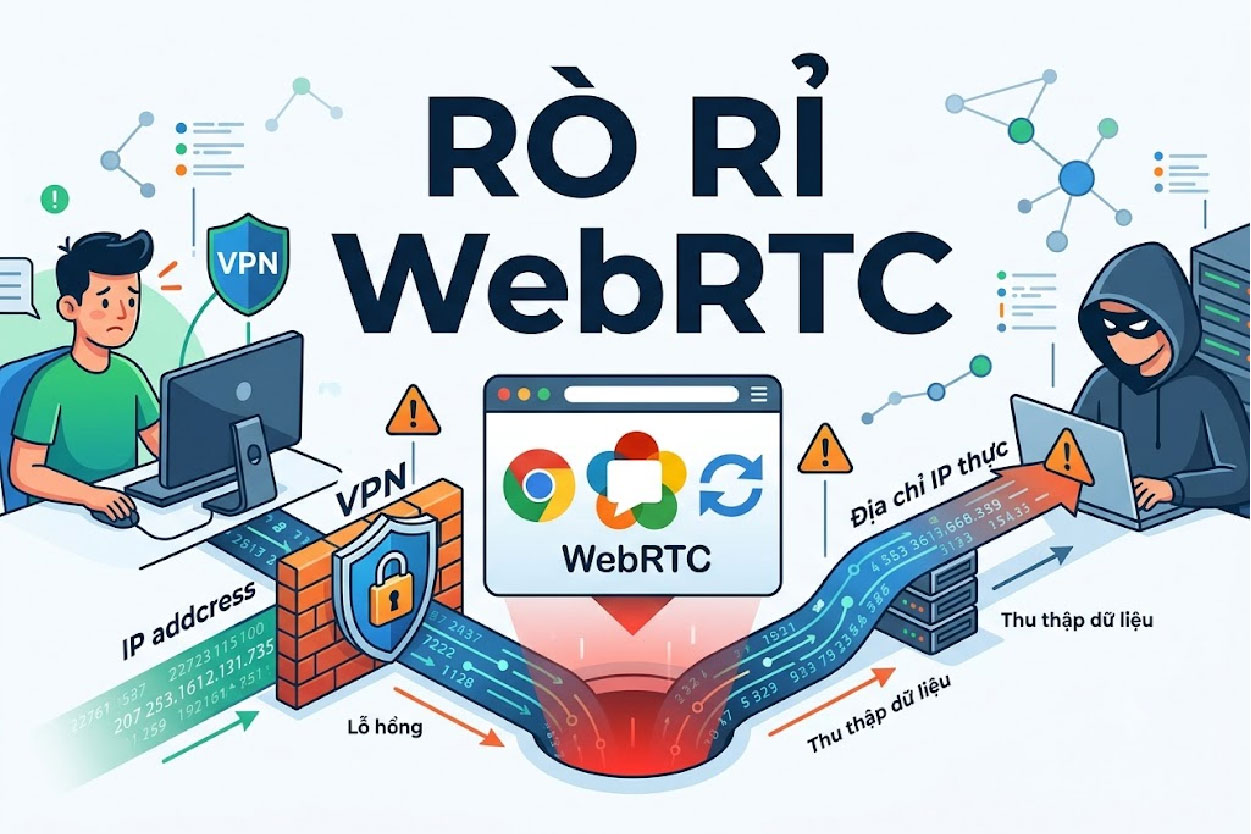
Rò rỉ WebRTC
Dấu hiệu cho thấy anh em đang bị rò rỉ
Anh em nên đặc biệt lưu ý khi gặp những tình huống sau:
- Địa chỉ IP hiển thị trên website khác với IP của proxy.
- IP của nhà mạng xuất hiện dù trình duyệt đang kết nối qua VPN.
- Nhiều hồ sơ trình duyệt dùng proxy riêng nhưng cùng hiện một IP WebRTC.
- Công cụ kiểm tra phát hiện cả IP proxy và một IP công khai khác.
- Vị trí của IP WebRTC không khớp với quốc gia hoặc khu vực của proxy.
Các trình duyệt hiện đại đã che IP nội bộ bằng tên mDNS dạng chuỗi ngẫu nhiên kết thúc bằng ".local". Dù vậy, điều đó không có nghĩa IP công khai của nhà mạng luôn được bảo vệ, và mỗi trình duyệt xử lý WebRTC với proxy một kiểu.
Mục tiêu không phải lúc nào cũng là tắt WebRTC. Mục tiêu đúng là không để WebRTC đi ra ngoài tuyến proxy hoặc VPN mà anh em đang dùng.
Khi nào nên áp dụng cách tắt WebRTC hoặc chỉ giới hạn
Trước khi đổi cài đặt, anh em cần xác định mình có dùng tính năng gọi thoại, gọi video trên trình duyệt hay không. Lựa chọn tắt hẳn hay chỉ giới hạn phụ thuộc vào câu trả lời này.
Trường hợp nên tắt hẳn
Tắt WebRTC phù hợp khi anh em không gọi video, không chia sẻ màn hình trên trình duyệt và cần IP hiển thị nhất quán suốt phiên làm việc. Đây là yêu cầu phổ biến khi kiểm tra website theo khu vực, quản lý nhiều tài khoản hoặc bảo vệ quyền riêng tư khi lướt web ẩn danh bằng proxy.
Một số dấu hiệu nên ưu tiên xử lý ngay:
- Đang dùng proxy nhưng công cụ kiểm tra vẫn phát hiện IP nhà mạng.
- Trình duyệt hiển thị nhiều địa chỉ IP không rõ nguồn gốc.
- Website báo vị trí kết nối không đồng nhất giữa các lần tải.
- Hệ thống cần mỗi hồ sơ trình duyệt dùng một tuyến proxy riêng.
Trường hợp chỉ nên giới hạn
Nếu thường xuyên dùng Google Meet, Discord, Messenger hoặc nền tảng hội nghị trực tuyến, anh em không nên tắt ngay. Thay vào đó, hãy giới hạn để WebRTC chỉ đi qua proxy, rồi kiểm tra khả năng tương thích.
Tắt hẳn WebRTC có thể gây ra các ảnh hưởng sau:
- Website không nhận được camera hoặc microphone.
- Cuộc gọi không kết nối trực tiếp được giữa hai thiết bị.
- Chia sẻ màn hình bị lỗi hoặc không khởi động.
- Chất lượng âm thanh, hình ảnh giảm do phải đi đường dự phòng.
Mẹo tách hồ sơ trình duyệt
Cách gọn nhất là tách hai hồ sơ: một hồ sơ dùng proxy và đã giới hạn WebRTC cho công việc cần IP nhất quán, một hồ sơ không proxy cho họp trực tuyến. Anh em nên lưu lại cài đặt ban đầu trước khi thay đổi để khôi phục nhanh khi cần.
Tóm lại, tắt hẳn khi không cần gọi video, giới hạn tuyến khi vẫn cần dùng.
Cách tắt WebRTC trên Firefox bằng about:config
Firefox là trình duyệt duy nhất trong nhóm phổ biến cho phép tắt WebRTC trực tiếp mà không cần tiện ích. Việc này thực hiện qua trang cấu hình nâng cao about:config.
Mozilla cảnh báo rằng thay đổi sai trong Configuration Editor của Firefox có thể ảnh hưởng tới độ ổn định, bảo mật và hiệu suất trình duyệt. Vì vậy, anh em chỉ nên chỉnh đúng mục được hướng dẫn.
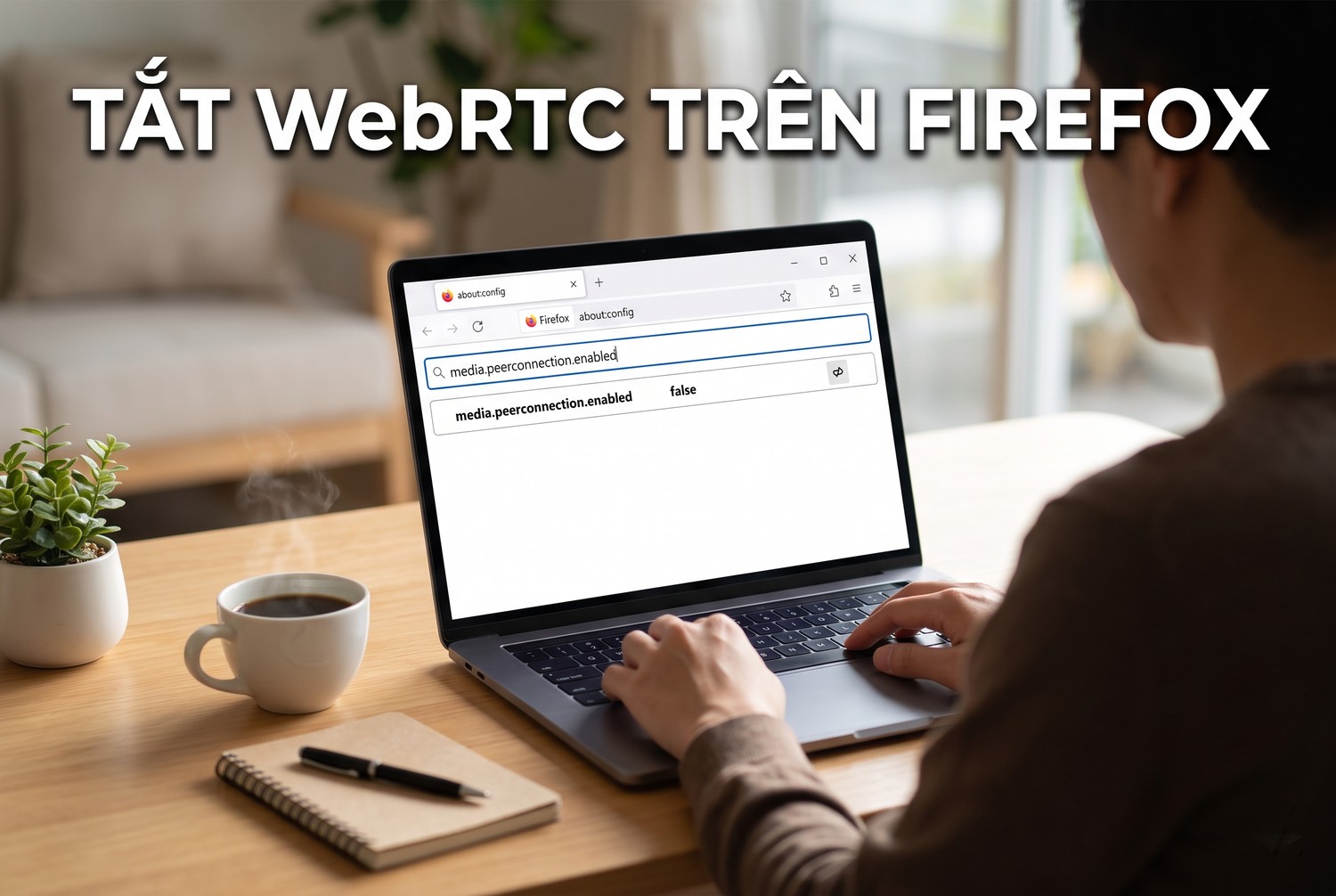
Tắt WebRTC trên Firefox
Các bước tắt WebRTC trên Firefox
Anh em thực hiện lần lượt như sau:
- Bước 1: Mở Firefox và nhập about:config vào thanh địa chỉ.
- Bước 2: Nhấn Enter, sau đó chọn "Accept the Risk and Continue" nếu màn hình cảnh báo xuất hiện.
- Bước 3: Nhập media.peerconnection.enabled vào ô tìm kiếm.
- Bước 4: Kiểm tra giá trị hiện tại. Giá trị mặc định thường là true.
- Bước 5: Nhấp đúp vào dòng cấu hình hoặc bấm nút chuyển để đổi giá trị thành false.
- Bước 6: Đóng các tab đang mở, thoát Firefox rồi khởi động lại.
Khi media.peerconnection.enabled là false, giao diện tạo kết nối ngang hàng RTCPeerConnection bị vô hiệu hóa trong hồ sơ Firefox đó. Website gọi tới WebRTC sẽ không tạo được kết nối, nên cũng không thu thập được ICE candidate.
Phương án giới hạn thay vì tắt trên Firefox
Nếu vẫn cần gọi video, anh em có thể giữ media.peerconnection.enabled là true và chỉnh hai mục giới hạn. Mục media.peerconnection.ice.default_address_only đặt thành true giúp WebRTC chỉ dùng giao diện mạng mặc định. Mục media.peerconnection.ice.proxy_only đặt thành true buộc WebRTC chỉ đi qua proxy đã cấu hình.
Lưu ý rằng khi bật chế độ chỉ đi qua proxy, cuộc gọi sẽ phụ thuộc vào việc proxy có hỗ trợ kiểu kết nối WebRTC cần hay không. Nếu cuộc gọi lỗi, anh em quay về phương án tách hồ sơ ở phần trên.
Cách bật lại WebRTC trên Firefox
Khi cần gọi video trở lại, anh em làm như sau:
- Mở lại about:config.
- Tìm media.peerconnection.enabled.
- Chuyển giá trị từ false về true.
- Khởi động lại Firefox.
Anh em không cần chỉnh hàng loạt mục có chữ "media" hoặc "peer". Thay đổi thêm các thông số không liên quan có thể khiến camera, microphone hoặc nội dung đa phương tiện hoạt động sai. Sau khi đổi, luôn kiểm tra lại bằng công cụ, đừng kết luận chỉ vì giá trị đã chuyển sang false.
Cách tắt WebRTC trên Google Chrome
Chrome không có nút tắt WebRTC trong phần cài đặt thông thường. Với người dùng cá nhân, cách dễ áp dụng là dùng tiện ích kiểm soát đường truyền WebRTC. Với doanh nghiệp, có thể dùng chính sách trình duyệt.
Cài tiện ích WebRTC Network Limiter
Một lựa chọn đáng tham khảo là WebRTC Network Limiter trên Chrome Web Store. Tiện ích này do Google phát triển, dùng để điều chỉnh cách lưu lượng WebRTC được định tuyến thay vì chỉ bật tắt.
Anh em có thể cài theo các bước sau:
- Bước 1: Truy cập trang WebRTC Network Limiter trên Chrome Web Store.
- Bước 2: Kiểm tra tên nhà phát triển, quyền truy cập và thông tin phiên bản.
- Bước 3: Chọn "Add to Chrome" hoặc "Thêm vào Chrome".
- Bước 4: Đọc danh sách quyền tiện ích yêu cầu, chọn "Add extension" nếu đồng ý.
- Bước 5: Mở trang quản lý tiện ích tại chrome://extensions và ghim tiện ích lên thanh công cụ.
- Bước 6: Mở phần tùy chọn của tiện ích và chọn chế độ giới hạn phù hợp.
- Bước 7: Thoát hẳn Chrome rồi mở lại.
Chọn đúng chế độ trong tiện ích
Nếu đang dùng proxy, anh em nên chọn chế độ buộc WebRTC dùng tuyến proxy, tương ứng với việc vô hiệu hóa UDP không đi qua proxy. Tài liệu chính sách WebRtcIPHandling của Chrome Enterprise mô tả bốn giá trị: default, default_public_and_private_interfaces, default_public_interface_only và disable_non_proxied_udp.
Với nhu cầu chống rò rỉ khi dùng proxy, disable_non_proxied_udp là giá trị nên chọn. Hai giá trị default_public_... chỉ giới hạn giao diện mạng, vẫn có thể để lộ IP công khai của nhà mạng nếu proxy không xử lý UDP.
Áp dụng chính sách cho nhiều máy
Doanh nghiệp quản lý nhiều máy có thể đặt chính sách WebRtcIPHandling qua Group Policy trên Windows hoặc cấu hình hồ sơ trên macOS. Trên Windows, chính sách nằm trong khóa registry dưới đây, giá trị là chuỗi.
Windows Registry Editor Version 5.00

[HKEY_LOCAL_MACHINE\SOFTWARE\Policies\Google\Chrome]
"WebRtcIPHandling"="disable_non_proxied_udp"
Sau khi áp dụng, anh em mở chrome://policy, bấm "Reload policies" và kiểm tra dòng WebRtcIPHandling có trạng thái OK. Đây là ví dụ triển khai chung; quản trị viên nên thử trên một máy trước khi đẩy ra toàn bộ.
Lưu ý khi chọn tiện ích Chrome
Không phải tiện ích có chữ WebRTC nào cũng đáng tin. Trước khi cài, anh em nên kiểm tra đơn vị phát triển, lần cập nhật gần nhất, quyền truy cập được yêu cầu và chính sách thu thập dữ liệu. Đánh giá người dùng chỉ nên xem là thông tin tham khảo.
Ngoài ra, một số proxy không hỗ trợ UDP. Khi giới hạn WebRTC chỉ đi qua proxy, trình duyệt có thể phải chuyển sang TCP, khiến cuộc gọi video tăng độ trễ hoặc giảm chất lượng. Sau mỗi lần Chrome cập nhật lớn, hãy kiểm tra lại trạng thái tiện ích.
Cách tắt WebRTC trên Microsoft Edge
Microsoft Edge dùng nền tảng Chromium nên cách xử lý WebRTC có nhiều điểm giống Chrome. Tuy vậy, tên chính sách và đường dẫn cài đặt của Edge khác một chút.
Không phụ thuộc vào flag thử nghiệm
Các hướng dẫn cũ thường bảo nhập edge://flags và tìm "Hide my local IP address over WebRTC connections". Flag là tính năng thử nghiệm, có thể bị đổi tên hoặc gỡ theo phiên bản. ProxyVN không khuyến nghị phụ thuộc vào một flag cố định.
Cách áp dụng cho người dùng cá nhân
Với Edge cá nhân, anh em thực hiện như sau:
- Mở Edge và truy cập edge://extensions.
- Bật tùy chọn "Allow extensions from other stores".
- Truy cập Chrome Web Store, tìm WebRTC Network Limiter.
- Kiểm tra nhà phát triển và quyền truy cập rồi cài tiện ích.
- Mở phần tùy chọn, chọn chế độ không cho WebRTC đi ra ngoài tuyến proxy.
- Khởi động lại Edge và kiểm tra IP.
Nếu phiên bản Edge có sẵn cài đặt che IP cục bộ qua WebRTC, anh em có thể bật thêm. Tuy nhiên, che IP cục bộ không đồng nghĩa với bảo vệ IP công khai của nhà mạng.
Cấu hình cho môi trường doanh nghiệp
Microsoft cung cấp chính sách WebRtcLocalhostIpHandling cho Microsoft Edge trên Windows và macOS. Quản trị viên có thể chọn chỉ dùng giao diện công khai mặc định hoặc vô hiệu hóa UDP không qua proxy.
Đây là lựa chọn phù hợp khi cần cấu hình đồng nhất trên nhiều máy, triển khai qua Group Policy, MDM hoặc hệ thống quản trị tập trung. Với người dùng cá nhân, tiện ích kết hợp kiểm tra rò rỉ vẫn dễ làm hơn.
Cách tắt WebRTC trên Safari, Android và iOS
Safari và trình duyệt di động không có nút tắt WebRTC ổn định cho mọi phiên bản. Cách làm phù hợp ở đây là quản lý quyền truy cập và kiểm soát tuyến kết nối.
Điều chỉnh quyền WebRTC trên Safari macOS
Các phiên bản Safari mới không còn duy trì ổn định mục "Remove Legacy WebRTC API" từng có trong menu Develop. Vì vậy, anh em không nên tìm và đổi hàng loạt tính năng trong Feature Flags. Thay vào đó, hãy giới hạn quyền theo từng website:
- Mở Safari, chọn Safari rồi mở Settings.
- Chuyển tới thẻ Websites.
- Chọn Camera và đặt quyền thành Ask hoặc Deny.
- Chọn Microphone và áp dụng quyền tương tự.
- Xóa quyền đã cấp cho những website không còn dùng.
- Đóng Safari rồi mở lại.
Cách này không tắt toàn bộ WebRTC API, nhưng hạn chế website tự do dùng camera và microphone. WebKit cũng cho biết website dùng WebRTC có thể thu thập dữ liệu mang tính riêng tư, theo bài giải thích về WebRTC của WebKit. Safari mặc định chỉ để lộ địa chỉ mạng khi website đã được cấp quyền camera hoặc microphone.
Trên Android và iOS
Chrome trên Android và Safari trên iOS hiện không có nút tắt WebRTC ổn định cho mọi phiên bản. Những flag trong hướng dẫn cũ có thể đã bị loại bỏ. Thay vì chỉnh flag, anh em nên:
- Thu hồi quyền camera và microphone của trình duyệt khi không sử dụng.
- Dùng proxy hoặc VPN cấp hệ thống có xử lý tuyến WebRTC phù hợp.
- Cập nhật trình duyệt và hệ điều hành thường xuyên.
- Kiểm tra IP trước và sau khi kết nối proxy.
Trên di động, quản lý quyền cùng với kiểm tra tuyến kết nối là cách hợp lý hơn so với cố tìm một nút tắt không còn được hỗ trợ.
Cách tắt WebRTC kết hợp với proxy và trình duyệt antidetect
Một proxy chất lượng thay đổi địa chỉ IP mà website nhận qua lưu lượng web thông thường. Nhưng WebRTC có thể dùng tuyến khác nếu trình duyệt hoặc proxy không được cấu hình đúng. Vì vậy, proxy và cấu hình WebRTC phải đi cùng nhau.
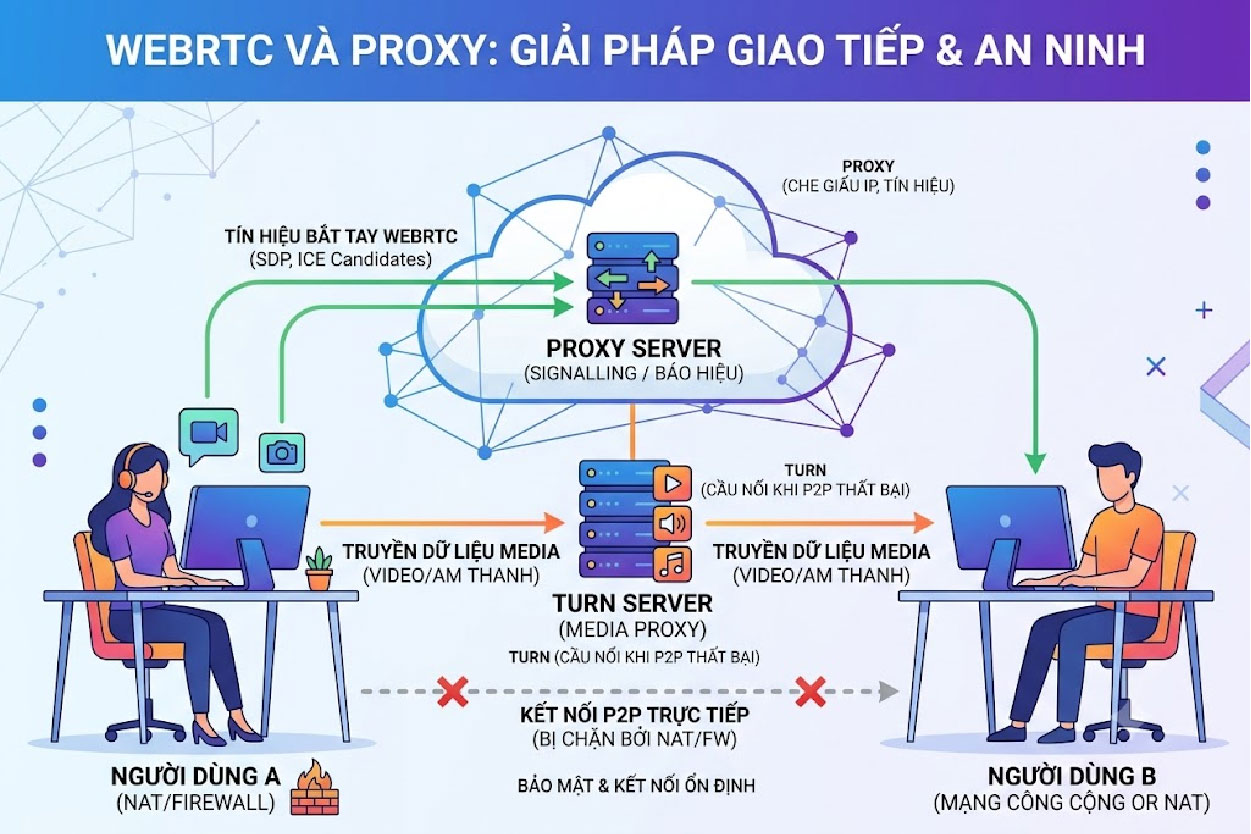
WebRTC và Proxy
Ba lớp cần kiểm tra riêng
Khi bật proxy mà công cụ vẫn trả về IP khác, vấn đề không nhất thiết nằm ở chất lượng IP. Nguyên nhân có thể đến từ cách trình duyệt xử lý UDP, ICE candidate hoặc giao diện mạng. Anh em nên tách ba lớp:
- Lớp proxy: IP, cổng, giao thức và thông tin xác thực hoạt động đúng.
- Lớp trình duyệt: WebRTC được tắt hoặc giới hạn đúng nhu cầu.
- Lớp kiểm chứng: IP thông thường, IP WebRTC và vị trí kết nối phải được đối chiếu.
Trình duyệt antidetect xử lý WebRTC thế nào
Các trình duyệt antidetect như GPM Login, GoLogin, AdsPower thường có tùy chọn WebRTC riêng cho từng hồ sơ: tắt, thay bằng IP proxy, hoặc giữ thật. Với hồ sơ dùng proxy, chế độ thay bằng IP proxy thường tự nhiên hơn tắt hẳn, vì một trình duyệt không có WebRTC cũng là dấu hiệu bất thường.
Anh em dùng GPM Login có thể xem cách gắn proxy theo hồ sơ ở bài mua proxy cho GPM Login. Nếu đang phân vân giữa chế độ ẩn danh thông thường và trình duyệt fingerprint, bài chế độ ẩn danh có thay thế fingerprint browser được không giải thích khác biệt.
WebRTC chỉ là một lớp nhận diện
Ngay cả khi đã xử lý WebRTC, website vẫn có thể nhận diện qua múi giờ, ngôn ngữ, fingerprint trình duyệt hoặc dấu vân tay TLS. Bài cách tránh bị cấm proxy tổng hợp các quy tắc đồng bộ IP, DNS, WebRTC và hành vi truy cập.
Tắt WebRTC xong, anh em vẫn cần proxy để thay IP; anh em có thể mua proxy dân cư tĩnh tại ProxyVN để IP hiển thị khớp với proxy.
Quy trình kiểm tra sau khi áp dụng cách tắt WebRTC
Sau khi đổi cài đặt, bước tiếp theo là xác minh. Biểu tượng tiện ích đang bật chưa phản ánh đầy đủ tuyến kết nối thực tế, nên phần này không được bỏ qua.

Kiểm tra rò rỉ WebRTC
Ghi nhận IP gốc làm mốc
Trước tiên, tắt proxy hoặc VPN, mở một cửa sổ trình duyệt mới và kiểm tra IP công khai. Hãy ghi lại địa chỉ IPv4, IPv6 nếu có, nhà mạng, quốc gia và IP xuất hiện trong phần WebRTC. Sau đó đóng tab kiểm tra để tránh dữ liệu cũ.
Kiểm tra khi đã bật proxy
Kết nối proxy, mở lại trình duyệt và truy cập công cụ kiểm tra như BrowserLeaks WebRTC bằng một tab mới. Cấu hình cần xem lại nếu xuất hiện các dấu hiệu sau:
- IP gốc vẫn hiện trong phần WebRTC.
- IPv4 đã đổi nhưng IPv6 vẫn là địa chỉ của nhà mạng.
- IP trên trang kiểm tra khác với IP proxy được cấp.
- Quốc gia của IP WebRTC khác quốc gia của proxy.
- Kết quả thay đổi sau mỗi lần tải lại dù dùng proxy tĩnh.
Nếu công cụ chỉ hiện IP proxy hoặc không phát hiện địa chỉ WebRTC ngoài ý muốn, cấu hình đang hoạt động đúng mục tiêu.
Tự kiểm tra bằng đoạn mã trong Console
Anh em có thể tự xem trình duyệt đang lộ những ICE candidate nào mà không cần website bên ngoài. Mở một tab bất kỳ, nhấn F12, chọn thẻ Console và dán đoạn mã sau. Đây là ví dụ triển khai chung dùng API chuẩn RTCPeerConnection.
const pc = new RTCPeerConnection({iceServers: [{urls: "stun:stun.l.google.com:19302"}]});
pc.createDataChannel("test");
pc.onicecandidate = e => {
  if (e.candidate) console.log(e.candidate.candidate);
  else console.log("Da thu thap xong ICE candidate");
};
pc.createOffer().then(o => pc.setLocalDescription(o));
Mỗi dòng in ra là một candidate. Dòng có chữ "typ srflx" chứa IP công khai mà máy chủ STUN nhìn thấy. Nếu IP đó là IP nhà mạng chứ không phải IP proxy, WebRTC vẫn đang rò rỉ. Nếu đoạn mã báo lỗi RTCPeerConnection không tồn tại, WebRTC đã bị tắt.
Tình huống minh họa
Giả sử IP gốc của anh em là 203.0.113.10, còn IP proxy là 198.51.100.25. Đây là địa chỉ minh họa, không phải IP người dùng thật. Sau khi bật proxy, website hiện 198.51.100.25, nhưng phần WebRTC vẫn hiện 203.0.113.10.
Kết quả này cho thấy lưu lượng web đã qua proxy, còn đường WebRTC chưa được kiểm soát. Cách xử lý là kiểm tra tiện ích có đang hoạt động, chọn chế độ vô hiệu hóa UDP không qua proxy, thoát hẳn trình duyệt, mở lại và kiểm tra cả IPv6.
Một lần kiểm tra chưa đủ. Anh em nên kiểm tra khi khởi động trình duyệt, sau khi đổi mạng và sau mỗi lần cập nhật lớn.
Lỗi thường gặp khi làm theo cách tắt WebRTC
Nhiều anh em làm đúng từng bước nhưng kết quả vẫn chưa như mong muốn. Nguyên nhân thường nằm ở một chi tiết nhỏ.
Chưa thoát hẳn trình duyệt
Một số thay đổi chỉ áp dụng sau khi toàn bộ tiến trình trình duyệt đóng lại. Anh em cần thoát hẳn Chrome, Firefox hoặc Edge, kể cả tiến trình chạy nền, không chỉ đóng tab.
Cài nhiều tiện ích cùng chức năng
Hai tiện ích cùng kiểm soát WebRTC có thể ghi đè cài đặt của nhau. Hãy giữ một tiện ích có nguồn phát triển rõ ràng và gỡ phần còn lại.
Chỉ kiểm tra IPv4
Nếu thiết bị và nhà mạng hỗ trợ IPv6, địa chỉ này có thể xuất hiện riêng. Bài kiểm tra cần theo dõi cả IPv4, IPv6, DNS và WebRTC. Nếu proxy chỉ hỗ trợ IPv4, cân nhắc tắt IPv6 trên card mạng khi cần IP nhất quán.
Nhầm IP nội bộ với IP công khai
Địa chỉ dạng 192.168.x.x hoặc 10.x.x.x là IP mạng nội bộ, không dùng để nhận diện nhà mạng. Điều cần tập trung là IP công khai của nhà mạng có xuất hiện hay không.
Tắt WebRTC nhưng cuộc gọi bị lỗi
Đây là hệ quả dễ gặp. Nếu cần họp trực tuyến, hãy tạo một hồ sơ trình duyệt riêng và bật WebRTC chỉ trong hồ sơ đó.
Proxy mất kết nối giữa phiên
Khi proxy không ổn định, trình duyệt có thể tạo lại kết nối theo đường khác. Vì vậy, cần kiểm tra chất lượng proxy song song với cài đặt WebRTC.
Checklist duy trì cách tắt WebRTC ổn định
Cấu hình quyền riêng tư không nên thiết lập một lần rồi bỏ quên, vì trình duyệt, tiện ích và hệ điều hành đều thay đổi sau khi cập nhật. Anh em có thể dùng checklist sau:
- Ghi lại cài đặt WebRTC ban đầu trước khi đổi.
- Chỉ cài tiện ích từ nguồn có thông tin nhà phát triển rõ ràng.
- Không dùng đồng thời nhiều tiện ích kiểm soát WebRTC.
- Thoát hẳn rồi khởi động lại trình duyệt sau khi thay đổi.
- Kiểm tra cả IPv4 và IPv6, đối chiếu với IP proxy được cấp.
- Kiểm tra lại sau khi đổi Wi-Fi, SIM hoặc nhà mạng.
- Kiểm tra sau mỗi bản cập nhật trình duyệt lớn.
- Tách hồ sơ gọi video khỏi hồ sơ cần hạn chế WebRTC.
Bảng dưới đây tóm tắt cách xử lý theo từng trình duyệt để anh em tra nhanh.
Trình duyệt |
Cách tắt hẳn |
Cách giới hạn |
Ghi chú |
|---|---|---|---|
Firefox |
media.peerconnection.enabled = false |
ice.default_address_only, ice.proxy_only |
Không cần tiện ích |
Chrome |
Không có nút tắt |
WebRTC Network Limiter hoặc chính sách WebRtcIPHandling |
Chọn disable_non_proxied_udp |
Edge |
Không có nút tắt |
Tiện ích hoặc chính sách WebRtcLocalhostIpHandling |
Không dựa vào flag |
Safari |
Không có nút tắt ổn định |
Quyền Camera, Microphone theo website |
Kiểm tra lại sau cập nhật |
Android, iOS |
Không có nút tắt ổn định |
Thu hồi quyền, dùng proxy cấp hệ thống |
Kiểm tra IP trước và sau |
Câu hỏi thường gặp về cách tắt WebRTC
Tắt WebRTC có làm chậm trình duyệt không?
Không. Tắt hoặc giới hạn WebRTC không ảnh hưởng tốc độ tải trang thông thường. Chỉ các tính năng gọi video, chia sẻ màn hình và truyền dữ liệu trực tiếp bị ảnh hưởng.
Dùng VPN có cần tắt WebRTC không?
Phần lớn VPN cấp hệ thống định tuyến cả UDP nên ít rò rỉ hơn proxy trình duyệt. Tuy vậy, anh em vẫn nên kiểm tra bằng công cụ, vì cách mỗi VPN xử lý IPv6 và WebRTC khác nhau.
Chế độ ẩn danh của trình duyệt có chặn WebRTC không?
Không. Chế độ ẩn danh chỉ không lưu lịch sử và cookie sau phiên, WebRTC vẫn hoạt động như bình thường.
Proxy SOCKS5 có tự xử lý được WebRTC không?
SOCKS5 có hỗ trợ UDP về mặt giao thức, nhưng trình duyệt không mặc định đẩy WebRTC qua SOCKS5. Anh em vẫn cần giới hạn WebRTC ở phía trình duyệt rồi kiểm tra lại.
Bao lâu nên kiểm tra rò rỉ WebRTC một lần?
Nên kiểm tra mỗi khi đổi proxy, đổi mạng hoặc cập nhật trình duyệt lớn. Với hồ sơ dùng cho công việc quan trọng, kiểm tra trước mỗi phiên là thói quen tốt.
Xem thêm:
- WebRTC proxy là gì? Cách khắc phục rò rỉ IP
- Chế độ ẩn danh có thay thế fingerprint browser được không?
Kết luận
Cách tắt WebRTC cần làm theo từng trình duyệt, sau đó kiểm tra lại IP, IPv6 và tuyến proxy. Anh em nên cân bằng giữa quyền riêng tư và nhu cầu gọi video để chọn tắt hẳn hay chỉ giới hạn. Khi cần kết nối ổn định và hỗ trợ kỹ thuật, hãy tham khảo Proxy.vn - Nhà cung cấp dịch vụ proxy chất lượng hàng đầu Việt Nam để áp dụng cách tắt WebRTC hiệu quả.


