
Lỗi ERR_SOCKS_CONNECTION_FAILED: Nguyên nhân và cách sửa
Lỗi ERR_SOCKS_CONNECTION_FAILED là thông báo Chrome, Edge, Cốc Cốc đưa ra khi trình duyệt không bắt tay được với máy chủ proxy SOCKS. Trang web không hỏng, mạng nhà anh em cũng thường vẫn chạy. Vấn đề nằm ở đoạn nối giữa trình duyệt và proxy. Bài này ProxyVN tách lỗi theo từng bước kết nối để anh em tìm đúng chỗ hỏng thay vì thử mò. Xem thêm dịch vụ tại ProxyVN.
Tổng quan về lỗi ERR_SOCKS_CONNECTION_FAILED
Lỗi ERR_SOCKS_CONNECTION_FAILED có mã -120 trong danh sách lỗi mạng của Chromium. Theo tệp net_error_list.h của Chromium, lỗi này mô tả việc trình duyệt không thiết lập được kết nối tới máy chủ SOCKS cho một máy đích cụ thể. Nói gọn, Chrome đã biết phải đi qua proxy SOCKS nhưng cuộc trò chuyện với proxy thất bại trước khi kịp tải trang.
Điểm cần nhớ là lỗi này khác với việc website chặn anh em. Khi website chặn, anh em thường thấy trang 403, trang CAPTCHA hoặc thông báo của chính website. Với ERR_SOCKS_CONNECTION_FAILED, trình duyệt chưa chạm được tới website, nên mọi trang đều báo lỗi giống nhau.
Các mã lỗi họ hàng anh em hay gặp cùng lúc
Chromium có một nhóm lỗi proxy gần nhau, mỗi mã chỉ ra một chỗ hỏng khác. Biết phân biệt giúp anh em không sửa nhầm chỗ. Bảng dưới tóm tắt các mã thường xuất hiện khi dùng proxy.
Mã lỗi |
Số hiệu |
Ý nghĩa ngắn |
Chỗ cần kiểm tra |
|---|---|---|---|
ERR_SOCKS_CONNECTION_FAILED |
-120 |
Không bắt tay được với proxy SOCKS cho máy đích |
Giao thức, xác thực, proxy còn sống |
ERR_SOCKS_CONNECTION_HOST_UNREACHABLE |
-121 |
Proxy SOCKS không kết nối được tới website đích |
Website đích, DNS phía proxy |
ERR_PROXY_CONNECTION_FAILED |
-130 |
Không mở được kết nối tới chính máy chủ proxy |
Host, cổng, tường lửa, mạng |
ERR_TUNNEL_CONNECTION_FAILED |
-111 |
Không dựng được đường hầm qua proxy HTTP |
Proxy HTTP, lệnh CONNECT |
ERR_NO_SUPPORTED_PROXIES |
-336 |
Danh sách proxy không có loại nào được hỗ trợ |
Cú pháp cấu hình proxy |
Nếu anh em gặp mã -111, bài lỗi ERR_TUNNEL_CONNECTION_FAILED đã đi sâu cho proxy HTTP. Bài này chỉ tập trung vào nhánh SOCKS.
Lỗi ERR_SOCKS_CONNECTION_FAILED thường xuất hiện ở đâu
Lỗi ERR_SOCKS_CONNECTION_FAILED không chỉ xuất hiện trên Chrome. Bất kỳ trình duyệt nhân Chromium nào cũng dùng chung bộ mã lỗi này. Danh sách thường gặp gồm:
- Google Chrome và Microsoft Edge khi bật proxy hệ thống kiểu SOCKS hoặc chạy cờ dòng lệnh.
- Cốc Cốc, Opera, Brave, Vivaldi vì cùng nhân Chromium.
- Trình duyệt antidetect như GoLogin, Multilogin, AdsPower, GPM Login khi gán proxy SOCKS5 cho profile.
- Ứng dụng Electron như một số phần mềm nhắn tin, công cụ tự động hoá có nhúng Chromium.
Vì cùng gốc, cách sửa bên dưới áp dụng được cho cả nhóm. Chỉ khác vị trí ô nhập proxy trên từng phần mềm.
Cơ chế bắt tay SOCKS5 và chỗ lỗi ERR_SOCKS_CONNECTION_FAILED phát sinh
Muốn sửa nhanh, anh em nên hiểu proxy SOCKS5 nói chuyện với trình duyệt qua mấy bước. Giao thức SOCKS5 được mô tả trong RFC 1928, còn phần đăng nhập bằng user và mật khẩu nằm ở RFC 1929. Mỗi bước có thể hỏng theo một kiểu riêng.
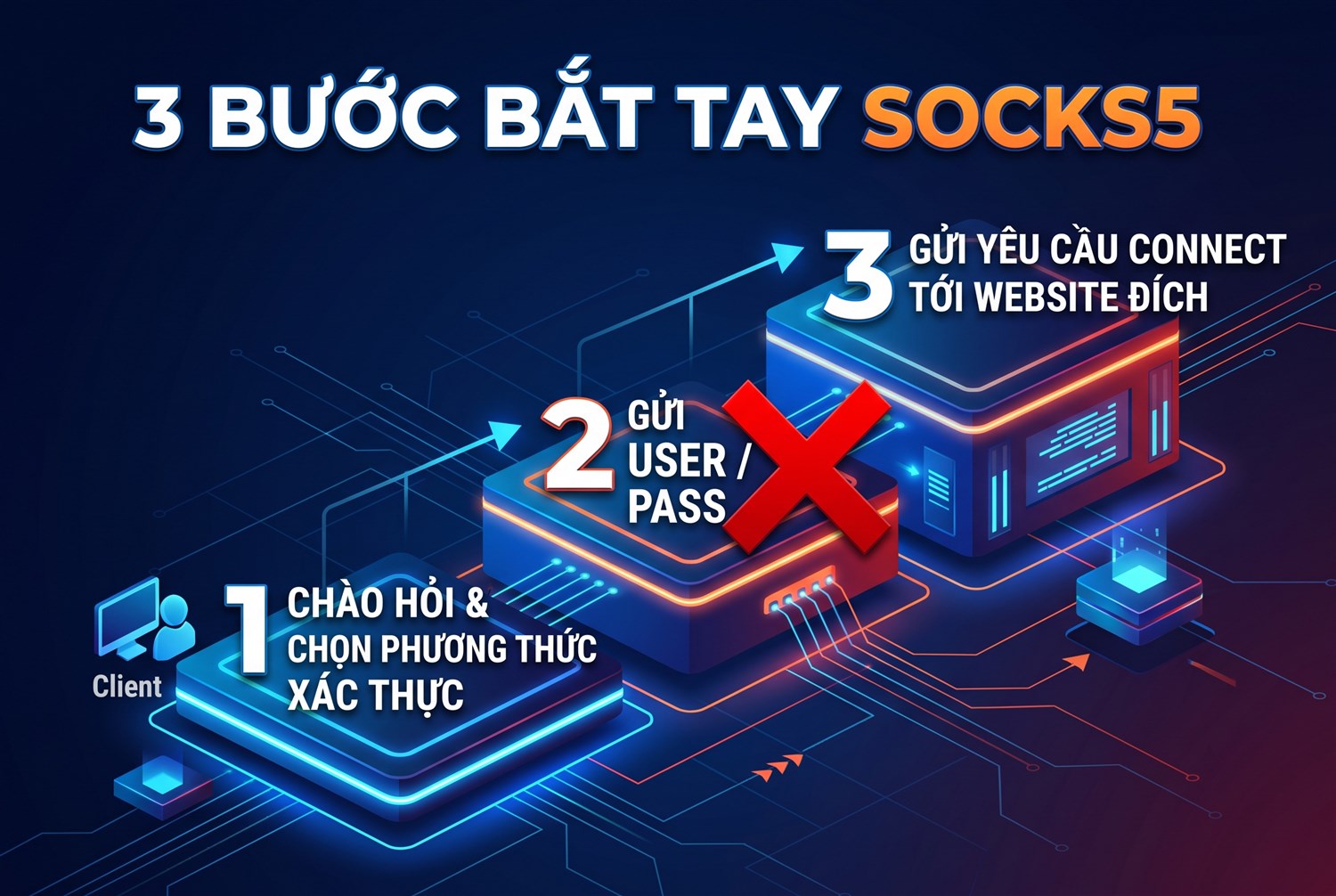
3 bước bắt tay SOCKS5
Bước 1: Mở kết nối TCP tới proxy
Trình duyệt mở kết nối TCP tới địa chỉ và cổng của proxy. Nếu host sai, cổng sai hoặc tường lửa chặn, bước này hỏng ngay. Khi đó Chrome thường báo ERR_PROXY_CONNECTION_FAILED thay vì lỗi SOCKS. Tuy vậy, một số trường hợp kết nối mở được rồi bị đóng ngay, lúc đó anh em lại thấy lỗi SOCKS.
Bước 2: Chào hỏi và chọn phương thức xác thực
Trình duyệt gửi gói chào gồm số phiên bản 5 và danh sách phương thức xác thực nó hỗ trợ. Proxy chọn một phương thức. Có ba khả năng chính:
- 0x00 – không cần xác thực: proxy chấp nhận vì IP của anh em đã nằm trong whitelist.
- 0x02 – user và mật khẩu: proxy yêu cầu đăng nhập theo RFC 1929.
- 0xFF – không có phương thức phù hợp: proxy từ chối, kết nối bị đóng.
Đây là bước gây lỗi ERR_SOCKS_CONNECTION_FAILED nhiều nhất. Chrome chỉ đề nghị phương thức không xác thực. Nếu proxy bắt buộc user và mật khẩu, proxy trả 0xFF hoặc đóng kết nối, trình duyệt báo lỗi.
Bước 3: Gửi yêu cầu CONNECT tới máy đích
Sau khi qua bước chào, trình duyệt gửi yêu cầu kết nối tới tên miền hoặc IP của website. Proxy tự kết nối và trả mã trả lời. Mã 0x00 là thành công. Các mã khác như 0x04 (host unreachable) hay 0x05 (connection refused) cho biết proxy không tới được website. Lúc này Chrome có thể báo mã -121 thay vì -120.
Lỗi SOCKS gần như luôn nằm ở bước 2: proxy đòi đăng nhập trong khi trình duyệt không gửi được user và mật khẩu.
Hiểu ba bước này, anh em sẽ thấy vì sao cùng một proxy chạy tốt trong phần mềm này nhưng báo lỗi ở Chrome. Khác biệt nằm ở khả năng gửi thông tin xác thực.
Nguyên nhân gây lỗi ERR_SOCKS_CONNECTION_FAILED thường gặp
Phần lớn ca lỗi ERR_SOCKS_CONNECTION_FAILED rơi vào một trong bảy nguyên nhân dưới. ProxyVN xếp theo thứ tự từ hay gặp nhất tới ít gặp nhất để anh em kiểm tra lần lượt.
Nguyên nhân 1: Chrome không gửi được user và mật khẩu SOCKS5
Chrome không có ô nhập user và mật khẩu cho proxy SOCKS5. Khi anh em đặt proxy hệ thống kiểu SOCKS trên Windows hoặc chạy cờ --proxy-server với socks5://, trình duyệt chỉ đề nghị kết nối không xác thực. Proxy cấp theo dạng user:pass sẽ từ chối. Đây là lý do số một khiến proxy SOCKS5 chạy được trong tool nhưng lỗi trong Chrome.
Nguyên nhân 2: Nhập nhầm giao thức
Nhiều nhà cung cấp cấp một cổng cho HTTP và một cổng khác cho SOCKS5. Nếu anh em nhập cổng HTTP vào ô SOCKS, proxy nhận gói chào SOCKS mà không hiểu, kết nối bị đóng. Chiều ngược lại cũng hỏng, chỉ khác mã lỗi. Bài proxy HTTP và SOCKS5 khác nhau thế nào giải thích rõ hai loại này.
Nguyên nhân 3: IP của anh em chưa nằm trong whitelist
Với proxy xác thực bằng IP, proxy chỉ chấp nhận kết nối từ các IP đã khai báo. Khi mạng nhà đổi IP, khi anh em chuyển sang 4G hay mang laptop ra quán cà phê, IP mới chưa có trong danh sách. Proxy đóng kết nối ngay ở bước chào.
Nguyên nhân 4: Proxy đã hết hạn hoặc ngừng hoạt động
Gói proxy hết hạn, proxy xoay đã đổi cổng, hoặc máy chủ đang bảo trì đều dẫn tới lỗi. Proxy dân cư còn có thể chết khi thiết bị nguồn ngắt mạng. Bài vì sao proxy dân cư chết nhanh phân tích chi tiết hiện tượng này.
Nguyên nhân 5: Phần mềm diệt virus hoặc tường lửa chặn
Một số phần mềm bảo mật quét lưu lượng web và chặn kết nối SOCKS lạ. Tường lửa công ty thường chỉ mở cổng 80, 443 và chặn các cổng proxy như 1080 hay cổng tuỳ chỉnh. Lúc này kết nối mở được một nửa rồi bị cắt.
Nguyên nhân 6: Tiện ích trình duyệt ghi đè cấu hình
Tiện ích quản lý proxy, tiện ích VPN hoặc chặn quảng cáo có quyền thay đổi proxy của Chrome. Hai tiện ích cùng tranh quyền dễ tạo cấu hình lỗi. Tài liệu của Chromium cũng nhắc rằng tiện ích có thể thay đổi cấu hình proxy và mỗi profile có thể dùng một cấu hình khác.
Nguyên nhân 7: VPN chạy song song
Khi VPN bật, mọi lưu lượng đi vào đường hầm VPN trước. Proxy có thể không nhận ra IP của anh em, hoặc VPN chặn cổng proxy. Cách xử lý xung đột này đã có trong bài dùng VPN và proxy cùng lúc.
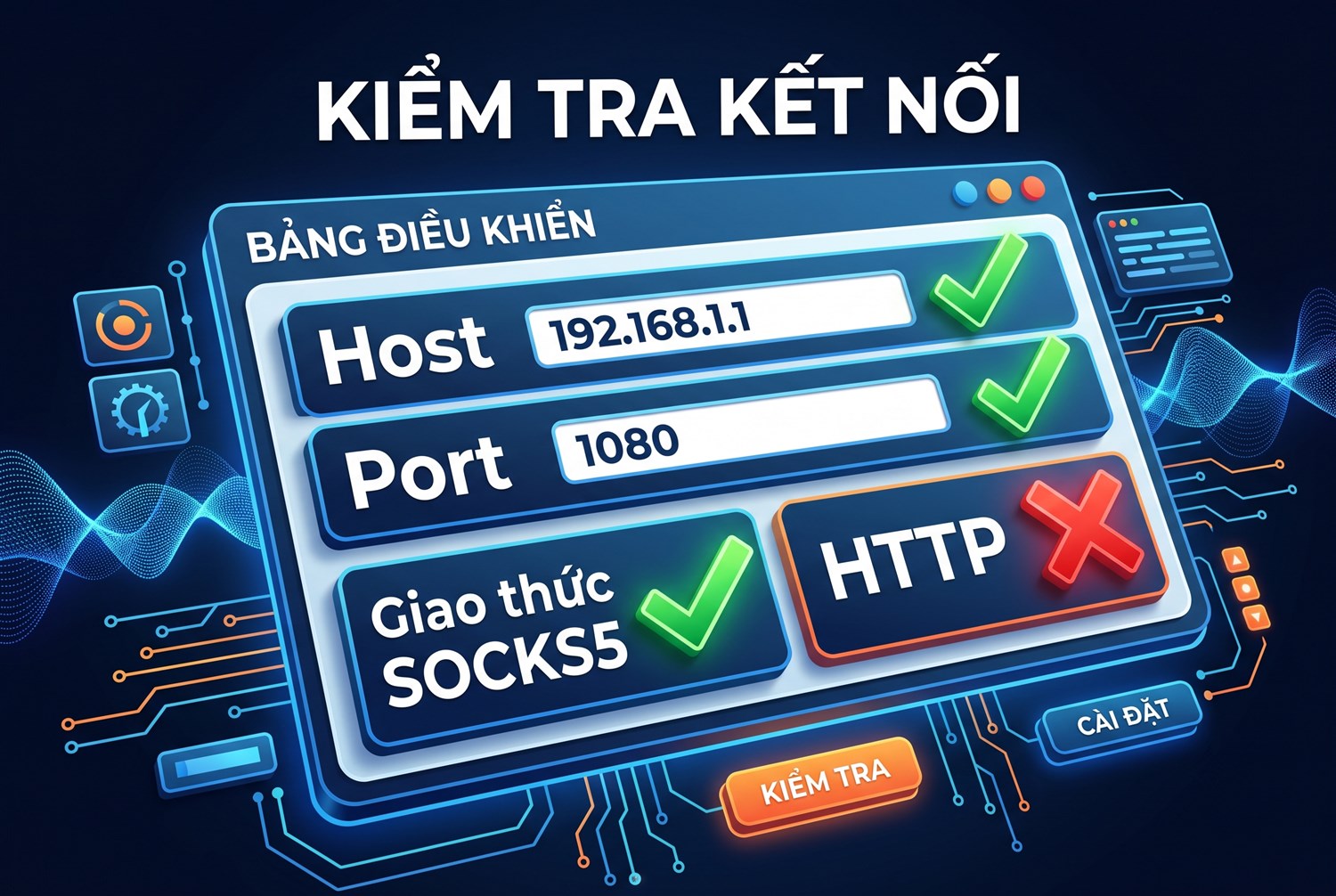
Kiểm tra host, port, giao thức
Cách sửa lỗi ERR_SOCKS_CONNECTION_FAILED từng bước
Phần này đi theo thứ tự kiểm tra từ dễ tới khó. Anh em làm lần lượt, mỗi bước xong thì tải lại trang. Thường tới bước 3 hoặc 4 là lỗi ERR_SOCKS_CONNECTION_FAILED biến mất.
Bước 1: Xác nhận proxy còn sống bằng công cụ ngoài trình duyệt
Trước khi đụng tới Chrome, anh em nên thử proxy bằng một công cụ độc lập. Cách nhanh nhất là curl, có sẵn trên Windows 10, Windows 11, macOS và Linux. Lệnh dưới gửi yêu cầu qua proxy SOCKS5 và in ra IP mà website nhìn thấy.
curl -v --socks5-hostname 103.x.x.x:1080 -U user:matkhau https://api.ipify.orgTham số --socks5-hostname yêu cầu proxy tự phân giải tên miền, đúng cách Chrome làm. Tham số -U gửi user và mật khẩu. Nếu lệnh in ra IP của proxy, proxy còn sống và thông tin đăng nhập đúng. Nếu báo lỗi, anh em đọc dòng thông báo:
- "Could not connect" hoặc "Connection refused": sai host, sai cổng hoặc proxy chết.
- "User was rejected by the SOCKS5 server": sai user, sai mật khẩu hoặc IP chưa whitelist.
- "No authentication method was acceptable": proxy đòi phương thức xác thực khác.
Cách đọc từng tham số curl có trong tài liệu curl và bài cURL proxy là gì của ProxyVN.
Bước 2: Kiểm tra lại host, cổng và giao thức
Mở thông tin proxy nhà cung cấp gửi, đối chiếu từng ký tự. Lỗi gõ nhầm số 0 với chữ O, thừa dấu cách cuối dòng hay nhầm cổng HTTP với cổng SOCKS5 rất phổ biến. Nếu anh em dùng proxy ProxyVN, mỗi proxy hỗ trợ cả HTTP và SOCKS5, nên hãy xác định rõ giao thức nào đang nhập vào ô nào.
Bước 3: Thêm IP hiện tại vào whitelist
Nếu proxy xác thực bằng IP, anh em lấy IP hiện tại của máy rồi thêm vào trang quản lý proxy. Có thể mở trang kiểm tra IP khi đã tắt proxy để biết IP thật. Sau khi lưu, chờ vài chục giây cho hệ thống cập nhật rồi thử lại. Ưu nhược điểm của hai cách xác thực được so sánh trong bài xác thực proxy bằng IP whitelist hay user password.
Bước 4: Xử lý chuyện Chrome không nhận user và mật khẩu SOCKS5
Nếu proxy chỉ có dạng user:pass và anh em bắt buộc dùng SOCKS5, có ba hướng xử lý. Chọn hướng phù hợp với công việc:
- Chuyển sang giao thức HTTP: Chrome hiện hộp thoại đăng nhập cho proxy HTTP, nên cùng proxy đó dùng cổng HTTP sẽ chạy ngay. Đây là cách đơn giản nhất với người lướt web thông thường.
- Dùng tiện ích hỗ trợ xác thực: một số tiện ích quản lý proxy tự gửi thông tin đăng nhập cho proxy HTTP. Với SOCKS5, nhiều tiện ích vẫn bị giới hạn bởi API của Chrome, nên cần đọc kỹ mô tả trước khi cài.
- Dùng phần mềm trung gian cục bộ: phần mềm như Proxifier nhận kết nối từ Chrome rồi tự đăng nhập SOCKS5 với proxy. Bài Proxifier là gì hướng dẫn chi tiết cách này.
Với trình duyệt antidetect như GoLogin hay Multilogin, ô proxy có sẵn chỗ nhập user và mật khẩu cho SOCKS5. Lỗi ở các phần mềm này thường do nguyên nhân 2, 3 hoặc 4 thay vì chuyện xác thực.
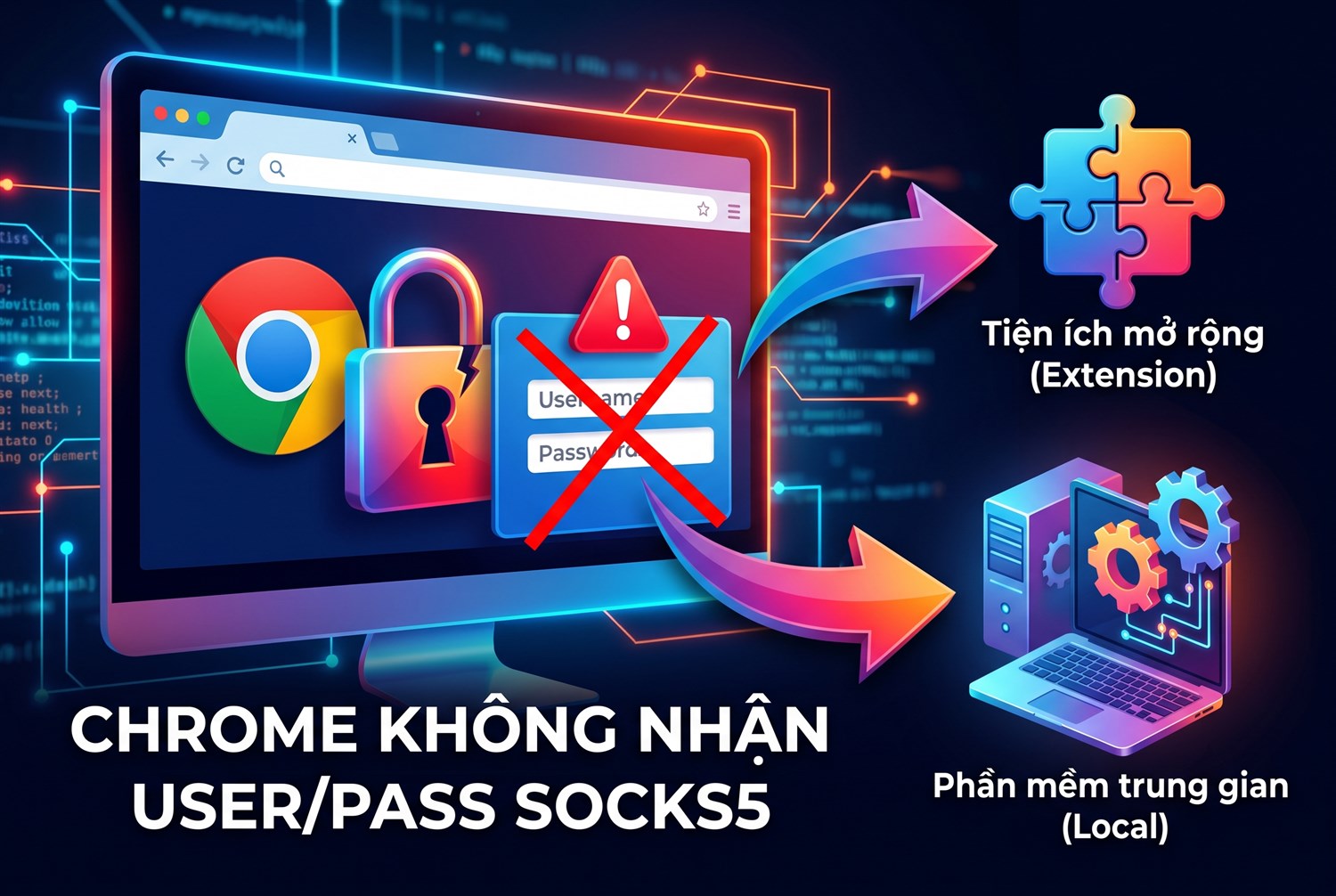
Chrome không nhận user/pass SOCKS5
Bước 5: Tắt tiện ích và kiểm tra cấu hình thật của Chrome
Mở trang chrome://net-internals/#proxy để xem cấu hình proxy Chrome đang áp dụng thật. Tài liệu SOCKS proxy của Chromium khuyên dùng trang này khi gỡ lỗi. Nếu cấu hình khác với những gì anh em đặt, một tiện ích đang ghi đè. Tắt lần lượt từng tiện ích quản lý proxy hoặc VPN rồi tải lại.
Anh em cũng có thể mở một cửa sổ khách (Guest) để thử. Cửa sổ khách không chạy tiện ích, nên nếu chạy được ở đó thì thủ phạm nằm trong danh sách tiện ích.
Bước 6: Kiểm tra tường lửa, diệt virus, VPN chặn SOCKS
Tạm tắt VPN, tắt tính năng quét web của phần mềm diệt virus rồi thử lại. Nếu lỗi mất, thêm ngoại lệ cho trình duyệt hoặc cổng proxy thay vì tắt bảo vệ lâu dài. Trên mạng công ty, hỏi bộ phận IT xem cổng proxy có bị chặn không. Bài cách kiểm tra proxy và tường lửa có các bước kiểm tra trên Windows.
Bước 7: Đặt lại cấu hình mạng khi mọi cách đều không ăn thua
Khi đã thử hết mà vẫn lỗi, anh em đặt lại bộ nhớ đệm mạng của Windows. Mở Command Prompt bằng quyền quản trị và chạy lần lượt các lệnh dưới. Sau đó khởi động lại máy.
ipconfig /flushdns
netsh winsock reset
netsh int ip reset
Lệnh đầu xoá bộ nhớ đệm DNS. Hai lệnh sau đặt lại Winsock và ngăn xếp TCP/IP, giúp gỡ các phần mềm cài chen vào đường mạng. Cách này ít khi cần, nhưng hiệu quả khi máy từng cài nhiều phần mềm VPN hoặc proxy.
Cách chạy Chrome với proxy SOCKS5 bằng dòng lệnh
Nhiều anh em làm tool hoặc cần một cửa sổ Chrome riêng chạy proxy SOCKS5 mà không ảnh hưởng proxy hệ thống. Cờ dòng lệnh là cách gọn nhất. Phần này cũng giúp tránh lỗi ERR_SOCKS_CONNECTION_FAILED do cấu hình hệ thống lẫn lộn.
Lệnh mở Chrome với proxy SOCKS5
Đóng hết cửa sổ Chrome rồi chạy lệnh dưới trong Command Prompt. Thay địa chỉ và cổng bằng thông tin proxy của anh em. Thư mục user-data-dir giúp tách hẳn profile này khỏi profile chính.
"C:\Program Files\Google\Chrome\Application\chrome.exe" ^
  --user-data-dir="C:\chrome-socks" ^
  --proxy-server="socks5://103.x.x.x:1080" ^
  --host-resolver-rules="MAP * ~NOTFOUND , EXCLUDE 103.x.x.x"
Theo tài liệu Chromium, với socks5:// tên miền được proxy phân giải chứ không phải máy anh em. Cờ host-resolver-rules chặn mọi truy vấn DNS cục bộ để tránh rò rỉ, riêng địa chỉ proxy được loại trừ. Nếu quên phần EXCLUDE, mọi yêu cầu sẽ hỏng với lỗi PROXY_CONNECTION_FAILED.
Giới hạn của cách dùng cờ dòng lệnh
Cờ --proxy-server không có chỗ khai báo user và mật khẩu SOCKS5. Vì vậy cách này chỉ dùng được với proxy xác thực bằng IP whitelist. Với proxy user:pass, anh em quay lại bước 4 ở phần trên.
Một lưu ý khác là cờ chỉ áp dụng cho lần mở đó. Nếu Chrome đã chạy sẵn một cửa sổ cùng profile, lệnh mới sẽ mở thêm tab vào tiến trình cũ và bỏ qua cờ proxy. Đây là lý do nhiều anh em đặt cờ rồi mà vẫn thấy IP thật.
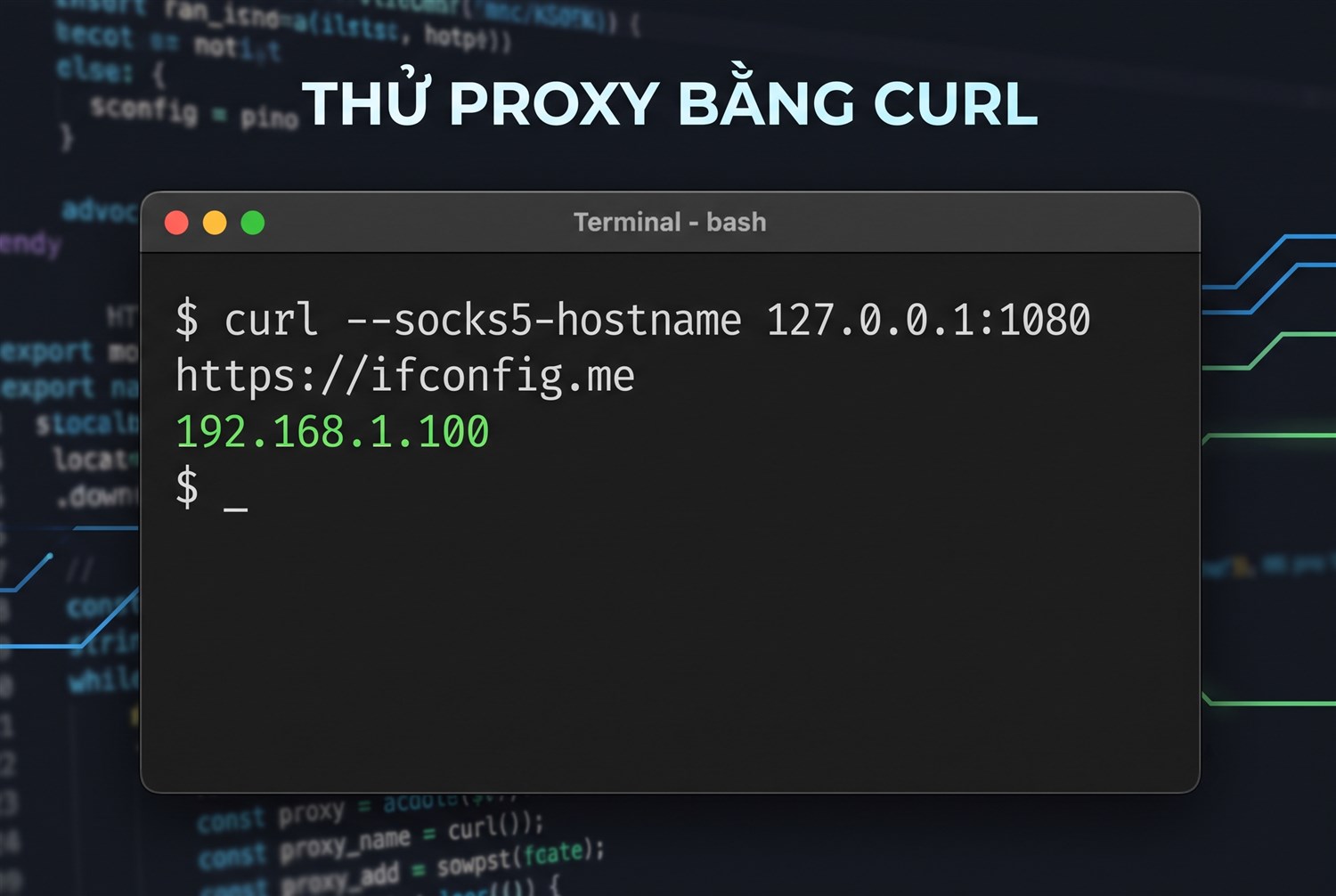
Thử proxy bằng curl
Lỗi ERR_SOCKS_CONNECTION_FAILED trên điện thoại và phần mềm khác
Trên điện thoại, anh em hiếm khi thấy đúng chuỗi ERR_SOCKS_CONNECTION_FAILED vì Android và iOS không có ô proxy SOCKS trong cài đặt Wi-Fi. Lỗi thường xuất hiện khi dùng ứng dụng trung gian hoặc trình duyệt nhân Chromium có cấu hình riêng.
Trên Android
Android chỉ có ô proxy HTTP trong cài đặt Wi-Fi. Muốn dùng SOCKS5, anh em cần ứng dụng như Postern hoặc Super Proxy để tạo đường hầm. Khi ứng dụng báo lỗi kết nối, nguyên nhân thường là nhập sai loại proxy trong ứng dụng hoặc quên bật xác thực. Bài Postern là gì có hướng dẫn từng màn hình.
Trên iPhone
iOS cũng chỉ hỗ trợ proxy HTTP trong mục Định cấu hình proxy. Lỗi SOCKS trên iPhone thường đến từ ứng dụng bên thứ ba. Anh em kiểm tra lại loại proxy, cổng và tài khoản trong ứng dụng đó trước tiên.
Trên trình duyệt antidetect
Mỗi profile có ô proxy riêng, nên lỗi thường chỉ xảy ra ở vài profile. Anh em nên dùng nút "Check proxy" có sẵn trong phần mềm trước khi mở profile. Nếu nút kiểm tra báo thành công mà profile vẫn lỗi, xoá bộ nhớ đệm của profile rồi mở lại.
Cách phòng tránh lỗi ERR_SOCKS_CONNECTION_FAILED lâu dài
Sửa một lần rồi lại gặp lại là chuyện thường nếu thói quen quản lý proxy chưa tốt. Vài thói quen dưới giúp anh em giảm hẳn tần suất gặp lỗi ERR_SOCKS_CONNECTION_FAILED.
Ghi chú rõ giao thức và cổng cho từng proxy
Lưu proxy theo định dạng có ghi rõ giao thức, ví dụ socks5://host:port:user:pass thay vì chỉ host:port. Khi có nhiều proxy, thêm cột ghi ngày hết hạn. Thói quen nhỏ này loại bỏ nguyên nhân nhập nhầm giao thức.
Chọn cách xác thực hợp với công cụ
Nếu chủ yếu dùng Chrome thuần, ưu tiên xác thực bằng IP whitelist hoặc dùng giao thức HTTP. Nếu dùng tool, trình duyệt antidetect hay script, user và mật khẩu linh hoạt hơn vì không phụ thuộc IP mạng nhà. Khi mạng nhà hay đổi IP, whitelist sẽ gây lỗi liên tục.
Kiểm tra proxy trước mỗi phiên làm việc
Với công việc nhiều tài khoản, chạy kiểm tra hàng loạt trước khi mở profile giúp phát hiện proxy chết sớm. Bài công cụ kiểm tra proxy tự động gợi ý cách test hàng loạt IP. Nếu cần nguồn proxy ổn định để giảm hẳn lỗi kết nối, anh em có thể mua proxy tại ProxyVN với cả HTTP và SOCKS5 trên cùng một IP.
Giữ trình duyệt và tiện ích gọn gàng
Mỗi profile chỉ nên có một tiện ích quản lý proxy. Cập nhật trình duyệt thường xuyên vì bản cũ có thể xử lý proxy kém hơn. Khi cần nhiều proxy khác nhau, tách profile thay vì đổi qua đổi lại trên một profile, như hướng dẫn trong bài mỗi profile Chrome một proxy.
Lỗi ERR_SOCKS_CONNECTION_FAILED khi dùng proxy xoay
Proxy xoay có cơ chế khác proxy tĩnh, nên lỗi ERR_SOCKS_CONNECTION_FAILED cũng xuất hiện theo kiểu riêng. Với proxy xoay, IP phía sau cổng proxy thay đổi theo chu kỳ hoặc theo lệnh đổi IP. Đúng thời điểm đổi IP, kết nối cũ bị cắt và kết nối mới có thể hỏng trong vài giây.
Lỗi xuất hiện ngay sau khi đổi IP
Khi anh em gọi link đổi IP, hệ thống cần một khoảng thời gian ngắn để gắn IP mới vào cổng. Nếu trình duyệt gửi yêu cầu đúng lúc đó, proxy chưa sẵn sàng và trả lỗi. Cách xử lý đơn giản là chờ thêm vài giây sau khi đổi IP rồi mới tải trang. Trong script, anh em nên thêm vòng thử lại có độ trễ thay vì dừng hẳn khi gặp lỗi đầu tiên.
Lỗi do đổi IP quá dày
Nhiều gói proxy xoay đặt khoảng cách tối thiểu giữa hai lần đổi IP. Gọi đổi IP liên tục khiến cổng proxy ở trạng thái chuyển tiếp nhiều hơn trạng thái sẵn sàng. Với proxy xoay của ProxyVN, khoảng đổi tối thiểu được ghi rõ trong tài liệu API. Cách gọi API và hẹn giờ đổi IP có trong bài API đổi IP proxy xoay.
Lỗi khi key hết hạn
Proxy xoay thường cấp theo key. Key hết hạn thì cổng proxy ngừng nhận kết nối từ phía anh em. Trình duyệt chỉ thấy kết nối bị từ chối và báo lỗi SOCKS. Anh em kiểm tra trạng thái key trước khi đi tìm nguyên nhân khác, cách kiểm tra có trong bài key proxy xoay là gì.
Bảng tra nhanh lỗi ERR_SOCKS_CONNECTION_FAILED
Bảng dưới gom các tình huống thường gặp nhất. Anh em đối chiếu dấu hiệu để chọn cách sửa phù hợp mà không cần đọc lại toàn bài.
Dấu hiệu |
Nguyên nhân khả dĩ |
Cách sửa |
|---|---|---|
Proxy chạy trong tool, lỗi trong Chrome |
Chrome không gửi user/pass SOCKS5 |
Dùng cổng HTTP hoặc phần mềm trung gian |
Mọi công cụ đều lỗi |
Proxy chết, hết hạn, sai cổng |
Thử curl, liên hệ nhà cung cấp |
Ở nhà chạy, ra ngoài lỗi |
IP mới chưa whitelist |
Thêm IP hiện tại vào whitelist |
Chỉ lỗi trên mạng công ty |
Tường lửa chặn cổng proxy |
Hỏi IT hoặc dùng cổng được mở |
Lỗi sau khi cài tiện ích |
Tiện ích ghi đè cấu hình |
Xem chrome://net-internals, tắt tiện ích |
Lỗi khi bật VPN |
VPN chặn hoặc chồng đường mạng |
Tắt VPN hoặc đặt thứ tự kết nối |
Câu hỏi thường gặp về lỗi ERR_SOCKS_CONNECTION_FAILED
Phần này trả lời nhanh những thắc mắc anh em hay hỏi đội hỗ trợ. Mỗi câu trả lời đều dựa trên cơ chế đã trình bày ở trên.
Lỗi này có phải do website chặn IP không
Không. Lỗi xảy ra trước khi trình duyệt chạm tới website. Nếu website chặn, anh em sẽ thấy trang lỗi của website hoặc mã 403, 429. Xem thêm cách phân biệt trong bài vì sao mua proxy bị block.
Đổi sang proxy HTTP có an toàn bằng SOCKS5 không
Với website HTTPS, dữ liệu vẫn được mã hoá đầu cuối giữa trình duyệt và website dù đi qua proxy HTTP hay SOCKS5. Khác biệt chính là SOCKS5 chuyển được nhiều loại lưu lượng hơn, còn HTTP hợp với lướt web. Với nhu cầu duyệt web thông thường, proxy HTTP đủ dùng.
Vì sao chỉ một vài trang lỗi còn trang khác vẫn vào được
Nếu chỉ một số trang lỗi, nhiều khả năng đó là mã -121, tức proxy không kết nối được tới website đó. Website có thể đang chặn dải IP của proxy hoặc đang sập. Thử mở trang đó bằng mạng thường để so sánh.
Xem thêm:
Tổng kết
Lỗi ERR_SOCKS_CONNECTION_FAILED gần như luôn nằm ở đoạn bắt tay giữa trình duyệt và proxy: sai giao thức, thiếu xác thực, IP chưa whitelist hoặc proxy đã chết. Kiểm tra bằng curl trước, rồi sửa theo bảng tra nhanh. Cần hỗ trợ cấu hình, anh em liên hệ Proxy.vn - Nhà cung cấp dịch vụ proxy chất lượng hàng đầu Việt Nam để xử lý lỗi ERR_SOCKS_CONNECTION_FAILED nhanh nhất.


