
Maxthon proxy: cấu hình riêng hay proxy hệ thống, cách kiểm IP
Maxthon proxy là cách cho trình duyệt Maxthon đi qua proxy anh em tự mua, khác với VPN miễn phí mà Maxthon quảng cáo. ProxyVN đối chiếu tài liệu chính thức ngày 23/10/2026 để tách ba thứ hay bị gọi chung là proxy trong Maxthon. Bài hướng dẫn kiểm bản đang dùng có mục proxy riêng không, cách gắn proxy và cách xác minh IP.
Maxthon proxy dùng trong tình huống nào và giới hạn hỗ trợ
Maxthon là trình duyệt lâu đời, có bản cho Windows, macOS, Android và iOS. Các bản hiện tại dựng trên nhân Chromium, đi kèm nhiều tiện ích riêng như ghi chú Maxnote, quản lý mật khẩu Passkeeper, chia đôi màn hình, tải video.
Ba thứ hay bị gọi chung là proxy
Thứ nhất là VPN miễn phí, theo trang tính năng VPN của Maxthon, bật trong cài đặt, mục Features, chọn vị trí ảo. Thứ hai là mục cài proxy riêng của trình duyệt, có trong hướng dẫn chính thức năm 2019. Thứ ba là proxy hệ thống của Windows, mà trình duyệt nhân Chromium đi theo mặc định.
Ba thứ này khác nhau về người vận hành, về IP đi ra và về rủi ro. Bài này chỉ khuyên dùng hai cách sau cho proxy anh em tự mua. Cách đầu được giải thích kỹ để anh em biết vì sao không nên dùng cho tài khoản quan trọng.
Tình huống hợp với Maxthon proxy
Người đã quen Maxthon, dùng Maxnote và đồng bộ đám mây hằng ngày, đôi khi cần một IP khác: xem trang theo vùng, kiểm quảng cáo, đăng nhập một tài khoản công việc từ IP cố định. Gắn proxy riêng vào Maxthon giải quyết được nhu cầu này mà không phải đổi trình duyệt.
Ví dụ một người chạy quảng cáo cho khách ở Hà Nội và TP.HCM muốn xem quảng cáo hiển thị ra sao với người dùng mỗi vùng. Một hồ sơ Maxthon riêng gắn proxy dân cư đúng vùng, mở trang cần kiểm, chụp lại bằng tính năng chụp màn hình có sẵn, ghi chú vào Maxnote. Cả quy trình nằm gọn trong một trình duyệt quen thuộc.
Với nhu cầu nhiều tài khoản trên cùng nền tảng, Maxthon không phải công cụ phù hợp. Một tiến trình Maxthon chỉ đi một proxy cho mọi tab, không tách vân tay theo tài khoản.
Giới hạn và rủi ro cần biết trước
Trang chủ Maxthon ghi VPN miễn phí do Bright Data cung cấp. Ghi chú phát hành bản 7.5.3.1200 còn thêm tính năng AI Gateway có thể dùng một phần tài nguyên mạng rảnh để chia sẻ mạng. Cả hai liên quan tới việc kết nối mạng nhà anh em có thể được dùng cho lưu lượng của bên khác, phần sau nói chi tiết.
Thông tin về mục proxy riêng trong bản 7 không có trong tài liệu hiện hành của hãng. Vì vậy bước đầu tiên luôn là mở bản đang dùng và tự kiểm, không làm theo ảnh chụp của bài hướng dẫn cũ.
Phiên bản và thông tin cần chuẩn bị cho Maxthon proxy
Maxthon cập nhật rất dày, giao diện cài đặt có thể đổi giữa các bản. Anh em kiểm phiên bản trước, rồi kiểm xem bản đó có mục proxy riêng hay chỉ dẫn sang proxy hệ thống.
Phiên bản hiện hành
Theo trang lịch sử phiên bản Maxthon, bản 7.5.3.2800 ra ngày 11/10/2026. Trang liệt kê các ngày phát hành dày đặc: 18/10, 11/10, 28/9, 21/9, 11/9, 7/9 năm 2026, gần như mỗi tuần một bản.
Ghi chú phát hành viết bằng tiếng Trung. Hai mục liên quan tới bài này: bản 7.5.3.1200 ngày 24/8/2026 thêm AI Gateway, bản 7.5.3.1600 ngày 7/9/2026 sửa lỗi thanh trạng thái không hiện được địa chỉ IP công khai. Thanh trạng thái hiện IP công khai là công cụ tiện để kiểm proxy, phần sau sẽ dùng.
Tải bộ cài và kiểm chữ ký
Maxthon có nhiều trang tải bên thứ ba đóng gói lại. Mình chỉ tải từ trang chính thức maxthon.com, mục Download, và kiểm chữ ký số của file cài trước khi chạy. Lệnh PowerShell dưới đọc trạng thái chữ ký và tên đơn vị ký của một file .exe.
Get-AuthenticodeSignature "$env:USERPROFILE\Downloads\TenFileCaiMaxthon.exe" |
  Select-Object Status, @{n='Signer';e={$_.SignerCertificate.Subject}}
Chạy thử lệnh này với file msedge.exe trên máy mình, kết quả Status là Valid và đơn vị ký là Microsoft Corporation. Với bộ cài Maxthon, Status phải là Valid và tên đơn vị ký phải là công ty của Maxthon. Status khác Valid thì xóa file, tải lại từ trang chính thức.
Kiểm bản đang dùng có mục proxy riêng không
- Bước 1: mở menu Maxthon, chọn Settings.
- Bước 2: gõ "proxy" vào ô tìm kiếm của trang cài đặt nếu có, hoặc mở mục nâng cao.
- Bước 3: nếu thấy mục quản lý proxy với ô nhập địa chỉ, cổng, tài khoản, bản này có cấu hình riêng, làm theo phần cấu hình riêng bên dưới.
- Bước 4: nếu chỉ thấy liên kết mở cài đặt proxy của máy tính, bản này dùng proxy hệ thống, làm theo phần proxy hệ thống hoặc tham số dòng lệnh.
Ghi lại kết quả kèm số phiên bản. Khi Maxthon cập nhật, kiểm lại, vì với nhịp phát hành hằng tuần, vị trí cài đặt có thể đổi. Nếu dùng Maxthon cho cả nhóm, ghi kết quả vào tài liệu chung để người sau không phải mò lại từ đầu.
Thông tin proxy cần có
Anh em cần loại giao thức, địa chỉ, cổng và tài khoản. Nhà cung cấp thường gửi dạng ip:port:user:pass, bài định dạng proxy hướng dẫn tách đúng từng phần. Bài proxy HTTP và SOCKS5 giải thích khác biệt hai giao thức.
Khi cần mua proxy để gắn vào Maxthon, ProxyVN có proxy dân cư tĩnh Viettel, VNPT, FPT, datacenter Việt Nam và 4G, giao thức HTTP hoặc SOCKS5, cấp user và password. Nếu bản Maxthon của anh em chỉ dùng proxy hệ thống hoặc tham số dòng lệnh, chọn HTTP có tài khoản, vì nhân Chromium không gửi tài khoản cho SOCKS5.
VPN miễn phí của Maxthon khác Maxthon proxy tự cấu hình
Nhiều người bật VPN miễn phí của Maxthon rồi nghĩ đó là proxy. Về chức năng thì cùng đổi IP, nhưng mô hình hoạt động khác hẳn, và khác ở điểm quan trọng nhất là ai trả tiền cho máy chủ.
VPN miễn phí của Maxthon là gì
Trang tính năng VPN hướng dẫn bật trong cài đặt, mục Features, rồi chọn vị trí ảo. Nút tải bộ cài trên trang đó trỏ tới file brightvpnSetup.zip. Trang chủ Maxthon ghi VPN miễn phí do Bright Data cung cấp.
Theo trang hỏi đáp của Bright VPN, Bright VPN thuộc Bright Data, một công ty thu thập dữ liệu web công khai. Dịch vụ miễn phí với người dùng vì người dùng cho phép Bright Data dùng kết nối Internet của mình để lấy dữ liệu web công khai từ IP của họ. Theo lời hãng, việc này diễn ra thỉnh thoảng chứ không liên tục. Bright VPN hiện chỉ có bản cho Windows.
Hệ quả với người dùng proxy
Mô hình này nghĩa là IP mạng nhà anh em thỉnh thoảng được dùng để gửi request của khách hàng Bright Data. Hãng nói đó là dữ liệu công khai, không đăng nhập. Nhưng với người làm tài khoản, IP nhà có thêm lưu lượng lạ là điều cần cân nhắc: website có thể thấy IP đó truy cập theo kiểu máy.
Mình không dùng VPN miễn phí này trên máy làm tài khoản. Bảng dưới so sánh nó với proxy tự mua.
Tiêu chí |
VPN miễn phí trong Maxthon |
Proxy tự mua gắn vào Maxthon |
|---|---|---|
Ai vận hành |
Bright Data |
Nhà cung cấp anh em chọn |
Ai trả tiền |
Bright Data, đổi lại dùng kết nối của người dùng |
Anh em trả tiền proxy |
Chọn IP cố định |
Chọn vị trí, không chọn IP cụ thể |
Có, với proxy tĩnh |
Kết nối nhà bị dùng chung |
Có, theo điều khoản Bright VPN |
Không |
Hợp với |
Xem trang theo vùng tạm thời |
Tài khoản cần IP ổn định |
Tắt AI Gateway nếu không muốn chia sẻ mạng
Ghi chú bản 7.5.3.1200 mô tả AI Gateway như sau. Khi bật, Maxthon chạy một dịch vụ nền để tăng tốc khởi động, hỗ trợ dịch nâng cao, và có thể dùng một phần tài nguyên mạng rảnh để tham gia chia sẻ mạng. Giữ bật mỗi ngày nhận tối đa 100 xu Maxthon, và tắt được trong cài đặt bất cứ lúc nào.
Ghi chú không nói rõ chia sẻ mạng cho ai và dùng vào việc gì. Trên máy làm tài khoản, mình tắt AI Gateway để IP mạng nhà chỉ mang lưu lượng của chính mình. Bài proxy share có an toàn không giải thích vì sao IP dùng chung ảnh hưởng tới tài khoản.
Gỡ Bright VPN nếu đã lỡ cài
Bright VPN là ứng dụng Windows riêng, không nằm trong Maxthon. Tắt VPN trong Maxthon chưa chắc đã gỡ ứng dụng này. Muốn gỡ hẳn, vào Settings của Windows, chọn Apps, chọn Installed apps, tìm Bright VPN và bấm Uninstall.
Gỡ xong, khởi động lại máy rồi kiểm xem còn tiến trình nào liên quan chạy nền không, theo cách ở mục dưới. Với máy dùng chung trong văn phòng, mình kiểm cả danh sách ứng dụng khởi động cùng Windows trong Task Manager, thẻ Startup apps.
Kiểm tiến trình nền đang giữ kết nối mạng
Khi không chắc máy có đang chạy dịch vụ chia sẻ mạng nào không, hai lệnh PowerShell dưới cho cái nhìn nhanh. Lệnh đầu tìm tiến trình có tên chứa bright, maxthon hay vpn. Lệnh sau đếm số kết nối đang mở theo từng tiến trình, tiến trình nào giữ quá nhiều kết nối khi anh em không dùng gì là đáng xem lại.
Get-Process | Where-Object { $_.ProcessName -match 'bright|maxthon|vpn' } | Select-Object ProcessName, Id
Get-NetTCPConnection -State Established | Group-Object OwningProcess | Sort-Object Count -Descending |
  Select-Object -First 5 @{n='TienTrinh';e={(Get-Process -Id $_.Name).ProcessName}}, Count
Mình chạy thử hai lệnh trên Windows 10 ngày 23/10/2026: lệnh đầu không ra tiến trình nào vì máy không cài Maxthon hay Bright VPN, lệnh sau liệt kê đúng năm tiến trình giữ nhiều kết nối nhất. Đây chỉ là công cụ quan sát, kết luận tiến trình nào chia sẻ mạng còn phải xem nó là phần mềm gì.
VPN miễn phí của Maxthon là Bright VPN, miễn phí vì kết nối của người dùng được Bright Data sử dụng. Muốn IP ổn định cho tài khoản, dùng proxy tự mua và tắt các tính năng chia sẻ mạng.
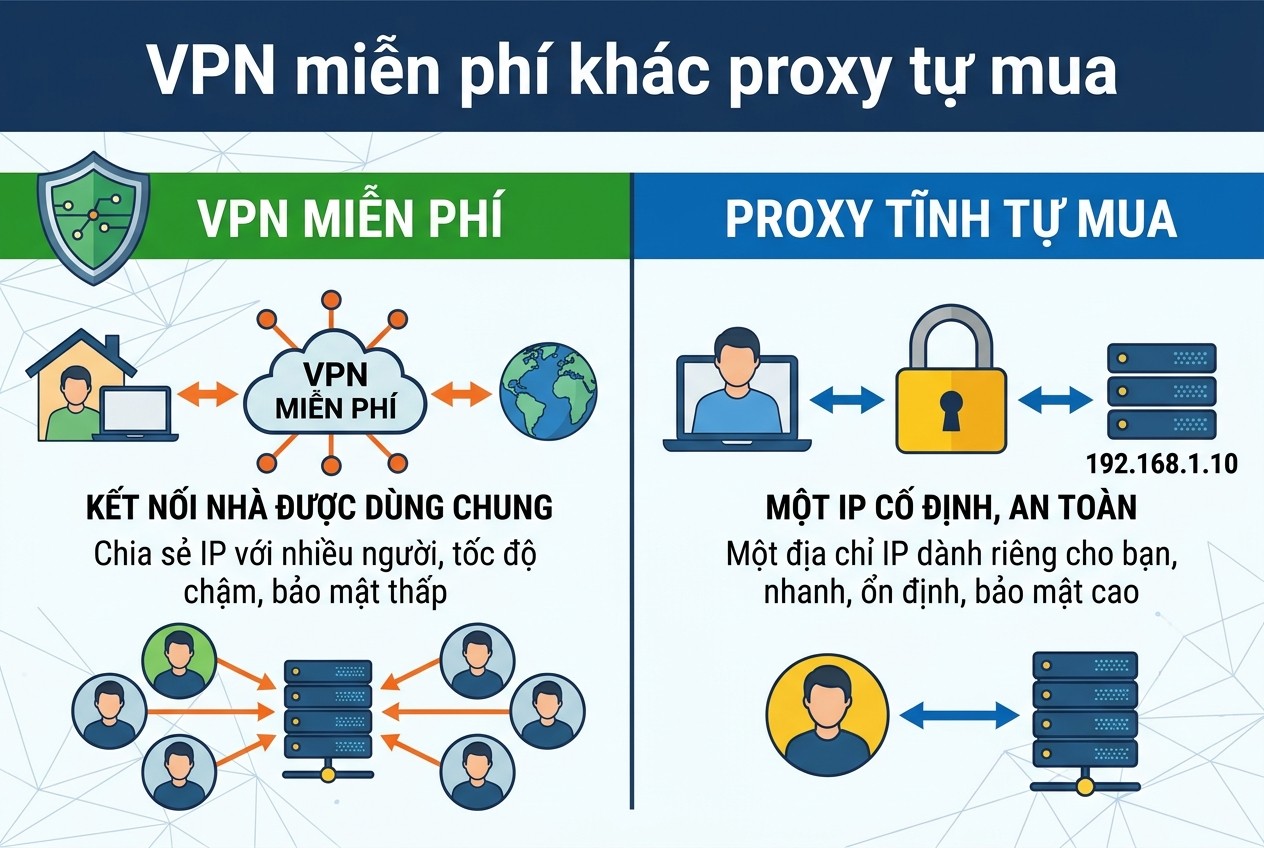
VPN miễn phí khác proxy tự mua
Cấu hình Maxthon proxy riêng trong cài đặt
Phần này dành cho bản Maxthon còn mục quản lý proxy riêng. Nếu bước kiểm ở trên cho thấy bản của anh em không có mục này, chuyển sang phần proxy hệ thống và tham số dòng lệnh.
Các bước theo hướng dẫn chính thức năm 2019
Bài dùng cài đặt Maxthon để tránh theo dõi IP trên blog chính thức, viết năm 2019, mô tả các bước trên Windows như sau. Tên mục giữ nguyên tiếng Anh như trong bài.
- Bước 1: mở Menu, bấm Settings.
- Bước 2: chọn "Advanced" ở menu bên trái.
- Bước 3: kéo xuống mục "Proxy Settings", chọn "Use IE proxy" hoặc đánh dấu ô dùng proxy riêng, rồi bấm "Manage Proxy".
- Bước 4: với lựa chọn dùng proxy của IE, cửa sổ Internet Properties của Windows mở ra, vào "LAN Settings", đánh dấu dùng proxy cho mạng LAN, điền địa chỉ và cổng.
- Bước 5: với proxy riêng, điền địa chỉ IP, cổng, và tên đăng nhập, mật khẩu nếu có, rồi bấm OK.
Bài viết thời điểm đó nói rõ trình quản lý proxy riêng nhận cả tên đăng nhập và mật khẩu. Một số bài giới thiệu cũ còn nhắc Maxthon từng hỗ trợ HTTP, HTTPS, SOCKS4, SOCKS4a, SOCKS5 và quy tắc chuyển proxy theo trang.
Đối chiếu với bản 7
Bài 2019 ra trước khi Maxthon chuyển hẳn sang dòng 7 nhân Chromium. Mình không tìm thấy tài liệu chính thức hiện hành nào mô tả mục proxy riêng trong bản 7. Nghĩa là mục này có thể còn, có thể đã đổi, có thể đã bỏ.
Nếu bản của anh em còn mục quản lý proxy với ô tài khoản, đó là cách tiện nhất, vì không phụ thuộc cài đặt Windows và nhận được SOCKS5 có tài khoản. Sau khi cài, vẫn làm đủ các bước kiểm IP ở phần sau, vì không có tài liệu mới để đối chiếu cách nó hoạt động.
Dùng proxy hệ thống hoặc tham số dòng lệnh cho Maxthon proxy
Với bản Maxthon chỉ dẫn sang proxy của máy tính, có hai cách: cài proxy cho Windows, hoặc chạy Maxthon kèm tham số dòng lệnh của Chromium. Cách hai chỉ ảnh hưởng Maxthon.
Proxy hệ thống Windows
Vào Settings của Windows, chọn Network & Internet, chọn Proxy. Ở "Manual proxy setup", bấm "Set up" cạnh "Use a proxy server", bật lên, điền địa chỉ và cổng, bấm "Save". Bài cài proxy trên Windows 11 có ảnh từng bước.
Proxy hệ thống áp cho mọi ứng dụng đọc cài đặt Windows, không riêng Maxthon. Proxy HTTP có tài khoản thì trình duyệt hiện hộp đăng nhập khi kết nối. Thôi dùng thì nhớ tắt, bài hướng dẫn tắt proxy trên Windows có các bước.
Tham số --proxy-server cho riêng Maxthon
Theo tài liệu proxy của Chromium, tham số --proxy-server đặt proxy cho một lần chạy trình duyệt, kèm --proxy-bypass-list cho danh sách đi thẳng. Maxthon bản 7 dựng trên Chromium, nên cách gắn giống mọi trình duyệt cùng nhân.
--proxy-server="http://proxy.example.invalid:8080"
--proxy-server="http://proxy.example.invalid:8080" --proxy-bypass-list="*.congty.vn;192.168.1.0/24"
--user-data-dir="D:\MaxthonHoSo\CongViec" --proxy-server="http://proxy.example.invalid:8080"
Chuột phải lối tắt Maxthon, chọn "Properties", thêm tham số vào cuối ô "Target" sau dấu ngoặc kép đóng, bấm "OK". Đóng hẳn mọi tiến trình Maxthon trong Task Manager rồi mới mở lại bằng lối tắt này, vì tham số không có tác dụng khi trình duyệt đã chạy sẵn. Dòng thứ ba tách hẳn một hồ sơ dữ liệu riêng để chạy song song với Maxthon thường.
Mình chưa thử tham số này trên Maxthon vì máy làm việc không cài Maxthon. Hãy chắc bằng bước kiểm IP ở phần sau: nếu IP không đổi, có thể bản Maxthon đang dùng xử lý tham số khác Chromium gốc.
Chia đường bằng file PAC qua cài đặt Windows
Khi chỉ muốn một số trang đi qua proxy, file PAC linh hoạt hơn. Windows có mục "Automatic proxy setup", bật "Use setup script" và điền đường dẫn file PAC. Trình duyệt nhân Chromium dùng cài đặt hệ thống sẽ đọc file này. File PAC là JavaScript với hàm FindProxyForURL, ví dụ dưới cho các trang của một nền tảng đi qua proxy HTTP, còn lại đi thẳng.
function FindProxyForURL(url, host) {
  if (shExpMatch(host, "*.example-ads.com") || shExpMatch(host, "example-ads.com")) {
    return "PROXY proxy.example.invalid:8080";
  }
  return "DIRECT";
}
Cách này tiện ở chỗ duyệt web thường không tốn dung lượng proxy, chỉ trang cần IP khác mới đi qua proxy. Đổi lại, nó áp cho mọi ứng dụng dùng cài đặt Windows, và proxy có tài khoản vẫn phải nhập qua hộp đăng nhập. Mình chưa chạy file PAC này trên Maxthon.
SOCKS5 trên nhân Chromium
Tài liệu Chromium ghi rõ hai điểm. Một, không có phương thức xác thực nào cho SOCKS5, nên proxy SOCKS5 có user password không chạy qua --proxy-server hay proxy hệ thống. Hai, với SOCKS5, tên miền luôn được proxy phân giải, DNS không đi qua nhà mạng nhà anh em.
Khi thử trên một trình duyệt nhân Chromium khác cho bài về Epic, mình thấy đúng như tài liệu: proxy SOCKS5 đòi tài khoản làm trang báo ERR_SOCKS_CONNECTION_FAILED. Bài lỗi ERR SOCKS CONNECTION FAILED có thêm nguyên nhân khác của lỗi này. Với Maxthon, chọn proxy HTTP có tài khoản, hoặc SOCKS5 xác thực theo IP được phép.
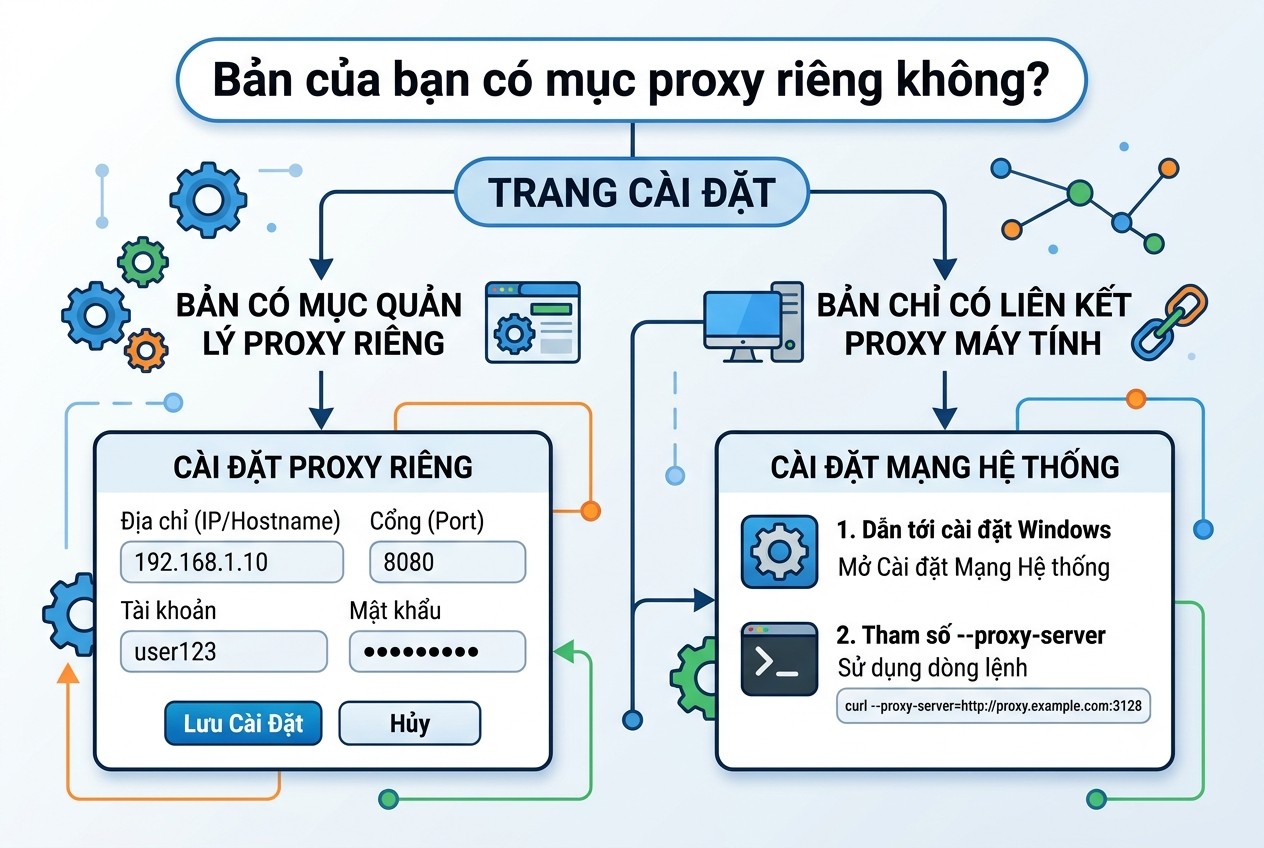
Bản của bạn có mục proxy riêng không?
Kiểm tra IP thoát và phạm vi lưu lượng qua Maxthon proxy
Gắn proxy xong, mình kiểm bốn thứ: IP trên thanh trạng thái, IP trên trang kiểm tra, DNS và WebRTC. Thêm một thứ riêng của Maxthon là các dịch vụ đám mây.
Đọc IP trên thanh trạng thái
Bản 7.5.3.1600 sửa lỗi thanh trạng thái không hiện được IP công khai, nghĩa là Maxthon có hiển thị IP công khai ở thanh trạng thái. Sau khi gắn proxy, IP ở đây phải đổi thành IP proxy. Đây là cách nhìn nhanh nhất, không cần mở trang nào.
Mình vẫn đối chiếu thêm bằng trang kiểm tra IP bên ngoài. Thanh trạng thái do Maxthon tự lấy, có thể đi đường khác hoặc lưu đệm. Hai nơi cùng ra IP proxy thì đáng tin hơn một nơi.
Kiểm IP, DNS và WebRTC
Mở trang trả IP, kết quả phải là IP proxy. Mở trang kiểm tra DNS, máy chủ DNS không được là của nhà mạng nhà anh em. Mở trang kiểm tra WebRTC, không được hiện IP thật. Bài Whoer và Pixelscan hướng dẫn đọc kết quả, bài cách tắt WebRTC chỉ cách xử lý khi WebRTC lộ IP.
Trước khi gắn vào Maxthon, mình thử proxy bằng curl.exe có sẵn trên Windows để biết IP mong đợi. Curl ra đúng IP mà Maxthon vẫn ra IP thật thì lỗi nằm ở cách gắn, không nằm ở proxy.
curl.exe -x http://TAI_KHOAN:MAT_KHAU@proxy.example.invalid:8080 https://api.ipify.orgĐồng bộ đám mây và công cụ tìm kiếm mặc định
Maxthon đồng bộ dấu trang, mật khẩu, ghi chú lên đám mây của hãng. Khi gắn proxy cho cả trình duyệt, các kết nối đồng bộ này cũng đi qua proxy. Tài khoản Maxthon thấy anh em đăng nhập từ IP proxy, chuyện bình thường nhưng nên biết. Nếu hồ sơ gắn proxy dùng chung tài khoản đồng bộ với hồ sơ thường, dấu trang và mật khẩu của hai bên trộn vào nhau. Mình cho hồ sơ gắn proxy dùng tài khoản đồng bộ riêng, hoặc không đăng nhập đồng bộ ở hồ sơ đó.
Theo chính sách riêng tư của Maxthon, công cụ tìm kiếm mặc định MaxAsk thu thập từ khóa tìm kiếm, IP và thông tin trình duyệt, dùng Google làm nguồn kết quả. Ai cần riêng tư hơn thì đổi công cụ tìm kiếm mặc định trong cài đặt, như chính sách gợi ý.
Ẩn danh và dọn dữ liệu khi thoát không đổi IP
Maxthon có chế độ ẩn danh không lưu lịch sử, cookie, và tính năng dọn dữ liệu tự xóa lịch sử, cookie khi thoát. Cả hai chỉ xử lý dữ liệu trên máy. Website vẫn thấy cùng một IP, IP thật nếu chưa gắn proxy, IP proxy nếu đã gắn.
Bật dọn dữ liệu khi thoát cũng có mặt trái với proxy. Tài khoản đăng nhập qua proxy sẽ bị đăng xuất mỗi lần đóng trình duyệt, và đăng nhập lại nhiều lần từ cùng IP là điều nền tảng có để ý. Với tài khoản dùng lâu dài, mình để Maxthon giữ cookie.
Bảng ghi kết quả
Mình ghi kết quả kiểm như bảng dưới, IP được che bớt.
Cách gắn |
IP thanh trạng thái |
IP trang kiểm tra |
DNS |
WebRTC |
|---|---|---|---|---|
Tham số --proxy-server, HTTP có tài khoản |
113.xx.xx.44 |
113.xx.xx.44 |
Không lộ |
Không lộ |
Proxy hệ thống, HTTP có tài khoản |
113.xx.xx.44 |
113.xx.xx.44 |
Không lộ |
Kiểm lại |
VPN miễn phí bật cùng proxy |
Vị trí VPN |
Vị trí VPN |
Khó đoán |
Khó đoán |
Dòng cuối là lý do mình không bật VPN miễn phí cùng lúc với proxy: không biết lưu lượng đi đường nào.
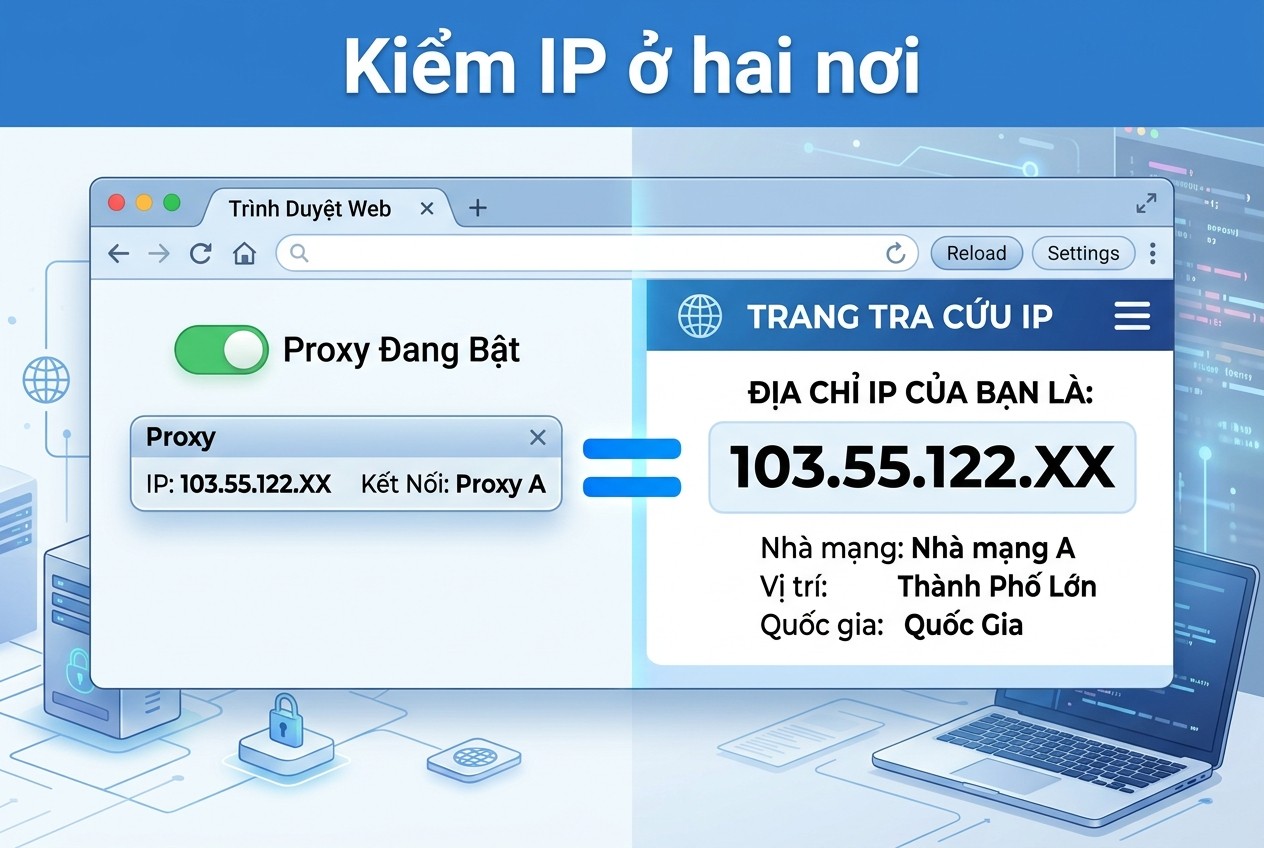
Kiểm IP ở hai nơi
Chẩn đoán sai giao thức, xác thực, DNS và timeout với Maxthon proxy
Lỗi proxy trên Maxthon bản 7 phần lớn giống mọi trình duyệt nhân Chromium. Bảng dưới là thứ tự mình kiểm.
Hiện tượng |
Nguyên nhân hay gặp |
Cách xử lý |
|---|---|---|
IP không đổi sau khi gắn |
Maxthon còn tiến trình cũ, hoặc VPN miễn phí đang bật |
Tắt hẳn Maxthon, tắt VPN rồi mở lại |
ERR_PROXY_CONNECTION_FAILED |
Sai địa chỉ, cổng hoặc proxy không chạy |
Thử bằng curl, kiểm thông tin |
ERR_SOCKS_CONNECTION_FAILED |
SOCKS5 có tài khoản trên nhân Chromium |
Dùng HTTP có tài khoản hoặc xác thực IP |
Hộp đăng nhập proxy hiện lặp lại |
Sai user, password |
Nhập lại, hỏi nhà cung cấp |
Mọi ứng dụng mất mạng |
Proxy hệ thống còn bật sau khi thôi dùng |
Tắt proxy trong Settings của Windows |
Đồng bộ đám mây lỗi khi bật proxy |
Proxy chặn hoặc chậm với máy chủ đồng bộ |
Thử proxy khác, kiểm lại sau |
Proxy chạy trên trình duyệt khác mà Maxthon không chạy
Khi nghi lỗi nằm ở Maxthon chứ không ở proxy, mình thử cùng proxy trên một trình duyệt nhân Chromium khác có sẵn trong máy, ví dụ Edge, với đúng tham số --proxy-server và một thư mục dữ liệu tạm. Edge vào được trang qua proxy mà Maxthon không vào được, lỗi nằm ở cách Maxthon nhận cấu hình.
Lúc đó kiểm ba thứ của Maxthon: VPN miễn phí có đang bật không, có tiện ích proxy nào chiếm quyền không, và mục proxy riêng nếu có đang đặt gì. Tắt dần từng thứ rồi thử lại, mỗi lần chỉ đổi một thứ để biết đúng nguyên nhân.
Lỗi xác thực
Với proxy HTTP, hộp đăng nhập hiện lại sau khi điền nghĩa là tài khoản đang sai. Bài sửa lỗi 407 Proxy Authentication Required liệt kê các trường hợp. Với mục proxy riêng đời cũ có ô tài khoản, kiểm lại ký tự thừa, khoảng trắng khi dán.
Lỗi sau khi cập nhật
Maxthon ra bản mới gần như mỗi tuần. Nếu proxy đang chạy bỗng không còn tác dụng sau một lần cập nhật, kiểm lại hai thứ: tham số trong lối tắt còn nguyên không, và cài đặt proxy, VPN, AI Gateway có bị bật tắt lại không. Ghi chú phát hành có những mục như sửa lỗi tiện ích tích hợp tự bật lại, cho thấy cài đặt đôi khi bị ảnh hưởng qua các bản.
Checklist và câu hỏi thường gặp về Maxthon proxy
Trước khi dùng Maxthon có proxy cho việc thật, mình rà danh sách dưới.
- Đã kiểm số phiên bản và biết bản đó có mục proxy riêng hay không.
- VPN miễn phí đã tắt khi dùng proxy riêng.
- AI Gateway đã tắt trên máy làm tài khoản.
- Proxy có tài khoản là loại HTTP nếu dùng proxy hệ thống hoặc tham số dòng lệnh.
- Đã tắt hẳn Maxthon trước khi mở bằng lối tắt có tham số.
- IP thanh trạng thái và IP trang kiểm tra đều là IP proxy.
- DNS và WebRTC không lộ.
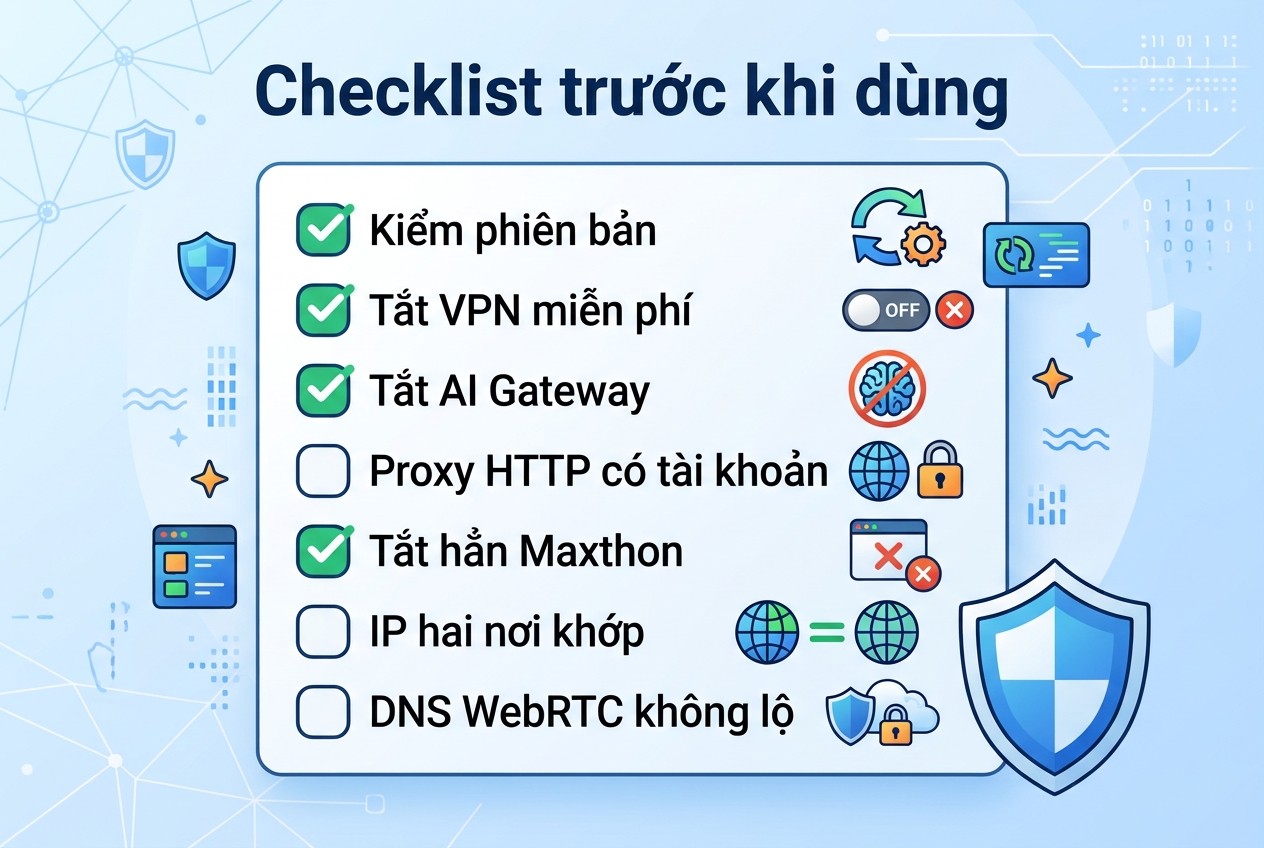
Checklist trước khi dùng
Câu hỏi thường gặp
VPN miễn phí của Maxthon có dùng được cho tài khoản không. Mình không khuyên. Không chọn được IP cố định, và theo điều khoản của Bright VPN, kết nối nhà anh em được Bright Data sử dụng. Tài khoản cần IP ổn định thì dùng proxy tĩnh tự mua.
Maxthon trên macOS gắn proxy thế nào. Bright VPN chỉ có bản Windows. Với proxy tự mua trên macOS, cách chung là cài proxy trong System Settings, mục Network, Details, Proxies, trình duyệt nhân Chromium sẽ đi theo. Bài cài proxy trên macOS có các bước.
Maxthon trên Android, iOS dùng proxy thế nào. Bài này chỉ đối chiếu bản máy tính. Trên điện thoại, cách chung là đặt proxy trong cài đặt mạng wifi đang kết nối, ứng dụng trình duyệt đi theo. Mình chưa thử Maxthon bản điện thoại với proxy, nên anh em kiểm IP như hướng dẫn ở trên trước khi dùng.
Maxthon có cài được tiện ích quản lý proxy không. Trang chủ ghi Maxthon hỗ trợ tiện ích mở rộng chức năng. Nếu dùng tiện ích proxy, chỉ chọn tiện ích quản lý proxy do anh em tự nhập, tránh tiện ích kèm máy chủ miễn phí không rõ ai vận hành, và không bật cùng lúc với VPN miễn phí.
Có chạy hai Maxthon với hai proxy cùng lúc được không. Được, với tham số --user-data-dir: mỗi lối tắt một thư mục dữ liệu và một --proxy-server. Hai hồ sơ có dấu trang, cookie, đăng nhập riêng.
Maxthon proxy và những điều cần nhớ
Maxthon proxy tự cấu hình khác VPN miễn phí của Maxthon, vốn là Bright VPN dùng chung kết nối của người dùng. Kiểm bản đang dùng có mục proxy riêng không, nếu không thì dùng proxy hệ thống hoặc tham số --proxy-server với proxy HTTP có tài khoản. Cần proxy tĩnh, liên hệ Proxy.vn - Nhà cung cấp dịch vụ proxy chất lượng hàng đầu Việt Nam cho Maxthon proxy.


