
Chromebook proxy: Cài proxy trên ChromeOS từng bước
Chromebook proxy là cách cấu hình máy chủ proxy cho máy chạy ChromeOS, để trình duyệt và một phần ứng dụng trên máy đi ra Internet qua một IP khác. Khác Windows hay macOS, ChromeOS gắn proxy theo từng mạng: cài cho Wi-Fi nhà thì Wi-Fi quán cà phê vẫn đi thẳng. Nhiều người cài xong thấy trình duyệt chạy proxy nhưng ứng dụng Android, Linux thì không, hoặc gặp ô hỏi mật khẩu liên tục. Bài này ProxyVN hướng dẫn cài proxy trên Chromebook từng bước, giải thích các kiểu kết nối, cách dùng proxy có mật khẩu, phạm vi áp dụng cho ứng dụng Android và Linux, cách kiểm tra và sửa lỗi. Xem thêm dịch vụ tại ProxyVN.
Tổng quan về proxy trên Chromebook
ChromeOS là hệ điều hành của Google, nhân Linux, giao diện xoay quanh trình duyệt Chrome. Phần cài đặt mạng của ChromeOS có sẵn mục proxy, không cần cài thêm phần mềm.
Proxy gắn theo từng mạng
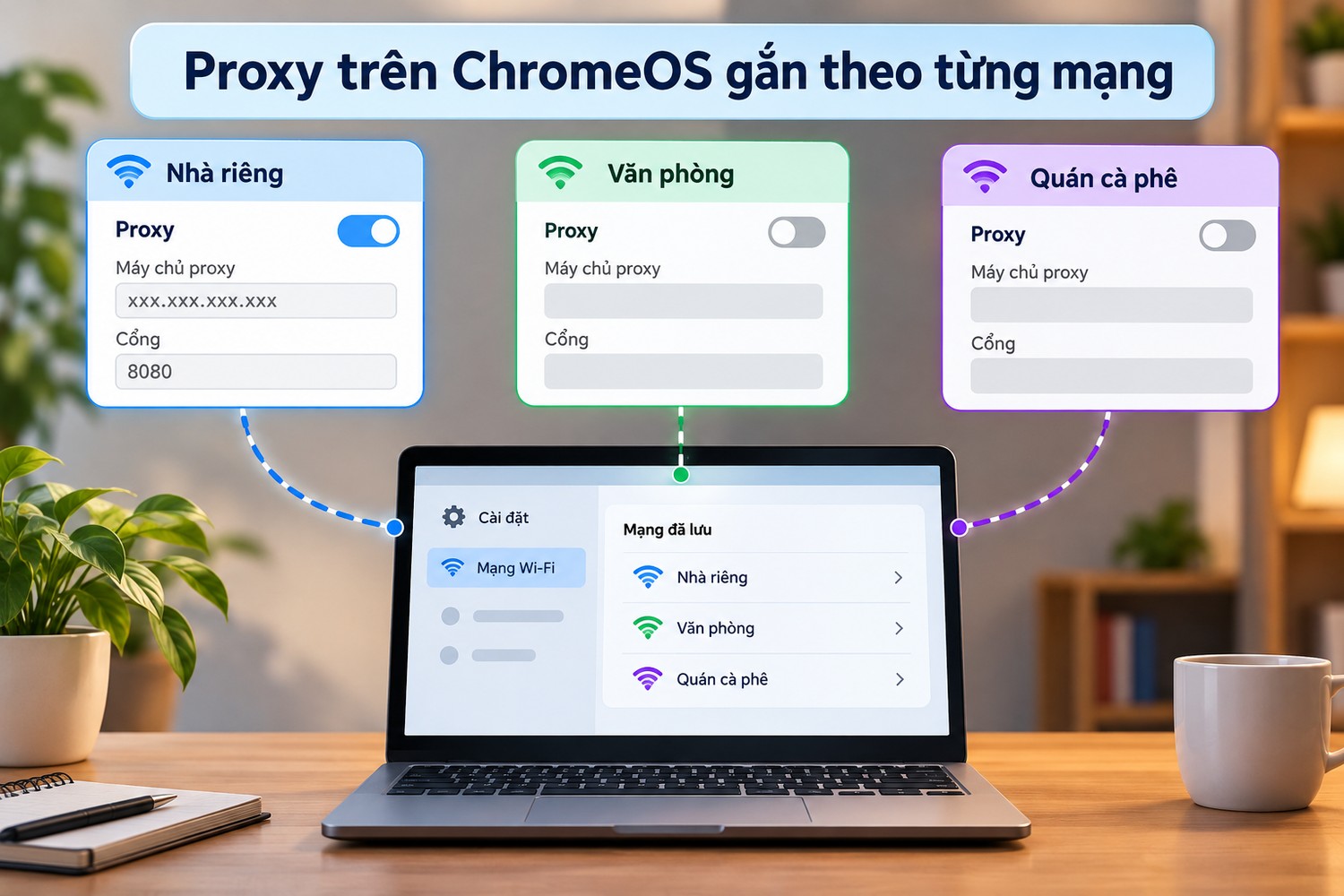
Proxy trên ChromeOS gắn theo từng mạng
Đây là điểm khác lớn nhất so với máy tính thông thường. Trên Windows, proxy cài trong Settings áp dụng cho mọi mạng. Trên ChromeOS, mỗi mạng Wi-Fi hoặc Ethernet có thiết lập proxy riêng. Cài proxy khi đang nối Wi-Fi "Nha-Rieng" thì chỉ mạng đó dùng proxy. Chuyển sang Wi-Fi văn phòng, máy đi thẳng không qua proxy, trừ khi cài lại cho mạng văn phòng. Tài liệu chính thức của Google mô tả trong bài kết nối Chromebook với mạng có proxy.
Ai cần cài proxy trên Chromebook
- Người làm việc trong mạng doanh nghiệp bắt buộc đi qua proxy công ty.
- Người cần IP Việt Nam ổn định để đăng nhập tài khoản khi ở nước ngoài.
- Người làm marketing kiểm tra quảng cáo, kết quả tìm kiếm ở tỉnh khác.
- Lập trình viên dùng Linux trên Chromebook, cần proxy để tải gói trong mạng công ty.
- Người dùng mạng công cộng muốn lưu lượng web đi qua máy chủ trung gian tin cậy.
Những gì cần chuẩn bị
Thông tin proxy gồm địa chỉ IP hoặc tên máy chủ, cổng, giao thức (HTTP hoặc SOCKS5), tài khoản và mật khẩu nếu có. Với proxy mua từ nhà cung cấp, thông tin thường ở dạng ip:port:user:pass. Cách đọc các định dạng có trong bài định dạng proxy.
Cách cài proxy trên Chromebook từng bước
Các bước dưới đây theo giao diện ChromeOS bản gần đây. Tên mục có thể khác đôi chút theo phiên bản.
Bước 1: mở cài đặt mạng
Bấm vào khu vực đồng hồ ở góc dưới bên phải, chọn biểu tượng bánh răng để mở Cài đặt. Chọn Mạng (Network), sau đó chọn Wi-Fi hoặc Ethernet tuỳ kiểu kết nối đang dùng.
Bước 2: chọn mạng cần cài proxy
Bấm vào tên mạng đang kết nối để mở trang chi tiết. Kéo xuống tìm mục Proxy. Nếu mạng là mạng dùng chung (được thêm cho mọi người dùng trên máy), mục proxy có thể bị khoá cho tới khi bật tuỳ chọn cho phép proxy trên mạng dùng chung.
Bước 3: bật cho phép proxy với mạng dùng chung
Trong trang Mạng, có tuỳ chọn "Allow proxies for shared networks" (Cho phép proxy cho mạng dùng chung). Bật tuỳ chọn này nếu mục proxy đang bị mờ. Tuỳ chọn này tồn tại vì một mạng được nhiều người dùng trên cùng máy chia sẻ, Google không muốn một người tự ý ép proxy cho người khác.
Bước 4: chọn kiểu kết nối
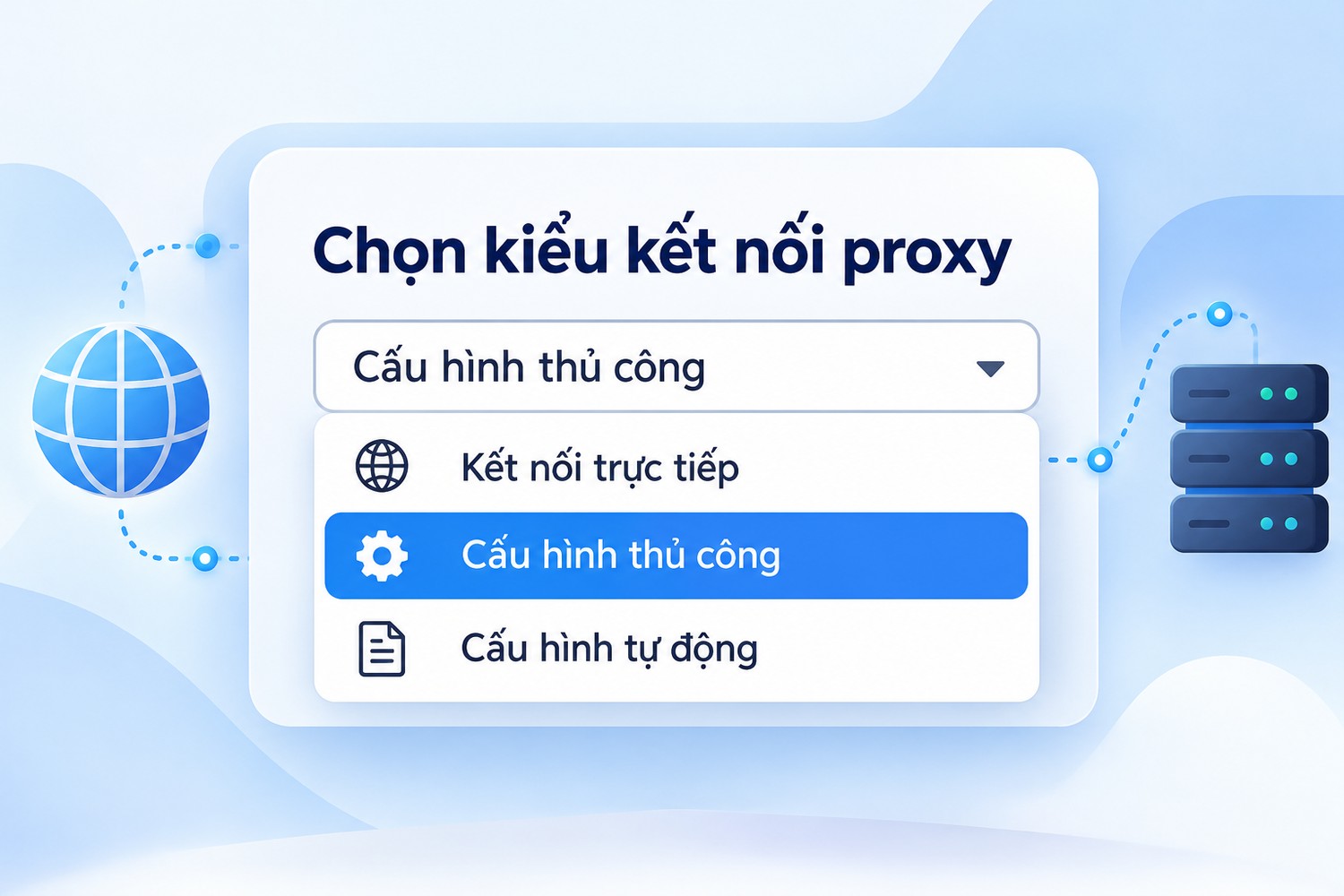
Chọn kiểu kết nối proxy
Ô Connection type (Kiểu kết nối) có các lựa chọn:
- Direct Internet connection: kết nối trực tiếp, không proxy.
- Manual proxy configuration: tự nhập địa chỉ proxy.
- Automatic proxy configuration: dùng tệp PAC hoặc tự phát hiện.
Chọn kiểu phù hợp rồi điền thông tin ở bước tiếp theo.
Bước 5: nhập thông tin proxy thủ công
Với Manual proxy configuration, ChromeOS cho nhập riêng proxy cho HTTP, HTTPS (Secure HTTP proxy) và SOCKS. Có ô đánh dấu "Use the same proxy for all protocols" để dùng một proxy cho mọi giao thức. Thông thường:
- Proxy HTTP: điền địa chỉ và cổng vào ô HTTP proxy, đánh dấu dùng chung cho mọi giao thức.
- Proxy SOCKS5: chỉ điền vào ô SOCKS host, để trống các ô khác.
Bước 6: danh sách bỏ qua proxy
Ô "Do not use proxy settings for these hosts and domains" cho nhập các địa chỉ đi thẳng, không qua proxy, ví dụ địa chỉ nội bộ của công ty, máy in, bộ phát Wi-Fi. Mỗi mục cách nhau bằng dấu phẩy hoặc xuống dòng. Khái niệm này giống biến no_proxy trên Linux, giải thích trong bài no_proxy là gì.
Bước 7: lưu và kiểm tra
Lưu thiết lập, mở trình duyệt, vào trang kiểm tra IP. Nếu IP hiện ra là IP của proxy, cài đặt đã có tác dụng.
Các kiểu kết nối proxy trên ChromeOS
Kết nối thủ công
Phù hợp khi có một proxy cố định. Dễ cài, dễ kiểm tra. Nhược điểm là khi đổi proxy phải vào sửa tay, và phải cài lại cho từng mạng.
Cấu hình tự động bằng PAC
PAC là tệp JavaScript nhỏ quyết định địa chỉ nào đi qua proxy nào. Doanh nghiệp hay dùng PAC để chỉ cho lưu lượng ra ngoài đi qua proxy, lưu lượng nội bộ đi thẳng. Trên ChromeOS, chọn Automatic proxy configuration và điền địa chỉ tệp PAC. Cách viết tệp PAC có trong bài PAC proxy.
Tự phát hiện bằng WPAD
Nếu để trống ô địa chỉ PAC, ChromeOS có thể tự tìm cấu hình qua giao thức WPAD trong mạng nội bộ. Chỉ dùng trong mạng công ty có cấu hình WPAD sẵn. Ở mạng lạ, tự phát hiện proxy là một rủi ro bảo mật vì kẻ xấu trong cùng mạng có thể giả mạo cấu hình.
Bảng so sánh
Kiểu kết nối |
Khi nào dùng |
Ưu điểm |
Nhược điểm |
|---|---|---|---|
Thủ công |
Một proxy cố định |
Đơn giản, dễ kiểm tra |
Sửa tay khi đổi proxy |
PAC |
Mạng doanh nghiệp, nhiều quy tắc |
Linh hoạt theo tên miền |
Cần nơi lưu tệp PAC |
Tự phát hiện |
Mạng công ty có WPAD |
Không phải cài gì |
Rủi ro ở mạng lạ |
Trực tiếp |
Không cần proxy |
Nhanh nhất |
Không đổi IP |
Proxy có mật khẩu trên Chromebook
Proxy mua từ nhà cung cấp thường có tài khoản và mật khẩu. ChromeOS không có ô nhập tài khoản trong phần cài đặt mạng.
Ô hỏi mật khẩu khi mở trình duyệt
Khi Chrome gửi yêu cầu qua proxy có xác thực, proxy trả về mã 407, Chrome hiện hộp thoại hỏi tài khoản và mật khẩu. Nhập một lần, Chrome nhớ trong phiên làm việc. Nếu nhập sai, hộp thoại hiện lại liên tục. Ý nghĩa mã 407 và cách xử lý có trong bài sửa lỗi 407 Proxy Authentication Required.
SOCKS5 có mật khẩu không dùng được trong Chrome
Chrome hỗ trợ SOCKS5 nhưng không hỗ trợ xác thực tài khoản và mật khẩu cho SOCKS5. Nếu proxy SOCKS5 cần mật khẩu, trên Chromebook nên chuyển sang cổng HTTP của cùng proxy, hoặc dùng xác thực theo IP (khai báo IP mạng nhà mình với nhà cung cấp để khỏi cần mật khẩu). Khác biệt giữa hai giao thức có trong bài proxy HTTP và SOCKS5.
Dịch vụ hệ thống không hỏi mật khẩu
Một số dịch vụ nền của ChromeOS (cập nhật hệ điều hành, đồng bộ, một số ứng dụng) không hiện hộp thoại hỏi mật khẩu. Khi proxy cần xác thực, các dịch vụ này có thể báo lỗi mạng dù trình duyệt vẫn chạy. Xác thực theo IP giải quyết được trường hợp này.
Ứng dụng Android và Linux trên Chromebook có đi qua proxy không
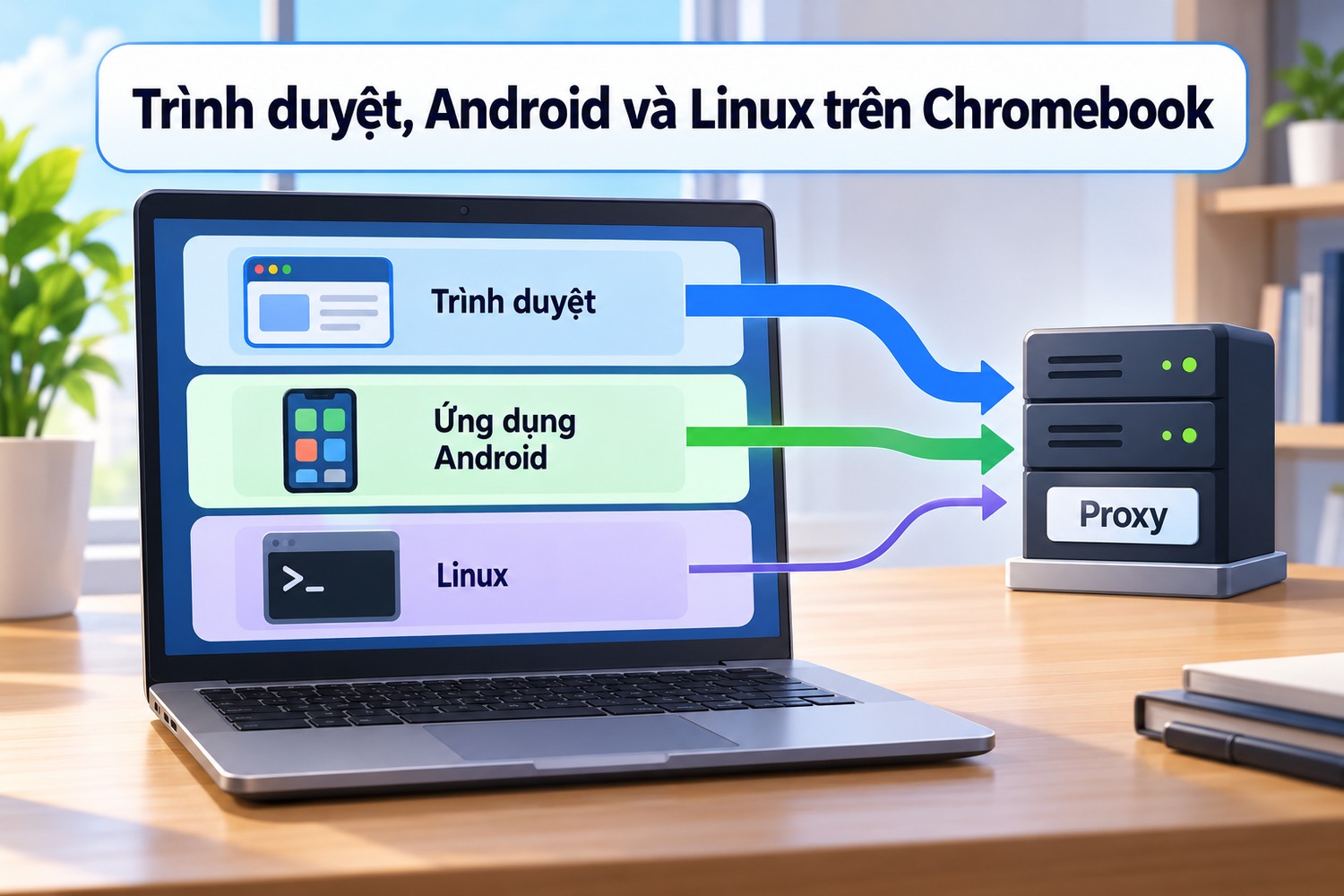
Trình duyệt, Android và Linux trên Chromebook
Chromebook chạy ba loại phần mềm: trình duyệt Chrome, ứng dụng Android từ Google Play, và môi trường Linux (Crostini). Mỗi loại xử lý proxy khác nhau.
Trình duyệt Chrome
Đi qua proxy của mạng đang kết nối. Đây là phần ổn định nhất. Có thể xem cấu hình proxy đang áp dụng bằng cách mở trang chrome://net-internals/#proxy trong thanh địa chỉ.
Ứng dụng Android
ChromeOS chuyển thiết lập proxy của mạng xuống môi trường Android. Phần lớn ứng dụng dùng thư viện mạng chuẩn của Android sẽ theo proxy HTTP này. Nhưng không phải ứng dụng nào cũng theo: ứng dụng tự xử lý kết nối, ứng dụng dùng UDP (gọi thoại, game), ứng dụng có cơ chế ghim chứng chỉ có thể bỏ qua proxy hoặc báo lỗi. Proxy có mật khẩu thường không hoạt động với ứng dụng Android vì không có chỗ nhập. Cách cài proxy cho điện thoại Android, cũng áp dụng tư duy tương tự, có trong bài cài proxy cho Android.
Linux (Crostini)
Môi trường Linux trên Chromebook là một máy ảo riêng. Các chương trình dòng lệnh như apt, pip, git, curl không tự đọc cài đặt proxy của ChromeOS. Cần khai báo biến môi trường trong Linux:
export http_proxy="http://user:pass@203.0.113.10:8080"
export https_proxy="http://user:pass@203.0.113.10:8080"
export no_proxy="localhost,127.0.0.1"
Thêm các dòng trên vào tệp ~/.bashrc để giữ sau khi mở lại terminal. Riêng apt cần tệp cấu hình riêng:
echo 'Acquire::http::Proxy "http://user:pass@203.0.113.10:8080";' | sudo tee /etc/apt/apt.conf.d/95proxyCách cài proxy cho Ubuntu, cũng áp dụng được cho Debian trong Crostini, có trong bài cách cấu hình proxy Ubuntu.
Bảng tóm tắt
Thành phần |
Theo proxy của mạng |
Proxy có mật khẩu |
Cách cài riêng |
|---|---|---|---|
Trình duyệt Chrome |
Có |
Có, qua hộp thoại |
Tiện ích proxy |
Ứng dụng Android |
Phần lớn, với HTTP |
Thường không |
Cài trong ứng dụng nếu có |
Linux |
Không |
Có, qua biến môi trường |
Biến môi trường, tệp cấu hình |
Dịch vụ hệ thống |
Có |
Thường không |
Xác thực theo IP |
Dùng tiện ích proxy trên Chromebook
Ngoài cài proxy theo mạng, có thể cài tiện ích proxy cho Chrome. Tiện ích chỉ áp dụng cho trình duyệt, không ảnh hưởng ứng dụng Android hay Linux.
Khi nào nên dùng tiện ích
- Muốn đổi qua lại nhiều proxy nhanh, không vào cài đặt mạng.
- Muốn chỉ một số trang đi qua proxy, các trang khác đi thẳng.
- Dùng nhiều mạng Wi-Fi, không muốn cài lại proxy cho từng mạng.
FoxyProxy và các tiện ích tương tự
FoxyProxy cho lưu nhiều proxy, đặt quy tắc theo tên miền, bật tắt bằng một cú bấm. Tiện ích này chạy tốt trên Chrome của ChromeOS. Cách cài và tạo quy tắc có trong bài FoxyProxy. Với Chrome trên máy tính thông thường, các bước cài proxy có trong bài cách cài đặt proxy cho Google Chrome.
Xung đột giữa tiện ích và cài đặt mạng
Khi tiện ích proxy đang bật, nó ghi đè cài đặt proxy của mạng đối với trình duyệt. Nếu thấy IP không đúng như cài trong phần mạng, kiểm tra xem có tiện ích proxy nào đang kiểm soát không. Trang chrome://net-internals/#proxy cho biết cấu hình đang áp dụng thực tế.
Chromebook do trường học và công ty quản lý
Nhiều Chromebook được trường học hoặc doanh nghiệp đăng ký vào hệ thống quản lý của Google. Quản trị viên có thể đặt chính sách proxy cho toàn bộ máy.
Chính sách proxy của quản trị viên
Trong Google Admin console, quản trị viên đặt proxy theo chính sách ProxySettings: bắt buộc đi qua proxy, dùng PAC, hoặc cấm người dùng sửa. Danh sách chính sách có trong tài liệu chính sách Chrome Enterprise, hướng dẫn cho quản trị viên có trong trang trợ giúp quản lý mạng ChromeOS.
Mục proxy bị khoá
Khi mục proxy có biểu tượng toà nhà hoặc ghi chú "do quản trị viên quản lý", người dùng không sửa được. Đây là thiết lập có chủ ý của tổ chức. Nếu cần proxy cho công việc chính đáng, liên hệ bộ phận IT. ProxyVN không hướng dẫn vượt qua chính sách quản lý của trường học hay công ty, vì việc đó vi phạm quy định sử dụng thiết bị và có thể dẫn tới kỷ luật.
Lỗi bắt buộc proxy nhưng không lấy được cấu hình
Khi chính sách bắt buộc dùng PAC nhưng máy không tải được tệp PAC, trình duyệt báo lỗi ERR_MANDATORY_PROXY_CONFIGURATION_FAILED. Nguyên nhân và cách xử lý có trong bài lỗi ERR_MANDATORY_PROXY_CONFIGURATION_FAILED.
Kiểm tra proxy trên Chromebook
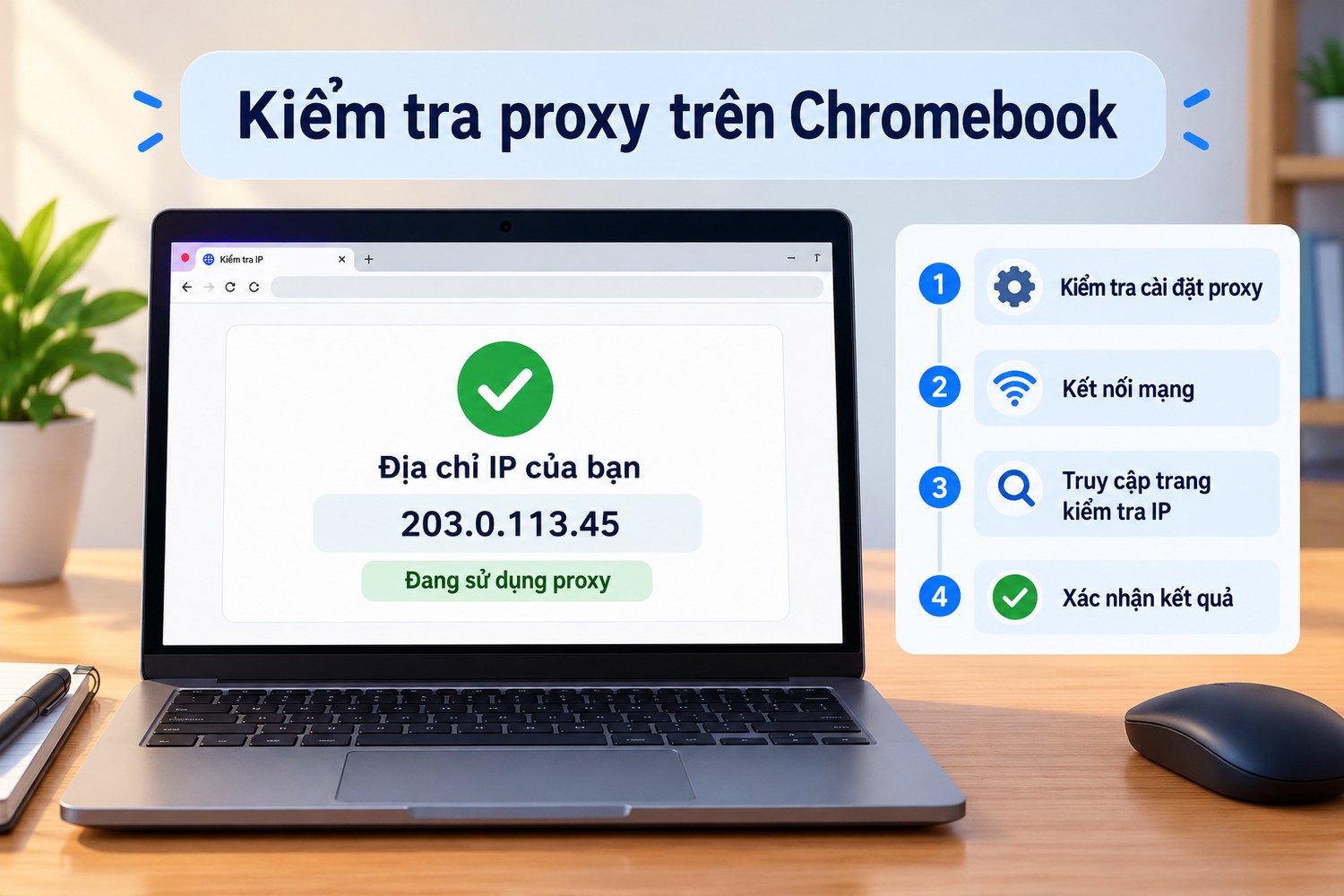
Kiểm tra proxy trên Chromebook
Cài xong cần kiểm tra cả ba phần: trình duyệt, ứng dụng Android, Linux (nếu dùng).
Kiểm tra trên trình duyệt
- Mở trang kiểm tra IP, xem IP và vị trí hiển thị.
- Mở trang chrome://net-internals/#proxy, xem mục "Effective proxy settings".
- Mở trang kiểm tra rò rỉ WebRTC, xem có lộ IP thật không.
Kiểm tra trên Android
Mở một ứng dụng trình duyệt Android (không phải Chrome của ChromeOS), vào trang kiểm tra IP. Nếu IP là của proxy, môi trường Android đã nhận proxy.
Kiểm tra trên Linux
Mở terminal, chạy lệnh:
curl -s https://api.ipify.orgLệnh trả về IP của proxy là biến môi trường đã đúng. Cách dùng curl với proxy chi tiết có trong bài curl proxy là gì.
Lỗi thường gặp khi cài proxy trên Chromebook
Hiện tượng |
Nguyên nhân hay gặp |
Cách xử lý |
|---|---|---|
Mục proxy bị mờ |
Mạng dùng chung chưa cho phép proxy |
Bật Allow proxies for shared networks |
Mục proxy có biểu tượng quản trị |
Máy do tổ chức quản lý |
Liên hệ bộ phận IT |
Hộp thoại mật khẩu hiện liên tục |
Sai tài khoản, mật khẩu proxy |
Nhập lại, kiểm tra với nhà cung cấp |
Trình duyệt chạy, ứng dụng Android không |
Ứng dụng không theo proxy hệ thống, proxy cần mật khẩu |
Dùng xác thực theo IP |
Linux không qua proxy |
Linux không đọc cài đặt ChromeOS |
Khai báo biến môi trường |
Đổi Wi-Fi mất proxy |
Proxy gắn theo mạng |
Cài lại cho mạng mới hoặc dùng tiện ích |
Báo lỗi không kết nối được proxy |
Sai địa chỉ, cổng, proxy hết hạn |
Kiểm tra proxy trên máy khác |
Trang tải chậm |
Proxy ở xa, quá tải |
Chọn proxy gần, kiểm tra độ trễ |
Proxy từ chối kết nối
Khi trình duyệt báo không kết nối được máy chủ proxy, nguyên nhân có thể là proxy đã tắt, sai cổng, hoặc IP của mạng nhà chưa được khai báo với nhà cung cấp. Cách chẩn đoán từng nguyên nhân có trong bài máy chủ proxy từ chối kết nối.
Tắt proxy khi không cần
Vào lại trang chi tiết của mạng, đổi Connection type về Direct Internet connection. Với tiện ích proxy, chuyển về chế độ tắt hoặc kết nối trực tiếp.
Dùng Chromebook với proxy khi đi công tác
Chromebook nhẹ, pin lâu, hợp mang đi công tác. Khi ở nước ngoài, nhiều dịch vụ Việt Nam (ngân hàng điện tử, cổng thuế, một số trang báo, hệ thống nội bộ công ty) có thể chặn hoặc yêu cầu xác minh thêm với IP nước ngoài. Proxy Việt Nam giúp các phiên làm việc này đi ra từ IP quen thuộc.
Chuẩn bị trước khi đi
- Mua proxy tĩnh IP Việt Nam, ghi lại địa chỉ, cổng, tài khoản.
- Thử proxy trên Chromebook ở nhà trước, đảm bảo trình duyệt chạy được.
- Cài tiện ích proxy để không phải cài lại cho từng Wi-Fi khách sạn, sân bay.
- Nếu proxy xác thực theo IP, nhớ rằng IP Wi-Fi ở nước ngoài sẽ khác, cần chuyển sang xác thực bằng tài khoản hoặc khai báo IP mới.
Trong chuyến đi
Wi-Fi khách sạn, sân bay thường có trang đăng nhập (captive portal). Trang này phải mở trực tiếp, không qua proxy, nếu không sẽ không đăng nhập được Wi-Fi. Tắt tiện ích proxy, đăng nhập Wi-Fi xong mới bật lại. Với tài khoản quan trọng, chỉ mở khi proxy đã bật và đã kiểm tra IP, tránh lộ một lần IP nước ngoài rồi lại quay về IP Việt Nam.
Lưu ý về múi giờ
Chromebook tự đổi múi giờ theo vị trí. Khi dùng proxy Việt Nam ở nước ngoài, trình duyệt báo múi giờ nơi đang ở trong khi IP ở Việt Nam. Một số nền tảng coi đây là dấu hiệu bất thường. Có thể đặt múi giờ thủ công về Việt Nam trong phần Cài đặt, mục Ngày và giờ. Chủ đề này có bài đồng bộ múi giờ với IP proxy.
Bảo mật khi dùng proxy trên Chromebook
Proxy đứng giữa máy và Internet, nên chọn sai proxy có thể gây hại nhiều hơn lợi.
Chỉ dùng proxy từ nguồn tin cậy
Proxy HTTP thấy được toàn bộ địa chỉ trang mình truy cập. Với trang HTTPS, nội dung được mã hoá nhưng tên miền vẫn lộ. Với trang HTTP thường, proxy đọc được cả nội dung, kể cả mật khẩu gửi đi. Không dùng danh sách proxy công khai trên mạng cho bất kỳ việc gì liên quan tới tài khoản.
Không cài chứng chỉ lạ
Một số dịch vụ proxy, VPN miễn phí yêu cầu cài chứng chỉ gốc vào máy để "tăng tốc" hoặc "lọc quảng cáo". Chứng chỉ gốc cho phép bên đó giải mã lưu lượng HTTPS. Không cài chứng chỉ gốc của bên không rõ nguồn gốc trên Chromebook.
Khoá máy và bật xác minh hai bước
Chromebook gắn chặt với tài khoản Google. Bật xác minh hai bước cho tài khoản Google, đặt khoá màn hình. Nếu máy bị mất, đổi mật khẩu tài khoản Google và thu hồi quyền truy cập của thiết bị đó từ trang quản lý tài khoản.
Xoá thông tin proxy khi bán hoặc cho mượn máy
Thông tin proxy, tài khoản proxy nằm trong cài đặt mạng và tiện ích. Trước khi bán hoặc cho mượn máy, xoá tiện ích, đặt lại cài đặt mạng, hoặc dùng tính năng Powerwash để đưa máy về trạng thái ban đầu.
Chọn proxy phù hợp cho Chromebook
Ưu tiên proxy HTTP có xác thực theo IP
Vì Chrome không hỗ trợ SOCKS5 có mật khẩu, và ứng dụng Android không có chỗ nhập mật khẩu, proxy HTTP với xác thực theo IP là cấu hình ít rắc rối nhất trên Chromebook. Nếu IP mạng nhà thay đổi thường xuyên, dùng proxy HTTP có tài khoản và nhập qua hộp thoại của trình duyệt.
Proxy tĩnh cho tài khoản đăng nhập
Nếu dùng Chromebook để đăng nhập tài khoản quan trọng khi đi công tác, chọn proxy tĩnh IP Việt Nam để tài khoản luôn thấy cùng một vị trí. Anh em cần proxy Việt Nam tĩnh theo nhà mạng Viettel, VNPT, FPT có thể mua proxy tại ProxyVN.
Proxy gần vị trí thật
Chromebook thường dùng mạng Wi-Fi, độ trễ cộng thêm từ proxy ở xa sẽ làm trang tải chậm rõ rệt. Chọn proxy càng gần càng tốt, trừ khi cần IP ở vùng cụ thể.
Câu hỏi thường gặp về Chromebook proxy
Chromebook có cài proxy cho mọi mạng một lần được không
Không. Proxy trong cài đặt ChromeOS gắn theo từng mạng. Muốn áp dụng cho mọi mạng với trình duyệt, dùng tiện ích proxy. Với máy do tổ chức quản lý, quản trị viên có thể đặt proxy cho mọi mạng bằng chính sách.
Vì sao cài proxy rồi Discord trên Chromebook vẫn không vào được
Discord bản web chạy trong trình duyệt sẽ theo proxy. Discord bản Android có thể không theo proxy hệ thống với một số tính năng, đặc biệt gọi thoại dùng UDP. Mạng trường học, công ty chặn Discord là chính sách của tổ chức, nên trao đổi với quản trị viên.
Có dùng proxy miễn phí trên Chromebook được không
Được về kỹ thuật, nhưng proxy miễn phí chậm, hay chết, có thể ghi lại dữ liệu. Không đăng nhập tài khoản quan trọng qua proxy miễn phí.
Proxy trên Chromebook có thay VPN được không
Proxy chủ yếu tác động tới trình duyệt và một phần ứng dụng. VPN thường bao toàn bộ lưu lượng của máy. Mục tiêu khác nhau thì chọn công cụ khác nhau.
Làm sao biết proxy đang áp dụng là gì
Mở chrome://net-internals/#proxy để xem cấu hình hiệu lực. Mở trang kiểm tra IP để xem IP thực tế.
Chromebook có dùng được proxy của ProxyVN không
Được. Proxy của ProxyVN hỗ trợ HTTP và SOCKS5. Trên Chromebook nên dùng cổng HTTP. Nếu mạng nhà có IP cố định, khai báo IP đó để dùng xác thực theo IP, khỏi nhập mật khẩu, và ứng dụng Android cũng chạy qua proxy được. Nếu IP mạng nhà hay đổi, dùng tài khoản và mật khẩu, nhập qua hộp thoại của trình duyệt khi được hỏi.
Cài proxy có làm Chromebook chậm đi không
Có thể chậm hơn một chút vì dữ liệu đi thêm một chặng. Proxy trong nước, cùng nhà mạng với mạng nhà, thường chỉ cộng thêm vài chục mili giây, khó nhận ra khi lướt web.
Tổng kết
Chromebook proxy cài trong phần Mạng của ChromeOS, gắn theo từng mạng Wi-Fi hoặc Ethernet, với ba kiểu kết nối: trực tiếp, thủ công, tự động bằng PAC. Trình duyệt theo proxy ổn định nhất, ứng dụng Android theo phần lớn với proxy HTTP không mật khẩu, còn Linux cần khai báo biến môi trường riêng. Proxy HTTP với xác thực theo IP là cấu hình ít lỗi nhất trên Chromebook. Máy do trường học, công ty quản lý thì làm theo chính sách của tổ chức. Cần proxy Việt Nam ổn định cho Chromebook, anh em liên hệ Proxy.vn - Nhà cung cấp dịch vụ proxy chất lượng hàng đầu Việt Nam để được tư vấn.


