
Zoom proxy: Cấu hình Zoom trong mạng có proxy và tường lửa
Zoom proxy là phần cấu hình để ứng dụng Zoom Workplace kết nối được tới máy chủ của Zoom khi máy tính nằm trong mạng có máy chủ proxy và tường lửa, như mạng công ty, trường học, cơ quan. Zoom mặc định theo proxy của hệ điều hành, có thể nhập proxy thủ công hoặc dùng tệp PAC, và hỗ trợ proxy có xác thực. Nhưng họp qua proxy hay gặp hai vấn đề: không kết nối được (lỗi 5003 và các mã tương tự), hoặc kết nối được mà âm thanh, hình ảnh kém, vì luồng media phải chuyển từ UDP sang TCP. Bài này ProxyVN hướng dẫn cài proxy trong Zoom, các cổng và tên miền cần cho phép, cách xử lý lỗi kết nối, và vì sao chất lượng cuộc họp giảm khi đi qua proxy. Xem thêm dịch vụ tại ProxyVN.
Tổng quan về Zoom và proxy
Zoom Workplace (trước đây gọi là Zoom client) là ứng dụng họp trực tuyến, gọi điện, nhắn tin. Trợ giúp chính thức có trong trung tâm hỗ trợ Zoom.
Zoom kết nối ra ngoài thế nào
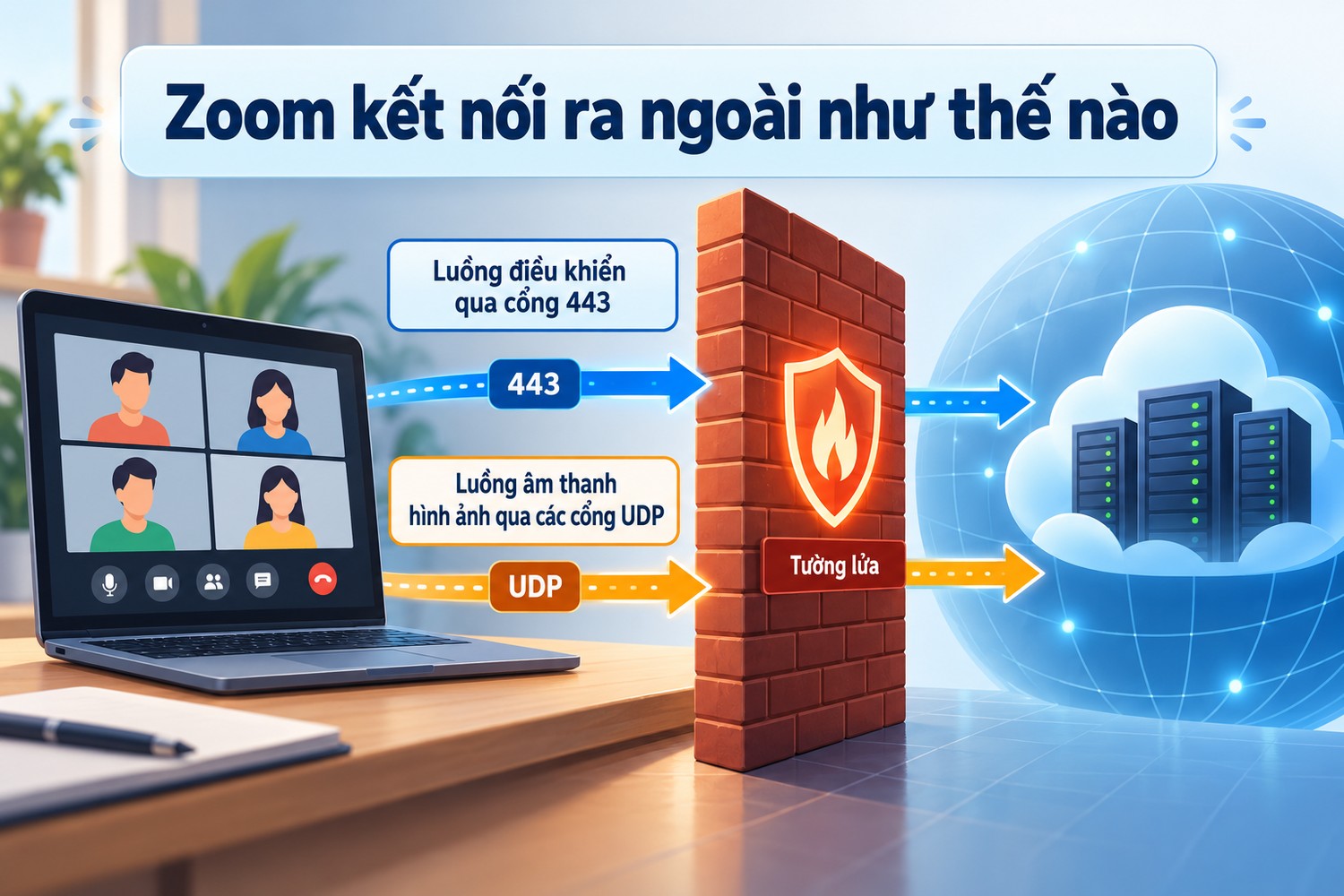
Zoom kết nối ra ngoài như thế nào
Một cuộc họp Zoom có hai loại kết nối:
- Kết nối điều khiển: đăng nhập, vào phòng họp, nhắn tin, chia sẻ trạng thái. Đi qua HTTPS cổng 443 và một số cổng TCP khác.
- Kết nối media: âm thanh, hình ảnh, chia sẻ màn hình. Ưu tiên UDP qua các cổng riêng để có độ trễ thấp. Nếu UDP bị chặn, Zoom thử TCP, cuối cùng thử TLS qua cổng 443, có thể đi qua proxy.
Khi nào cần cấu hình proxy cho Zoom
- Mạng công ty chỉ cho ra Internet qua proxy, Zoom không tự kết nối được.
- Proxy hệ thống dùng tệp PAC, Zoom không đọc đúng.
- Proxy yêu cầu tài khoản, Zoom hiện hộp thoại hỏi liên tục.
- Bộ phận IT muốn triển khai cấu hình Zoom thống nhất cho mọi máy.
Zoom proxy statement là gì
Khi tìm "Zoom proxy", người dùng có thể gặp cụm "Zoom proxy statement". Đây là tài liệu dành cho cổ đông của công ty Zoom Communications trước đại hội cổ đông, thuật ngữ tài chính, không liên quan tới máy chủ proxy. Bài này chỉ nói về proxy mạng.
Cài proxy trong ứng dụng Zoom
Mặc định: theo proxy hệ thống
Zoom trên Windows và macOS mặc định đọc cấu hình proxy của hệ điều hành. Nếu trình duyệt trong cùng máy vào được web qua proxy, nhiều khả năng Zoom cũng vào được. Cách xem proxy đang được cấu hình trên máy có trong bài cách xem proxy của máy tính.
Cài thủ công trong Zoom
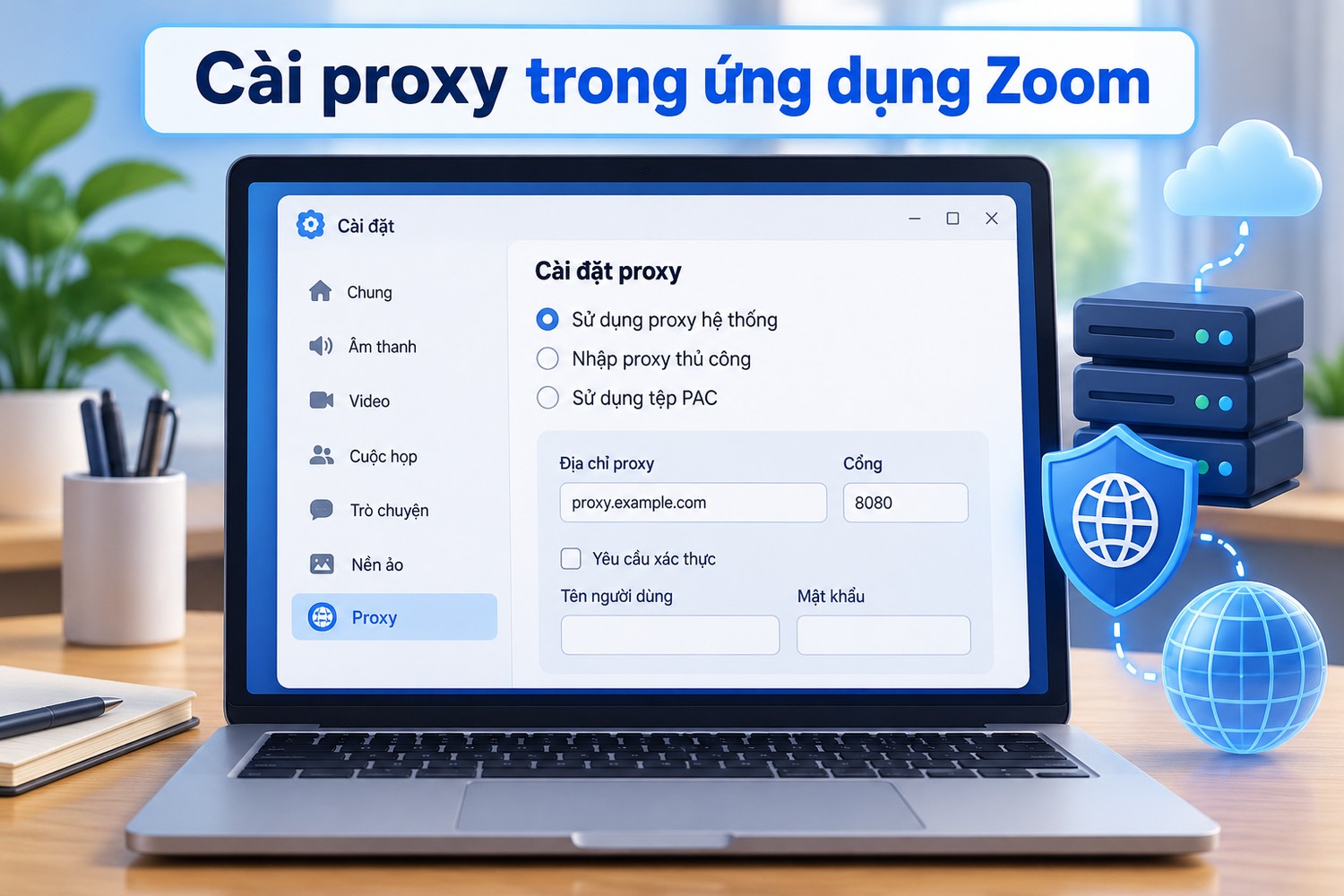
Cài proxy trong ứng dụng Zoom
Ở các phiên bản Zoom có mục proxy trong phần cài đặt (thường nằm ở mục chung hoặc mục mạng), người dùng có thể chọn:
- Dùng proxy hệ thống.
- Nhập proxy thủ công: địa chỉ, cổng.
- Dùng tệp PAC: nhập địa chỉ tệp PAC.
Một số phiên bản không hiện mục này cho người dùng, chỉ cho quản trị viên đặt qua chính sách. Hướng dẫn cấu hình mạng chính thức có trong bài hướng dẫn proxy và tường lửa của Zoom.
Proxy có xác thực
Khi proxy yêu cầu tài khoản, Zoom hiện hộp thoại nhập tài khoản và mật khẩu proxy. Nhập đúng một lần, Zoom ghi nhớ. Nếu hộp thoại hiện liên tục, nguyên nhân thường là mật khẩu sai, mật khẩu đã đổi, hoặc proxy dùng kiểu xác thực mà Zoom không thương lượng được trong cấu hình hiện tại. Ý nghĩa mã 407 có trong bài sửa lỗi 407 Proxy Authentication Required.
Dùng tệp PAC
Tệp PAC cho phép quy định tên miền nào đi qua proxy, tên miền nào đi thẳng. Với Zoom, nhiều tổ chức cho các tên miền của Zoom đi thẳng (DIRECT) để media có chất lượng tốt, các trang khác đi qua proxy. Cú pháp tệp PAC có trong tài liệu PAC của MDN và bài PAC proxy.
function FindProxyForURL(url, host) {
  if (dnsDomainIs(host, ".zoom.us") || dnsDomainIs(host, ".zoom.com"))
    return "DIRECT";
  return "PROXY proxy.cong-ty.vn:8080";
}
Ví dụ trên chỉ mang tính minh hoạ. Danh sách tên miền đầy đủ cần lấy từ tài liệu mạng của Zoom.
Cổng và tên miền cần cho phép
Zoom công bố danh sách dải IP, tên miền, cổng mà máy khách cần kết nối. Bộ phận IT dùng danh sách này để cấu hình tường lửa và proxy. Danh sách được cập nhật theo thời gian, xem bản mới nhất trong tài liệu cấu hình tường lửa của Zoom.
Các nhóm cổng chính
Giao thức |
Cổng |
Dùng cho |
|---|---|---|
TCP |
443 |
Đăng nhập, điều khiển, media dự phòng qua TLS |
TCP |
8801, 8802 |
Kết nối tới máy chủ cuộc họp |
UDP |
3478, 3479 |
Hỗ trợ thiết lập đường media |
UDP |
8801 đến 8810 |
Âm thanh, hình ảnh, chia sẻ màn hình |
Bảng trên chỉ là các cổng phổ biến cho máy khách, không đầy đủ cho Zoom Phone, Zoom Rooms, và có thể thay đổi. Luôn đối chiếu tài liệu chính thức.
Vì sao chỉ mở 443 là chưa đủ
Mở 443 thì Zoom kết nối được, nhưng media buộc phải đi qua TLS trên TCP. Chất lượng sẽ kém hơn rõ rệt so với UDP. Muốn họp ổn định trong mạng có tường lửa, nên cho phép các cổng UDP của Zoom đi thẳng ra ngoài, không qua proxy. Khái niệm tường lửa và proxy phối hợp thế nào có trong bài proxy firewall là gì.
Không giải mã HTTPS với Zoom
Proxy kiểm tra nội dung giải mã HTTPS có thể làm Zoom lỗi kết nối hoặc lỗi chứng chỉ. Nên loại trừ tên miền của Zoom khỏi việc giải mã.
Âm thanh và hình ảnh kém khi đi qua proxy
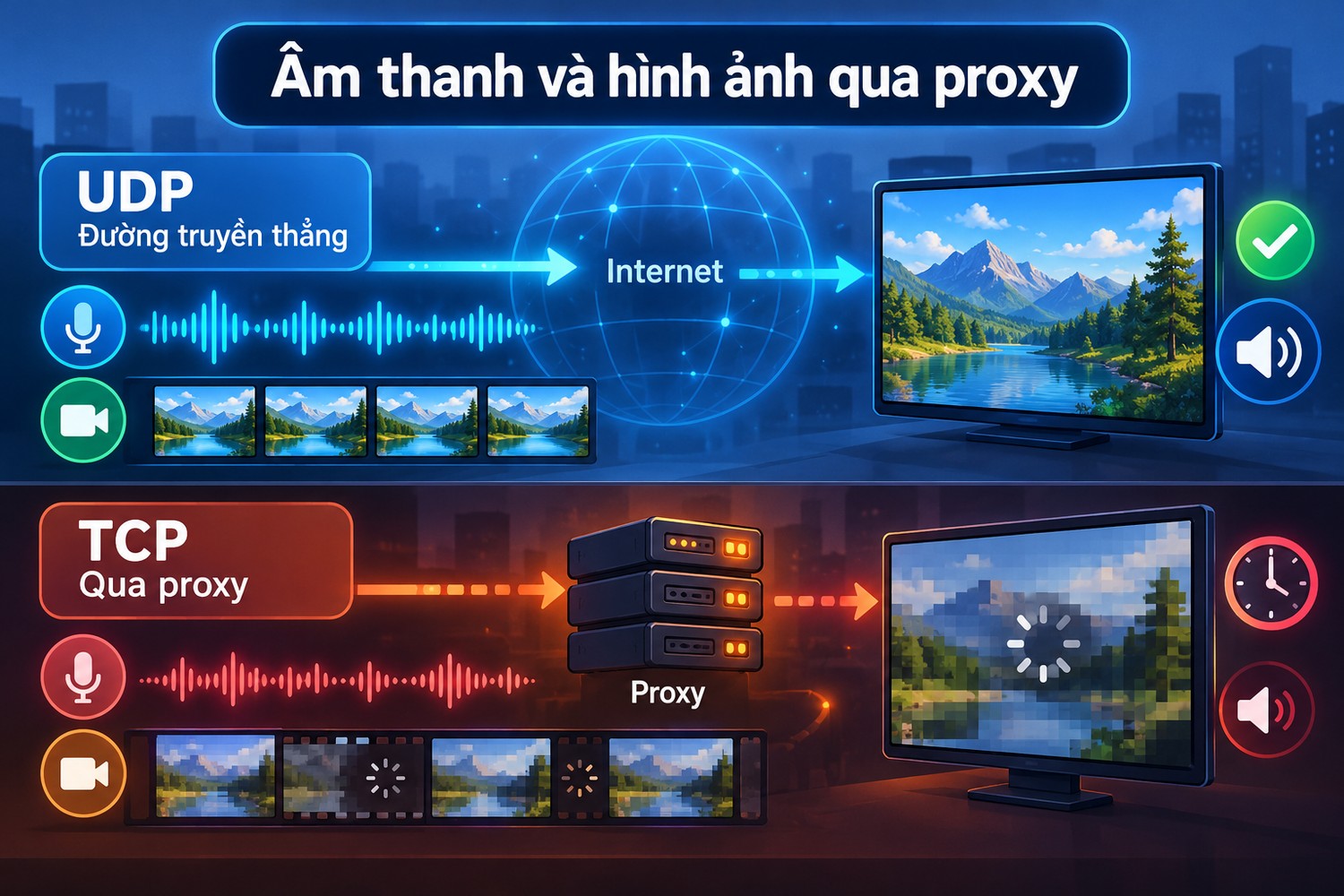
Âm thanh và hình ảnh qua proxy
UDP và TCP khác nhau thế nào với cuộc họp
UDP gửi gói tin không chờ xác nhận. Mất một gói âm thanh, Zoom bỏ qua hoặc bù bằng thuật toán, cuộc họp tiếp tục. TCP đảm bảo mọi gói tới nơi theo thứ tự, mất gói thì chờ gửi lại. Với âm thanh thời gian thực, chờ gửi lại nghĩa là tiếng bị trễ, bị đứt quãng, hình ảnh đứng hình rồi giật.
Proxy HTTP chỉ chuyển TCP
Proxy HTTP chuyển kết nối qua lệnh CONNECT, chỉ hỗ trợ TCP. Khi Zoom buộc phải đi qua proxy HTTP, media chạy trên TCP qua cổng 443, chất lượng phụ thuộc rất nhiều vào độ trễ và tỷ lệ mất gói của đường truyền. Cơ chế đường hầm qua proxy được giải thích trong bài proxy tunnel là gì.
Cách cải thiện
- Cho các cổng UDP của Zoom đi thẳng qua tường lửa, không qua proxy.
- Trong tệp PAC, cho tên miền của Zoom đi thẳng.
- Nếu bắt buộc qua proxy, chọn proxy gần, ít mất gói.
- Tắt video khi mạng yếu, giữ âm thanh.
- Giảm độ phân giải video gửi đi trong phần cài đặt video.
Xem thống kê kết nối
Trong cuộc họp, mở phần thống kê (Statistics) trong cài đặt. Mục âm thanh và video hiển thị độ trễ, độ rung, tỷ lệ mất gói, và giao thức đang dùng. Nếu thấy media đi qua TCP hoặc TLS, đó là lý do chất lượng kém.
Lỗi kết nối Zoom liên quan tới proxy
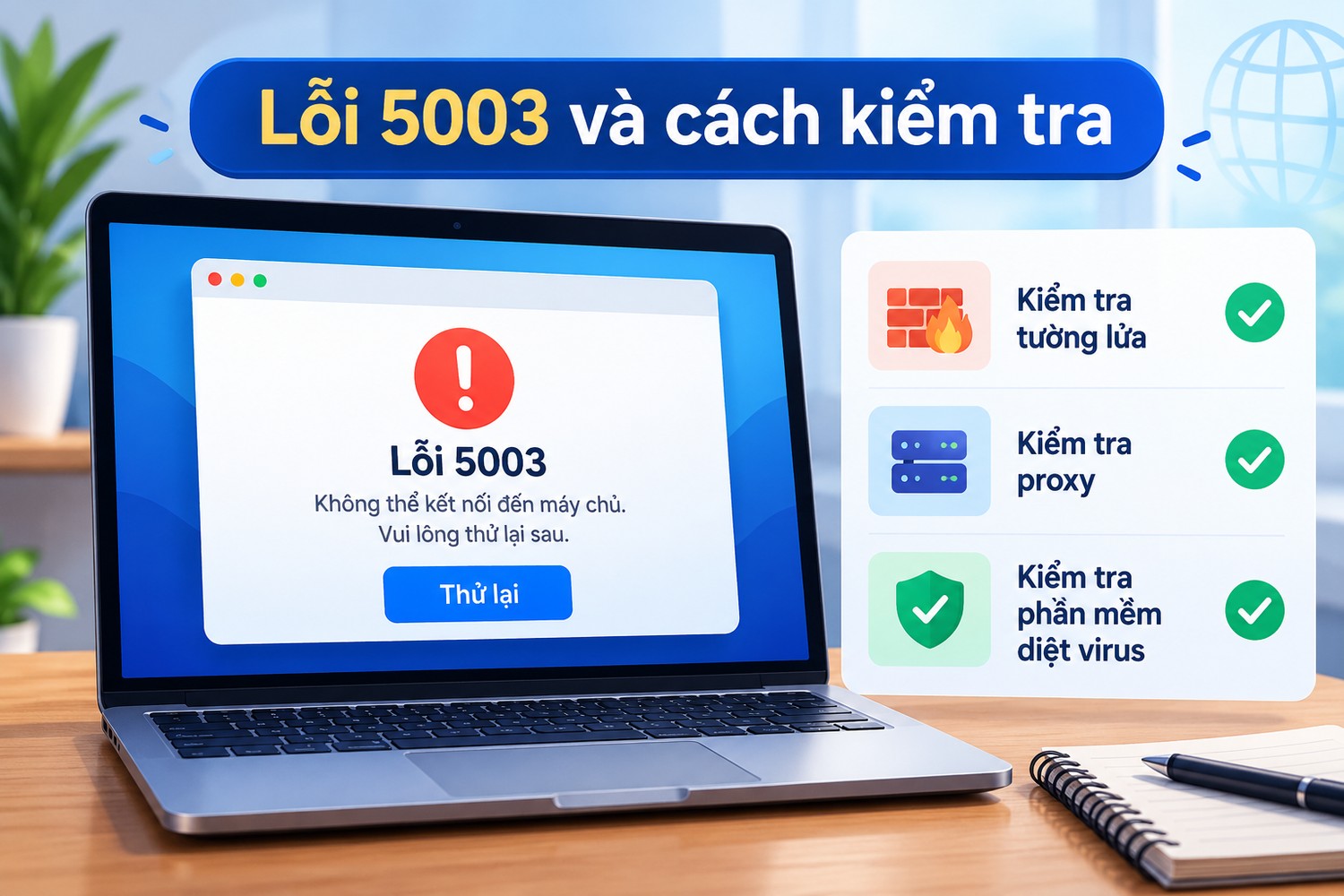
Lỗi 5003 và cách kiểm tra
Lỗi 5003 và các mã lỗi 50xx
Mã lỗi nhóm 5000 (5000, 5003, 5004) cho biết Zoom không kết nối được tới máy chủ. Nguyên nhân hay gặp:
- Tường lửa hoặc proxy chặn kết nối tới Zoom.
- Phần mềm diệt virus, phần mềm bảo mật chặn Zoom.
- Proxy sai, proxy đã tắt, proxy cần tài khoản.
- DNS không phân giải được tên miền của Zoom.
Các bước kiểm tra
- Mở trình duyệt, vào trang của Zoom. Không vào được thì vấn đề ở mạng hoặc proxy chung.
- Tắt tạm phần mềm bảo mật, thử lại.
- Kiểm tra cấu hình proxy trong Zoom và trong hệ thống có khớp nhau không.
- Thử mạng khác, ví dụ phát Wi-Fi từ điện thoại. Mạng khác chạy được thì mạng công ty đang chặn, báo bộ phận IT.
- Thử tham gia cuộc họp qua trình duyệt (Zoom web client). Web client đi qua trình duyệt, theo proxy của trình duyệt.
Hộp thoại cài proxy hiện ra liên tục
Một số người dùng gặp cửa sổ proxy của Zoom bật lên mỗi lần mở. Thường do Zoom phát hiện cần xác thực proxy mà chưa có tài khoản đúng, hoặc do cấu hình PAC trả về proxy không phản hồi. Nhập tài khoản đúng, hoặc nhờ bộ phận IT kiểm tra tệp PAC.
Bảng lỗi thường gặp
Hiện tượng |
Nguyên nhân hay gặp |
Cách xử lý |
|---|---|---|
Lỗi 5003, không kết nối được |
Tường lửa, proxy chặn, phần mềm bảo mật |
Kiểm tra từng lớp, thử mạng khác |
Hộp thoại proxy hiện liên tục |
Sai tài khoản, PAC trỏ tới proxy chết |
Nhập lại, kiểm tra PAC |
Vào được họp, không có tiếng |
Media bị chặn |
Mở cổng UDP, kiểm tra quyền micro |
Tiếng trễ, hình giật |
Media đi qua TCP qua proxy |
Cho Zoom đi thẳng, giảm video |
Đăng nhập được, không vào phòng |
Cổng 8801, 8802 bị chặn |
Mở theo danh sách của Zoom |
Lỗi chứng chỉ |
Proxy giải mã HTTPS |
Loại trừ tên miền Zoom |
Chia sẻ màn hình chậm |
Băng thông qua proxy hạn chế |
Giảm chất lượng chia sẻ |
Triển khai cấu hình Zoom cho doanh nghiệp
Đặt proxy qua chính sách
Zoom hỗ trợ quản trị viên đặt cấu hình cho máy khách qua công cụ triển khai: tham số khi cài đặt, chính sách nhóm trên Windows, hồ sơ cấu hình trên macOS. Các cấu hình liên quan tới proxy gồm địa chỉ proxy, tệp PAC, danh sách bỏ qua proxy. Cách đặt cụ thể theo tài liệu triển khai của Zoom.
Chuẩn hoá cho mọi máy
Cấu hình tập trung tránh tình trạng mỗi người tự cài một kiểu. Người dùng không phải biết proxy là gì, chỉ cần mở Zoom và họp.
Phối hợp với tường lửa
Chính sách tốt cho Zoom trong doanh nghiệp thường là: điều khiển và web qua proxy, media đi thẳng qua tường lửa với các cổng UDP được phép tới dải IP của Zoom. Như vậy vừa kiểm soát được truy cập web, vừa giữ chất lượng cuộc họp.
Teams, Google Meet và các ứng dụng khác
Microsoft Teams, Google Meet, Webex có cùng vấn đề: media ưu tiên UDP, chất lượng giảm khi buộc qua proxy. Nguyên tắc cấu hình giống nhau: cho media đi thẳng theo danh sách của từng nhà cung cấp.
Zoom trên điện thoại và trình duyệt
Zoom trên Android, iPhone
Ứng dụng Zoom trên điện thoại theo proxy của mạng Wi-Fi ở mức hệ điều hành cho phép. Trong mạng di động, thường không có proxy. Nếu không vào được họp trong Wi-Fi công ty, thử chuyển sang dữ liệu di động.
Zoom qua trình duyệt
Tham gia cuộc họp qua trình duyệt không cần cài ứng dụng, đi qua proxy của trình duyệt. Chất lượng media qua trình duyệt cũng phụ thuộc vào việc UDP có thông hay không. Đây là phương án dự phòng tốt khi ứng dụng không kết nối được.
Điều khiển từ xa trong Zoom
Tính năng điều khiển màn hình từ xa trong Zoom đi trong cùng kết nối cuộc họp. Với các công cụ điều khiển từ xa chuyên dụng, cấu hình proxy được trình bày trong bài TeamViewer AnyDesk proxy.
Kiểm tra mạng trước cuộc họp quan trọng
Không ai muốn phát hiện lỗi mạng đúng lúc khách hàng đang chờ. Kiểm tra trước vài phút giúp tránh phần lớn sự cố.
Vào cuộc họp thử
Zoom có trang họp thử, cho vào một phòng họp thử để kiểm tra loa, micro, camera. Vào phòng họp thử trên đúng máy và đúng mạng sẽ dùng cho cuộc họp thật. Nếu phòng họp thử chạy tốt, cấu hình proxy và tường lửa đã ổn.
Xem thống kê trong cuộc họp thử
Trong cuộc họp thử, mở phần thống kê, xem âm thanh và video đang đi qua giao thức gì, độ trễ bao nhiêu, mất gói bao nhiêu. Độ trễ dưới 150 mili giây và mất gói dưới 2 phần trăm cho chất lượng tốt. Nếu thấy media đi qua TCP, chuẩn bị tinh thần chất lượng sẽ kém hơn, cân nhắc chuyển mạng.
Chuẩn bị đường dự phòng
- Điện thoại có dữ liệu di động để phát Wi-Fi khi mạng chính có vấn đề.
- Đường link tham gia qua trình duyệt.
- Số điện thoại gọi vào cuộc họp, nếu tài khoản có hỗ trợ.
Đóng các ứng dụng tốn băng thông
Đồng bộ đám mây, tải tệp lớn, cập nhật hệ điều hành chạy nền chiếm băng thông của cùng proxy, làm cuộc họp giật. Tạm dừng chúng trước cuộc họp.
Phòng họp, Zoom Rooms và thiết bị chuyên dụng
Thiết bị phòng họp
Zoom Rooms chạy trên máy tính hoặc thiết bị chuyên dụng trong phòng họp, kết nối với camera, loa, màn hình lớn. Thiết bị này thường chạy liên tục, không có người ngồi nhập mật khẩu proxy. Proxy cần xác thực tài khoản sẽ gây lỗi. Bộ phận IT nên cho thiết bị phòng họp đi thẳng ra ngoài theo danh sách của Zoom, hoặc dùng proxy xác thực theo địa chỉ IP của thiết bị.
Mạng riêng cho phòng họp
Nhiều doanh nghiệp đặt thiết bị phòng họp trong một mạng riêng, có chính sách tường lửa riêng ưu tiên lưu lượng thời gian thực. Cách này tách cuộc họp khỏi lưu lượng web thông thường, giữ chất lượng ổn định ngay cả giờ cao điểm.
Zoom Phone
Tính năng gọi điện của Zoom dùng các cổng và giao thức riêng cho thoại. Khi triển khai, đối chiếu danh sách cổng dành cho Zoom Phone trong tài liệu chính thức, không chỉ danh sách của cuộc họp.
Cách báo lỗi Zoom cho bộ phận IT
Một báo lỗi rõ ràng giúp bộ phận IT xử lý trong vài phút thay vì vài ngày.
Thông tin cần có
- Mã lỗi Zoom hiển thị, chụp màn hình thông báo.
- Thời điểm xảy ra, kéo dài bao lâu.
- Đang dùng mạng nào: dây, Wi-Fi văn phòng, Wi-Fi khách, mạng ở nhà qua VPN.
- Trình duyệt trên cùng máy có vào được web không.
- Kết quả khi thử mạng khác, ví dụ phát Wi-Fi từ điện thoại.
- Kết quả khi thử tham gia qua trình duyệt.
Thu nhật ký của Zoom
Ứng dụng Zoom có tính năng gửi nhật ký hoặc báo lỗi trong phần cài đặt, mục thống kê hoặc hỗ trợ. Nhật ký chứa thông tin kết nối, giúp bộ phận IT biết Zoom đang đi qua proxy nào, bị chặn ở bước nào.
Những gì không nên tự làm
Không tự cài phần mềm vượt proxy, không đổi cấu hình mạng của máy công ty, không dùng proxy cá nhân trên máy công ty khi chưa được phép. Các thay đổi này có thể vi phạm chính sách bảo mật và gây thêm lỗi khác.
Làm việc từ xa: Zoom với VPN công ty và proxy
Nhân viên làm việc từ nhà thường kết nối VPN của công ty. Cách VPN xử lý lưu lượng Zoom ảnh hưởng lớn tới chất lượng cuộc họp.
VPN đưa toàn bộ lưu lượng về công ty
Nếu VPN cấu hình đưa mọi kết nối về mạng công ty, cuộc họp Zoom từ nhà sẽ đi vòng: nhà, công ty, rồi mới tới Zoom. Nếu ở công ty Zoom lại phải qua proxy, media đi qua TCP, chất lượng giảm hai lần. Người dùng thấy họp ở nhà còn tệ hơn họp ở văn phòng.
Tách lưu lượng Zoom khỏi VPN
Nhiều tổ chức cấu hình VPN theo kiểu chia đường (split tunnel): lưu lượng tới hệ thống nội bộ đi qua VPN, lưu lượng tới Zoom và các dịch vụ họp trực tuyến đi thẳng từ mạng nhà. Zoom và các nhà cung cấp khác công bố dải IP để phục vụ cấu hình này. Đây là việc của bộ phận IT, người dùng chỉ cần biết để báo lại khi chất lượng họp qua VPN kém.
Dùng VPN và proxy cùng lúc
Bật VPN trong khi máy vẫn có proxy hệ thống có thể tạo ra đường đi khó đoán. Bài dùng VPN và proxy cùng lúc giải thích các trường hợp và cách tránh xung đột.
Mạng gia đình
Ở nhà, phần lớn mạng không có proxy. Nếu Zoom chạy kém, kiểm tra trước tiên là tín hiệu Wi-Fi, bộ phát cũ, nhiều thiết bị cùng dùng mạng, hơn là nghĩ tới proxy.
Có nên dùng proxy riêng cho Zoom
Trường hợp không nên
Phần lớn người dùng cá nhân không cần proxy cho Zoom. Thêm proxy chỉ làm tăng độ trễ và giảm chất lượng. Nếu Zoom chạy tốt khi kết nối thẳng, giữ nguyên.
Trường hợp có thể cân nhắc
- Mạng đang dùng chặn Zoom, cần proxy được phép để vào họp gấp.
- Đi công tác ở nơi kết nối quốc tế kém, proxy ở vị trí trung gian có đường tốt hơn.
Lưu ý khi dùng
Không dùng proxy để vượt qua chính sách của tổ chức. Mạng công ty chặn Zoom có thể vì lý do bảo mật hoặc vì quy định dùng ứng dụng họp khác. Hỏi bộ phận IT trước.
Tắt proxy cho Zoom
Nếu proxy gây lỗi và mạng không bắt buộc proxy, chọn không dùng proxy trong cài đặt Zoom (nếu phiên bản có mục này), đồng thời kiểm tra proxy hệ thống. Cách tắt proxy trên Windows có trong bài hướng dẫn cách tắt proxy trên Windows. Khởi động lại Zoom sau khi đổi cấu hình.
Chọn proxy nếu bắt buộc phải dùng với Zoom
Proxy gần, ít mất gói
Độ trễ và tỷ lệ mất gói quan trọng hơn băng thông. Chọn proxy cùng quốc gia, cùng nhà mạng nếu được.
SOCKS5 có UDP
Nếu dùng phần mềm ép ứng dụng qua proxy, proxy SOCKS5 có hỗ trợ UDP cho phép media đi qua UDP, chất lượng tốt hơn proxy HTTP. Khác biệt giữa hai loại có trong bài proxy HTTP và SOCKS5.
Băng thông đủ cho video
Cuộc họp video chất lượng cao cần vài megabit mỗi giây mỗi chiều. Proxy giới hạn băng thông thấp sẽ làm video mờ hoặc giật. Anh em cần proxy Việt Nam ổn định, độ trễ thấp theo nhà mạng Viettel, VNPT, FPT có thể mua proxy tại ProxyVN.
Câu hỏi thường gặp về Zoom proxy
Zoom có tự dùng proxy của Windows không
Có, mặc định Zoom đọc cấu hình proxy của hệ điều hành. Quản trị viên có thể đặt cấu hình riêng qua chính sách.
Vì sao qua proxy Zoom vẫn vào họp được nhưng tiếng kém
Vì luồng âm thanh, hình ảnh buộc phải chuyển từ UDP sang TCP qua proxy. TCP chờ gửi lại gói mất, làm tiếng trễ và đứt quãng.
Lỗi 5003 có phải do proxy không
Có thể, nhưng cũng có thể do tường lửa, phần mềm diệt virus, DNS. Kiểm tra từng lớp, thử mạng khác để khoanh vùng.
Zoom có hỗ trợ tệp PAC không
Có. Zoom đọc PAC từ cấu hình hệ thống hoặc từ cấu hình riêng do quản trị viên đặt.
Dùng proxy miễn phí cho Zoom được không
Không nên. Proxy miễn phí độ trễ cao, băng thông thấp, cuộc họp sẽ rất khó nghe. Thêm nữa, không rõ ai vận hành proxy.
Zoom có hỗ trợ proxy SOCKS5 không
Cấu hình proxy trong Zoom chủ yếu dành cho proxy web (HTTP, HTTPS) và tệp PAC theo hệ thống. Muốn Zoom đi qua SOCKS5, cần phần mềm ép ứng dụng qua proxy như Proxifier. Khi đó, proxy SOCKS5 có hỗ trợ UDP sẽ giữ được chất lượng media tốt hơn.
Họp Zoom qua proxy có bị ghi lại nội dung không
Zoom mã hoá nội dung cuộc họp. Proxy thông thường chỉ thấy có kết nối tới máy chủ Zoom và lượng dữ liệu. Proxy công ty có giải mã HTTPS có thể thấy phần điều khiển nếu không loại trừ Zoom, nhưng luồng media có lớp mã hoá riêng. Chính sách giám sát của công ty là điều cần hỏi bộ phận IT.
Đổi mạng giữa cuộc họp có sao không
Zoom tự kết nối lại khi đổi mạng, ví dụ từ Wi-Fi sang dữ liệu di động. Nếu mạng mới có proxy khác, kết nối lại có thể mất vài giây hoặc thất bại. Với cuộc họp quan trọng, chọn mạng trước khi vào và giữ nguyên.
Tổng kết
Zoom proxy mặc định theo cấu hình proxy của hệ điều hành, có thể nhập thủ công, dùng tệp PAC, và hỗ trợ proxy có xác thực. Đi qua proxy giúp Zoom kết nối được trong mạng bị kiểm soát, nhưng media phải chuyển sang TCP nên chất lượng giảm. Cách tốt nhất trong doanh nghiệp là cho điều khiển qua proxy, media đi thẳng qua các cổng UDP theo danh sách của Zoom, không giải mã HTTPS với tên miền Zoom. Lỗi 5003 cần kiểm tra tường lửa, proxy, phần mềm bảo mật, DNS. Cần proxy Việt Nam độ trễ thấp, anh em liên hệ Proxy.vn - Nhà cung cấp dịch vụ proxy chất lượng hàng đầu Việt Nam để được tư vấn.


