
Samsung Internet proxy: Cách dùng proxy trên trình duyệt Samsung
Samsung Internet proxy là cách cho trình duyệt Samsung Internet trên điện thoại Galaxy đi Internet qua máy chủ proxy. Khác với Firefox hay một số trình duyệt máy tính, Samsung Internet không có ô cài đặt proxy riêng trong ứng dụng, nên muốn dùng proxy phải đi đường vòng: proxy trong cài đặt Wi-Fi, ứng dụng VPN cục bộ chuyển tiếp proxy, hoặc kết hợp chế độ Bí mật để giảm dấu vết. Bài này ProxyVN hướng dẫn từng cách, chỉ ra giới hạn với proxy có mật khẩu, cách kiểm tra IP và rò rỉ để chắc trình duyệt thực sự đi qua proxy. Xem thêm dịch vụ tại ProxyVN.
Tổng quan về Samsung Internet proxy
Samsung Internet là trình duyệt cài sẵn trên điện thoại và máy tính bảng Galaxy, dùng nhân Chromium, cũng có trên Google Play cho các máy Android khác. Trình duyệt có nhiều tính năng riêng như chế độ Bí mật, chặn theo dõi thông minh, tiện ích chặn quảng cáo, chế độ tối cho trang web. Thông tin kỹ thuật dành cho nhà phát triển có ở trang Samsung Internet for Developers.
Điểm người dùng proxy cần biết: Samsung Internet dùng cấu hình mạng của hệ thống Android. Trong ứng dụng không có mục nhập máy chủ proxy, cổng, tài khoản. Proxy phải được đặt ở tầng hệ thống, sau đó Samsung Internet tự đi theo.
Khi nào cần Samsung Internet proxy
- Kiểm tra hiển thị theo vùng: xem website, quảng cáo hiển thị thế nào với người dùng ở vùng khác.
- Quản lý tài khoản trên điện thoại: cần IP ổn định riêng cho công việc.
- Mạng công ty bắt buộc proxy: điện thoại công ty phải đi qua proxy nội bộ.
- Kiểm thử website trên trình duyệt Samsung: Samsung Internet có thị phần đáng kể trên di động, website cần chạy tốt trên đó.
- Bảo vệ quyền riêng tư ở Wi-Fi công cộng: kết hợp proxy với chế độ Bí mật.
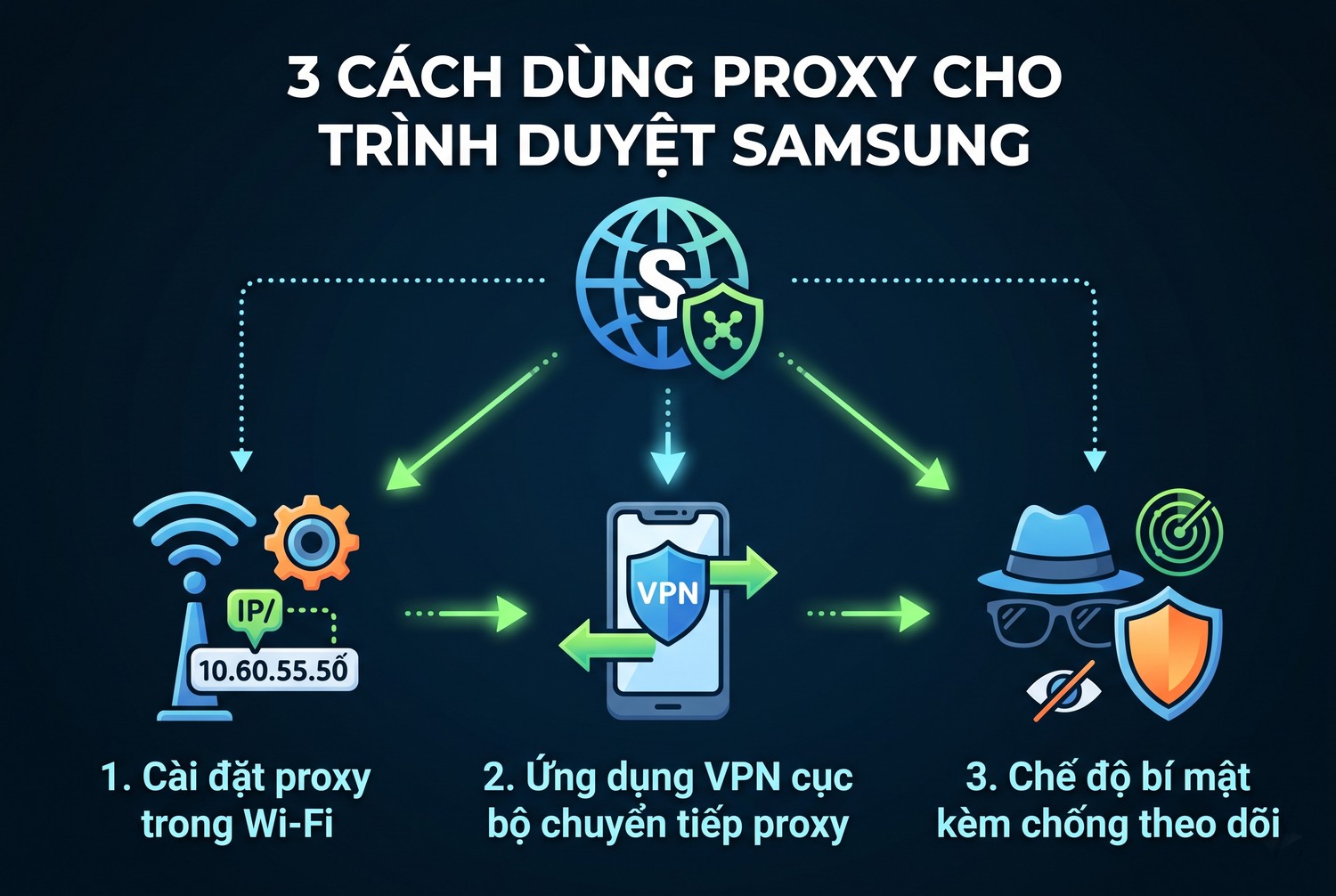
Ba cách dùng proxy cho trình duyệt Samsung
Samsung Internet dùng proxy hệ thống ra sao
Khi Android có cấu hình proxy cho mạng Wi-Fi đang dùng, Samsung Internet gửi yêu cầu qua proxy đó, giống Chrome trên Android. Khi một ứng dụng VPN cục bộ đang chạy, toàn bộ lưu lượng của điện thoại, kể cả Samsung Internet, đi vào VPN đó trước. Cơ chế proxy HTTP mở đường hầm cho HTTPS được mô tả trong trang Proxy servers and tunneling của MDN.
Ba cách dùng Samsung Internet proxy
Mỗi cách có ưu nhược riêng. Bảng dưới giúp chọn nhanh trước khi đi vào chi tiết.
Cách |
Hỗ trợ mật khẩu |
Áp dụng cho 4G |
Ảnh hưởng ứng dụng khác |
Độ khó |
|---|---|---|---|---|
Proxy trong cài đặt Wi-Fi |
Không |
Không |
Ứng dụng tôn trọng proxy hệ thống |
Dễ |
Ứng dụng VPN cục bộ (Drony, Postern) |
Có |
Có |
Có thể chọn theo ứng dụng |
Trung bình |
ProxyDroid (cần root) |
Có |
Có |
Có thể chọn theo ứng dụng |
Khó |
Chế độ Bí mật và chặn theo dõi không phải proxy, không đổi IP, nhưng nên kết hợp để giảm dấu vết. Phần cuối bài nói rõ hơn.
Cách 1: Samsung Internet proxy qua cài đặt Wi-Fi
Đây là cách đơn giản nhất, không cần cài thêm gì, phù hợp với proxy không cần mật khẩu.
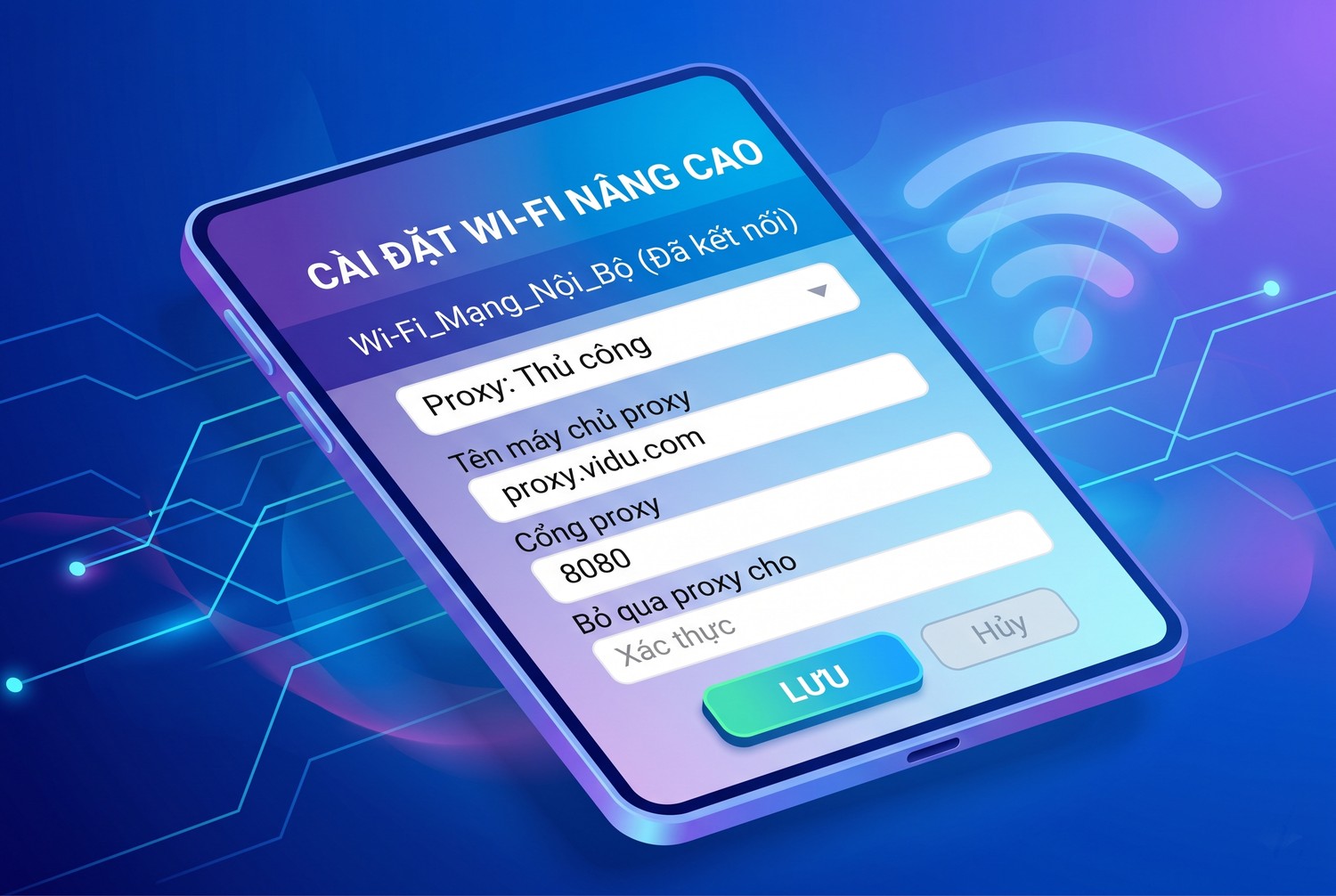
Đặt proxy trong cài đặt Wi-Fi
Bước 1: Mở cài đặt mạng Wi-Fi
Vào Cài đặt, Kết nối, Wi-Fi. Bấm vào biểu tượng bánh răng cạnh mạng Wi-Fi đang kết nối để mở chi tiết mạng.
Bước 2: Mở phần nâng cao
Bấm Xem thêm hoặc Nâng cao tuỳ phiên bản One UI. Tìm mục Proxy.
Bước 3: Chọn proxy thủ công
Chọn Thủ công, điền tên máy chủ proxy và cổng. Có ô danh sách bỏ qua cho các địa chỉ đi thẳng, thêm địa chỉ mạng nội bộ nếu cần truy cập router, máy in.
Bước 4: Lưu và kiểm tra
Lưu cấu hình, mở Samsung Internet, truy cập trang kiểm tra IP. Kết quả phải là IP của proxy. Các bước chi tiết cho nhiều dòng máy Android có trong bài cài proxy cho Android.
Giới hạn của cách này
- Không hỗ trợ tài khoản mật khẩu: proxy có xác thực bằng tài khoản sẽ không dùng được, trừ khi chuyển sang xác thực bằng IP whitelist.
- Chỉ HTTP: không đặt được proxy SOCKS5.
- Chỉ mạng Wi-Fi đó: chuyển sang 4G hay Wi-Fi khác thì không còn proxy.
- Ứng dụng khác bị ảnh hưởng: Chrome và ứng dụng tôn trọng proxy hệ thống cũng đi qua proxy.
Dùng với proxy xác thực bằng IP
Nếu nhà cung cấp cho xác thực bằng IP whitelist, thêm IP công khai của mạng Wi-Fi đang dùng vào whitelist, khi đó proxy không cần mật khẩu và dùng được với cách này. Lưu ý IP mạng nhà có thể thay đổi khi khởi động lại modem.
Cách 2: Samsung Internet proxy qua ứng dụng VPN cục bộ
Khi proxy cần tài khoản mật khẩu, dùng SOCKS5, hoặc cần proxy khi dùng 4G, ứng dụng VPN cục bộ là lựa chọn chính.
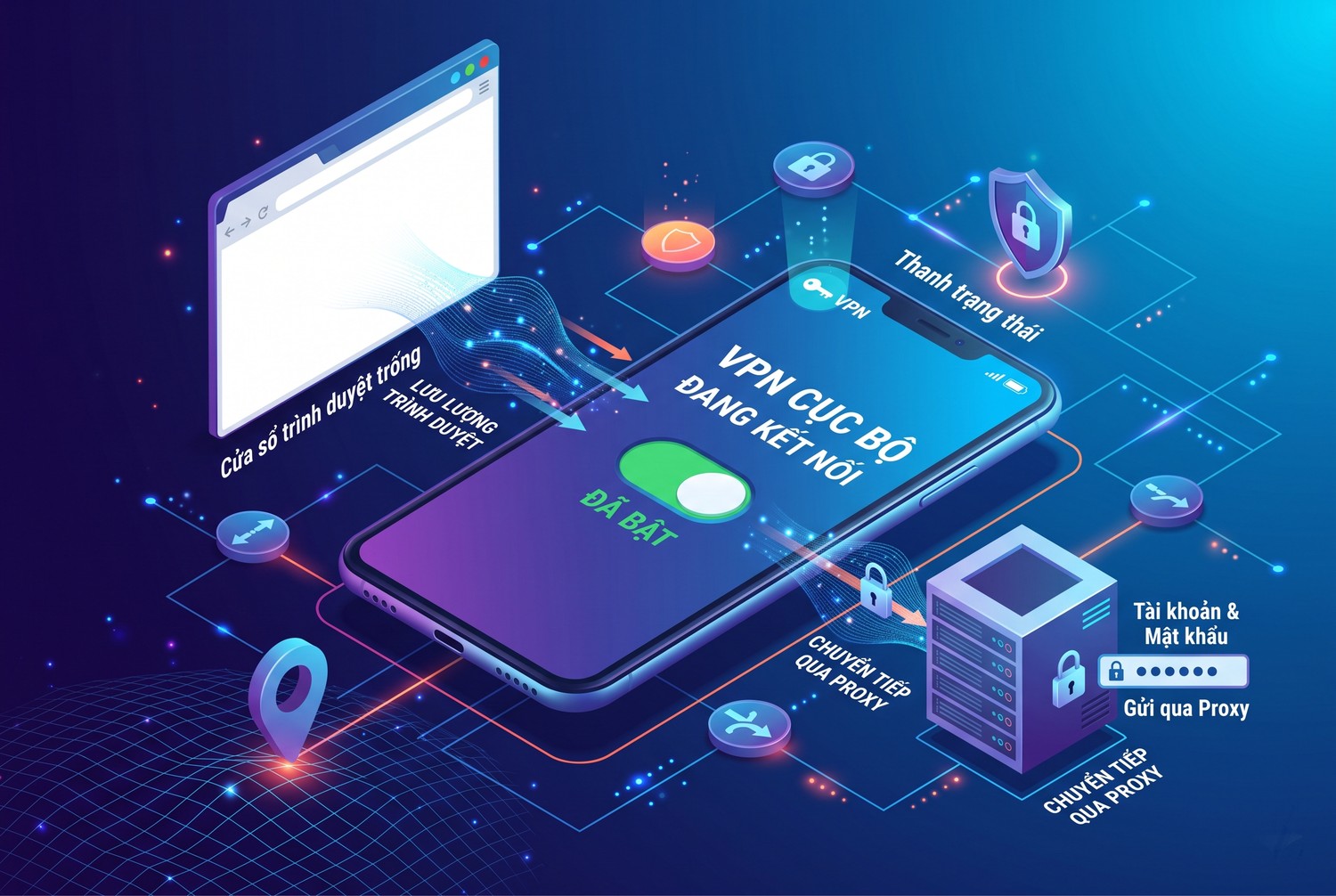
Dùng ứng dụng VPN cục bộ
Nguyên lý
Ứng dụng như Drony, Postern, Super Proxy tạo một VPN chạy ngay trên điện thoại. Mọi lưu lượng đi vào VPN, ứng dụng chuyển tiếp qua proxy với thông tin xác thực đầy đủ. Samsung Internet không cần biết gì, cứ thế đi qua.
Cài đặt với Drony
Cài Drony từ Google Play, thêm cấu hình mạng mới với máy chủ, cổng, loại proxy, tài khoản, mật khẩu. Bật chế độ lọc theo ứng dụng nếu chỉ muốn Samsung Internet đi qua proxy. Bật Drony, chấp nhận yêu cầu tạo VPN của Android. Hướng dẫn chi tiết có trong bài Drony.
Chỉ Samsung Internet đi qua proxy
Các ứng dụng VPN cục bộ thường có danh sách ứng dụng được chọn. Chỉ chọn Samsung Internet để trình duyệt đi qua proxy, các ứng dụng khác như ngân hàng, bản đồ đi thẳng. Vừa tiết kiệm dung lượng proxy, vừa tránh ứng dụng nhạy cảm thấy IP lạ.
Lựa chọn khác
Postern có hệ thống quy tắc linh hoạt theo tên miền, Super Proxy giao diện đơn giản. Xem bài Postern và Super Proxy.
Giới hạn
Android chỉ cho một VPN chạy cùng lúc. Nếu đang dùng VPN công ty hay ứng dụng chặn quảng cáo dạng VPN, không dùng song song được. Khi đó cân nhắc ProxyDroid trên máy root, xem bài ProxyDroid.
Cách 3: Samsung Internet proxy với ProxyDroid trên máy root
Với máy đã root, ProxyDroid đặt proxy toàn hệ thống qua iptables, không chiếm khe VPN.
Khi nào dùng
Máy chuyên dụng cho công việc đã root, cần giữ khe VPN cho việc khác, hoặc muốn proxy hoạt động ở tầng thấp nhất.
Lưu ý
Không nên root máy chính chỉ để dùng proxy cho trình duyệt. Root làm giảm bảo mật, Samsung Pay, ví điện tử, ứng dụng ngân hàng có thể không chạy. Với phần lớn người dùng, Drony hay Postern là đủ.
Chế độ Bí mật và chặn theo dõi khi dùng Samsung Internet proxy
Proxy đổi IP, nhưng trình duyệt vẫn để lại nhiều dấu vết khác. Samsung Internet có sẵn vài tính năng giúp giảm dấu vết.
Chế độ Bí mật
Chế độ Bí mật không lưu lịch sử, cookie sau khi đóng tab, có thể khoá bằng mật khẩu hoặc vân tay. Dùng chế độ Bí mật khi kiểm tra hiển thị theo vùng giúp mỗi lần kiểm tra như người dùng mới, không bị cookie cũ ảnh hưởng.
Chặn theo dõi thông minh
Tính năng chặn theo dõi hạn chế cookie bên thứ ba và trình theo dõi chéo trang. Giúp giảm khả năng các trang liên kết hoạt động của anh em giữa các phiên.
Tiện ích chặn quảng cáo
Samsung Internet hỗ trợ tiện ích chặn quảng cáo. Lưu ý khi kiểm tra hiển thị quảng cáo theo vùng, phải tắt chặn quảng cáo, nếu không sẽ không thấy quảng cáo nào.
Những gì các tính năng này không làm
Chế độ Bí mật không đổi IP, không mã hoá lưu lượng, không che giấu hoạt động với nhà mạng. Để đổi IP phải dùng proxy hoặc VPN.
Kiểm tra Samsung Internet proxy và rò rỉ
Sau khi đặt proxy, kiểm tra kỹ trước khi dùng cho việc quan trọng.
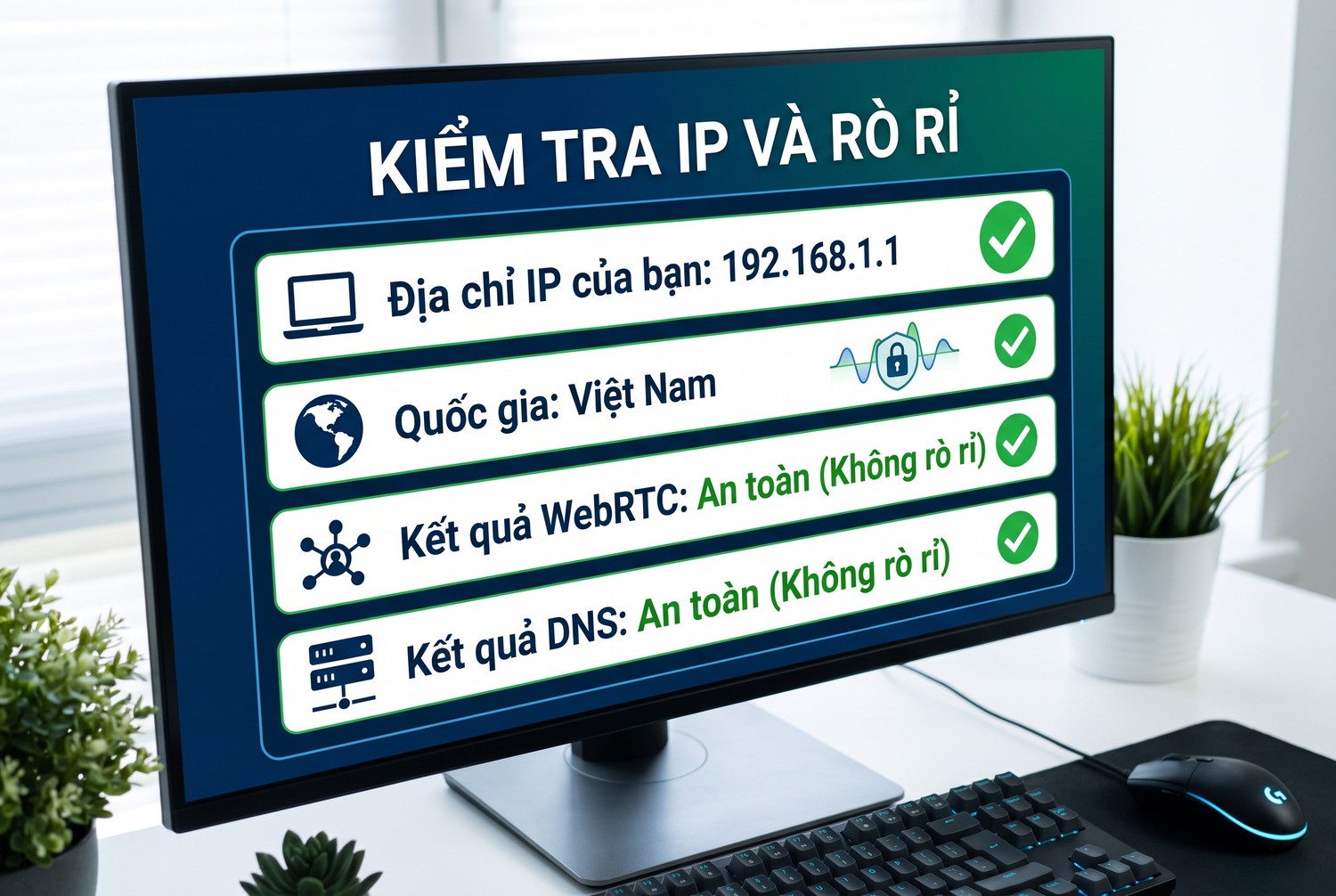
Kiểm tra IP và rò rỉ
Kiểm tra IP
Mở trang hiển thị IP trong Samsung Internet. IP phải là IP của proxy, quốc gia và thành phố phải khớp với proxy đã mua.
Kiểm tra WebRTC
WebRTC có thể làm lộ IP thật qua kết nối trực tiếp, kể cả khi đã dùng proxy. Dùng trang kiểm tra WebRTC xem có hiện IP thật không. Với proxy qua cài đặt Wi-Fi, WebRTC dễ lộ IP hơn. Với ứng dụng VPN cục bộ, toàn bộ lưu lượng đi qua VPN nên thường an toàn hơn. Khái niệm có trong bài WebRTC proxy là gì.
Kiểm tra DNS
Kiểm tra rò rỉ DNS xem máy chủ DNS có thuộc vùng của proxy không. DNS của nhà mạng địa phương lộ ra là dấu hiệu truy vấn tên miền không đi qua proxy.
Kiểm tra độ sạch IP
IP proxy có trong danh sách đen hay không ảnh hưởng tới trải nghiệm trên nhiều website. Cách kiểm tra có trong bài cách kiểm tra proxy sạch.
Kiểm tra lộ IP qua các kênh khác
Ngoài WebRTC, IP thật có thể lộ khi một số ứng dụng không đi qua proxy, khi tắt proxy giữa chừng, hay khi dùng tài khoản đã gắn với IP thật. Các tình huống được giải thích trong bài lộ địa chỉ IP.
Samsung Internet proxy khi quản lý nhiều tài khoản trên một máy Galaxy
Điện thoại Galaxy có vài tính năng giúp tách môi trường, hữu ích khi cần nhiều tài khoản với IP khác nhau trên cùng một máy.
Thư mục bảo mật
Thư mục bảo mật (Secure Folder) tạo một không gian riêng trong máy với ứng dụng, dữ liệu tách biệt. Có thể cài Samsung Internet thứ hai trong Thư mục bảo mật, đăng nhập tài khoản khác, cookie không lẫn với trình duyệt bên ngoài. Ứng dụng VPN cục bộ cài trong Thư mục bảo mật có thể chỉ áp dụng cho không gian đó, tuỳ phiên bản One UI.
Hồ sơ người dùng riêng
Máy tính bảng Galaxy hỗ trợ nhiều người dùng. Mỗi người dùng có ứng dụng, cài đặt mạng riêng, có thể đặt proxy khác nhau. Điện thoại thường hạn chế tính năng này.
Giới hạn
Dù tách ứng dụng, các không gian vẫn chung phần cứng, chung một số định danh thiết bị. Nền tảng khó tính vẫn có thể liên kết. Với nhiều tài khoản quan trọng, dùng thiết bị riêng hoặc trình duyệt antidetect trên máy tính là lựa chọn an toàn hơn.
Mỗi không gian một IP
Nếu dùng Thư mục bảo mật cho tài khoản thứ hai, đặt proxy riêng cho không gian đó, giữ IP ổn định. Không để hai tài khoản luân phiên dùng chung một IP.
Samsung Internet proxy trên máy tính bảng và chế độ DeX
Samsung Internet trên máy tính bảng và khi dùng DeX có giao diện giống trình duyệt máy tính, nhưng cách đặt proxy vẫn như điện thoại.
Máy tính bảng dùng Wi-Fi
Phần lớn máy tính bảng chỉ dùng Wi-Fi, nên proxy trong cài đặt Wi-Fi áp dụng được mọi lúc. Với proxy có mật khẩu, vẫn cần ứng dụng VPN cục bộ.
Chế độ DeX
DeX biến điện thoại thành máy tính khi nối màn hình. Samsung Internet trong DeX vẫn dùng cấu hình mạng của Android, không có ô proxy riêng. Ứng dụng VPN cục bộ chạy nền tiếp tục chuyển tiếp lưu lượng.
Máy tính bảng có SIM
Máy tính bảng có SIM chuyển giữa Wi-Fi và 4G như điện thoại. Proxy Wi-Fi mất tác dụng khi chuyển sang 4G, dùng ứng dụng VPN cục bộ để proxy luôn hoạt động.
Kiểm thử website trên Samsung Internet qua proxy
Lập trình viên và đội kiểm thử cần đảm bảo website chạy tốt trên Samsung Internet, đôi khi phải kiểm tra từ vùng IP khác.
Gỡ lỗi từ xa
Samsung Internet hỗ trợ gỡ lỗi từ xa qua công cụ nhà phát triển của trình duyệt nhân Chromium trên máy tính. Bật tuỳ chọn nhà phát triển và gỡ lỗi USB trên điện thoại, nối cáp, mở trang kiểm tra thiết bị trên máy tính để thấy các tab của Samsung Internet. Thông tin cho nhà phát triển có ở trang Samsung Internet for Developers đã nêu.
Kiểm tra nội dung theo vùng
Đặt proxy ở vùng cần kiểm tra, mở trang bằng Samsung Internet, dùng gỡ lỗi từ xa để xem yêu cầu mạng, tiêu đề phản hồi. Cách này cho thấy website có trả nội dung đúng vùng không, có chuyển hướng theo quốc gia không.
User-Agent của Samsung Internet
Samsung Internet có chuỗi User-Agent riêng chứa tên SamsungBrowser. Một số website nhận diện và trả giao diện khác. Khi kiểm thử, ghi lại phiên bản trình duyệt cùng vùng IP. Vai trò của User-Agent được giải thích trong bài User-Agent là gì.
Kiểm tra quảng cáo hiển thị
Đội quảng cáo kiểm tra quảng cáo hiển thị trên thiết bị Galaxy ở các vùng khác nhau. Dùng proxy dân cư đúng vùng, tắt chặn quảng cáo, dùng chế độ Bí mật để tránh cá nhân hoá theo lịch sử.
Bảo mật khi dùng proxy trên điện thoại Galaxy
Đặt proxy trên điện thoại là để mọi dữ liệu duyệt web đi qua một máy chủ khác. Cần chọn và cấu hình cẩn thận.
Chọn proxy đáng tin
Proxy thấy tên miền của mọi trang HTTPS anh em truy cập và đọc được nội dung các trang HTTP thường. Proxy miễn phí không rõ nguồn gốc có thể ghi lại hoặc chèn nội dung.
Không cài chứng chỉ lạ
Một số dịch vụ proxy yêu cầu cài chứng chỉ để giải mã HTTPS. Chỉ làm khi hiểu rõ mục đích, như kiểm thử ứng dụng của chính mình. Chứng chỉ lạ cho phép đọc toàn bộ lưu lượng mã hoá.
Cấp quyền VPN cẩn thận
Ứng dụng VPN cục bộ thấy toàn bộ lưu lượng của máy. Chỉ cài ứng dụng uy tín, từ Google Play hoặc Galaxy Store, đọc đánh giá trước khi cài.
Gỡ proxy khi không dùng
Proxy còn sót trong cài đặt Wi-Fi gây lỗi mạng khó hiểu về sau. Khi xong việc, chuyển proxy về Không và tắt ứng dụng VPN cục bộ. Nếu gặp vấn đề kết nối Wi-Fi, Google có hướng dẫn sửa lỗi kết nối Wi-Fi trên Android.
Định dạng và loại proxy dùng với Samsung Internet
Nhà cung cấp gửi thông tin proxy theo nhiều định dạng. Tách đúng từng phần giúp cấu hình lần đầu đã chạy.
Proxy dạng host:port
Dạng đơn giản nhất, dùng được ngay với cài đặt Wi-Fi nếu proxy xác thực bằng IP whitelist. Điền host vào ô tên máy chủ, port vào ô cổng.
Proxy dạng host:port:user:pass
Dạng phổ biến với proxy mua. Cài đặt Wi-Fi không có ô tài khoản, nên phải dùng ứng dụng VPN cục bộ. Trong Drony hay Postern, điền từng phần vào ô tương ứng. Các định dạng khác được liệt kê trong bài định dạng proxy.
HTTP hay SOCKS5
Cài đặt Wi-Fi chỉ nhận proxy HTTP. Ứng dụng VPN cục bộ nhận cả HTTP và SOCKS5. SOCKS5 xử lý được nhiều loại kết nối hơn, phù hợp khi muốn cả ứng dụng khác đi qua proxy. Khác biệt có trong bài proxy HTTP và SOCKS5.
Proxy xoay
Proxy xoay đổi IP theo thời gian. Khi đăng nhập tài khoản trên Samsung Internet, IP đổi giữa chừng có thể làm tài khoản bị đăng xuất. Dùng chế độ giữ phiên hoặc proxy tĩnh cho tài khoản.
Lỗi Samsung Internet proxy thường gặp
Hiện tượng |
Nguyên nhân khả dĩ |
Cách sửa |
|---|---|---|
Không vào được trang nào |
Proxy sai, proxy chết, proxy cần mật khẩu |
Kiểm tra proxy, dùng VPN cục bộ cho proxy có mật khẩu |
Hiện hộp hỏi tài khoản mật khẩu |
Proxy yêu cầu xác thực |
Chuyển sang Drony hoặc whitelist IP |
Chuyển 4G thì mất proxy |
Proxy Wi-Fi chỉ áp dụng cho mạng đó |
Dùng ứng dụng VPN cục bộ |
Một số trang báo lỗi chứng chỉ |
Proxy hoặc mạng can thiệp HTTPS |
Đổi proxy, kiểm tra mạng |
Không vào được router |
Thiếu danh sách bỏ qua |
Thêm địa chỉ nội bộ vào bỏ qua |
Wi-Fi báo không có Internet |
Proxy sai trong cài đặt Wi-Fi |
Đặt lại proxy về Không |
Wi-Fi báo kết nối nhưng không có Internet
Proxy sai trong cài đặt Wi-Fi có thể khiến điện thoại báo mạng không có Internet. Gỡ proxy, chọn Không, kiểm tra lại. Trường hợp này được nói kỹ trong bài Wi-Fi đã kết nối nhưng không có Internet.
So sánh Samsung Internet proxy với trình duyệt khác trên Android
Mỗi trình duyệt trên Android có mức hỗ trợ proxy khác nhau.
Trình duyệt |
Ô proxy riêng |
Cách dùng proxy có mật khẩu |
|---|---|---|
Samsung Internet |
Không |
Ứng dụng VPN cục bộ |
Chrome Android |
Không |
Ứng dụng VPN cục bộ |
Firefox Android |
Có qua about:config |
Tiện ích hoặc cấu hình riêng |
Kiwi và trình duyệt hỗ trợ tiện ích |
Qua tiện ích proxy |
Tiện ích proxy |
Firefox trên Android linh hoạt hơn về proxy, hướng dẫn có trong bài cài proxy cho Firefox Android. Nếu cần trình duyệt có proxy riêng trên điện thoại, Firefox là lựa chọn hợp lý hơn Samsung Internet.
Chọn proxy cho Samsung Internet
Proxy dùng trên điện thoại nên phù hợp với hành vi người dùng di động.
Proxy 4G cho tài khoản trên điện thoại
IP mạng di động khớp tự nhiên với trình duyệt di động. Proxy 4G Việt Nam phù hợp khi quản lý tài khoản mạng xã hội trên điện thoại, xem bài proxy 4G.
Proxy dân cư cho kiểm tra hiển thị
Kiểm tra website, quảng cáo theo vùng dùng proxy dân cư tĩnh ở đúng vùng cần kiểm tra.
Hỗ trợ SOCKS5 và HTTP
Proxy hỗ trợ cả hai giúp linh hoạt chọn cách cấu hình. Nếu cần proxy Việt Nam cho Samsung Internet, anh em có thể mua proxy tại ProxyVN, mỗi proxy hỗ trợ cả HTTP và SOCKS5.
Câu hỏi thường gặp về Samsung Internet proxy
Samsung Internet có tính năng VPN tích hợp không
Một số thời điểm và thị trường, Samsung có dịch vụ Wi-Fi bảo mật riêng hoạt động như VPN, nhưng đây không phải proxy tuỳ chỉnh và không cho chọn máy chủ proxy của mình. Muốn dùng proxy riêng, làm theo các cách trong bài.
Đặt proxy Wi-Fi có ảnh hưởng ứng dụng khác không
Có. Chrome và các ứng dụng tôn trọng proxy hệ thống cũng đi qua proxy. Nếu chỉ muốn trình duyệt đi qua proxy, dùng ứng dụng VPN cục bộ với chế độ chọn ứng dụng.
Tiện ích proxy có cài được cho Samsung Internet không
Samsung Internet hỗ trợ một số tiện ích chọn lọc, chủ yếu chặn quảng cáo, không phải chợ tiện ích đầy đủ như trình duyệt máy tính. Không có tiện ích proxy phổ biến như trên Chrome máy tính.
Chế độ Bí mật có thay được proxy không
Không. Chế độ Bí mật chỉ không lưu dữ liệu duyệt web, IP vẫn là IP thật. Muốn đổi IP phải dùng proxy hoặc VPN.
Vì sao Chrome đi qua proxy còn Samsung Internet thì không
Cả hai thường dùng proxy hệ thống như nhau. Nếu chỉ Samsung Internet không đi qua proxy, kiểm tra trình duyệt có đang bật tính năng tiết kiệm dữ liệu, chế độ bảo vệ riêng hay tiện ích nào chặn không. Cập nhật Samsung Internet lên bản mới nhất rồi thử lại.
Dùng Samsung Internet với proxy trên điện thoại không phải Samsung được không
Được. Samsung Internet cài từ Google Play chạy trên nhiều máy Android khác, cách đặt proxy giống hệt: qua cài đặt Wi-Fi của máy hoặc ứng dụng VPN cục bộ.
Ứng dụng VPN cục bộ có làm hao pin nhiều không
Mức hao pin thường nhỏ, tăng lên khi lưu lượng lớn hoặc proxy ở xa khiến kết nối kéo dài. Chỉ bật khi cần và chọn proxy gần giúp tiết kiệm pin.
Tổng kết
Samsung Internet proxy không có ô cài đặt riêng nên phải dùng proxy hệ thống: proxy trong cài đặt Wi-Fi cho proxy không mật khẩu, ứng dụng VPN cục bộ như Drony, Postern cho proxy có mật khẩu, SOCKS5 và khi dùng 4G, ProxyDroid cho máy root. Kết hợp chế độ Bí mật, kiểm tra IP, WebRTC, DNS sau khi đặt. Cần proxy Việt Nam 4G hoặc dân cư cho điện thoại Galaxy, anh em liên hệ Proxy.vn - Nhà cung cấp dịch vụ proxy chất lượng hàng đầu Việt Nam để được tư vấn.


