
Cài proxy cho Firefox Android: about:config và tiện ích
Cài proxy cho Firefox Android là việc đặt riêng proxy cho trình duyệt Firefox trên điện thoại mà không ảnh hưởng tới các ứng dụng khác. Firefox là một trong số ít trình duyệt di động có cấu hình proxy độc lập với hệ thống, qua trang about:config hoặc qua tiện ích như FoxyProxy. Bài này ProxyVN hướng dẫn ba cách cài, cách dùng proxy có mật khẩu và kiểm tra rò rỉ. Xem thêm dịch vụ tại ProxyVN.
Tổng quan về cài proxy cho Firefox Android
Trên điện thoại Android, phần lớn trình duyệt như Chrome, Samsung Internet hay Cốc Cốc không có ô cài proxy riêng. Chúng dùng proxy của mạng Wi-Fi do hệ thống quản lý. Firefox khác ở chỗ có bộ máy mạng riêng, đọc cấu hình proxy từ chính các khoá thiết lập của mình. Nhờ vậy anh em có thể cho Firefox đi qua proxy trong khi các ứng dụng khác vẫn dùng mạng thật.
Gợi ý tìm kiếm của Google cho thấy anh em tra "firefox android proxy settings", "proxy extension firefox android", "firefox android proxy setup". Ba cụm này ứng với ba cách cài mà bài sẽ đi qua.
Ba cách cài proxy cho Firefox Android
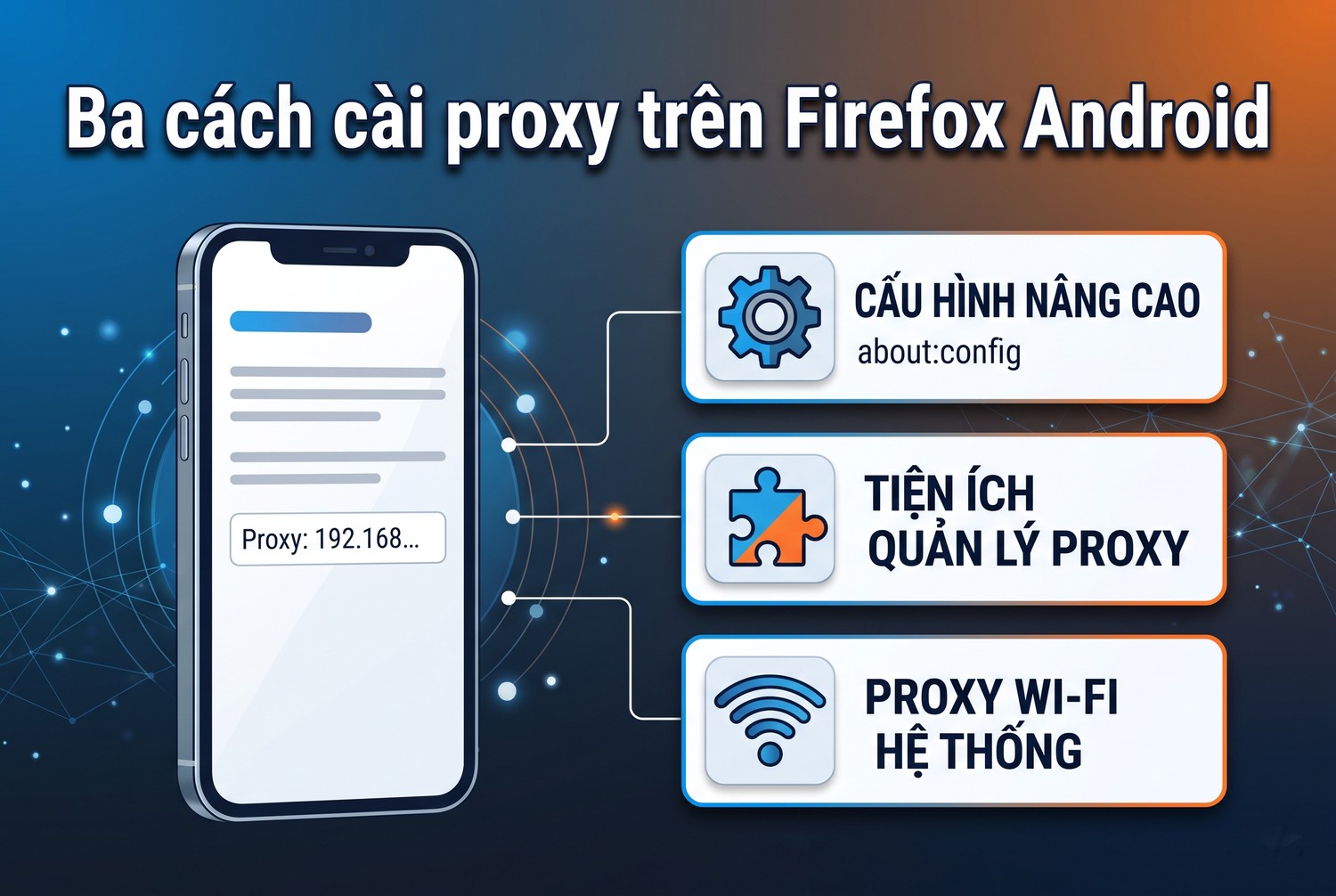
Ba cách cài proxy trên Firefox Android
Cách |
Ưu điểm |
Hạn chế |
Phù hợp với |
|---|---|---|---|
Sửa about:config |
Không cần cài thêm, áp dụng cho cả trình duyệt |
Thao tác trên màn hình nhỏ, không có ô mật khẩu |
Proxy whitelist IP, dùng lâu dài |
Tiện ích FoxyProxy |
Giao diện dễ dùng, hỗ trợ mật khẩu, đổi nhanh |
Cần cài tiện ích |
Proxy có mật khẩu, nhiều proxy |
Proxy Wi-Fi hệ thống |
Không cần chỉnh Firefox |
Ảnh hưởng mọi ứng dụng tôn trọng proxy, chỉ cho Wi-Fi |
Khi muốn cả máy dùng proxy |
Cách cài proxy cho Firefox trên máy tính đã có trong bài cách cài proxy trên Firefox. Bài này chỉ tập trung phần khác biệt trên Android.
Cần chuẩn bị gì trước khi cài
- Thông tin proxy: địa chỉ máy chủ, cổng, loại HTTP hay SOCKS5, tài khoản và mật khẩu nếu có.
- Firefox bản mới: cập nhật Firefox từ Google Play để có trang about:config và hỗ trợ tiện ích đầy đủ.
- Kiểm tra proxy trước: thử proxy trên máy tính để chắc proxy còn hoạt động.
Nếu chưa quen đọc chuỗi proxy nhà cung cấp gửi, bài định dạng proxy giải thích các kiểu chuỗi phổ biến.
Cách 1: Cài proxy cho Firefox Android bằng about:config
Trang about:config chứa toàn bộ khoá cấu hình của Firefox. Sửa các khoá có tên bắt đầu bằng network.proxy là cách cài proxy trực tiếp, không cần tiện ích. Ý nghĩa các khoá được mô tả trong tài liệu network.proxy.type của MozillaZine.
Bước 1: Mở about:config
Mở Firefox, gõ about:config vào thanh địa chỉ rồi nhấn Đi. Trên bản phát hành chính thức, trang này có thể bị giới hạn. Nếu không mở được, cài Firefox Nightly hoặc Firefox Beta từ Google Play, hai bản này cho phép truy cập đầy đủ.
Bước 2: Đặt loại proxy thủ công
Tìm khoá network.proxy.type. Giá trị 0 là không dùng proxy, 1 là cấu hình thủ công, 2 là dùng tệp PAC, 4 là tự phát hiện, 5 là theo hệ thống. Đặt giá trị 1 để dùng proxy thủ công.
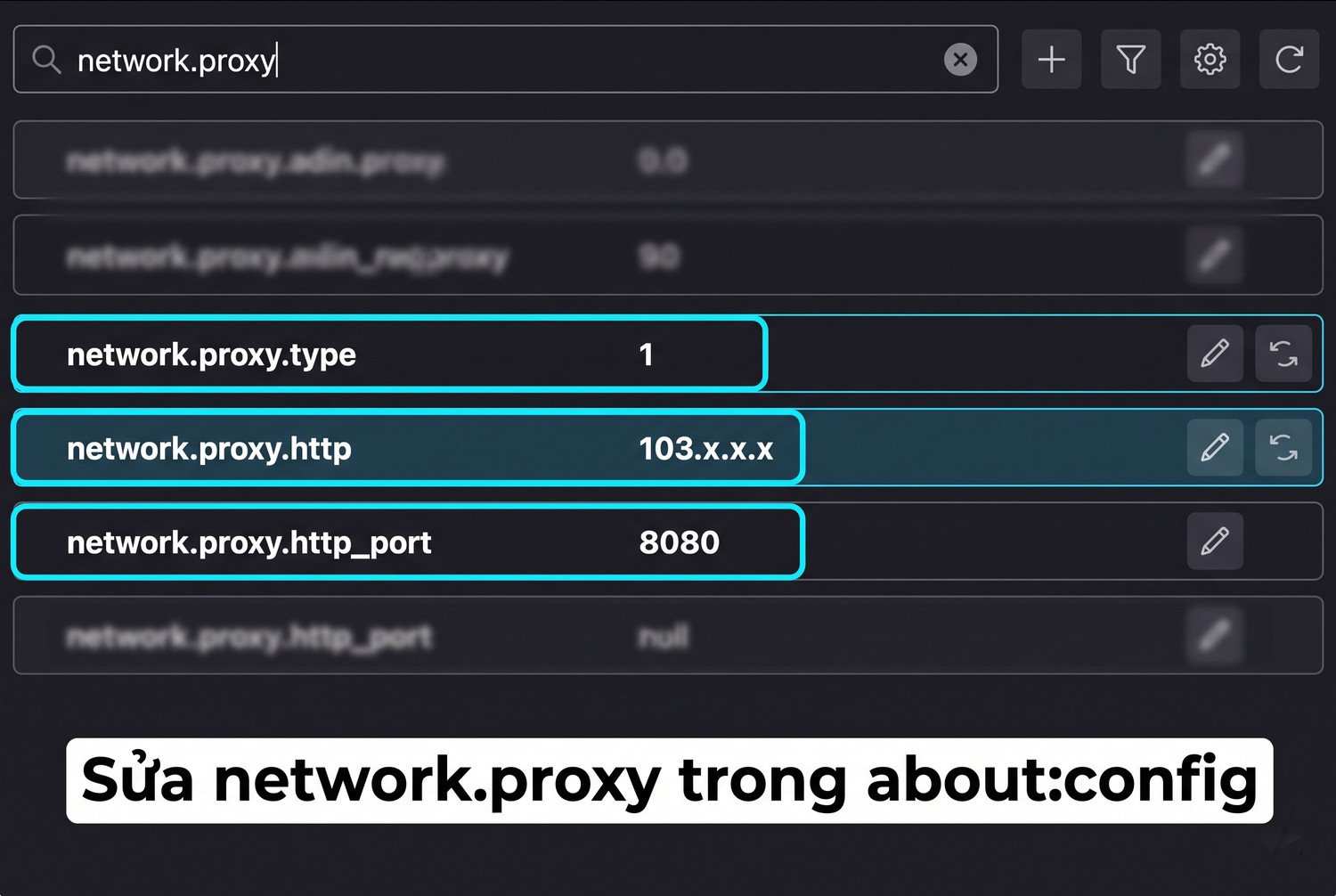
Sửa network.proxy trong about:config
Bước 3: Điền máy chủ và cổng
Với proxy HTTP, sửa network.proxy.http thành địa chỉ máy chủ và network.proxy.http_port thành số cổng. Đặt network.proxy.share_proxy_settings bằng true nếu muốn trang HTTPS dùng cùng proxy, hoặc điền riêng network.proxy.ssl và network.proxy.ssl_port.
Với proxy SOCKS5, sửa network.proxy.socks, network.proxy.socks_port và đặt network.proxy.socks_version bằng 5. Đặt thêm network.proxy.socks_remote_dns bằng true để tên miền được phân giải ở phía proxy, tránh rò rỉ DNS.
Bước 4: Loại trừ địa chỉ không cần proxy
Khoá network.proxy.no_proxies_on chứa danh sách địa chỉ đi thẳng, ví dụ localhost, 127.0.0.1 hay mạng nội bộ. Khái niệm danh sách loại trừ này giống biến NO_PROXY, bài NO_PROXY là gì giải thích chi tiết.
Bước 5: Tải lại trang và kiểm tra
Mở một tab mới, vào trang kiểm tra IP. Nếu IP hiển thị là IP proxy, cấu hình đã đúng.
Giới hạn của cách about:config với proxy có mật khẩu
about:config không có khoá lưu tài khoản mật khẩu proxy. Với proxy HTTP có xác thực, Firefox sẽ hiện hộp thoại hỏi tài khoản mật khẩu khi kết nối, nhập một lần là dùng được trong phiên. Với proxy SOCKS5 có mật khẩu, Firefox không hỏi, kết nối sẽ thất bại. Trường hợp này dùng tiện ích ở cách 2 hoặc đổi proxy sang xác thực bằng IP whitelist.
Cách 2: Cài proxy cho Firefox Android bằng tiện ích FoxyProxy
Firefox Android hỗ trợ tiện ích, trong đó FoxyProxy là tiện ích quản lý proxy phổ biến nhất. Trang FoxyProxy cho Firefox Android trên kho tiện ích của Mozilla là nguồn cài đặt chính thức. Bài FoxyProxy đã hướng dẫn chi tiết trên máy tính, phần này chỉ nói các bước trên điện thoại.
Bước 1: Cài tiện ích
Mở Firefox, vào menu ba chấm, chọn Tiện ích (Add-ons). Tìm FoxyProxy trong danh sách hoặc qua kho tiện ích, chọn Thêm vào Firefox. Hướng dẫn cài tiện ích trên Android có trong trang hỗ trợ của Mozilla.
Bước 2: Thêm proxy
Mở tiện ích, chọn thêm proxy mới. Điền tiêu đề dễ nhớ, chọn loại HTTP hoặc SOCKS5, điền máy chủ, cổng, tài khoản và mật khẩu. Lưu lại.
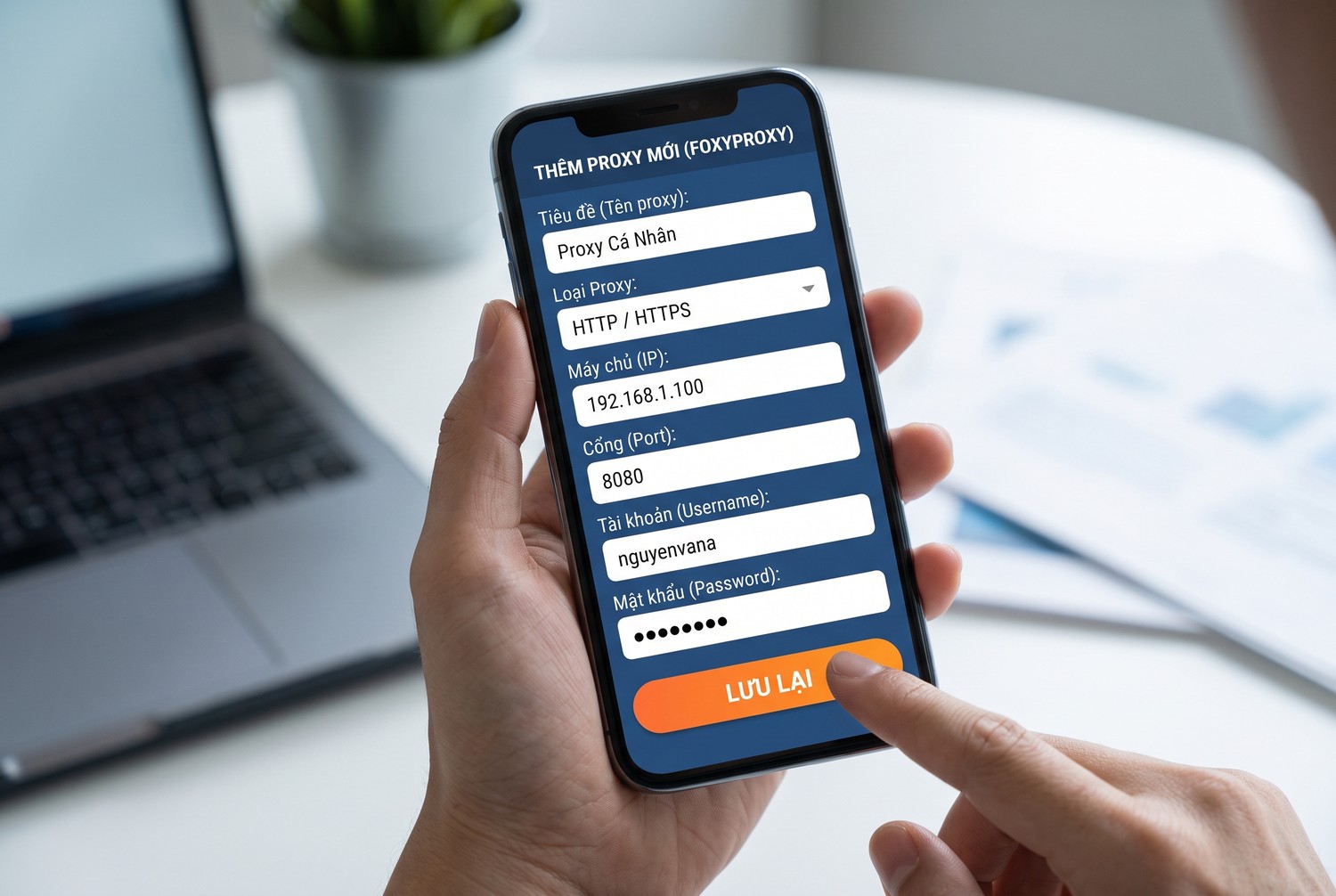
Thêm proxy bằng tiện ích FoxyProxy
Bước 3: Bật proxy
Trong giao diện tiện ích, chọn proxy vừa thêm để dùng cho mọi trang, hoặc chọn chế độ theo mẫu để chỉ một số trang đi qua proxy. Với nhiều proxy, đặt tên theo nhà mạng hoặc mục đích để đổi nhanh.
Bước 4: Kiểm tra
Vào trang kiểm tra IP. Nếu proxy cần mật khẩu và tiện ích đã lưu, trang tải mà không hỏi gì thêm.
Lưu ý khi dùng tiện ích trên Android
Tiện ích quản lý proxy dùng API proxy của Firefox nên chỉ áp dụng cho trình duyệt. Tiện ích không làm thay đổi ứng dụng khác. Ngoài ra, chỉ nên cài một tiện ích quản lý proxy, vì hai tiện ích cùng tranh quyền điều khiển proxy dễ gây lỗi khó hiểu.
Cách 3: Dùng proxy Wi-Fi hệ thống cho Firefox Android
Cách này không chỉnh gì trong Firefox mà đặt proxy cho mạng Wi-Fi. Firefox ở chế độ mặc định hoặc khi đặt network.proxy.type bằng 5 sẽ theo proxy hệ thống.
Khi nào dùng cách này
Khi anh em muốn cả trình duyệt lẫn các ứng dụng tôn trọng cài đặt proxy cùng đi qua một proxy. Cách cài chi tiết trong bài cài proxy cho Android.
Hạn chế
Proxy Wi-Fi chỉ áp dụng cho mạng Wi-Fi đã cấu hình, không áp dụng cho 4G. Ô proxy hệ thống chỉ hỗ trợ HTTP và không có chỗ nhập mật khẩu. Nếu cần proxy cho mọi ứng dụng kể cả khi dùng 4G, cân nhắc ứng dụng VPN cục bộ như Drony.
Tắt WebRTC và chống rò rỉ sau khi cài proxy cho Firefox Android
Cài proxy xong, trình duyệt vẫn có thể để lộ IP thật qua một số kênh. Firefox Android cho phép tắt các kênh này qua about:config.
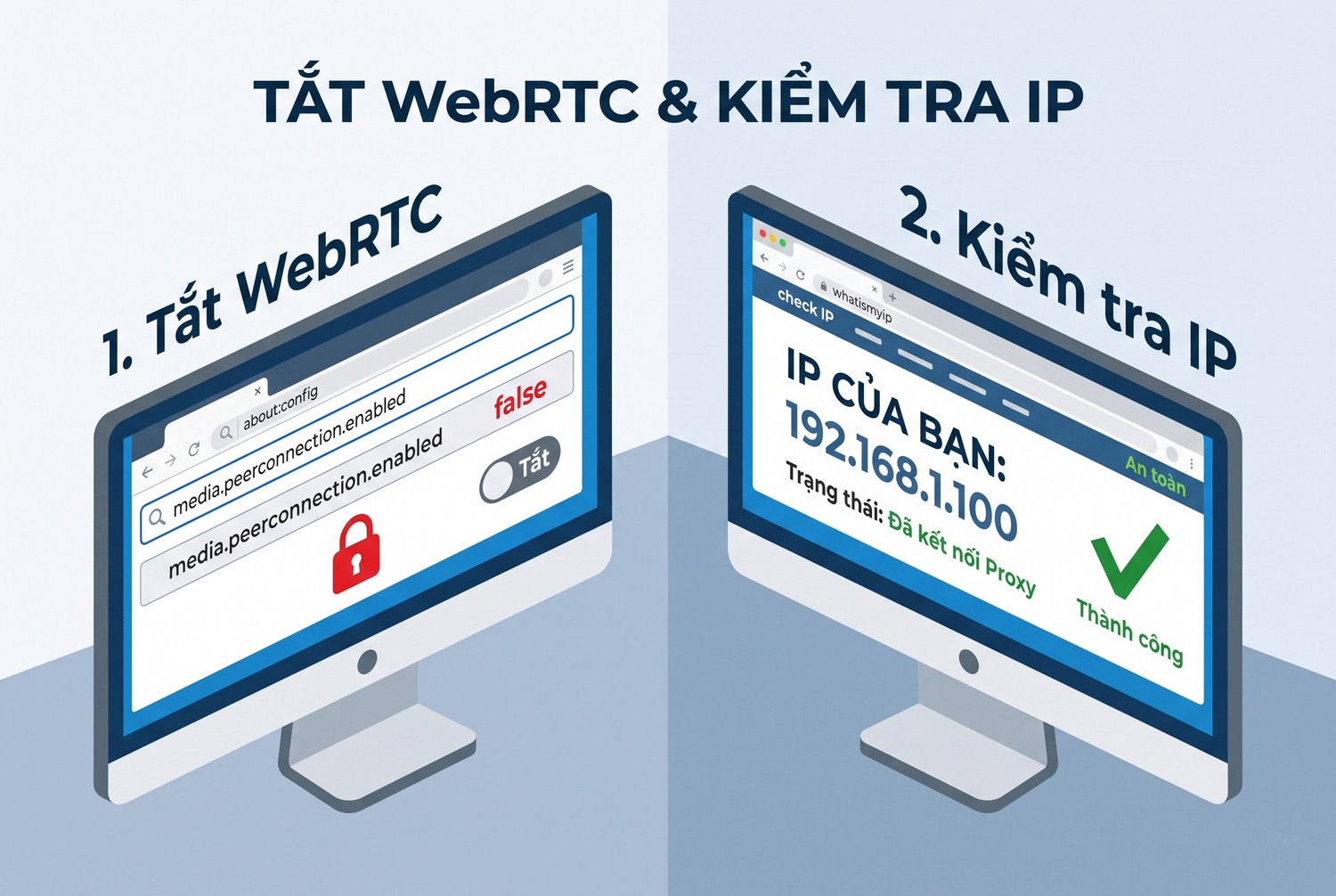
Tắt WebRTC và kiểm tra IP
Tắt WebRTC
WebRTC dùng cho gọi video trong trình duyệt và có thể lộ IP thật qua kết nối UDP trực tiếp. Đặt media.peerconnection.enabled bằng false để tắt. Lưu ý các trang gọi video trên trình duyệt sẽ không hoạt động khi tắt. Cơ chế rò rỉ được giải thích trong bài cách tắt WebRTC.
Bật phân giải DNS phía proxy với SOCKS5
Với proxy SOCKS5, đặt network.proxy.socks_remote_dns bằng true. Không có khoá này, Firefox hỏi DNS của nhà mạng trước, để lộ những trang anh em truy cập.
Kiểm tra DNS over HTTPS
Firefox có tính năng DNS qua HTTPS. Khi bật, truy vấn tên miền đi tới máy chủ DNS mã hoá, có thể không đi qua proxy tuỳ cấu hình. Kiểm tra bằng trang kiểm tra rò rỉ DNS. Nếu DNS hiển thị không thuộc khu vực của proxy, xem lại cấu hình.
Đồng bộ múi giờ và ngôn ngữ
Firefox Android dùng múi giờ và ngôn ngữ của hệ thống. Nếu proxy ở quốc gia khác, website thấy IP một nơi, múi giờ một nơi. Với proxy Việt Nam và điện thoại đặt tiếng Việt, vấn đề này không phát sinh. Bài đồng bộ múi giờ với IP proxy giải thích thêm.
Lỗi thường gặp khi cài proxy cho Firefox Android và cách sửa
Hiện tượng |
Nguyên nhân khả dĩ |
Cách sửa |
|---|---|---|
Không mở được about:config |
Bản phát hành giới hạn |
Dùng Firefox Nightly hoặc Beta |
Mọi trang báo không tìm thấy máy chủ proxy |
Sai địa chỉ, cổng |
Kiểm tra lại network.proxy.http và cổng |
Trang HTTPS không qua proxy |
Chưa đặt proxy SSL |
Bật share_proxy_settings hoặc điền ssl |
Proxy SOCKS5 có mật khẩu không chạy |
about:config không hỗ trợ mật khẩu SOCKS |
Dùng FoxyProxy hoặc whitelist IP |
Hỏi mật khẩu liên tục |
Sai tài khoản mật khẩu |
Nhập lại, kiểm tra ký tự đặc biệt |
Tiện ích không tác dụng |
Hai tiện ích proxy xung đột |
Giữ một tiện ích |
IP vẫn là IP thật |
network.proxy.type chưa đặt 1 |
Đặt lại giá trị và tải lại tab |
Khi trình duyệt báo lỗi máy chủ proxy từ chối kết nối, bài máy chủ proxy từ chối kết nối có các bước kiểm tra.
Kịch bản thực tế khi cài proxy cho Firefox Android
Phần này mô tả cách kết hợp các cấu hình cho ba nhu cầu thực tế, giúp anh em chọn nhanh mà không phải thử từng cách.
Kịch bản 1: Một trình duyệt riêng cho tài khoản cần IP cố định
Anh em dùng Chrome cho việc cá nhân và muốn Firefox chỉ dành cho một tài khoản bán hàng cần IP Việt Nam cố định. Cách gọn nhất là dùng FoxyProxy với proxy tĩnh có mật khẩu, đặt chế độ dùng proxy cho mọi trang. Tắt WebRTC trong about:config. Chrome và các ứng dụng khác vẫn dùng mạng thật, không bị ảnh hưởng. Khi đổi điện thoại từ Wi-Fi sang 4G, Firefox vẫn đi qua cùng proxy vì cấu hình nằm trong trình duyệt chứ không gắn với mạng. Đây là ưu điểm lớn so với proxy Wi-Fi hệ thống.
Kịch bản 2: Kiểm tra nội dung theo vùng
Người làm marketing cần xem trang đích, giá, quảng cáo hiển thị ở các tỉnh khác. Thêm nhiều proxy xoay theo vùng vào FoxyProxy, đặt tên theo tỉnh. Mỗi lần kiểm tra, chọn proxy tương ứng, mở tab riêng tư để không dùng cookie cũ. Ghi lại kết quả kèm thời điểm và IP. Không đăng nhập tài khoản chính khi kiểm tra theo cách này, vì đổi IP liên tục làm tài khoản bị nghi ngờ.
Kịch bản 3: Chỉ một vài trang đi qua proxy
Anh em muốn duyệt web bình thường, chỉ một số trang nhất định đi qua proxy. Dùng chế độ theo mẫu của FoxyProxy, thêm mẫu tên miền cho các trang đó. Các trang còn lại đi thẳng, tiết kiệm băng thông proxy và tốc độ duyệt web không bị ảnh hưởng. Với cấu hình phức tạp hơn, có thể dùng tệp PAC qua khoá network.proxy.autoconfig_url, giống cách làm trên máy tính.
Chọn proxy phù hợp khi cài proxy cho Firefox Android
HTTP hay SOCKS5
Nếu dùng about:config với proxy có mật khẩu, chọn proxy HTTP vì Firefox hiện hộp thoại nhập mật khẩu. Nếu dùng FoxyProxy, cả hai loại đều được. SOCKS5 kèm phân giải DNS phía proxy giúp giảm rò rỉ. Bài proxy HTTP và SOCKS5 so sánh chi tiết.
Xác thực bằng mật khẩu cho điện thoại
Điện thoại thường đổi giữa Wi-Fi và 4G, IP thay đổi liên tục. Proxy xác thực bằng IP whitelist sẽ từ chối mỗi khi IP điện thoại đổi. Proxy có tài khoản mật khẩu ổn định hơn.
IP cùng quốc gia và loại phù hợp
Với tài khoản Việt Nam, IP Việt Nam dân cư hoặc 4G tự nhiên nhất trên điện thoại. Nếu cần IP Việt Nam ổn định cho Firefox trên điện thoại, anh em có thể mua proxy tại ProxyVN với cả HTTP và SOCKS5.
Gỡ bỏ sau khi cài proxy cho Firefox Android
Khi không dùng nữa, gỡ proxy đúng cách để tránh trình duyệt báo lỗi khi proxy hết hạn.
Với about:config
Đặt network.proxy.type về 5 để theo hệ thống hoặc 0 để không dùng proxy. Không cần xoá các khoá địa chỉ, chúng không có tác dụng khi type không phải 1.
Với FoxyProxy
Mở tiện ích, chọn tắt proxy hoặc chế độ không dùng proxy. Gỡ tiện ích nếu không cần nữa.
Với proxy Wi-Fi
Vào cài đặt Wi-Fi của mạng đang dùng, mục proxy chọn Không.
So sánh Firefox Android với trình duyệt di động khác khi dùng proxy
Nhiều anh em hỏi vì sao nên dùng Firefox thay vì Chrome trên điện thoại khi cần proxy. Câu trả lời nằm ở cách mỗi trình duyệt xử lý cấu hình mạng.
Chrome trên Android
Chrome trên Android không có ô cài proxy và không hỗ trợ tiện ích. Chrome chỉ dùng proxy của mạng Wi-Fi do hệ thống đặt, hoặc đi qua ứng dụng VPN cục bộ. Muốn Chrome dùng proxy có mật khẩu khi đang ở 4G, anh em bắt buộc phải cài ứng dụng như Drony hay Postern, khi đó cả điện thoại hoặc nhiều ứng dụng cùng bị ảnh hưởng. Với nhu cầu chỉ một trình duyệt đi qua proxy, Chrome không đáp ứng được gọn gàng như Firefox.
Samsung Internet
Samsung Internet hỗ trợ một số tiện ích chặn quảng cáo nhưng không có tiện ích quản lý proxy đầy đủ, cũng không có cấu hình proxy riêng. Cách duy nhất là dựa vào proxy hệ thống hoặc ứng dụng VPN cục bộ. Firefox vì vậy vẫn là lựa chọn linh hoạt hơn trên điện thoại Samsung.
Kiwi và các trình duyệt nhân Chromium hỗ trợ tiện ích
Một vài trình duyệt nhân Chromium trên Android từng cho cài tiện ích máy tính, kể cả tiện ích proxy. Tuy vậy nhiều dự án đã ngừng phát triển hoặc cập nhật chậm, rủi ro bảo mật cao hơn. Firefox có đội ngũ phát triển ổn định và kho tiện ích chính thức, nên an toàn hơn cho việc lâu dài.
Bảng tóm tắt
Trình duyệt |
Cấu hình proxy riêng |
Tiện ích proxy |
Proxy có mật khẩu khi dùng 4G |
|---|---|---|---|
Firefox Android |
Có, qua about:config |
Có, FoxyProxy |
Có, qua tiện ích |
Chrome Android |
Không |
Không |
Chỉ qua ứng dụng VPN cục bộ |
Samsung Internet |
Không |
Không |
Chỉ qua ứng dụng VPN cục bộ |
Dùng tệp PAC khi cài proxy cho Firefox Android
Ngoài cấu hình thủ công, Firefox Android hỗ trợ tệp PAC qua about:config. Đây là cách mạnh nhất để chia lưu lượng theo từng trang mà không cần tiện ích.
Cách bật
Đặt network.proxy.type bằng 2, điền network.proxy.autoconfig_url bằng địa chỉ tệp PAC. Tệp có thể đặt trên máy chủ web mà điện thoại truy cập được. Firefox tải tệp khi khởi động và áp dụng hàm FindProxyForURL cho từng yêu cầu.
Khi nào nên dùng
Khi anh em có danh sách dài các trang cần đi qua proxy và muốn quản lý tập trung, sửa một tệp là mọi điện thoại dùng tệp đó cập nhật theo. Cách viết tệp PAC đã có trong bài PAC proxy. Lưu ý tệp PAC không chứa được mật khẩu proxy, nên hợp với proxy xác thực bằng IP hoặc proxy HTTP để Firefox hỏi mật khẩu.
Lỗi thường gặp với tệp PAC
Nếu tệp PAC không tải được do mạng điện thoại không tới được máy chủ chứa tệp, Firefox có thể không vào được trang nào. Giữ tệp ở nơi luôn truy cập được và luôn có phương án DIRECT ở cuối giá trị trả về để trình duyệt có đường lùi.
Theo dõi lưu lượng khi cài proxy cho Firefox Android
Với proxy tính theo dung lượng, việc trình duyệt tải nhiều video và ảnh có thể làm hết gói nhanh hơn dự tính. Vài điều chỉnh giúp kiểm soát lượng dữ liệu đi qua proxy.
Chặn tự động phát video
Trong cài đặt Firefox, mục Quyền trang web, đặt tự động phát thành chặn âm thanh và video. Trang mạng xã hội sẽ không tự tải video khi cuộn.
Chỉ cho trang cần thiết đi qua proxy
Dùng chế độ theo mẫu của FoxyProxy hoặc tệp PAC để chỉ những trang thật sự cần IP proxy đi qua proxy. Các trang tin tức, tra cứu thông thường đi thẳng bằng mạng điện thoại.
Ước tính dung lượng cần dùng
Một phiên lướt mạng xã hội có nhiều video có thể dùng vài trăm megabyte mỗi giờ. Theo dõi trong trang quản lý proxy vài ngày để biết mức dùng thực tế, từ đó chọn gói phù hợp. Bài cách tính chi phí mua proxy có công thức ước tính.
Bảo mật tài khoản khi cài proxy cho Firefox Android
Trình duyệt đi qua proxy có nghĩa là mọi trang anh em mở đều đi qua máy chủ của nhà cung cấp proxy. Chọn nguồn proxy và thói quen sử dụng ảnh hưởng trực tiếp tới an toàn tài khoản.
Chỉ dùng proxy từ nhà cung cấp rõ ràng
Proxy miễn phí trôi nổi có thể ghi lại các trang anh em truy cập, chèn quảng cáo hoặc tệ hơn là chặn và giải mã kết nối nếu điện thoại cài chứng chỉ lạ. Với trang HTTPS, nội dung vẫn được mã hoá giữa trình duyệt và website, nhưng tên miền vẫn lộ ra với người vận hành proxy. Bài free proxy có an toàn không phân tích chi tiết các rủi ro này.
Không lưu mật khẩu proxy ở nơi dễ lộ
Tiện ích FoxyProxy lưu mật khẩu trong dữ liệu của trình duyệt. Nếu điện thoại dùng chung với người khác, đặt khoá màn hình và không cho người khác dùng Firefox của mình. Khi bán hoặc cho điện thoại, xoá dữ liệu Firefox và đổi mật khẩu proxy.
Bật xác thực hai lớp cho tài khoản quan trọng
Dù proxy sạch, tài khoản quan trọng vẫn nên có xác thực hai lớp. Khi đăng nhập từ IP proxy lần đầu, nền tảng có thể yêu cầu xác minh, có sẵn xác thực hai lớp giúp hoàn tất nhanh và an toàn.
Không dùng proxy khi giao dịch ngân hàng
Ứng dụng và trang ngân hàng rất nhạy với IP lạ, có thể khoá giao dịch tạm thời. Khi cần giao dịch, tắt proxy trong FoxyProxy hoặc dùng trình duyệt khác không có proxy.
Câu hỏi thường gặp về cài proxy cho Firefox Android
Firefox Focus có cài proxy được không
Firefox Focus là bản tối giản, không có about:config đầy đủ và không hỗ trợ tiện ích như Firefox thường. Dùng Firefox bản đầy đủ để cài proxy.
Cài proxy cho Firefox có làm ứng dụng khác dùng proxy không
Không, nếu cài qua about:config hoặc tiện ích. Chỉ khi dùng proxy Wi-Fi hệ thống thì các ứng dụng khác mới bị ảnh hưởng.
Tiện ích FoxyProxy trên Android có lưu được nhiều proxy không
Có. Anh em có thể lưu nhiều proxy và đổi nhanh trong giao diện tiện ích.
Firefox Android có chế độ riêng tư tách cookie không
Có tab riêng tư, không lưu cookie sau khi đóng. Tuy vậy tab riêng tư vẫn dùng chung cấu hình proxy với tab thường. Muốn tách hẳn môi trường cho nhiều tài khoản, cần trình duyệt antidetect hoặc nhiều thiết bị.
Proxy trong Firefox Android có áp dụng cho chế độ đọc và tải tệp không
Có. Mọi yêu cầu do Firefox gửi đi, gồm tải trang, tải tệp, chế độ đọc, đều theo cấu hình proxy của trình duyệt. Riêng tệp đã tải xong được mở bằng ứng dụng khác thì ứng dụng đó dùng mạng của nó, không qua proxy của Firefox.
Đổi proxy có cần khởi động lại Firefox không
Thường không cần. Sau khi sửa about:config hoặc đổi proxy trong tiện ích, mở tab mới là áp dụng. Tuy vậy, kết nối đang mở có thể vẫn dùng proxy cũ trong vài phút. Nếu thấy IP chưa đổi, đóng hết tab cũ hoặc khởi động lại trình duyệt rồi kiểm tra lại bằng trang xem IP.
Tổng kết
Cài proxy cho Firefox Android có ba cách: about:config cho proxy whitelist, FoxyProxy cho proxy có mật khẩu và proxy Wi-Fi khi muốn cả máy dùng chung. Sau khi cài, tắt WebRTC, bật DNS phía proxy với SOCKS5 và kiểm tra IP. Cần proxy Việt Nam cho điện thoại, anh em liên hệ Proxy.vn - Nhà cung cấp dịch vụ proxy chất lượng hàng đầu Việt Nam để được tư vấn.


