
Proxy Apple TV: hồ sơ cấu hình, router và giới hạn media
Proxy Apple TV khó hơn trên điện thoại vì tvOS không có trình duyệt và, theo các nguồn ProxyVN đã kiểm tra, không có ô nhập proxy trong Settings. Cách được tài liệu hoá là hồ sơ cấu hình hoặc đặt proxy ở router, gateway. Bài này, ProxyVN hướng dẫn anh em xác minh từng cách, đo giới hạn băng thông media và hiểu proxy không mở khoá được nội dung nào.
Proxy Apple TV là gì và đặt ở đâu
Apple TV là thiết bị phát nội dung chạy tvOS, kết nối mạng qua Wi-Fi hoặc cáp Ethernet. Muốn lưu lượng của nó đi qua proxy, anh em có ba vị trí để đặt: ngay trên thiết bị bằng hồ sơ cấu hình, ở router nhà, hoặc ở một máy làm gateway trong mạng. Mỗi vị trí có ưu nhược điểm riêng.
Vì sao Apple TV khác điện thoại
Trên iPhone, mục HTTP Proxy nằm ngay trong cài đặt Wi-Fi của từng mạng. Người dùng có thể bật tắt trong vài giây. Với Apple TV, các hướng dẫn kỹ thuật ProxyVN tham khảo đều cho biết không có mục tương đương trong Settings của thiết bị.
Một bài hướng dẫn thiết lập công cụ gỡ lỗi mạng cho tvOS ghi rõ không có cách hiển nhiên để thêm proxy trên Apple TV, và chuyển sang dùng hồ sơ cấu hình. Vì phiên bản tvOS thay đổi theo năm, anh em vẫn nên tự mở Settings, mục Network trên thiết bị của mình để kiểm tra trước khi chọn cách làm.
Ba vị trí đặt proxy
Hồ sơ cấu hình đặt proxy ngay trên Apple TV, chỉ ảnh hưởng thiết bị đó. Router đặt proxy cho cả mạng hoặc cho riêng địa chỉ của Apple TV. Gateway là một máy tính hoặc thiết bị nhỏ đứng giữa Apple TV và internet, chuyển tiếp lưu lượng qua proxy.
- Hồ sơ cấu hình: gọn, không ảnh hưởng thiết bị khác, cần máy Mac hoặc hệ thống quản lý thiết bị.
- Router: phủ mọi ứng dụng, cần router hỗ trợ hoặc firmware tuỳ biến.
- Gateway: linh hoạt nhất, cần một máy chạy liên tục.
Chọn vị trí dựa trên thiết bị anh em đang có và mức độ thoải mái với cấu hình mạng. Phần sau đi vào từng cách.
Proxy không thay đổi tài khoản nội dung
Trước khi đi tiếp, cần nói rõ một điều. Nội dung trong Apple TV app và App Store phụ thuộc chủ yếu vào quốc gia hoặc khu vực của tài khoản Apple, không chỉ vào IP. Các dịch vụ phát video bên thứ ba lại có chính sách bản quyền và kiểm tra vị trí riêng.
Proxy không hứa mở khoá nội dung nào. Bài này nói về kết nối mạng, kiểm thử và giới hạn băng thông, không phải cách vượt giới hạn bản quyền của dịch vụ.
Xác minh phương thức hỗ trợ proxy Apple TV qua hồ sơ cấu hình
Hồ sơ cấu hình là tệp chứa các thiết lập mà Apple cho phép quản lý trên thiết bị. Với Apple TV, có hai loại thiết lập liên quan tới proxy: proxy gắn với một mạng Wi-Fi và proxy HTTP toàn cục.
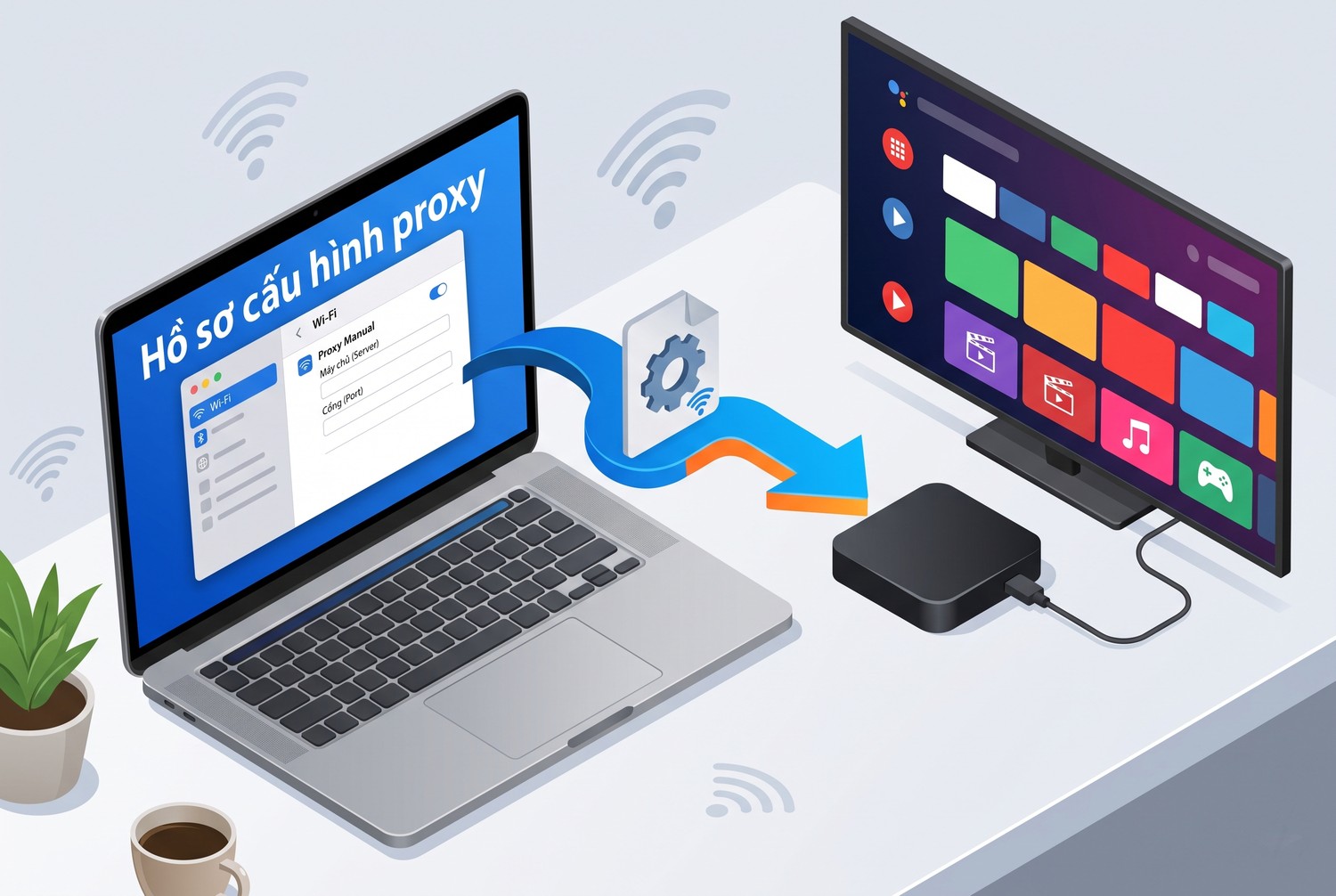
Hồ sơ cấu hình proxy
Proxy HTTP toàn cục
Tài liệu Global HTTP Proxy của Apple liệt kê tvOS trong danh sách hệ điều hành hỗ trợ. Thiết lập này có kiểu proxy Manual hoặc Automatic. Với Manual, anh em nhập Hostname, Port và có thể thêm Authentication, Password; với Automatic, nhập Proxy server URL trỏ tới tệp PAC.
Trang tài liệu ghi phương thức đăng ký thiết bị là Automated Device Enrollment. Một số nhà cung cấp giải pháp quản lý thiết bị cho biết thiết lập này cần thiết bị ở chế độ giám sát. Với Apple TV gia đình mua lẻ, điều kiện này thường không có sẵn, nên proxy toàn cục chủ yếu hợp với doanh nghiệp, khách sạn, phòng họp.
Proxy gắn với mạng Wi-Fi
Cách thứ hai là hồ sơ Wi-Fi có kèm proxy. Hồ sơ chứa tên mạng, mật khẩu Wi-Fi và phần cấu hình proxy cho mạng đó. Khi Apple TV kết nối đúng mạng này, proxy được áp dụng; chuyển sang mạng khác thì không.
Nhiều hướng dẫn kỹ thuật tạo hồ sơ này bằng Apple Configurator trên máy Mac, rồi cài lên Apple TV. Hướng dẫn sử dụng Apple Configurator mô tả cách tạo hồ sơ và ghép thiết bị. Tên mục cụ thể có thể khác giữa các phiên bản phần mềm, anh em đối chiếu với bản đang dùng.
Các bước tạo hồ sơ Wi-Fi có proxy
Dưới đây là trình tự chung khi dùng Apple Configurator, đúng theo cách các hướng dẫn kỹ thuật mô tả. Tên nút giữ theo giao diện tiếng Anh của phần mềm.
- Mở Apple Configurator trên máy Mac, chọn File rồi New Profile.
- Trong mục General, đặt tên hồ sơ dễ nhận ra, ví dụ "Wi-Fi phòng khách có proxy".
- Chọn mục Wi-Fi ở cột bên trái, bấm Configure.
- Nhập tên mạng, chọn kiểu bảo mật và mật khẩu Wi-Fi.
- Ở phần Proxy, chọn Manual, nhập địa chỉ máy chủ proxy và cổng; thêm thông tin xác thực nếu proxy yêu cầu.
- Lưu hồ sơ thành tệp .mobileconfig.
- Ghép Apple TV với Apple Configurator rồi thêm hồ sơ vào thiết bị.
Sau khi cài, Apple TV cần kết nối lại đúng mạng Wi-Fi trong hồ sơ. Kiểm tra trong Settings, mục General hoặc Privacy tuỳ phiên bản, phần Profiles để thấy hồ sơ đã nằm trên máy.
Giới hạn của cách làm này
Hồ sơ chỉ hỗ trợ proxy HTTP, không có tuỳ chọn SOCKS5. Proxy chỉ áp dụng khi Apple TV dùng đúng mạng Wi-Fi trong hồ sơ, nối bằng cáp Ethernet có thể không đi qua cấu hình này. Mỗi lần đổi proxy phải tạo và cài lại hồ sơ.
Vì vậy, hồ sơ cấu hình hợp với tình huống cố định: một Apple TV, một mạng, một proxy dùng lâu dài. Với nhu cầu thử nhiều proxy hoặc dùng SOCKS5, router hoặc gateway linh hoạt hơn.
Đặt proxy Apple TV ở router hoặc gateway
Đặt proxy ở tầng mạng nghĩa là Apple TV không biết có proxy. Nó gửi lưu lượng như bình thường, router hoặc gateway chuyển lưu lượng đó qua proxy. Cách này phủ mọi ứng dụng, kể cả ứng dụng không tôn trọng cài đặt proxy hệ thống.
Router có firmware tuỳ biến
Router chạy OpenWRT hoặc firmware tương tự có thể chuyển hướng lưu lượng của một địa chỉ IP trong mạng qua proxy. Bài cài proxy trên router trên blog ProxyVN hướng dẫn chi tiết bằng OpenClash và redsocks. Với Apple TV, anh em chỉ cần giới hạn quy tắc chuyển hướng cho đúng địa chỉ IP của nó.
Đặt IP tĩnh cho Apple TV trong phần DHCP của router trước. Nếu IP đổi sau mỗi lần khởi động lại, quy tắc chuyển hướng sẽ áp dụng nhầm thiết bị. Đây là bước nhỏ nhưng hay bị quên.
Máy tính làm gateway
Nếu router không hỗ trợ, một máy tính hoặc thiết bị nhỏ như Raspberry Pi có thể làm gateway. Apple TV đặt gateway mặc định là địa chỉ máy này, máy này chuyển tiếp lưu lượng qua proxy. Trên Apple TV, phần cấu hình IP thủ công nằm trong Settings, mục Network, chọn mạng đang dùng rồi Configure IP.
Cách này linh hoạt nhưng đòi hỏi máy gateway chạy liên tục và ổn định. Máy tắt là Apple TV mất mạng. Phù hợp với phòng thử nghiệm hơn là phòng khách gia đình.
Cáp Ethernet và Wi-Fi
Một số mẫu Apple TV có cổng Ethernet, nhiều gia đình nối cáp để ổn định hơn. Hồ sơ proxy gắn với Wi-Fi không áp dụng cho kết nối cáp, nên Apple TV nối cáp sẽ đi thẳng dù đã cài hồ sơ. Đây là nguồn nhầm lẫn hay gặp khi kiểm thử.
Proxy đặt ở router hoặc gateway không phân biệt cáp hay Wi-Fi, miễn quy tắc gắn với địa chỉ IP của Apple TV. Lưu ý mỗi cổng mạng có địa chỉ phần cứng riêng, nên IP tĩnh trong DHCP phải đặt cho đúng cổng đang dùng.
So sánh ba cách
Bảng dưới gom ba cách đặt proxy cho Apple TV theo các tiêu chí quan trọng. Anh em dùng bảng để chọn cách hợp với điều kiện của mình.
Tiêu chí |
Hồ sơ cấu hình |
Router |
Gateway |
|---|---|---|---|
Thiết bị cần thêm |
Máy Mac hoặc hệ thống quản lý |
Router hỗ trợ firmware tuỳ biến |
Máy chạy liên tục |
Loại proxy |
HTTP |
HTTP, SOCKS5 tuỳ công cụ |
HTTP, SOCKS5 tuỳ công cụ |
Phạm vi |
Ứng dụng tôn trọng proxy hệ thống |
Mọi lưu lượng của Apple TV |
Mọi lưu lượng của Apple TV |
Đổi proxy |
Tạo lại hồ sơ |
Sửa cấu hình router |
Sửa cấu hình gateway |
Độ phức tạp |
Trung bình |
Cao |
Cao |
Với người lần đầu thử, hồ sơ cấu hình là điểm khởi đầu ít rủi ro nhất. Router và gateway hợp khi đã quen cấu hình mạng và cần phủ mọi ứng dụng.
Android TV và Apple TV khác nhau thế nào
Android TV có ô proxy trong cài đặt mạng và có thể chỉnh bằng ADB, như bài cài proxy cho Android TV đã trình bày. Apple TV không có những đường này, nên phần lớn người dùng phải đi qua hồ sơ cấu hình hoặc tầng mạng. Ai đã quen Android TV cần chuẩn bị tâm lý mất thêm thời gian với Apple TV.
Giới hạn media khi dùng proxy Apple TV
Apple TV chủ yếu dùng để xem video, và video là thứ tiêu tốn băng thông nhất. Trước khi cho lưu lượng media đi qua proxy, anh em cần tính băng thông và hiểu ứng dụng phát video xử lý mạng ra sao.
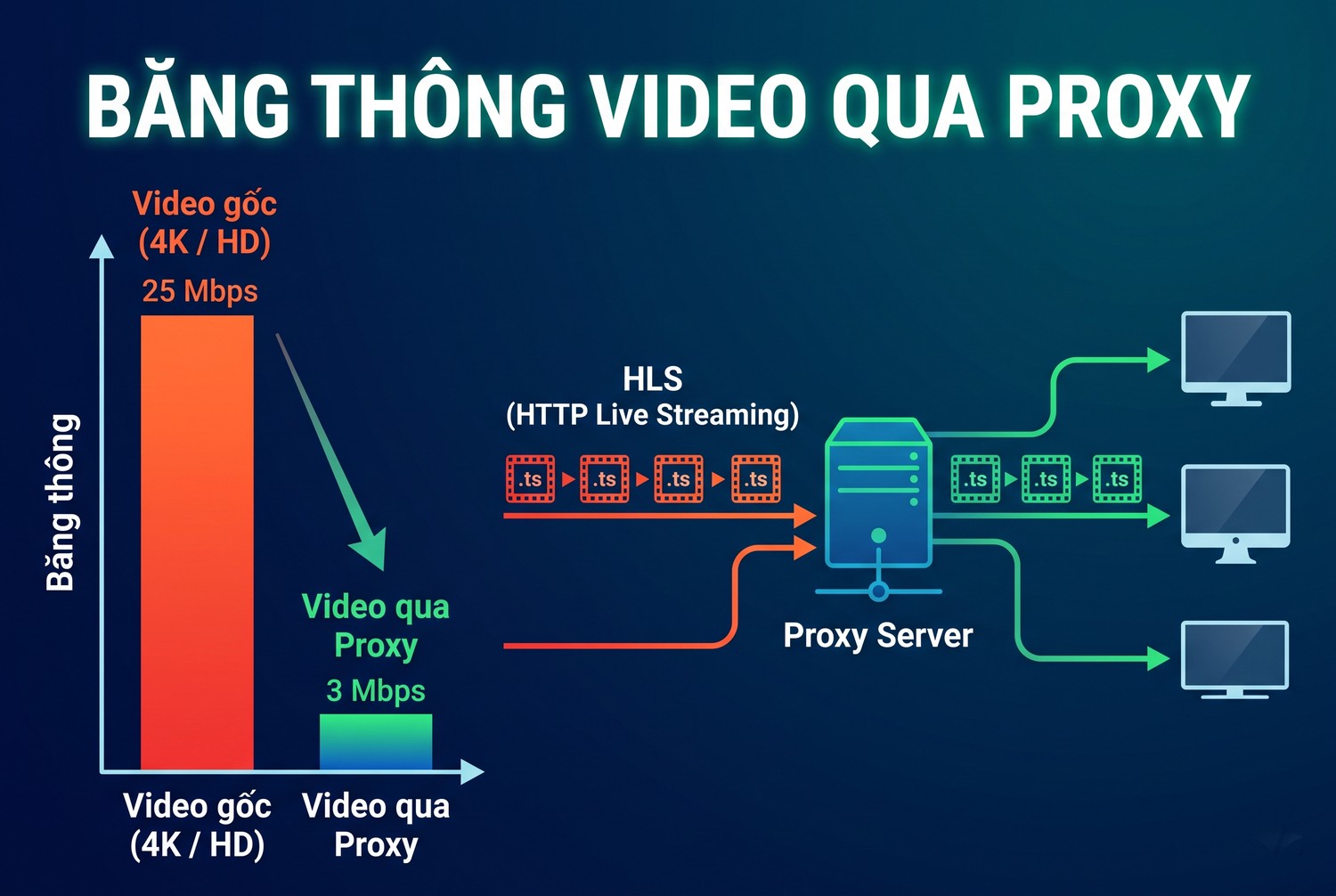
Băng thông video qua proxy
Tính băng thông cần thiết
Luồng video được phát theo từng đoạn nhỏ qua HTTPS, theo cơ chế HLS mô tả trong RFC 8216. Trình phát chọn mức chất lượng theo tốc độ mạng đo được. Proxy chậm nghĩa là trình phát hạ chất lượng hoặc dừng nạp đệm.
Mỗi dịch vụ công bố mức băng thông khuyến nghị riêng cho từng độ phân giải. Một luồng 4K HDR thường cần vài chục Mbps ổn định. Nhân với số giờ xem mỗi ngày, dung lượng đi qua proxy có thể lên hàng chục GB, điều cần tính kỹ nếu gói proxy giới hạn dung lượng.
Ước tính dung lượng theo tháng
Một phép tính đơn giản giúp anh em tránh hết gói giữa tháng. Luồng 15 Mbps chạy một giờ tiêu khoảng 6,75 GB, vì 15 nhân 3.600 giây rồi chia 8 ra megabyte. Xem hai giờ mỗi tối trong 30 ngày là khoảng 400 GB.
Con số này lớn hơn nhiều so với lưu lượng duyệt web thông thường. Gói proxy tính theo dung lượng sẽ không hợp, còn gói không giới hạn dung lượng cần kiểm tra thêm chính sách giới hạn tốc độ. Hỏi nhà cung cấp trước khi cho lưu lượng video đi qua proxy.
Nếu mục tiêu chỉ là kiểm thử kết nối, không cần cho toàn bộ video đi qua proxy hằng ngày. Bật proxy trong buổi thử, ghi kết quả, rồi gỡ hồ sơ hoặc tắt quy tắc. Cách này giữ dung lượng ở mức thấp.
Ứng dụng có thể không tôn trọng proxy hệ thống
Cài proxy qua hồ sơ cấu hình chỉ tác động tới ứng dụng dùng thiết lập mạng của hệ thống. Phần lớn ứng dụng làm vậy, nhưng không có gì đảm bảo mọi ứng dụng phát video đều tuân theo. Một số ứng dụng có thể dùng kết nối riêng hoặc kiểm tra mạng theo cách khác.
Vì vậy, phải kiểm thử từng ứng dụng một. Đặt proxy ở router hoặc gateway giải quyết được vấn đề này vì mọi lưu lượng đều bị chuyển hướng, nhưng đổi lại cấu hình phức tạp hơn.
Dịch vụ phát video có chính sách riêng
Các dịch vụ phát video có thoả thuận bản quyền theo khu vực và điều khoản riêng về việc dùng proxy hay VPN. Nhiều dịch vụ chủ động phát hiện và chặn lưu lượng từ proxy. Bài cách đổi proxy xem Netflix trên blog ProxyVN nói về một dịch vụ cụ thể; với Apple TV, điều kiện thiết bị còn khắt khe hơn.
Proxy Apple TV giải quyết bài toán đường mạng, không giải quyết bài toán bản quyền; mọi kỳ vọng ngoài đường mạng đều nên được kiểm tra với điều khoản của từng dịch vụ.
ProxyVN khuyên anh em đọc điều khoản của dịch vụ đang dùng và không coi proxy là cách thay đổi thư viện nội dung.
Chuẩn bị môi trường kiểm thử proxy Apple TV
Phần này chuẩn bị những thứ cần có trước khi cấu hình: proxy đã kiểm tra hoạt động, tệp PAC nếu dùng kiểu Automatic, và một cách xác nhận Apple TV thật sự đi qua proxy. Apple TV không có trình duyệt, nên việc xác nhận khó hơn các thiết bị khác.
Kiểm tra proxy từ máy tính trước
Đừng cài lên Apple TV khi chưa chắc proxy hoạt động. Từ máy tính cùng mạng, dùng curl gọi qua proxy tới một trang trả về IP. Lệnh dưới là ví dụ, thay giá trị mẫu bằng thông tin thật.
curl -x http://USERNAME:PASSWORD@HOST:PORT -s https://api.ipify.org
curl -x http://USERNAME:PASSWORD@HOST:PORT -sI https://www.apple.com | head -n 1
Lệnh đầu in IP mà website nhìn thấy, phải là IP của proxy. Lệnh thứ hai kiểm tra kết nối HTTPS tới máy chủ Apple qua proxy. Nếu cả hai đều đúng, proxy sẵn sàng.
Ghi nhận trạng thái trước khi thay đổi
Trước khi cài bất cứ thứ gì, ghi lại cấu hình mạng hiện tại của Apple TV: kiểu kết nối, địa chỉ IP, DNS và các hồ sơ đã có. Chụp ảnh màn hình Settings bằng điện thoại là đủ. Khi có sự cố, anh em biết chính xác cần quay về trạng thái nào.
Ghi thêm tốc độ mạng khi đi thẳng bằng một ứng dụng đo tốc độ trên Apple TV nếu có, hoặc đo từ máy tính cùng mạng. Con số này là mốc so sánh để đánh giá proxy làm chậm bao nhiêu.
Lưu ý về xác thực
Hồ sơ cấu hình kiểu Manual hỗ trợ tên người dùng và mật khẩu theo tài liệu Apple. Kiểu Automatic dùng tệp PAC, mà tệp PAC không mang được thông tin xác thực. Nếu proxy yêu cầu user và mật khẩu, kiểu Manual đơn giản hơn.
Một lựa chọn khác là proxy xác thực theo IP nguồn. Anh em đăng ký IP công cộng của mạng nhà với nhà cung cấp, proxy chấp nhận mọi kết nối từ IP đó mà không hỏi mật khẩu. Cách này hợp với Apple TV vì tránh được chuyện nhập mật khẩu trên thiết bị.
Chọn loại proxy
Apple TV ở Việt Nam muốn đường ra ổn định trong nước thì proxy dân cư tĩnh hoặc datacenter Việt Nam là lựa chọn gần nhất. Quan trọng nhất là băng thông và không giới hạn dung lượng quá thấp. Proxy xoay không phù hợp vì IP thay đổi làm phiên xem bị gián đoạn.
- Kiểm tra gói proxy có giới hạn dung lượng hay băng thông không.
- Đo tốc độ tải qua proxy từ máy tính trước.
- Chọn IP cố định, không xoay.
Ví dụ tối thiểu với tệp PAC cho proxy Apple TV
Khi dùng kiểu Automatic trong hồ sơ proxy toàn cục, Apple TV tải tệp PAC từ một địa chỉ anh em chỉ định. Tệp PAC là đoạn JavaScript quyết định request nào đi qua proxy, request nào đi thẳng. Tài liệu PAC của MDN mô tả đầy đủ các hàm dùng được.
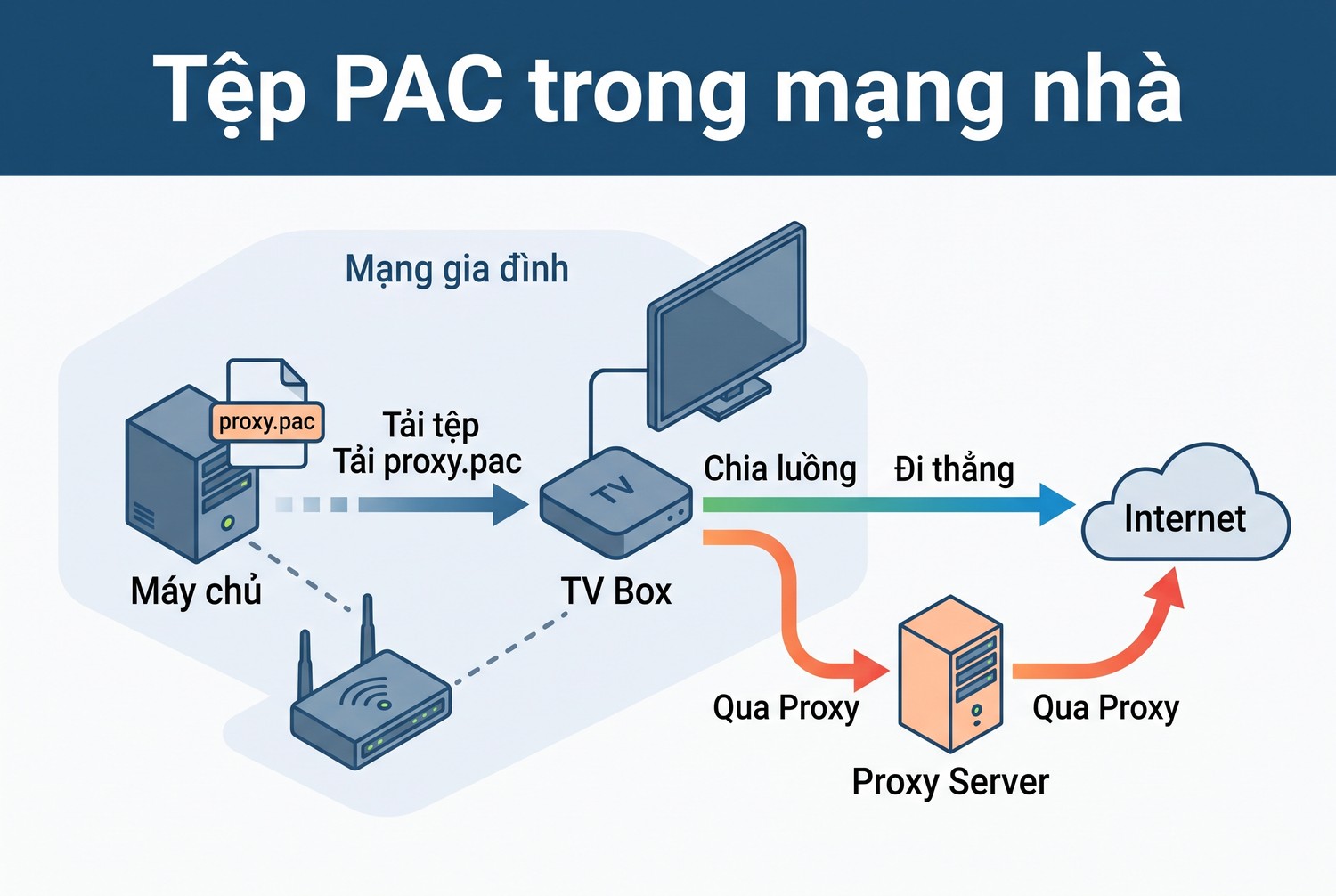
Tệp PAC trong mạng nhà
Đầu vào: tệp PAC
Tệp dưới cho lưu lượng trong mạng nội bộ đi thẳng, mọi lưu lượng khác đi qua proxy và quay về đi thẳng nếu proxy không phản hồi. Đây là ví dụ triển khai, anh em thay địa chỉ và cổng proxy.
function FindProxyForURL(url, host) {
  if (isPlainHostName(host) ||
      shExpMatch(host, "*.local") ||
      isInNet(dnsResolve(host), "192.168.0.0", "255.255.0.0")) {
    return "DIRECT";
  }
  return "PROXY 203.0.113.10:8080; DIRECT";
}
Địa chỉ 203.0.113.10 là địa chỉ dành cho tài liệu, thay bằng IP proxy thật. Phần DIRECT ở cuối cho phép đi thẳng khi proxy lỗi; nếu muốn ép mọi lưu lượng qua proxy, bỏ phần này.
Cách chạy: phục vụ tệp PAC trong mạng
Tệp PAC cần nằm ở một địa chỉ HTTP mà Apple TV truy cập được. Cách nhanh nhất là chạy máy chủ tĩnh của Python trên một máy luôn bật trong mạng. Lệnh dưới phục vụ thư mục hiện tại ở cổng 8000.
python3 -m http.server 8000 --bind 0.0.0.0Đặt tệp proxy.pac trong thư mục đó, địa chỉ PAC sẽ là http://IP-may-chu:8000/proxy.pac. Dùng địa chỉ này trong mục Proxy server URL của hồ sơ. Máy chủ phải chạy liên tục, vì Apple TV có thể tải lại PAC bất cứ lúc nào.
Đầu ra mong đợi và cách xác nhận
Log của máy chủ Python sẽ in dòng GET /proxy.pac khi Apple TV tải tệp. Đây là bằng chứng đầu tiên thiết bị đã nhận cấu hình. Nếu không thấy dòng này sau khi Apple TV kết nối lại mạng, kiểm tra địa chỉ PAC trong hồ sơ.
192.168.1.42 - - [23/Oct/2026 20:15:02] "GET /proxy.pac HTTP/1.1" 200 -Dòng trên là minh hoạ, IP 192.168.1.42 là Apple TV. Bằng chứng thứ hai nằm ở phía proxy: nếu nhà cung cấp có trang thống kê lưu lượng, anh em sẽ thấy dung lượng tăng khi Apple TV phát video. Thiết bị không có trình duyệt, nên hai dấu hiệu này là cách xác nhận thực tế nhất.
Xác nhận ở tầng gateway
Nếu dùng gateway, anh em có thể xem trực tiếp kết nối đi ra. Trên máy Linux làm gateway, lệnh dưới liệt kê kết nối TCP đang mở từ địa chỉ của Apple TV. Đây là ví dụ, thay IP cho đúng.
sudo conntrack -L -s 192.168.1.42 -p tcp 2>/dev/null | head -n 20Kết quả cho thấy Apple TV đang kết nối tới những đâu và qua cổng nào. Nếu quy tắc chuyển hướng hoạt động, các kết nối đi ra sẽ tới địa chỉ proxy thay vì máy chủ đích trực tiếp.
Xử lý lỗi khi dùng proxy Apple TV
Lỗi khi đặt proxy cho Apple TV thường hiện ra dưới dạng chung chung: ứng dụng không tải, video quay mãi, báo không có kết nối. Phần này giúp anh em thu hẹp nguyên nhân.
Apple TV báo không có internet
Nguyên nhân thường gặp nhất là proxy yêu cầu xác thực mà hồ sơ không có thông tin. Thứ hai là địa chỉ PAC không truy cập được. Thứ ba là gateway tắt hoặc cấu hình sai.
- Thử cùng proxy từ máy tính bằng curl để loại trừ lỗi proxy.
- Mở địa chỉ PAC từ máy tính để chắc tệp phục vụ được.
- Gỡ hồ sơ tạm thời để xem Apple TV có internet khi đi thẳng không.
- Kiểm tra log của máy chủ PAC hoặc gateway.
Một số ứng dụng chạy, một số không
Đây là dấu hiệu ứng dụng xử lý mạng khác nhau. Ứng dụng tôn trọng proxy hệ thống chạy qua proxy, ứng dụng khác có thể đi thẳng hoặc thất bại. Với hồ sơ cấu hình, gần như không có cách sửa ở phía Apple TV.
Chuyển sang router hoặc gateway nếu cần mọi ứng dụng đi cùng một đường. Hoặc chấp nhận rằng chỉ một số ứng dụng đi qua proxy và ghi rõ trong tài liệu kiểm thử.
Video giật hoặc chất lượng thấp
Băng thông proxy không đủ cho bitrate video. Đo tốc độ tải qua proxy từ máy tính và so với mức khuyến nghị của dịch vụ. Nếu thấp hơn, hoặc đổi proxy có băng thông lớn hơn, hoặc để lưu lượng video đi thẳng bằng cách loại các tên miền phân phối video khỏi PAC.
Bài test ping khi mua proxy hướng dẫn cách đo độ trễ tới proxy. Độ trễ cao kéo theo thời gian tải mỗi đoạn video dài hơn, dù băng thông lý thuyết đủ.
Dịch vụ báo đang dùng proxy
Một số dịch vụ hiện thông báo phát hiện proxy hoặc VPN và từ chối phát. Đây là chính sách của dịch vụ, không phải lỗi cấu hình. Cách xử lý đúng là cho lưu lượng của dịch vụ đó đi thẳng qua mạng gốc.
Khôi phục khi cấu hình làm mất mạng
Nếu Apple TV mất mạng sau khi cài hồ sơ, gỡ hồ sơ trong mục Profiles của Settings rồi khởi động lại thiết bị. Với router hoặc gateway, tắt quy tắc chuyển hướng cho IP của Apple TV. Đây là lý do nên giữ bản sao cấu hình và ảnh chụp trạng thái ban đầu.
Sau khi khôi phục, kiểm tra lại từng bước theo thứ tự: proxy từ máy tính, địa chỉ PAC, thông tin xác thực, rồi mới cài lại. Thay đổi một yếu tố mỗi lần giúp tìm ra nguyên nhân thay vì đoán.
Checklist trước khi dùng proxy Apple TV thật
Trước khi đưa cấu hình vào sử dụng hằng ngày, anh em rà lại danh sách dưới đây. Mỗi mục gắn với một giới hạn hoặc lỗi đã nêu.
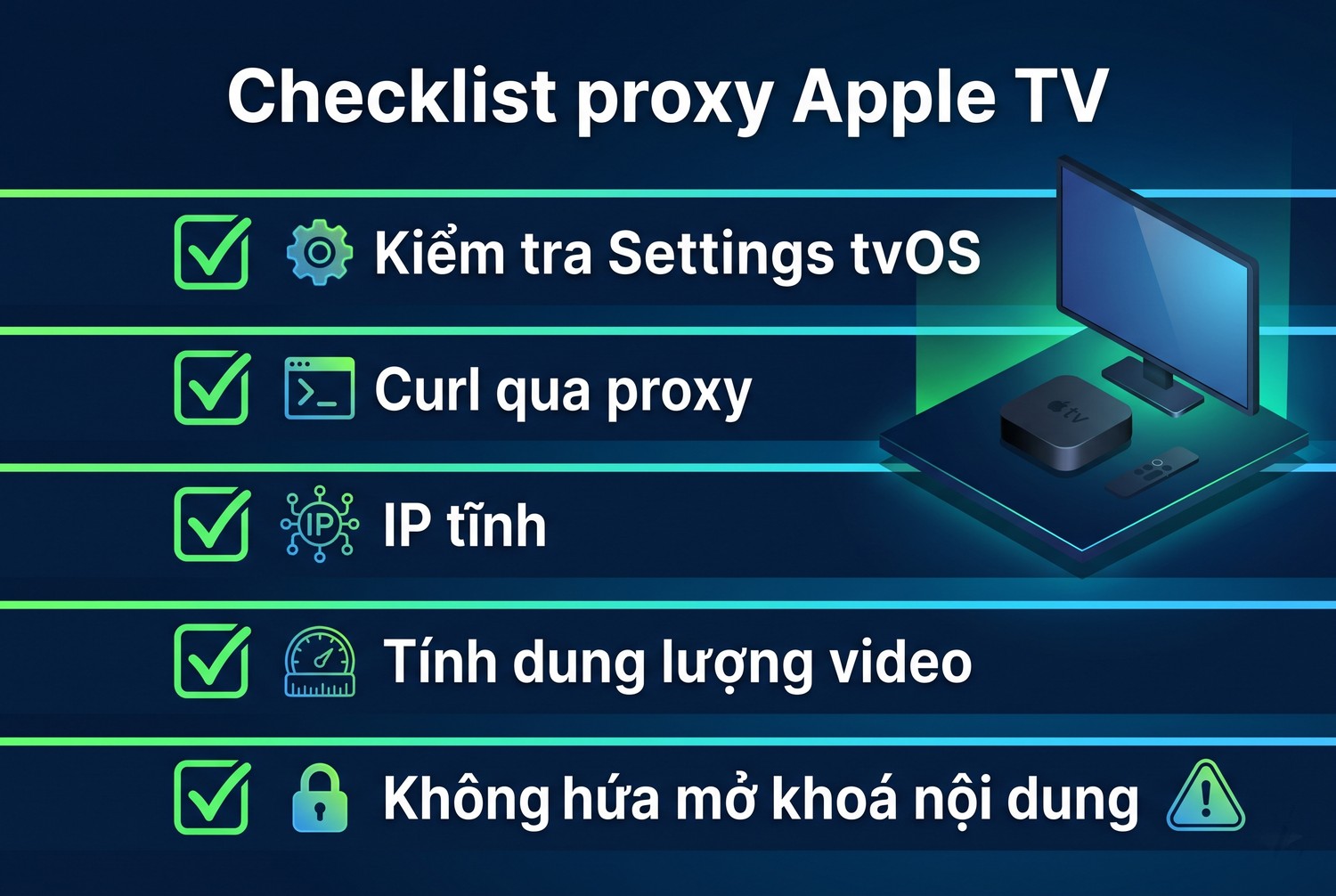
Checklist proxy Apple TV
Về phương thức
Đã kiểm tra Settings của tvOS trên thiết bị đang dùng xem có mục proxy không. Đã chọn một trong ba cách: hồ sơ cấu hình, router hoặc gateway. Hiểu rằng hồ sơ cấu hình chỉ hỗ trợ HTTP.
- Proxy đã kiểm tra bằng curl từ máy tính cùng mạng.
- Apple TV có IP tĩnh trong DHCP nếu dùng router hoặc gateway.
- Tệp PAC hoặc hồ sơ đã lưu bản sao để khôi phục.
Về băng thông và nội dung
Đã tính dung lượng video dự kiến mỗi tháng và so với gói proxy. Đã kiểm thử từng ứng dụng quan trọng. Không kỳ vọng proxy thay đổi thư viện nội dung của tài khoản Apple hay dịch vụ bên thứ ba.
- Có phương án cho lưu lượng video đi thẳng nếu proxy chậm.
- Đã đọc điều khoản của dịch vụ phát video đang dùng.
Về vận hành
Biết cách gỡ hồ sơ khi cần. Máy chủ PAC hoặc gateway chạy ổn định. Có người phụ trách khi Apple TV mất mạng.
Khi cần mua proxy Việt Nam có IP cố định để thử cấu hình cho Apple TV, anh em có thể xem gói dân cư tĩnh và datacenter trên trang chủ ProxyVN, kiểm tra bằng curl từ máy tính trước, rồi mới tạo hồ sơ hoặc quy tắc router.
Câu hỏi thường gặp về proxy Apple TV
Phần này gom vài thắc mắc ngắn khi anh em bắt đầu thử proxy cho Apple TV. Chi tiết đã có ở các phần trên.
Apple TV có ô cài proxy trong Settings không
Theo các nguồn ProxyVN đã kiểm tra, không có mục rõ ràng như trên iPhone. Cách được tài liệu hoá là hồ sơ cấu hình qua Apple Configurator hoặc hệ thống quản lý thiết bị. Vẫn nên tự kiểm tra trên phiên bản tvOS đang dùng.
Proxy SOCKS5 có dùng được cho Apple TV không
Hồ sơ cấu hình chỉ có proxy HTTP. Muốn dùng SOCKS5, đặt ở router hoặc gateway với công cụ hỗ trợ SOCKS5 như redsocks hoặc OpenClash.
Proxy có giúp xem nội dung của nước khác không
Bài này không hứa điều đó. Nội dung phụ thuộc khu vực của tài khoản và chính sách bản quyền của từng dịch vụ, nhiều dịch vụ còn chặn lưu lượng từ proxy. Proxy chỉ thay đổi đường mạng.
Proxy Apple TV làm được khi anh em chọn đúng chỗ đặt: hồ sơ cấu hình cho proxy HTTP, router hoặc gateway khi cần phủ mọi ứng dụng. Kiểm tra proxy trước, tính băng thông video và không kỳ vọng mở khoá nội dung. Cần tư vấn, nhắn Proxy.vn - Nhà cung cấp dịch vụ proxy chất lượng hàng đầu Việt Nam trước khi cấu hình proxy Apple TV.


