
Cách Đổi Proxy Xem Netflix Không Bị Giới Hạn Truy Cập
Bạn muốn biết cách đổi proxy xem Netflix để mở khóa thư viện phim từ Mỹ, Nhật và nhiều quốc gia khác? Proxy.vn tổng hợp toàn bộ kiến thức cần thiết trong bài viết này, từ cơ chế giới hạn nội dung của Netflix, phân tích loại proxy phù hợp, hướng dẫn cấu hình trên Windows, macOS, Android, iOS, đến cách xử lý các lỗi thường gặp và duy trì trải nghiệm xem phim mượt mà, an toàn.
Cơ chế giới hạn nội dung Netflix và vai trò của proxy
Netflix phân phối nội dung dựa trên vị trí địa lý của người dùng, xác định thông qua địa chỉ IP. Vì vậy, cùng 1 tài khoản đăng nhập từ Việt Nam hay từ Mỹ sẽ thấy 2 thư viện phim hoàn toàn khác nhau. Đổi proxy là cách thay đổi IP thành IP của quốc gia khác để "giả lập" vị trí, từ đó mở khóa thư viện tương ứng, dù Netflix không chính thức hỗ trợ hành động này.
Netflix giới hạn nội dung theo quốc gia như thế nào
Netflix ký hợp đồng phát hành riêng biệt cho từng thị trường với các hãng phim và nhà phân phối khác nhau. Điều này dẫn đến mỗi quốc gia có thư viện nội dung riêng, khác nhau cả về số lượng lẫn thể loại.

Xem Netflix nước ngoài
Nền tảng xác định quốc gia của người dùng thông qua:
-
Địa chỉ IP.
-
Dữ liệu định vị địa lý.
-
Đôi khi cả thông tin thanh toán.
Khi người dùng truy cập từ Việt Nam, Netflix đọc IP và tự động hiển thị thư viện dành cho thị trường Việt Nam, chặn hoàn toàn các nội dung đặc quyền của quốc gia khác.
Proxy hoạt động ra sao khi xem Netflix
Proxy là máy chủ trung gian đứng giữa thiết bị của người dùng và Internet. Khi người dùng bật proxy, mọi yêu cầu kết nối đến Netflix được gửi qua máy chủ proxy thay vì đi trực tiếp, và Netflix chỉ nhìn thấy địa chỉ IP của proxy.
Luồng kết nối cụ thể là:
Thiết bị → Proxy đặt tại quốc gia X → Netflix
Netflix nhận IP của proxy tại quốc gia X, hiển thị thư viện nội dung tương ứng với quốc gia đó. Đây là cơ chế cốt lõi giúp cách đổi proxy xem Netflix theo quốc gia hoạt động.
Netflix phát hiện và chặn proxy bằng những cơ chế nào
Netflix sử dụng nhiều kỹ thuật phát hiện song song như:
-
So khớp IP với danh sách trung tâm dữ liệu đã biết.
-
Kiểm tra định vị địa lý.
-
So sánh IP với máy chủ tên miền.
-
Phân tích lưu lượng bất thường.
Hệ thống này liên tục cập nhật danh sách các dải IP bị nghi ngờ.
IP từ proxy kém chất lượng, đặc biệt IP chia sẻ quá nhiều người hoặc IP xuất hiện trong danh sách công khai, rất dễ bị Netflix gắn cờ. Kết quả là người dùng gặp thông báo "You seem to be using a VPN or proxy" hoặc mã lỗi M7111-5059 và bị ngắt kết nối ngay lập tức.
Các loại proxy phù hợp để xem Netflix theo quốc gia
Proxy có nhiều loại khác nhau gồm datacenter, residential, ISP; giao thức HTTP(S) và SOCKS5; chế độ shared, dedicated và rotating. Mỗi loại có mức độ ổn định, chi phí và rủi ro bị Netflix chặn khác nhau. Residential proxy và ISP proxy thường hoạt động ổn định hơn vì IP trông giống người dùng thật, ít bị hệ thống phát hiện hơn so với datacenter proxy.

Các loại proxy phù hợp để xem Netflix theo quốc gia
Datacenter proxy và hạn chế khi dùng với Netflix
Datacenter proxy sử dụng IP từ trung tâm dữ liệu, có tốc độ cao và giá thành thấp. Tuy nhiên, dải IP này thuộc về các nhà cung cấp dịch vụ lưu trữ, không giống IP hộ gia đình, khiến Netflix dễ dàng nhận diện.
Do nhiều người dùng chung 1 dải IP datacenter, tỷ lệ bị Netflix chặn rất cao. Người dùng thường xuyên gặp lỗi proxy/VPN detected và phải liên tục đổi IP, không phù hợp cho trải nghiệm xem phim ổn định lâu dài.
Residential proxy và ISP proxy cho Netflix
Residential proxy sử dụng IP từ mạng băng rộng gia đình thật, còn ISP proxy là IP tĩnh từ hạ tầng nhà mạng. Cả 2 loại đều khiến lưu lượng kết nối trông giống người dùng bình thường, rất khó để Netflix phân biệt.
Nhờ vậy, residential và ISP proxy có tỷ lệ mở khóa thư viện quốc gia thành công cao hơn hẳn, ít gặp lỗi proxy error và duy trì kết nối ổn định trong các buổi xem phim dài.
HTTP(S) proxy và SOCKS5 proxy trong bối cảnh phát trực tuyến
HTTP(S) proxy chỉ xử lý lưu lượng web trên cổng 80 và 443, trong khi SOCKS5 proxy có thể chuyển tiếp nhiều loại lưu lượng hơn, bao gồm cả ứng dụng cài đặt trên máy tính.
Với nhu cầu cách đổi proxy xem Netflix qua trình duyệt, HTTP(S) proxy đã đủ dùng. Nếu người dùng muốn proxy áp dụng cho toàn bộ hệ thống và cả ứng dụng Netflix trên máy tính, SOCKS5 hoặc proxy cấu hình ở mức hệ điều hành là lựa chọn linh hoạt hơn.
Shared, dedicated và rotating proxy cho việc xem Netflix
Ba hình thức này có đặc điểm khác nhau:
| Loại proxy | Đặc điểm |
|---|---|
| Shared proxy | Giá rẻ nhưng nhiều người dùng chung địa chỉ IP, khiến Netflix dễ dàng phát hiện và chặn |
| Dedicated proxy | IP riêng dành cho 1 người dùng, ổn định và đáng tin cậy hơn cho tài khoản Netflix chính |
| Rotating proxy | Tự động luân phiên IP theo chu kỳ, hữu ích khi cần đổi vùng thường xuyên nhưng đòi hỏi cấu hình kỹ |
Người dùng nên ưu tiên dedicated residential proxy cho tài khoản Netflix sử dụng lâu dài.
Chuẩn bị trước khi đổi proxy xem Netflix
Trước khi cấu hình proxy, người dùng cần kiểm tra một số điều kiện cơ bản gồm tình trạng tài khoản Netflix, tốc độ mạng gốc, thiết bị sử dụng, quốc gia muốn truy cập và thông tin đăng nhập proxy. Bước chuẩn bị kỹ giúp tránh lỗi ngay từ đầu, tiết kiệm thời gian cấu hình và giảm rủi ro Netflix tạm khóa tài khoản vì phát hiện đăng nhập bất thường.
Xác định nhu cầu quốc gia và thư viện muốn truy cập
Người dùng nên xác định rõ mục tiêu trước khi đổi proxy: cần xem Netflix Mỹ để có phim Hollywood mới nhất, hay Netflix Nhật để theo dõi anime, từ đó chọn proxy đặt đúng tại quốc gia đó.
Một số thư viện phổ biến thường được lựa chọn gồm:
-
Mỹ.
-
Nhật.
-
Anh.
-
Canada.
Người dùng nên chọn quốc gia phù hợp với sở thích cá nhân và ngôn ngữ quen thuộc để tận dụng tối đa thư viện sau khi cấu hình thành công.
Kiểm tra tài khoản Netflix và gói dịch vụ
Người dùng cần đảm bảo tài khoản Netflix đang hoạt động bình thường ở IP thật, không có vấn đề thanh toán hay bị hạn chế, vì nếu đã có lỗi sẵn thì rất khó phân biệt nguyên nhân khi thêm proxy vào.
Ngoài ra, gói có quảng cáo hoặc nội dung sự kiện trực tiếp có thể gặp thêm rào cản khi dùng proxy, vì Netflix áp thêm lớp kiểm soát cho các tính năng đặc biệt này.
Đánh giá tốc độ mạng và thiết bị sử dụng
Tốc độ mạng gốc càng cao thì trải nghiệm xem Netflix qua proxy càng mượt, vì proxy là một bước trung gian làm tăng thêm độ trễ. Người dùng nên kiểm tra tốc độ thực tế trước khi cấu hình.
Về thiết bị:
-
Máy tính và điện thoại Android hỗ trợ cấu hình proxy linh hoạt nhất.
-
Với smart TV không hỗ trợ proxy trực tiếp, người dùng cần cân nhắc giải pháp cấu hình proxy trên bộ định tuyến hoặc dùng smart DNS thay thế.
Cách đổi proxy xem Netflix trên máy tính Windows
Người dùng có thể cấu hình proxy ở cấp hệ điều hành Windows, từ đó ảnh hưởng đến toàn bộ lưu lượng mạng bao gồm cả trình duyệt và ứng dụng Netflix. Chỉ cần thiết lập 1 lần trong phần cài đặt hệ thống, tất cả trình duyệt đều tự động sử dụng IP của quốc gia đã chọn.
Đổi proxy cho toàn hệ thống Windows qua Settings
Thực hiện theo các bước:
- Bước 1: Nhấn tổ hợp phím Windows + I để mở cửa sổ cài đặt.
- Bước 2: Chọn Network & Internet.
- Bước 3: Chuyển sang mục Proxy.
- Bước 4: Tắt tùy chọn tự động nếu có.
- Bước 5: Bật Manual proxy setup.
- Bước 6: Nhập địa chỉ IP proxy và cổng kết nối tương ứng.
- Bước 7: Lưu lại cài đặt.
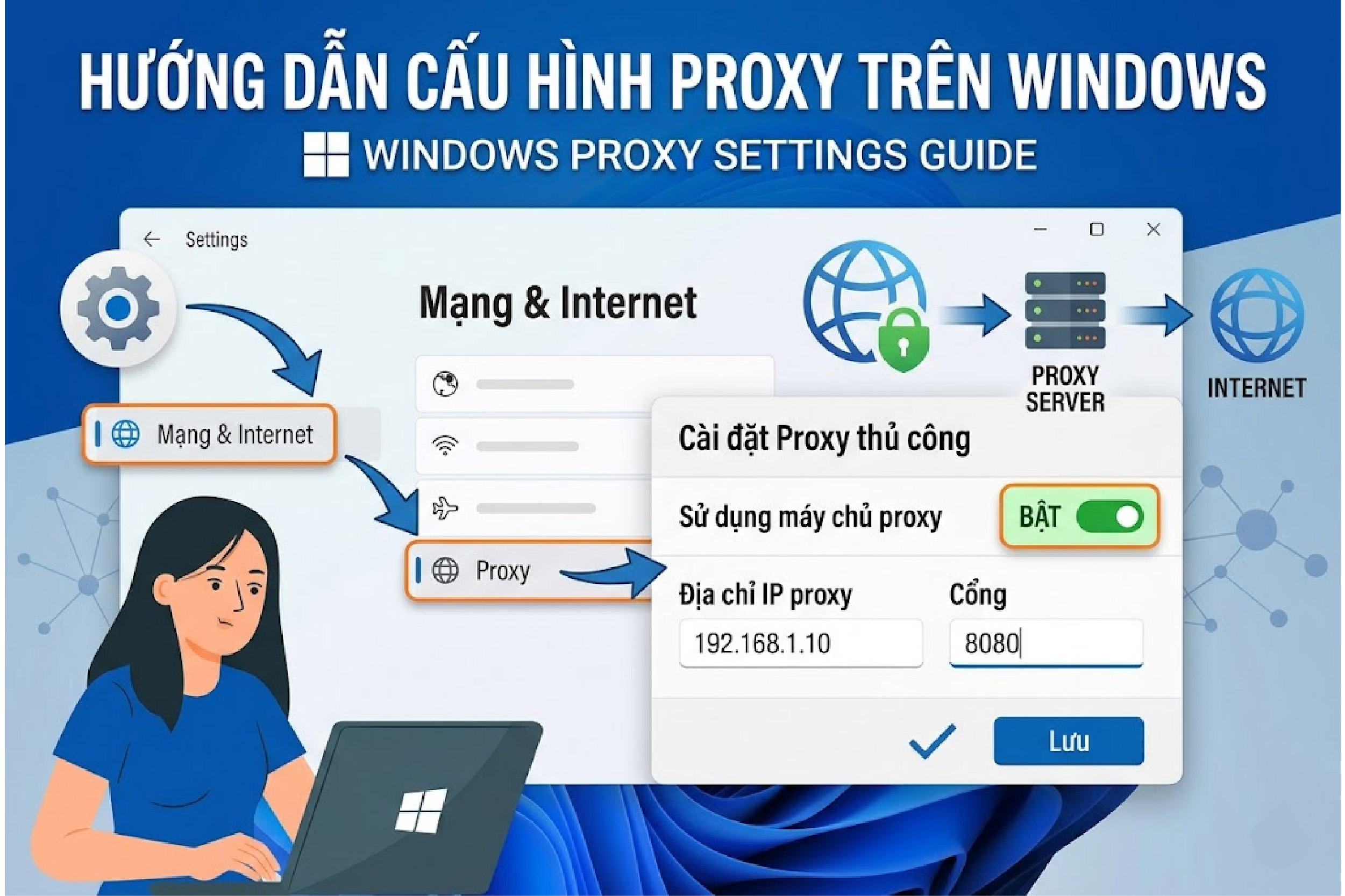
Cấu hình proxy trên Windows
Sau khi lưu, người dùng nên kiểm tra IP thực tế đang sử dụng qua một trang tra cứu địa chỉ IP để xác nhận Windows đã chuyển sang IP proxy của quốc gia mong muốn trước khi đăng nhập Netflix.
Xem thêm: cài đặt proxy cho win 10
Cấu hình proxy riêng cho trình duyệt khi xem Netflix
Chrome và Edge mặc định dùng cài đặt proxy của hệ điều hành. Tuy nhiên, người dùng có thể cài thêm tiện ích mở rộng quản lý proxy trực tiếp trên trình duyệt để tạo nhiều hồ sơ IP riêng biệt mà không ảnh hưởng đến ứng dụng khác.
Cách thực hiện:
-
Tạo hồ sơ proxy mới trong tiện ích.
-
Nhập IP.
-
Nhập cổng kết nối.
-
Nhập tài khoản xác thực nếu cần.
-
Đặt tên theo quốc gia như "Netflix Mỹ" hay "Netflix Nhật".
-
Kích hoạt đúng hồ sơ khi xem Netflix.
Kiểm tra và khắc phục lỗi kết nối sau khi đổi proxy trên Windows
Nếu Netflix không mở được sau khi bật proxy, người dùng nên tắt tạm proxy để kiểm tra. Nếu tắt proxy mà vào Netflix được bình thường thì nguyên nhân nằm ở thông tin IP hoặc cổng kết nối bị sai, hoặc IP đó đã bị Netflix gắn vào danh sách chặn.
Quy trình xử lý cơ bản gồm:
-
Kiểm tra lại địa chỉ IP và cổng.
-
Thử đổi sang IP proxy khác.
-
Xóa bộ nhớ đệm và cookie của trình duyệt.
-
Thử mở Netflix bằng trình duyệt khác để loại trừ lỗi cục bộ.
Cách đổi proxy xem Netflix trên macOS và trình duyệt
Trên macOS, người dùng thiết lập proxy thông qua System Preferences, từ đó ảnh hưởng đến toàn bộ ứng dụng bao gồm ứng dụng Netflix và trình duyệt. Cấu hình proxy trực tiếp trong trình duyệt Chrome hoặc Firefox trên Mac cũng là lựa chọn thay thế linh hoạt hơn khi chỉ muốn xem Netflix qua web.
Thiết lập proxy trong System Preferences trên macOS
Người dùng thực hiện theo trình tự:
-
Mở System Preferences.
-
Chọn Network.
-
Chọn kết nối đang dùng như Wi-Fi hoặc LAN.
-
Nhấn Advanced.
-
Chuyển sang thẻ Proxies.
-
Bật loại proxy cần dùng như Web Proxy (HTTPS) hoặc SOCKS5.
-
Nhập địa chỉ IP và cổng.
-
Lưu lại.
Thay đổi này áp dụng cho toàn bộ ứng dụng trên máy, vì vậy người dùng cần chú ý tắt proxy khi không xem Netflix để tránh gây lỗi đăng nhập hoặc kết nối ở các ứng dụng khác.
Đổi proxy trong Chrome hoặc Firefox trên Mac để xem Netflix
Từ cài đặt Chrome, người dùng chọn "Open your computer's proxy settings" và hệ thống sẽ mở trực tiếp cửa sổ Proxies của macOS, thực hiện tương tự quy trình System Preferences.

Thiết lập proxy trên chrome
Người dùng muốn proxy chỉ áp dụng cho Netflix mà không ảnh hưởng đến trang khác có thể tạo cấu hình proxy chỉ nhắm vào tên miền netflix.com thông qua tiện ích quản lý proxy của trình duyệt.
Cách này giúp tránh bị chặn đăng nhập hoặc yêu cầu xác minh khi dùng các dịch vụ:
-
Ngân hàng.
-
Email.
-
Mạng xã hội.
Xử lý sự cố sau khi đổi proxy trên macOS
Khi gặp lỗi sau khi bật proxy trên macOS, người dùng nên:
-
Tắt lần lượt từng loại proxy trong thẻ Proxies để xác định loại nào gây xung đột.
-
Dọn bộ nhớ đệm trình duyệt.
-
Thử IP proxy khác.
Nếu Netflix hiển thị thông báo yêu cầu tắt VPN hoặc proxy, người dùng hãy tạm thời quay về IP thật để xác nhận nguyên nhân, rồi thử lại với 1 địa chỉ IP proxy "sạch" hơn từ nhà cung cấp uy tín.
Cách đổi proxy xem Netflix trên điện thoại Android và iOS
Ứng dụng Netflix trên điện thoại sử dụng cài đặt proxy được cấu hình trong phần Wi-Fi của hệ thống, không có tùy chọn proxy riêng bên trong ứng dụng. Hướng dẫn dưới đây dành cho cả Android và iOS giúp người dùng đổi IP sang quốc gia mong muốn khi xem Netflix trên di động.
Đổi proxy trong cài đặt Wi-Fi trên Android
Thực hiện theo các bước:
- Bước 1: Vào Settings.
- Bước 2: Chọn Wi-Fi.
- Bước 3: Nhấn giữ vào mạng đang kết nối.
- Bước 4: Chọn Modify network.
- Bước 5: Chuyển tùy chọn Proxy sang Manual.
- Bước 6: Nhập hostname hoặc địa chỉ IP proxy và cổng kết nối của quốc gia muốn xem Netflix.
Người dùng chỉ nên cấu hình proxy trên mạng Wi-Fi mà mình kiểm soát, tránh dùng trên mạng công cộng vì tiềm ẩn rủi ro bảo mật.
Sau khi lưu cài đặt, mở ứng dụng Netflix và kiểm tra thư viện đã chuyển sang quốc gia mong muốn chưa.
Đổi proxy trong cài đặt Wi-Fi trên iOS
Người dùng thực hiện:
-
Vào Settings.
-
Chọn Wi-Fi.
-
Chạm vào biểu tượng thông tin cạnh mạng đang kết nối.
-
Kéo xuống phần HTTP Proxy.
-
Chọn Manual.
-
Nhập địa chỉ IP cùng cổng kết nối của proxy.
Sau khi lưu, toàn bộ lưu lượng HTTP và HTTPS bao gồm Netflix sẽ đi qua proxy. Khi muốn quay về IP thật, người dùng chỉ cần vào lại phần HTTP Proxy và chuyển sang chế độ Off.
Lưu ý đặc thù khi dùng proxy xem Netflix trên di động
Một số phiên bản ứng dụng Netflix có thể dùng kỹ thuật riêng để phát hiện proxy ngay cả khi đã cấu hình ở cấp hệ thống. Nếu gặp tình huống này, người dùng nên thử đổi sang IP proxy khác hoặc chuyển sang xem Netflix qua trình duyệt di động thay vì ứng dụng.
Lưu lượng qua proxy đặt ở quốc gia xa về mặt địa lý sẽ làm:
-
Tăng độ trễ.
-
Khiến thời gian tải lâu hơn.
-
Xử lý nhiều hơn.
-
Tiêu thụ pin nhanh hơn.
Người dùng nên ưu tiên proxy gần về mặt định tuyến mạng mà vẫn thuộc đúng quốc gia mong muốn.
Tiêu chí chọn proxy băng thông lớn, ổn định để xem Netflix
Proxy dành cho Netflix cần đáp ứng các yêu cầu kỹ thuật cụ thể gồm băng thông cao, độ trễ thấp, loại IP ưu tiên residential, độ "sạch" của IP và không bị giới hạn tốc độ với dịch vụ phát trực tuyến. Chất lượng proxy quyết định trực tiếp đến tốc độ tải, độ phân giải video, số lần bị Netflix trả lỗi và tần suất người dùng phải đổi IP mới.
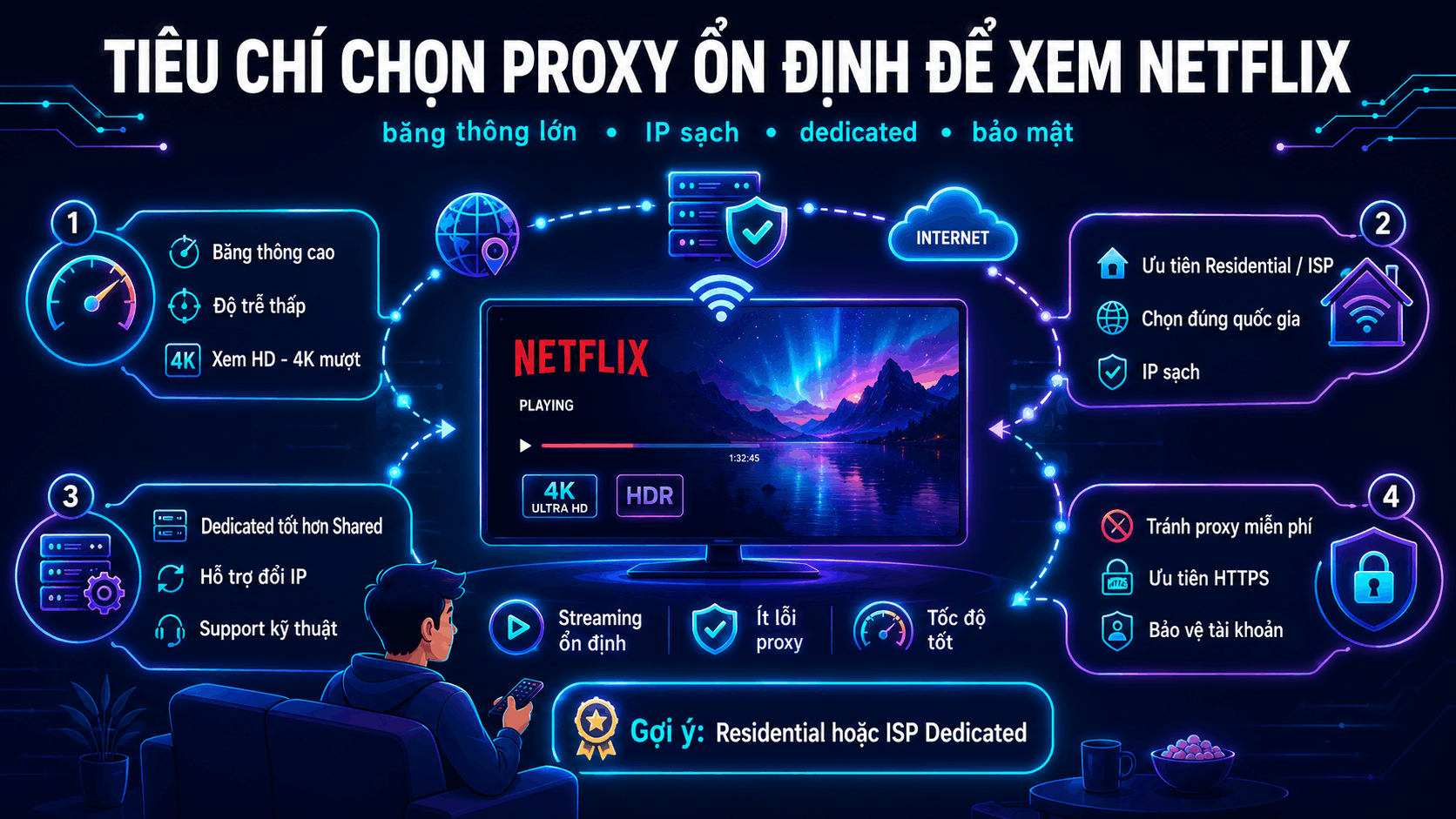
Tiêu chí chọn proxy băng thông lớn, ổn định để xem Netflix
Băng thông, tốc độ và độ trễ của proxy
Băng thông và độ trễ ảnh hưởng trực tiếp đến khả năng xem Netflix ở mức độ phân giải thấp SD, cao HD hay siêu cao 4K mà không bị gián đoạn. Proxy có băng thông thấp sẽ khiến phim liên tục chờ tải dù đường truyền gốc của người dùng tốt.
Người dùng nên chọn nhà cung cấp:
-
Cam kết băng thông cao.
-
Kết nối ổn định.
-
Không áp dụng chính sách bóp băng thông với dịch vụ phát trực tuyến.
-
Ghi rõ proxy hỗ trợ phát trực tuyến hoặc "tối ưu cho Netflix".
Loại IP, quốc gia và độ "sạch" của dải IP
Người dùng nên ưu tiên:
-
Residential hoặc ISP IP.
-
Chọn rõ quốc gia.
-
Chọn vùng và thành phố nếu có thể.
-
IP được gắn với địa lý cụ thể.
-
Dải IP chưa bị lạm dụng.
IP "sạch" là IP chưa bị lạm dụng, chưa nằm trong danh sách đen của Netflix. Người dùng nên chọn dịch vụ cho phép đổi IP theo chu kỳ và có cam kết cung cấp IP chưa bị Netflix gắn cờ.
Chính sách chia sẻ, số lượng thiết bị và hỗ trợ kỹ thuật
Shared proxy có giá rẻ nhưng nhiều người dùng chung địa chỉ IP, dễ bị Netflix chặn toàn bộ dải. Dedicated proxy đắt hơn nhưng ổn định và đáng tin cậy hơn cho tài khoản Netflix sử dụng thường xuyên.
Người dùng nên ưu tiên nhà cung cấp:
-
Có hỗ trợ kỹ thuật rõ ràng.
-
Cho phép đổi IP khi bị chặn.
-
Có tài liệu hướng dẫn cụ thể cho Netflix.
-
Cung cấp thời gian dùng thử hoặc cam kết "thân thiện với Netflix".
Bảo mật và quyền riêng tư khi dùng proxy xem Netflix
Proxy có khả năng quan sát toàn bộ lưu lượng không mã hóa và siêu dữ liệu kết nối. Người dùng nên chọn dịch vụ uy tín, có chính sách bảo mật minh bạch và ưu tiên kết nối HTTPS khi truy cập Netflix để bảo vệ thông tin đăng nhập.
Tuyệt đối tránh dùng proxy miễn phí không rõ nguồn gốc vì rủi ro:
-
Bị nghe lén lưu lượng.
-
Chèn mã độc vào trang web.
-
Đánh cắp cookie phiên đăng nhập Netflix.
Các lỗi thường gặp khi xem Netflix bằng proxy và cách xử lý
Người dùng thường gặp các lỗi như "You seem to be using a VPN or proxy", không kết nối được Netflix, tốc độ chậm liên tục, hay thư viện không thay đổi dù đã bật proxy. Hiểu rõ nguyên nhân từng lỗi giúp người dùng tự chẩn đoán và xử lý trước khi cần liên hệ hỗ trợ kỹ thuật.
Lỗi "You seem to be using a VPN or proxy" và mã M7111-5059
Netflix hiển thị thông báo này kèm mã lỗi M7111-5059 trên trình duyệt hoặc E106 trên một số thiết bị khi phát hiện IP của proxy hoặc VPN. Hệ thống lập tức yêu cầu tắt công cụ thay đổi địa chỉ mạng và chặn toàn bộ nội dung.
Giải pháp hiệu quả gồm:
-
Thử đổi sang IP proxy khác.
-
Ưu tiên residential hoặc ISP IP.
-
Dọn sạch cookie và bộ nhớ đệm trình duyệt.
-
Đổi máy chủ tên miền sang máy chủ công cộng uy tín.
-
Tắt tạm proxy để xác nhận chính xác nguyên nhân trước khi thử lại.
Lỗi không truy cập được Netflix sau khi bật proxy
Nguyên nhân phổ biến gồm:
-
Nhập sai địa chỉ IP.
-
Nhập sai cổng kết nối.
-
Proxy yêu cầu xác thực tài khoản nhưng người dùng chưa nhập đúng tên và mật khẩu.
-
Máy chủ proxy tạm thời ngừng hoạt động khiến toàn bộ lưu lượng mạng bị chặn.
Cách kiểm tra:
-
Tắt proxy xem có truy cập mạng bình thường không.
-
Hỏi nhà cung cấp xem IP đang hoạt động hay không.
-
Tắt các tiện ích mở rộng trình duyệt có thể xung đột với cài đặt proxy.
Lỗi tốc độ chậm, video liên tục gián đoạn
Nguyên nhân gây tốc độ kém thường gặp gồm:
-
Proxy đặt quá xa về mặt địa lý so với người dùng.
-
Băng thông bị chia sẻ quá nhiều người cùng lúc.
-
Nhà mạng của người dùng đang giới hạn tốc độ kết nối ra nước ngoài.
Người dùng có thể khắc phục bằng cách:
-
Chọn proxy gần hơn về mặt định tuyến.
-
Đổi sang dải IP ít người sử dụng.
-
Dùng kết nối có dây thay vì Wi-Fi yếu.
-
Giảm chất lượng video trong cài đặt Netflix.
-
Xem phim vào khung giờ ít người dùng Internet.
Lỗi thư viện Netflix không đổi dù đã bật proxy
Tình huống này xảy ra khi người dùng đã bật proxy sang quốc gia khác nhưng Netflix vẫn hiển thị thư viện Việt Nam.
Nguyên nhân thường gặp:
-
Máy chủ tên miền vẫn trỏ về vùng cũ.
-
Cookie vị trí chưa được xóa.
-
IP proxy thực tế không nằm tại quốc gia mong muốn.
Cách khắc phục:
-
Xóa toàn bộ cookie và bộ nhớ đệm cho netflix.com.
-
Đổi máy chủ tên miền sang máy chủ công cộng.
-
Xác nhận lại IP proxy đang thực sự thuộc quốc gia mong muốn.
-
Mở lại Netflix bằng phiên trình duyệt riêng tư hoặc trên thiết bị khác để kiểm chứng.
Lưu ý duy trì trải nghiệm xem Netflix mượt mà khi dùng proxy
Những thói quen tốt khi dùng proxy giúp người dùng vừa tận hưởng kho phim đa quốc gia, vừa hạn chế lỗi và bảo vệ tài khoản Netflix cũng như dữ liệu cá nhân. Tránh proxy miễn phí, chủ động dọn dẹp dữ liệu trình duyệt, không đăng nhập đồng thời quá nhiều thiết bị và tôn trọng điều khoản sử dụng là nền tảng giúp quy trình hoạt động bền vững.
Lưu ý duy trì trải nghiệm xem Netflix mượt mà khi dùng proxy
Tránh xa proxy miễn phí và dải IP bị lạm dụng
Proxy miễn phí thường có hàng nghìn người dùng chung 1 dải IP, khiến Netflix dễ dàng phát hiện và chặn toàn bộ.
Ngoài việc thường xuyên gặp lỗi, proxy miễn phí còn tiềm ẩn rủi ro bảo mật nghiêm trọng như:
-
Nghe lén lưu lượng.
-
Đánh cắp thông tin đăng nhập.
Người dùng nên coi chi phí proxy là một phần chi phí giải trí hợp lý. Đầu tư vào dịch vụ trả phí uy tín cung cấp residential IP, băng thông cao và hỗ trợ Netflix rõ ràng sẽ đem lại trải nghiệm ổn định và an toàn hơn cho tài khoản.
Dọn dẹp cookie, bộ nhớ đệm và tối ưu máy chủ tên miền định kỳ
Cookie và bộ nhớ đệm trình duyệt có thể lưu lại vị trí cũ của người dùng, khiến Netflix vẫn nhận diện đúng quốc gia thật dù proxy đã được bật. Đây là nguyên nhân phổ biến khiến thư viện không thay đổi sau khi đổi proxy.
Người dùng nên:
-
Dọn sạch cookie cho netflix.com.
-
Sử dụng máy chủ tên miền công cộng đáng tin cậy.
-
Thực hiện đặc biệt mỗi khi chuyển sang xem thư viện của quốc gia mới.
Điều này giúp đảm bảo Netflix hiển thị đúng nội dung mong muốn.
Bảo vệ tài khoản Netflix và tuân thủ điều khoản sử dụng
Việc dùng proxy để thay đổi vùng nội dung không được Netflix hỗ trợ chính thức và tiềm ẩn rủi ro tài khoản nếu lạm dụng hoặc sử dụng dịch vụ không uy tín. Người dùng cần ý thức rõ giới hạn này khi áp dụng cách đổi proxy xem Netflix.
Người dùng tuyệt đối không:
-
Chia sẻ thông tin đăng nhập Netflix qua proxy cho bên thứ ba.
-
Đăng nhập tài khoản trên các trang web giả mạo.
-
Sử dụng bảng quản lý proxy không rõ nguồn gốc.
Sử dụng IP sạch, ổn định và dịch vụ có chính sách minh bạch là lựa chọn bền vững nhất cho người xem Netflix lâu dài.
Những quốc gia lý tưởng để đổi proxy xem Netflix
Sau khi nắm vững quy trình kỹ thuật, việc lựa chọn quốc gia đặt proxy là bước định hướng quan trọng giúp người dùng tận dụng tối đa thư viện Netflix. Mỹ và Nhật là 2 lựa chọn phổ biến nhất, nhưng bất kể chọn quốc gia nào, người dùng vẫn phải quay về các tiêu chí cốt lõi về IP sạch, proxy ổn định và tốc độ đủ cho độ phân giải mong muốn.
Netflix Mỹ – kho phim đồ sộ cho tín đồ Hollywood
Netflix Mỹ thường được xem là thư viện phong phú nhất với nhiều phim điện ảnh, series gốc và nội dung độc quyền mới nhất. Đây là lý do phổ biến nhất khiến người dùng muốn cách đổi proxy xem Netflix sang IP Mỹ để "săn" nội dung trước các khu vực khác.
Người dùng nên chọn residential proxy hoặc ISP proxy tại Mỹ thay vì datacenter proxy, vì IP Mỹ từ trung tâm dữ liệu thường nằm trong danh sách bị Netflix gắn cờ và dễ bị chặn hơn nhiều.
Netflix Nhật – thiên đường anime và nội dung Nhật Bản
Netflix Nhật nổi tiếng với số lượng anime lớn, nhiều tác phẩm chỉ phát hành tại Nhật hoặc ra mắt sớm hơn các thị trường khác. Người hâm mộ anime thường ưu tiên chọn proxy tại Nhật để truy cập kho nội dung này.
Cơ chế kiểm tra của Netflix tại Nhật khá nghiêm ngặt, nên người dùng cần IP proxy có chất lượng cao, độ ẩn danh tốt và không có tiền sử bị dùng cho hoạt động spam hoặc bot để tránh bị chặn.
Một vài thư viện khác đáng cân nhắc
Netflix Anh, Canada và Hàn Quốc là các lựa chọn phụ thuộc vào sở thích cá nhân như:
-
Phim truyền hình Anh.
-
Drama Hàn.
-
Nội dung Canada.
Người dùng nên tham khảo danh sách nội dung của từng quốc gia trước khi quyết định chọn proxy.
Dù lựa chọn thư viện của quốc gia nào, nguyên tắc không đổi là luôn ưu tiên IP sạch, proxy ổn định và tốc độ đủ cho độ phân giải mà người dùng muốn xem, đó mới là yếu tố quyết định chất lượng trải nghiệm thực tế.
Kết luận
Sau khi nắm rõ cách đổi proxy xem Netflix và lựa chọn đúng loại proxy, bạn sẽ dễ dàng truy cập thư viện nội dung theo từng quốc gia với kết nối ổn định hơn. Nếu cần proxy tốc độ cao, IP sạch và đáng tin cậy cho nhu cầu giải trí hoặc công việc, bạn có thể tham khảo các giải pháp tại Proxy.vn.
Xem thêm:


