
Google Drive cho máy tính: Cài proxy và sửa lỗi đồng bộ
Google Drive proxy là phần cài đặt cho ứng dụng Google Drive cho máy tính (Drive for desktop) kết nối qua máy chủ proxy. Ứng dụng này đồng bộ tệp giữa máy tính và Google Drive, chạy nền liên tục. Trong mạng công ty có proxy, hoặc trên máy từng cài proxy rồi quên tắt, Drive hay báo không kết nối được, đồng bộ dừng ở biểu tượng xoay mãi, tệp không lên mây. Khác với nhiều ứng dụng, Drive cho máy tính chỉ có hai lựa chọn proxy rất đơn giản, nên hiểu đúng hai lựa chọn này là sửa được phần lớn lỗi. Bài này ProxyVN hướng dẫn cài đặt proxy trong Drive cho máy tính, cách Drive tìm proxy, sửa lỗi đồng bộ khi proxy chết, lưu ý dung lượng khi đồng bộ qua proxy, và so sánh với OneDrive, Dropbox. Xem thêm dịch vụ tại ProxyVN.
Tổng quan về Google Drive cho máy tính
Drive cho máy tính là gì
Google Drive cho máy tính là ứng dụng của Google cho Windows và macOS, gắn Google Drive thành một ổ đĩa hoặc thư mục trên máy, đồng bộ tệp hai chiều, sao lưu thư mục máy tính lên Drive. Ứng dụng thay cho Backup and Sync cũ và Drive File Stream. Hướng dẫn sử dụng có tại trang trợ giúp Google Drive cho máy tính.
Hai chế độ đồng bộ
- Truyền trực tuyến (stream): tệp nằm trên mây, chỉ tải về khi mở. Tiết kiệm ổ đĩa, cần mạng khi mở tệp.
- Phản chiếu (mirror): tệp có bản sao đầy đủ trên máy và trên mây. Mở được khi mất mạng, tốn ổ đĩa.
Cả hai chế độ đều cần kết nối ổn định tới máy chủ Google. Proxy chập chờn ảnh hưởng chế độ truyền trực tuyến rõ hơn vì mỗi lần mở tệp đều cần mạng.
Vì sao Drive cần quan tâm proxy
- Mạng công ty bắt buộc đi qua proxy.
- Máy cá nhân từng đặt proxy cho việc khác, proxy hết hạn, Drive mất kết nối.
- Quản trị viên muốn kiểm soát lưu lượng đồng bộ.
- Tiện ích VPN, phần mềm proxy để lại cấu hình hệ thống.
Cài đặt proxy trong Drive cho máy tính
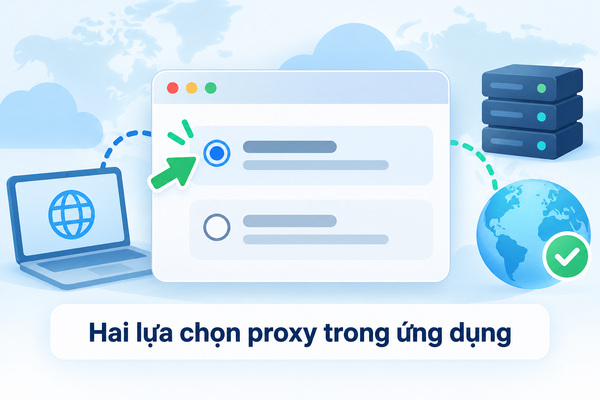
Hai lựa chọn proxy trong ứng dụng
Vị trí cài đặt
- Bấm biểu tượng Drive ở khay hệ thống (Windows) hoặc thanh menu (macOS).
- Bấm biểu tượng bánh răng, chọn Preferences (Tuỳ chọn).
- Bấm biểu tượng bánh răng trong cửa sổ Tuỳ chọn để mở Settings (Cài đặt).
- Tìm mục Proxy settings (Cài đặt proxy).
Hai lựa chọn
Lựa chọn |
Ý nghĩa |
Khi nào dùng |
|---|---|---|
Auto-detect (Tự động phát hiện) |
Drive dùng cấu hình proxy của hệ điều hành, kể cả tệp PAC |
Mạng công ty có proxy, máy đã cấu hình proxy hệ thống đúng |
Direct connection (Kết nối trực tiếp) |
Drive bỏ qua proxy, đi thẳng ra Internet |
Mạng nhà, mạng không cần proxy, proxy hệ thống đang lỗi |
Không có ô nhập địa chỉ proxy riêng. Muốn Drive đi qua một proxy cụ thể, đặt proxy đó ở hệ điều hành rồi chọn tự động phát hiện.
Sau khi đổi
Drive yêu cầu khởi động lại ứng dụng để áp dụng. Thoát Drive từ biểu tượng khay, mở lại. Xem biểu tượng đồng bộ, nếu chuyển sang trạng thái đã cập nhật là kết nối ổn.
Cách Drive tìm proxy
Theo cấu hình hệ điều hành
Ở chế độ tự động phát hiện, Drive đọc cấu hình proxy của Windows (Settings, Network & Internet, Proxy) hoặc macOS (System Settings, Network, Proxies). Bao gồm proxy thủ công, tệp PAC, tự động phát hiện WPAD. Cách xem máy đang dùng proxy nào có trong bài cách xem proxy của máy tính.
Với tệp PAC
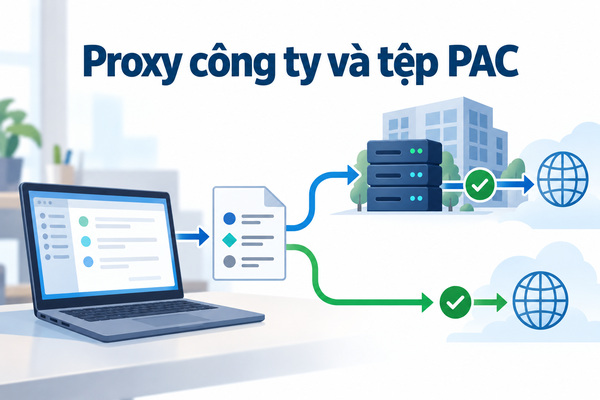
Proxy công ty và tệp PAC
Công ty dùng tệp PAC để quyết định địa chỉ nào qua proxy, địa chỉ nào đi thẳng. Drive tôn trọng tệp PAC khi ở chế độ tự động. Nếu tệp PAC trả về proxy sai cho tên miền của Google, Drive lỗi trong khi trình duyệt có thể vẫn chạy vì trình duyệt dùng tên miền khác. Kiến thức về PAC có trong bài PAC proxy.
Proxy có xác thực
Proxy yêu cầu tên đăng nhập, mật khẩu có thể gây khó cho ứng dụng chạy nền như Drive, vì ứng dụng không bật hộp thoại hỏi mật khẩu như trình duyệt. Trong doanh nghiệp, xác thực thường dùng tài khoản Windows (xác thực tích hợp) để ứng dụng không phải hỏi. Với proxy mua bên ngoài, xác thực bằng IP cho phép thuận tiện hơn với Drive. Lưu ý triển khai trong doanh nghiệp có trong tài liệu quản trị Drive cho máy tính.
Sửa lỗi đồng bộ khi proxy chết
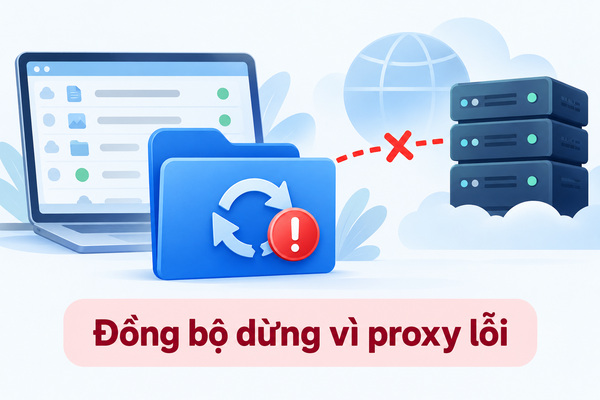
Đồng bộ dừng vì proxy lỗi
Dấu hiệu
- Biểu tượng Drive báo không kết nối hoặc đang thử kết nối lại.
- Tệp mới không có dấu đồng bộ, nằm ở trạng thái chờ.
- Ổ Drive trong File Explorer trống hoặc không mở được tệp ở chế độ truyền trực tuyến.
- Trình duyệt cũng không vào được mạng (nếu proxy hệ thống chết).
Các bước xử lý
- Bước 1: mở trình duyệt, vào một trang bất kỳ. Không vào được thì proxy hệ thống có vấn đề.
- Bước 2: kiểm tra proxy hệ thống trong cài đặt Windows hoặc macOS. Nếu không dùng proxy nữa, tắt đi. Hướng dẫn trong bài tắt proxy trên Windows.
- Bước 3: trong Drive, chuyển sang kết nối trực tiếp nếu mạng hiện tại không cần proxy.
- Bước 4: khởi động lại Drive.
- Bước 5: nếu vẫn lỗi, đăng xuất tài khoản khỏi Drive, đăng nhập lại.
Proxy sống nhưng Drive vẫn lỗi
- Proxy chặn tên miền của Google Drive: báo quản trị mạng mở các tên miền Google cần cho Drive.
- Proxy chặn hoặc cắt kết nối dài: Drive giữ kết nối lâu để nhận thay đổi, proxy cắt sớm làm Drive kết nối lại liên tục.
- Proxy giải mã HTTPS: Drive có thể từ chối chứng chỉ của proxy, cần thêm chứng chỉ gốc của công ty vào hệ thống hoặc loại trừ tên miền Google khỏi giải mã.
- Tường lửa chặn ứng dụng: xem bài proxy firewall là gì.
Xem nhật ký Drive
Giữ phím Shift, bấm vào biểu tượng Drive, có tuỳ chọn gửi nhật ký chẩn đoán hoặc mở thư mục nhật ký. Trong nhật ký, tìm lỗi proxy, lỗi chứng chỉ, lỗi hết thời gian chờ để biết hướng xử lý.
Dung lượng khi đồng bộ qua proxy
Đồng bộ tốn nhiều dữ liệu
Lần đồng bộ đầu tiên của thư mục lớn có thể vài chục tới vài trăm GB. Sao lưu ảnh, video, thư mục dự án làm lưu lượng tăng nhanh. Nếu proxy tính phí theo GB, đồng bộ Drive qua proxy có thể tốn kém bất ngờ.
Cách kiểm soát
- Không đồng bộ Drive qua proxy tính theo GB, chọn kết nối trực tiếp cho Drive.
- Giới hạn băng thông tải lên, tải xuống trong cài đặt Drive để không chiếm hết đường truyền.
- Chọn chế độ truyền trực tuyến để chỉ tải tệp khi cần.
- Loại thư mục không cần thiết khỏi sao lưu.
Với proxy công ty
Proxy công ty thường không tính phí theo GB nhưng có thể giới hạn băng thông. Đồng bộ lớn vào giờ làm việc làm chậm mạng chung. Quản trị viên có thể đặt giới hạn băng thông cho Drive qua chính sách.
Drive trên trình duyệt và proxy
Khác với ứng dụng máy tính
Mở drive.google.com trên trình duyệt thì trình duyệt quyết định proxy, không phải ứng dụng Drive. Trình duyệt có thể đi qua tiện ích proxy, proxy hệ thống, hoặc cấu hình riêng.
Tải tệp lớn qua trình duyệt
Tải tệp lớn qua proxy chậm hoặc bị cắt dễ thất bại giữa chừng. Ứng dụng Drive cho máy tính xử lý tệp lớn tốt hơn vì tải lại từng phần. Với tệp vài GB, dùng ứng dụng thay cho trình duyệt.
Google Workspace hạn chế truy cập theo IP
Một số tổ chức dùng Google Workspace đặt quy tắc chỉ cho truy cập Drive từ IP văn phòng hoặc thiết bị được quản lý. Đi qua proxy có IP khác có thể bị chặn. Đây là chính sách của tổ chức, liên hệ quản trị viên Workspace.
Các lỗi đồng bộ không do proxy
Không phải mọi lỗi đồng bộ đều do proxy. Loại trừ các nguyên nhân dưới đây trước khi sửa proxy, tránh mất thời gian.
Hết dung lượng
Tài khoản Google hết dung lượng lưu trữ thì tệp mới không tải lên được, Drive báo lỗi đồng bộ. Kiểm tra dung lượng còn lại trong phần quản lý bộ nhớ của tài khoản. Dung lượng dùng chung cho Drive, Gmail, Google Photos.
Tên tệp, đường dẫn không hợp lệ
Tên tệp có ký tự đặc biệt, đường dẫn quá dài trên Windows, tệp đang bị chương trình khác khoá đều làm đồng bộ dừng ở từng tệp. Drive liệt kê các tệp lỗi trong cửa sổ hoạt động.
Ổ đĩa đầy
Chế độ phản chiếu cần chỗ trống trên máy. Bộ nhớ đệm của chế độ truyền trực tuyến cũng cần chỗ. Ổ C đầy làm Drive không tải tệp về được.
Tài khoản bị đăng xuất
Đổi mật khẩu Google, bật xác thực hai lớp mới, hoặc quản trị viên thu hồi phiên làm Drive bị đăng xuất. Đăng nhập lại là xong.
Giới hạn tải lên hằng ngày
Google có giới hạn dung lượng tải lên mỗi ngày cho mỗi tài khoản, vượt giới hạn thì phải chờ. Tài liệu về các vấn đề đồng bộ có trong trang khắc phục sự cố đồng bộ của Google Drive.
Bảng phân biệt nhanh
Dấu hiệu |
Do proxy |
Do nguyên nhân khác |
|---|---|---|
Mọi tệp đều không đồng bộ, báo không kết nối |
Thường do proxy, mạng |
Ít khi |
Chỉ một số tệp lỗi |
Ít khi |
Tên tệp, tệp bị khoá |
Báo hết dung lượng |
Không |
Dung lượng tài khoản |
Báo cần đăng nhập lại |
Không |
Phiên đăng nhập |
Trình duyệt cũng không vào mạng |
Proxy hệ thống, mạng |
Không |
Cách proxy chuyển dữ liệu của Drive
Đường hầm HTTPS
Drive giao tiếp với máy chủ Google qua HTTPS. Khi đi qua proxy HTTP, Drive gửi lệnh CONNECT để proxy mở đường hầm tới máy chủ Google, dữ liệu trong đường hầm được mã hoá, proxy không đọc được nội dung tệp. Cơ chế đường hầm được mô tả trong tài liệu proxy và đường hầm của MDN.
Proxy giải mã HTTPS
Một số proxy công ty giải mã HTTPS để kiểm tra nội dung, rồi mã hoá lại bằng chứng chỉ của công ty. Máy phải tin chứng chỉ gốc của công ty. Nhiều ứng dụng như Drive kiểm tra chứng chỉ chặt, có thể từ chối kết nối nếu chứng chỉ không như kỳ vọng. Quản trị viên thường loại trừ tên miền của Google khỏi việc giải mã để tránh lỗi.
Kết nối dài và kết nối ngắn
Drive giữ kết nối để nhận thông báo thay đổi gần như tức thì, và mở nhiều kết nối ngắn để tải tệp. Proxy giới hạn số kết nối đồng thời hoặc cắt kết nối dài sau vài phút làm Drive phải kết nối lại liên tục, biểu tượng đồng bộ nhấp nháy giữa các trạng thái.
Lưu ý cho quản trị viên mạng
Danh sách tên miền
Drive cần truy cập nhiều tên miền của Google cho xác thực, đồng bộ, tải tệp, cập nhật ứng dụng. Google công bố danh sách tên miền cần mở cho Drive cho máy tính trong tài liệu quản trị. Mở đủ danh sách trên proxy, tường lửa để tránh lỗi rời rạc khó tìm.
Triển khai cấu hình hàng loạt
Drive cho máy tính hỗ trợ cấu hình qua chính sách trên Windows và macOS: chọn chế độ proxy, giới hạn băng thông, giới hạn tài khoản được đăng nhập. Triển khai qua công cụ quản lý thiết bị giúp mọi máy có cấu hình giống nhau.
Giám sát băng thông
Đồng bộ đầu tiên khi triển khai cho cả văn phòng có thể làm nghẽn đường truyền. Chia đợt triển khai, đặt giới hạn băng thông, chạy đồng bộ ban đầu ngoài giờ làm việc.
Hỗ trợ người dùng làm việc từ xa
Máy xách tay mang về nhà vẫn giữ proxy công ty thì Drive mất kết nối. Dùng tệp PAC thông minh trả về DIRECT khi không ở mạng công ty, hoặc hướng dẫn người dùng chuyển Drive sang kết nối trực tiếp khi ở nhà.
Drive cho máy tính trên macOS và proxy
Cấu hình hệ thống trên macOS
Trên macOS, chế độ tự động phát hiện của Drive đọc cấu hình trong System Settings, Network, chọn mạng đang dùng, Details, Proxies. Mỗi mạng (Wi-Fi văn phòng, Wi-Fi nhà, cáp) có cấu hình proxy riêng. Nhờ vậy máy xách tay chuyển mạng thì proxy cũng đổi theo, Drive tự đi đúng đường.
Phần mở rộng hệ thống
Drive trên macOS dùng phần mở rộng hệ thống để gắn ổ đĩa ảo. Lần đầu cài, macOS yêu cầu cho phép trong Privacy & Security. Thiếu bước này, Drive báo lỗi không gắn được ổ, dễ nhầm với lỗi mạng hay proxy.
Phần mềm lọc mạng
Phần mềm bảo mật, VPN cài bộ lọc mạng trên macOS có thể chặn Drive. Kiểm tra System Settings, Network, VPN & Filters, tạm tắt bộ lọc để thử.
Thói quen giúp Drive đồng bộ ổn định
Không đặt proxy hệ thống khi không cần
Nhiều người bật proxy hệ thống chỉ để trình duyệt vào một trang, rồi quên tắt. Mọi ứng dụng ở chế độ tự động, kể cả Drive, đi theo. Dùng tiện ích proxy trong trình duyệt hoặc proxy riêng cho ứng dụng cần, đừng đặt proxy hệ thống cho việc nhỏ.
Theo dõi biểu tượng Drive
Biểu tượng Drive cho biết trạng thái đồng bộ. Tập thói quen liếc qua trước khi tắt máy, nhất là sau khi lưu tệp quan trọng. Biểu tượng có dấu chấm than thì mở ra xem trước khi đi.
Cập nhật Drive
Drive tự cập nhật, nhưng nếu proxy chặn tên miền cập nhật, ứng dụng cũ dần và có thể ngừng hoạt động khi Google ngừng hỗ trợ phiên bản đó. Kiểm tra phiên bản trong phần Giới thiệu định kỳ.
Drive trong văn phòng nhỏ không có bộ phận IT
Tình huống phổ biến
Văn phòng năm tới mười người, dùng Google Workspace, mỗi máy cài Drive cho máy tính để làm việc chung trên thư mục dùng chung. Không có quản trị mạng riêng, proxy thường do từng người tự cài cho việc riêng.
Nguyên tắc đơn giản
- Mạng văn phòng không cần proxy thì để Drive ở kết nối trực tiếp trên mọi máy.
- Ai cần proxy cho việc riêng thì dùng proxy trong trình duyệt hoặc trong ứng dụng cụ thể, không đặt proxy hệ thống.
- Khi một máy báo Drive không đồng bộ, kiểm tra proxy hệ thống của máy đó trước.
Khi cần IP cố định cho Workspace
Nếu muốn giới hạn truy cập dữ liệu công ty chỉ từ văn phòng, Workspace cho đặt quy tắc theo IP với một số gói. Văn phòng cần IP cố định: đăng ký IP tĩnh với nhà mạng, hoặc cho mọi máy đi qua một proxy IP tĩnh. Phương án IP tĩnh của nhà mạng đơn giản hơn nếu có. Phương án proxy hợp khi nhân viên làm việc ở nhiều nơi nhưng vẫn cần đi ra bằng một IP.
Sao lưu ngoài Drive
Đồng bộ không phải sao lưu: xoá nhầm tệp trên máy là tệp trên Drive cũng bị xoá sau khi đồng bộ. Drive có thùng rác giữ tệp đã xoá một thời gian, nhưng nên có thêm bản sao lưu định kỳ ở nơi khác cho dữ liệu quan trọng.
Kiểm tra nhanh trong năm phút
Khi Drive báo lỗi kết nối mà cần làm việc gấp, làm theo thứ tự: mở trình duyệt xem có vào mạng không; mở cài đặt proxy của hệ điều hành xem có proxy lạ không; chuyển Drive sang kết nối trực tiếp; thoát hẳn Drive rồi mở lại; đợi một hai phút xem biểu tượng chuyển sang đã đồng bộ chưa. Phần lớn trường hợp xong ở bước ba hoặc bốn. Nếu vẫn chưa được, lúc đó mới cần đọc nhật ký hoặc nhờ quản trị mạng.
So sánh với OneDrive và Dropbox
Ứng dụng |
Cài đặt proxy |
Proxy thủ công trong ứng dụng |
Xác thực |
|---|---|---|---|
Google Drive cho máy tính |
Tự động phát hiện hoặc kết nối trực tiếp |
Không |
Theo hệ thống |
OneDrive |
Theo hệ thống, quản trị qua chính sách |
Hạn chế |
Tích hợp Windows |
Dropbox |
Tự động, không proxy, hoặc thủ công |
Có (HTTP, SOCKS) |
Có ô tài khoản, mật khẩu |
Dropbox cho nhập proxy thủ công kèm tài khoản, mật khẩu trong phần cài đặt mạng, tiện cho máy cá nhân. OneDrive gắn chặt với Windows và chính sách doanh nghiệp. Drive đơn giản nhất, dựa vào cấu hình hệ thống.
Ví dụ: Drive mất đồng bộ sau khi gỡ phần mềm VPN
Một nhân viên thiết kế làm việc tại nhà, từng cài tiện ích VPN miễn phí để xem nội dung nước ngoài. Gỡ tiện ích xong, Drive cho máy tính báo không kết nối được, các tệp thiết kế mới không lên mây, đồng nghiệp không thấy bản cập nhật.
Chẩn đoán
Trình duyệt cũng không vào được một số trang. Kiểm tra cài đặt proxy Windows thấy vẫn bật proxy thủ công 127.0.0.1 với một cổng lạ, do tiện ích VPN đặt và không gỡ khi xoá. Drive đang ở chế độ tự động phát hiện nên đọc đúng proxy hỏng này.
Cách sửa
Tắt proxy thủ công trong Windows, khởi động lại Drive. Đồng bộ chạy lại, tệp lên mây sau vài phút. Nhân viên đổi Drive sang kết nối trực tiếp vì mạng nhà không cần proxy.
Bài học
Phần mềm VPN, proxy miễn phí hay để lại cấu hình hệ thống. Khi ứng dụng chạy nền đột nhiên mất kết nối sau khi gỡ phần mềm mạng, kiểm tra proxy hệ thống đầu tiên.
Cuộc gọi, họp trực tuyến và Drive cùng chạy qua proxy
Trong văn phòng có proxy, Drive, ứng dụng họp trực tuyến, ứng dụng chat cùng chia đường truyền qua proxy. Đồng bộ lớn của Drive có thể làm cuộc họp giật. Giới hạn băng thông Drive trong giờ họp, hoặc cấu hình để lưu lượng họp đi thẳng. Cách xử lý proxy cho ứng dụng họp có trong bài Zoom proxy.
Proxy cho máy văn phòng dùng Drive
Đồng bộ ổn định trở lại
Văn phòng nhỏ muốn kiểm soát lưu lượng, cần IP cố định cho chính sách truy cập của Google Workspace, có thể dùng proxy IP tĩnh không giới hạn dung lượng cho toàn văn phòng. Anh em cần proxy IP Việt Nam tĩnh, ổn định cho văn phòng có thể mua proxy tại ProxyVN.
Câu hỏi thường gặp về Google Drive proxy
Drive cho máy tính có cho nhập proxy thủ công không
Không. Chỉ có tự động phát hiện (theo hệ thống) và kết nối trực tiếp. Đặt proxy ở hệ điều hành nếu cần proxy cụ thể.
Vì sao Drive không kết nối dù mạng vẫn có
Proxy hệ thống hỏng hoặc chặn tên miền Google, chứng chỉ proxy công ty, tường lửa chặn ứng dụng. Thử chuyển sang kết nối trực tiếp.
Đồng bộ Drive qua proxy có tốn dung lượng proxy không
Có. Mọi tệp tải lên, tải xuống đều đi qua proxy. Với proxy tính theo GB, nên cho Drive đi thẳng.
Drive có hỗ trợ tệp PAC không
Có, ở chế độ tự động phát hiện, Drive đọc cấu hình hệ thống gồm cả PAC.
Đổi cài đặt proxy rồi có cần khởi động lại Drive không
Có. Thoát hẳn Drive rồi mở lại để áp dụng.
Drive trên điện thoại có cài proxy được không
Ứng dụng Drive trên điện thoại theo proxy Wi-Fi của hệ điều hành, không có cài đặt riêng.
Tổng kết
Google Drive proxy trong ứng dụng Drive cho máy tính chỉ có hai lựa chọn: tự động phát hiện theo cấu hình hệ điều hành (kể cả PAC) hoặc kết nối trực tiếp. Muốn dùng proxy cụ thể, đặt ở hệ điều hành. Khi đồng bộ dừng, kiểm tra proxy hệ thống trước, tắt proxy thừa do VPN, tiện ích để lại, chuyển Drive sang kết nối trực tiếp nếu mạng không cần proxy, khởi động lại Drive, xem nhật ký để tìm lỗi chứng chỉ hoặc tên miền bị chặn. Đồng bộ qua proxy tính phí theo GB có thể tốn kém, nên giới hạn băng thông hoặc cho Drive đi thẳng. Cần tư vấn về proxy, anh em liên hệ Proxy.vn - Nhà cung cấp dịch vụ proxy chất lượng hàng đầu Việt Nam để được tư vấn.


