
ERR_UNSAFE_PORT: Vì sao Chrome chặn cổng và cách xử lý
ERR_UNSAFE_PORT là lỗi Chrome trả về khi địa chỉ cần mở dùng một cổng nằm trong danh sách cổng bị chặn. Trình duyệt không gửi yêu cầu nào, báo ngay trang web không truy cập được. Hay gặp nhất với lập trình viên chạy dịch vụ trên máy ở cổng 6000, 6666, 10080, với camera, tổng đài ở cổng 554, 5060, hoặc khi mở giao diện quản trị thiết bị đặt cổng lạ. Nhiều người tưởng do proxy hay tường lửa nên đổi proxy, tắt diệt virus, mà lỗi vẫn còn. Bài này ProxyVN giải thích vì sao trình duyệt chặn cổng, danh sách cổng bị chặn, cách phân biệt cổng của trang đích và cổng của proxy, cách mở chặn cho môi trường thử nghiệm và cách sửa gọn nhất là đổi cổng dịch vụ. Xem thêm dịch vụ tại ProxyVN.
Tổng quan về lỗi ERR_UNSAFE_PORT
Mã lỗi này nghĩa là gì
Trong Chromium, ERR_UNSAFE_PORT có mã -312, mô tả là cố gắng truy cập một cổng không an toàn. Trình duyệt kiểm tra số cổng trong địa chỉ trước khi kết nối. Cổng nằm trong danh sách chặn thì dừng luôn. Không có gói tin nào ra mạng, không liên quan tới việc máy chủ có sống hay không.
Trình duyệt chặn cổng để làm gì
Trình duyệt cho trang web gửi yêu cầu tới địa chỉ bất kỳ: thẻ ảnh, biểu mẫu, đoạn mã đều có thể gọi tới địa chỉ khác. Nếu không giới hạn, một trang độc hại có thể ép trình duyệt của người dùng gửi dữ liệu tới cổng của dịch vụ khác như máy chủ thư (cổng 25), máy chủ IRC (6667), dịch vụ chia sẻ tệp. Những dịch vụ này đọc từng dòng văn bản, có thể hiểu nhầm một phần yêu cầu HTTP thành lệnh của chúng. Kỹ thuật này gọi là tấn công giao thức chéo.
Các tấn công kiểu NAT slipstreaming công bố năm 2020 và 2021 còn cho thấy trang web có thể lừa bộ định tuyến mở cổng vào máy nạn nhân bằng cách gửi yêu cầu tới cổng của giao thức SIP, H.323. Sau đó Chrome, Firefox, Safari cùng bổ sung thêm nhiều cổng vào danh sách chặn, gồm 5060, 5061, 1719, 1720, 1723, 554, 10080. Quá trình bổ sung được ghi ở trang theo dõi tính năng của Chrome.
Danh sách chặn là chuẩn chung
Danh sách cổng bị chặn không phải riêng Chrome tự đặt. Tiêu chuẩn Fetch, nền tảng cho cách trình duyệt gửi yêu cầu, có mục chặn cổng xấu liệt kê các cổng mà mọi trình duyệt phải chặn. Vì vậy đổi sang Edge, Firefox hay Safari thường gặp lỗi tương tự, chỉ khác tên lỗi hiển thị.
Danh sách cổng bị chặn
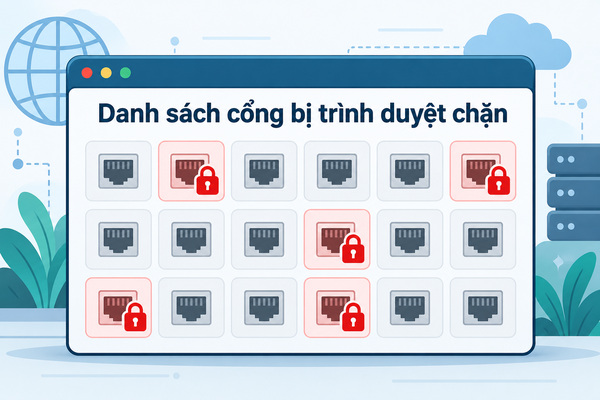
Danh sách cổng bị trình duyệt chặn
Bảng sau gom các cổng hay gây lỗi theo nhóm dịch vụ. Danh sách đầy đủ có trong tiêu chuẩn Fetch, gồm khoảng 80 cổng.
Nhóm |
Cổng |
Dịch vụ gốc |
|---|---|---|
Hệ thống cũ |
1, 7, 9, 11, 13, 15, 17, 19 |
tcpmux, echo, discard, daytime và các dịch vụ thử nghiệm |
Truyền tệp, đăng nhập từ xa |
20, 21, 22, 23 |
FTP, SSH, Telnet |
Thư điện tử |
25, 110, 143, 465, 587, 993, 995 |
SMTP, POP3, IMAP |
Tên miền, thời gian |
53, 123 |
DNS, NTP |
Chia sẻ tệp Windows, mạng |
135, 137, 139, 2049 |
RPC, NetBIOS, NFS |
Thư mục |
389, 636 |
LDAP |
In ấn |
515 |
LPD |
Âm thanh hình ảnh, tổng đài |
554, 1719, 1720, 1723, 5060, 5061 |
RTSP, H.323, PPTP, SIP |
Đồ hoạ X |
6000 |
X11 |
Trò chuyện IRC |
6665 tới 6669, 6679, 6697 |
IRC |
Khác |
4045, 4190, 6566, 10080 |
lockd, sieve, sane, amanda |
Cổng 22 của SSH, 21 của FTP bị chặn là điều nhiều người bất ngờ. Không mở giao diện web của dịch vụ chạy ở các cổng này bằng trình duyệt được. Cổng 445 của chia sẻ tệp Windows và 631 của máy in mạng thì không bị chặn, người ta hay nhầm hai cổng này.
Cổng không bị chặn
Những cổng thường dùng cho web và phát triển đều mở: 80, 443, 3000, 4200, 5000, 5173, 8000, 8080, 8443, 8888, 9000. Cổng proxy phổ biến 1080, 3128, 8080 cũng không nằm trong danh sách. Tham khảo ý nghĩa số cổng trong sổ đăng ký cổng của IANA.
Cổng của trang đích và cổng của proxy
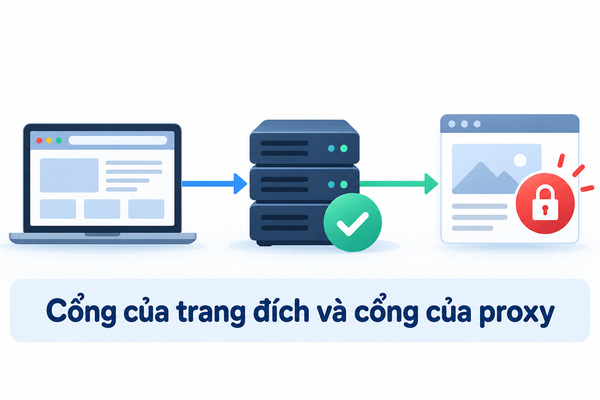
Cổng của trang đích và cổng của proxy
Đây là chỗ hay bị hiểu nhầm nhất khi lỗi xảy ra trên máy đang dùng proxy.
Danh sách chặn áp dụng cho địa chỉ trang đích
Khi gõ http://192.168.1.20:6000, số 6000 là cổng của trang đích. Chrome kiểm tra số này. Có proxy hay không, Chrome vẫn kiểm tra trước, vì vậy đi qua proxy không vượt được lỗi. Đổi proxy, tắt proxy cũng không làm lỗi biến mất.
Cổng của máy chủ proxy được xử lý riêng
Khi cấu hình proxy là 203.0.113.10:6000, số 6000 là cổng của proxy, không phải của trang đích. Trình duyệt kết nối tới proxy để nhờ chuyển yêu cầu, không phải để mở trang tại cổng đó. Các nhà cung cấp proxy thường chọn cổng phổ biến hoặc dải cổng cao để tránh mọi rắc rối. Nếu dịch vụ proxy cấp cổng lạ mà gặp lỗi, kiểm tra lại xem mình có đang gõ nhầm địa chỉ proxy vào thanh địa chỉ không, chuyện này xảy ra khá thường. Tìm hiểu thêm về cổng proxy trong bài port proxy.
Bảng phân biệt
Tình huống |
Cổng bị kiểm tra |
Có báo ERR_UNSAFE_PORT không |
|---|---|---|
Gõ http://ip:6000 không proxy |
6000 của trang đích |
Có |
Gõ http://ip:6000 qua proxy cổng 8080 |
6000 của trang đích |
Có |
Mở trang thường qua proxy cổng 1080 |
443 hoặc 80 của trang đích |
Không |
Gõ địa chỉ proxy ip:5060 vào thanh địa chỉ |
5060 được coi là trang đích |
Có |
Trang dùng ảnh từ http://ip:10080 |
10080 của tài nguyên |
Ảnh đó bị chặn |
Proxy chạy trên máy
Công cụ gỡ lỗi mạng, phần mềm ép proxy thường mở cổng tại 127.0.0.1 như 8888, 8080, 10808. Những cổng này không bị chặn. Ý nghĩa địa chỉ cục bộ có trong bài proxy 127.0.0.1. Nếu tự chọn cổng cho proxy cục bộ, tránh 6000, 6666, 10080 để khỏi nhầm lẫn khi kiểm tra bằng trình duyệt.
Những tình huống thực tế gây lỗi ERR_UNSAFE_PORT
Lập trình viên chạy dịch vụ trên máy
Khung phát triển đôi khi chọn cổng mặc định hoặc lập trình viên tự đặt cổng 6000, 6666, 6667 vì dễ nhớ. Mở trình duyệt vào localhost:6000, gặp lỗi ngay. Một số trường hợp: máy chủ thử nghiệm tự động đẩy cổng lên khi cổng mặc định bận, nhảy trúng cổng bị chặn.
Camera an ninh và đầu ghi hình
Camera, đầu ghi thường có giao diện web ở cổng 80 và luồng video RTSP ở cổng 554. Có người đổi cổng web sang 554 cho gọn, hoặc gõ nhầm cổng luồng video vào trình duyệt. Trình duyệt chặn 554 từ năm 2021.
Tổng đài IP và thiết bị SIP
Điện thoại IP, tổng đài dùng cổng 5060, 5061 cho giao thức SIP. Giao diện quản trị đặt ở cổng này bị chặn trên mọi trình duyệt hiện đại.
Giao diện quản trị dùng cổng 10080
Một số phần mềm sao lưu, bộ định tuyến, thiết bị lưu trữ dùng cổng 10080 cho giao diện web. Trước năm 2021 vẫn mở được, sau khi Chrome thêm 10080 vào danh sách chặn thì người dùng bắt đầu gặp lỗi mà không hiểu vì sao "hôm qua còn vào được".
Dịch vụ chạy ở cổng 21, 22
Một số bảng điều khiển máy chủ, công cụ quản lý tệp có giao diện web ở cổng trùng với FTP, SSH. Mở bằng trình duyệt không được, cần đổi cổng.
Cách xử lý ERR_UNSAFE_PORT
Cách 1: đổi cổng dịch vụ (nên làm)
Cách gọn và an toàn nhất. Nếu mình kiểm soát dịch vụ, chuyển sang cổng không bị chặn:
- Khung phát triển: đổi tham số cổng khi chạy, ví dụ 3000, 5173, 8000.
- Camera, đầu ghi: vào cài đặt mạng, đặt cổng HTTP về 80 hoặc 8080.
- Bộ định tuyến, thiết bị lưu trữ: đổi cổng quản trị web sang 8443 hoặc cổng cao khác.
- Máy chủ web: sửa cấu hình nghe ở cổng mới, cập nhật tường lửa nếu cần.
Đổi một lần là xong cho mọi trình duyệt, mọi máy, không phải sửa từng trình duyệt.
Cách 2: đặt dịch vụ sau một máy chủ chuyển tiếp
Nếu không đổi được cổng dịch vụ, ví dụ phần mềm có cổng cố định, dựng một máy chủ web chuyển tiếp ở cổng 80 hoặc 443, chuyển yêu cầu vào cổng nội bộ. Người dùng truy cập qua cổng an toàn, dịch vụ phía sau giữ cổng cũ. Cách này cũng cho phép gắn chứng chỉ HTTPS dễ dàng.
Cách 3: mở cổng trong Chrome cho môi trường thử nghiệm

Mở cổng cho môi trường thử nghiệm
Chrome có tham số dòng lệnh cho phép một số cổng cụ thể:
chrome.exe --explicitly-allowed-ports=6000,6666,10080Chỉ áp dụng cho phiên Chrome được mở bằng lệnh này. Nên dùng một hồ sơ riêng cho việc thử nghiệm:
chrome.exe --user-data-dir="D:\ChromeTest" --explicitly-allowed-ports=6000Lưu ý:
- Chrome đang chạy sẵn thì tham số bị bỏ qua, phải đóng hết cửa sổ Chrome trước, hoặc dùng --user-data-dir khác.
- Không mở các cổng thư điện tử, SSH, tổng đài cho hồ sơ duyệt web hằng ngày.
- Một số cổng có thể không mở được bằng tham số này tuỳ phiên bản.
Cách 4: chính sách cho doanh nghiệp
Quản trị viên có thể đặt chính sách ExplicitlyAllowedNetworkPorts cho Chrome, Edge trong công ty. Chính sách này chỉ cho mở một số cổng nhất định do Google cho phép mở tạm thời, không mở tuỳ ý mọi cổng. Thông tin chính sách có trong tài liệu quản trị Chrome Enterprise.
Cách 5: Firefox
Firefox có thiết lập network.security.ports.banned.override trong about:config, nhận danh sách cổng cách nhau bằng dấu phẩy. Cũng chỉ nên dùng cho hồ sơ thử nghiệm.
Những cách không có tác dụng
Nhiều người thử các bước dưới đây, mất thời gian mà lỗi vẫn còn:
Thao tác |
Vì sao không có tác dụng |
|---|---|
Tắt tường lửa Windows |
Lỗi do trình duyệt tự chặn, không phải tường lửa |
Tắt diệt virus |
Không liên quan |
Đổi proxy, tắt proxy |
Cổng trang đích vẫn bị kiểm tra |
Xoá bộ nhớ đệm, cookie |
Danh sách chặn nằm trong mã trình duyệt |
Đặt lại cài đặt Chrome |
Không xoá được danh sách chặn |
Đổi DNS |
Lỗi xảy ra trước khi phân giải tên miền có ý nghĩa |
Mở cổng trên bộ định tuyến |
Bộ định tuyến không liên quan, lỗi ở trình duyệt |
Nếu thấy lỗi kết nối kiểu khác khi đang dùng proxy, xem bài các lỗi máy chủ proxy để phân biệt.
Kiểm tra dịch vụ ở cổng bị chặn bằng công cụ khác
Dùng curl
curl không áp dụng danh sách chặn cổng của trình duyệt. Muốn biết dịch vụ ở cổng 6000 có chạy không:
curl -v http://127.0.0.1:6000/Nếu curl nhận được phản hồi, dịch vụ chạy tốt, vấn đề chỉ là trình duyệt chặn. Nếu curl báo từ chối kết nối, dịch vụ chưa chạy, cần sửa phía dịch vụ trước.
Dùng curl qua proxy
Kiểm tra từ phía proxy, ví dụ xem máy chủ ở xa có mở cổng không:
curl -v -x http://203.0.113.10:8080 http://198.51.100.5:6000/Một số proxy cũng giới hạn cổng đích được phép đi qua. Proxy HTTP thường chỉ cho phương thức CONNECT tới cổng 443, cổng khác có thể bị từ chối với mã 403. Đây là chính sách của proxy, không phải lỗi ERR_UNSAFE_PORT.
Kiểm tra cổng có mở không
Trên Windows dùng PowerShell:
Test-NetConnection 127.0.0.1 -Port 6000Kết quả TcpTestSucceeded True nghĩa là có chương trình đang nghe ở cổng này.
Ví dụ: camera văn phòng báo ERR_UNSAFE_PORT
Một văn phòng lắp đầu ghi camera, kỹ thuật viên đặt giao diện web ở cổng 554 "cho dễ nhớ vì trùng cổng luồng video". Năm đầu mọi người vào xem bình thường. Sau một lần cập nhật trình duyệt, mọi máy đều báo ERR_UNSAFE_PORT.
Chẩn đoán
Quản lý văn phòng thử máy khác, trình duyệt khác, đều lỗi. Thử tắt tường lửa, không đổi gì. Dùng curl vào cổng 554 thì nhận được phản hồi của đầu ghi, chứng tỏ thiết bị vẫn sống. Tra danh sách thấy 554 nằm trong danh sách chặn từ năm 2021.
Cách sửa
Vào đầu ghi bằng phần mềm quản lý trên máy tính (không qua trình duyệt), đổi cổng web về 80. Mọi trình duyệt vào lại được. Luồng video RTSP vẫn giữ 554 vì phần mềm xem camera không chịu danh sách chặn của trình duyệt.
Rút kinh nghiệm
Không đặt giao diện web trùng cổng của giao thức khác. Khi cài thiết bị mới, kiểm tra cổng web có nằm trong danh sách chặn không trước khi giao cho người dùng.
ERR_UNSAFE_PORT khi làm việc với proxy và công cụ tự động
Kiểm tra proxy qua trình duyệt
Có người gõ thẳng địa chỉ proxy vào thanh địa chỉ để "xem proxy có sống không". Nếu proxy ở cổng 5060 hoặc 6666, sẽ gặp ERR_UNSAFE_PORT, dễ kết luận nhầm là proxy hỏng. Cách kiểm tra proxy đúng là cấu hình proxy rồi mở một trang kiểm tra IP. Hướng dẫn cài proxy cho Chrome có trong bài cài đặt proxy cho Google Chrome.
Công cụ tự động hoá trình duyệt
Selenium, Puppeteer, Playwright điều khiển Chrome thật nên cũng chịu danh sách chặn. Nếu kịch bản kiểm thử mở một dịch vụ ở cổng bị chặn, truyền thêm tham số --explicitly-allowed-ports khi khởi chạy Chrome trong kịch bản. Với proxy cho các công cụ này, định dạng khai báo đúng nằm trong bài định dạng proxy.
Trang có tài nguyên ở cổng bị chặn
Trang web nhúng ảnh, tệp mã từ một địa chỉ có cổng bị chặn thì riêng tài nguyên đó không tải, trang vẫn hiện. Trong DevTools, tab Network sẽ thấy yêu cầu đó lỗi với net::ERR_UNSAFE_PORT. Lỗi kiểu này thường gặp khi trang cũ dùng máy chủ ảnh ở cổng lạ.
Xác định lỗi ERR_UNSAFE_PORT bằng DevTools
Mở tab Network
Nhấn F12, chọn tab Network, tải lại trang. Yêu cầu bị chặn có trạng thái màu đỏ, cột Status ghi (failed) kèm net::ERR_UNSAFE_PORT khi rê chuột. Cột Name cho biết địa chỉ cụ thể, nhìn vào số sau dấu hai chấm để biết cổng nào gây lỗi.
Phân biệt trang chính và tài nguyên
Nếu yêu cầu đầu tiên trong danh sách (loại document) bị chặn, cả trang không hiện. Nếu chỉ một ảnh, một tệp mã bị chặn, trang vẫn hiện nhưng thiếu phần đó. Trường hợp sau thường là lỗi của người làm trang, không phải của người xem. Báo cho quản trị website, kèm địa chỉ tài nguyên lỗi.
Lọc theo mã lỗi
Ô lọc trong tab Network nhận chữ, gõ unsafe sẽ không lọc được theo mã lỗi. Bấm vào biểu tượng phễu, bật tuỳ chọn chỉ hiện yêu cầu bị chặn hoặc lỗi để thu gọn danh sách khi trang có hàng trăm yêu cầu.
ERR_UNSAFE_PORT với Docker và máy ảo
Ánh xạ cổng container
Chạy container với tham số -p 6000:80 nghĩa là cổng 6000 trên máy được ánh xạ vào cổng 80 trong container. Trình duyệt mở localhost:6000, gặp lỗi. Sửa bằng cách đổi cổng phía máy, ví dụ -p 8600:80. Cổng bên trong container không quan trọng với trình duyệt, chỉ cổng trên địa chỉ mình gõ mới bị kiểm tra.
Máy ảo và chuyển tiếp cổng
Phần mềm máy ảo cho chuyển tiếp cổng từ máy thật vào máy ảo. Khi đặt chuyển tiếp, chọn cổng phía máy thật không nằm trong danh sách chặn. Dịch vụ trong máy ảo vẫn giữ cổng gốc.
Dịch vụ X11 qua cổng 6000
Một số công cụ hiển thị giao diện đồ hoạ từ máy chủ Linux qua web dùng dải cổng quanh 6000 vì gắn với X11. Nếu công cụ có tuỳ chọn cổng web riêng, đặt sang dải 8000 trở lên.
Tác động của lỗi tới SEO và người dùng
Website dùng cổng bị chặn
Nếu website công khai chạy ở cổng bị chặn, người dùng trình duyệt hiện đại không vào được. Công cụ tìm kiếm cũng tránh lập chỉ mục các địa chỉ có cổng lạ. Website công khai luôn nên ở cổng 80 và 443.
Liên kết cũ trỏ tới cổng bị chặn
Bài viết cũ có liên kết tới địa chỉ có cổng 10080 hay 6000 sẽ thành liên kết chết với người đọc. Rà soát liên kết định kỳ, chuyển hướng về địa chỉ mới.
Lịch sử danh sách cổng bị chặn
Từ những năm đầu của trình duyệt
Danh sách chặn cổng có từ thời Netscape, Mozilla đầu những năm 2000, khi người ta phát hiện trang web có thể lợi dụng trình duyệt gửi thư rác qua cổng 25. Danh sách ban đầu chủ yếu là các dịch vụ văn bản như thư, tin tức, FTP.
Bổ sung năm 2021
Sau công bố về NAT slipstreaming, các trình duyệt lần lượt chặn 5060, 5061, 554, 1719, 1720, 1723, 10080, rồi 69, 137, 161, 3659, 4045, 6566. Đây là đợt bổ sung lớn nhất trong nhiều năm, và cũng là lúc người dùng camera, tổng đài, phần mềm sao lưu bắt đầu gặp ERR_UNSAFE_PORT hàng loạt.
Xu hướng sau này
Trình duyệt còn hướng tới hạn chế trang công khai gửi yêu cầu vào mạng nội bộ (địa chỉ 192.168.x.x, 10.x.x.x), gọi là bảo vệ mạng riêng. Khi đó một số yêu cầu sẽ bị chặn với lỗi khác, không phải ERR_UNSAFE_PORT, nhưng cùng tinh thần giảm rủi ro từ trang độc hại.
So sánh cách các trình duyệt báo lỗi chặn cổng
Trình duyệt |
Thông báo |
Cách mở cho thử nghiệm |
|---|---|---|
Chrome |
ERR_UNSAFE_PORT |
--explicitly-allowed-ports |
Edge |
ERR_UNSAFE_PORT |
--explicitly-allowed-ports |
Cốc Cốc, Brave |
ERR_UNSAFE_PORT |
--explicitly-allowed-ports |
Firefox |
Địa chỉ này bị hạn chế |
network.security.ports.banned.override |
Safari |
Không thể mở trang, không kết nối được |
Không có cách đơn giản |
Phòng tránh lỗi ERR_UNSAFE_PORT về sau
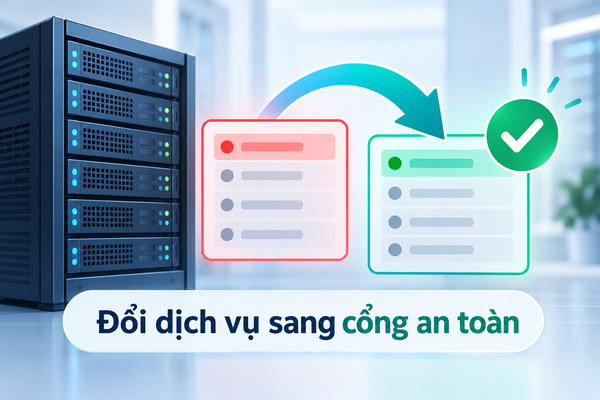
Đổi dịch vụ sang cổng an toàn
Quy ước cổng trong nhóm
Nhóm phát triển nên thống nhất dải cổng cho dịch vụ nội bộ, ví dụ 3000 tới 3999 cho giao diện, 8000 tới 8999 cho API. Dải này không có cổng bị chặn.
Kiểm tra trước khi giao thiết bị
Với kỹ thuật viên lắp đặt camera, tổng đài, bộ định tuyến: không đặt giao diện web ở cổng của giao thức khác. Kiểm tra bằng trình duyệt mới nhất trước khi bàn giao.
Theo dõi thay đổi của trình duyệt
Danh sách chặn có thể thêm cổng mới. Khi trình duyệt cập nhật mà dịch vụ nội bộ đột nhiên không vào được, kiểm tra danh sách chặn đầu tiên. Thông báo thay đổi thường có trên trang theo dõi tính năng của Chrome.
Khi nào lỗi không phải do cổng
Nếu địa chỉ dùng cổng 80, 443, 8080 mà vẫn báo lỗi khác, nguyên nhân nằm ở chỗ khác: proxy, tường lửa, DNS. Một số lỗi Chrome liên quan proxy được tổng hợp trong bài cách sửa lỗi proxy Google Chrome. Hướng dẫn kiểm tra kết nối chung của Chrome có ở trang trợ giúp của Google.
Chọn proxy dùng cổng phổ biến
Proxy dùng cổng phổ biến như 8080, 3128, 1080 hoặc dải cổng cao ít khi gây nhầm lẫn khi cấu hình và kiểm tra. Anh em cần proxy HTTP, SOCKS5 IP Việt Nam với cổng rõ ràng, ổn định có thể mua proxy tại ProxyVN.
Câu hỏi thường gặp về ERR_UNSAFE_PORT
ERR_UNSAFE_PORT có phải do virus không
Không. Đây là cơ chế bảo vệ có sẵn của trình duyệt, chặn cổng thuộc danh sách nguy hiểm.
Dùng proxy có vượt được lỗi này không
Không. Trình duyệt kiểm tra cổng của trang đích trước khi gửi qua proxy.
Vì sao hôm qua vào được, hôm nay báo lỗi
Trình duyệt vừa cập nhật và bổ sung cổng đó vào danh sách chặn. Đợt bổ sung lớn nhất là năm 2021 với 554, 5060, 10080 và một số cổng khác.
Cổng 8080 có bị chặn không
Không. 8080 là cổng phổ biến cho web và proxy, không nằm trong danh sách chặn.
Cổng 22 có mở bằng trình duyệt được không
Không. Cổng 22 của SSH nằm trong danh sách chặn. Dùng phần mềm SSH thay vì trình duyệt.
Mở cổng bằng tham số dòng lệnh có an toàn không
An toàn ở mức chấp nhận được nếu chỉ dùng cho hồ sơ thử nghiệm riêng và chỉ mở đúng cổng cần. Không nên mở cho hồ sơ duyệt web hằng ngày.
Điện thoại có gặp lỗi này không
Có. Chrome Android, Safari iPhone cũng chặn cổng, thông báo khác nhau. Trên điện thoại khó mở chặn hơn, nên đổi cổng dịch vụ.
Tổng kết
ERR_UNSAFE_PORT là lỗi trình duyệt tự chặn khi địa chỉ dùng cổng nằm trong danh sách nguy hiểm theo tiêu chuẩn Fetch, gồm các cổng thư điện tử, SSH, FTP, IRC, SIP, RTSP, 6000, 10080. Lỗi không liên quan tới tường lửa, DNS hay proxy, và đi qua proxy cũng không vượt được vì trình duyệt kiểm tra cổng của trang đích. Cách xử lý tốt nhất là đổi dịch vụ sang cổng phổ biến hoặc đặt sau máy chủ chuyển tiếp ở cổng 80, 443. Với môi trường thử nghiệm, có thể dùng tham số --explicitly-allowed-ports trên một hồ sơ Chrome riêng. Cần tư vấn về proxy, anh em liên hệ Proxy.vn - Nhà cung cấp dịch vụ proxy chất lượng hàng đầu Việt Nam để được tư vấn.


