
WSL proxy: Cấu hình proxy cho WSL2 trên Windows
WSL proxy là cách cấu hình để môi trường Linux chạy trong Windows (WSL2) đi Internet qua máy chủ proxy, giống như Windows đang làm. Vấn đề hay gặp là Windows đã cài proxy nhưng lệnh apt, git, pip trong WSL vẫn đi thẳng hoặc báo lỗi, vì WSL2 có mạng riêng. Bài này ProxyVN hướng dẫn cách cấu hình mới trên Windows 11, cách cũ cho Windows 10, cách cài cho từng công cụ và cách sửa các thông báo lỗi liên quan. Xem thêm dịch vụ tại ProxyVN.
Tổng quan về WSL proxy
WSL (Windows Subsystem for Linux) cho phép chạy bản Linux như Ubuntu, Debian ngay trong Windows mà không cần máy ảo truyền thống hay khởi động kép. Bản WSL2 hiện là mặc định, dùng nhân Linux thật chạy trong một máy ảo nhẹ do Windows quản lý. Microsoft mô tả kiến trúc này trong trang giới thiệu WSL.
Chính vì WSL2 chạy trong máy ảo, nó có card mạng ảo và địa chỉ IP riêng. Cài đặt proxy của Windows nằm ở tầng Windows, Linux bên trong không tự biết. Kết quả là nhiều người cài proxy cho Windows xong vẫn thấy WSL đi thẳng ra Internet, hoặc trong mạng công ty bắt buộc qua proxy thì WSL không ra được mạng.
Khi nào cần cấu hình WSL proxy
- Mạng công ty chỉ cho ra Internet qua proxy: không cấu hình thì apt update, git clone, pip install đều treo.
- Muốn công cụ trong WSL dùng IP của proxy mua: chạy script cào dữ liệu, bot, kiểm thử API theo vùng IP.
- Dùng phần mềm proxy cục bộ trên Windows: ví dụ công cụ chuyển đổi hay gỡ lỗi chạy ở cổng 127.0.0.1, muốn WSL đi qua đó.
- Cần thống nhất đường đi: trình duyệt Windows và script trong WSL ra cùng một IP để kết quả kiểm tra không lệch nhau.
WSL1 và WSL2 khác nhau ra sao về proxy
Tiêu chí |
WSL1 |
WSL2 |
|---|---|---|
Kiến trúc |
Lớp dịch lệnh Linux sang Windows |
Nhân Linux trong máy ảo nhẹ |
Địa chỉ IP |
Dùng chung với Windows |
IP riêng (chế độ NAT mặc định) |
Truy cập 127.0.0.1 của Windows |
Được |
Không được ở chế độ NAT |
Tự dùng proxy Windows |
Không, vẫn cần biến môi trường |
Có nếu bật autoProxy (Windows 11) |
Mức độ phổ biến hiện nay |
Ít dùng |
Mặc định |
Bài này tập trung vào WSL2 vì đó là bản hầu hết anh em đang dùng. Kiểm tra phiên bản bằng lệnh wsl -l -v trong PowerShell, cột VERSION cho biết từng bản Linux đang chạy WSL1 hay WSL2.
Cơ chế mạng quyết định cách cài WSL proxy
Cách cài proxy cho WSL2 phụ thuộc vào chế độ mạng đang dùng. Microsoft giải thích chi tiết hai chế độ trong tài liệu Accessing network applications with WSL.
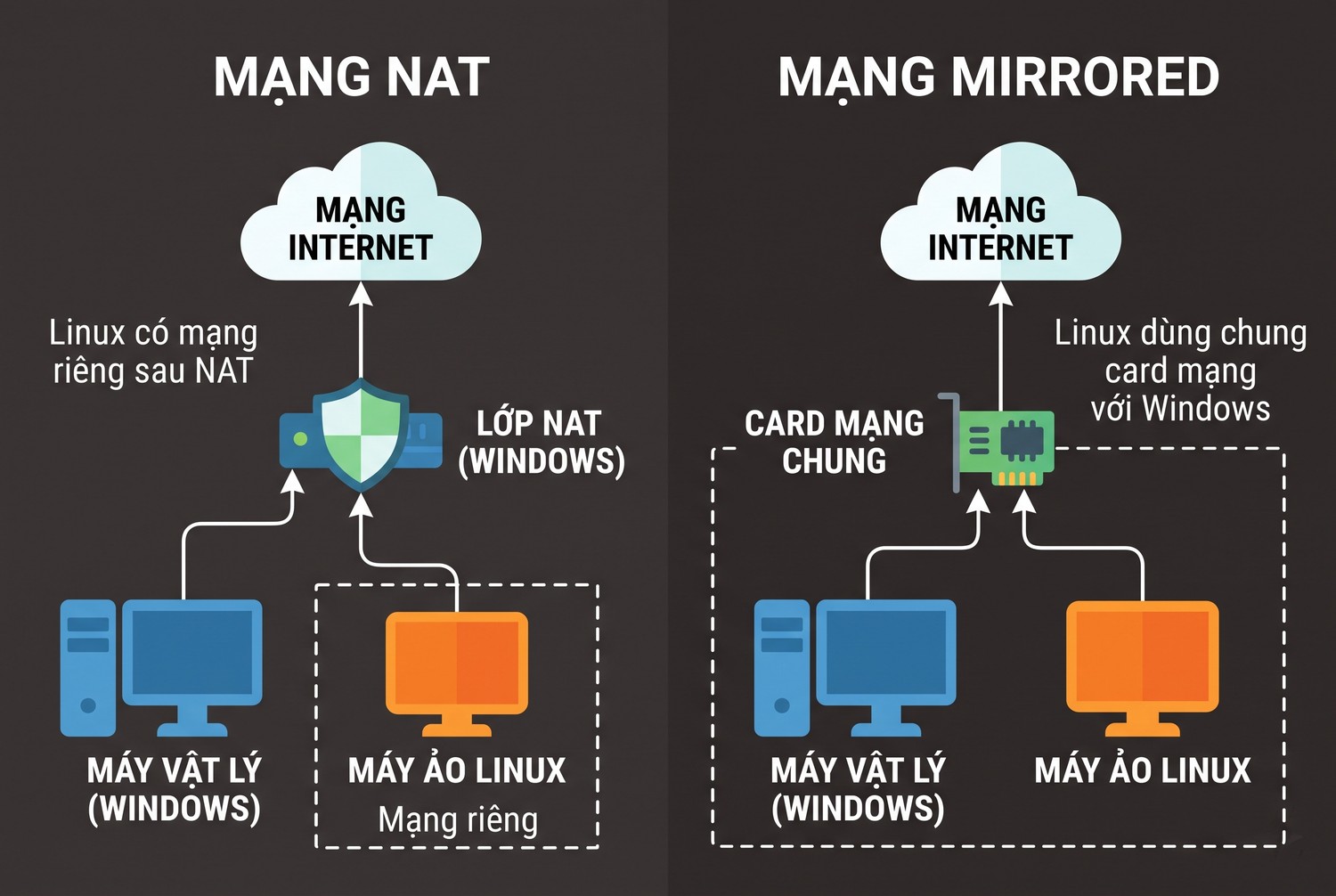
Mạng NAT và mạng mirrored
Chế độ NAT (mặc định lâu nay)
WSL2 nằm sau một lớp NAT do Windows tạo. Linux có IP nội bộ dạng 172.x.x.x, Windows đóng vai cổng ra. Từ Linux, địa chỉ 127.0.0.1 là chính máy Linux, không phải Windows. Vì vậy proxy chạy trên Windows ở 127.0.0.1 không truy cập được từ WSL, phải dùng IP của máy Windows trên card mạng ảo.
Chế độ mirrored (Windows 11 22H2 trở lên)
Linux dùng chung card mạng với Windows, như thể chạy thẳng trên máy. Địa chỉ 127.0.0.1 trong Linux trỏ tới Windows và ngược lại. Proxy cục bộ của Windows dùng được từ WSL. Chế độ này còn hỗ trợ IPv6 tốt hơn và làm việc tốt hơn với VPN.
autoProxy: để WSL tự lấy proxy của Windows
Tuỳ chọn autoProxy cho phép WSL đọc cấu hình proxy HTTP của Windows và tự đặt các biến môi trường tương ứng trong Linux. Theo tài liệu, khi Windows dùng tệp PAC, WSL đặt biến WSL_PAC_URL chứa địa chỉ tệp PAC. Với proxy đặt tay, WSL đặt HTTP_PROXY, HTTPS_PROXY và NO_PROXY. Lưu ý autoProxy chỉ chuyển giá trị biến, còn ứng dụng Linux có đọc biến đó hay không là chuyện của từng ứng dụng.
Không phải chương trình Linux nào cũng đọc HTTP_PROXY. apt có cấu hình riêng, git và pip đọc biến nhưng cũng có cấu hình riêng. Vì vậy dù đã bật autoProxy, vẫn nên kiểm tra từng công cụ.
Cách cài WSL proxy trên Windows 11 bằng .wslconfig
Đây là cách gọn nhất nếu máy chạy Windows 11 bản 22H2 trở lên và WSL đã cập nhật. Cập nhật WSL bằng lệnh wsl --update trong PowerShell trước khi làm.
Bước 1: Cài proxy cho Windows
Mở Settings, vào Network & Internet, chọn Proxy, bật Use a proxy server và điền địa chỉ, cổng. Nếu chưa quen, bài cách cài proxy trên Windows 11 hướng dẫn từng bước. Kiểm tra trình duyệt trên Windows đã ra IP của proxy trước khi chuyển sang WSL, để chắc phần gốc đã đúng.
Bước 2: Tạo hoặc mở tệp .wslconfig
Tệp .wslconfig nằm trong thư mục người dùng Windows, đường dẫn dạng C:\Users\TenNguoiDung\.wslconfig. Nếu chưa có, tạo tệp mới bằng Notepad, lưu với tên đúng là .wslconfig, không có đuôi .txt. Danh sách đầy đủ các tuỳ chọn có trong tài liệu Advanced settings configuration in WSL.
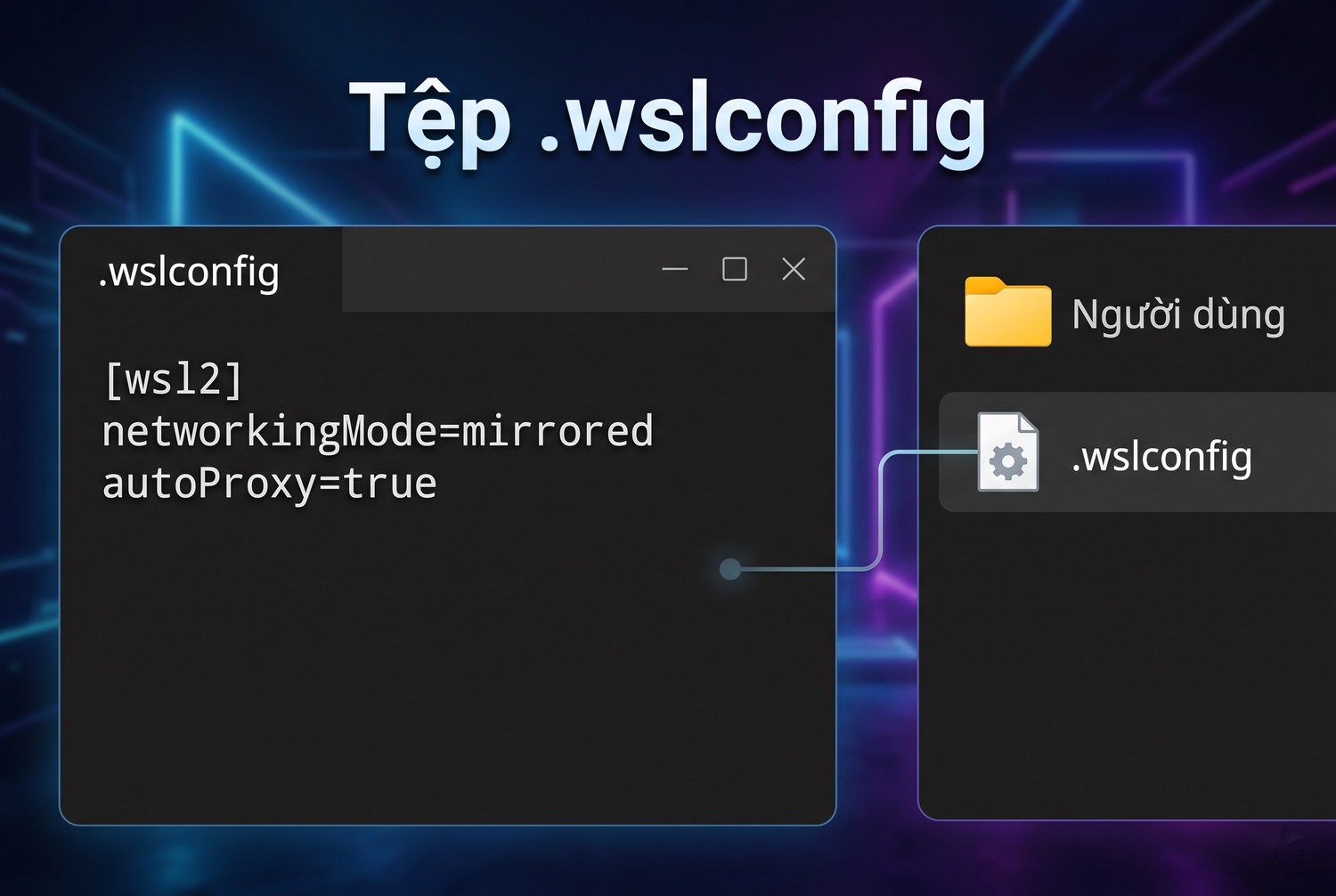
Tệp .wslconfig
Bước 3: Bật chế độ mirrored và autoProxy
Thêm nội dung sau vào tệp:
[wsl2]
networkingMode=mirrored
autoProxy=true
dnsTunneling=true
Dòng networkingMode=mirrored chuyển sang chế độ dùng chung card mạng. Dòng autoProxy=true bật việc tự lấy proxy của Windows. Dòng dnsTunneling=true cho truy vấn DNS đi qua đường hầm của WSL, giúp ổn định hơn khi dùng VPN hay mạng công ty.
Bước 4: Khởi động lại WSL
Cấu hình trong .wslconfig chỉ có tác dụng khi máy ảo WSL khởi động lại. Chạy wsl --shutdown trong PowerShell, đợi vài giây cho tất cả bản Linux dừng hẳn, rồi mở lại cửa sổ Linux. Đóng cửa sổ dòng lệnh thôi là chưa đủ, máy ảo có thể vẫn chạy ngầm.
Bước 5: Kiểm tra trong Linux
Chạy lệnh env | grep -i proxy để xem các biến proxy đã được đặt. Sau đó chạy curl https://api.ipify.org để xem IP ra Internet. Nếu kết quả là IP của proxy, cấu hình đã đúng. Bài cURL proxy là gì có thêm các lệnh kiểm tra chi tiết như xem tiêu đề phản hồi và thời gian kết nối.
Cách cài WSL proxy kiểu cũ cho Windows 10 hoặc chế độ NAT
Windows 10 không có chế độ mirrored. Một số máy Windows 11 cũng phải giữ chế độ NAT vì phần mềm khác không tương thích. Khi đó cần trỏ Linux tới IP của Windows trên card mạng ảo.
Bước 1: Cho proxy trên Windows nhận kết nối từ ngoài
Phần mềm proxy chạy trên Windows thường chỉ nghe ở 127.0.0.1. Cần bật tuỳ chọn kiểu Allow LAN hoặc đổi địa chỉ nghe thành 0.0.0.0. Nếu dùng proxy mua trực tiếp (máy chủ ở ngoài Internet), bỏ qua bước này vì Linux có thể kết nối thẳng tới proxy đó.
Bước 2: Mở tường lửa Windows
Windows Firewall có thể chặn kết nối từ card mạng ảo của WSL tới cổng proxy. Thêm luật cho phép kết nối vào cổng đó từ dải mạng của WSL. Khi lỗi, kết nối thường treo đến hết thời gian chờ thay vì báo từ chối ngay, nên dễ nhầm với proxy chết.
Bước 3: Lấy IP của Windows từ trong Linux
Tài liệu của Microsoft khuyên dùng lệnh lấy cổng mặc định:
ip route show | grep -i default | awk '{ print $3 }'Kết quả là IP của Windows nhìn từ WSL, dạng 172.x.x.1. Cách cũ đọc dòng nameserver trong /etc/resolv.conf cũng thường ra cùng địa chỉ, nhưng không còn đúng nếu đã đổi DNS hoặc bật dnsTunneling. IP này có thể đổi sau mỗi lần khởi động lại, nên đừng ghi cứng vào cấu hình.
Bước 4: Đặt biến môi trường khi mở shell
Thêm đoạn sau vào cuối tệp ~/.bashrc (hoặc ~/.zshrc nếu dùng zsh), thay 7890 bằng cổng proxy thật:
WIN_HOST=$(ip route show | grep -i default | awk '{ print $3 }')
export http_proxy="http://$WIN_HOST:7890"
export https_proxy="http://$WIN_HOST:7890"
export HTTP_PROXY="$http_proxy"
export HTTPS_PROXY="$https_proxy"
export no_proxy="localhost,127.0.0.1,::1"
export NO_PROXY="$no_proxy"
Mở lại cửa sổ Linux hoặc chạy source ~/.bashrc để áp dụng. Đặt cả chữ thường và chữ hoa vì mỗi chương trình đọc một kiểu. Ý nghĩa của biến NO_PROXY và cách viết danh sách ngoại lệ được giải thích trong bài NO_PROXY là gì.
Bước 5: Dùng proxy mua trực tiếp
Nếu proxy là máy chủ ngoài Internet, đơn giản hơn nhiều: đặt thẳng http_proxy="http://user:matkhau@host:port" mà không cần IP Windows. Mật khẩu có ký tự đặc biệt phải mã hoá theo chuẩn URL, ví dụ @ thành %40. Các dạng ghi proxy đúng chuẩn có trong bài định dạng proxy.
Cấu hình WSL proxy cho từng công cụ trong Linux
Biến môi trường lo được phần lớn công cụ, nhưng có vài công cụ cần cấu hình riêng hoặc bỏ qua biến khi chạy với quyền root.
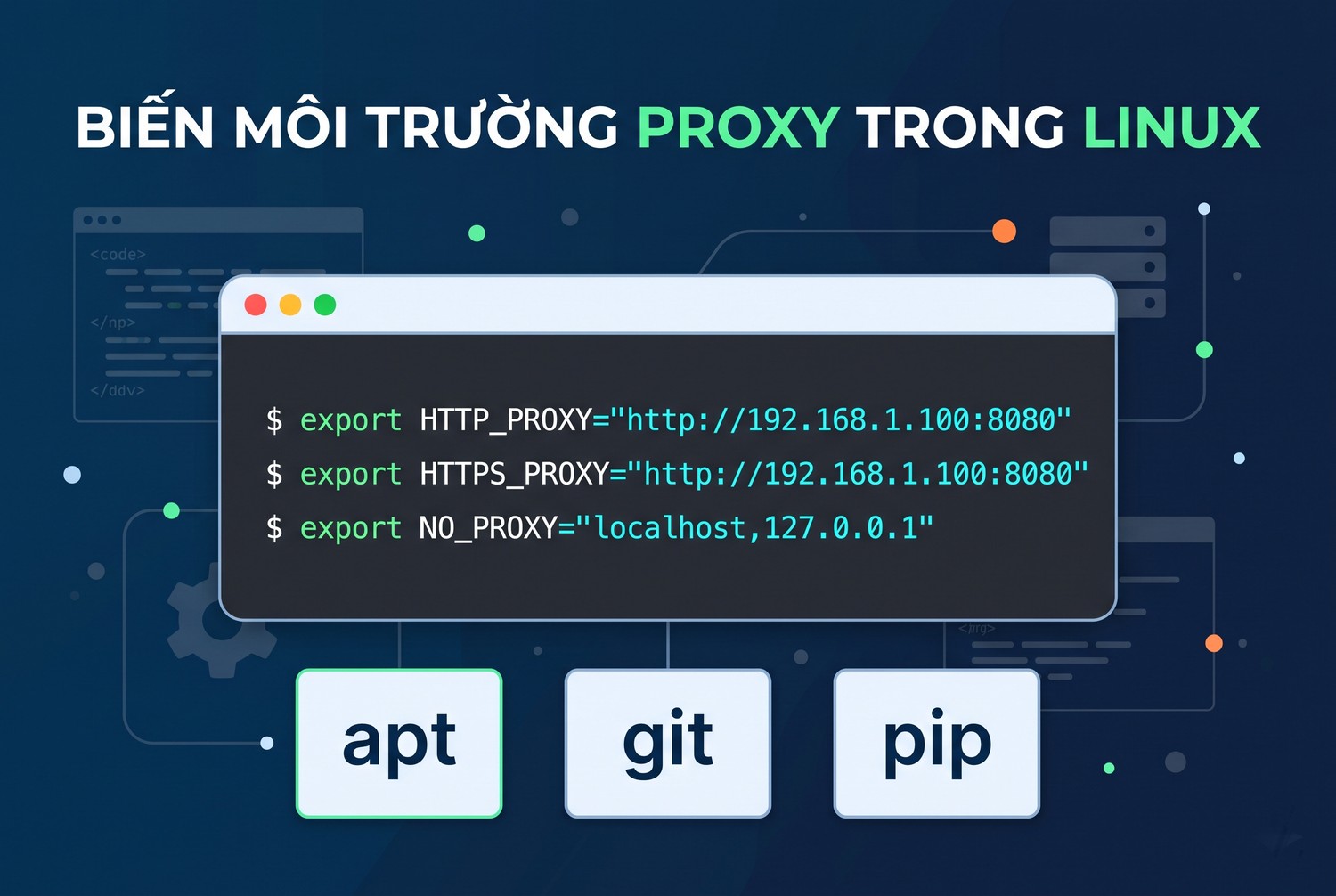
Biến môi trường proxy trong Linux
apt (Ubuntu, Debian)
Lệnh sudo apt update chạy với quyền root và mặc định không giữ biến môi trường của người dùng thường. Cách ổn định nhất là tạo tệp /etc/apt/apt.conf.d/95proxies với nội dung:
Acquire::http::Proxy "http://host:port/";
Acquire::https::Proxy "http://host:port/";
Với chế độ NAT, thay host bằng IP của Windows lấy ở bước trên. Nhược điểm là IP Windows có thể đổi, khi đó phải sửa lại tệp. Cấu hình proxy cho hệ thống Ubuntu đầy đủ hơn có trong bài cách cấu hình proxy Ubuntu.
git
Git đọc biến https_proxy, nhưng nhiều người muốn cài cố định bằng git config --global http.proxy http://host:port. Muốn chỉ áp dụng proxy cho một tên miền, dùng dạng http.https://github.com.proxy. Chi tiết và cách gỡ có trong bài git proxy.
pip và npm
pip đọc biến môi trường, hoặc dùng tham số --proxy trong lệnh. npm có cấu hình proxy và https-proxy riêng trong tệp .npmrc. Hai bài pip proxy và npm proxy hướng dẫn chi tiết, bài này chỉ nhắc rằng cả hai đều chạy được trong WSL như trên Linux thường.
Docker trong WSL
Docker Desktop dùng WSL2 làm nền tảng nhưng có cấu hình proxy riêng trong phần Settings. Docker Engine cài thẳng trong WSL thì cần cấu hình proxy cho daemon và cho container. Bài proxy Docker giải thích sự khác nhau giữa hai lớp này.
sudo và biến môi trường
Khi chạy sudo, biến proxy của người dùng bị bỏ đi theo mặc định. Có thể dùng sudo -E để giữ biến, hoặc thêm dòng Defaults env_keep += "http_proxy https_proxy no_proxy" vào cấu hình sudoers qua lệnh visudo. Cách thứ hai tiện hơn nếu thường xuyên cài gói bằng sudo.
Sửa các lỗi thường gặp với WSL proxy
Phần lớn lỗi WSL proxy đến từ chế độ mạng, IP Windows thay đổi, hoặc tường lửa. Bảng dưới gom các trường hợp hay gặp, sau đó là giải thích cho từng thông báo cụ thể.
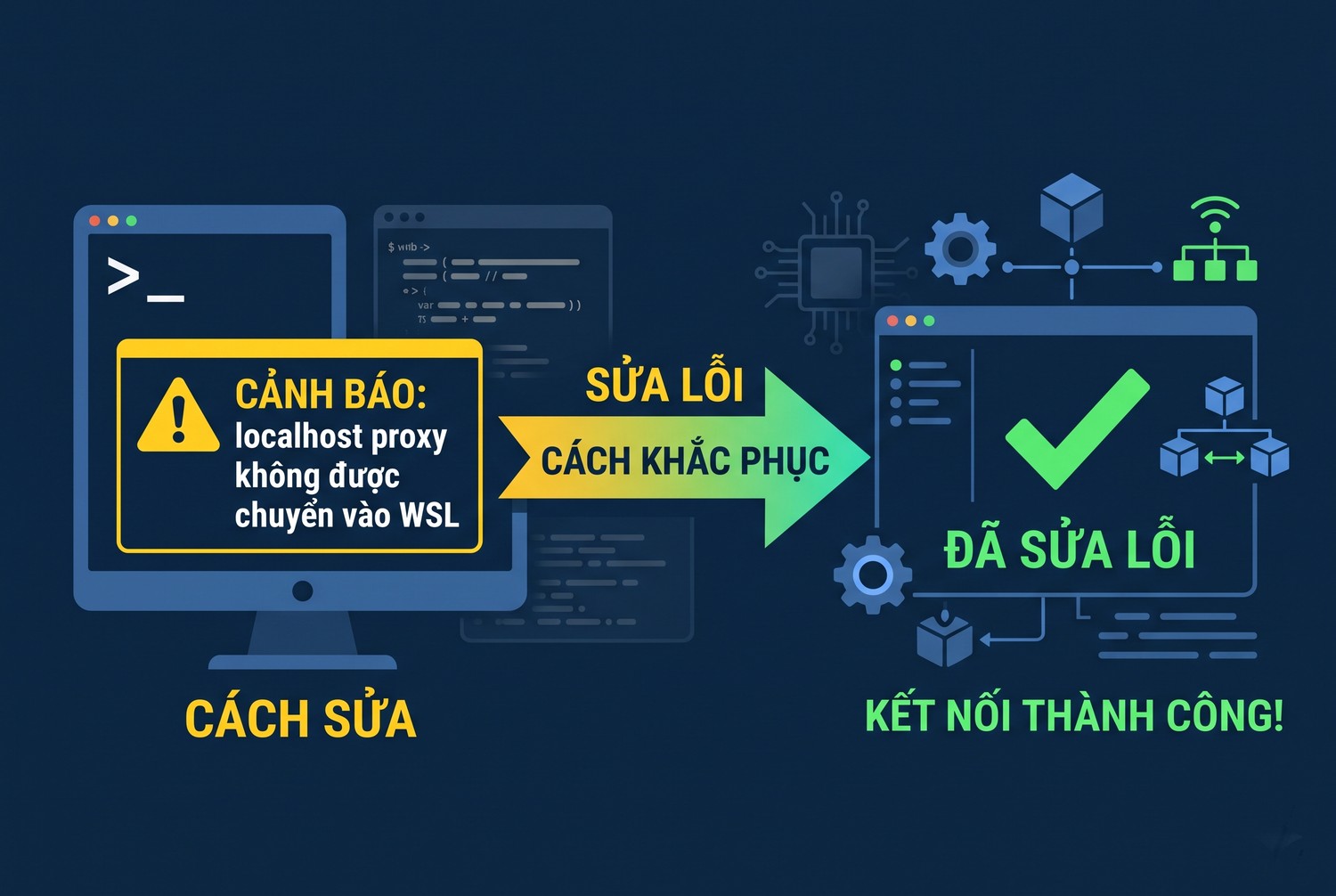
Sửa lỗi localhost proxy
Thông báo localhost proxy không được chuyển vào WSL
Khi Windows đặt proxy là 127.0.0.1 và WSL chạy chế độ NAT, WSL in cảnh báo dạng "A localhost proxy configuration was detected but not mirrored into WSL. WSL in NAT mode does not support localhost proxies". Nghĩa là WSL thấy proxy cục bộ nhưng không thể dùng vì 127.0.0.1 trong Linux là chính Linux. Cách sửa là chuyển sang chế độ mirrored, hoặc giữ NAT nhưng trỏ biến môi trường tới IP Windows như phần cách cũ. Ý nghĩa của địa chỉ 127.0.0.1 trong cấu hình proxy được giải thích trong bài proxy 127.0.0.1.
WSL báo phát hiện thay đổi proxy
Khi bật autoProxy, mỗi lần proxy của Windows thay đổi, WSL có thể hiện thông báo phát hiện thay đổi proxy và nhắc khởi động lại để áp dụng. Biến môi trường trong các cửa sổ Linux đang mở không tự cập nhật. Chạy wsl --shutdown rồi mở lại để Linux nhận cấu hình mới.
Bảng lỗi và cách sửa
Hiện tượng |
Nguyên nhân khả dĩ |
Cách sửa |
|---|---|---|
curl treo đến hết giờ chờ |
Tường lửa Windows chặn, proxy chỉ nghe 127.0.0.1 |
Mở tường lửa, bật Allow LAN |
apt update vẫn đi thẳng |
sudo bỏ biến môi trường |
Tạo tệp 95proxies hoặc dùng env_keep |
Hôm qua chạy, hôm nay lỗi |
IP Windows trong NAT đã đổi |
Lấy IP động trong .bashrc, không ghi cứng |
Biến proxy trống dù bật autoProxy |
Chưa wsl --shutdown, WSL cũ |
Cập nhật WSL, khởi động lại |
Báo 407 |
Thiếu hoặc sai tài khoản proxy |
Thêm user:matkhau, mã hoá ký tự đặc biệt |
Không gọi được dịch vụ chạy ở Windows |
Thiếu NO_PROXY |
Thêm localhost, 127.0.0.1, IP Windows |
Mất hết mạng sau khi bật mirrored |
Xung đột VPN hoặc phần mềm mạng |
Bật dnsTunneling, thử tắt VPN, quay về NAT |
Microsoft tổng hợp thêm các lỗi mạng và cách chẩn đoán trong trang Troubleshooting WSL. Khi gặp mã 407 cụ thể, bài sửa lỗi 407 Proxy Authentication Required đi sâu vào cơ chế xác thực.
Kiểm tra từng lớp khi không rõ lỗi ở đâu
Chẩn đoán theo thứ tự từ gốc ra ngoài giúp tìm lỗi nhanh. Đầu tiên kiểm tra proxy chạy được trên Windows bằng trình duyệt. Tiếp theo kiểm tra từ Linux có mở được kết nối tới cổng proxy không, ví dụ bằng lệnh nc -vz IP cổng. Sau đó chạy curl -x để ép đi qua proxy, bỏ qua biến môi trường. Cuối cùng mới kiểm tra từng công cụ như apt, git. Lớp nào hỏng thì dừng lại sửa lớp đó trước.
WSL proxy với SOCKS5
Nhiều proxy cấp cả cổng HTTP và SOCKS5. Trong WSL, cách dùng SOCKS5 phụ thuộc vào từng chương trình.
Công cụ đọc biến ALL_PROXY
curl và một số thư viện đọc biến ALL_PROXY với giá trị dạng socks5h://host:port. Dạng socks5h để proxy phân giải tên miền, tránh lộ truy vấn DNS từ máy. Thêm export ALL_PROXY="socks5h://host:port" vào .bashrc nếu thường dùng SOCKS5.
Công cụ không hỗ trợ SOCKS5
apt và một số chương trình chỉ hiểu proxy HTTP. Cách đơn giản là dùng cổng HTTP của cùng proxy, vì phần lớn nhà cung cấp cấp cả hai giao thức trên cùng IP. Cách khác là dùng proxychains để ép chương trình đi qua SOCKS5, bài proxychains hướng dẫn chi tiết. Khác biệt giữa hai giao thức có trong bài proxy HTTP và SOCKS5.
Chọn loại nào cho WSL
Với việc cài gói, kéo mã nguồn, gọi API thông thường, HTTP là đủ và dễ cấu hình hơn. SOCKS5 hợp với chương trình cần chuyển cả kết nối không phải web, ví dụ SSH tới máy chủ ngoài qua proxy hoặc công cụ dùng giao thức riêng.
Dùng WSL proxy để chạy script theo vùng IP
Nhiều anh em dùng WSL làm môi trường chạy script Python, Node.js cho công việc thu thập dữ liệu hay kiểm thử. Proxy giúp script ra đúng IP cần thiết.
Tách proxy cho script khỏi proxy hệ thống
Không phải lúc nào cũng muốn cả WSL đi qua proxy mua. apt update hay git clone đi qua proxy dân cư tốn dung lượng vô ích. Cách hợp lý là không đặt biến proxy toàn cục, chỉ truyền proxy trong code của script hoặc đặt biến ngay trước lệnh chạy, ví dụ HTTPS_PROXY=http://host:port python script.py. Biến đặt kiểu này chỉ tồn tại trong lệnh đó.
Dùng proxy Việt Nam cho script nhắm thị trường trong nước
Script lấy giá, kiểm tra hiển thị quảng cáo hay thử ứng dụng cho người dùng Việt Nam cần IP Việt Nam để thấy đúng nội dung. Nếu cần IP theo nhà mạng Viettel, VNPT, FPT cho việc này, anh em có thể mua proxy tại ProxyVN, mỗi proxy hỗ trợ cả HTTP và SOCKS5 nên dùng được cho mọi công cụ trong WSL.
Ghi log IP mỗi lần chạy
Đầu mỗi lần chạy, cho script gọi một dịch vụ trả về IP và ghi vào log. Khi kết quả bất thường, nhìn log biết ngay lần đó đi qua IP nào, có đúng proxy không. Thói quen nhỏ này tiết kiệm nhiều giờ dò lỗi.
Lưu ý về Python requests
Thư viện requests đọc biến môi trường proxy theo mặc định. Nếu đã đặt biến toàn cục mà muốn một yêu cầu đi thẳng, phải tắt rõ ràng trong code. Các lỗi kiểu ProxyError khi chạy trong WSL thường do IP Windows đổi hoặc tường lửa, cách đọc thông báo lỗi có trong bài requests.exceptions.ProxyError.
WSL proxy khi làm việc với VS Code
Rất nhiều anh em mở thư mục trong WSL bằng VS Code qua tiện ích WSL. Lúc này có hai phía cần proxy: VS Code chạy trên Windows và máy chủ VS Code chạy bên trong Linux.
Phía Windows
Giao diện VS Code, việc tải tiện ích từ chợ tiện ích và cập nhật phần mềm chạy trên Windows. Phần này dùng cài đặt http.proxy trong VS Code hoặc proxy hệ thống của Windows. Cách cấu hình được hướng dẫn trong bài VS Code proxy.
Phía Linux
Khi kết nối vào WSL lần đầu, VS Code tải và cài một máy chủ nhỏ vào trong Linux. Máy chủ này tải tiện ích chạy phía Linux và chạy terminal tích hợp. Nếu mạng bắt buộc qua proxy mà Linux chưa có biến proxy, bước tải máy chủ có thể treo ở thông báo đang cài đặt. Biến đặt trong .bashrc thường được máy chủ VS Code đọc khi khởi động, nhưng nếu vẫn treo, thử đặt biến trong tệp ~/.vscode-server/server-env-setup theo hướng dẫn của tiện ích.
Terminal tích hợp
Terminal trong VS Code khi mở thư mục WSL chính là shell Linux, nên nhận biến từ .bashrc như cửa sổ Linux bình thường. Sau khi sửa .bashrc, đóng terminal và mở terminal mới. Nếu đổi .wslconfig, phải chạy wsl --shutdown, lúc đó VS Code sẽ mất kết nối và cần kết nối lại.
Bảo mật khi cấu hình WSL proxy
Cấu hình proxy chứa địa chỉ, cổng và thường cả mật khẩu. Đặt sai chỗ dễ làm lộ thông tin.
Không ghi mật khẩu proxy vào tệp đồng bộ
Tệp .bashrc thường được đưa lên kho dotfiles để dùng chung giữa các máy. Nếu ghi mật khẩu proxy vào đó rồi đẩy lên kho công khai, ai cũng đọc được. Tách phần proxy ra tệp riêng như ~/.proxy_env, gọi bằng lệnh source trong .bashrc và không đưa tệp này lên kho.
Cẩn thận khi mở proxy Windows cho mạng LAN
Bật Allow LAN để WSL dùng được proxy cũng mở proxy cho các máy khác trong cùng mạng. Ở quán cà phê hay mạng công cộng, người lạ có thể dùng ké proxy. Giới hạn tường lửa chỉ cho dải mạng của WSL, hoặc chuyển sang chế độ mirrored để không phải mở ra ngoài.
Đổi mật khẩu khi nghi lộ
Nếu lỡ chia sẻ cấu hình có mật khẩu, đổi mật khẩu trong trang quản lý của nhà cung cấp ngay. Proxy bị người khác dùng có thể làm IP bị đánh dấu xấu, ảnh hưởng tới mọi công việc chạy qua IP đó.
So sánh các cách cấu hình WSL proxy
Mỗi cách có ưu nhược riêng. Bảng dưới giúp chọn nhanh theo tình huống.
Cách |
Điều kiện |
Ưu điểm |
Nhược điểm |
|---|---|---|---|
Mirrored + autoProxy |
Windows 11 22H2+, WSL mới |
Gần như tự động, dùng được proxy 127.0.0.1 |
Có thể xung đột VPN, phần mềm mạng |
NAT + IP Windows trong .bashrc |
Mọi phiên bản |
Chạy được trên Windows 10 |
Phải mở tường lửa, Allow LAN |
Biến trỏ thẳng proxy mua |
Proxy ở ngoài Internet |
Đơn giản, không phụ thuộc Windows |
Phải tự cấu hình apt, sudo |
Proxy trong code script |
Chỉ cần cho vài script |
Không ảnh hưởng công cụ khác |
Phải sửa từng script |
Với máy cá nhân chạy Windows 11, mirrored kèm autoProxy là lựa chọn ít công nhất. Với máy công ty có VPN và phần mềm bảo mật, nhiều khi phải ở lại chế độ NAT, khi đó cách IP Windows trong .bashrc kết hợp tệp 95proxies cho apt là ổn định nhất.
Câu hỏi thường gặp về WSL proxy
WSL có tự dùng proxy của Windows không
Ở chế độ NAT trên Windows 10 thì không. Trên Windows 11 với WSL mới, bật autoProxy trong .wslconfig thì WSL tự đặt biến proxy theo Windows, nhưng từng chương trình vẫn cần đọc biến đó.
Đổi .wslconfig xong không thấy tác dụng
Cần chạy wsl --shutdown để máy ảo dừng hẳn rồi mở lại. Kiểm tra tên tệp đúng là .wslconfig, không bị Notepad thêm đuôi .txt, và tệp nằm trong thư mục người dùng Windows.
Có cần cài proxy riêng cho từng bản Linux trong WSL không
Tệp .wslconfig áp dụng chung cho mọi bản Linux chạy WSL2. Còn .bashrc, cấu hình apt, git thì nằm trong từng bản, nên mỗi bản Linux cần cấu hình riêng phần này.
Chế độ mirrored có làm chậm mạng không
Thường không, thậm chí nhanh hơn vì bớt một lớp NAT. Nếu thấy mất mạng hay chậm bất thường sau khi bật, nguyên nhân hay gặp là xung đột với VPN, có thể thử bật dnsTunneling hoặc quay về chế độ NAT.
Tổng kết
WSL proxy cần cấu hình riêng vì WSL2 chạy trong máy ảo có mạng riêng. Trên Windows 11, bật networkingMode=mirrored và autoProxy=true trong .wslconfig là cách nhanh nhất. Trên Windows 10 hoặc chế độ NAT, trỏ biến môi trường tới IP Windows, mở tường lửa và cấu hình apt, sudo riêng. Cần proxy Việt Nam ổn định cho công việc trong WSL, anh em liên hệ Proxy.vn - Nhà cung cấp dịch vụ proxy chất lượng hàng đầu Việt Nam để được tư vấn.


