
VS Code proxy: Cấu hình http.proxy, tiện ích và Remote SSH
VS Code proxy là cấu hình giúp Visual Studio Code tải tiện ích, cập nhật và gọi dịch vụ ngoài qua máy chủ trung gian, thường cần khi lập trình viên làm việc trong mạng công ty, ngân hàng hay trường học. Gợi ý tìm kiếm cho thấy anh em hay gặp lỗi "proxy authentication required" và cần cấu hình trong settings.json. ProxyVN tổng hợp cách cấu hình theo tài liệu chính thức của Visual Studio Code, kèm lưu ý với tiện ích và Remote SSH.
Tổng quan về VS Code proxy
Visual Studio Code cần kết nối Internet cho nhiều việc: tải bản cập nhật, cài tiện ích từ Marketplace, đồng bộ cài đặt, đăng nhập GitHub, Microsoft, chạy trợ lý AI và tải gói phụ thuộc của một số tiện ích ngôn ngữ. Khi máy nằm sau proxy, mọi kết nối này phải đi qua proxy. VS Code proxy là tập hợp cách để VS Code biết và dùng proxy đúng.
VS Code dựa trên Chromium
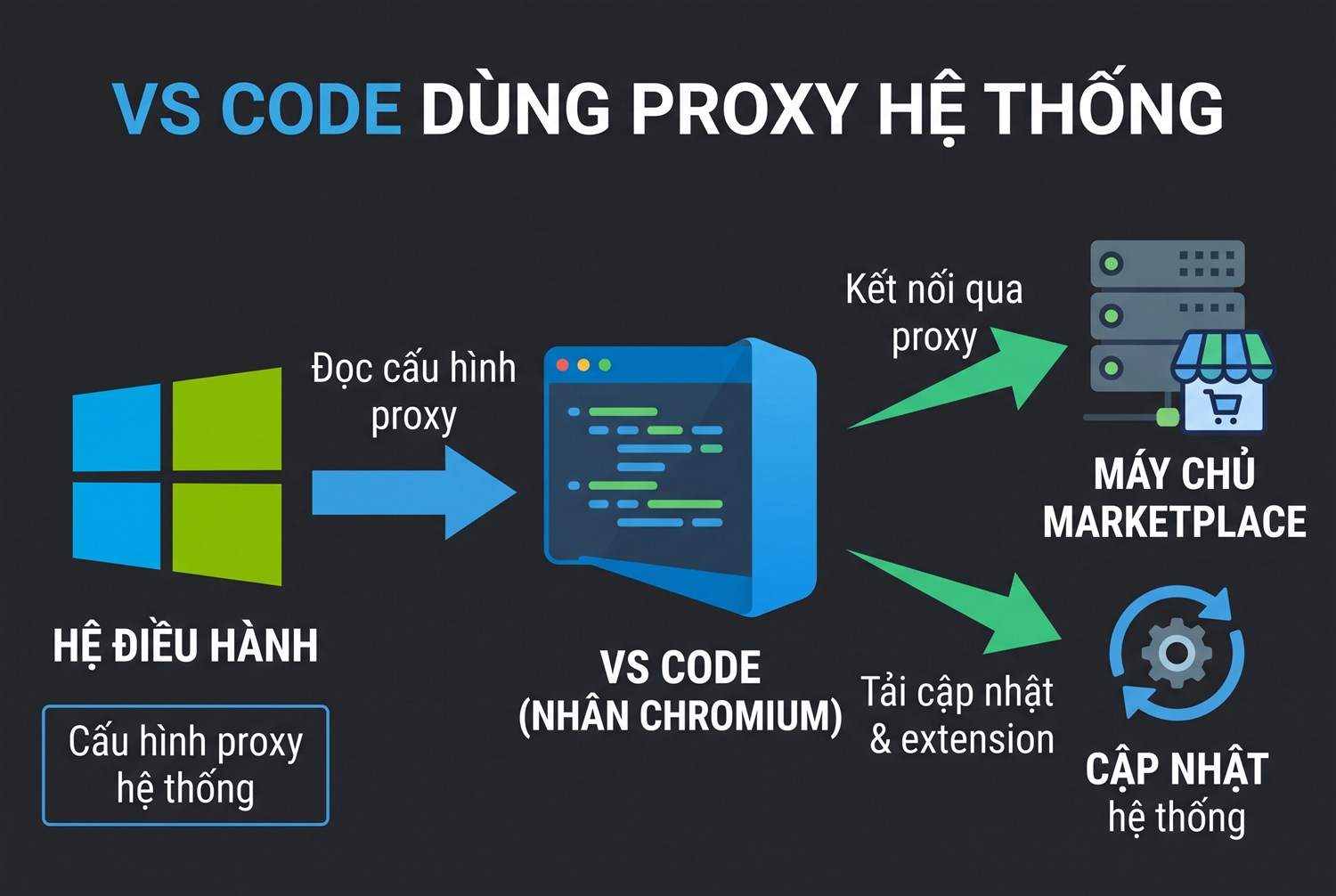
VS Code dùng proxy hệ thống
Theo trang kết nối mạng trong VS Code, VS Code có mức hỗ trợ proxy tương đương Chromium và dùng cài đặt mạng của hệ thống. Tài liệu viết rằng cấu hình proxy thường được nhận tự động. Nghĩa là nếu Windows hoặc macOS đã đặt proxy, VS Code sẽ dùng proxy đó mà không cần cấu hình thêm.
Các tên miền VS Code cần truy cập
Nếu tường lửa công ty chặn theo tên miền, bộ phận IT cần cho phép các tên miền mà tài liệu liệt kê, gồm:
Tên miền |
Mục đích |
|---|---|
update.code.visualstudio.com |
Tải và cập nhật VS Code |
marketplace.visualstudio.com |
Marketplace tiện ích |
*.gallery.vsassets.io, *.gallerycdn.vsassets.io |
Tải tiện ích từ Marketplace |
*.vscode-cdn.net |
CDN của VS Code |
vscode.download.prss.microsoft.com |
CDN tải về |
download.visualstudio.microsoft.com |
Phụ thuộc của một số tiện ích C++, C# |
vscode-sync.trafficmanager.net |
Đồng bộ cài đặt |
vscode.dev |
Dự phòng đăng nhập GitHub, Microsoft |
raw.githubusercontent.com |
Truy cập tệp thô trên GitHub |
Danh sách đầy đủ có trong tài liệu chính thức. Thiếu tên miền nào, tính năng tương ứng sẽ lỗi dù proxy hoạt động.
Ba tầng proxy trong VS Code
Lập trình viên hay nhầm vì có ba tầng khác nhau:
- Tầng ứng dụng VS Code: cập nhật, Marketplace, đồng bộ, đăng nhập. Dùng proxy hệ thống hoặc cờ dòng lệnh.
- Tầng tiện ích: mỗi tiện ích tự gọi mạng. Tài liệu ghi rõ tiện ích chưa nhận được mức hỗ trợ proxy như VS Code.
- Tầng terminal và công cụ: git, npm, pip, curl chạy trong terminal tích hợp có cấu hình proxy riêng của từng công cụ.
Cấu hình VS Code proxy qua proxy hệ thống
Cách đơn giản nhất để VS Code proxy hoạt động là đặt proxy ở hệ điều hành. VS Code nhận tự động, đồng thời trình duyệt và nhiều công cụ khác cũng dùng chung.
Trên Windows
Vào Settings > Network & internet > Proxy. Ở Manual proxy setup, bấm Set up, bật Use a proxy server, nhập địa chỉ và cổng. Nếu công ty dùng tệp PAC, bật Use setup script ở Automatic proxy setup và nhập địa chỉ tệp. Khởi động lại VS Code. Hướng dẫn chi tiết có trong bài cách cài proxy trên Windows 11.
Trên macOS
Vào System Settings > Network, chọn kết nối, Details > Proxies, bật proxy HTTP và HTTPS. Xem bài cách cài proxy trên macOS.
Trên Linux
Đặt proxy ở môi trường đồ hoạ hoặc biến môi trường. Với biến môi trường, mở VS Code từ terminal đã đặt biến để VS Code kế thừa:
export http_proxy="http://proxy.congty.vn:8080"
export https_proxy="http://proxy.congty.vn:8080"
export no_proxy="localhost,127.0.0.1,.congty.vn"
code .
Biến no_proxy liệt kê địa chỉ không đi qua proxy. Bài no_proxy là gì giải thích cú pháp và các lỗi hay gặp.
Cấu hình VS Code proxy bằng cờ dòng lệnh
Khi không muốn thay đổi proxy của cả máy, mở VS Code kèm cờ dòng lệnh. Tài liệu chính thức liệt kê các cờ kế thừa từ Chromium.
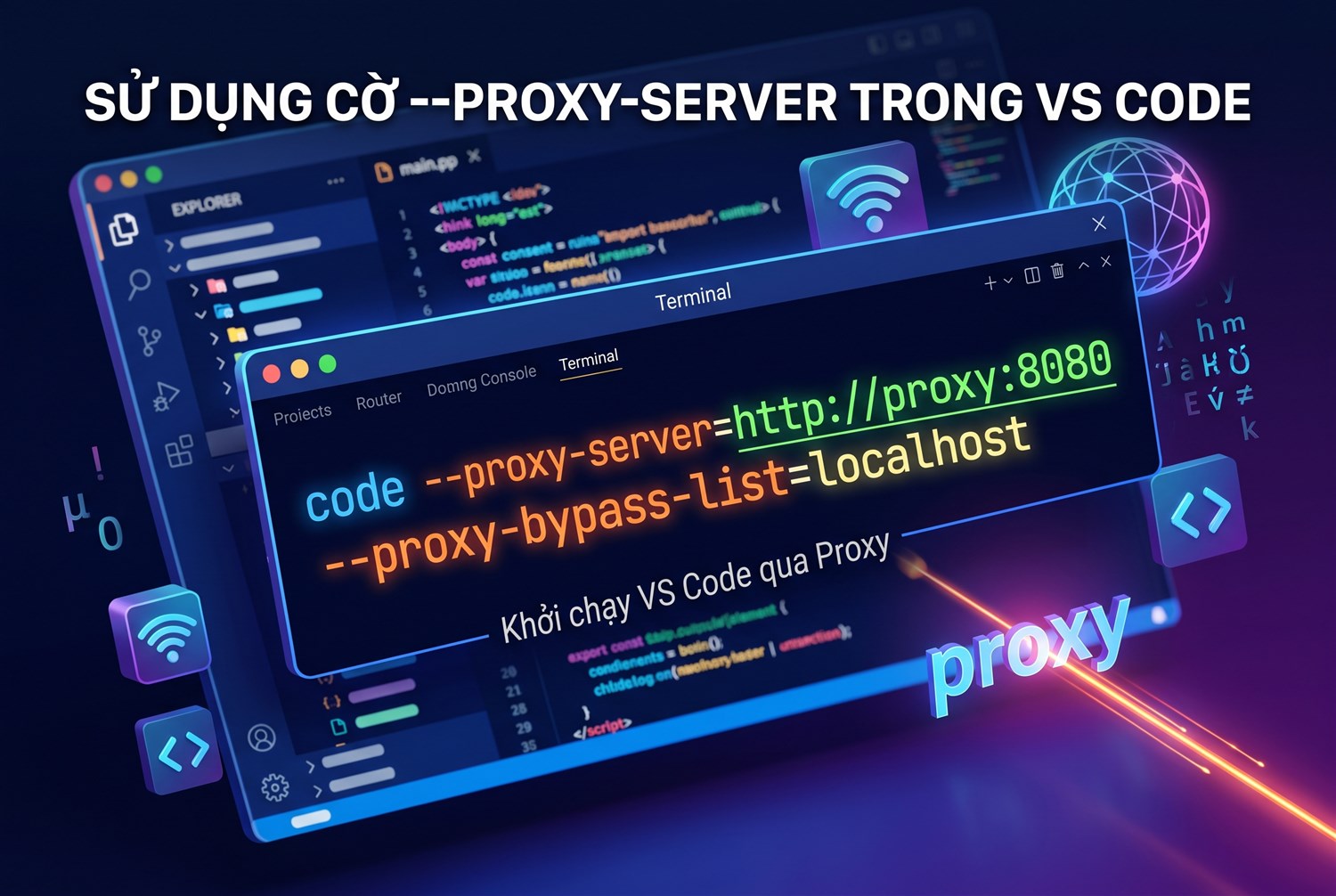
Cờ --proxy-server khi mở VS Code
Các cờ hỗ trợ
Cờ |
Tác dụng |
|---|---|
--no-proxy-server |
Tắt proxy |
--proxy-server=<uri>:<port> |
Đặt proxy thủ công, có thể theo từng giao thức |
--proxy-pac-url=<pac-file-url> |
Dùng tệp PAC |
--proxy-bypass-list=<host>;<host> |
Bỏ qua proxy cho các máy chủ liệt kê |
Ví dụ mở VS Code với proxy riêng
code --proxy-server="http://103.x.x.11:8080" --proxy-bypass-list="localhost;127.0.0.1;*.congty.vn"Trên Windows có thể tạo shortcut riêng, thêm các cờ vào ô Target sau đường dẫn Code.exe. Đóng hết cửa sổ VS Code trước khi mở bằng shortcut, nếu không cửa sổ mới sẽ gắn vào tiến trình cũ và bỏ qua cờ.
Không ghi tài khoản proxy vào cờ của VS Code
Giống Chromium, cờ --proxy-server không dùng để truyền tài khoản và mật khẩu. Khi proxy HTTP cần xác thực, VS Code sẽ hiện hộp thoại đăng nhập. Phần sau giải thích kỹ.
Proxy có xác thực trong VS Code
Lỗi "proxy authentication required" là lỗi phổ biến nhất trong nhóm VS Code proxy. Lỗi này tương ứng mã HTTP 407, nghĩa là proxy yêu cầu đăng nhập.
Các kiểu xác thực được hỗ trợ
Tài liệu cho biết VS Code hỗ trợ proxy HTTP xác thực bằng Basic, Digest, NTLM và Negotiate. Khi ở sau proxy HTTP có xác thực, một hộp thoại đăng nhập sẽ hiện ra. Nhập tài khoản và mật khẩu, VS Code dùng cho các kết nối tiếp theo.
SOCKS5 có xác thực chưa được hỗ trợ
Tài liệu ghi rõ xác thực proxy SOCKS5 chưa được triển khai. Nếu proxy của anh em là SOCKS5 có tài khoản, chuyển sang cổng HTTP của cùng proxy, hoặc dùng whitelist IP. Proxy của ProxyVN có cả HTTP và SOCKS5 trên cùng IP, nên chỉ cần đổi cổng.
Sửa lỗi 407 trong VS Code
Nếu hộp thoại không hiện mà vẫn báo lỗi 407, kiểm tra:
- Proxy hệ thống có đúng không: đặt sai cổng HTTPS cũng gây lỗi.
- Mật khẩu có ký tự đặc biệt không: gõ lại cẩn thận trong hộp thoại.
- Tiện ích đang báo lỗi hay VS Code: nếu chỉ một tiện ích lỗi, đó là giới hạn của tiện ích.
- Tài khoản proxy công ty có hết hạn mật khẩu không: nhiều công ty bắt đổi mật khẩu định kỳ.
Nguyên nhân và cách sửa lỗi 407 nói chung có trong bài sửa lỗi 407 proxy authentication required.
Cài đặt http.proxy trong settings.json
VS Code vẫn giữ các cài đặt http.proxy, http.proxyStrictSSL và http.proxyAuthorization. Tài liệu chính thức lưu ý các cài đặt này chỉ được tôn trọng trong một số tình huống giới hạn, vì cơ chế chính là proxy hệ thống. Dù vậy, nhiều tiện ích và tính năng vẫn đọc các cài đặt này.
Ví dụ cấu hình
Mở File > Preferences > Settings, bấm biểu tượng mở settings.json ở góc phải, thêm các dòng:
{
  "http.proxy": "http://103.x.x.11:8080",
  "http.proxyStrictSSL": true,
  "http.proxySupport": "override",
  "http.noProxy": ["localhost", "127.0.0.1", "*.congty.vn"]
}
Tên và giá trị các cài đặt có thể thay đổi theo phiên bản, anh em gõ "proxy" vào ô tìm kiếm của Settings để xem đúng danh sách trên máy. Mô tả chung về cách sửa cài đặt có trong tài liệu Settings của VS Code.
Ý nghĩa từng cài đặt
- http.proxy: địa chỉ proxy dùng cho các yêu cầu có đọc cài đặt này.
- http.proxyStrictSSL: kiểm tra chứng chỉ của proxy. Chỉ tắt khi hiểu rõ rủi ro.
- http.proxySupport: cách áp dụng proxy cho tiện ích, thường có các giá trị như off, on, fallback, override.
- http.noProxy: danh sách máy chủ không đi qua proxy.
Không lưu mật khẩu dạng văn bản
Tránh ghi tài khoản và mật khẩu vào http.proxy dạng http://user:pass@host:port nếu settings.json được đồng bộ hoặc đưa lên kho mã. Cài đặt đồng bộ có thể mang mật khẩu sang máy khác. Ưu tiên hộp thoại đăng nhập hoặc proxy whitelist IP.
Chứng chỉ của proxy công ty và VS Code proxy
Nhiều proxy công ty kiểm tra HTTPS bằng cách ký lại chứng chỉ. VS Code không tin chứng chỉ này sẽ báo lỗi kết nối như "unable to get local issuer certificate" hay "self signed certificate in certificate chain".

Chứng chỉ của proxy công ty
Cách đúng: thêm chứng chỉ vào hệ điều hành
Tài liệu khuyên thêm chứng chỉ của proxy vào chuỗi tin cậy của hệ điều hành. Trên Windows, mở tệp chứng chỉ, chọn Install Certificate, đặt vào Trusted Root Certification Authorities. Trên Linux, phải thêm vào cả kho tin cậy hệ thống và kho NSS, các bước khác nhau giữa Ubuntu, Debian và RHEL, CentOS, Fedora.
Proxy chạy trên localhost
Nếu proxy chạy ngay trên máy, ví dụ công cụ phân tích lưu lượng, tài liệu gợi ý thử cờ --allow-insecure-localhost.
Cách cuối cùng không nên dùng
Cờ --ignore-certificate-errors tắt kiểm tra chứng chỉ. Tài liệu gọi đây là cách nguy hiểm và không khuyến nghị. Tắt kiểm tra chứng chỉ khiến kẻ tấn công trung gian có thể đọc mọi dữ liệu, kể cả mã nguồn và token đăng nhập.
Tiện ích và VS Code proxy
Tài liệu chính thức thừa nhận tiện ích chưa nhận được mức hỗ trợ proxy như chính VS Code. Đây là nguồn gốc của nhiều lỗi khó hiểu: VS Code cập nhật được nhưng tiện ích không tải được dữ liệu.
Tiện ích tự gọi mạng
Nhiều tiện ích dùng thư viện mạng riêng của Node.js. Một số đọc http.proxy, một số đọc biến môi trường, một số không đọc gì. Khi một tiện ích lỗi mạng, đọc tài liệu của tiện ích đó xem có cài đặt proxy riêng không.
Cài tiện ích khi Marketplace bị chặn
Nếu không cài được tiện ích từ Marketplace, tải tệp .vsix trên máy có mạng, chép sang, rồi cài bằng Extensions: Install from VSIX. Tài liệu cũng lưu ý công cụ dòng lệnh như code --install-extension chưa hỗ trợ proxy đầy đủ.
Trợ lý AI trong VS Code
Trợ lý AI như GitHub Copilot cần kết nối liên tục tới máy chủ dịch vụ. Sau proxy công ty, đảm bảo tên miền dịch vụ được cho phép và chứng chỉ đã được tin cậy. Nếu Copilot báo lỗi kết nối mà VS Code vẫn cập nhật bình thường, kiểm tra cài đặt proxy dành cho tiện ích.
Remote SSH và VS Code proxy
Tiện ích Remote - SSH cho phép VS Code làm việc với máy chủ từ xa. Khi kết nối, VS Code cài một thành phần máy chủ lên máy từ xa. Nếu máy từ xa nằm sau proxy, bước tải này có thể lỗi.
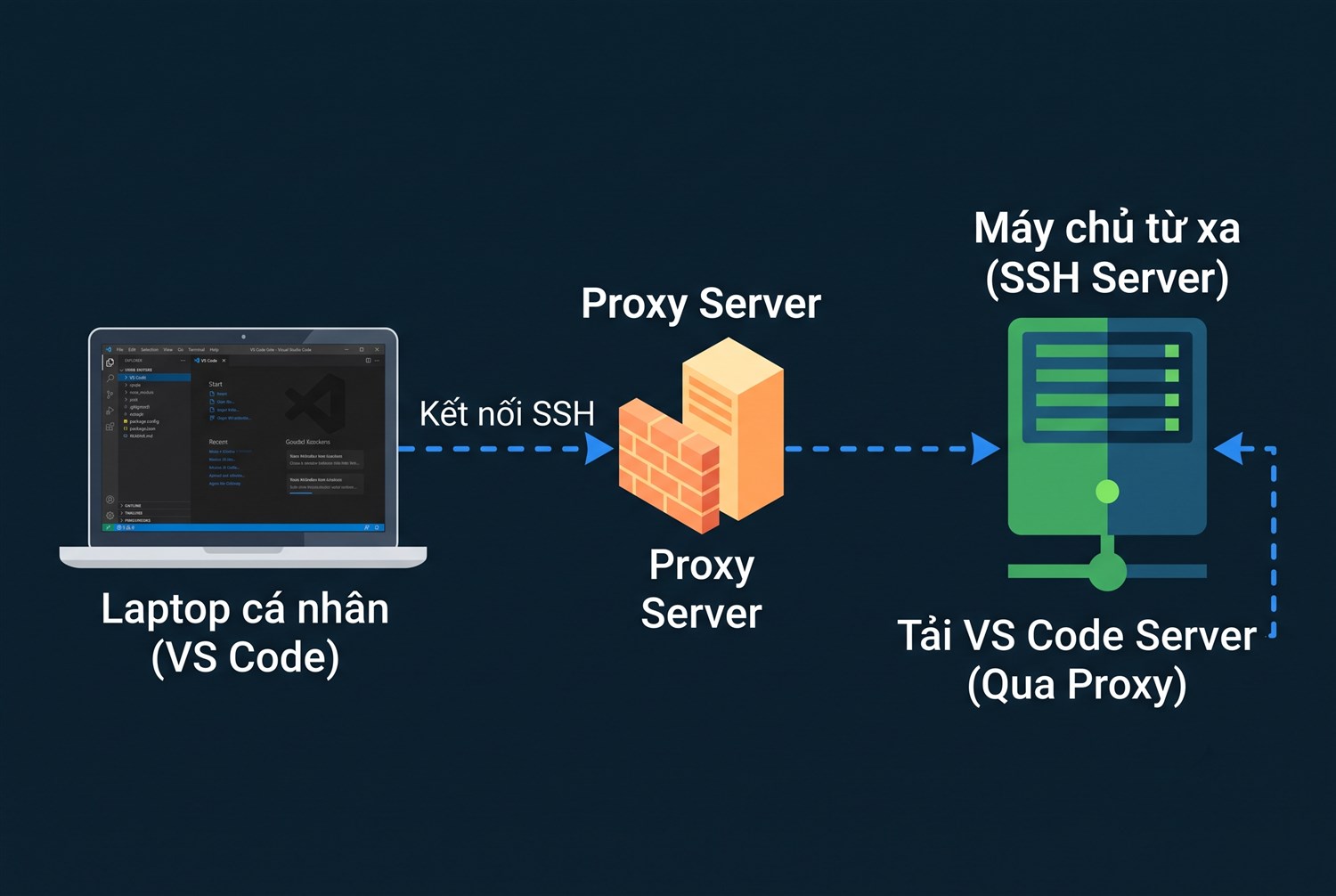
Remote SSH sau proxy
Máy chủ từ xa tải VS Code Server
Mặc định, máy từ xa tự tải VS Code Server từ Internet. Nếu máy từ xa không ra Internet trực tiếp, cần đặt biến http_proxy, https_proxy trên máy từ xa, hoặc dùng tuỳ chọn để máy cục bộ tải rồi chuyển lên qua SSH. Tài liệu khắc phục sự cố Remote có hướng dẫn cho từng tình huống.
Kết nối SSH qua máy trung gian
Khi máy đích chỉ truy cập được qua máy trung gian, dùng ProxyJump trong tệp cấu hình SSH:
Host may-dich
    HostName 10.0.0.25
    User dev
    ProxyJump dev@jump.congty.vn
Remote - SSH đọc tệp cấu hình này. Chi tiết cơ chế có trong bài SSH ProxyJump là gì.
Tiện ích trên máy từ xa
Tiện ích chạy phía máy từ xa sẽ dùng mạng của máy từ xa. Nếu máy từ xa sau proxy, tiện ích cần proxy của máy đó, không phải proxy của máy cục bộ.
Terminal tích hợp và VS Code proxy
Terminal trong VS Code chạy shell của hệ điều hành. Các công cụ như git, npm, pip, curl, docker trong terminal không tự dùng cài đặt http.proxy của VS Code.
Đặt biến môi trường cho terminal
Có thể đặt biến môi trường riêng cho terminal tích hợp trong settings.json:
{
  "terminal.integrated.env.windows": {
    "HTTP_PROXY": "http://103.x.x.11:8080",
    "HTTPS_PROXY": "http://103.x.x.11:8080",
    "NO_PROXY": "localhost,127.0.0.1"
  }
}
Với macOS và Linux, dùng khoá terminal.integrated.env.osx và terminal.integrated.env.linux. Nhiều công cụ đọc biến HTTP_PROXY, HTTPS_PROXY, nhưng mỗi công cụ có cách cấu hình riêng.
Git, Docker và công cụ khác
Git có cấu hình http.proxy riêng trong git config. Docker có cấu hình proxy cho daemon và container. Bài proxy Docker và wget proxy hướng dẫn chi tiết cho từng công cụ.
Sửa lỗi VS Code proxy thường gặp
Lỗi |
Nguyên nhân khả dĩ |
Cách xử lý |
|---|---|---|
Proxy authentication required |
Proxy cần đăng nhập |
Nhập ở hộp thoại, kiểm tra mật khẩu |
Không cài được tiện ích |
Marketplace bị chặn |
Mở tên miền Marketplace, cài từ VSIX |
Lỗi chứng chỉ tự ký |
Proxy công ty ký lại HTTPS |
Thêm chứng chỉ vào hệ điều hành |
VS Code ổn, tiện ích lỗi mạng |
Tiện ích không đọc proxy |
Cấu hình proxy riêng của tiện ích |
Remote SSH treo khi cài server |
Máy từ xa không ra Internet |
Đặt proxy trên máy từ xa hoặc tải từ máy cục bộ |
Terminal không tải được gói |
Công cụ không dùng proxy |
Đặt biến môi trường cho terminal |
Kiểm tra proxy bằng curl
Mở terminal tích hợp, thử kết nối tới Marketplace qua proxy:
curl -x http://103.x.x.11:8080 -I https://marketplace.visualstudio.comNhận mã 200 hoặc chuyển hướng 3xx nghĩa là proxy đi được tới Marketplace. Nhận lỗi 407 nghĩa là cần xác thực. Cách đọc kết quả có trong bài cURL proxy là gì.
Xem nhật ký VS Code
Mở Help > Toggle Developer Tools, xem thẻ Console và Network để thấy lỗi mạng chi tiết. Lệnh Developer: Show Logs cũng giúp xem nhật ký của từng thành phần.
Khi nào dùng proxy riêng cho VS Code
Ngoài proxy công ty, một số lập trình viên dùng proxy riêng cho VS Code để kiểm thử dịch vụ theo khu vực, gọi API bị giới hạn theo vùng trong lúc phát triển hoặc tách lưu lượng công việc khỏi mạng cá nhân. Anh em có thể mua proxy datacenter hoặc dân cư tại ProxyVN với cả HTTP và SOCKS5, dùng cổng HTTP cho VS Code để tận dụng hộp thoại đăng nhập.
VS Code proxy với Dev Containers
Dev Containers cho phép VS Code làm việc bên trong container Docker. Container có môi trường mạng riêng, nên proxy của máy chủ không tự áp dụng vào bên trong. Đây là điểm hay gây lỗi khi cài gói trong container sau proxy công ty.
Truyền biến proxy vào container
Trong tệp devcontainer.json, khai báo biến môi trường proxy cho container. Ví dụ:
{
  "name": "du-an-api",
  "image": "mcr.microsoft.com/devcontainers/python:3.12",
  "containerEnv": {
    "HTTP_PROXY": "http://proxy.congty.vn:8080",
    "HTTPS_PROXY": "http://proxy.congty.vn:8080",
    "NO_PROXY": "localhost,127.0.0.1"
  }
}
Các lệnh cài gói như pip install, npm install chạy trong container sẽ đọc biến này. Một số công cụ chỉ đọc chữ thường http_proxy, nên có thể khai báo cả hai dạng.
Proxy khi dựng ảnh container
Bước dựng ảnh từ Dockerfile chạy trong Docker, không phải trong VS Code. Docker cần cấu hình proxy riêng cho daemon và cho bước build. Nếu dựng ảnh lỗi khi tải gói, kiểm tra cấu hình proxy của Docker trước. Bài proxy Docker hướng dẫn chi tiết.
Chứng chỉ công ty trong container
Container không có chứng chỉ của proxy công ty. Cần sao chép chứng chỉ vào ảnh và cập nhật kho tin cậy trong container, nếu không mọi kết nối HTTPS qua proxy đều lỗi. Bộ phận IT thường có hướng dẫn chuẩn cho việc này.
Thiết lập VS Code proxy cho máy mới trong công ty
Khi nhận máy mới hoặc cài lại máy, làm theo thứ tự dưới đây giúp VS Code proxy chạy ngay, tránh mất thời gian thử sai.
Bước 1: Lấy thông tin từ bộ phận IT
Hỏi địa chỉ proxy, cổng, kiểu xác thực, tệp PAC nếu có, và chứng chỉ gốc của proxy. Hỏi thêm danh sách tên miền nội bộ không đi qua proxy.
Bước 2: Cài chứng chỉ trước
Cài chứng chỉ gốc vào hệ điều hành trước khi cài VS Code và các công cụ. Thứ tự này giúp mọi công cụ dùng kho tin cậy hệ thống đều chạy ngay.
Bước 3: Đặt proxy hệ thống
Đặt proxy hoặc tệp PAC ở hệ điều hành. Mở trình duyệt kiểm tra truy cập được trang ngoài. Nếu trình duyệt ổn, VS Code thường cũng ổn.
Bước 4: Cài VS Code và kiểm tra Marketplace
Mở VS Code, thử cài một tiện ích nhỏ. Nếu hiện hộp thoại đăng nhập proxy, nhập tài khoản. Nếu lỗi, xem lại danh sách tên miền cần cho phép.
Bước 5: Cấu hình terminal và công cụ
Đặt biến môi trường cho terminal tích hợp, cấu hình git, npm, pip theo tài liệu từng công cụ. Lưu lại các cấu hình này để dùng cho máy khác.
VS Code proxy và đồng bộ cài đặt
Settings Sync đồng bộ cài đặt giữa các máy. Cài đặt proxy trong settings.json cũng có thể bị đồng bộ, gây lỗi khi chuyển giữa máy công ty và máy cá nhân.
Proxy của máy này không đúng ở máy khác
Máy công ty cần proxy, máy cá nhân ở nhà không cần. Nếu http.proxy được đồng bộ, máy cá nhân sẽ cố đi qua proxy công ty không truy cập được từ nhà. Kết quả là Marketplace, AI, cập nhật đều lỗi.
Loại trừ cài đặt khỏi đồng bộ
VS Code cho phép loại trừ cài đặt khỏi đồng bộ. Thêm các khoá liên quan tới proxy vào danh sách loại trừ để mỗi máy giữ cấu hình riêng. Ưu tiên dùng proxy hệ thống thay vì http.proxy để tránh vấn đề này từ đầu.
VS Code proxy trên bản web và môi trường đám mây
Ngoài bản cài trên máy, VS Code còn chạy trong trình duyệt qua vscode.dev và trong môi trường đám mây như GitHub Codespaces. Cách proxy hoạt động ở đây khác bản desktop.
vscode.dev chạy trong trình duyệt
Với vscode.dev, mọi kết nối đi qua trình duyệt. Proxy của trình duyệt hoặc hệ điều hành sẽ áp dụng, còn settings.json của VS Code không quyết định đường đi mạng. Nếu không mở được vscode.dev sau proxy công ty, kiểm tra tên miền này đã được cho phép chưa.
Môi trường đám mây
Với môi trường phát triển trên đám mây, mã và terminal chạy trên máy chủ của nhà cung cấp. Proxy của máy anh em chỉ ảnh hưởng tới kết nối giữa trình duyệt hoặc VS Code với môi trường đó. Lệnh cài gói trong terminal dùng mạng của máy chủ đám mây, không đi qua proxy công ty.
Lưu ý bảo mật
Mã nguồn công ty đưa lên môi trường đám mây cần tuân thủ chính sách bảo mật của công ty. Proxy công ty đôi khi chặn các dịch vụ này có chủ đích. Hỏi bộ phận IT trước khi tìm cách đi vòng.
Bảo mật khi cấu hình VS Code proxy
Cấu hình proxy liên quan tới tài khoản, chứng chỉ và đường đi của mã nguồn. Vài nguyên tắc giúp tránh rủi ro.
Không chia sẻ settings.json có mật khẩu
Kiểm tra trước khi đưa tệp cấu hình lên kho mã chung. Mật khẩu proxy trong tệp công khai có thể bị lạm dụng. Nếu đã lỡ đưa lên, đổi mật khẩu ngay.
Không dùng proxy miễn phí cho mã nguồn công ty
Proxy không rõ nguồn có thể ghi lại token đăng nhập GitHub, khoá API và nội dung gửi lên dịch vụ AI. Chỉ dùng proxy công ty hoặc proxy từ nhà cung cấp rõ ràng. Bài sử dụng proxy có bị virus không phân tích các rủi ro liên quan.
Câu hỏi thường gặp về VS Code proxy
Vì sao đặt http.proxy rồi mà VS Code vẫn không dùng
Tài liệu chính thức nói http.proxy chỉ được tôn trọng trong một số tình huống. Cơ chế chính là proxy hệ thống hoặc cờ dòng lệnh. Đặt proxy hệ thống thường hiệu quả hơn.
VS Code có hỗ trợ tệp PAC không
Có, qua proxy hệ thống hoặc cờ --proxy-pac-url. Kiến thức về PAC có trong bài PAC proxy.
Proxy có làm chậm VS Code không
Proxy chỉ ảnh hưởng tới thao tác mạng như cài tiện ích, cập nhật, AI. Soạn thảo và chạy mã cục bộ không bị ảnh hưởng. Nếu tiện ích AI chậm, kiểm tra độ trễ của proxy.
VS Code có tự nhận proxy khi đổi mạng không
VS Code đọc cấu hình proxy hệ thống, nên khi hệ điều hành đổi cấu hình theo mạng, VS Code thường nhận theo. Tuy vậy, một số kết nối đã mở có thể giữ cấu hình cũ. Khi chuyển giữa mạng công ty và mạng nhà, khởi động lại VS Code giúp tránh lỗi kết nối lặp lại.
Dùng VPN công ty thay proxy được không
VPN công ty đưa cả máy vào mạng nội bộ, sau đó có thể vẫn cần proxy để ra Internet. Hai cơ chế không loại trừ nhau. Nếu dùng cả hai, làm theo hướng dẫn của bộ phận IT về thứ tự kết nối để tránh xung đột.
Xem thêm:
Tổng kết
VS Code proxy chủ yếu dựa trên proxy hệ thống và cờ dòng lệnh kiểu Chromium, hỗ trợ xác thực Basic, Digest, NTLM, Negotiate nhưng chưa hỗ trợ SOCKS5 có tài khoản. Nhớ thêm chứng chỉ công ty vào hệ điều hành, cấu hình riêng cho tiện ích, terminal và Remote SSH. Cần proxy ổn định, liên hệ Proxy.vn - Nhà cung cấp dịch vụ proxy chất lượng hàng đầu Việt Nam để cấu hình VS Code proxy.


