
Windows WFP chẩn đoán kết nối bị chặn: tách khỏi lỗi proxy
Windows WFP chẩn đoán kết nối bị chặn là việc dùng Windows Filtering Platform để tìm bộ lọc nào đã chặn một kết nối của ứng dụng. ProxyVN đo trên Windows 10 ngày 12/11/2026: proxy từ chối trả lỗi sau khoảng 15 ms, cổng đóng mất khoảng 2 giây mới báo 10061, gói bị nuốt thì chờ tới hết timeout. Mỗi kiểu có dấu hiệu riêng, cho biết khi nào cần vào WFP.
Windows WFP chẩn đoán kết nối bị chặn: mục tiêu và phạm vi không lặp
Phần này chốt bài toán, đầu ra nghiệm thu và giới hạn của lab.
Bài toán cụ thể
Worker trên Windows gọi qua proxy thì lỗi, trình duyệt cùng máy lại vào được. Hoặc một máy khác trong mạng chạy cùng script thì được, máy này không được. Người vận hành đoán tường lửa, đổi proxy, tắt phần mềm diệt virus, không rõ cái nào có tác dụng. WFP là lớp mà tường lửa Windows và nhiều phần mềm bảo mật cùng dùng để chặn kết nối, nên bằng chứng nằm ở đó.
Trước khi đi vào WFP, cần chắc lỗi không phải do proxy từ chối hay do mạng. Ba nhóm lỗi này cho dấu hiệu khác nhau ở tầng ứng dụng. Bài đo dấu hiệu đó trên máy thật rồi mới chỉ đường vào WFP.
Đầu ra nghiệm thu
Bài hướng tới một bảng mốc thời gian và mã lỗi cho từng kiểu thất bại, đo bằng socket và requests trên Windows. Phần WFP là quy trình lấy sự kiện chặn có tên ứng dụng, địa chỉ, cổng, mã bộ lọc, rồi sửa đúng quy tắc và chạy lại request thành công.
Ranh giới với bài khác
Bài cách kiểm tra proxy và tường lửa nói chung về tường lửa. Bài lỗi ERR_CONNECTION_REFUSED và lỗi ERR_CONNECTION_TIMED_OUT giải thích lỗi trình duyệt. Bài này tập trung vào bằng chứng ở lớp lọc của Windows: tiến trình nào, bộ lọc nào, lớp nào.
Giới hạn của lab
Máy lab chạy Windows 10 bằng tài khoản không có quyền admin. Lab đã thử netsh wfp show state, netsh wfp show filters, auditpol và đọc nhật ký Security: tất cả trả lỗi cần quyền nâng cao. Vì vậy lab không tạo được quy tắc chặn và không thu được sự kiện 5157 thật.
Phần đo thật gồm mã lỗi và thời gian của các kiểu thất bại phía ứng dụng, trạng thái tường lửa đọc được không cần admin, và lệnh netsh wfp show appid. Phần WFP cần quyền admin được viết theo tài liệu Microsoft và ghi rõ là chưa chạy.
Thuật ngữ dùng trong bài
WFP là nền tảng lọc gói trong nhân Windows. Bộ lọc, hay filter, là một quy tắc cho phép hoặc chặn. Lớp, hay layer, là điểm trong đường đi của kết nối nơi bộ lọc được áp. Filter Run-Time ID là mã số của bộ lọc tại thời điểm chạy, dùng để tra ngược ra quy tắc gốc.
Phân biệt chặn theo filter WFP với proxy từ chối trong Windows WFP chẩn đoán kết nối bị chặn
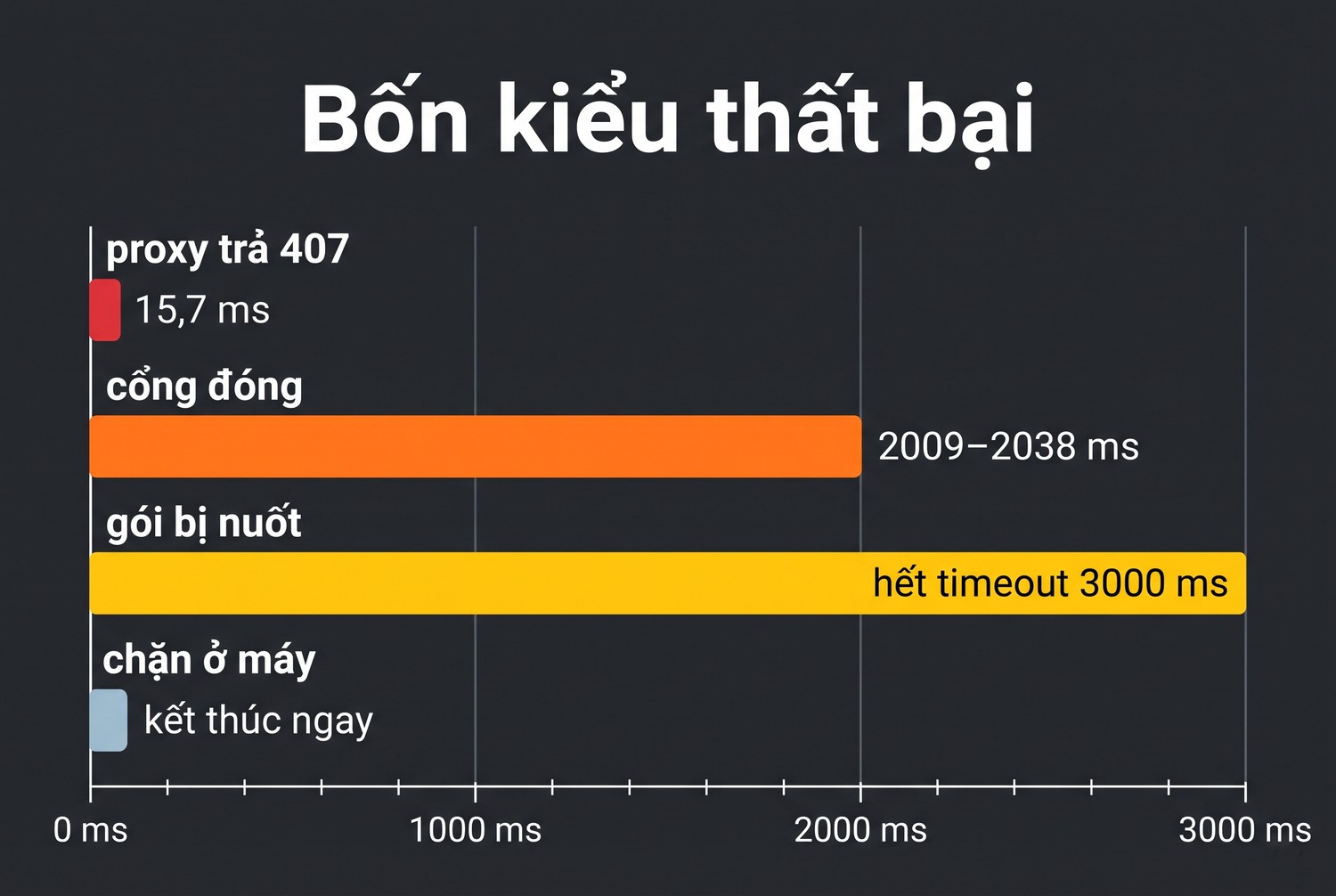
Bốn kiểu thất bại
Phần này là kết quả đo phía ứng dụng.
Năm ca đo
Lab dựng một proxy HTTP nhỏ ở cổng 9474: request CONNECT không có Proxy-Authorization nhận 407, có thì nhận 403. Lab đo năm ca: kết nối tới cổng đóng, kết nối tới địa chỉ không có đường đi, qua proxy không đăng nhập, qua proxy có đăng nhập nhưng bị từ chối, và qua proxy ở cổng đóng. Mỗi ca đo bằng socket thuần và bằng requests 2.34.2.
Bảng kết quả
Ca |
Mã lỗi |
Thời gian |
Thông điệp chính |
|---|---|---|---|
Cổng đóng 127.0.0.1:9475 |
WinError 10061 |
khoảng 2009 tới 2038 ms |
actively refused |
Không có đường 10.255.255.1:443 |
TimeoutError |
3000 ms, bằng timeout |
ConnectTimeout |
Proxy trả 407 |
ProxyError |
15,7 ms |
Tunnel connection failed: 407 Proxy Authentication Required |
Proxy trả 403 |
ProxyError |
15,4 ms |
Tunnel connection failed: 403 Forbidden |
Proxy ở cổng đóng |
ProxyError |
2009,7 ms |
WinError 10061 |
Số liệu từ out421.json và ba lần đo lặp. Timeout của lab đặt 3 giây.
Proxy từ chối trả lời nhanh
Ca 407 và 403 kết thúc trong khoảng 15 ms vì proxy đã nhận kết nối và trả lời bằng một mã HTTP. Lỗi ghi rõ mã đó trong thông điệp của requests. Có mã HTTP là có bằng chứng kết nối tới proxy đã thông, WFP không chặn. Bài sửa lỗi 407 Proxy Authentication Required xử lý ca này.
Cổng đóng mất khoảng 2 giây trên Windows
Kết nối tới một cổng không ai nghe nhận gói RST. Trên Linux, lỗi thường trả về gần như ngay. Trên Windows 10 trong lab, lỗi 10061 chỉ đến sau khoảng 2 giây, cả ở loopback lẫn khi nối tới router 192.168.0.1. Ba lần đo ở loopback cho 2009, 2024 và 2032 ms, lần qua router 2056 ms.
Con số này khớp với hành vi Windows thử lại gói SYN sau khi nhận RST. Lab không bắt gói nên chưa xác nhận cơ chế, chỉ ghi được thời gian. Điểm thực tế: thấy 10061 sau 2 giây là bình thường trên Windows, không phải dấu hiệu WFP.
Gói bị nuốt chờ tới hết timeout
Kết nối tới 10.255.255.1 hay tới cổng 9475 của 1.1.1.1 không có trả lời nào. Ứng dụng chờ tới hết timeout: 3000 ms với timeout 3 giây, 10015 ms với timeout 10 giây. Mọi thứ nuốt gói đều cho hình dạng này: đường mạng, tường lửa ở xa, hoặc bộ lọc chặn ở chiều nhận.
Chặn ở lớp kết nối của WFP
Khi một bộ lọc WFP chặn kết nối đi ra ở lớp kết nối, lệnh connect thường thất bại ngay với lỗi quyền truy cập, mã 10013, chứ không chờ timeout. Lab không tạo được bộ lọc nên chưa đo thời gian này. Ghi nhận chung là lỗi đến gần như tức thì, khác hẳn cả 2 giây của RST lẫn timeout.
Đọc theo thời gian và mã
Có mã HTTP từ proxy: lỗi ở proxy. 10061 sau khoảng 2 giây: không ai nghe ở cổng đó. Timeout bằng đúng thời gian chờ: gói bị nuốt ở đâu đó. 10013 ngay lập tức: nghi WFP hay phần mềm bảo mật trên máy. Bảng này là bước lọc đầu trước khi xin quyền admin để đọc WFP.
Trong log của worker, ghi đủ ba thứ cho mỗi lỗi kết nối: tên exception, mã lỗi Windows nếu có, và thời gian từ lúc gọi tới lúc lỗi. Ba trường này đủ để phân loại tự động theo bảng, không cần người đọc từng dòng.
Xác định process endpoint và lớp filter cho Windows WFP chẩn đoán kết nối bị chặn
Phần này nói về ba thông tin cần có trước khi tìm bộ lọc.
Tiến trình nào
WFP ghi tên ứng dụng theo đường dẫn thiết bị, không theo đường dẫn ổ đĩa. Lệnh netsh wfp show appid đổi đường dẫn tệp sang dạng đó, và lệnh này chạy được không cần quyền admin. Với python.exe trong lab, kết quả là \device\harddiskvolume3\users\mtbh\appdata\local\programs\python\python312\python.exe.
netsh wfp show appid file="C:\Users\<ten>\AppData\Local\Programs\Python\Python312\python.exe"Dùng chuỗi này để lọc sự kiện và bộ lọc theo đúng ứng dụng. Môi trường ảo của Python thường gọi python.exe gốc, nên ứng dụng trong sự kiện có thể là tệp gốc chứ không phải tệp trong thư mục venv.
Đầu cuối nào
Ghi địa chỉ và cổng đích: proxy hay trang đích. Nếu worker đi qua proxy, kết nối thật mà WFP thấy là tới proxy, không tới trang đích. Tìm sự kiện với địa chỉ proxy, không phải địa chỉ của trang đang crawl.
Nếu proxy được gọi bằng tên miền, phân giải ra địa chỉ IP trước khi tìm, vì sự kiện WFP ghi địa chỉ chứ không ghi tên. Một tên có thể trỏ tới nhiều địa chỉ, ghi lại tất cả.
Chiều nào
Kết nối đi ra bị chặn khác kết nối đi vào bị chặn. Worker gọi proxy là chiều ra. Proxy tự dựng trên máy Windows nhận kết nối từ worker là chiều vào. Sự kiện 5157 có trường Direction cho biết chiều.
Lớp nào
Theo trang sự kiện 5157 của Microsoft, trường Layer Name là tên lớp thực thi ở tầng ứng dụng, Layer Run-Time ID là mã lớp. Lớp cho biết bộ lọc chặn lúc kết nối được tạo hay lúc nhận kết nối vào.
Trạng thái tường lửa đọc được không cần admin
Get-NetFirewallProfile đọc được không cần quyền admin. Trên máy lab, cả ba hồ sơ Domain, Private và Public đều bật, hành động mặc định chiều vào và chiều ra để NotConfigured, LogBlocked là False. Không có quy tắc chặn chiều ra nào đang bật.
Get-NetFirewallProfile | Select Name,Enabled,DefaultInboundAction,DefaultOutboundAction,LogBlocked,LogFileName
Get-NetFirewallRule -Direction Outbound -Action Block -Enabled True | Measure-Object
Hai lệnh trên đã chạy trên máy lab. LogBlocked False nghĩa là tường lửa không ghi kết nối bị chặn vào tệp log, phải bật trước khi tái hiện lỗi.
Thu sự kiện block trong mạng Windows lab với Windows WFP chẩn đoán kết nối bị chặn
Phần này là quy trình cần quyền admin. Các lệnh chưa chạy trong lab.
Bật kiểm toán Filtering Platform Connection
Sự kiện 5157 chỉ được ghi khi bật kiểm toán tiểu mục Filtering Platform Connection. Theo trang kiểm toán của Microsoft, tiểu mục này sinh các sự kiện 5031, 5150, 5151, 5154, 5155, 5156, 5157, 5158, 5159. Chỉ cần bật thất bại để có 5157 mà không làm đầy nhật ký bằng 5156.
auditpol /get /subcategory:"Filtering Platform Connection"
auditpol /set /subcategory:"Filtering Platform Connection" /failure:enable
Chạy trong PowerShell mở bằng Run as administrator. Lab chạy lệnh /get bằng tài khoản thường và nhận lỗi 0x00000522, thiếu đặc quyền.
Tái hiện rồi đọc sự kiện
Ghi giờ, chạy lại request lỗi, rồi đọc 5157 trong nhật ký Security quanh thời điểm đó. Lọc theo đường dẫn ứng dụng lấy từ show appid để bỏ sự kiện của chương trình khác.
Get-WinEvent -FilterHashtable @{LogName='Security'; Id=5157; StartTime=(Get-Date).AddMinutes(-5)} |
  Where-Object { $_.Message -match 'python.exe' } | Select-Object -First 5 TimeCreated, Message
Lab chạy lệnh đọc 5157 bằng tài khoản thường và nhận lỗi không được phép đọc nhật ký Security.
Các trường của 5157
Theo trang sự kiện, 5157 có Process ID và Application Name trong phần Application Information. Phần Network Information có Direction, Source Address, Source Port, Destination Address, Destination Port và Protocol, với 6 là TCP. Phần Filter Information có Filter Run-Time ID, Layer Name và Layer Run-Time ID.
Bật log của tường lửa
Bật LogBlocked cho hồ sơ đang dùng để tường lửa ghi kết nối bị chặn vào tệp pfirewall.log. Tệp này dễ đọc hơn nhật ký sự kiện, nhưng chỉ có kết nối do tường lửa Windows chặn, không có bộ lọc của phần mềm khác.
Set-NetFirewallProfile -Profile Private -LogBlocked True
Get-Content "$env:SystemRoot\System32\LogFiles\Firewall\pfirewall.log" -Tail 20
Bắt phiên chẩn đoán
netsh wfp capture start bắt đầu phiên thu chẩn đoán, netsh wfp capture stop kết thúc và ghi tệp cab chứa sự kiện mạng, bộ lọc và trạng thái. Lệnh netsh wfp capture status chạy được không cần admin, trên máy lab báo không có phiên thu nào đang chạy.
Đối chiếu filter với request thành công thất bại trong Windows WFP chẩn đoán kết nối bị chặn
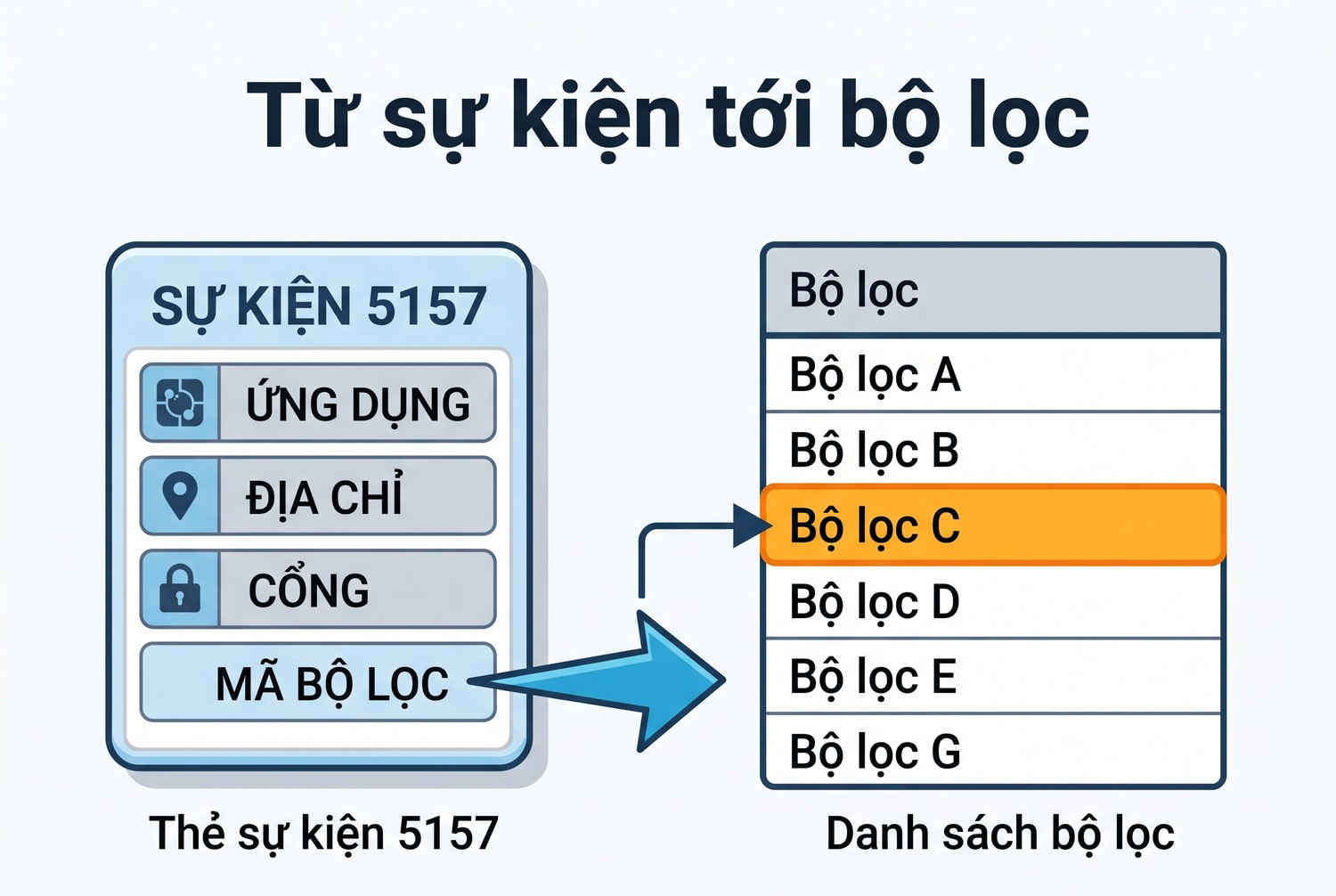
Từ sự kiện tới bộ lọc
Phần này đi từ mã bộ lọc tới quy tắc gốc.
Từ Filter Run-Time ID tới bộ lọc
Trang 5157 hướng dẫn chạy netsh wfp show filters để sinh tệp filters.xml, rồi tìm mã bộ lọc trong thẻ filterId. Bộ lọc tìm được có tên hiển thị, lớp và nhà cung cấp. Tên thường là tên quy tắc tường lửa hay tên của phần mềm đã cài bộ lọc.
netsh wfp show filters file=filters.xml
Select-String -Path filters.xml -Pattern '<filterId>110398</filterId>' -Context 0,30
110398 là mã ví dụ trong trang tài liệu của Microsoft. Lab nhận lỗi cần quyền admin khi chạy show filters.
Từ Layer Run-Time ID tới lớp
netsh wfp show state sinh tệp wfpstate.xml liệt kê các lớp. Tìm mã lớp trong tệp để biết tên đầy đủ của lớp. Lab cũng nhận lỗi cần quyền admin với lệnh này.
Lọc sự kiện mạng theo địa chỉ và ứng dụng
Theo phần trợ giúp của netsh trên máy lab, netsh wfp show netevents nhận các tham số remoteaddr, localport, appid và timewindow, ghi kết quả ra netevents.xml. Dùng remoteaddr là địa chỉ proxy và appid là đường dẫn ứng dụng để thu hẹp kết quả.
netsh wfp show netevents remoteaddr=203.0.113.10 appid="C:\Path\to\python.exe" timewindow=300Địa chỉ là ví dụ trong dải dành cho tài liệu. Lệnh chưa chạy trong lab.
Đối chiếu ca thành công
Chạy cùng request bằng trình duyệt hay một ứng dụng khác mà vào được. Nếu ứng dụng kia không có sự kiện 5157 còn worker có, bộ lọc chặn theo ứng dụng. Nếu cả hai đều có, bộ lọc chặn theo địa chỉ hay cổng.
Bộ lọc của phần mềm khác
Phần mềm diệt virus, VPN và công cụ giám sát cũng cài bộ lọc WFP. Nhà cung cấp trong filters.xml cho biết bộ lọc thuộc phần mềm nào. Trong trường hợp này sửa ở phần mềm đó, không sửa ở tường lửa Windows.
Thay đúng rule lab rồi xác minh lại với Windows WFP chẩn đoán kết nối bị chặn
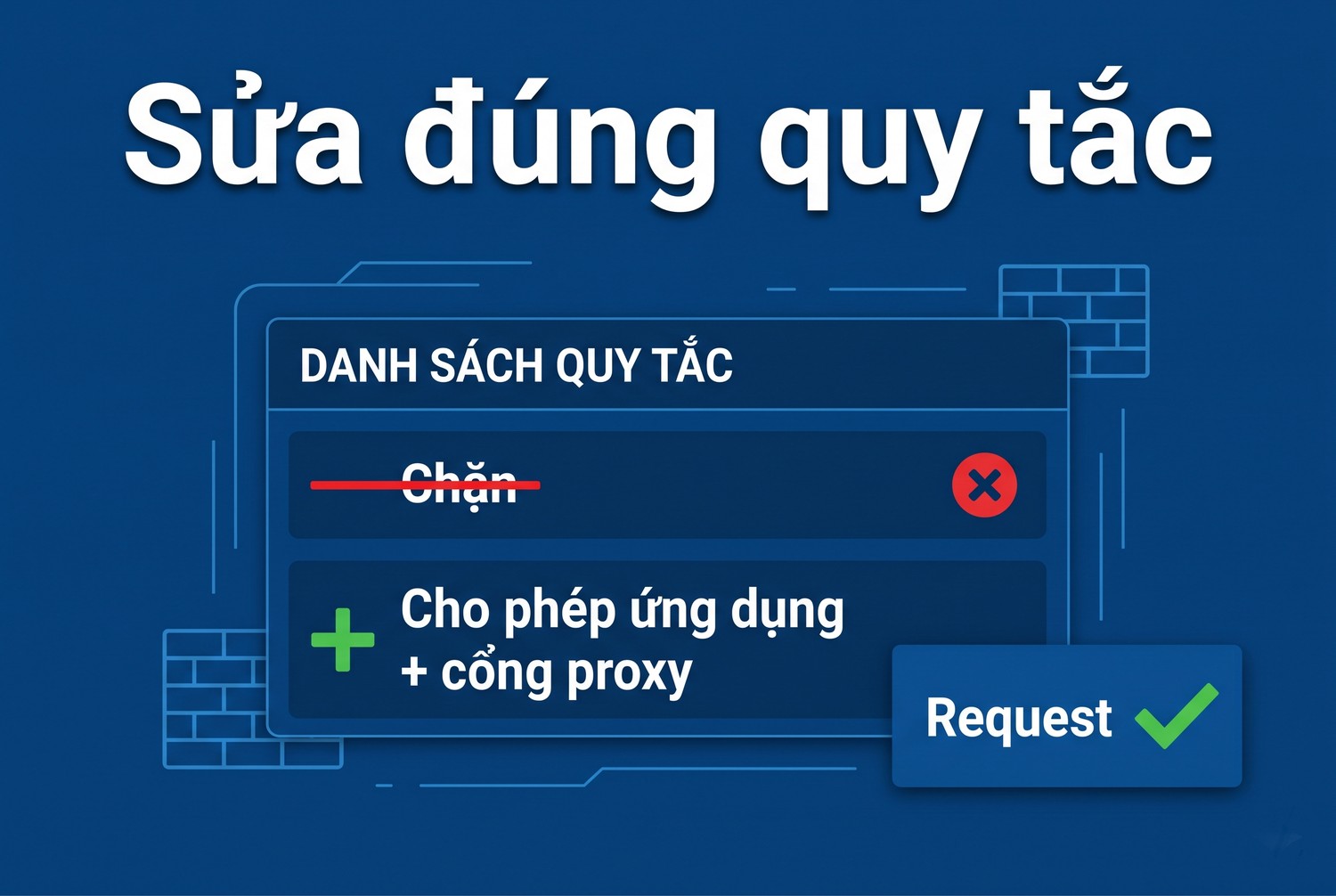
Sửa đúng quy tắc
Phần này là bước sửa và kiểm lại. Các lệnh cần quyền admin, chưa chạy trong lab.
Tạo quy tắc chặn để tái hiện
Trên máy thử, có thể tạo một quy tắc chặn có chủ đích để luyện quy trình. Ví dụ chặn chiều ra của python.exe tới cổng 9474. Sau đó chạy lab, thấy lỗi, đọc 5157, tìm bộ lọc, khớp với tên quy tắc vừa tạo.
Luyện trên quy tắc biết trước giúp người trực quen với từng bước khi gặp sự cố thật, lúc không biết ai đã đặt bộ lọc. Làm trên máy thử riêng, không làm trên máy worker đang chạy việc.
New-NetFirewallRule -DisplayName "LAB chan python 9474" -Direction Outbound -Program "C:\Path\to\python.exe" -Protocol TCP -RemotePort 9474 -Action BlockSửa quy tắc thay vì tắt tường lửa
Khi đã biết quy tắc chặn, sửa đúng quy tắc đó: tắt quy tắc, thu hẹp phạm vi, hoặc thêm quy tắc cho phép cụ thể cho ứng dụng và cổng proxy. Tắt cả tường lửa để thử là bỏ lớp bảo vệ của mọi ứng dụng trên máy.
Disable-NetFirewallRule -DisplayName "LAB chan python 9474"
New-NetFirewallRule -DisplayName "Cho phep worker toi proxy" -Direction Outbound -Program "C:\Path\to\python.exe" -Protocol TCP -RemoteAddress 203.0.113.10 -RemotePort 3128 -Action Allow
Chạy lại request
Chạy lại đúng request đã lỗi. Kết quả mong muốn: request thành công, không có 5157 mới cho ứng dụng đó trong khoảng thời gian chạy. Ghi lại cả hai mốc, trước và sau khi sửa, làm bằng chứng nghiệm thu.
Gỡ quy tắc lab
Xóa quy tắc lab bằng Remove-NetFirewallRule sau khi luyện xong. Tắt kiểm toán thất bại nếu không cần nữa để nhật ký Security không phình. Tắt LogBlocked nếu không theo dõi thường xuyên.
Đọc pfirewall.log trong Windows WFP chẩn đoán kết nối bị chặn
Phần này nói về tệp log của tường lửa, nguồn bằng chứng dễ đọc nhất khi đã bật LogBlocked.
Dòng tiêu đề Fields
Tệp pfirewall.log bắt đầu bằng vài dòng chú thích, trong đó dòng #Fields liệt kê tên các cột theo thứ tự. Đọc dòng này trước, vì bản Windows mới có thể thêm cột so với bản cũ. Các cột quen thuộc gồm ngày, giờ, hành động, giao thức, địa chỉ nguồn, địa chỉ đích, cổng nguồn, cổng đích và hướng.
Cột hành động
Cột hành động ghi DROP cho kết nối bị chặn và ALLOW cho kết nối được cho qua, nếu bật cả log kết nối thành công. Với chẩn đoán, chỉ cần DROP. Lọc theo địa chỉ proxy và cổng proxy để lấy đúng dòng.
Select-String -Path "$env:SystemRoot\System32\LogFiles\Firewall\pfirewall.log" -Pattern 'DROP TCP .* 203\.0\.113\.10 ' | Select-Object -Last 10Lệnh cần quyền đọc thư mục log, thường là admin. Địa chỉ là ví dụ, lệnh chưa chạy trong lab.
Log không có tên quy tắc
pfirewall.log cho biết kết nối nào bị chặn nhưng không cho biết quy tắc nào chặn. Để có tên quy tắc phải dùng 5157 và Filter Run-Time ID. Hai nguồn bổ sung nhau: log nhanh để thấy hiện tượng, sự kiện để tìm nguyên nhân.
Giới hạn kích thước
Tệp log có giới hạn kích thước, mặc định khá nhỏ, khi đầy thì quay vòng. Với máy nhiều kết nối, tăng LogMaxSizeKilobytes bằng Set-NetFirewallProfile trước khi tái hiện, nếu không dòng cần tìm có thể đã bị ghi đè.
Chỉ có tường lửa Windows
Kết nối bị phần mềm bảo mật khác chặn qua WFP không xuất hiện trong pfirewall.log. Nếu log sạch mà ứng dụng vẫn lỗi 10013 ngay lập tức, chuyển sang 5157 và filters.xml để tìm nhà cung cấp bộ lọc.
Phần mềm bảo mật và Windows WFP chẩn đoán kết nối bị chặn
Phần này nói về bộ lọc không thuộc tường lửa Windows.
Ai cũng dùng WFP
Theo trang giới thiệu Windows Filtering Platform, WFP là bộ API và dịch vụ hệ thống để xây ứng dụng lọc mạng. Tường lửa Windows chỉ là một trong nhiều bên dùng nó. Phần mềm diệt virus, VPN, công cụ chặn quảng cáo và công cụ giám sát đều có thể cài bộ lọc riêng.
Nhận ra nhà cung cấp
Mỗi bộ lọc trong filters.xml thuộc một nhà cung cấp, có tên hiển thị. Bộ lọc của tường lửa Windows có tên gắn với dịch vụ tường lửa. Bộ lọc của phần mềm khác mang tên phần mềm đó. Biết nhà cung cấp là biết phải sửa ở đâu.
VPN chặn đường ngoài đường hầm
Nhiều ứng dụng VPN có chế độ chặn mọi kết nối không đi qua đường hầm. Worker gọi thẳng proxy mà không qua VPN sẽ bị chặn ngay ở máy, lỗi đến tức thì. Tắt chế độ đó, hoặc thêm ngoại lệ cho địa chỉ proxy trong ứng dụng VPN.
Phần mềm diệt virus kiểm HTTPS
Một số phần mềm diệt virus chen vào kết nối HTTPS để kiểm nội dung. Kết nối tới proxy có thể bị chặn hoặc bị đổi chứng chỉ. Lỗi lúc này thường là lỗi chứng chỉ chứ không phải 10013. Đọc thông điệp lỗi kỹ trước khi đổ cho WFP.
Thử bằng máy sạch
Cách đối chứng nhanh nhất là chạy cùng script trên một máy Windows sạch, không cài phần mềm bảo mật ngoài tường lửa mặc định. Nếu máy sạch chạy được, nguyên nhân nằm ở phần mềm trên máy lỗi, thu hẹp phạm vi tìm trong filters.xml.
Windows WFP chẩn đoán kết nối bị chặn cho worker và proxy tự dựng
Phần này áp quy trình vào các tình huống hay gặp với proxy.
Worker không gọi được proxy
Lỗi đến tức thì với 10013: nghi bộ lọc trên máy worker, đọc 5157 với địa chỉ proxy. Lỗi 407 hoặc 403: kết nối đã thông, lỗi ở đăng nhập hay chính sách của proxy. Timeout: gói bị nuốt, có thể ở tường lửa của mạng chứ không ở máy.
Proxy tự dựng trên Windows không nhận kết nối
Proxy chạy trên một máy Windows, worker ở máy khác không nối được. Đây là chiều vào. Tường lửa Windows mặc định chặn chiều vào cho ứng dụng chưa có quy tắc. Worker thấy timeout, vì gói SYN bị nuốt, không có RST. Trên máy proxy, 5157 với Direction là chiều vào cho biết chính xác. Thêm quy tắc cho phép chiều vào cho đúng cổng proxy và đúng dải địa chỉ của worker, không mở cho mọi địa chỉ.
Proxy chạy được bằng localhost mà không chạy được qua LAN
Kết nối tới 127.0.0.1 trong lab không bị tường lửa can thiệp. Thử từ chính máy proxy bằng localhost thành công không chứng minh máy khác vào được. Phải thử từ một máy khác trong mạng.
Trình duyệt được, script không được
Trình duyệt có quy tắc riêng trong tường lửa, script chạy bằng python.exe có thể không có. Hoặc trình duyệt dùng proxy hệ thống còn script không dùng. Phân biệt bằng 5157: có sự kiện cho python.exe là bộ lọc theo ứng dụng.
Khi lỗi nằm ở proxy thật
Nếu mọi bằng chứng cho thấy kết nối tới proxy thông mà proxy trả lỗi, vấn đề không ở máy của anh em. Bài máy chủ proxy từ chối kết nối liệt kê nguyên nhân phía proxy. Với nhu cầu proxy ổn định cho worker trên Windows, anh em có thể mua proxy chất lượng tại trang chủ ProxyVN rồi kiểm lại bằng bảng mã lỗi trong bài.
Bộ đo lỗi phía ứng dụng cho Windows WFP chẩn đoán kết nối bị chặn
Phần này là mã của lab để anh em chạy lại.
Proxy giả trả 407 và 403
class P(BaseHTTPRequestHandler):
    def do_CONNECT(self):
        if "Proxy-Authorization" not in self.headers:
            self.send_response(407); self.send_header("Proxy-Authenticate", 'Basic realm="lab"')
            self.send_header("Content-Length", "0"); self.end_headers(); return
        self.send_response(403); self.send_header("Content-Length", "0"); self.end_headers()
Proxy giả không chuyển tiếp gì, chỉ trả mã để đo thời gian và thông điệp lỗi phía client.
Đo bằng socket thuần
def raw(host, port, to=3):
    s = socket.socket(); s.settimeout(to); t = time.perf_counter()
    try: s.connect((host, port)); r = "ok"
    except OSError as e: r = f"{type(e).__name__} winerror={getattr(e, 'winerror', None)}"
    s.close(); return r, round((time.perf_counter() - t) * 1000, 1)
Socket thuần cho mã lỗi Windows gốc. requests bọc mã đó trong nhiều lớp exception, nên đo cả hai để biết nhìn vào đâu trong log của worker.
Chạy
python lab421.pyScript chạy năm ca, mất khoảng 12 giây, lưu out421.json. Không cần quyền admin, không tạo quy tắc tường lửa nào.
Dùng trên máy có vấn đề
Đặt địa chỉ proxy thật vào các ca, chạy trên máy worker đang lỗi. So mã lỗi và thời gian với bảng trong bài để biết lỗi thuộc nhóm nào trước khi xin quyền admin.
Vận hành Windows WFP chẩn đoán kết nối bị chặn trên nhiều máy
Phần này là quy trình khi quản lý nhiều máy worker Windows.
Bật kiểm toán thất bại sẵn
Bật kiểm toán thất bại của Filtering Platform Connection bằng Group Policy cho các máy worker. Khi có sự cố, sự kiện đã có sẵn, không cần tái hiện. Theo dõi dung lượng nhật ký Security sau khi bật.
Gửi sự kiện về một chỗ
Chuyển tiếp sự kiện 5157 của các máy về máy thu tập trung hoặc hệ thống log. Đếm theo ứng dụng và địa chỉ đích cho thấy bộ lọc nào đang chặn worker nhiều nhất.
Ghi quy tắc vào cấu hình
Quy tắc cho phép worker tới proxy nên nằm trong Group Policy hay công cụ cấu hình, không tạo tay trên từng máy. Máy mới có ngay quy tắc, không lặp lại lỗi cũ. Khi đổi proxy sang địa chỉ khác, chỉ cần sửa quy tắc ở một chỗ thay vì đi từng máy.
Ghi lại phần mềm bảo mật
Danh sách phần mềm bảo mật và phiên bản trên mỗi máy giúp khoanh nhanh khi bộ lọc không thuộc tường lửa Windows. Cập nhật phần mềm bảo mật có thể thêm bộ lọc mới mà không ai biết.
Đầu ra nghiệm thu: mốc sự kiện filter và request thành công với Windows WFP chẩn đoán kết nối bị chặn
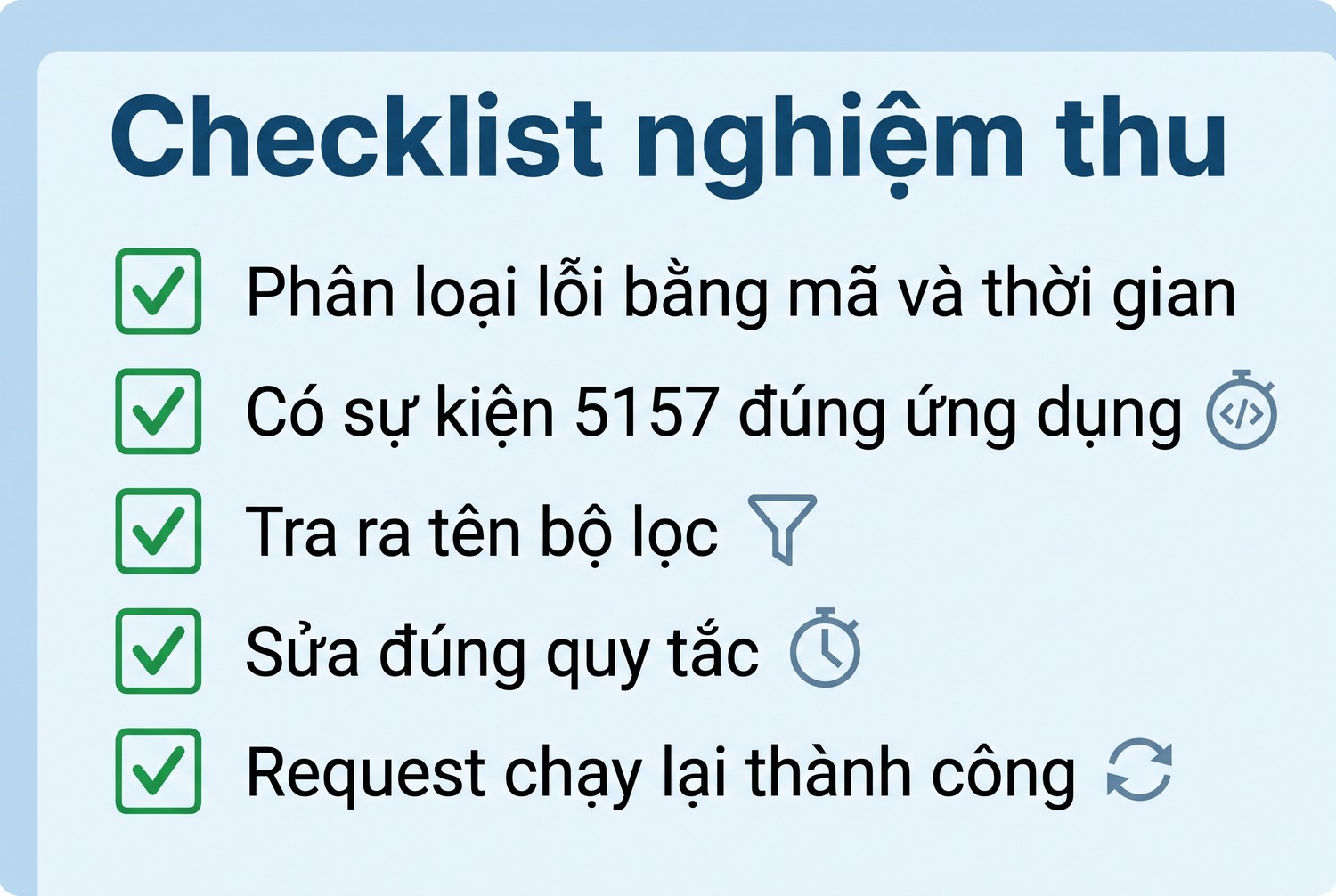
Checklist nghiệm thu
Phần này chốt tài sản bàn giao.
Tài sản bàn giao
lab421.py đo năm kiểu thất bại phía ứng dụng, out421.json lưu kết quả. Bộ lệnh PowerShell và netsh cho phần cần quyền admin: bật kiểm toán, đọc 5157, tra bộ lọc, tạo và sửa quy tắc lab.
Tiêu chí đạt
- Phân loại được lỗi bằng mã và thời gian trước khi vào WFP.
- Có sự kiện 5157 đúng ứng dụng, đúng địa chỉ, đúng thời điểm.
- Tra được Filter Run-Time ID ra tên quy tắc và nhà cung cấp.
- Sửa đúng quy tắc, không tắt tường lửa.
- Request chạy lại thành công, không có 5157 mới.
Kết quả trong lab
Proxy từ chối trả lỗi trong khoảng 15 ms kèm mã HTTP. Cổng đóng báo 10061 sau khoảng 2 giây. Gói bị nuốt chờ tới hết timeout. Các lệnh WFP, auditpol và nhật ký Security cần quyền admin, lab chưa thu được sự kiện chặn thật.
Ghi lại phiên bản
Windows 10, Python 3.12.10, requests 2.34.2. Trang sự kiện 5157 và trang kiểm toán Filtering Platform Connection của Microsoft đọc ngày 12/11/2026.
Việc còn lại
Chạy lại trên máy có quyền admin: tạo quy tắc chặn lab, đo thời gian lỗi 10013, thu 5157 thật, tra bộ lọc trong filters.xml, sửa và chạy lại request.
Có mã HTTP từ proxy là kết nối đã thông, WFP không chặn. Trên Windows, 10061 sau khoảng 2 giây là bình thường, không phải dấu hiệu bộ lọc.
Windows WFP chẩn đoán kết nối bị chặn: câu hỏi thường gặp
Sự kiện nào cho biết WFP đã chặn kết nối?
Sự kiện 5157 trong nhật ký Security, khi đã bật kiểm toán thất bại của Filtering Platform Connection.
Có xem được WFP mà không cần admin không?
Phần lớn không. Lab chỉ chạy được netsh wfp show appid và capture status.
Vì sao 10061 trên Windows chậm 2 giây?
Lab đo được khoảng 2 giây cho mọi lần. Hành vi này khớp với việc Windows thử lại SYN sau RST.
Lỗi 407 có liên quan WFP không?
Không. 407 là proxy trả lời, nghĩa là kết nối đã thông.
Timeout có phải WFP chặn?
Có thể, nhưng cũng có thể do mạng. Đọc 5157 để phân biệt.
Có nên tắt tường lửa để thử?
Không. Đặt quy tắc cho phép cụ thể cho ứng dụng và cổng proxy.
Windows WFP chẩn đoán kết nối bị chặn và những điều cần nhớ
Windows WFP chẩn đoán kết nối bị chặn bắt đầu từ mã lỗi và thời gian ở ứng dụng, rồi mới tới sự kiện 5157 và Filter Run-Time ID. Lab cho thấy proxy từ chối và cổng đóng có dấu hiệu riêng. Proxy.vn - Nhà cung cấp dịch vụ proxy chất lượng hàng đầu Việt Nam khuyên anh em sửa đúng quy tắc, không tắt tường lửa.


