
Waterfox proxy: cấu hình HTTP, SOCKS5 và kiểm tra DNS
Waterfox proxy là cấu hình proxy ngay trong trình duyệt Waterfox, bản phát triển độc lập dựa trên nhân Gecko của Firefox. ProxyVN hướng dẫn theo tài liệu chính thức kiểm tra ngày 23/10/2026. Bài đi qua cách nhập HTTP hay SOCKS5, vì sao DNS của Waterfox không tự đi theo proxy, cách dùng mỗi profile một proxy, và cách triển khai cho nhiều máy bằng policies.json.
Waterfox proxy dùng trong tình huống nào và giới hạn hỗ trợ
Waterfox hợp với người thích Firefox nhưng muốn bỏ thu thập dữ liệu, có sẵn chặn quảng cáo và nhiều tùy chỉnh giao diện. Proxy trong Waterfox dùng cùng cơ chế với Firefox, chỉ khác đường vào cài đặt và cách xử lý DNS.
Waterfox là trình duyệt gì
Theo trang chủ Waterfox, đây là trình duyệt miễn phí, mã nguồn mở, do Alex Kontos lập năm 2011, hiện thuộc BrowserWorks Ltd. Waterfox dùng nhân Gecko như Firefox, bỏ phần đo lường từ xa, có chặn quảng cáo bật sẵn, và nhận bản vá bảo mật của Mozilla theo mô hình Firefox ESR.
Phần lớn tiện ích Firefox chạy được trên Waterfox. Đây là điểm quan trọng với chuyện proxy, vì cách thêm xác thực cho SOCKS5 trong Waterfox là qua tiện ích, như phần sau sẽ nói.
Proxy áp cho cả profile, không theo tab
Cài đặt proxy của Waterfox áp cho mọi tab trong một profile. Không có cài đặt sẵn nào để mỗi tab một proxy. Waterfox có container tách cookie theo màu tab, nhưng tài liệu container của Waterfox ghi rõ container không giấu địa chỉ mạng, website ở các container khác nhau vẫn thấy cùng một IP.
Muốn nhiều IP cùng lúc, anh em dùng nhiều profile, mỗi profile một cấu hình proxy. Nhu cầu quản lý hàng chục tài khoản thì trình duyệt antidetect hợp hơn, Waterfox hợp với một vài profile cho công việc và cá nhân.
Ba giới hạn cần biết trước
Một, hộp thoại cài proxy không có ô nhập tên đăng nhập và mật khẩu. Hai, DNS của Waterfox mặc định đi theo đường riêng, không phụ thuộc proxy. Ba, proxy chỉ áp cho lưu lượng của trình duyệt, các phần mềm khác trên máy vẫn đi bằng IP thật.
Cả ba giới hạn đều có cách xử lý. Bài này đi qua từng cái, kèm cách kiểm tra để chắc cấu hình đúng như ý.
Phiên bản và thông tin cần chuẩn bị cho Waterfox proxy
Đường vào cài đặt và hành vi DNS thay đổi theo phiên bản. Anh em kiểm phiên bản trước để làm theo đúng hướng dẫn.
Phiên bản hiện hành và yêu cầu hệ thống
Theo trang phát hành của Waterfox, dòng 6.7 đã chuyển từ nền ESR 140 lên ESR 153, bản 6.7.6 ra ngày 13/10/2026. Kho mã trên GitHub ghi các bản 6.7.2 tới 6.7.6 ra liên tục trong tháng 9 và tháng 10 năm 2026.
Trang tải về ghi yêu cầu: Windows 10 trở lên với CPU hỗ trợ SSE4.2, macOS 10.15 trở lên, Linux cần glibc 2.17 và CPU hỗ trợ SSE4.2. Có bản Android riêng trên Google Play. Bài này tập trung vào bản máy tính.
Thông tin proxy cần có
Anh em cần loại giao thức, địa chỉ, cổng, và tài khoản nếu proxy có xác thực. Nhà cung cấp thường gửi dạng ip:port:user:pass. Bài định dạng proxy hướng dẫn tách đúng từng phần.
Với Waterfox, loại giao thức quyết định cách xác thực. Proxy HTTP có user password thì Waterfox hỏi tài khoản khi kết nối. Proxy SOCKS5 có user password thì cần tiện ích hoặc chuyển sang xác thực bằng IP được phép. Bài proxy HTTP và SOCKS5 giải thích khác biệt giữa hai giao thức.
Chọn proxy cho trình duyệt
Khi cần mua proxy giá rẻ cho trình duyệt hằng ngày, ProxyVN có proxy dân cư tĩnh, datacenter Việt Nam và 4G, dùng HTTP hoặc SOCKS5, cấp user và password. Với Waterfox, proxy HTTP có user password là cách gọn nhất vì không cần cài thêm tiện ích. Phần hướng dẫn trong bài viết theo tài liệu, chưa thử với một nhà cung cấp cụ thể, nên anh em làm các bước kiểm tra ở mục sau.
Cấu hình Waterfox proxy trong Connection Settings
Waterfox đặt cài đặt proxy ở chỗ khác Firefox. Firefox để ở mục General, còn Waterfox để trong mục Privacy and security.
Đường vào hộp thoại Connection Settings
Theo bài cài đặt kết nối trong Waterfox, các bước như sau.
- Bước 1: bấm nút menu, chọn "Settings".
- Bước 2: chọn "Privacy and security".
- Bước 3: kéo xuống "Connection and software security", chọn "Advanced settings".
- Bước 4: tới "Proxy settings", bấm "Settings" để mở hộp thoại "Connection Settings".
Hộp thoại này còn liệt kê các tiện ích đang điều khiển kết nối của Waterfox. Nếu có tiện ích đã chiếm cài đặt proxy, anh em tắt nó ngay từ đây.
Các lựa chọn trong hộp thoại
- "No proxy": kết nối thẳng, là mặc định.
- "Auto-detect proxy settings for this network": tự tìm cấu hình proxy do mạng công bố theo chuẩn WPAD.
- "Use system proxy settings": theo cài đặt proxy của hệ điều hành.
- "Manual proxy configuration": tự nhập máy chủ và cổng cho từng giao thức.
- "Automatic proxy configuration URL": trỏ tới file .pac, nhận cả đường dẫn file: và data:, nút "Reload" đọc lại file không cần khởi động lại.
- "No Proxy For": danh sách tên máy và IP đi thẳng, ghi <local> để bỏ qua proxy với mọi tên máy không có dấu chấm.
Với proxy mua về, mình chọn "Manual proxy configuration". "Use system proxy settings" chỉ hợp khi muốn mọi trình duyệt trên máy dùng chung một proxy, như trong bài cài proxy trên Windows 11.
Nhập proxy HTTP
Trong "Manual proxy configuration", điền địa chỉ vào ô proxy HTTP và cổng bên cạnh. Đánh dấu "Also use this proxy for HTTPS" nếu cùng máy chủ lo cả hai, với proxy thương mại gần như luôn là vậy. Bấm "OK" để lưu.
Proxy có user password thì khi mở trang đầu tiên, Waterfox hiện hộp yêu cầu đăng nhập proxy. Điền tài khoản, có thể chọn lưu. Lần sau mở trình duyệt, Waterfox dùng lại thông tin đã lưu.
Bảo vệ mật khẩu proxy đã lưu
Khi chọn lưu tài khoản proxy, Waterfox cất nó cùng các mật khẩu đăng nhập khác trong profile. Ai mở được máy là xem được. Waterfox có tính năng Primary Password, đặt một mật khẩu chính để khóa toàn bộ mật khẩu đã lưu, hỏi lại mỗi lần trình duyệt cần dùng tới.
Với máy dùng chung hoặc laptop mang ra ngoài, mình bật Primary Password. Mật khẩu proxy lộ ra thì người khác dùng được proxy anh em đã trả tiền, có khi còn làm IP đó bị đưa vào danh sách đen.
Nhập proxy SOCKS5
Cũng trong "Manual proxy configuration", điền địa chỉ vào ô SOCKS host và cổng, chọn SOCKS v5. Đánh dấu tùy chọn proxy DNS khi dùng SOCKS v5 để việc phân giải tên miền đi qua proxy. Tài liệu chính sách của Mozilla gọi đúng tùy chọn này là dùng proxy cho DNS khi dùng SOCKS v5.
Phần cài đặt sẵn không có chỗ nhập user và password cho SOCKS5. Theo tài liệu ProxyInfo của MDN, API proxy cho tiện ích nhận username và password với loại socks. Nghĩa là SOCKS5 có tài khoản phải đi qua một tiện ích quản lý proxy dùng API này, hoặc nhờ nhà cung cấp chuyển sang xác thực theo IP.
Chọn tiện ích cho SOCKS5 có tài khoản
Waterfox nhận tiện ích Firefox, nên anh em cài tiện ích quản lý proxy từ kho tiện ích như với Firefox. Khi chọn, mình xem ba điều: tiện ích có ghi rõ hỗ trợ SOCKS5 kèm tên đăng nhập và mật khẩu không, lần cập nhật gần nhất là khi nào, và tiện ích xin những quyền gì.
Tiện ích quản lý proxy cần quyền đọc và điều khiển kết nối của mọi trang, nên chỉ cài tiện ích có nhiều người dùng, mã nguồn công khai hoặc được kho tiện ích đề xuất. Sau khi cài, mở lại hộp thoại Connection Settings, Waterfox sẽ ghi tiện ích nào đang điều khiển proxy. Chỉ để một tiện ích proxy chạy, hai tiện ích cùng lúc sẽ giành quyền với nhau.
Proxy hệ thống của Windows
Lựa chọn "Use system proxy settings" lấy cấu hình từ Windows, mục Settings, Network & Internet, Proxy. Cách này tiện khi muốn mọi trình duyệt trên máy cùng đi một proxy, nhưng hộp cài proxy của Windows chỉ có địa chỉ và cổng. Proxy cần tài khoản thì Waterfox vẫn hỏi đăng nhập khi kết nối.
Mình chỉ dùng proxy hệ thống trên máy chuyên cho một việc. Trên máy làm việc hằng ngày, đặt proxy riêng trong Waterfox gọn hơn, tắt bật không ảnh hưởng các ứng dụng khác.
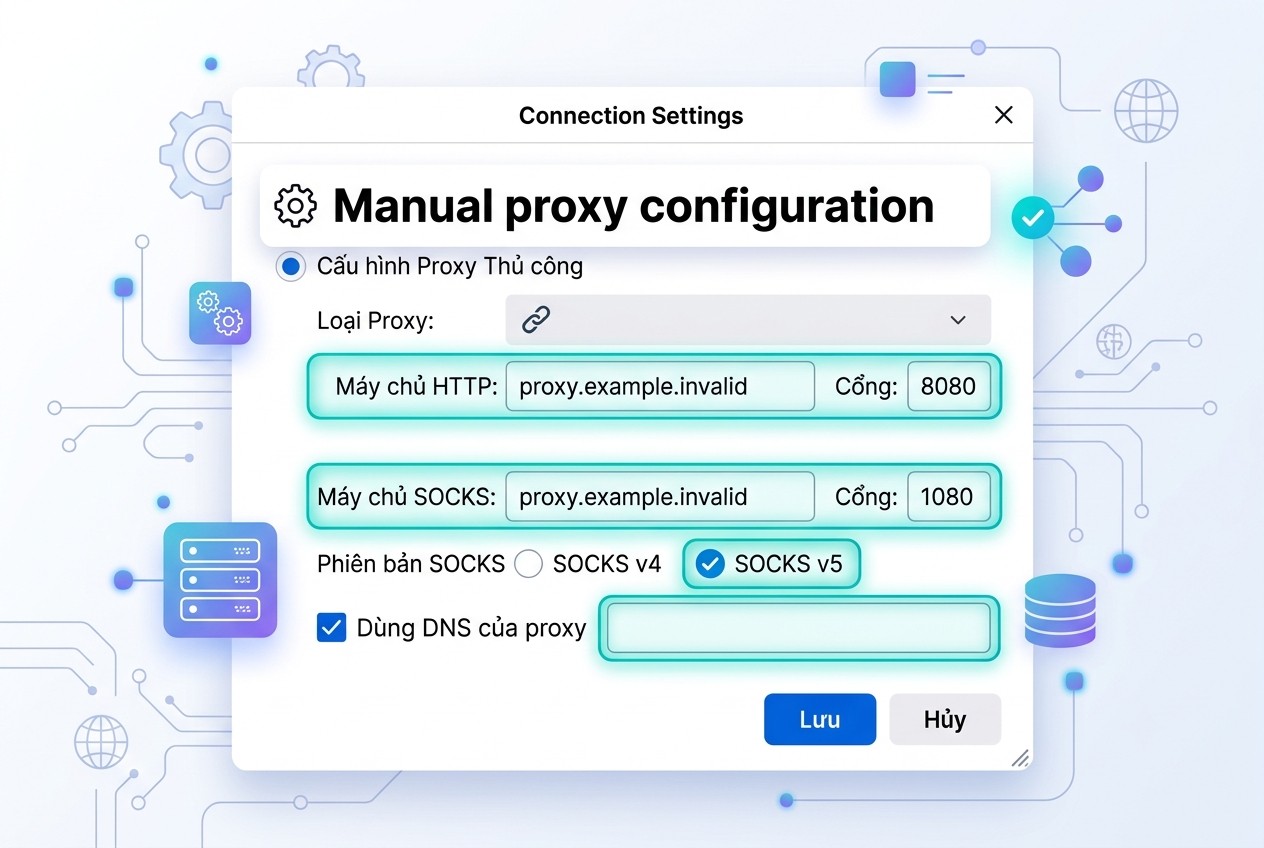
Manual proxy configuration
Proxy và DNS trong Waterfox proxy
Đây là chỗ Waterfox khác Firefox nhiều nhất, và cũng là chỗ dễ hiểu nhầm nhất. Cài proxy xong, anh em tưởng mọi thứ đã đi qua proxy, nhưng DNS thì chưa chắc.
DNS đi đường riêng theo mặc định
Tài liệu Waterfox viết rõ: proxy thay đổi đường đi của lưu lượng HTTP, không nhất thiết thay đổi đường đi của truy vấn DNS. Waterfox mặc định phân giải DNS qua Oblivious HTTP, độc lập với cài đặt proxy.
Theo bài cấu hình DNS over HTTPS trong Waterfox, profile mới bắt đầu ở mức Ultra Protection: truy vấn DNS được mã hóa và gửi qua một trạm chuyển tiếp. Trạm chuyển tiếp thấy IP của anh em nhưng không thấy tên miền, máy chủ phân giải thấy tên miền nhưng không thấy IP. Về riêng tư thì tốt, nhưng nó tách DNS khỏi proxy.
Các mức bảo vệ DNS
Bảng dưới tóm tắt các mức trong mục DNS over HTTPS của Waterfox theo tài liệu.
Mức |
Cách hoạt động |
Ghi chú với proxy |
|---|---|---|
Ultra Protection |
Mã hóa và chuyển tiếp qua Oblivious HTTP |
Mặc định cho profile mới, độc lập với proxy |
Default protection |
Dùng DNS bảo mật khi có, lỗi thì quay về DNS hệ thống |
Tự tắt khi gặp VPN, chính sách doanh nghiệp |
Increased protection |
Luôn dùng nhà cung cấp đã chọn, chỉ dự phòng khi lỗi |
Ổn định, ít bất ngờ |
Max protection |
Luôn dùng DNS bảo mật, không tới được thì báo lỗi |
Có danh sách ngoại lệ |
Off |
Dùng DNS của hệ điều hành, không mã hóa |
Lộ tên miền cho nhà mạng |
Khi nào nên đổi cài đặt DNS
Với người dùng proxy để có IP khác, ví dụ IP quốc gia khác cho việc kiểm tra quảng cáo, Ultra Protection không làm lộ tên miền cho nhà mạng, nên chấp nhận được. Nhưng nếu website so vị trí của máy chủ DNS với vị trí của IP, việc DNS đi một đường còn IP đi đường khác có thể tạo ra chỗ lệch.
Tài liệu Waterfox gợi ý một trường hợp cần chỉnh: proxy công ty lọc theo tên miền, cần tự phân giải tên miền. Khi đó anh em chỉnh DNS cho phù hợp. Với proxy SOCKS5 và tùy chọn proxy DNS, mình kiểm bằng trang kiểm tra DNS như mục sau để xem thực tế truy vấn đi đường nào, thay vì đoán.
Đọc dòng trạng thái DNS
Dưới phần cài đặt DNS có một dòng trạng thái cho biết DNS bảo mật có đang thật sự chạy không. "Active" là Waterfox đang gửi truy vấn DNS qua kênh bảo mật. "Not active" là gặp lỗi, hoặc mạng báo không nên dùng, hoặc có VPN, kiểm soát của phụ huynh hay chính sách doanh nghiệp. "Off" là đã tắt.
Theo tài liệu, khi đã bật mà vẫn "Not active", nguyên nhân thường là không tới được nhà cung cấp DNS, mất mạng, nhà cung cấp đang lỗi, hoặc đang ở mức Default protection và mạng báo không nên bật. Sau khi cài proxy, mình xem dòng này để biết DNS đang đi đường nào trước khi kết luận gì về rò rỉ.
Danh sách ngoại lệ DNS
Mục DNS over HTTPS có nút "Manage Exceptions" để thêm tên miền được phân giải bằng DNS của hệ thống. Danh sách này dùng cho tên máy nội bộ mà chỉ mạng công ty biết. Thêm tên miền, bấm "Save Changes".
Trong Waterfox, cài proxy chưa có nghĩa là DNS đi qua proxy. Mặc định DNS đi qua Oblivious HTTP, nên anh em luôn kiểm DNS thực tế sau khi cài proxy.
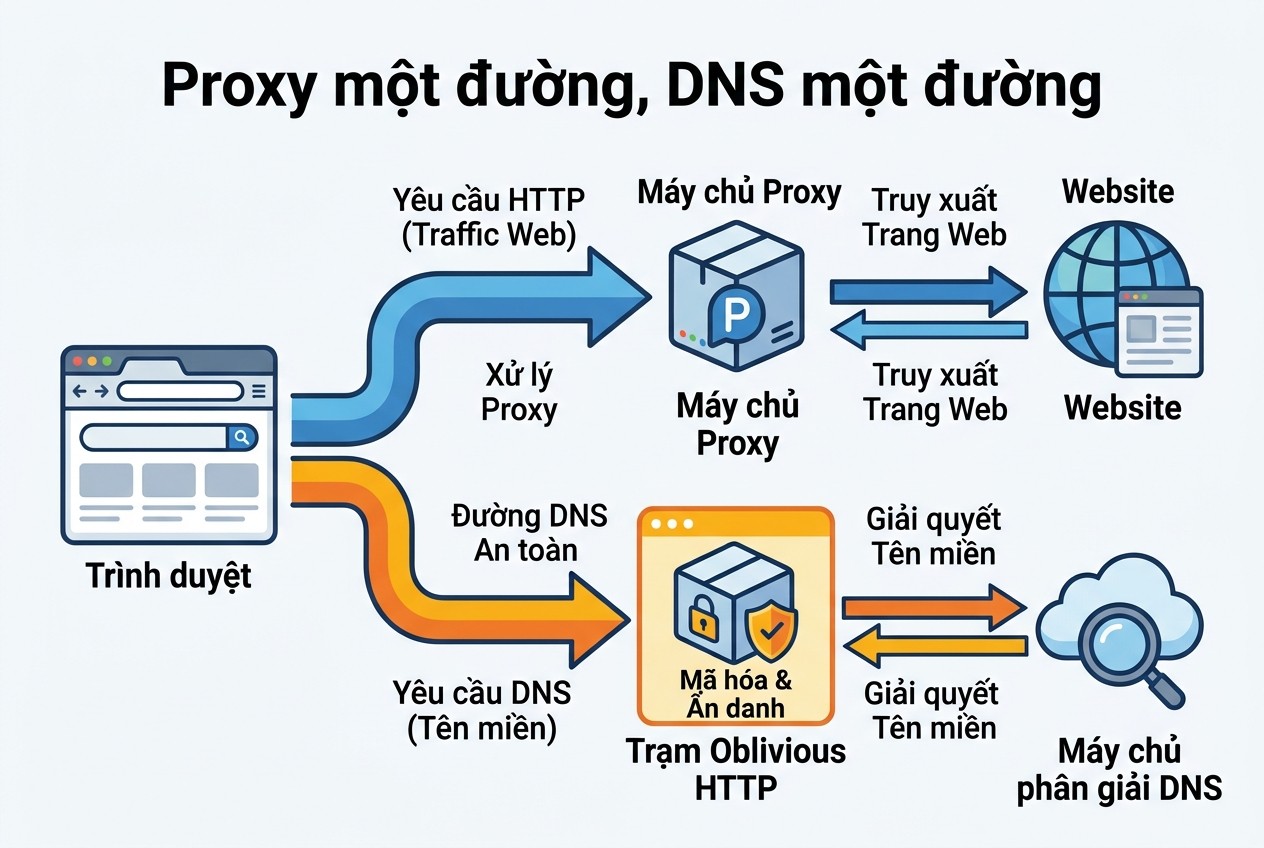
Proxy một đường, DNS một đường
Kiểm tra IP thoát và phạm vi lưu lượng của Waterfox proxy
Cài xong, mình kiểm bốn thứ: IP, DNS, WebRTC và tiện ích. Mất chừng hai phút, nhưng tránh được việc tưởng đã đi qua proxy mà thật ra chưa.
Thử proxy trước khi nhập vào Waterfox
Trước khi mở hộp thoại, mình thử proxy bằng curl.exe có sẵn trên Windows 10, 11. Proxy trả đúng IP thì mọi lỗi sau đó nằm ở cấu hình trình duyệt, không nằm ở proxy. Cách này giúp tách lỗi rất nhanh.
curl.exe -x http://TAI_KHOAN:MAT_KHAU@proxy.example.invalid:8080 https://api.ipify.org
curl.exe --socks5-hostname proxy.example.invalid:1080 --proxy-user TAI_KHOAN:MAT_KHAU https://api.ipify.org
Kiểm IP và DNS
Mở một trang trả IP, kết quả phải là IP proxy. Mở tiếp một trang kiểm tra DNS, xem máy chủ DNS nào đang trả lời. Nếu thấy máy chủ của dịch vụ DNS bảo mật thay vì của nhà mạng, đó là Ultra Protection đang chạy, đúng như tài liệu mô tả.
Bài Whoer và Pixelscan hướng dẫn đọc kết quả hai trang kiểm tra phổ biến. Nếu IP vẫn là IP thật, kiểm lại xem đã bấm "OK" trong hộp thoại chưa, và có tiện ích nào đang đè lên cài đặt proxy không.
WebRTC
WebRTC trong trình duyệt nhân Gecko có thể để lộ IP thật qua kết nối UDP. Với Firefox và Waterfox, cách tắt quen thuộc là vào about:config, tìm media.peerconnection.enabled và đặt false. Tắt WebRTC làm các trang gọi video trong trình duyệt ngừng chạy.
Mình chỉ tắt khi profile dùng proxy cho việc cần giấu IP thật. Bài cách tắt WebRTC có cách kiểm tra trước và sau khi tắt.
Proxy gợi ý tìm kiếm của Waterfox
Một chi tiết dễ gây nhầm: ghi chú phát hành của Waterfox có nhắc một proxy riêng cho gợi ý tìm kiếm, bật mặc định, có công tắc trong Settings, mục Search. Đây là cơ chế riêng tư của Waterfox cho phần gợi ý khi gõ vào thanh tìm kiếm, không liên quan tới proxy anh em tự cài.
Khi đọc nhật ký mạng hay thấy kết nối lạ lúc gõ tìm kiếm, đó có thể là proxy gợi ý này. Nó không thay thế và không ảnh hưởng tới proxy trong Connection Settings.
Tab riêng tư cũng đi qua proxy
Waterfox có kiểu tab riêng tư nằm chung cửa sổ với tab thường, dữ liệu trang bị xóa khi đóng tab riêng tư cuối cùng. Tab riêng tư chỉ tách cookie và lịch sử, không tách mạng. Cài đặt proxy là của cả profile, nên tab riêng tư vẫn đi qua cùng proxy với tab thường.
Nhiều người tưởng mở tab riêng tư là đổi được IP. Không phải vậy, website vẫn thấy IP của proxy, hoặc IP thật nếu chưa cài proxy. Muốn IP khác thì phải profile khác với proxy khác.
Bảng ghi kết quả
Mình ghi kết quả kiểm cho từng profile như bảng dưới, IP được che bớt.
Profile |
Loại proxy |
IP thực tế |
DNS |
WebRTC |
|---|---|---|---|---|
Cong-viec |
HTTP có tài khoản |
113.xx.xx.8 |
DNS bảo mật |
Bật, không dùng proxy cho việc này |
Kiem-tra-QC |
SOCKS5 qua tiện ích |
14.xx.xx.52 |
Kiểm sau khi bật proxy DNS |
Đã tắt |
Dùng Waterfox proxy riêng cho từng profile
Cài đặt proxy lưu trong profile, nên mỗi profile có thể có một proxy riêng. Đây là cách đơn giản nhất để chạy vài IP cùng lúc mà không cần tiện ích.
Tạo profile riêng cho từng proxy
Theo bài quản lý profile của Waterfox, bấm biểu tượng tài khoản trên thanh công cụ, chọn "Profiles", rồi chọn tạo profile mới. Waterfox mở cửa sổ mới cho profile đó. Nếu phiên bản đang dùng không có menu này, gõ about:profiles để dùng trình quản lý profile cũ.
Mỗi profile đặt tên và màu chủ đề khác nhau để nhìn là biết đang ở profile nào. Sau đó vào Connection Settings của từng profile, nhập proxy riêng.
Cấu hình proxy bằng file user.js
Khi phải dựng nhiều profile giống nhau, nhập tay dễ sai. Gecko đọc file user.js trong thư mục profile mỗi lần khởi động. Các tên thiết lập dưới đây là đúng các thiết lập mà tài liệu chính sách Proxy của Mozilla liệt kê, mở about:profiles để biết thư mục của từng profile.
user_pref("network.proxy.type", 1);
user_pref("network.proxy.socks", "proxy.example.invalid");
user_pref("network.proxy.socks_port", 1080);
user_pref("network.proxy.socks_version", 5);
user_pref("network.proxy.socks_remote_dns", true);
user_pref("network.proxy.no_proxies_on", "localhost, 127.0.0.1, 192.168.1.0/24");
Giá trị network.proxy.type bằng 1 là cấu hình tay. Với proxy HTTP, thay hai dòng socks bằng network.proxy.http và network.proxy.http_port, thêm network.proxy.share_proxy_settings bằng true để dùng chung cho HTTPS. Mình chưa chạy đoạn này trên Waterfox vì máy làm việc không cài Waterfox.
Triển khai Waterfox proxy cho nhiều máy bằng policies.json
Với văn phòng nhiều máy, Waterfox hỗ trợ chính sách doanh nghiệp giống Firefox. Trang trình duyệt được tổ chức quản lý của Waterfox hướng dẫn xem chính sách đang áp tại about:policies.
File policies.json mẫu
Theo tài liệu chính sách Proxy của Mozilla, chính sách Proxy có các khóa Mode, Locked, HTTPProxy, SSLProxy, SOCKSProxy, SOCKSVersion, Passthrough, AutoConfigURL, AutoLogin và UseProxyForDNS. File dưới đặt proxy SOCKS5, cho DNS đi qua proxy, khóa không cho người dùng sửa.
{
  "policies": {
    "Proxy": {
      "Mode": "manual",
      "Locked": true,
      "SOCKSProxy": "proxy.example.invalid:1080",
      "SOCKSVersion": 5,
      "UseProxyForDNS": true,
      "Passthrough": "<local>, 192.168.1.0/24, intranet.congty.vn"
    }
  }
}
Với Firefox, file này nằm trong thư mục distribution bên trong thư mục cài đặt. Waterfox dùng cùng cơ chế, nhưng mình không tìm thấy trang Waterfox ghi đường dẫn cụ thể, nên sau khi đặt file, anh em mở about:policies, xem tab Active có chính sách Proxy chưa.
Kiểm file trước khi phát cho các máy
File policies.json sai một ký tự là trình duyệt bỏ qua chính sách. Mình viết một script Python nhỏ kiểm khóa và kiểu dữ liệu theo đúng danh sách trong tài liệu Mozilla. Với file mẫu ở trên, script báo hợp lệ.
Mình thử thêm một file cố ý sai: gõ nhầm UseProxyForDNS thành UseProxyDNS và ghi SOCKSVersion là chuỗi "5" thay vì số 5. Script bắt được cả hai lỗi. Đây là hai lỗi hay gặp nhất khi chép cấu hình từ ghi chú, vì JSON phân biệt số với chuỗi và không báo khi gặp khóa lạ.
Chọn cách cấu hình phù hợp
Ba cách ở trên phục vụ ba nhu cầu khác nhau. Hộp thoại Connection Settings hợp với một hai profile tự cài tay. File user.js hợp khi dựng nhiều profile giống nhau trên một máy. File policies.json hợp với quản trị viên cần áp và khóa cấu hình cho nhiều máy.
Cách |
Phạm vi |
Người dùng sửa được |
Hợp với |
|---|---|---|---|
Connection Settings |
Một profile |
Có |
Cá nhân, ít profile |
user.js |
Một profile, ghi đè mỗi lần mở |
Sửa trong trình duyệt nhưng mở lại bị ghi đè |
Dựng nhiều profile giống nhau |
policies.json |
Mọi profile trên máy |
Không, nếu Locked là true |
Văn phòng, máy quản lý tập trung |
Điểm cần nhớ với user.js là nó ghi đè thiết lập mỗi lần trình duyệt khởi động. Sửa proxy trong hộp thoại rồi tắt mở lại, giá trị trong user.js quay về. Muốn đổi proxy lâu dài thì sửa file user.js.
Dùng file PAC khi cần chia đường
Khi muốn một số trang đi qua proxy còn lại đi thẳng, file PAC linh hoạt hơn danh sách bỏ qua. File PAC là JavaScript với hàm FindProxyForURL. Đoạn dưới là ví dụ theo chuẩn PAC, cho tên máy nội bộ đi thẳng, các trang của một nền tảng đi qua proxy SOCKS5, còn lại đi thẳng.
function FindProxyForURL(url, host) {
  if (isPlainHostName(host) || dnsDomainIs(host, ".congty.vn")) {
    return "DIRECT";
  }
  if (shExpMatch(host, "*.example-platform.com")) {
    return "SOCKS5 proxy.example.invalid:1080";
  }
  return "DIRECT";
}
Lưu file, trỏ "Automatic proxy configuration URL" tới đường dẫn file:///C:/proxy/waterfox.pac, bấm "Reload". Trong policies.json, dùng Mode là autoConfig kèm AutoConfigURL.

Một file policies.json cho cả văn phòng
Chẩn đoán sai giao thức, xác thực, DNS và timeout với Waterfox proxy
Lỗi proxy trong Waterfox thường rơi vào năm nhóm. Bảng dưới là thứ tự mình kiểm.
Hiện tượng |
Nguyên nhân hay gặp |
Cách xử lý |
|---|---|---|
Trang báo proxy từ chối kết nối |
Sai địa chỉ, sai cổng, hoặc chọn HTTP cho proxy SOCKS5 |
Kiểm lại loại và cổng với nhà cung cấp |
Hộp đăng nhập proxy hiện liên tục |
Sai user, password |
Xóa thông tin đã lưu, nhập lại |
SOCKS5 có tài khoản không kết nối được |
Phần cài sẵn không có ô tài khoản |
Dùng tiện ích proxy hoặc xác thực theo IP |
IP đúng nhưng DNS vẫn của nơi khác |
DNS đi qua Oblivious HTTP độc lập với proxy |
Kiểm mức DNS, bật proxy DNS với SOCKS5 |
Cài đặt proxy không lưu hoặc bị khóa |
Có chính sách doanh nghiệp hoặc tiện ích đang điều khiển |
Xem about:policies và danh sách tiện ích trong hộp thoại |
Trang tải chậm, hết thời gian |
Proxy ở xa hoặc quá tải |
Thử proxy khác gần hơn |
Lỗi proxy từ chối kết nối
Thông báo proxy từ chối kết nối là lỗi hay gặp nhất với trình duyệt nhân Gecko. Nguyên nhân thường là proxy không chạy ở địa chỉ và cổng đã nhập, hoặc chọn sai loại. Bài sửa lỗi proxy server is refusing connections có các bước kiểm tra chi tiết.
Cài đặt proxy bị khóa hoặc tự đổi lại
Nếu các ô trong Connection Settings bị mờ, hoặc đổi xong lại tự quay về, có thể máy đang có chính sách doanh nghiệp. Tài liệu Waterfox nhắc rằng chính sách không chỉ đến từ quản trị viên, mà còn có thể do phần mềm diệt virus, kiểm soát của phụ huynh hay phần mềm bảo mật đặt vào.
Mở about:policies, xem tab Active. Có chính sách Proxy thì cấu hình đang bị quản lý. Trên máy công ty, hỏi quản trị viên trước khi sửa. Trên máy cá nhân, xem lại phần mềm bảo mật vừa cài, hoặc file policies.json mà anh em tự đặt trước đó.
Lỗi xác thực
Nếu hộp đăng nhập hiện lại sau khi đã điền, tài khoản đang sai. Xóa thông tin proxy đã lưu trong phần mật khẩu của Waterfox rồi nhập lại. Bài sửa lỗi 407 Proxy Authentication Required liệt kê các trường hợp cụ thể khác.
Checklist và câu hỏi thường gặp về Waterfox proxy
Trước khi dùng profile có proxy cho việc thật, mình rà danh sách dưới.
- Đã kiểm phiên bản Waterfox, đường vào Connection Settings đúng như bài.
- Chọn "Manual proxy configuration", đúng loại HTTP hay SOCKS v5, đúng cổng.
- Proxy HTTP đã đánh dấu dùng chung cho HTTPS.
- SOCKS5 có tài khoản đã có tiện ích hoặc đã chuyển sang xác thực IP.
- Đã kiểm IP và DNS thực tế, biết DNS đang đi đường nào.
- WebRTC đã tắt nếu cần giấu IP thật.
- Không có tiện ích nào khác đang điều khiển proxy.
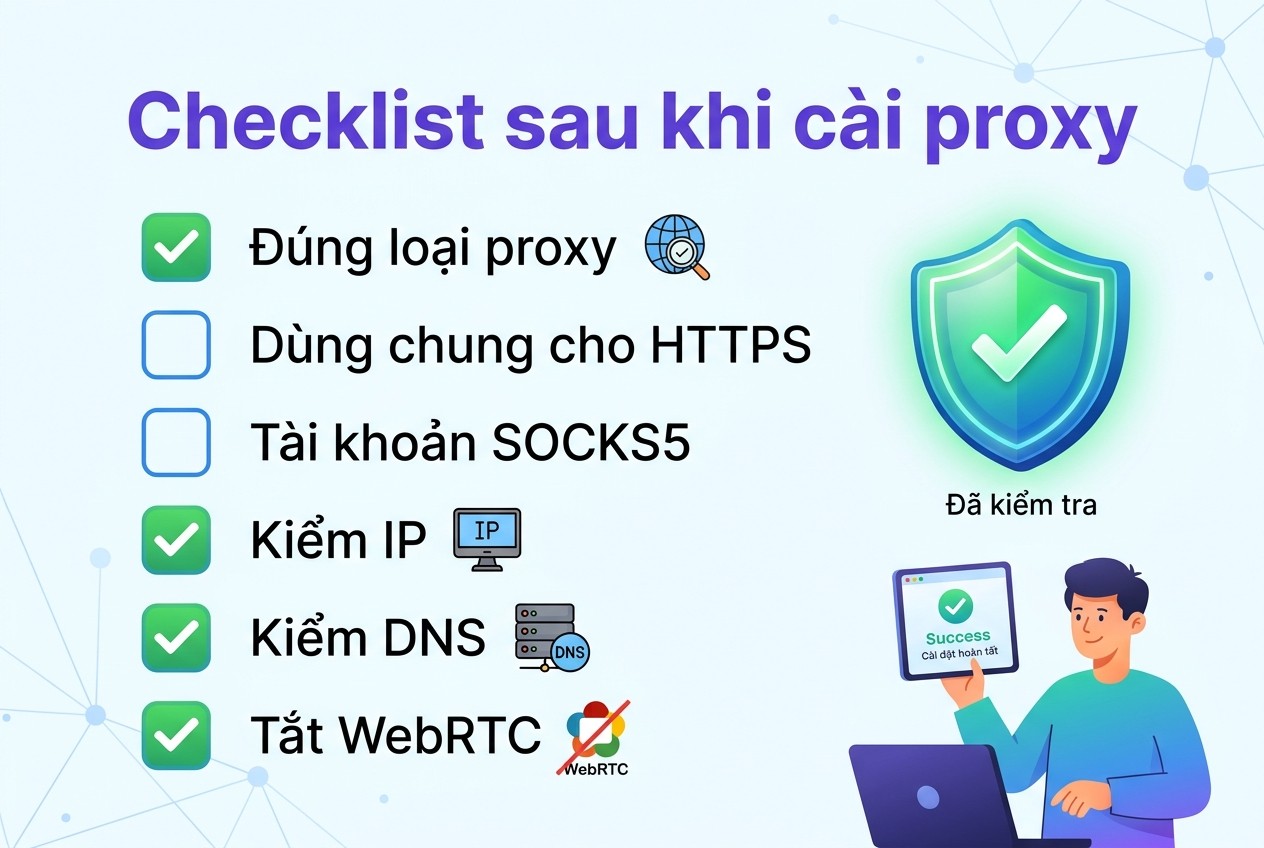
Checklist sau khi cài proxy
Câu hỏi thường gặp
Waterfox có VPN sẵn không. Không. Waterfox có chặn quảng cáo và DNS bảo mật, nhưng không có VPN hay proxy dựng sẵn. Muốn đổi IP, anh em tự cài proxy như bài này.
Dùng Waterfox thay trình duyệt antidetect được không. Với vài tài khoản cá nhân, nhiều profile Waterfox mỗi profile một proxy là đủ. Waterfox có tùy chọn chống vân tay, nhưng không tạo bộ vân tay riêng cho từng profile như trình duyệt antidetect. Quản lý hàng chục tài khoản cùng nền tảng thì nên dùng công cụ chuyên dụng.
Proxy trong Waterfox có áp cho ứng dụng khác không. Không. Cài đặt chỉ áp cho Waterfox, trừ khi chọn "Use system proxy settings" và đã cài proxy cho hệ điều hành. Ứng dụng không có ô proxy thì có thể dùng Proxifier, bài Proxifier là gì có hướng dẫn.
Bật VPN cùng proxy thì DNS bảo mật có tắt không. Ở mức Default protection, tài liệu Waterfox nói DNS bảo mật tự tắt khi phát hiện VPN, kiểm soát của phụ huynh hay chính sách doanh nghiệp. Ở các mức cao hơn thì vẫn chạy. Dùng cả VPN lẫn proxy cùng lúc dễ rối đường đi, mình chỉ dùng một trong hai cho mỗi profile.
Bản Android có cài proxy được không. Bài này chỉ đối chiếu tài liệu bản máy tính, mình chưa kiểm bản Android. Trang hỗ trợ Android của Waterfox ngày 23/10/2026 không có bài nào về proxy, nên anh em kiểm trực tiếp trên bản đang dùng.
Waterfox proxy và những điều cần nhớ
Waterfox proxy cài trong Settings, Privacy and security, Proxy settings. Proxy HTTP có tài khoản là gọn nhất, SOCKS5 có tài khoản cần tiện ích. DNS mặc định đi qua Oblivious HTTP, nên luôn kiểm DNS sau khi cài. Cần proxy ổn định, liên hệ Proxy.vn - Nhà cung cấp dịch vụ proxy chất lượng hàng đầu Việt Nam cho Waterfox proxy.


