
This site can't be reached: Đọc mã lỗi và cách sửa trên Chrome
This site can't be reached là màn hình lỗi mà Chrome hiển thị khi không tải được trang, bản tiếng Việt ghi "Không thể truy cập trang web này". Cùng một màn hình nhưng có hàng chục nguyên nhân khác nhau, và manh mối nằm ở dòng mã lỗi nhỏ phía dưới. Bài này ProxyVN hướng dẫn anh em đọc màn hình lỗi, tra mã lỗi để biết đi hướng nào, và một quy trình kiểm tra 5 phút cho mọi trường hợp. Tham khảo dịch vụ tại ProxyVN.
Tổng quan về màn hình This site can't be reached
Phần lớn anh em gặp màn hình này đều làm theo phản xạ: tải lại trang, xoá cache, khởi động lại máy. Cách đó đôi khi được, nhưng thường mất thời gian. Đọc đúng màn hình lỗi giúp anh em đi thẳng tới nguyên nhân.
Các thành phần trên màn hình lỗi
Màn hình lỗi của Chrome có bốn phần, mỗi phần mang một thông tin riêng:
- Dòng tiêu đề lớn: "This site can't be reached" hoặc "Không thể truy cập trang web này". Dòng này giống nhau cho nhiều lỗi, ít giá trị chẩn đoán.
- Dòng mô tả ngắn: ví dụ "example.com refused to connect", "took too long to respond", "unexpectedly closed the connection", "server IP address could not be found". Dòng này đã cho biết nhóm lỗi.
- Mục Try: các gợi ý như "Checking the connection", "Checking the proxy and the firewall", "Running Windows Network Diagnostics". Chrome chọn gợi ý theo loại lỗi.
- Mã lỗi in hoa: dạng ERR_CONNECTION_REFUSED, DNS_PROBE_FINISHED_NXDOMAIN. Đây là thông tin quan trọng nhất.
Điểm cần nhớ: hãy đọc dòng mã lỗi in hoa ở cuối trước khi làm bất cứ thao tác nào. Mỗi mã lỗi trỏ tới một tầng khác nhau của kết nối mạng.
Vì sao cùng một màn hình mà nhiều nguyên nhân
Để mở một trang web, trình duyệt đi qua nhiều bước nối tiếp nhau. Đầu tiên là tìm địa chỉ IP của tên miền qua DNS. Tiếp theo là mở kết nối TCP tới IP đó, có thể đi qua proxy. Sau đó là bắt tay TLS nếu trang dùng HTTPS. Cuối cùng là gửi yêu cầu và nhận phản hồi.
Bước nào thất bại, Chrome đều hiện màn hình This site can't be reached, chỉ khác dòng mã lỗi. Bài giải thích DNS là gì của Cloudflare mô tả DNS như danh bạ của Internet, chuyển tên miền thành địa chỉ IP. Nếu danh bạ không có tên, lỗi xảy ra ngay từ bước đầu. Nếu danh bạ có tên nhưng nhà không mở cửa, lỗi xảy ra ở bước kết nối.
Danh sách đầy đủ mã lỗi của Chrome
Trang hỗ trợ sửa lỗi tải trang của Google ghi rằng danh sách đầy đủ mã lỗi nằm ở trang chrome://network-errors/. Anh em gõ địa chỉ này vào thanh địa chỉ sẽ thấy hàng trăm mã, mỗi mã kèm số hiệu âm. Phần lớn rất hiếm gặp, bài này tập trung vào khoảng mười mã phổ biến nhất.
Bảng tra mã lỗi This site can't be reached

Mỗi mã lỗi là một hướng đi
Đây là phần cốt lõi của bài. Bảng dưới gom các mã lỗi thường gặp, nhóm theo tầng xảy ra lỗi, kèm nguyên nhân hay gặp và bài hướng dẫn chi tiết. Anh em tìm mã của mình rồi đi thẳng tới bài tương ứng.
Mã lỗi |
Dòng mô tả |
Tầng |
Nguyên nhân hay gặp |
|---|---|---|---|
DNS_PROBE_FINISHED_NXDOMAIN |
server IP address could not be found |
DNS |
Tên miền không tồn tại, DNS lỗi, gõ sai |
ERR_NAME_NOT_RESOLVED |
server IP address could not be found |
DNS |
Tên miền không tồn tại hoặc đổi IP |
ERR_CONNECTION_TIMED_OUT |
took too long to respond |
Kết nối |
Tường lửa thả gói, máy chủ quá tải, mạng chậm |
ERR_CONNECTION_REFUSED |
refused to connect |
Kết nối |
Cổng không có dịch vụ, proxy trỏ vào phần mềm đã tắt |
ERR_CONNECTION_RESET |
connection was reset |
Kết nối |
Bị cắt giữa chừng, VPN, phần mềm bảo mật |
ERR_ADDRESS_UNREACHABLE |
address is unreachable |
Định tuyến |
Không có đường tới IP, sai cấu hình mạng |
ERR_INTERNET_DISCONNECTED |
No internet |
Mạng cục bộ |
Máy mất kết nối mạng |
ERR_NETWORK_CHANGED |
network change was detected |
Mạng cục bộ |
Đổi mạng giữa lúc tải, VPN bật tắt |
ERR_TUNNEL_CONNECTION_FAILED |
Tunnel connection failed |
Proxy |
Proxy không mở được đường hầm tới trang đích |
ERR_PROXY_CONNECTION_FAILED |
There is something wrong with the proxy server |
Proxy |
Proxy chết, sai địa chỉ proxy |
ERR_EMPTY_RESPONSE |
didn't send any data |
Máy chủ |
Máy chủ đóng kết nối không gửi dữ liệu |
Bảng này cho thấy một quy luật: mã lỗi có chữ DNS hoặc NAME là lỗi tên miền, mã có chữ PROXY hoặc TUNNEL là lỗi proxy, các mã còn lại là lỗi kết nối hoặc mạng. Phần dưới đây giải thích ngắn từng mã và chỉ tới bài sửa chi tiết.
Nhóm lỗi tên miền
DNS_PROBE_FINISHED_NXDOMAIN nghĩa là máy chủ DNS trả lời rằng tên miền không tồn tại. Nguyên nhân có thể là gõ sai, tên miền hết hạn, hoặc DNS của nhà mạng đang lỗi. Cách sửa từng bước có trong bài lỗi DNS_PROBE_FINISHED_NXDOMAIN.
ERR_NAME_NOT_RESOLVED gần giống lỗi trên. Theo trang hỗ trợ của Google, lỗi này nghĩa là tên miền không tồn tại hoặc đã chuyển sang IP khác. Anh em kiểm tra chính tả địa chỉ trước, sau đó áp dụng cách sửa như lỗi NXDOMAIN.
Nhóm lỗi kết nối
ERR_CONNECTION_TIMED_OUT xảy ra khi trình duyệt gửi yêu cầu kết nối mà không nhận được trả lời trong khoảng thời gian chờ. Google mô tả đây là lỗi do kết nối chậm hoặc máy chủ quá bận. Hướng dẫn chi tiết có trong bài lỗi ERR_CONNECTION_TIMED_OUT.
ERR_CONNECTION_REFUSED xảy ra khi máy đích trả lời ngay rằng không nhận kết nối ở cổng đó. Lỗi thường hiện ra tức thì, không phải chờ. Nếu mọi trang đều báo lỗi này, nhiều khả năng proxy hệ thống đang trỏ vào một phần mềm đã tắt. Đọc thêm trong bài lỗi ERR_CONNECTION_REFUSED.
ERR_CONNECTION_RESET xảy ra khi kết nối đã mở nhưng bị cắt ngang. Google liệt kê nguyên nhân gồm mạng không ổn định, trình duyệt cũ, VPN và phần mềm bảo mật. Bài lỗi ERR_CONNECTION_RESET hướng dẫn cách khoanh vùng.
ERR_EMPTY_RESPONSE nghĩa là máy chủ nhận kết nối nhưng không gửi lại dữ liệu nào. Thường do máy chủ quá tải hoặc lỗi ứng dụng phía máy chủ. Người dùng ít làm được gì ngoài chờ và thử lại.
Nhóm lỗi mạng cục bộ và định tuyến
ERR_INTERNET_DISCONNECTED là lỗi dễ hiểu nhất: máy đang không có mạng. Chrome thường hiện trò chơi khủng long kèm lỗi này. Kiểm tra Wi-Fi, dây mạng, chế độ máy bay.
ERR_NETWORK_CHANGED xảy ra khi máy đổi mạng giữa lúc đang tải trang, ví dụ chuyển từ Wi-Fi sang dây mạng, hoặc VPN vừa bật. Tải lại trang thường là hết. Nếu lỗi lặp lại liên tục, có thể một bộ điều hợp mạng ảo của VPN hay máy ảo đang bật tắt liên tục.
ERR_ADDRESS_UNREACHABLE nghĩa là máy không tìm được đường tới địa chỉ IP đích. Hay gặp khi truy cập một IP trong dải mạng nội bộ khác, hoặc khi cấu hình định tuyến của VPN sai. Thử tắt VPN và kiểm tra lại địa chỉ.
Nhóm lỗi proxy
ERR_TUNNEL_CONNECTION_FAILED xảy ra khi trình duyệt kết nối được tới proxy, nhưng proxy không mở được đường hầm tới trang đích. Nguyên nhân có thể là proxy chặn trang đó, proxy không hỗ trợ cổng đích, hoặc xác thực proxy sai. Bài lỗi ERR_TUNNEL_CONNECTION_FAILED đi qua từng trường hợp.
ERR_PROXY_CONNECTION_FAILED đi kèm dòng "There is no Internet connection. There is something wrong with the proxy server, or the address is incorrect". Chrome không nói chuyện được với proxy. Cách sửa chi tiết có trong bài cách sửa lỗi proxy Google Chrome.
Cách phân biệt lỗi tên miền, kết nối hay proxy

Lỗi ở tầng tên miền, kết nối hay proxy
Đôi khi anh em không nhớ mã lỗi hoặc mã lỗi thay đổi mỗi lần tải lại. Khi đó, vài phép thử đơn giản giúp xác định lỗi nằm ở tầng nào.
Phép thử bằng nslookup
Lệnh nslookup hỏi DNS xem tên miền trỏ tới IP nào. Nếu lệnh trả về địa chỉ IP, tầng DNS ổn, lỗi nằm ở tầng sau. Nếu báo "Non-existent domain" hoặc "can't find", lỗi nằm ở DNS.
nslookup example.com

nslookup example.com 1.1.1.1

nslookup example.com 8.8.8.8
Dòng thứ hai và thứ ba hỏi trực tiếp DNS của Cloudflare và Google. Nếu DNS mặc định báo không tìm thấy, nhưng 1.1.1.1 trả về IP, DNS của nhà mạng hoặc modem đang có vấn đề. Lúc này đổi DNS sẽ sửa được.
Phép thử bằng curl
Khi DNS ổn, curl giúp kiểm tra tầng kết nối. Tham số -v in ra từng bước, cho biết curl kết nối được hay bị từ chối, bị treo hay bị cắt.
curl -v --connect-timeout 10 https://example.com/

curl -v --noproxy "*" https://example.com/
Dòng đầu dùng proxy theo biến môi trường nếu có. Dòng thứ hai bỏ qua mọi proxy. Nếu dòng thứ hai vào được mà Chrome vẫn lỗi, nhiều khả năng Chrome đang đi qua proxy có vấn đề.
Phép thử bằng cách đổi mạng
Phép thử đơn giản nhất không cần lệnh nào: mở cùng trang trên điện thoại dùng 4G. Nếu điện thoại vào được, lỗi nằm ở máy tính hoặc mạng nhà. Nếu điện thoại cũng không vào được, khả năng cao là website đang sập hoặc bị chặn ở diện rộng.
Kết quả phép thử |
Tầng có lỗi |
Hướng đi |
|---|---|---|
nslookup không ra IP |
DNS |
Đổi DNS, kiểm tra chính tả |
nslookup ra IP, curl --noproxy lỗi |
Kết nối hoặc máy chủ |
Kiểm tra tường lửa, chờ máy chủ |
curl --noproxy vào được, Chrome lỗi |
Proxy hoặc trình duyệt |
Tắt proxy, tắt tiện ích |
4G vào được, Wi-Fi nhà lỗi |
Mạng nhà |
Khởi động lại modem, đổi DNS |
Mọi mạng đều lỗi |
Website |
Chờ hoặc liên hệ chủ trang |
Bảng này thay cho hàng loạt thao tác thử sai. Ba phép thử, mỗi phép mất vài giây, là đủ để biết đi hướng nào.
Quy trình 5 phút sửa lỗi This site can't be reached
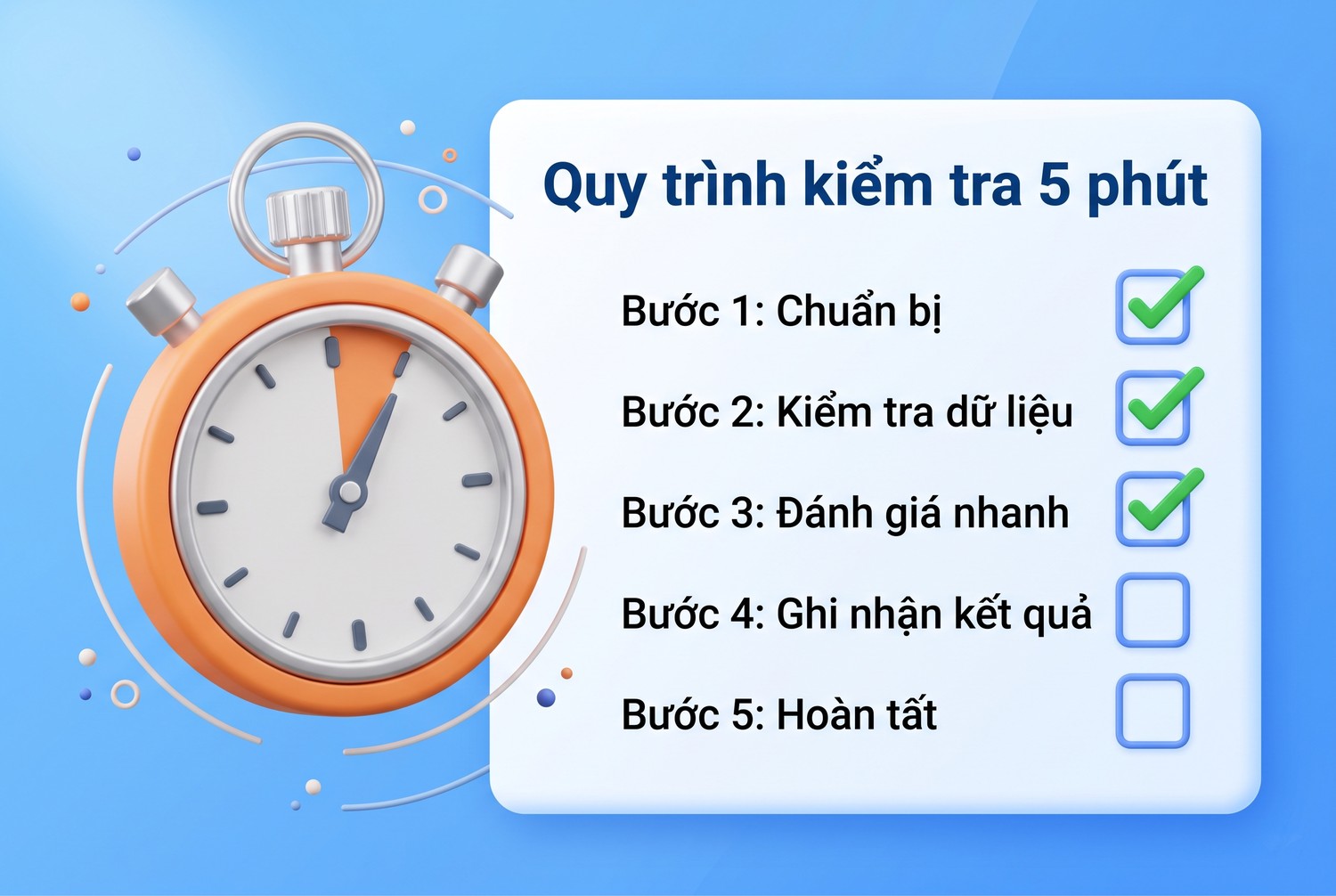
Quy trình kiểm tra 5 phút
Khi không có thời gian tra cứu, anh em áp dụng quy trình sau. Thứ tự được sắp xếp theo xác suất thành công, bước đầu sửa được nhiều ca nhất.
Bước 1: Kiểm tra địa chỉ và tải lại
Google khuyên bước đầu tiên là kiểm tra lỗi đánh máy trong địa chỉ, rồi bấm nút tải lại ở góc trên bên trái. Nếu chỉ một trang lỗi, vấn đề nằm ở trang đó. Nếu nhiều trang cùng lỗi, vấn đề nằm ở kết nối hoặc máy của anh em. Phân biệt được điều này đã thu hẹp một nửa số nguyên nhân.
Bước 2: Thử trình duyệt khác hoặc cửa sổ ẩn danh
Mở trang trong cửa sổ ẩn danh bằng Ctrl+Shift+N. Chế độ ẩn danh tắt phần lớn tiện ích. Nếu trang vào được, một tiện ích nào đó đang gây lỗi. Nếu vẫn lỗi, thử tiếp với trình duyệt khác như Edge hoặc Firefox.
- Ẩn danh vào được: tắt từng tiện ích ở chrome://extensions để tìm thủ phạm.
- Trình duyệt khác vào được: lỗi riêng của Chrome, kiểm tra proxy riêng của Chrome hoặc đặt lại cài đặt.
- Mọi trình duyệt đều lỗi: chuyển sang bước 3.
Bước 3: Tắt proxy và VPN
Proxy và VPN là nguyên nhân rất phổ biến của nhiều mã lỗi khác nhau. Trên Windows 11, mở Settings, chọn Network & internet, chọn Proxy. Tắt "Use a proxy server" trong mục Manual proxy setup. Tắt luôn ứng dụng VPN nếu có. Đóng hẳn Chrome rồi mở lại.
Nếu tắt proxy mà hết lỗi, proxy đang có vấn đề. Kiểm tra lại địa chỉ, cổng, thông tin đăng nhập với nhà cung cấp. Nếu dùng proxy cho công việc, anh em nên chọn nhà cung cấp ổn định. Có thể mua proxy giá rẻ tại ProxyVN với IP Việt Nam, hỗ trợ cả HTTP và SOCKS5.
Bước 4: Đổi mạng 4G để so sánh
Bật điểm phát sóng trên điện thoại rồi cho máy tính kết nối vào. Nếu máy tính vào được trang qua 4G, lỗi nằm ở mạng nhà: modem, DNS của nhà mạng, hoặc bộ lọc nội dung. Khởi động lại modem bằng cách rút điện 30 giây, cắm lại và chờ đèn ổn định.
Bước 5: Kiểm tra DNS và đặt lại mạng
Nếu nslookup không ra IP, đổi DNS của máy sang 1.1.1.1 hoặc 8.8.8.8. Nếu vẫn không được, áp dụng các lệnh đặt lại mạng. Bài sửa lỗi Wi-Fi trên Windows của Microsoft liệt kê các lệnh chạy trong Command Prompt với quyền quản trị, theo đúng thứ tự:
netsh winsock reset
netsh int ip reset
ipconfig /release
ipconfig /renew
ipconfig /flushdns
Chạy xong, khởi động lại máy. Đây là bước cuối của quy trình, không nên làm ngay từ đầu, vì nó đặt lại cấu hình mạng và có thể ảnh hưởng tới VPN hoặc máy ảo.
Sửa lỗi This site can't be reached trên Windows 11
Windows 11 có vài công cụ riêng giúp sửa lỗi mạng mà không cần dòng lệnh. Phần này đi qua các công cụ đó theo thứ tự từ nhẹ tới nặng.
Chạy trình khắc phục sự cố
Microsoft khuyên chạy trình khắc phục sự cố Network and Internet trong ứng dụng Get Help. Trình này tự chạy chẩn đoán và sửa các lỗi phổ biến như mất địa chỉ IP, DNS không phản hồi, bộ điều hợp mạng bị tắt.
- Mở Start, gõ Get Help, mở ứng dụng.
- Gõ "Network and Internet troubleshooter" vào ô tìm kiếm.
- Chọn chạy trình khắc phục sự cố, làm theo hướng dẫn trên màn hình.
Dòng "Running Windows Network Diagnostics" trong màn hình lỗi của Chrome cũng là gợi ý chạy công cụ này.
Quên mạng Wi-Fi và kết nối lại
Cấu hình Wi-Fi lưu sẵn đôi khi bị lỗi, đặc biệt sau khi đổi mật khẩu modem. Theo Microsoft, anh em vào Settings, chọn Network & internet, chọn Wi-Fi, chọn Manage known networks. Chọn mạng đang dùng, bấm Forget, rồi kết nối lại và nhập mật khẩu.
Tắt chế độ tiết kiệm điện của card Wi-Fi
Một nguyên nhân ít ai nghĩ tới là Windows tắt card Wi-Fi để tiết kiệm điện. Khi đó kết nối chập chờn, trang lúc vào được lúc không. Mở Device Manager, mở rộng Network adapters, mở Properties của card Wi-Fi, chọn tab Power Management. Bỏ chọn "Allow the computer to turn off this device to save power".
Network reset khi mọi cách đều không được
Network reset là bước cuối cùng. Vào Settings, chọn Network & internet, chọn Advanced network settings, chọn Network reset, bấm Reset now. Máy khởi động lại và cài lại toàn bộ bộ điều hợp mạng với cấu hình mặc định.
Sau khi đặt lại, có thể phải cài lại phần mềm VPN và switch ảo của Hyper-V. Các mạng đã lưu có thể bị chuyển sang hồ sơ Public. Vì vậy chỉ dùng cách này khi các bước trước đều không hiệu quả.
Lỗi This site can't be reached trên điện thoại và trong ứng dụng

Sửa lỗi trên điện thoại và máy tính
Trên điện thoại, màn hình lỗi trông hơi khác nhưng mã lỗi vẫn giống bản máy tính. Ngoài ra, một số ứng dụng và game cũng hiện thông báo tương tự.
Chrome trên Android
Chrome Android hiện cùng màn hình lỗi và cùng mã lỗi. Những nguyên nhân hay gặp riêng trên điện thoại:
- Proxy thủ công còn sót trong cài đặt Wi-Fi. Vào Cài đặt, chọn Wi-Fi, bấm bánh răng cạnh mạng đang dùng, tìm mục Proxy, đổi về Không có.
- DNS riêng tư được đặt sai. Vào Cài đặt, tìm Private DNS hoặc DNS riêng tư, đổi về Tự động.
- Ứng dụng VPN hoặc chặn quảng cáo chạy nền.
- Chế độ tiết kiệm dữ liệu chặn Chrome dùng dữ liệu di động.
Thử tắt Wi-Fi dùng 4G, rồi ngược lại, giúp khoanh vùng nhanh. Nếu chỉ lỗi trên một mạng Wi-Fi cụ thể, kiểm tra cấu hình của mạng đó.
Chrome trên iPhone
Trên iPhone, Chrome dùng bộ máy hiển thị của Apple nên màn hình lỗi có thể khác đôi chút. Proxy cũng được đặt theo từng mạng Wi-Fi. Vào Cài đặt, chọn Wi-Fi, bấm chữ i cạnh mạng, kéo xuống Định cấu hình proxy, đổi về Tắt. Kiểm tra thêm VPN và các hồ sơ cấu hình trong Cài đặt chung.
Lỗi trong game và ứng dụng như Roblox
Roblox và nhiều ứng dụng khác dùng trình duyệt nhúng hoặc gọi API qua mạng. Khi không kết nối được, ứng dụng có thể hiện thông báo kiểu "This site can't be reached" hoặc mã lỗi riêng. Nguyên nhân thường gặp là proxy hoặc VPN chặn, tường lửa chặn ứng dụng, DNS lỗi, hoặc máy chủ của ứng dụng đang bảo trì.
Anh em thử theo thứ tự: tắt proxy và VPN, kiểm tra trang trạng thái của dịch vụ, đổi DNS, đổi mạng. Nếu mọi người khác đều gặp lỗi, máy chủ của ứng dụng đang có sự cố và chỉ cần chờ.
Lỗi This site can't be reached khi dùng proxy cho công việc
Anh em làm MMO, quản lý nhiều tài khoản, thu thập dữ liệu thường xuyên đổi proxy. Màn hình lỗi lúc này có những đặc điểm riêng cần lưu ý.
Đọc mã lỗi để biết proxy hỏng hay trang chặn
Khi dùng proxy, mã lỗi cho biết vấn đề nằm ở proxy hay ở trang đích:
- ERR_PROXY_CONNECTION_FAILED: không nói chuyện được với proxy. Proxy chết, sai địa chỉ hoặc cổng.
- ERR_TUNNEL_CONNECTION_FAILED: nói chuyện được với proxy, nhưng proxy không mở được đường tới trang đích. Proxy chặn trang, xác thực sai, hoặc trang đích chặn IP proxy.
- ERR_CONNECTION_RESET qua proxy: kết nối bị cắt giữa chừng, có thể do trang đích phát hiện và chặn.
- ERR_CONNECTION_TIMED_OUT qua proxy: proxy chậm hoặc quá tải.
Phân biệt được giúp anh em biết nên đổi proxy hay đổi cách truy cập trang.
Kiểm tra proxy trước khi dùng
Thói quen tốt là kiểm tra proxy bằng curl trước khi đưa vào trình duyệt chống phát hiện hay công cụ tự động. Lệnh dưới gọi một dịch vụ trả về IP, nếu ra IP của proxy là proxy hoạt động.
curl -x http://user:pass@203.0.113.10:8080 https://api.ipify.org

curl -x socks5h://user:pass@203.0.113.10:1080 https://api.ipify.org
Nếu lệnh lỗi, đừng đưa proxy đó vào công cụ. Liên hệ nhà cung cấp hoặc đổi proxy khác. Cách này tiết kiệm nhiều thời gian hơn là đợi trình duyệt báo lỗi rồi mới tìm nguyên nhân.
Proxy ổn định giảm lỗi lặp lại
Lỗi do cấu hình chỉ cần sửa một lần. Lỗi do proxy chập chờn sẽ quay lại liên tục, làm gián đoạn công việc. ProxyVN đảm bảo mạng kết nối luôn ổn định, proxy chất lượng không bị mất kết nối, và hỗ trợ sửa lỗi 24/24 khi anh em gặp vấn đề.
Màn hình This site can't be reached chỉ là cái vỏ, dòng mã lỗi nhỏ bên dưới mới là lời chẩn đoán.
Những thao tác nên tránh khi gặp lỗi This site can't be reached
Nhiều hướng dẫn trên mạng đưa ra một danh sách dài các bước làm theo mù quáng. Một số bước không chỉ vô ích mà còn gây thêm rắc rối.
Cài lại Chrome ngay lập tức
Cài lại trình duyệt mất thời gian, mất cấu hình, và không sửa được lỗi do proxy hệ thống, DNS hay mạng. Chỉ nên cài lại khi trình duyệt khác vào được trang, cửa sổ ẩn danh vẫn lỗi, và đặt lại cài đặt Chrome cũng không giúp gì.
Tắt hẳn tường lửa và diệt virus
Tắt toàn bộ lớp bảo vệ có thể khiến trang vào được, nhưng anh em không biết lớp nào gây lỗi và dễ quên bật lại. Cách đúng là tắt tạm từng lớp, thử, bật lại ngay, rồi thêm ngoại lệ cụ thể.
Tải phần mềm "sửa lỗi mạng" không rõ nguồn gốc
Kết quả tìm kiếm đôi khi dẫn tới phần mềm hứa sửa mọi lỗi mạng chỉ bằng một cú bấm. Nhiều phần mềm loại này cài thêm tiện ích quảng cáo hoặc đặt proxy riêng, gây thêm lỗi. Các công cụ có sẵn của Windows và Chrome đã đủ cho gần như mọi trường hợp.
Sửa hosts file khi không hiểu rõ
Tệp hosts cho phép gán tên miền với IP cố định. Một số hướng dẫn khuyên xoá hoặc sửa tệp này. Nếu tệp hosts có dòng trỏ trang web sang IP sai, đúng là cần xoá. Nhưng xoá các dòng do phần mềm khác thêm vào, như phần mềm phát triển hay phần mềm bảo mật, có thể làm hỏng phần mềm đó. Mở tệp xem trước, chỉ xoá dòng liên quan tới trang đang lỗi.
Khi nào lỗi This site can't be reached không phải do anh em
Sau khi làm hết quy trình mà vẫn lỗi, nhiều khả năng vấn đề nằm ngoài tầm kiểm soát của anh em. Biết dừng đúng lúc giúp tiết kiệm thời gian.
Website đang bảo trì hoặc sập
Nếu trang lỗi trên mọi mạng, mọi thiết bị, mọi trình duyệt, website đang có sự cố. Các trang theo dõi trạng thái như downforeveryoneorjustme cho biết người khác có gặp lỗi giống không. Trang lớn thường có trang trạng thái riêng, ví dụ status của nhà cung cấp dịch vụ.
Nhà mạng chặn hoặc sự cố diện rộng
Một số trang bị nhà mạng chặn theo yêu cầu của cơ quan quản lý. Lỗi lúc này thường là DNS trả về IP sai, hoặc kết nối bị cắt. Ngoài ra, sự cố cáp quang biển có thể khiến nhiều trang nước ngoài chậm hoặc không vào được trong thời gian dài.
Trang chặn theo khu vực hoặc theo IP
Một số trang chỉ phục vụ người dùng ở quốc gia nhất định, hoặc chặn dải IP datacenter. Khi đó lỗi thường là ERR_CONNECTION_RESET hoặc trang báo truy cập bị từ chối. Đổi sang IP phù hợp với khu vực mà trang phục vụ là cách xử lý.
Kết luận
This site can't be reached là màn hình lỗi chung, còn manh mối nằm ở dòng mã lỗi in hoa phía dưới. Đọc mã lỗi, tra bảng để biết lỗi ở DNS, kết nối hay proxy, rồi áp dụng quy trình 5 phút. Cần proxy ổn định cho công việc, hãy liên hệ Proxy.vn - Nhà cung cấp dịch vụ proxy chất lượng hàng đầu Việt Nam để được hỗ trợ khi gặp This site can't be reached.


