
Signal proxy: TLS proxy khác HTTP, SOCKS và cách kiểm tra
Signal proxy là tính năng cho ứng dụng nhắn tin Signal kết nối tới máy chủ Signal qua một máy trung gian, dùng khi mạng đang dùng chặn kết nối trực tiếp. ProxyVN đọc mã nguồn Signal Android và Signal Desktop bản tháng 10/2026, chạy thử thư viện proxy mà bản Desktop dùng. Bài trả lời câu hỏi hay bị hiểu sai: proxy HTTP, SOCKS thương mại có nhập được vào Signal không.
Signal proxy dùng trong tình huống nào
Signal là ứng dụng nhắn tin mã hóa đầu cuối, có bản Android, iPhone và máy tính. Trong mạng bình thường, Signal kết nối thẳng tới máy chủ của nó và không cần proxy. Proxy chỉ cần khi mạng đang dùng chặn kết nối tới Signal, ví dụ tường lửa của một số công ty, trường học, khách sạn, hoặc mạng ở nơi dịch vụ bị hạn chế.
Theo bài giới thiệu tính năng trên blog của Signal năm 2021, hãng thêm hỗ trợ một loại TLS proxy đơn giản để người dùng ở mạng bị chặn kết nối lại được. Tính năng được thiết kế cho đúng việc đó, không phải để đổi vị trí hay để làm việc với nhiều tài khoản.
Ba thứ dễ bị gọi chung là Signal proxy
Thứ nhất là Signal TLS proxy, máy trung gian chạy phần mềm proxy của chính Signal, nhập vào mục Proxy trong cài đặt ứng dụng. Thứ hai là proxy hệ thống của điện thoại hay máy tính, kiểu HTTP hoặc SOCKS mà anh em mua từ nhà cung cấp. Thứ ba là VPN, đưa toàn bộ lưu lượng của máy qua đường hầm.
Nhiều hướng dẫn trên mạng trộn ba thứ này. Có bài hướng dẫn nhập proxy dạng ip:port kèm tên đăng nhập và mật khẩu vào mục Proxy của Signal Android. Đọc mã nguồn thì thấy mục đó chỉ nhận địa chỉ Signal TLS proxy. Phần sau giải thích chi tiết.
Proxy thương mại có dùng được với Signal không
Câu trả lời ngắn: không dùng được trong mục Proxy của ứng dụng, nhưng dùng được qua đường khác tùy nền tảng. Signal Android đọc proxy hệ thống HTTP hoặc SOCKS khi không đặt Signal proxy. Signal Desktop đọc biến môi trường HTTPS_PROXY, nhận cả HTTP và SOCKS.
Một bài viết của DataImpulse về Signal cũng nhận định proxy dân cư thương mại không khớp với tính năng này. Lý do là Signal TLS proxy cần một máy nhận kết nối từ ngoài vào, còn proxy thương mại là điểm ra cho yêu cầu HTTP, SOCKS. Nhận định đó đúng với mục Proxy trong ứng dụng, nhưng chưa nói tới đường proxy hệ thống mà mã nguồn cho thấy.
Mạng công ty chặn Signal thì nên làm gì
Trong mạng công ty, việc chặn ứng dụng nhắn tin thường là chính sách có chủ ý của bộ phận IT. Cách đúng là đề nghị IT mở đường cho Signal nếu công việc cần, thay vì tự tìm cách đi vòng. Đi vòng qua proxy có thể vi phạm quy định nội bộ dù về kỹ thuật làm được.
Danh sách tên miền trong cấu hình nginx của Signal TLS Proxy là tài liệu tốt để đưa cho IT. Nó cho thấy các máy chủ Signal cần tới: chat, storage, cdn, cdsi, contentproxy, grpc.chat, sfu.voip, svr2, svrb và updates, tất cả dưới signal.org ở cổng 443. IT có thể cho phép đúng các tên miền này mà không cần mở rộng hơn.
Giới hạn của bài này
Mình không có điện thoại thử và không cài Signal Desktop. Trang hỗ trợ support.signal.org chặn công cụ đọc tự động trong lúc viết. Bài dựa trên mã nguồn công khai của Signal Android và Signal Desktop đọc ngày 26/10/2026, kho Signal TLS Proxy, và một thử nghiệm chạy thật với đúng thư viện proxy mà bản Desktop khai báo.
Phiên bản, nền tảng và thông tin cần chuẩn bị cho Signal proxy
Mã nguồn dùng để kiểm
Bản Desktop mình đọc là nhánh chính của kho Signal-Desktop, commit ngày 20/10/2026, số phiên bản 8.35.0-alpha.1 trong file package.json. Bản Android là nhánh chính của kho Signal-Android cùng thời điểm. Hành vi có thể khác ở bản cũ, nhất là phần proxy hệ thống trên Android, vì file ProxyConfig.kt mang năm bản quyền 2026.
Ba nền tảng, ba cách xử lý
Nền tảng |
Signal TLS proxy |
Proxy HTTP, SOCKS |
|---|---|---|
Android |
Mục Proxy trong cài đặt hoặc mở liên kết signal.tube |
Đọc proxy hệ thống khi không có Signal proxy, không hỗ trợ PAC |
Desktop |
Không thấy trong phần mã mình đọc |
Biến môi trường HTTPS_PROXY, nhận http, https, socks4, socks5 |
iPhone |
Có mục Proxy theo hướng dẫn của các nhà cung cấp |
Mình không đọc mã nguồn iOS, chưa kiểm |
Với iPhone, mình không đưa ra khẳng định nào về proxy hệ thống. Anh em kiểm trực tiếp trên máy nếu cần.
Thông tin cần chuẩn bị
Với Signal TLS proxy: một tên miền của máy proxy, do người vận hành đưa cho anh em, thường dưới dạng liên kết https://signal.tube/#tên-miền. Không cần tên đăng nhập hay mật khẩu.
Với proxy hệ thống: loại proxy, địa chỉ, cổng. Trên Android, phần cài proxy cho Wi-Fi không có ô tài khoản, nên chỉ dùng được proxy xác thực bằng IP. Bài xác thực proxy bằng IP whitelist hay user password giải thích. Trên Desktop, tài khoản ghi được trong đường dẫn của biến HTTPS_PROXY, mật khẩu phải mã hóa phần trăm.
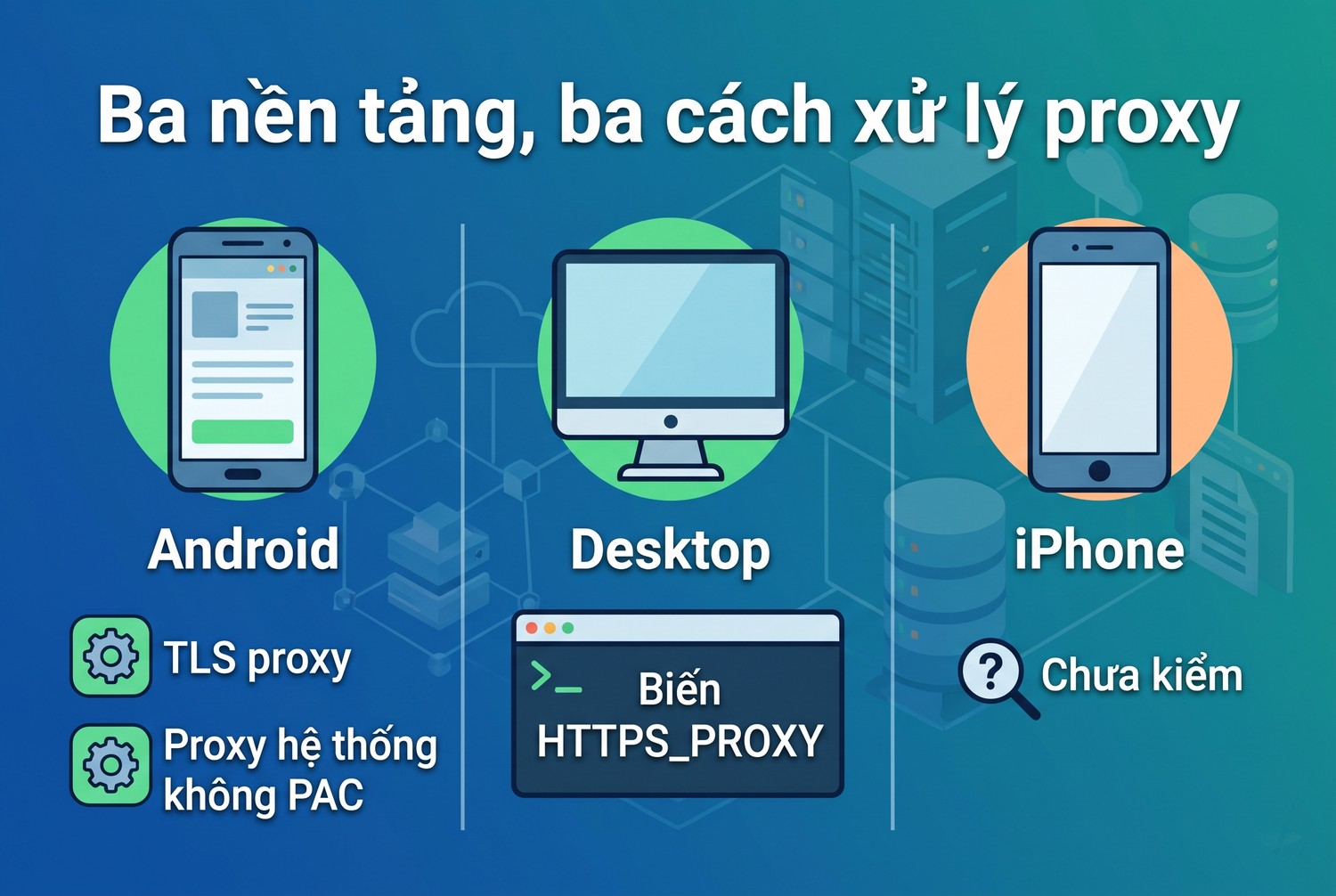
Ba nền tảng, ba cách xử lý proxy
Phân biệt Signal TLS proxy với Signal proxy HTTP, SOCKS thông thường
Signal TLS proxy hoạt động thế nào
Bài blog của Signal mô tả: ứng dụng mở một kết nối TLS bình thường tới máy proxy, máy proxy chỉ chuyển nguyên các byte nhận được tới máy chủ Signal. Bên trong đường hầm đó, ứng dụng vẫn bắt tay TLS tiêu chuẩn với máy chủ Signal. Nghĩa là người vận hành proxy không đọc được nội dung, ngoài lớp mã hóa đầu cuối vốn có của tin nhắn.
Bài blog cũng so sánh với proxy HTTP thường: kết nối tới Signal TLS proxy trông như lưu lượng web mã hóa bình thường, không có lệnh CONNECT dạng chữ thường để lộ việc dùng proxy. Mỗi máy proxy có chứng chỉ TLS hợp lệ riêng.
Máy proxy chỉ chuyển tiếp tên miền của Signal
Mình đọc file cấu hình nginx trong kho Signal TLS Proxy trên GitHub. Phần chuyển tiếp dùng tên máy chủ trong bắt tay TLS (SNI) để chọn đích. Danh sách đích gồm chat.signal.org, storage.signal.org, các máy cdn, cdsi, contentproxy, grpc.chat, sfu.voip, svr2, svrb và updates. Mọi tên khác rơi vào mục mặc định là từ chối.
Đây là khác biệt cốt lõi so với proxy thương mại. Signal TLS proxy không phải cửa ra Internet. Nó không cho trình duyệt hay ứng dụng khác đi qua, không đổi IP của anh em với website nào cả. Bài SNI là gì giải thích thêm về tên máy chủ trong bắt tay TLS.
Mục Proxy của Signal Android chỉ nhận TLS proxy
Trong mã nguồn Android, lớp SignalProxy luôn tạo cấu hình với kiểu TLS. Hàm xử lý địa chỉ người dùng nhập nhận liên kết signal.tube hoặc tên máy, tách ra phần tên máy. Không có trường nào cho tên đăng nhập, mật khẩu hay chọn kiểu HTTP, SOCKS.
Vì vậy nếu nhập địa chỉ proxy HTTP thương mại vào mục này, ứng dụng sẽ cố bắt tay TLS kiểu Signal với máy đó. Máy proxy thương mại không hiểu, kết nối thất bại. Hướng dẫn bảo nhập ip:port kèm mật khẩu vào mục Proxy là không khớp với mã nguồn hiện tại.
Tiêu chí |
Signal TLS proxy |
Proxy HTTP, SOCKS thương mại |
|---|---|---|
Ai vận hành |
Người tự dựng bằng phần mềm của Signal |
Nhà cung cấp proxy |
Nhận kết nối của |
Chỉ ứng dụng Signal, chỉ tên miền Signal |
Mọi ứng dụng cấu hình dùng nó |
Xác thực |
Không có tài khoản |
Tài khoản hoặc IP whitelist |
Đổi IP với website |
Không, chỉ chuyển tới Signal |
Có, website thấy IP proxy |
Nhập vào đâu trong Signal |
Mục Proxy của ứng dụng |
Proxy hệ thống hoặc biến môi trường |
Liên kết signal.tube làm gì
Bài blog của Signal mô tả ứng dụng Android được đăng ký để xử lý liên kết từ signal.tube. Khi chạm vào liên kết dạng https://signal.tube/#tên-miền, ứng dụng tự cấu hình proxy với tên miền sau dấu thăng, trước khi có bất kỳ yêu cầu web nào. Phần sau dấu thăng không được gửi tới máy chủ signal.tube, nên việc chặn tên miền signal.tube không ngăn được cấu hình.
Mã nguồn Android có hàm tạo liên kết theo đúng dạng này và hàm tách tên máy từ liên kết. Khi nhập tay, anh em có thể dán cả liên kết hoặc chỉ tên miền, ứng dụng đều tách ra được phần tên máy.
Android dùng proxy hệ thống khi nào
File ProxyConfig.kt của Android có hàm chọn cấu hình theo thứ tự rõ ràng. Nếu đã đặt Signal proxy, dùng nó. Nếu không, và cấu hình cho biết vùng đang ở thuộc diện bị chặn, ứng dụng kết nối theo cơ chế riêng. Nếu không thuộc hai trường hợp trên, ứng dụng hỏi proxy hệ thống của Android cho địa chỉ đích, nhận kiểu HTTP hoặc SOCKS.
Mã nguồn có một chú thích đáng chú ý: Android trình bày proxy cấu hình tự động PAC như một cầu nối ở địa chỉ loopback, và Signal không hỗ trợ PAC nên bỏ qua, kết nối thẳng. Nghĩa là đặt Wi-Fi ở chế độ PAC sẽ không đưa Signal qua proxy.
Proxy hệ thống chỉ mang địa chỉ và cổng, không mang tài khoản. Với proxy cần mật khẩu, đường này không dùng được. Bài cài proxy cho Android hướng dẫn đặt proxy cho Wi-Fi.
Proxy Wi-Fi không áp dụng cho 4G
Trên Android, proxy hệ thống gắn với từng mạng Wi-Fi. Khi điện thoại chuyển sang 4G, proxy của Wi-Fi không còn tác dụng và Signal kết nối theo mạng di động. Muốn đặt proxy cho mạng di động phải sửa APN, cách này phức tạp và tùy nhà mạng. Bài cài proxy cho Android đã nói rõ phần APN.
Vì vậy nếu Signal trên điện thoại phải đi qua proxy trong mọi mạng, proxy hệ thống không phải lựa chọn ổn định. Ứng dụng dạng VPN cục bộ đẩy cả máy qua proxy là cách khác, nhưng nó cũng đẩy mọi ứng dụng khác theo.
Signal Desktop đọc biến HTTPS_PROXY
Trong file main.main.ts của Signal Desktop, đường dẫn proxy lấy từ biến môi trường HTTPS_PROXY, nếu trống thì lấy https_proxy. Hàm createProxyAgent nhận các giao thức http, https, socks, socks4, socks4a, socks5 và socks5h. Giao thức khác báo lỗi giao thức proxy không được hỗ trợ.
Bản Desktop không có ô cài proxy trong giao diện ở phần mã mình đọc. Muốn dùng proxy, đặt biến môi trường trước khi mở ứng dụng. Trên Windows có thể đặt trong cửa sổ dòng lệnh rồi mở Signal từ đó:
$env:HTTPS_PROXY = "http://user1:p%40ss%232026@proxy.vi-du.vn:8080"
& "$env:LOCALAPPDATA\Programs\signal-desktop\Signal.exe"
Đường dẫn cài đặt có thể khác trên máy anh em. Trên macOS và Linux, đặt biến bằng export trong terminal rồi mở ứng dụng từ đó. Mình chưa chạy Signal Desktop thật với cách này, phần thử nghiệm bên dưới kiểm thư viện mà nó dùng.
Một số hướng dẫn khác gợi ý dùng Proxifier để ép Signal Desktop đi proxy. Cách đó vẫn chạy được về nguyên tắc, nhưng với biến HTTPS_PROXY thì không cần công cụ ngoài. Bài Proxifier dành cho ứng dụng không có cách nào khác.
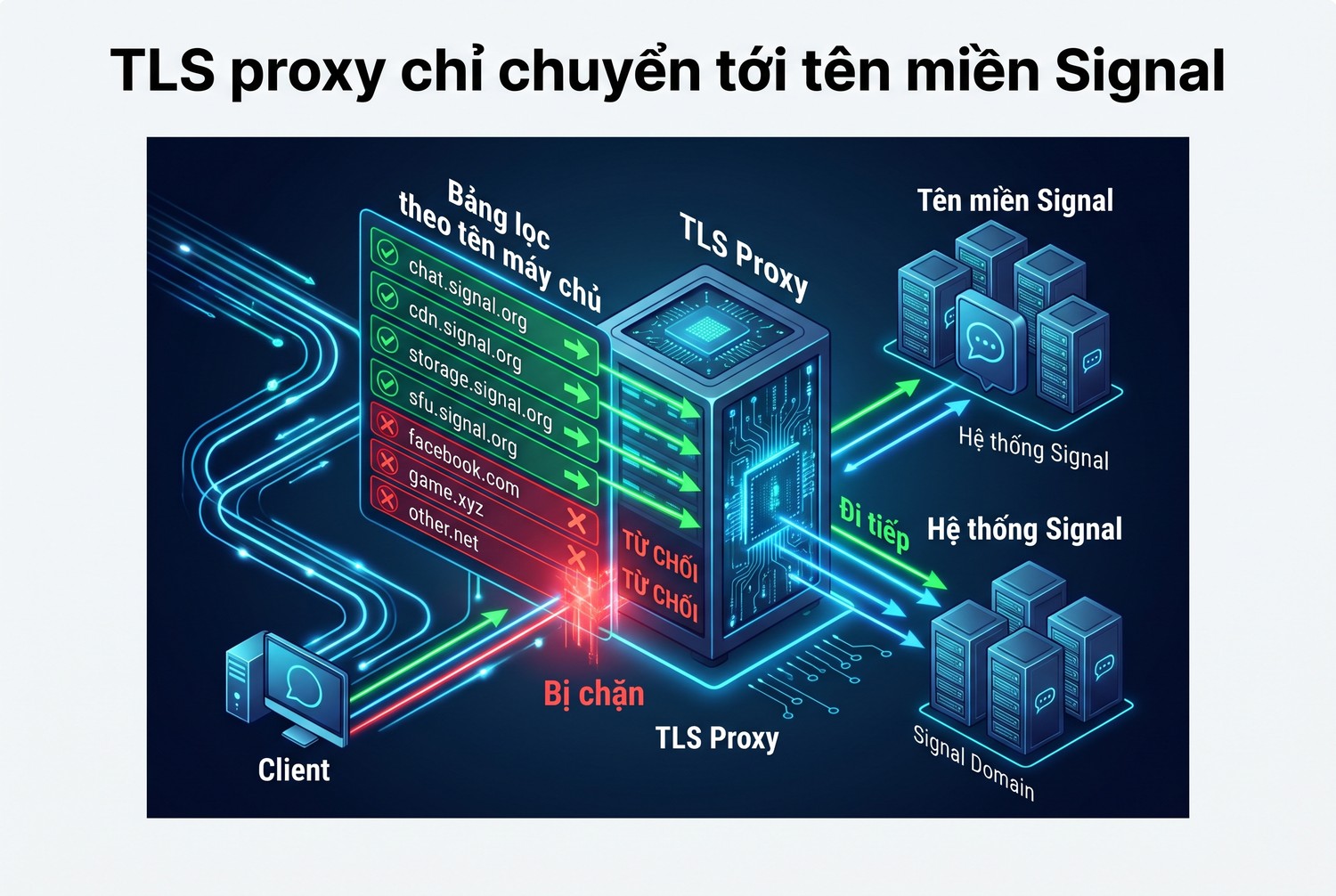
TLS proxy chỉ chuyển tới tên miền Signal
Kiểm tra IP thoát và phạm vi lưu lượng thực sự qua Signal proxy
Thử nghiệm thư viện proxy của Signal Desktop
File package.json của Signal Desktop khai báo hai thư viện https-proxy-agent bản 7.0.6 và socks-proxy-agent bản 8.0.5. Mình cài đúng hai bản này với Node 24.20 và viết lại logic chọn thư viện theo giao thức như hàm createProxyAgent. Sau đó gửi yêu cầu qua proxy HTTP và SOCKS5 thử, cả hai cần tài khoản user1 với mật khẩu p@ss#2026.
import http from 'node:http';
import { HttpsProxyAgent } from 'https-proxy-agent';
import { SocksProxyAgent } from 'socks-proxy-agent';

const SOCKS = new Set(['socks:', 'socks4:', 'socks4a:', 'socks5:', 'socks5h:']);
function taoAgent(url) {
  const p = new URL(url).protocol;
  if (p === 'http:' || p === 'https:') return new HttpsProxyAgent(url);
  if (SOCKS.has(p)) return new SocksProxyAgent(url);
  throw new Error('Unsupported proxy protocol: ' + p);
}

const proxy = process.env.HTTPS_PROXY;
http.get('http://example.com/', { agent: taoAgent(proxy), timeout: 8000 }, (res) => {
  console.log(proxy, '->', res.statusCode);
}).on('error', (e) => console.log(proxy, '-> loi:', e.message));
Kết quả
Giá trị HTTPS_PROXY |
Kết quả |
|---|---|
http với mật khẩu mã hóa %40, %23 |
200, proxy nhận CONNECT và xác thực đúng |
socks5h với mật khẩu mã hóa |
200, proxy nhận tên miền và tự phân giải |
socks5 không có chữ h |
Lỗi không tìm thấy tên miền, máy tự phân giải trước |
http với mật khẩu chưa mã hóa |
Lỗi không tìm thấy máy tên ss, đường dẫn bị cắt sai |
http không có tài khoản |
Proxy trả 407 |
socks5h với mật khẩu sai |
Xác thực SOCKS5 thất bại |
ftp:// |
Lỗi giao thức proxy không được hỗ trợ |
Ba dòng giữa là ba lỗi dễ gặp nhất khi đặt biến HTTPS_PROXY. Mật khẩu chứa @ và # phải mã hóa thành %40 và %23. Với SOCKS5, dùng socks5h để tên miền được gửi cho proxy phân giải. Mã nguồn Signal Desktop có chú thích rằng với SOCKS 4 và 5, tên máy đích được phân giải trước khi gửi cho proxy, nên anh em kiểm DNS kỹ khi dùng SOCKS.
Thử nghiệm này kiểm phần thư viện mà Signal Desktop dùng cho các yêu cầu HTTP. Kết nối nhắn tin chính của Signal còn đi qua thư viện libsignal với hàm đặt proxy riêng từ cùng đường dẫn. Mình không thử phần đó.
Đọc kết quả để chọn cách đặt
Kết quả cho thấy thư viện của Signal Desktop xử lý proxy HTTP và SOCKS5 có tài khoản bình thường, miễn đường dẫn đúng chuẩn. Lỗi xuất hiện ở phía người đặt biến: quên mã hóa mật khẩu, quên chữ h trong socks5h, hoặc dùng giao thức không được hỗ trợ. Trước khi mở Signal, thử chính đường dẫn đó bằng curl. Curl chạy được thì Signal Desktop gần như chắc cũng đọc được.
Thông báo lỗi trong thử nghiệm khá rõ: không tìm thấy tên miền, xác thực SOCKS5 thất bại, giao thức không hỗ trợ. Trong ứng dụng thật, người dùng thường chỉ thấy Signal báo mất kết nối, nên kiểm bằng curl trước tiết kiệm nhiều thời gian.
Proxy chỉ đổi IP với máy chủ Signal
Khi Signal đi qua proxy HTTP hay SOCKS, máy chủ Signal thấy IP của proxy thay vì IP của anh em. Người nhắn tin với anh em không thấy IP của nhau trong tin nhắn thường. Vì vậy proxy cho Signal không giúp gì cho việc tạo tài khoản ở nước khác hay đổi vị trí, nó chỉ thay đổi đường kết nối.
Riêng cuộc gọi thoại và video, Signal dùng máy chủ chuyển tiếp và UDP. Proxy HTTP chỉ mang TCP, nên chất lượng cuộc gọi qua proxy có thể khác với tin nhắn. Mình không thử cuộc gọi.
Điện thoại và máy tính dùng proxy độc lập
Signal Desktop là thiết bị liên kết với tài khoản trên điện thoại. Mỗi thiết bị tự kết nối tới máy chủ Signal theo mạng và proxy của nó. Máy tính đi qua proxy không kéo điện thoại đi theo, và ngược lại. Không có vấn đề gì về mã hóa khi hai thiết bị dùng hai đường khác nhau.
Điều này cũng có nghĩa: nếu mục tiêu là để máy chủ Signal chỉ thấy một IP cho mọi thiết bị, phải đặt proxy riêng cho từng thiết bị.
Kiểm bằng log của proxy
Nếu tự quản một proxy, như proxy chạy trên máy chủ riêng, đọc log là cách chắc nhất. Với proxy HTTP, mỗi kết nối của Signal hiện thành một lệnh CONNECT tới tên miền dạng chat.signal.org hay cdn.signal.org ở cổng 443. Với SOCKS5 dùng socks5h, log hiện tên miền thay vì IP. Thấy các dòng này nghĩa là Signal đang đi qua proxy.
Proxy thử của mình ghi đúng kiểu dòng đó trong thử nghiệm: lệnh CONNECT kèm tên miền đích, tài khoản user1, trạng thái xác thực. Dòng với tài khoản sai ghi xác thực thất bại, khớp với lỗi mà thư viện báo.
Cuộc gọi qua proxy
Cuộc gọi Signal đi qua máy chủ sfu.voip.signal.org theo danh sách trong cấu hình TLS proxy, và thường dùng UDP để giảm độ trễ. Proxy HTTP không mang được UDP, SOCKS5 chỉ mang được khi proxy hỗ trợ UDP. Nếu tin nhắn chạy qua proxy mà cuộc gọi chập chờn, nguyên nhân thường nằm ở đây. Mình không đo cuộc gọi trong bài này.
Kiểm Signal Desktop có đi qua proxy không
Cách đơn giản là dùng proxy có trang quản lý hiển thị kết nối đang mở hoặc lưu lượng đã dùng. Mở Signal Desktop với biến HTTPS_PROXY, gửi vài tin nhắn, xem lưu lượng trên proxy có tăng không. Nếu không tăng, có thể ứng dụng đã được mở từ biểu tượng trên màn hình chứ không phải từ cửa sổ đã đặt biến.
Trên Windows, có thể đặt biến cho tài khoản người dùng trong phần biến môi trường của hệ thống, rồi đăng xuất và đăng nhập lại. Khi đó mọi cách mở Signal đều dùng proxy, nhưng các ứng dụng khác đọc HTTPS_PROXY cũng đi theo. Cân nhắc phạm vi trước khi đặt kiểu này.
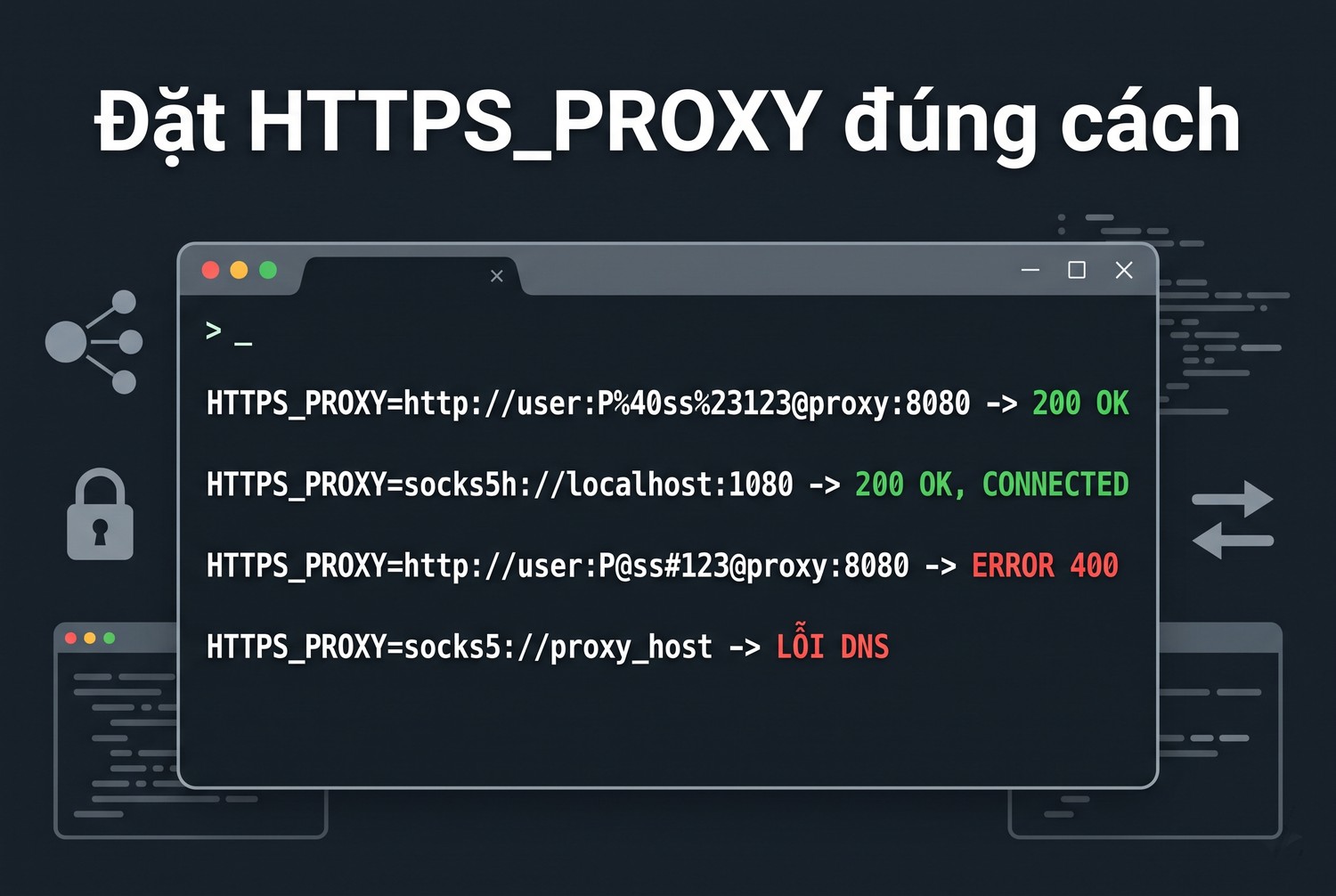
Đặt HTTPS_PROXY đúng cách
Chẩn đoán sai giao thức, xác thực, DNS và timeout với Signal proxy
Nhập proxy thương mại vào mục Proxy của ứng dụng
Triệu chứng là ứng dụng báo không kết nối được qua proxy. Nguyên nhân như phần trên: mục này chỉ nhận Signal TLS proxy. Xóa địa chỉ trong mục Proxy, tắt tính năng, rồi dùng proxy hệ thống trên Android hoặc biến HTTPS_PROXY trên Desktop.
Đặt Wi-Fi Android ở chế độ PAC
Mã nguồn bỏ qua PAC và kết nối thẳng. Nếu mạng bắt buộc đi proxy, Signal sẽ không kết nối được. Chuyển Wi-Fi sang chế độ proxy thủ công với địa chỉ và cổng cụ thể.
Proxy đòi mật khẩu trên Android
Proxy hệ thống của Android không mang tài khoản. Proxy sẽ trả 407 và Signal không kết nối được. Chuyển proxy sang xác thực bằng IP, thêm IP mạng của điện thoại vào danh sách cho phép. Với mạng di động, IP đổi thường xuyên nên cách này khó giữ ổn định.
Signal Desktop không đi qua proxy
Kiểm theo thứ tự: biến có đúng tên HTTPS_PROXY không, ứng dụng có được mở từ chính cửa sổ đã đặt biến không, đường dẫn có giao thức ở đầu không, mật khẩu đã mã hóa chưa. Bài sửa lỗi 407 Proxy Authentication Required giúp khi proxy báo thiếu tài khoản.
Chọn proxy cho Signal Desktop
Signal không quan tâm IP thuộc nước nào như các nền tảng mạng xã hội, nên tiêu chí chọn proxy đơn giản hơn: ổn định, gần để độ trễ thấp, cho phép CONNECT tới cổng 443. Proxy datacenter là đủ. Nếu proxy công ty giải mã HTTPS, Signal có thể từ chối kết nối vì chứng chỉ không khớp, khi đó cần IP được miễn giải mã.
Ưu tiên proxy HTTP có tài khoản vì kết quả thử nghiệm sạch nhất. Với SOCKS5, luôn dùng socks5h.
Biến HTTPS_PROXY ảnh hưởng ứng dụng khác
HTTPS_PROXY là biến chung mà nhiều chương trình đọc: curl, pip, git, npm và nhiều ứng dụng viết bằng Node, Python. Đặt biến cho cả tài khoản người dùng thì các chương trình đó cũng đi qua proxy. Nếu chỉ muốn Signal đi proxy, đặt biến trong một cửa sổ dòng lệnh riêng rồi mở Signal từ đó, đóng cửa sổ là xong.
Một tệp lối tắt chạy lệnh đặt biến rồi mở Signal là cách gọn để dùng hằng ngày. Nhớ tệp này chứa mật khẩu proxy, đặt ở thư mục chỉ mình anh em đọc được.
DNS
Với proxy HTTP, tên miền Signal được gửi trong lệnh CONNECT cho proxy. Với SOCKS, chọn socks5h như kết quả thử nghiệm. Nếu mạng chặn Signal bằng DNS, phân giải tại máy sẽ thất bại trước khi kịp dùng proxy, và socks5h là cách tránh.
Timeout
Kiểm proxy riêng bằng curl gọi một trang bất kỳ để chắc proxy còn sống. Nếu proxy chạy với curl mà Signal vẫn hết giờ, mạng có thể chặn cả kết nối tới proxy, hoặc proxy chặn cổng 443 tới máy chủ Signal. Bài công cụ kiểm tra proxy liệt kê cách đo.
Checklist Signal proxy và câu hỏi thường gặp
Checklist
- Xác định cần gì: vượt tường lửa chặn Signal, hay chỉ muốn Signal đi qua một proxy có sẵn.
- Mục Proxy trong ứng dụng chỉ dành cho Signal TLS proxy từ nguồn tin cậy.
- Android: proxy hệ thống thủ công, không PAC, proxy xác thực bằng IP.
- Desktop: đặt HTTPS_PROXY trước khi mở ứng dụng, mã hóa mật khẩu, dùng socks5h với SOCKS.
- Kiểm proxy bằng curl trước, rồi kiểm lưu lượng trên proxy sau khi mở Signal.
- Không dùng địa chỉ proxy từ nguồn lạ, người vận hành biết IP và thời điểm anh em kết nối.
- Gỡ biến môi trường khi không cần nữa để ứng dụng khác không đi theo.
Nếu cần proxy HTTP, SOCKS5 để đặt cho Signal Desktop hay ứng dụng khác, anh em có thể mua proxy tại ProxyVN, có proxy dân cư tĩnh, datacenter Việt Nam và Mỹ, hỗ trợ tài khoản user và mật khẩu.
Signal TLS proxy là đường vào Signal, không phải cửa ra Internet. Proxy thương mại là cửa ra Internet, không nhập được vào mục Proxy của Signal.
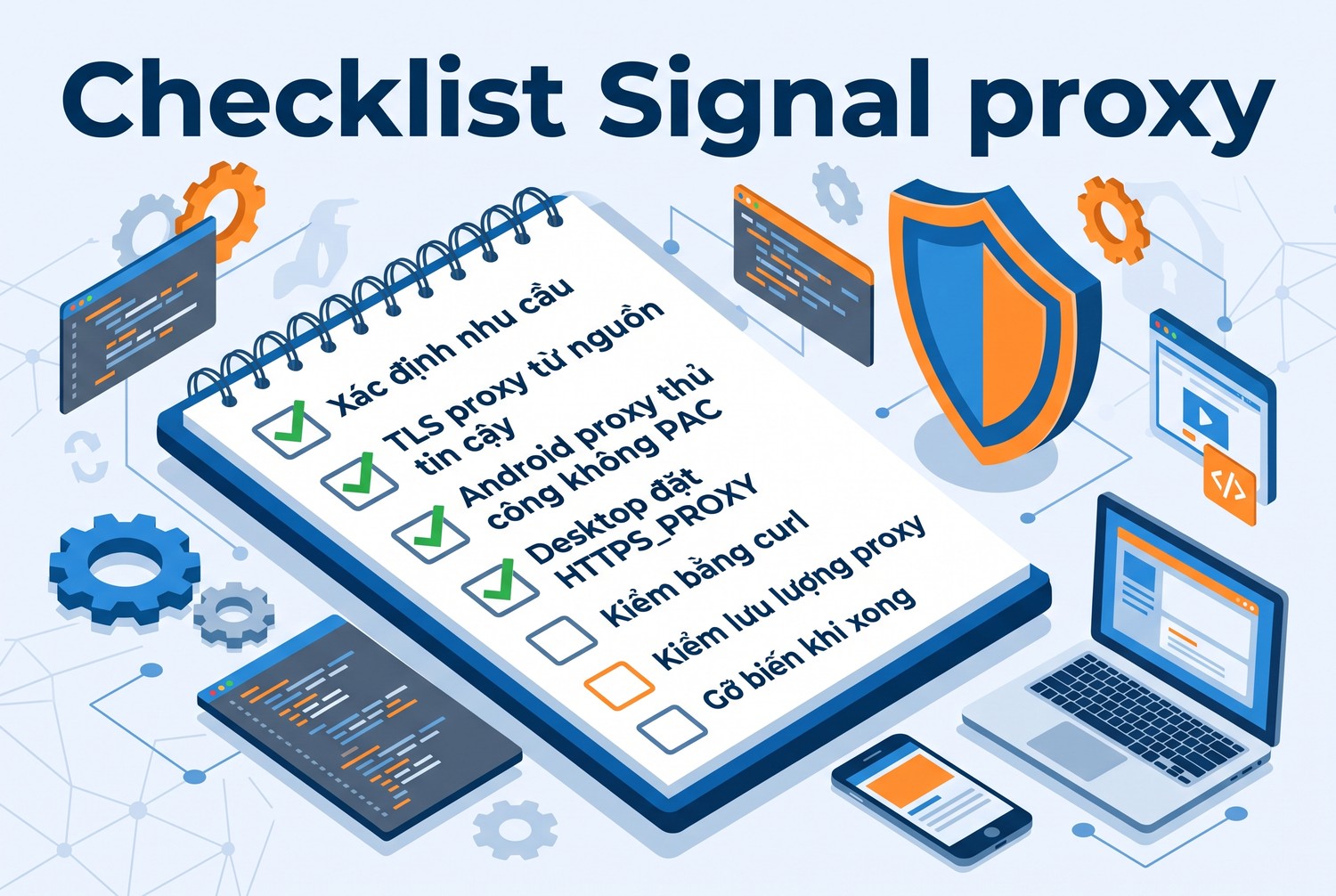
Checklist Signal proxy
Câu hỏi thường gặp
Người vận hành Signal proxy có đọc được tin nhắn không. Theo bài blog của Signal, không. Ứng dụng vẫn bắt tay TLS với máy chủ Signal bên trong đường hầm, tin nhắn còn được mã hóa đầu cuối. Người vận hành chỉ biết có kết nối từ IP của anh em và lượng dữ liệu.
Dùng proxy có làm Signal ẩn danh không. Proxy chỉ đổi IP mà máy chủ Signal thấy. Tài khoản Signal vẫn gắn với số điện thoại. Bài proxy và VPN khác gì nhau giải thích giới hạn của từng công cụ.
Telegram và WhatsApp có giống Signal không. Mỗi ứng dụng một cơ chế. Telegram nhận proxy SOCKS5 và MTProto ngay trong ứng dụng. Xem bài proxy cho WhatsApp và proxy Telegram.
Dựng Signal TLS proxy cần gì. README của kho chính thức ghi cần một máy có cổng 80 và 443 trống, một tên miền trỏ về máy đó, cài Docker, chạy script lấy chứng chỉ rồi khởi động. Kho cũng khuyên người vận hành cập nhật ít nhất mỗi 30 ngày.
Signal có tự vượt chặn mà không cần proxy không. Mã nguồn Android có nhánh riêng cho trường hợp cấu hình xác định vùng đang ở thuộc diện bị chặn, khi đó ứng dụng kết nối theo cơ chế riêng thay vì dùng proxy hệ thống. Bài của DataImpulse cũng nhắc Signal có chế độ vượt chặn tự động. Mình không thử chế độ này.
Địa chỉ Signal proxy lấy từ đâu thì an toàn. Chỉ dùng địa chỉ từ người anh em biết và tin. Người vận hành không đọc được tin nhắn nhưng biết IP và thời điểm kết nối. Địa chỉ lấy từ nhóm công khai hay tin nhắn chuyển tiếp không rõ nguồn là rủi ro không cần thiết.
Signal trên iPhone đặt proxy thế nào. Các hướng dẫn của nhà cung cấp cho thấy iPhone cũng có mục Proxy trong cài đặt dữ liệu của Signal. Mình không đọc mã nguồn iOS nên không khẳng định mục đó nhận gì, nhiều khả năng giống Android là chỉ nhận Signal TLS proxy. Kiểm trên máy trước khi dựa vào.
Proxy cho Signal có cần IP Việt Nam không. Không bắt buộc. Signal không phân biệt vị trí như mạng xã hội. Chọn proxy gần để giảm độ trễ là đủ.
Signal proxy và những điều cần nhớ
Signal proxy trong ứng dụng là Signal TLS proxy, chỉ chuyển tiếp tới máy chủ Signal, không nhận proxy HTTP, SOCKS thương mại. Proxy thương mại dùng qua proxy hệ thống Android không PAC, hoặc biến HTTPS_PROXY trên Desktop với mật khẩu đã mã hóa. Cần proxy ổn định, liên hệ Proxy.vn - Nhà cung cấp dịch vụ proxy chất lượng hàng đầu Việt Nam cho Signal proxy.


