
Proxy Telegram là gì? Chia sẻ từ A-Z
Proxy Telegram là gì và cách dùng thế nào để kết nối ổn định khi bị chặn là thắc mắc của rất nhiều người dùng tại Việt Nam. Bài viết từ Proxy.vn sẽ giúp bạn hiểu rõ bản chất proxy Telegram, so sánh các giao thức phổ biến, hướng dẫn cấu hình trên máy tính và điện thoại, cách chọn proxy theo khu vực, xử lý lỗi kết nối và bảo vệ tài khoản an toàn.
Proxy Telegram là gì và giúp gì khi bị chặn?
Proxy Telegram là gì cần được hiểu đúng trước khi cấu hình, vì nhiều người lầm tưởng đây là ứng dụng thay thế hoặc phiên bản mod của Telegram. Thực chất, proxy chỉ đóng vai trò là cầu nối kỹ thuật giúp lưu lượng Telegram đi qua một địa chỉ IP khác, từ đó vượt qua các rào cản chặn truy cập. Hiểu đúng bản chất này giúp người dùng chọn đúng công cụ và tránh những rủi ro không cần thiết.
Định nghĩa proxy Telegram theo cách dễ hiểu
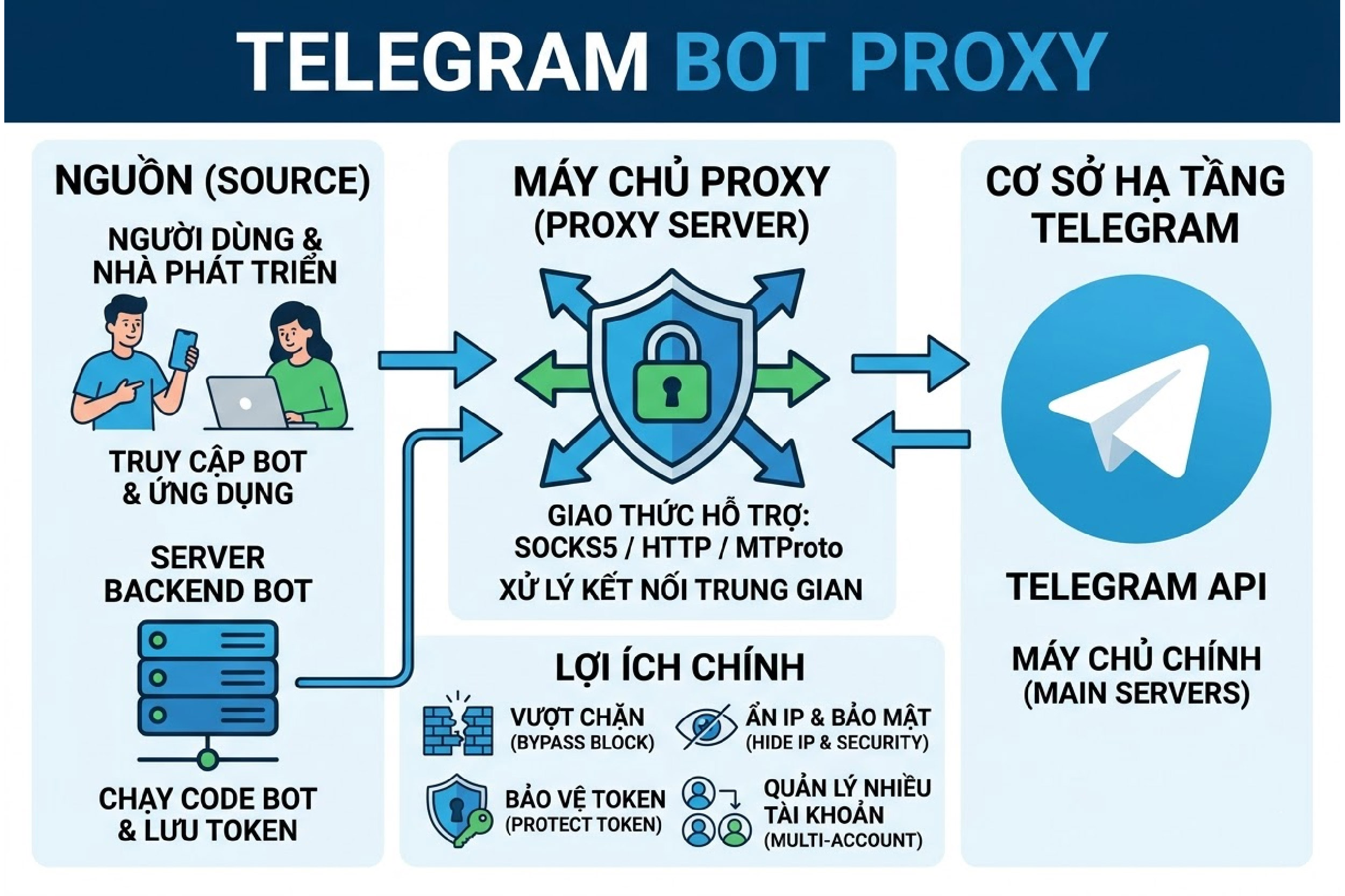
Proxy Telegram là 1 máy chủ trung gian nằm giữa thiết bị của người dùng và máy chủ của Telegram. Thay vì điện thoại hoặc máy tính kết nối thẳng đến Telegram, toàn bộ lưu lượng sẽ đi vòng qua máy chủ trung gian đó, giúp thay đổi địa chỉ IP hiển thị với hệ thống đích.

Telegram Proxy
Điều quan trọng cần nhớ là proxy Telegram:
-
Không phải ứng dụng riêng.
-
Không phải server Telegram thay thế.
-
Không phải bản mod nào cả.
-
Chỉ thay đổi đường đi của dữ liệu và địa chỉ IP mà máy chủ Telegram nhìn thấy.
-
Không thay đổi nội dung hay cách hoạt động của ứng dụng.
Các vấn đề thường gặp khi Telegram bị hạn chế truy cập
Người dùng tại Việt Nam thường gặp các biểu hiện như:
-
Không vào được Telegram khi kết nối Wi-Fi tại cơ quan hoặc trường học.
-
Ứng dụng hiển thị trạng thái "Connecting" liên tục.
-
Gửi và nhận file rất chậm trong những thời điểm đứt cáp quang biển.
Nguyên nhân kỹ thuật thường gặp là:
-
Tường lửa chặn kết nối tới máy chủ Telegram.
-
Nhà mạng lọc theo tên miền hoặc địa chỉ IP.
-
Đường truyền quốc tế bị quá tải.
Khi đó, proxy giúp "đi vòng" qua điểm bị chặn để thiết lập kết nối thành công.
Lợi ích cốt lõi khi dùng proxy Telegram
Có thể chia lợi ích thành 3 nhóm chính:
-
Vượt tường lửa và rào cản địa lý: Nhiều công ty, trường học hoặc nhà mạng chặn cổng kết nối của ứng dụng nhắn tin, và việc đổi IP qua proxy giúp người dùng duy trì liên lạc công việc mà không cần đổi toàn bộ đường truyền.
-
Cải thiện tốc độ trong điều kiện mạng bất ổn: Khi cáp quang biển bị đứt, kết nối qua 1 máy chủ proxy có đường truyền nội địa ổn định sẽ giúp gửi file, tải video và gọi thoại mượt hơn so với kết nối trực tiếp.
-
Hỗ trợ người làm marketing hoặc seeding nhiều tài khoản: Khi hàng chục tài khoản Telegram đăng nhập từ cùng 1 mạng, hệ thống Telegram dễ phát hiện hành vi bất thường và khóa hàng loạt. Gán mỗi tài khoản với 1 IP proxy riêng biệt là cách giảm rủi ro khóa tài khoản hiệu quả nhất.
Cơ chế hoạt động của proxy Telegram trong kết nối thực tế
Hiểu cơ chế hoạt động giúp người dùng hình dung rõ tại sao proxy có thể vượt chặn và tại sao chất lượng của máy chủ proxy lại ảnh hưởng trực tiếp đến trải nghiệm Telegram. Phần này cũng đặt nền tảng để so sánh các giao thức SOCKS5, MTProto và HTTP ở phần sau.
Luồng dữ liệu giữa thiết bị, proxy và máy chủ Telegram
Quy trình diễn ra theo 4 bước liên tiếp:
-
Thiết bị đóng gói dữ liệu và gửi yêu cầu đến máy chủ proxy.
-
Proxy tiếp nhận, thay đổi địa chỉ IP nguồn rồi gửi tiếp đến máy chủ Telegram.
-
Telegram xử lý và trả kết quả về proxy.
-
Proxy chuyển tiếp dữ liệu đó về màn hình người dùng.
Toàn bộ quá trình này diễn ra trong vài mili-giây nếu proxy được đặt ở vị trí tốt. Tuy nhiên, nếu máy chủ proxy quá xa hoặc đang bị quá tải, người dùng sẽ cảm nhận được độ trễ rõ ràng.
Vai trò của địa chỉ IP, cổng và mã hóa trong proxy Telegram
Các thành phần chính gồm:
-
Địa chỉ IP của proxy: Là "bộ mặt" mới của người dùng với Telegram và nhà mạng.
-
Cổng kết nối: Thể hiện điểm giao tiếp kỹ thuật.
-
Mã hóa: Một số giao thức như MTProto còn bổ sung thêm lớp mã hóa và kỹ thuật ngụy trang.
Các proxy tốt thường dùng cổng 443 vì nhà mạng ít chặn cổng này hơn so với các cổng không phổ biến.
Một số giao thức như MTProto còn bổ sung thêm lớp mã hóa và kỹ thuật ngụy trang, khiến lưu lượng Telegram trông giống lưu lượng HTTPS thông thường, từ đó vượt qua được những hệ thống chặn theo công nghệ phân tích gói tin sâu.
Proxy Telegram khác gì so với kết nối trực tiếp
Có thể hình dung như sau:
| Kiểu kết nối | Luồng dữ liệu |
|---|---|
| Không qua proxy | Thiết bị → Máy chủ Telegram |
| Qua proxy | Thiết bị → Proxy → Máy chủ Telegram |
Nếu proxy được chọn đúng, trải nghiệm có thể còn ổn định hơn kết nối trực tiếp trong điều kiện mạng quốc tế bất ổn.
Tuy nhiên, proxy cũng tạo ra 1 điểm phụ thuộc mới: nếu máy chủ proxy gặp sự cố, kết nối Telegram cũng bị gián đoạn.
Các giao thức proxy Telegram phổ biến và khi nào nên chọn
Hiện nay có 3 giao thức proxy Telegram được hỗ trợ trực tiếp trong ứng dụng: SOCKS5, MTProto và HTTP/HTTPS. Mỗi giao thức có ưu nhược điểm riêng, và việc chọn đúng loại sẽ quyết định Telegram chạy ổn định hay liên tục "Connecting".
.png)
Các giao thức proxy Telegram phổ biến và khi nào nên chọn
SOCKS5 cho Telegram: ưu, nhược và khi nên dùng
SOCKS5 là giao thức proxy hoạt động ở tầng thấp, không can thiệp vào nội dung gói tin nên truyền dữ liệu rất nhanh. Giao thức này hỗ trợ cả TCP và UDP, tức là xử lý tốt cả tin nhắn văn bản, gửi file lẫn cuộc gọi thoại và video call trên Telegram.
Ưu điểm:
-
Tốc độ tốt.
-
Độ ổn định cao.
-
Khả năng tương thích trên nhiều nền tảng.
Nhược điểm:
-
SOCKS5 không tự mã hóa dữ liệu.
-
Người dùng cần tin tưởng nhà cung cấp proxy.
Trong hầu hết các tình huống thông thường, SOCKS5 là lựa chọn ưu tiên số 1 cho Telegram.
MTProto proxy: giao thức riêng của Telegram
MTProto là giao thức proxy do chính Telegram phát triển, sử dụng định dạng truyền dữ liệu riêng kết hợp cơ chế ngụy trang, khiến lưu lượng Telegram rất khó bị hệ thống giám sát nhận diện và chặn.
Đây là lựa chọn tốt nhất khi mạng áp dụng biện pháp chặn mạnh theo công nghệ phân tích gói tin sâu.
Hạn chế của MTProto:
-
Chỉ hoạt động với ứng dụng Telegram.
-
Không dùng chung cho trình duyệt hay phần mềm khác.
-
Một số tính năng như gọi thoại vẫn có thể đi theo đường khác.
-
Trong một số trường hợp MTProto không hỗ trợ cuộc gọi tốt bằng SOCKS5.
HTTP/HTTPS proxy cho Telegram và các hạn chế
HTTP/HTTPS là giao thức sinh ra để phục vụ duyệt web, không phải ứng dụng chat thời gian thực. Giao thức này xử lý dữ liệu ở tầng ứng dụng, có thể lưu bộ nhớ đệm và phân tích tiêu đề gói tin, dẫn đến độ trễ cao hơn đáng kể so với SOCKS5.
Nếu người dùng chỉ có sẵn proxy HTTP, Telegram vẫn kết nối được nhưng dễ gặp tình trạng chậm, đặc biệt khi:
-
Gửi file lớn.
-
Gọi thoại.
Đây chỉ nên là phương án dự phòng khi hạ tầng hiện tại không hỗ trợ SOCKS5 hoặc MTProto.
Chuẩn bị thông số và nguồn proxy trước khi cấu hình
Trước khi mở ứng dụng Telegram để cấu hình, người dùng cần chuẩn bị đầy đủ thông số kỹ thuật và chọn nguồn proxy đáng tin cậy. Bỏ qua bước này thường dẫn đến cấu hình sai, kết nối thất bại hoặc rủi ro bảo mật không đáng có.
.png)
Chuẩn bị thông số và nguồn proxy trước khi cấu hình
Chọn nhà cung cấp proxy uy tín và phù hợp
Người dùng nên đánh giá nhà cung cấp proxy theo các tiêu chí:
-
Tỉ lệ hoạt động ổn định.
-
Tốc độ đường truyền.
-
Hỗ trợ giao thức SOCKS5 hoặc MTProto.
-
Vị trí máy chủ phù hợp với khu vực sử dụng.
-
Chính sách lưu nhật ký.
-
Chất lượng hỗ trợ khách hàng.
Người dùng không nên dùng danh sách proxy miễn phí từ các nhóm công cộng vì những nguồn này thường:
-
Quá tải.
-
Dễ bị lợi dụng để theo dõi dữ liệu.
-
Dùng chung địa chỉ IP với tài khoản spam.
-
Khiến Telegram đánh dấu IP đó là độc hại.
Lấy và kiểm tra thông số proxy
Với SOCKS5 hoặc HTTP, người dùng cần chuẩn bị:
-
Địa chỉ máy chủ (Host/IP).
-
Cổng kết nối (Port).
-
Tên đăng nhập.
-
Mật khẩu nếu nhà cung cấp yêu cầu xác thực.
Với MTProto, thông tin cần có là:
-
Địa chỉ máy chủ.
-
Cổng kết nối.
-
Chuỗi bí mật (Secret).
Để kiểm tra nhanh trước khi dùng chính thức, người dùng có thể:
-
Thử lệnh ping tới địa chỉ IP của proxy để đo độ trễ.
-
Cấu hình thử trên 1 thiết bị phụ trước khi áp dụng cho tài khoản chính.
Cảnh báo pháp lý khi dùng proxy với Telegram
Người dùng cần:
-
Đọc kỹ điều khoản sử dụng của nhà cung cấp proxy.
-
Tuân thủ chính sách của Telegram.
-
Tuyệt đối không dùng proxy để thực hiện hành vi vi phạm pháp luật.
-
Không spam.
-
Không lừa đảo.
-
Không phát tán nội dung bị cấm.
Tại một số quốc gia có quy định chặt chẽ về việc vượt chặn hoặc sử dụng dịch vụ mã hóa. Người dùng hoạt động trong môi trường nhạy cảm cần tự tìm hiểu pháp luật sở tại trước khi triển khai.
Hướng dẫn cấu hình proxy Telegram trên máy tính
Telegram Desktop trên Windows, macOS và Linux hỗ trợ cấu hình proxy trực tiếp trong ứng dụng mà không cần cài thêm phần mềm. Người dùng văn phòng có thể tự cài đặt trong vài phút nếu đã chuẩn bị sẵn thông số từ nhà cung cấp.
Cấu hình SOCKS5/HTTP proxy trên Telegram Desktop
Thực hiện theo các bước:
Bước 1: Mở Telegram Desktop.
Bước 2: Chọn biểu tượng menu 3 gạch ngang ở góc trái.
Bước 3: Vào "Settings" rồi chọn "Advanced".
Bước 4: Tại mục "Network and proxy", nhấp vào "Connection type".
Bước 5: Chọn "Use custom proxy".
Bước 6: Nhấn "Add proxy".
Bước 7: Chọn loại giao thức SOCKS5 hoặc HTTP.
Bước 8: Nhập:
-
Địa chỉ IP.
-
Cổng kết nối.
-
Tên đăng nhập.
-
Mật khẩu nếu có.
Bước 9: Nhấn "Save".
Nếu cấu hình đúng, góc dưới màn hình sẽ hiển thị trạng thái "Connected" kèm thông số độ trễ.
Cấu hình MTProto proxy trên Telegram Desktop
Quy trình thực hiện tương tự, nhưng ở bước chọn loại giao thức, người dùng chọn MTProto thay vì SOCKS5.
Sau đó nhập:
-
Địa chỉ máy chủ.
-
Cổng kết nối.
-
Chuỗi bí mật do nhà cung cấp cấp.
MTProto phù hợp khi mạng đang sử dụng chặn mạnh SOCKS5. Người dùng nên lưu chuỗi bí mật ở nơi an toàn vì đây là thông tin xác thực duy nhất để truy cập proxy đó.
Kiểm tra, chuyển đổi và tắt proxy trên máy tính
Để tắt proxy:
-
Vào lại "Connection type".
-
Chọn "Disable proxy".
Để chuyển sang proxy khác:
-
Chọn proxy trong danh sách đã lưu.
-
Hoặc thêm proxy mới rồi kích hoạt.
Khi cần test nhiều proxy để tìm đường truyền tốt nhất, người dùng nên thử lần lượt từng proxy, gửi vài tin nhắn và quan sát tốc độ phản hồi.
Nếu proxy hiển thị "Connecting" kéo dài, đó là dấu hiệu máy chủ proxy đã ngừng hoạt động và cần chuyển sang proxy khác ngay.
Hướng dẫn cấu hình proxy Telegram trên điện thoại
Trên điện thoại Android và iOS, menu cấu hình proxy nằm tại Settings → Data and Storage → Proxy Settings, cấu trúc khá giống nhau nhưng có vài điểm khác biệt nhỏ về giao diện. Telegram cũng hỗ trợ cấu hình tự động qua đường dẫn 1 chạm, rất tiện cho người dùng không rành kỹ thuật.
Cấu hình proxy Telegram trên Android
Thực hiện theo các bước:
-
Mở Telegram.
-
Chạm vào biểu tượng menu 3 gạch ngang.
-
Chọn "Settings".
-
Vào "Data and Storage".
-
Cuộn xuống dưới cùng.
-
Chọn "Proxy Settings".
-
Bật công tắc "Use Proxy".
-
Nhấn "Add Proxy".
-
Chọn loại giao thức.
-
Nhập thông số.
-
Nhấn dấu tích ở góc phải trên để lưu.
Sau khi lưu, Telegram sẽ tự kiểm tra kết nối proxy. Nếu thành công sẽ hiện trạng thái kết nối ngay trong màn hình cài đặt.
Người dùng nên gửi thử 1 tin nhắn và quan sát tốc độ trong vài phút để đánh giá độ ổn định thực tế.
Cấu hình proxy Telegram trên iOS (iPhone, iPad)
Thực hiện theo trình tự:
-
Mở Telegram.
-
Chọn tab "Settings" ở thanh công cụ dưới.
-
Vào "Data and Storage".
-
Cuộn xuống chọn "Proxy Settings".
-
Bật "Use Proxy".
-
Nhấn "Add Proxy".
-
Chọn MTProto hoặc SOCKS5.
-
Nhập đầy đủ thông số.
-
Nhấn "Done" ở góc phải phía trên.
Một điểm cần lưu ý trên iOS là cấu hình proxy bên trong Telegram chỉ áp dụng cho riêng ứng dụng Telegram.
Nếu người dùng cấu hình proxy ở mức kết nối Wi-Fi trong phần Cài đặt của iOS, toàn bộ lưu lượng trên thiết bị sẽ đi qua proxy đó, không chỉ Telegram.
Sử dụng đường dẫn hoặc bot proxy Telegram để tự động cấu hình
Nhà cung cấp có thể tạo 1 đường dẫn đặc biệt chứa đầy đủ thông số proxy. Khi người dùng nhấn vào đường dẫn đó:
-
Telegram tự động mở bảng xác nhận.
-
Thông tin proxy được điền sẵn.
-
Người dùng chỉ cần nhấn "Connect".
Telegram bot proxy
Người dùng chỉ nên nhấn các đường dẫn proxy đến từ:
-
Nhà cung cấp tin cậy.
-
Nguồn đã được xác minh.
Tránh click các đường dẫn lạ trôi nổi trong các nhóm công cộng vì có thể dẫn đến proxy độc hại hoặc bị ghi lại nhật ký bất thường.
Cách chọn proxy Telegram ổn định theo khu vực và mục đích
Không phải proxy nào cũng phù hợp cho tất cả người dùng. Chọn đúng proxy theo khu vực địa lý và mục đích sử dụng sẽ giảm đáng kể tình trạng giật lag, rớt kết nối và nguy cơ bị khóa tài khoản.
Tiêu chí đánh giá 1 proxy Telegram ổn định
Các tiêu chí kỹ thuật cần kiểm tra gồm:
-
Độ trễ (ping) thấp.
-
Băng thông đủ lớn để gửi file và video.
-
Tỉ lệ thời gian hoạt động cao.
-
Ít mất gói tin.
-
Khả năng duy trì kết nối liên tục.
-
Ít bị ngắt giữa chừng.
Người dùng có thể tự đo bằng cách:
-
Dùng lệnh ping tới địa chỉ IP của proxy.
-
Kiểm tra tốc độ tải file.
-
Theo dõi độ trễ tin nhắn.
-
Theo dõi tần suất phải kết nối lại trong 1 ngày làm việc.
Chọn vị trí máy chủ theo khu vực và mục đích sử dụng
Nguyên tắc chung là chọn máy chủ proxy gần khu vực người dùng.
Đối với người dùng tại Việt Nam, các vị trí thường được ưu tiên là:
-
Singapore.
-
Nhật Bản.
-
Hồng Kông.
vì khoảng cách mạng gần và đường truyền ổn định hơn so với các máy chủ ở Châu Âu hoặc Bắc Mỹ.
Nếu 1 nhà mạng tại Việt Nam đang chặn mạnh Telegram, nên:
-
Ưu tiên máy chủ proxy ở quốc gia có kết nối ít bị lọc hơn.
-
Tránh các địa chỉ IP đã bị lạm dụng cho spam.
Telegram có thể hạn chế các IP thuộc danh sách đen.
Chiến lược proxy cho nuôi nhiều tài khoản Telegram an toàn
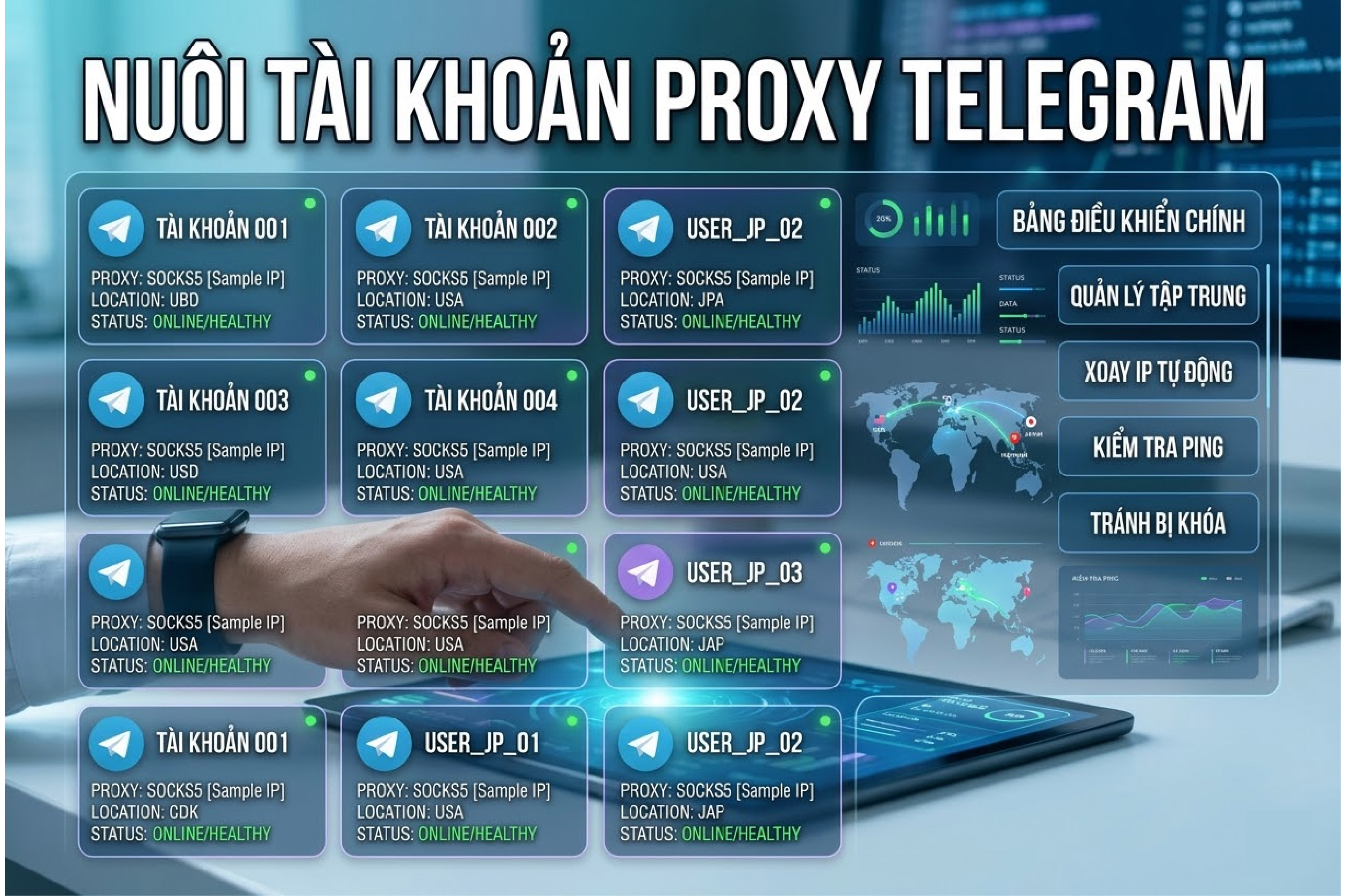
Khi nhiều tài khoản Telegram đăng nhập từ cùng 1 địa chỉ IP, hệ thống Telegram có thể phát hiện hành vi bất thường và áp dụng hạn chế hoặc khóa hàng loạt, đặc biệt trong các hoạt động seeding hoặc marketing.
Nuôi tài khoản proxy telegram
Chiến lược hiệu quả là:
-
Ưu tiên dùng địa chỉ IP riêng biệt (dedicated IP) cho từng tài khoản.
-
Hoặc ít nhất chia nhóm tài khoản theo proxy khác nhau.
-
Tuyệt đối tránh dùng danh sách proxy miễn phí công cộng.
Các IP miễn phí thường bị hàng ngàn người dùng chung.
Xử lý lỗi kết nối proxy Telegram thường gặp
Khi bật proxy trong Telegram, người dùng có thể gặp 1 số lỗi phổ biến như không gửi được tin nhắn, ứng dụng hiển thị "Connecting" liên tục, hoặc proxy hoạt động trên mạng này nhưng không hoạt động trên mạng khác. Mỗi lỗi có nguyên nhân và cách xử lý riêng.
Telegram báo Connecting hoặc không gửi/nhận tin khi bật proxy
Nguyên nhân phổ biến nhất là:
-
Sai thông số IP.
-
Sai cổng kết nối.
-
Máy chủ proxy đã ngừng hoạt động.
-
Giao thức đang dùng bị nhà mạng chặn.
-
Ứng dụng Telegram cần khởi động lại để nhận cấu hình proxy mới.
Danh sách kiểm tra khi gặp lỗi:
-
Xác nhận lại địa chỉ IP và cổng kết nối.
-
Thử đổi sang proxy khác.
-
Đổi giao thức từ SOCKS5 sang MTProto hoặc ngược lại.
-
Tắt rồi bật lại tùy chọn "Use Proxy".
-
Thử tắt proxy hoàn toàn để xác nhận lỗi không phải từ phía máy chủ Telegram.
Lỗi sai thông số, hết hạn hoặc máy chủ proxy bị ngừng hoạt động
Biểu hiện rõ nhất là:
-
Telegram không lưu được cấu hình.
-
Mọi kết nối đều thất bại ngay sau khi lưu.
Điều này thường xảy ra khi:
-
Nhà cung cấp thay đổi địa chỉ IP.
-
Nhà cung cấp thay đổi cổng mà không thông báo.
-
Proxy miễn phí đã bị tắt do quá tải.
Người dùng nên kiểm tra kênh thông báo của nhà cung cấp để lấy thông số mới nhất, hoặc chuyển sang dịch vụ ổn định hơn thay vì tiếp tục dùng danh sách proxy công cộng không được kiểm soát.
Xung đột với VPN, tường lửa, DNS và cách xử lý
Proxy bên trong Telegram có thể xung đột với VPN đang chạy ở mức hệ thống, khiến lưu lượng bị bọc nhiều lớp và dẫn đến kết nối chập chờn hoặc bị chặn hẳn.
Cách xử lý:
-
Tắt VPN hệ thống khi đã bật proxy trong Telegram.
-
Kiểm tra cài đặt DNS trên bộ định tuyến hoặc thiết bị.
-
Nếu có quyền quản trị, cấu hình ngoại lệ trong tường lửa để lưu lượng Telegram không bị chặn.
Lưu ý bảo mật khi dùng proxy với Telegram
Dùng proxy Telegram đồng nghĩa với việc toàn bộ lưu lượng Telegram đi qua máy chủ của bên thứ ba. Đây là điểm rủi ro bảo mật mà người dùng cần ý thức rõ, đặc biệt khi trao đổi thông tin nhạy cảm hoặc dùng proxy từ nguồn không rõ ràng.
Rủi ro khi dùng proxy Telegram miễn phí, công cộng
Proxy miễn phí thường:
-
Không cam kết không lưu nhật ký.
-
Có thể theo dõi siêu dữ liệu.
-
Có thể theo dõi nội dung nếu không có mã hóa đầu cuối.
-
Có thể được dựng lên với mục đích thu thập thông tin người dùng.
Nguy cơ thứ 2 là bị khóa tài khoản do dùng chung địa chỉ IP với người đang spam hoặc lừa đảo.
Telegram sẽ coi toàn bộ tài khoản từ IP đó là đáng ngờ và có thể áp dụng hạn chế mà không phân biệt ai là người dùng lành mạnh.
Kết hợp proxy với VPN và xác thực 2 lớp
Người dùng cần bảo mật cao có thể kết hợp VPN toàn hệ thống và proxy Telegram.
Khi đó:
-
Nhà mạng chỉ thấy lưu lượng VPN mã hóa.
-
Phía sau proxy giúp Telegram vượt chặn riêng trong lớp đó.
Ngoài ra, người dùng nên:
-
Bật xác thực 2 bước trong Telegram.
-
Đặt mật khẩu mạnh.
-
Thận trọng với các đường dẫn lạ.
-
Không nhập mã OTP vào các yêu cầu không rõ nguồn gốc.
Proxy chỉ giải quyết vấn đề đường truyền, không bảo vệ tài khoản khỏi các hình thức lừa đảo xã hội.
Quản lý nhật ký, quyền riêng tư và dữ liệu
Trước khi chọn nhà cung cấp proxy, người dùng nên đọc rõ chính sách nhật ký:
-
Họ lưu loại thông tin gì?
-
Lưu trong bao lâu?
-
Có chia sẻ với bên thứ ba hay không?
Mức độ tin cậy cần tỷ lệ thuận với độ nhạy cảm của nội dung trao đổi qua Telegram.
Nguyên tắc thực hành tốt là:
-
Hạn chế gửi thông tin cực kỳ nhạy cảm qua bất kỳ proxy bên thứ 3 nào.
-
Với thông tin quan trọng, ưu tiên các kênh có mã hóa đầu cuối thực sự.
-
Kết hợp xác thực 2 bước.
-
Quản lý phiên đăng nhập thường xuyên.
So sánh nhanh proxy Telegram với VPN, DNS và Tor
Người dùng Việt Nam thường băn khoăn nên dùng proxy, VPN, đổi DNS hay Tor để kết nối Telegram ổn định. Phần này so sánh ở mức thực tế để hỗ trợ quyết định, không đi sâu vào kỹ thuật nội bộ của từng công cụ.
.png)
So sánh nhanh proxy Telegram với VPN, DNS và Tor
Khi nào nên ưu tiên proxy Telegram thay vì VPN
Proxy Telegram đủ để vượt chặn trong các trường hợp nhà mạng chỉ chặn theo tên miền hoặc địa chỉ IP của Telegram.
So với VPN toàn hệ thống, proxy Telegram:
-
Nhẹ hơn.
-
Ít tiêu hao pin trên điện thoại hơn.
-
Không làm chậm các ứng dụng khác không liên quan.
-
Có thể bật tắt trong vài giây ngay trong ứng dụng.
Nếu người dùng chỉ cần Telegram hoạt động bình thường và không muốn thay đổi toàn bộ đường đi của Internet trên thiết bị, proxy Telegram là lựa chọn gọn nhẹ, dễ cấu hình.
Khi nào nên kết hợp proxy với VPN, DNS hoặc Tor
Khi mạng chặn Telegram ở nhiều tầng cùng lúc, bao gồm:
-
Lọc DNS.
-
Chặn IP.
-
Phân tích gói tin sâu.
chỉ dùng proxy trong Telegram có thể chưa đủ.
Lúc đó người dùng có thể:
-
Đổi DNS.
-
Dùng thêm VPN.
-
Kết hợp cả 3 để "bọc" lưu lượng Telegram qua nhiều lớp bảo vệ.
Tor là lựa chọn cho người cần riêng tư tối đa nhưng chấp nhận:
-
Độ trễ rất cao.
-
Kết nối không ổn định.
Tor không phù hợp cho gọi thoại hoặc truyền file lớn, chỉ có thể dùng tạm cho nhắn tin văn bản khi không còn lựa chọn nào khác.
Gợi ý kịch bản lựa chọn công cụ theo nhu cầu
Có thể tham khảo theo bảng sau:
| Nhu cầu | Giải pháp gợi ý |
|---|---|
| Bị chặn nhẹ | SOCKS5 hoặc MTProto trực tiếp trong Telegram |
| Bị chặn mạnh, có phân tích gói tin sâu | MTProto kết hợp VPN |
| Cần riêng tư tối đa, chấp nhận chậm | Tor cho nhắn tin văn bản |
Dù chọn công cụ nào, người dùng nên:
-
Cập nhật Telegram lên phiên bản mới nhất.
-
Kiểm tra định kỳ proxy hoặc VPN đang dùng.
-
Đảm bảo kết nối luôn hoạt động ổn định khi cần thiết.
Kết luận
Hiểu rõ proxy Telegram là gì sẽ giúp bạn lựa chọn đúng giao thức, cấu hình hiệu quả và duy trì kết nối ổn định trong nhiều điều kiện mạng khác nhau. Nếu cần proxy tốc độ cao, IP sạch và đáng tin cậy cho Telegram, SEO, marketing hoặc các tác vụ trực tuyến khác, bạn có thể tham khảo các giải pháp tại Proxy.vn.
Xem thêm:


