
Proxy Cho Safari Trên Mac: Cài Đặt Và Kiểm Tra IP
Proxy cho Safari trên Mac không được thiết lập trong trình duyệt mà nằm ở phần cài đặt mạng của macOS. Nhiều anh em tìm mãi trong Safari không thấy chỗ nhập máy chủ và cổng là vì lý do này. Bài viết của ProxyVN hướng dẫn từng bước trên giao diện, các lệnh Terminal tương ứng, cách kiểm tra IP và xử lý những lỗi thường gặp nhất.
Proxy cho Safari trên Mac hoạt động ra sao
Proxy là máy chủ trung gian nhận yêu cầu từ trình duyệt rồi chuyển tiếp tới trang web. Trang đích nhìn thấy địa chỉ IP của proxy thay vì IP mà nhà mạng cấp cho anh em.
Khác với một số trình duyệt có phần cấu hình riêng, Safari dùng chung thiết lập proxy của hệ điều hành.
Safari đọc cấu hình từ hệ thống
Trong Safari có mục dẫn tới phần proxy, nhưng khi bấm vào thì macOS mở cửa sổ cài đặt mạng. Mọi thay đổi ở đó áp dụng cho Safari và phần lớn ứng dụng khác trên máy.
Theo tài liệu của Decodo về macOS, Safari tự động tuân theo thiết lập của hệ thống. Chrome cũng vậy, trừ khi có tiện ích quản lý proxy ghi đè lên.
Ba loại proxy macOS hỗ trợ
Hướng dẫn của Webshare về proxy trên Mac mô tả ba loại:
- Proxy HTTP: dùng cho việc duyệt web thông thường trên các trang không yêu cầu bảo mật cao.
- Proxy HTTPS: dùng cho các trang cần bảo mật như mua sắm trực tuyến hoặc ngân hàng.
- Proxy SOCKS5: linh hoạt hơn, làm việc với nhiều loại lưu lượng ngoài web như trò chơi và phát trực tuyến.
Khi nào nên dùng
Anh em dùng proxy trên Safari để kiểm tra website hiển thị ra sao ở quốc gia khác, tách hoạt động duyệt web khỏi IP thật, hoặc truy cập hệ thống nội bộ của công ty qua máy chủ trung gian.
Người làm quảng cáo và SEO cũng dùng Safari kèm proxy để xem kết quả trên đúng trình duyệt mà khách dùng máy Mac nhìn thấy.
Hiểu rằng Safari phụ thuộc vào hệ thống giúp anh em tìm đúng chỗ cài đặt ngay từ đầu.
Chuẩn bị trước khi cài proxy cho Safari trên Mac
Trước khi mở phần cài đặt, anh em cần có sẵn một số thông tin. Thiếu một trường là không kết nối được.
Thông tin cần lấy từ nhà cung cấp
- Địa chỉ máy chủ: dạng IP hoặc tên miền.
- Số cổng.
- Tên đăng nhập và mật khẩu, nếu proxy xác thực bằng tài khoản.
- Loại giao thức: HTTP, HTTPS hay SOCKS5.
Một số nhà cung cấp cho phép xác thực bằng danh sách IP được phép. Khi đó anh em thêm IP của mạng đang dùng vào danh sách và không cần nhập mật khẩu.
Chọn giao thức phù hợp với macOS
Decodo lưu ý phần System Settings của macOS không hỗ trợ sẵn tên đăng nhập và mật khẩu cho SOCKS5. Nếu proxy SOCKS5 của anh em yêu cầu xác thực bằng tài khoản, cần dùng thêm phần mềm bên thứ ba hoặc chuyển sang xác thực bằng IP.
Vì vậy với Safari, proxy HTTP và HTTPS có xác thực bằng tài khoản là phương án ít rắc rối nhất. Bài xác thực proxy bằng IP whitelist hay user password so sánh hai cách.
Kiểm tra phiên bản macOS
Giao diện cài đặt khác nhau giữa các đời hệ điều hành. Từ bản Ventura trở đi, ứng dụng có tên System Settings. Các bản cũ hơn dùng System Preferences.
Anh em mở trình đơn Apple, chọn About This Mac để xem phiên bản đang dùng.
Ghi lại IP hiện tại
Mở một trang kiểm tra IP và ghi lại địa chỉ đang hiển thị. Sau khi cài xong, anh em so sánh để biết proxy đã hoạt động hay chưa.
Chuẩn bị đủ bốn mục này giúp phần cài đặt chỉ mất vài phút.
Các bước cài proxy cho Safari trên Mac qua giao diện
Phần này đi theo giao diện của các bản macOS mới. Anh em dùng bản cũ xem ghi chú ở cuối mục.
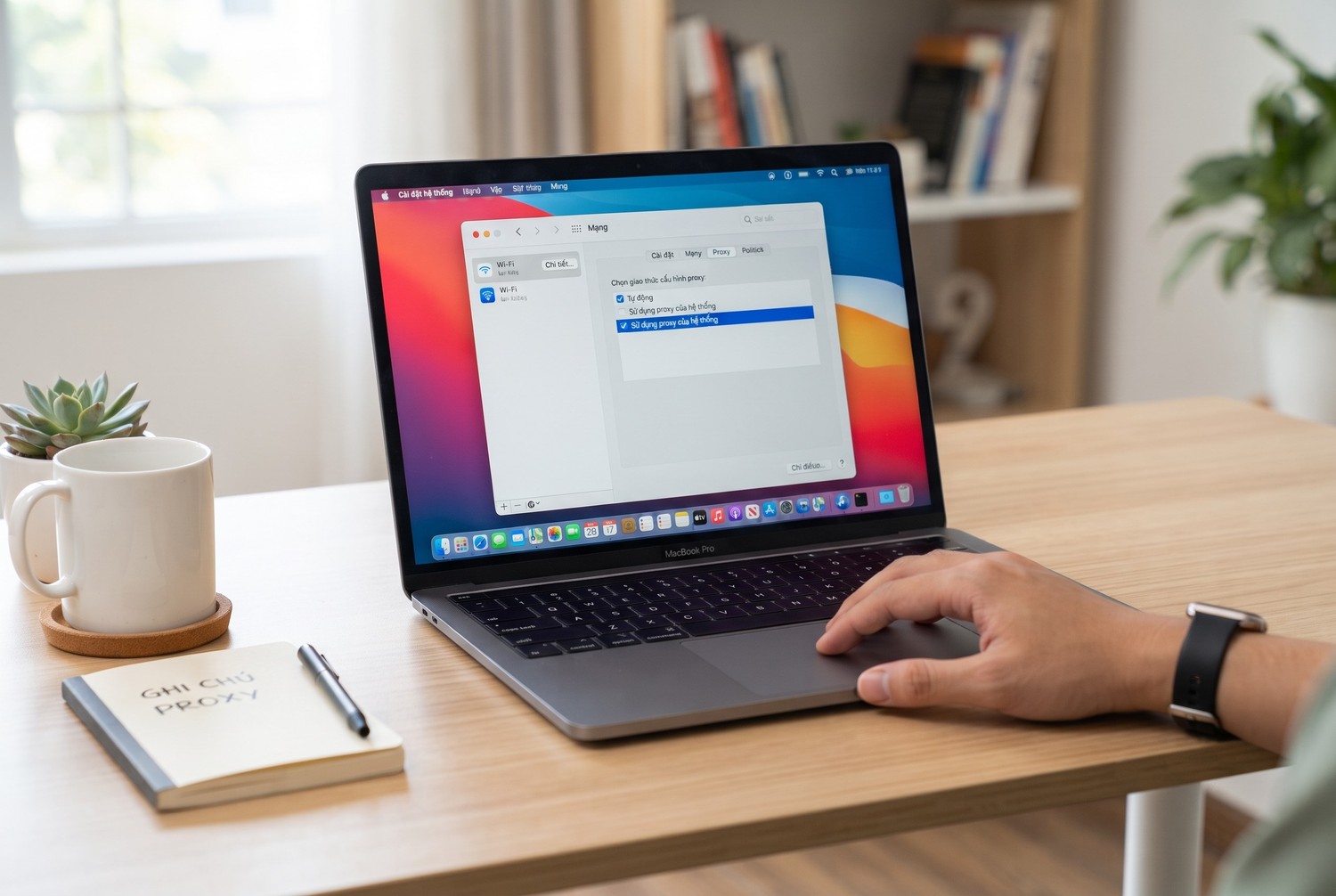
Safari dùng proxy của hệ thống
Mở phần cài đặt mạng
Có hai đường đi tới cùng một nơi. Đường thứ nhất đi từ Safari:
- Mở Safari, vào trình đơn Safari trên thanh trên cùng, chọn Settings.
- Chọn thẻ Advanced ở ngoài cùng bên phải.
- Ở dòng Proxies, bấm Change Settings.
Đường thứ hai đi từ hệ thống, theo mô tả của Decodo:
- Bấm trình đơn Apple, chọn System Settings.
- Chọn Network ở thanh bên.
- Chọn kết nối đang dùng, Wi-Fi hoặc Ethernet.
- Bấm nút Details.
- Chọn mục Proxies.
Bật giao thức
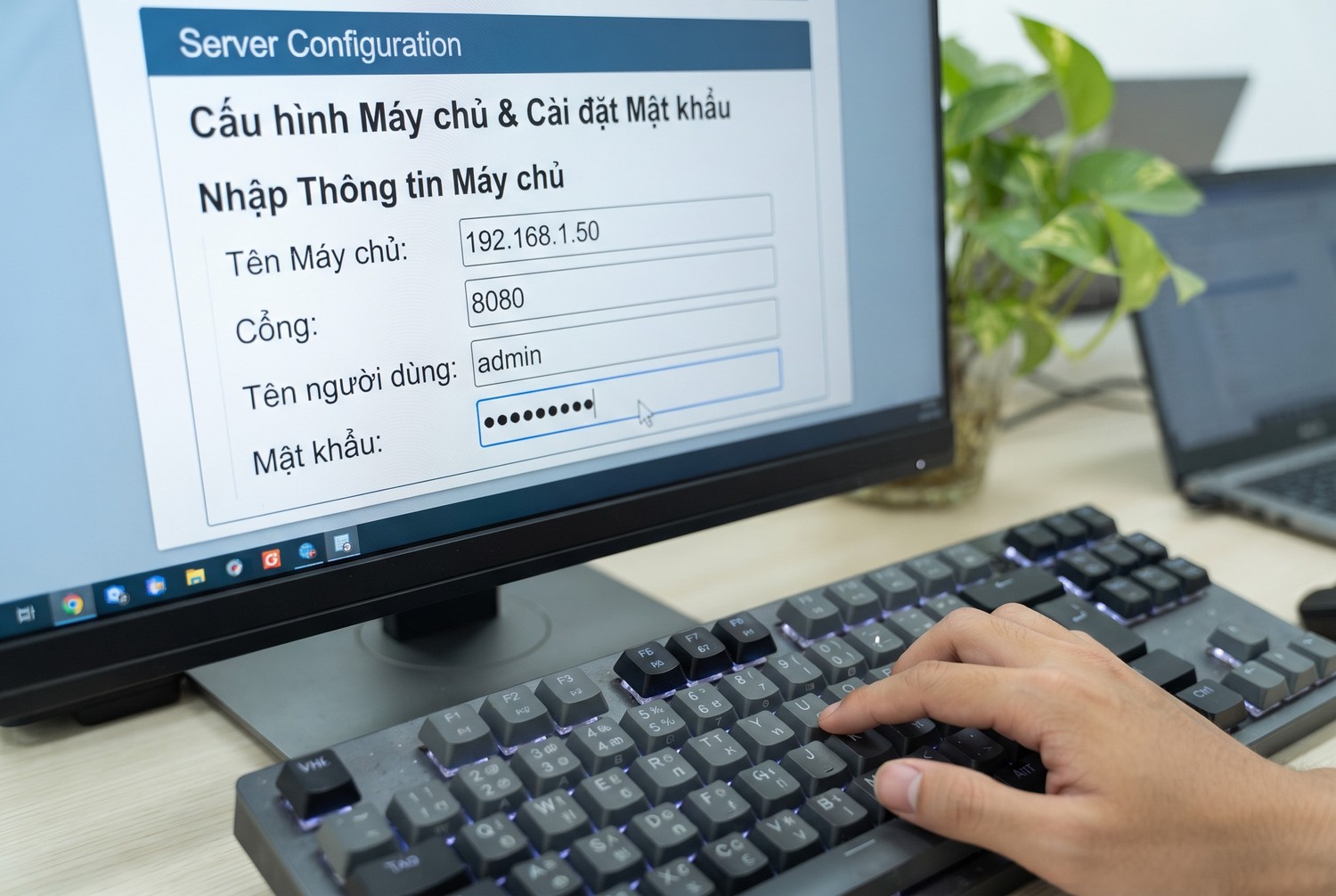
Nhập máy chủ, cổng và xác thực
Trong mục Proxies, anh em thực hiện:
- Bật công tắc Web Proxy (HTTP).
- Bật công tắc Secure Web Proxy (HTTPS).
Decodo nhấn mạnh cần bật cả hai để phủ đủ lưu lượng web. Chỉ bật một trong hai sẽ khiến một phần trang đi thẳng bằng IP thật.
Nhập thông tin kết nối
Với mỗi giao thức vừa bật, anh em điền:
Trường |
Nội dung nhập |
|---|---|
Server |
Địa chỉ máy chủ proxy, ví dụ gate.decodo.com |
Port |
Số cổng, ví dụ 7000 |
Proxy server requires password |
Bật nếu proxy xác thực bằng tài khoản |
Username |
Tên đăng nhập của proxy |
Password |
Mật khẩu của proxy |
Ví dụ trong bảng lấy từ tài liệu của Decodo. Anh em thay bằng thông tin do nhà cung cấp của mình cấp.
Lưu và áp dụng
Bấm OK để đóng cửa sổ chi tiết. Ở các bản cũ, anh em bấm thêm Apply để thay đổi có hiệu lực.
Lần đầu mở Safari sau khi cài, hệ thống có thể hỏi quyền lưu thông tin đăng nhập vào Keychain. Anh em đồng ý để không phải nhập lại mỗi lần.
Với macOS đời cũ
Theo hướng dẫn của Webshare cho Safari, anh em vào System Preferences, mở Network, bấm Advanced rồi chọn thẻ Proxies. Tại đây đánh dấu Web Proxy (HTTP) và Secure Web Proxy (HTTPS), nhập địa chỉ, cổng, bật xác thực và bấm OK.
Apple cũng có trang hướng dẫn chính thức về thay đổi cài đặt proxy trên máy Mac, anh em đối chiếu khi giao diện trên máy khác với mô tả ở đây.
Dù giao diện khác nhau, các trường cần nhập giống hệt nhau trên mọi phiên bản.
Cài proxy cho Safari trên Mac bằng lệnh Terminal
Anh em quản trị nhiều máy hoặc cần bật tắt nhanh sẽ thấy dòng lệnh tiện hơn. macOS có sẵn công cụ networksetup.
Xem tên dịch vụ mạng
Các lệnh cần đúng tên dịch vụ mạng, thường là Wi-Fi hoặc Ethernet. Lệnh sau liệt kê các dịch vụ có trên máy:
networksetup -listallnetworkservicesĐặt proxy
Webshare đưa ra ba lệnh cho ba loại proxy:
networksetup -setwebproxy Wi-Fi <proxy_ip> <port>
networksetup -setsecurewebproxy Wi-Fi <proxy_ip> <port>
networksetup -setsocksfirewallproxy Wi-Fi <proxy_ip> <port>
Anh em thay phần trong ngoặc nhọn bằng địa chỉ và cổng thật. Nếu dịch vụ mạng có tên khác, thay Wi-Fi bằng tên đó.
Xem cấu hình hiện tại
Lệnh dưới đây là cú pháp có sẵn của công cụ networksetup, ProxyVN bổ sung để anh em kiểm tra sau khi đặt:
networksetup -getwebproxy Wi-Fi
networksetup -getsecurewebproxy Wi-Fi
Kết quả hiển thị trạng thái bật tắt, máy chủ, cổng và việc có yêu cầu xác thực hay không.
Tắt proxy
Ba lệnh tắt theo Webshare:
networksetup -setwebproxystate Wi-Fi off
networksetup -setsecurewebproxystate Wi-Fi off
networksetup -setsocksfirewallproxystate Wi-Fi off
Kiểm tra bằng curl
Decodo cho biết các công cụ dòng lệnh như curl nhìn chung tuân theo biến môi trường về proxy. Anh em có thể kiểm tra trực tiếp một proxy mà không cần đổi cấu hình hệ thống. Đoạn lệnh sau là ví dụ chung của ProxyVN:
curl -x http://USERNAME:PASSWORD@proxy-host:PORT https://api.ipify.orgLệnh trả về địa chỉ IP mà trang đích nhìn thấy. Nếu đó là IP của proxy thì thông tin kết nối đã đúng, anh em yên tâm nhập vào phần cài đặt.
Bài curl proxy là gì giải thích thêm các tùy chọn của lệnh này.
Dòng lệnh giúp anh em viết sẵn hai tệp lệnh bật và tắt, tiết kiệm thời gian khi phải chuyển đổi thường xuyên.
Kiểm tra IP sau khi cài proxy cho Safari trên Mac
Cài xong chưa có nghĩa là đã chạy đúng. Anh em cần xác nhận bằng vài bước đơn giản.

Kiểm tra IP sau khi cài
Kiểm tra địa chỉ và vị trí
Mở Safari và truy cập một trang kiểm tra IP. Webshare gợi ý dùng công cụ kiểm tra của IPinfo, còn Decodo gợi ý iplocation.net.
Anh em đối chiếu ba thông tin: địa chỉ IP, quốc gia và nhà mạng. Cả ba phải khớp với proxy đã mua và khác với thông tin đã ghi lại trước khi cài.
Kiểm tra cả trang HTTP và HTTPS
Nếu chỉ bật một giao thức, trang HTTPS có thể đi qua proxy trong khi trang HTTP đi thẳng, hoặc ngược lại. Hầu hết trang web hiện nay dùng HTTPS, nhưng anh em vẫn nên thử cả hai loại cho yên tâm.
Kiểm tra rò rỉ
IP hiển thị đúng chưa đủ để kết luận kết nối kín. Trình duyệt còn có thể lộ thông tin qua truy vấn tên miền và các kết nối thời gian thực.
Anh em tham khảo bài WebRTC proxy là gì và cách tắt WebRTC để kiểm tra kỹ hơn.
Kiểm tra tốc độ
Tải thử vài trang quen thuộc và so với lúc chưa bật proxy. Proxy đặt gần và có đường truyền tốt chỉ làm chậm không đáng kể.
Nếu tốc độ giảm mạnh, anh em thử một IP khác trong gói hoặc chọn vị trí máy chủ gần hơn. Bài proxy bị chậm liệt kê các nguyên nhân phổ biến.
Mỗi lần đổi proxy, anh em nên kiểm tra lại IP trước khi đăng nhập bất kỳ tài khoản nào. Thói quen nhỏ này tránh được phần lớn sự cố lộ địa chỉ thật.
Bốn bước kiểm tra trên chỉ mất khoảng một phút nhưng cho anh em sự yên tâm trước khi làm việc.
Loại trừ tên miền và tắt proxy cho Safari trên Mac
Không phải trang nào cũng nên đi qua proxy. macOS cho phép khai báo ngoại lệ và tắt nhanh khi không cần.
Danh sách bỏ qua proxy
Các bước theo Webshare:
- Mở System Settings, vào Network và chọn kết nối đang dùng.
- Bấm Details rồi chọn thẻ Proxies.
- Tìm ô Bypass proxy settings for these Hosts & Domains.
- Nhập các tên miền không muốn đi qua proxy.
- Bấm OK, sau đó Apply nếu có.
Nên loại trừ những gì
- Địa chỉ nội bộ: localhost và các dải mạng riêng của công ty.
- Dịch vụ ngân hàng: nhiều ngân hàng chặn hoặc cảnh báo khi thấy IP lạ.
- Dịch vụ của Apple: cập nhật hệ thống và đồng bộ hoạt động ổn định hơn khi đi thẳng.
- Thiết bị trong mạng nhà: máy in, ổ lưu trữ mạng.
Bằng dòng lệnh, anh em dùng cú pháp có sẵn của networksetup như sau:
networksetup -setproxybypassdomains Wi-Fi localhost 127.0.0.1 *.localBài no_proxy là gì giải thích nguyên tắc khai báo ngoại lệ trên các hệ thống khác nhau.
Tắt proxy
Trên giao diện, anh em quay lại mục Proxies và tắt công tắc của Web Proxy (HTTP) cùng Secure Web Proxy (HTTPS). Ở bản cũ, bỏ dấu chọn ở các ô tương ứng rồi bấm OK.
Bằng dòng lệnh, dùng ba lệnh tắt đã nêu ở phần trước.
Cấu hình theo từng mạng
macOS lưu cấu hình proxy riêng cho từng dịch vụ mạng. Proxy đặt cho Wi-Fi không áp dụng khi anh em cắm cáp Ethernet.
Điều này tiện khi muốn một kết nối đi qua proxy và kết nối còn lại đi thẳng. Nó cũng là nguyên nhân khiến nhiều anh em tưởng proxy bị mất sau khi đổi cách kết nối.
Quản lý tốt ngoại lệ giúp proxy phục vụ đúng việc cần mà không cản trở các dịch vụ khác.
Xử lý lỗi thường gặp khi dùng proxy cho Safari trên Mac
Phần lớn sự cố rơi vào vài nhóm quen thuộc. Bảng dưới đây giúp anh em tra nhanh.

Xử lý lỗi thường gặp
Hiện tượng |
Nguyên nhân thường gặp |
Cách xử lý |
|---|---|---|
Safari liên tục hỏi mật khẩu |
Thông tin lưu trong Keychain bị sai |
Xóa mục tương ứng trong Keychain Access rồi nhập lại |
IP không đổi |
Chưa bật đủ HTTP và HTTPS, hoặc sai dịch vụ mạng |
Kiểm tra lại mục Proxies của đúng kết nối đang dùng |
Không tải được trang nào |
Sai địa chỉ, cổng hoặc proxy đã hết hạn |
Kiểm tra bằng lệnh curl, liên hệ nhà cung cấp |
Chrome không theo cấu hình |
Tiện ích quản lý proxy ghi đè |
Tắt tiện ích hoặc đặt về chế độ dùng proxy hệ thống |
Cài đặt tự mất |
Phần mềm VPN hoặc tệp cấu hình tự động can thiệp |
Tắt VPN, tắt tùy chọn cấu hình tự động |
SOCKS5 không xác thực được |
macOS không nhập được tài khoản cho SOCKS5 |
Dùng xác thực bằng IP hoặc chuyển sang HTTP |
Lỗi hỏi mật khẩu lặp lại
Decodo giải thích macOS khá nghiêm ngặt về bảo mật Keychain. Anh em mở ứng dụng Keychain Access, tìm theo địa chỉ máy chủ proxy, xóa mục đó, sau đó mở lại Safari và nhập đúng thông tin khi được hỏi.
Lỗi xác thực
Mã lỗi 407 nghĩa là proxy yêu cầu xác thực nhưng thông tin gửi lên không hợp lệ. Anh em kiểm tra kỹ tên đăng nhập, mật khẩu và xem gói còn hạn không.
Bài sửa lỗi 407 Proxy Authentication Required hướng dẫn chi tiết.
Lỗi do tính năng riêng tư của hệ thống
Một số tính năng bảo vệ quyền riêng tư của Apple định tuyến lưu lượng Safari theo cách riêng. Khi dùng proxy thủ công, anh em nên kiểm tra lại IP hiển thị để chắc rằng lưu lượng đi đúng tuyến mình mong muốn.
Khi mọi thứ vẫn không chạy
Webshare gợi ý kiểm tra lại IP, cổng và thông tin đăng nhập, sau đó khởi động lại máy. Nếu vẫn lỗi, anh em thử proxy trên một thiết bị khác để biết vấn đề nằm ở máy hay ở proxy.
Bài các lỗi máy chủ proxy thường gặp tổng hợp thêm các mã lỗi và cách đọc.
Tra đúng nhóm lỗi giúp anh em xử lý trong vài phút thay vì cài lại từ đầu.
Sau khi nắm cách cài trên macOS, anh em có thể mua proxy Việt Nam tại ProxyVN, proxy được cấp kèm user và password, dùng được trên trình duyệt, tool và antidetect browser.
Cài đặt trên iPhone, iPad và lựa chọn proxy cho Safari trên Mac
Nhiều anh em dùng Safari trên cả máy tính lẫn thiết bị di động. Phần này bổ sung cách cài trên iPhone, iPad và tiêu chí chọn proxy.
Trên iPhone và iPad
Các bước theo Webshare:
- Mở ứng dụng Settings, vào Wi-Fi.
- Chạm biểu tượng thông tin cạnh mạng đang kết nối.
- Chọn Configure Proxy.
- Chọn Manual.
- Nhập địa chỉ máy chủ và cổng.
- Bật Authentication rồi nhập tên đăng nhập, mật khẩu.
- Bấm Save.
Cấu hình này chỉ áp dụng cho mạng Wi-Fi đó. Bài cách cài proxy trên iPhone có hình minh họa đầy đủ.
Chọn loại proxy
- Proxy dân cư tĩnh: phù hợp để đăng nhập tài khoản và làm việc hằng ngày, IP ổn định và đáng tin.
- Proxy datacenter: tốc độ cao, chi phí thấp, hợp với kiểm thử và duyệt web thông thường.
- Proxy theo quốc gia: cần khi kiểm tra hiển thị theo thị trường.
Tiêu chí chọn nhà cung cấp
- Hỗ trợ HTTP và HTTPS có xác thực bằng tài khoản: tương thích trực tiếp với macOS.
- Có xác thực bằng IP: cần khi dùng SOCKS5.
- IP riêng, không dùng chung.
- Đường truyền ổn định, có vị trí tại Việt Nam.
- Hỗ trợ kỹ thuật liên tục.
Anh em muốn xem thêm cách cài đặt chung cho mọi ứng dụng trên máy có thể đọc bài cách cài proxy trên macOS.
ProxyVN cung cấp proxy với kết nối ổn định, hạn chế mất kết nối giữa phiên. Đội kỹ thuật hỗ trợ 24/24 khi anh em gặp khó trong lúc cài đặt.
Tóm lại, anh em cài trong phần mạng của macOS, bật cả HTTP lẫn HTTPS, nhập đúng máy chủ, cổng và tài khoản rồi kiểm tra IP trước khi dùng. Gặp lỗi hỏi mật khẩu thì xóa mục cũ trong Keychain. Cần tư vấn, liên hệ Proxy.vn - Nhà cung cấp dịch vụ proxy chất lượng hàng đầu Việt Nam để chọn proxy cho Safari trên Mac.


