
MuLogin proxy: gắn proxy cho profile và sửa lỗi xác thực
MuLogin proxy là phần cấu hình proxy riêng cho từng profile trình duyệt trong MuLogin, phần mềm antidetect chạy trên Windows. ProxyVN hướng dẫn theo tài liệu chính thức kiểm tra ngày 23/10/2026. Bài đi qua cách gắn proxy, ghép múi giờ và WebRTC theo IP, xử lý lỗi xác thực, kiểm IP trước khi đăng nhập, kèm script thử proxy qua API đã chạy với máy chủ giả lập.
MuLogin proxy dùng trong tình huống nào và giới hạn hỗ trợ
MuLogin tạo các profile trình duyệt có vân tay riêng, mỗi profile gắn một proxy riêng, để nhiều tài khoản trên cùng nền tảng không bị liên kết với nhau. Trang chủ liệt kê các nhóm người dùng như tiếp thị liên kết, thương mại điện tử, kiểm tra quảng cáo, quản lý mạng xã hội.
Phần mềm chạy trên Windows, giả lập nhiều hệ điều hành
Theo trang yêu cầu hệ thống của MuLogin, phần mềm chỉ cài được trên Windows: Windows 11, 10, 8, 7 và Windows Server 2016. Có hỗ trợ bản 32-bit nhưng hãng khuyên dùng 64-bit. Máy tối thiểu 2 nhân CPU, 4 GB bộ nhớ, ổ đĩa trống từ 4 GB.
Dù chạy trên Windows, profile giả lập được trình duyệt của Windows, macOS, Linux, Android và iOS. Khi tạo profile, anh em chọn trình duyệt Chrome, Safari hoặc Firefox và hệ điều hành, các thông số vân tay khác tự đổi theo. Phần mềm chạy được trên máy thật, máy ảo hoặc VPS.
MuLogin không bán proxy và không có chức năng mạng
Tài liệu nói thẳng: MuLogin không có dịch vụ proxy, người dùng mua proxy từ bên thứ ba. Phần mềm cũng không có chức năng mạng riêng, không chiếm băng thông, không giới hạn website. Tốc độ trong profile phụ thuộc vào proxy, không gắn proxy thì phụ thuộc mạng của máy.
Nghĩa là mọi vấn đề về tốc độ, IP bị chặn hay kết nối chập chờn trong profile đều quy về proxy. Khi profile chậm, việc đầu tiên là kiểm proxy chứ không phải cài lại MuLogin.
Không dùng proxy thì chỉ mở được một profile
Tài liệu có hẳn một trang về việc dùng điểm phát wifi điện thoại, VPN hay SSR thay cho proxy. Theo hãng, với ba cách này anh em không cần đặt proxy trong profile, nhưng chỉ nên mở một profile một lúc, vì mọi profile đều ra cùng một IP.
Muốn làm tài khoản thứ hai trên cùng nền tảng, phải đóng profile thứ nhất, đổi sang đường mạng khác, rồi mới mở profile mới. Cách này chậm và dễ nhầm. Ai làm từ vài tài khoản trở lên thì proxy riêng cho từng profile vẫn là lựa chọn gọn hơn.
Ví dụ của hãng giúp hình dung: có hai tài khoản trên nền tảng A, một tài khoản trên B, một trên C. Với một đường mạng, anh em mở một profile, đăng nhập tài khoản 1 của A cùng tài khoản của B và C. Muốn làm tài khoản 2 của A, đóng profile đó, đổi mạng, mở profile khác. Nghĩa là mỗi đường mạng chỉ gánh được một tài khoản trên mỗi nền tảng tại một thời điểm.
Cài MuLogin cùng phần mềm diệt virus
Tài liệu yêu cầu hệ thống có một lưu ý: khi cài, tắt phần mềm diệt virus hoặc Windows Security, hoặc thêm MuLogin vào danh sách tin cậy, nếu không phần mềm có thể chạy bất thường. Mình chọn cách thêm vào danh sách loại trừ thay vì tắt hẳn bảo vệ, và chỉ làm vậy với bộ cài tải từ trang chính thức.
Phần mềm antidetect can thiệp vào trình duyệt ở mức sâu, nên phần mềm diệt virus hay nghi ngờ. Cũng vì can thiệp sâu như vậy, bộ cài trôi nổi trên mạng là rủi ro lớn: profile chứa cookie của mọi tài khoản, một bản bị sửa đổi có thể gửi hết cookie ra ngoài.
Phiên bản, gói và thông tin cần chuẩn bị cho MuLogin proxy
Trước khi gắn proxy, anh em kiểm ba thứ: nhân trình duyệt máy mình chạy được, gói đang dùng đủ profile, và proxy đúng loại mà MuLogin nhận.
Nhân trình duyệt và giới hạn của Windows 7, 8.1
Trang lịch sử phiên bản MuLogin cho thấy bản mới nhất 1.1.0.9 thêm nhân trình duyệt 150, các bản trước lần lượt thêm nhân 144, 142, 140, 137, 134. Hãng ghi chú nhiều lần: từ nhân 110 trở lên, Chrome không còn hỗ trợ Windows 7 và Windows 8.1.
Hệ quả: máy Windows 7 hay 8.1 chỉ chạy được nhân 109 trở xuống. Profile dùng nhân cũ mà khai User Agent mới thì website có thể thấy chỗ lệch. Anh em nào còn dùng Windows 7 cho MuLogin nên nâng lên Windows 10 trước khi làm tài khoản quan trọng.
User Agent và sec-ch-ua phải khớp nhân
Tài liệu cấu hình profile giải thích từ Chrome 90, trình duyệt gửi thêm thông tin phiên bản qua navigator.userAgentData và các header bắt đầu bằng sec-ch-ua. MuLogin cho chỉnh cả hai. Hãng nhắc không phải website nào cũng đọc các header này, nếu không cần thì đừng cố ý thêm vào.
Mình để MuLogin tự lấy User Agent từ cơ sở dữ liệu vân tay theo hệ điều hành đã chọn, và chỉ chọn phiên bản trình duyệt nằm trong các nhân máy đang chạy được. User Agent khai Chrome 150 mà nhân thật là 109 trên máy Windows 7 là kiểu lệch mà website có thể phát hiện bằng JavaScript.
Gói và bản dùng thử
Bảng dưới lấy từ trang giá MuLogin ngày 23/10/2026, giá theo tháng. Mọi gói đều có vân tay không giới hạn, tạo profile hàng loạt, chuyển profile và REST API.
Gói |
Số profile lưu |
Tài khoản phụ |
Chia sẻ profile |
|---|---|---|---|
59 USD mỗi tháng |
100 |
1 |
Chỉ cho tài khoản phụ của mình |
99 USD mỗi tháng |
200 |
5 |
Không giới hạn |
209 USD mỗi tháng |
500 |
10 |
Không giới hạn |
499 USD mỗi tháng |
3.000 |
20 |
Không giới hạn |
Tùy chỉnh |
Theo thỏa thuận |
Theo thỏa thuận |
Không giới hạn |
Theo tài liệu về bản dùng thử, người đăng ký mới được 3 ngày dùng thử, lưu tối đa 5 profile, có REST API, nhưng không có tài khoản phụ, không chia sẻ hay chuyển profile. Bản thử phải liên hệ bộ phận hỗ trợ để kích hoạt sau khi đăng ký.
Loại proxy và định dạng dán
Trang loại proxy hỗ trợ ghi MuLogin nhận HTTP, HTTPS, SOCKS4, SOCKS5 và IPv6. Có hai cách dán thông tin proxy cho nhanh: dạng IP:Port:Username:Password sau khi đã chọn loại proxy, hoặc dạng có loại ở đầu như HTTP://127.0.0.1:5500:1:1.
Nhà cung cấp gửi dạng khác thì phải đổi về một trong hai dạng này. Bài định dạng proxy có bảng chuyển đổi các kiểu viết hay gặp. Với SOCKS5, mình dùng dạng có tiền tố để khỏi quên chọn loại.
Gắn MuLogin proxy cho từng profile
MuLogin cho gắn proxy ở ba chỗ: trong cấu hình profile, qua biểu tượng thao tác nhanh, và nhập hàng loạt. Hai cách đầu dùng cùng một biểu mẫu.
Gắn trong cấu hình profile
Theo hướng dẫn cách đặt thông tin proxy, các bước như sau.
- Bước 1: thêm mới hoặc sửa profile, vào "Basic Configuration", mục "Proxy settings".
- Bước 2: chọn loại proxy: HTTP, HTTPS, SOCKS4 hoặc SOCKS5. Đây là trường bắt buộc.
- Bước 3: điền địa chỉ IP và cổng, hai trường bắt buộc. Proxy có tài khoản thì điền thêm user và password, không có thì để trống.
- Bước 4: bấm "Test proxy information". Nếu hiện thông tin chi tiết của IP, proxy đã qua bài kiểm và mở được profile.
- Bước 5: lưu cấu hình.
Cách thứ hai là bấm biểu tượng proxy trong vùng thao tác nhanh của danh sách profile, biểu mẫu y hệt. Cách thứ ba là nhập hàng loạt cookie và proxy từ file, hợp khi tạo nhiều profile một lúc.
Nhập proxy hàng loạt khi tạo nhiều profile
Khi tạo vài chục profile một lúc, MuLogin có chức năng tạo profile hàng loạt và nhập xuất cookie, proxy theo lô, hãng có video hướng dẫn riêng. Trước khi nhập, mình kiểm từng dòng trong file: đúng định dạng, đúng loại, không có khoảng trắng thừa ở cuối dòng, không có hai dòng trùng IP.
Sau khi nhập, mở ngẫu nhiên vài profile, bấm "Test proxy information" để chắc dữ liệu vào đúng ô. Lỗi hay gặp nhất khi nhập hàng loạt là cột user và password bị đảo, mọi profile đều báo sai tài khoản dù proxy vẫn tốt.
Một profile, một IP, một tài khoản mỗi nền tảng
Tài liệu cấu hình profile nhắc một quy tắc mà mình rất đồng ý: mỗi profile đặt một IP riêng, và trong một profile chỉ đăng nhập một tài khoản trên mỗi website. Muốn đăng nhập tài khoản thứ hai trên cùng website, tạo profile mới với IP khác.
Quy tắc này nghe cứng nhắc nhưng là cách đơn giản nhất để tài khoản không bị liên kết. Hai tài khoản cùng một IP, hoặc cùng một bộ cookie, là hai tín hiệu liên kết rõ nhất mà nền tảng nhìn vào.
Chọn proxy cho MuLogin
Proxy cho profile antidetect cần IP sạch, giữ lâu, có xác thực user password và đúng loại MuLogin nhận. Khi cần mua proxy tốc độ cao cho việc này, ProxyVN có proxy dân cư tĩnh Viettel, VNPT, FPT, datacenter Việt Nam và 4G, giao thức HTTP hoặc SOCKS5, cấp user và password. Phần cấu hình trong bài viết theo tài liệu MuLogin, chưa thử với một nhà cung cấp cụ thể, nên anh em làm đủ các bước kiểm tra.
Bài proxy HTTP và SOCKS5 giải thích khác biệt giữa hai giao thức. Với MuLogin, cả hai đều dùng được, mình ưu tiên SOCKS5 khi nhà cung cấp có.
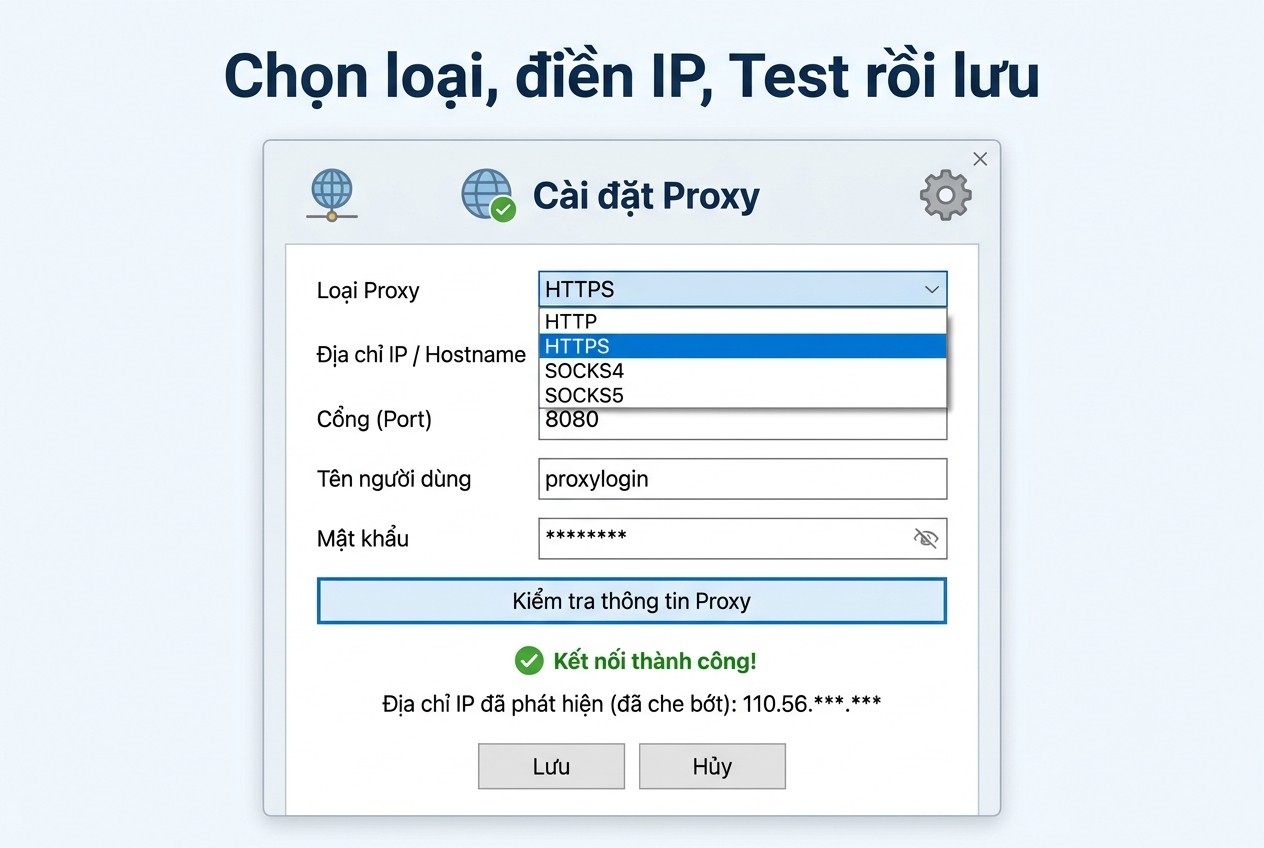
Chọn loại, điền IP, Test rồi lưu
Ghép múi giờ, ngôn ngữ, vị trí và WebRTC với MuLogin proxy
Proxy đúng mà vân tay sai thì tài khoản vẫn lộ. MuLogin có các công tắc tự đặt múi giờ, ngôn ngữ, vị trí theo IP, cùng nhiều chế độ WebRTC. Phần này nói cách đặt cho khớp.
Múi giờ và ngôn ngữ theo IP
Trong "Basic Configuration", bật "Start to set time zone based on IP" thì múi giờ tự theo proxy. Tắt thì phải chọn tay. Theo hướng dẫn đặt trình duyệt theo quốc gia đích, ngôn ngữ cũng có ô "Set language based on IP", hoặc đặt tay Language và Accept-Language.
Ví dụ của hãng với proxy Mỹ là Language en-US, Accept-Language en-US, en;q=0.9. Với proxy Việt Nam, mình để tự động theo IP, hoặc đặt vi-VN kèm en-US cho người dùng Việt quen giao diện tiếng Anh. Ngôn ngữ có thể linh hoạt, còn múi giờ thì phải là UTC+7.
Vị trí địa lý
Trong "Fingerprint Configuration", bật "Fill geographic location based on IP address" thì vị trí tự theo IP. Muốn đặt tay, tắt nút này, bật các ô vĩ độ, kinh độ, độ chính xác và nhập tọa độ. Hãng lưu ý tọa độ phải có ít nhất 7 chữ số thập phân, thiếu thì thêm số 0 cho đủ.
Vị trí chỉ được website đọc khi anh em cho phép quyền vị trí. Nhưng để vị trí ở Hà Nội trong khi IP ở Mỹ là chỗ lệch dễ thấy, nên mình để tự động theo IP cho mọi profile.
Bốn chế độ WebRTC
WebRTC có thể đi vòng qua proxy và để lộ IP thật. Theo trang WebRTC của MuLogin, phần mềm có bốn chế độ, tóm tắt trong bảng dưới.
Chế độ |
Cách hoạt động |
Khi nào dùng |
|---|---|---|
Real |
Bật WebRTC, lộ IP thật của máy |
Gần như không dùng với proxy |
Disabled A |
Tắt plugin, chặn lấy IP nhưng WebRTC vẫn dùng được |
Cần gọi thoại, một số chức năng quảng cáo |
Replacement |
Bật WebRTC, trả về IP proxy thay cho IP thật |
Mặc định cho phần lớn trường hợp |
Disabled B |
Tắt hẳn chức năng WebRTC |
Hãng khuyên cho người bán eBay, Etsy |
Với chế độ Replacement, hãng khuyên bật cả "public network IP" và "Lan IP", tick "Automatically detect IP" để phần mềm tự phát hiện IP công khai khi mở profile. Lan IP chỉ cần bấm "Random", miễn mỗi profile một IP nội bộ khác nhau.
Tên máy và địa chỉ MAC
MuLogin bật sẵn chống lộ tên máy và địa chỉ MAC: mỗi profile mới có tên máy và MAC ngẫu nhiên riêng. Tài liệu nói tính năng này chỉ có tác dụng khi giả lập trình duyệt Windows, không có tác dụng với profile điện thoại. Mình để mặc định.
Xử lý lỗi xác thực MuLogin proxy
Lỗi hay gặp nhất khi gắn proxy vào MuLogin là bấm "Test proxy information" mà không ra thông tin IP. Phần lớn trường hợp là lỗi xác thực hoặc sai loại proxy. Mình đi theo thứ tự dưới.
Các nguyên nhân hãng liệt kê
Trang lý do kiểm tra proxy thất bại liệt kê nhiều nguyên nhân. Bảng dưới gom lại kèm cách xử lý.
Nguyên nhân |
Dấu hiệu |
Cách xử lý |
|---|---|---|
Chọn sai loại proxy |
Proxy SOCKS5 mà chọn HTTP hoặc ngược lại |
Hỏi nhà cung cấp, chọn đúng loại theo cổng |
Sai user hoặc password |
Kiểm thất bại dù IP và cổng đúng |
Dán lại, kiểm ký tự thừa, khoảng trắng |
Proxy chỉ nhận IP được phép |
Đổi mạng là lỗi |
Thêm IP mạng hiện tại vào danh sách của nhà cung cấp |
Giới hạn số IP hoặc số thiết bị |
Một vài profile lỗi, số còn lại chạy |
Hỏi nhà cung cấp về giới hạn |
Proxy hết hạn hoặc hết lưu lượng |
Đang chạy bỗng lỗi hàng loạt |
Kiểm số dư, gia hạn |
Proxy chậm hoặc chập chờn |
Lúc qua lúc không |
Đổi IP khác, thử lại sau |
Hãng nhắc thêm một trường hợp: kiểm proxy qua được, mở profile thì báo không vào được trang, hết thời gian kết nối hay Bad gateway. Khi đó có thể máy chủ proxy không vào được một số website, hoặc nhà cung cấp chặn chiều ra, phải hỏi nhà cung cấp.
Xác thực bằng user password hay IP được phép
Proxy có hai kiểu xác thực. User password đi theo tài khoản, dùng ở mạng nào cũng được. IP được phép đi theo mạng của máy, đổi mạng là phải khai lại. Bài xác thực proxy bằng IP whitelist hay user password so sánh chi tiết.
Với MuLogin, mình chọn user password. Nếu proxy chỉ hỗ trợ IP được phép, để trống ô user và password trong MuLogin, và nhớ cập nhật IP với nhà cung cấp mỗi khi mạng nhà đổi IP. Mạng gia đình ở Việt Nam đa phần là IP động, đổi sau khi khởi động lại modem.
Mật khẩu có ký tự đặc biệt
Mật khẩu proxy có ký tự như dấu hai chấm, &, # hay + gây lỗi ở hai chỗ. Ở định dạng dán IP:Port:User:Pass, dấu hai chấm trong mật khẩu làm phần mềm cắt sai chỗ. Ở URL gọi API, ký tự & và # cắt mất phần sau của mật khẩu nếu không mã hóa.
Mình thử trường hợp thứ hai với máy chủ giả lập ở phần API bên dưới: mật khẩu p@ss&word#1+x ghép tay vào URL thì máy chủ chỉ nhận được p@ss. Cách xử lý đơn giản nhất là nhập mật khẩu vào từng ô riêng trong biểu mẫu, không dùng dạng dán, hoặc xin nhà cung cấp mật khẩu chỉ gồm chữ và số.
Lỗi 407 và hộp đăng nhập hiện lên
Nếu mở profile mà trình duyệt hiện hộp hỏi tài khoản proxy, nghĩa là proxy trả mã 407, tài khoản trong profile không đúng hoặc không được gửi. Kiểm lại ô user, password, và loại proxy. Bài sửa lỗi 407 Proxy Authentication Required có thêm các trường hợp cụ thể.
Phần lớn lỗi "Test proxy information" không ra IP là sai loại proxy hoặc sai tài khoản. Kiểm hai thứ này trước khi nghĩ tới proxy chết.
Xác minh IP trước khi đăng nhập với MuLogin proxy
Kiểm proxy trong biểu mẫu mới cho biết proxy sống. Trước khi đăng nhập tài khoản thật, mình mở profile và kiểm thêm bốn thứ.
Bốn thứ kiểm trong profile
- IP: tài liệu MuLogin gợi ý ipcs.vip hoặc whatismyip.com, IP phải trùng thông tin hiện khi bấm "Test proxy information".
- DNS: trang kiểm tra DNS không được hiện máy chủ DNS của nhà mạng nhà anh em.
- WebRTC: với chế độ Replacement, trang kiểm WebRTC phải hiện IP proxy, không hiện IP thật.
- Múi giờ và vị trí: khớp quốc gia của IP, có thể xem vị trí ở trang kiểm tra định vị mà hãng gợi ý là browserleaks.com/geo.
Bài Whoer và Pixelscan hướng dẫn đọc kết quả hai trang kiểm tra phổ biến. Bài cách tắt WebRTC giải thích thêm về rò rỉ WebRTC.
Ghi kết quả vào bảng
Mình ghi kết quả từng profile vào bảng như dưới, IP được che bớt. Bảng giúp bắt lỗi trùng proxy giữa hai profile và làm mốc đối chiếu khi tài khoản có vấn đề.
Profile |
IP lúc Test |
IP trong profile |
WebRTC |
Múi giờ |
|---|---|---|---|---|
Etsy-01 |
113.xx.xx.12 |
113.xx.xx.12 |
Disabled B |
UTC+7 |
FB-Ads-01 |
14.xx.xx.30 |
14.xx.xx.30 |
Replacement, ra IP proxy |
UTC+7 |
FB-Ads-02 |
14.xx.xx.30 |
14.xx.xx.30 |
Replacement, ra IP proxy |
UTC+7 |
Hai dòng cuối dùng chung một IP cho hai tài khoản quảng cáo Facebook, vi phạm quy tắc một profile một IP. Phải đổi proxy cho một trong hai trước khi đăng nhập.
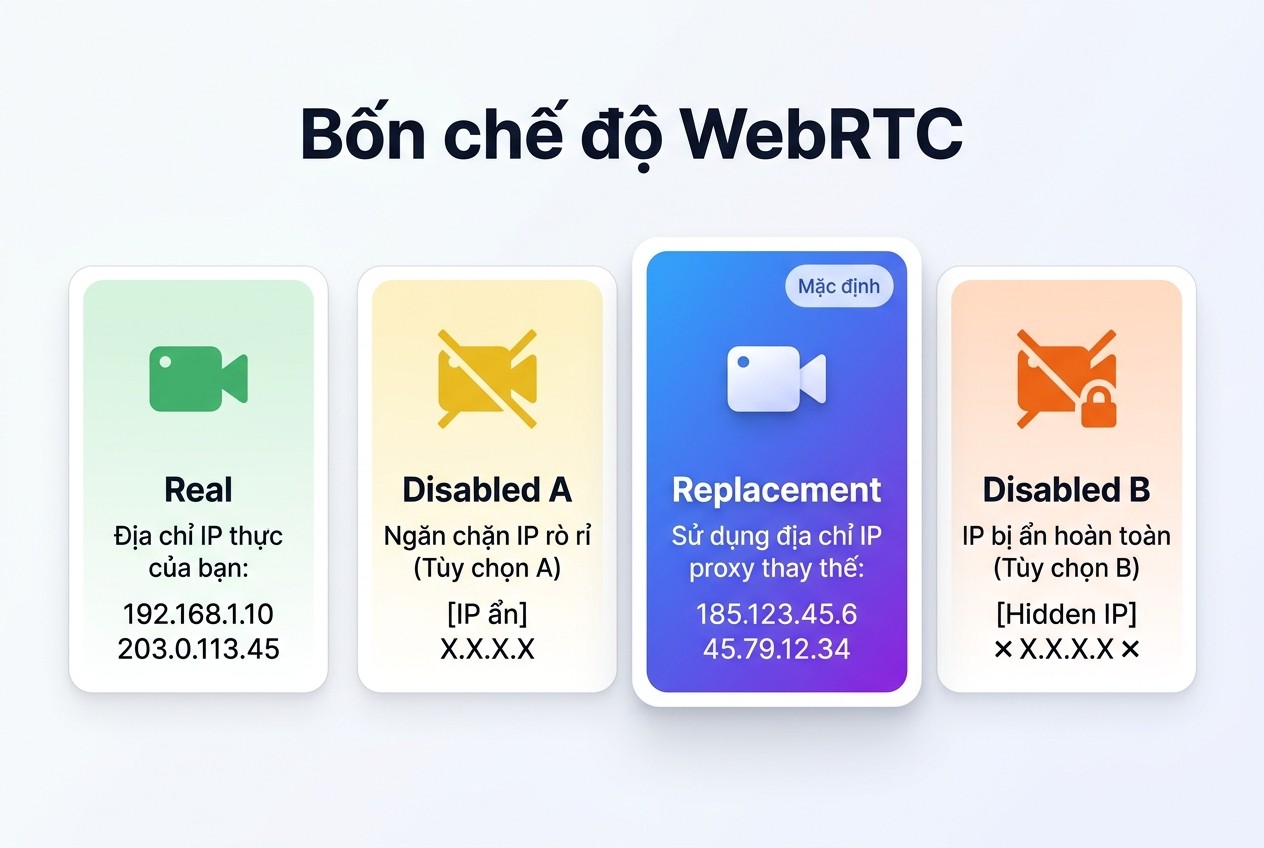
Bốn chế độ WebRTC
Kiểm tra MuLogin proxy bằng API
Khi có hàng trăm proxy, bấm "Test proxy information" từng cái rất mất công. MuLogin có REST API chạy trên máy, trong đó có endpoint kiểm proxy riêng.
Endpoint kiểm proxy
Theo trang API Test Proxy, anh em gửi request GET tới http://127.0.0.1:30725/api/v1/proxy/test với các tham số proxytype, proxyserver, proxyport, proxyusername, proxypassword. Loại proxy nhận HTTP, HTTPS, SOCKS4, SOCKS5. API chạy trên máy đang mở MuLogin.
Ví dụ trong tài liệu ghép thẳng tham số vào URL. Cách đó chạy được với mật khẩu đơn giản, nhưng hỏng khi mật khẩu có ký tự đặc biệt như đã nói ở trên. Script dưới để thư viện requests tự mã hóa tham số.
Script thử proxy qua API
import sys

import requests

API = "http://127.0.0.1:30725/api/v1/proxy/test"


def test_proxy(loai, host, port, user="", pw=""):
    # requests tự mã hóa tham số, mật khẩu có & # ? + không làm hỏng URL
    params = {"proxytype": loai, "proxyserver": host, "proxyport": port,
              "proxyusername": user, "proxypassword": pw}
    r = requests.get(API, params=params, timeout=60)
    return r.status_code, r.text[:300]


if __name__ == "__main__":
    # python test_proxy_mulogin.py socks5 203.0.113.10 1080 user "p@ss&word#1"
    print(*test_proxy(*sys.argv[1:]))
Kết quả chạy với máy chủ giả lập
Mình không cài MuLogin trên máy làm việc, nên dựng một máy chủ giả lập ở cổng 30725, trả lại đúng các tham số nó nhận được. Gọi script với mật khẩu p@ss&word#1+x, máy chủ nhận đủ cả chuỗi vì requests đã mã hóa thành p%40ss%26word%231%2Bx.
Gửi cùng mật khẩu bằng URL ghép tay, máy chủ chỉ nhận được p@ss, phần sau dấu & bị hiểu thành một tham số khác, phần sau dấu # bị bỏ. Đây là lý do một proxy chạy tốt khi nhập tay trong biểu mẫu lại báo sai mật khẩu khi kiểm qua API. Kết quả trên là với Python 3.12.10 và requests 2.34.2, chưa chạy với MuLogin thật.
Cho một số tên miền đi thẳng không qua proxy
Tài liệu MuLogin có mẹo tiết kiệm lưu lượng cho ai dùng proxy tính theo dung lượng: cho các tên miền cập nhật của trình duyệt đi thẳng, không qua proxy. Theo hướng dẫn danh sách bỏ qua proxy, anh em vào "Other Configuration", mục "Customize startup browser parameters", điền tham số và lưu.
--proxy-bypass-list=*.gvt1.com,update.googleapis.com,www.gstatic.comMuốn áp cho mọi profile mới, đặt cùng tham số trong "System Settings", "Preferences", "Customize startup browser parameters". Mình chỉ đưa vào danh sách các tên miền cập nhật như ví dụ của hãng, không đưa tên miền của nền tảng đang làm tài khoản, vì những tên miền đó đi thẳng sẽ lộ IP thật.
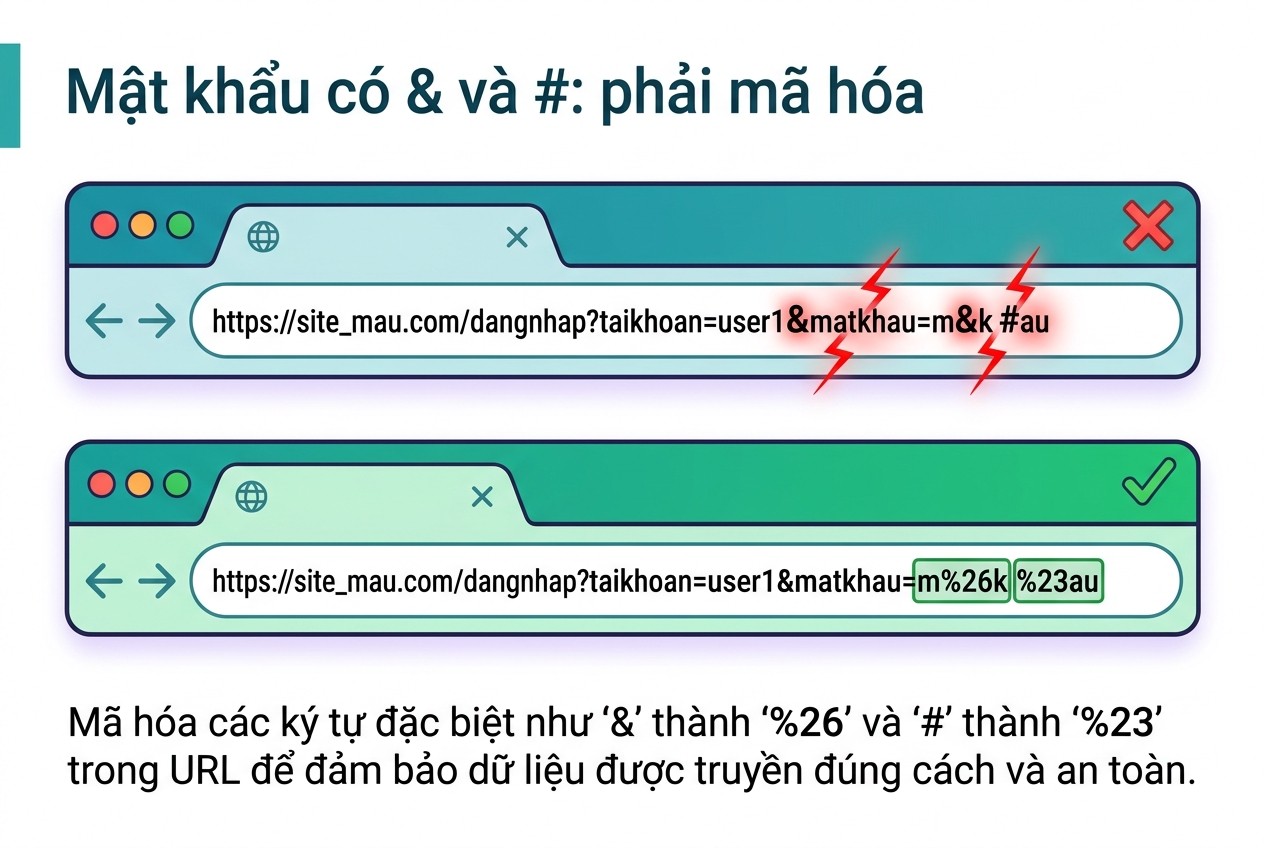
Mật khẩu có & và #: phải mã hóa
Vận hành MuLogin proxy lâu dài và làm việc nhóm
Gắn proxy lần đầu là phần dễ. Giữ hàng trăm profile chạy ổn qua nhiều tháng, nhất là khi nhiều người cùng dùng, cần thêm vài quy ước.
Thay proxy cho profile đang có tài khoản
Khi proxy hết hạn, mình chọn proxy mới cùng quốc gia, cùng loại, nếu được thì cùng nhà mạng với proxy cũ. Sửa profile, thay thông tin trong "Proxy settings", bấm "Test proxy information", lưu, rồi mở profile kiểm IP, WebRTC, múi giờ như lúc tạo mới.
Không đổi đồng thời proxy và các thông số vân tay như hệ điều hành hay User Agent. Tài khoản thấy cả IP lẫn thiết bị cùng đổi một lúc sẽ dễ bị yêu cầu xác minh. Ghi ngày đổi vào ô ghi chú của profile, MuLogin có sẵn trường "Remarks information" cho việc này.
Tài khoản chính, tài khoản phụ và chia sẻ profile
Các gói trả phí có tài khoản phụ, từ 1 ở gói thấp nhất tới 20 ở gói 499 USD. Profile có thể chia sẻ hoặc chuyển quyền sở hữu cho tài khoản phụ hay tài khoản MuLogin khác. Khi chia sẻ, proxy đi theo cấu hình profile, người nhận mở profile là đi ra đúng IP cũ.
Mình quy ước mỗi profile có một người phụ trách, ghi trong ô ghi chú. Hai người cùng mở một profile một lúc tạo ra hai phiên song song của cùng một tài khoản từ hai máy, dù chung IP vẫn là hành vi bất thường. Muốn đổi người phụ trách thì chuyển hẳn, đừng để hai người dùng song song.
Nhóm và ghi chú để quản lý proxy
MuLogin cho đặt nhóm, biểu tượng và ghi chú cho từng profile. Mình dùng nhóm theo khách hàng hoặc nền tảng, ghi chú ghi nhà cung cấp proxy, ngày hết hạn và ngày kiểm gần nhất. Mỗi tuần lọc các profile có proxy sắp hết hạn để gia hạn sớm, tránh tình trạng proxy chết giữa phiên làm việc.
Checklist và câu hỏi thường gặp về MuLogin proxy
Trước khi đăng nhập tài khoản thật trong một profile mới, mình rà danh sách dưới.
- Máy chạy Windows 10 hoặc 11 để dùng được nhân trình duyệt mới.
- Proxy đúng loại, dán đúng định dạng, mật khẩu không có ký tự gây lỗi.
- "Test proxy information" hiện thông tin IP đúng quốc gia đã mua.
- Múi giờ, ngôn ngữ, vị trí bật theo IP hoặc đặt tay khớp quốc gia.
- WebRTC ở chế độ Replacement hoặc Disabled B tùy nền tảng.
- Đã mở profile kiểm IP, DNS, WebRTC, múi giờ và ghi vào bảng.
- Không có hai profile cùng nền tảng dùng chung một IP.
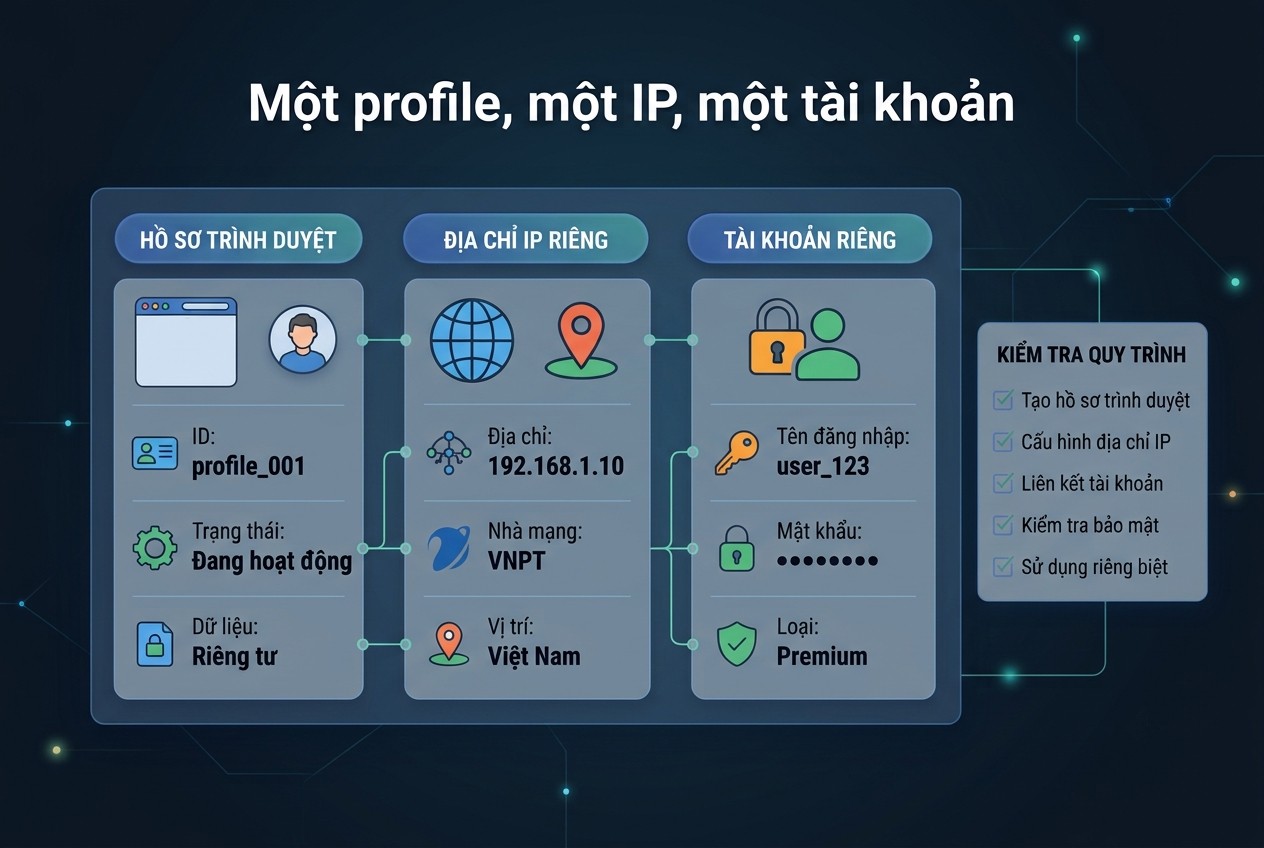
Một profile, một IP, một tài khoản
Câu hỏi thường gặp
MuLogin có chạy trên Mac không. Không. Phần mềm chỉ cài trên Windows, nhưng profile giả lập được trình duyệt macOS. Người dùng Mac phải chạy MuLogin trong máy ảo Windows hoặc trên VPS Windows.
Một proxy dùng cho mấy profile. Theo quy tắc của chính MuLogin, mỗi profile một IP riêng. Mình chỉ cho hai profile dùng chung một proxy khi chúng làm việc trên hai nền tảng khác nhau và cùng thuộc một người, ví dụ email và trang bán hàng của cùng một cửa hàng. Tài khoản cùng nền tảng thì luôn tách proxy.
Proxy xoay có dùng được cho MuLogin không. Dùng được cho việc kiểm tra quảng cáo hay xem giá theo vùng, nơi không cần đăng nhập. Với tài khoản đăng nhập lâu dài, proxy xoay làm IP đổi giữa chừng, tài khoản dễ bị đăng xuất hoặc bị hỏi xác minh. Proxy tĩnh vẫn là lựa chọn an toàn.
Dùng proxy IPv6 được không. Trang loại proxy hỗ trợ có liệt kê IPv6. Nhưng nhiều website ở Việt Nam vẫn chưa có IPv6, và mạng nhà anh em có thể chưa có IPv6, nên mình vẫn dùng IPv4 cho tài khoản quan trọng.
Lời khuyên bật VPN trong trang lỗi proxy có áp dụng ở Việt Nam không. Mục 7 trong trang lỗi của hãng nói về môi trường mạng trong nước, nơi một số máy chủ proxy ở nước ngoài không kết nối được và phải bật VPN cho mạng đi ra trước. Ngữ cảnh đó là mạng Trung Quốc. Ở Việt Nam, proxy trong nước và nước ngoài thường kết nối trực tiếp, không cần bật thêm VPN.
MuLogin proxy và những điều cần nhớ
MuLogin proxy gắn trong Basic Configuration, chọn đúng loại, điền tài khoản, bấm Test proxy information rồi lưu. Ghép múi giờ, vị trí, WebRTC theo IP, kiểm IP trong profile trước khi đăng nhập, mỗi profile một IP riêng. Cần proxy tĩnh, liên hệ Proxy.vn - Nhà cung cấp dịch vụ proxy chất lượng hàng đầu Việt Nam cho MuLogin proxy.


