
Lỗi proxy Zoom: kiểm từng lớp khi Zoom không vào được họp
Lỗi proxy Zoom thường không hiện chữ proxy. Anh em chỉ thấy mã lỗi 5003, vòng quay kết nối mãi, vào họp được mà không có tiếng, hoặc hộp mật khẩu proxy bật lên liên tục. ProxyVN đọc tài liệu tường lửa và proxy chính thức của Zoom, rồi chạy thử một script kiểm proxy tới máy chủ Zoom thật qua nhiều loại proxy. Bài chỉ cách khoanh vùng lỗi theo từng lớp mạng.
Lỗi proxy Zoom thường gặp và bảng tra nhanh
Bài này là phần chẩn đoán đi kèm bài Zoom proxy, nơi đã giải thích cách Zoom đọc proxy, các cổng cần mở và cách triển khai cho doanh nghiệp. Ở đây chỉ tập trung vào việc lỗi nằm ở lớp nào và kiểm thế nào.
Bảng tra từ hiện tượng
Hiện tượng |
Lớp hay lỗi |
Mục cần đọc |
|---|---|---|
Không đăng nhập được, mã 5000, 5003, 5004 |
Không mở được kết nối 443 tới Zoom |
Lớp 1 |
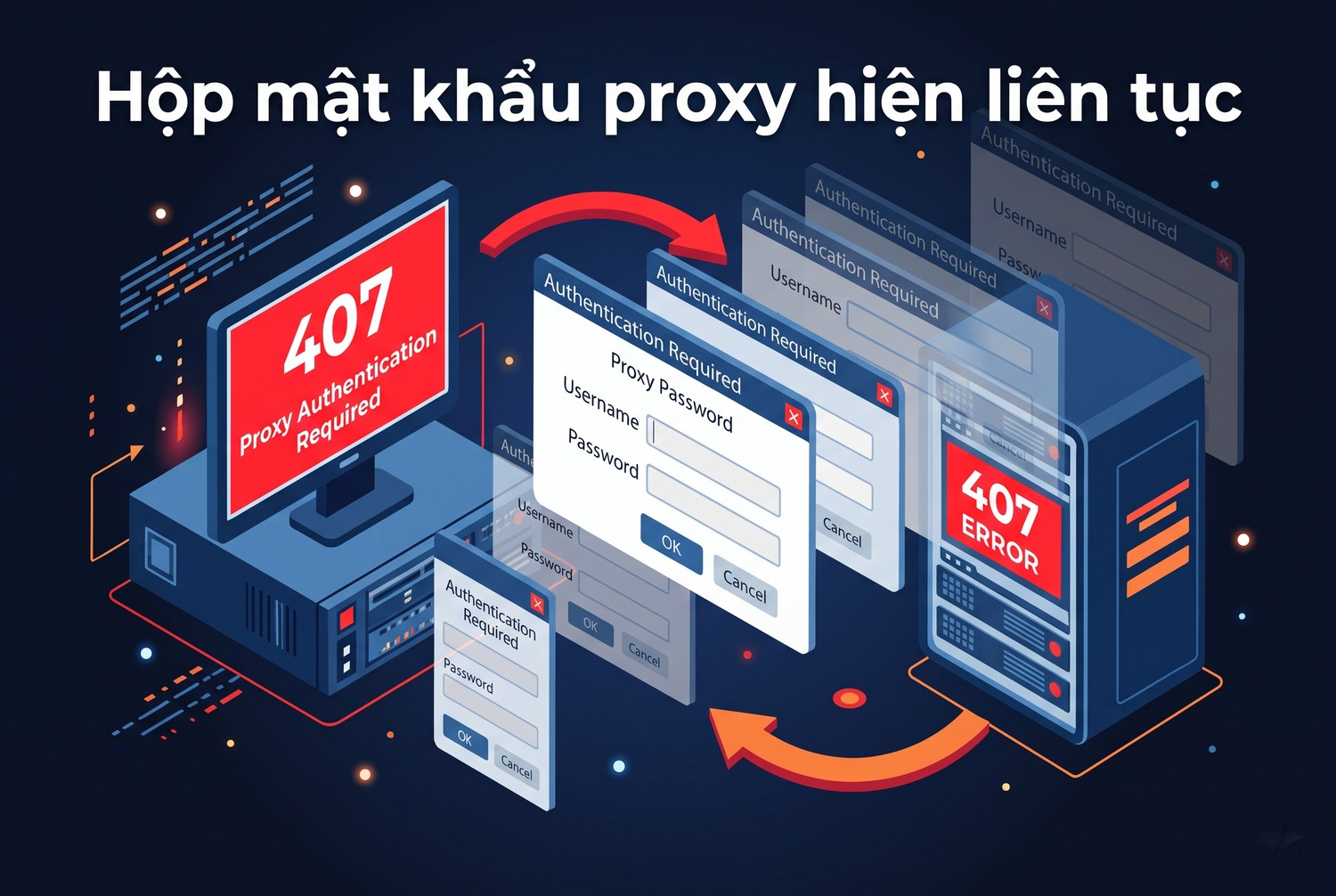
Hộp mật khẩu proxy hiện liên tục |
Xác thực proxy |
Lớp 2 |
Đăng nhập được nhưng kẹt ở bước vào họp |
Cổng 8801, 8802 bị proxy chặn |
Lớp 3 |
Vào họp được, tiếng trễ, hình giật |
Media đi TCP qua proxy thay vì UDP |
Lớp 4 |
Lỗi chứng chỉ hoặc kết nối chập chờn trong mạng công ty |
Proxy giải mã HTTPS |
Lớp 5 |
Zoom Phone lỗi dù họp bình thường |
Proxy không áp dụng cho Zoom Phone |
Phần Zoom Phone |
Vì sao chia theo lớp
Một cuộc họp Zoom cần nhiều kết nối khác nhau: đăng nhập và điều khiển qua HTTPS cổng 443, kết nối tới máy chủ cuộc họp qua cổng 8801, 8802, âm thanh và hình ảnh ưu tiên đi UDP. Proxy có thể cho lớp này đi mà chặn lớp kia. Vì vậy cùng một proxy, Zoom có thể đăng nhập được mà không vào họp được, hoặc vào được mà không nghe rõ.
Mã lỗi nhóm 5000 và nhóm 104101 tới 104118 được các trang hỗ trợ của trường đại học và Zoom xếp vào nhóm lỗi kết nối tới máy chủ Zoom. Mã lỗi chỉ cho biết là lỗi mạng, không cho biết lớp nào. Phần còn lại của bài giúp tìm ra lớp đó.
Nguồn và cách tái hiện lỗi proxy Zoom
Tài liệu chính thức của Zoom
Bài dựa trên trang Zoom firewall and proxy settings của trung tâm hỗ trợ Zoom. Với cuộc họp và hội thảo, trang ghi cần TCP 443, 8801, 8802 và UDP 3478, 3479, 8801 tới 8810 tới các dải IP của Zoom. Phần truy cập chung cần TCP 80, 443 và UDP 443 tới *.zoom.us, *.zoom.com.
Về proxy, trang ghi Zoom hỗ trợ proxy HTTPS/SSL qua cổng 443, tự phát hiện thiết lập proxy, có thể hỏi tên và mật khẩu proxy. Trang khuyên cho zoom.us và *.zoom.us đi qua proxy hoặc qua thiết bị soi SSL mà không bị can thiệp. Trang cũng ghi thiết lập proxy không áp dụng cho Zoom Phone.
Script kiểm và proxy thử
Máy thử có cài Zoom nhưng mình không mở ứng dụng, vì đó là máy làm việc. Thay vào đó, mình viết một script Python mô phỏng đúng những kết nối Zoom cần: đường hầm tới zoom.us cổng 443, đường hầm tới cổng 8801 và 8802, và với SOCKS5 thì thử xin kênh UDP. Script chạy qua ba proxy tự dựng: proxy HTTP có mật khẩu, proxy HTTP giả lập nhà cung cấp chỉ mở cổng 443, và proxy SOCKS5 có mật khẩu. Đích là máy chủ zoom.us thật.
Dải IP của Zoom
Zoom công bố danh sách dải IP cho cuộc họp ở file ZoomMeetings.txt trên assets.zoom.us. Ngày 26/10/2026 file có 50 dải IPv4. Tên zoom.us trỏ về 170.114.52.2, nằm trong dải 170.114 của Zoom. Mình thử kết nối thẳng cổng 8801 tới ba địa chỉ đầu của mỗi dải, tổng 148 địa chỉ, không địa chỉ nào trả lời. Máy chủ media cụ thể chỉ được Zoom chỉ định khi vào họp, nên không đoán trước được. Riêng zoom.us thì nhận kết nối TCP 8801.
Lỗi proxy Zoom lớp 1: không mở được kết nối 443
Dấu hiệu
Zoom không đăng nhập được, quay mãi ở màn hình kết nối, hoặc báo mã 5000, 5003, 5004. Trình duyệt trên cùng máy có thể vẫn vào được zoom.us nếu trình duyệt dùng proxy khác hoặc đi thẳng.
Nguyên nhân hay gặp
- Zoom đang dùng proxy hệ thống, mà proxy hệ thống trỏ tới một máy đã tắt hoặc sai cổng.
- File PAC của công ty trả về proxy không còn hoạt động.
- Proxy chặn tên miền zoom.us hoặc zoom.com.
- DNS của máy không tra được tên miền Zoom.
Cách kiểm
Chạy lệnh curl qua đúng proxy mà Zoom đang dùng:
curl -x "http://user1:matkhau@proxy.example.com:8080" -I https://zoom.usTrả HTTP/1.1 200 hoặc một mã chuyển hướng là lớp 1 thông. Lỗi kết nối tới proxy là địa chỉ proxy sai. Lỗi 403 từ proxy là proxy chặn tên miền Zoom, cần IT mở. Mật khẩu có @ hoặc # thì mã hóa thành %40 và %23 trong lệnh curl. Bài định dạng proxy có cách đổi chuỗi nhà cung cấp gửi.
Lưu ý Zoom tự phát hiện proxy. Nếu Windows có proxy cài sẵn, Zoom dùng nó dù anh em không nhớ đã cài. Mở Settings, Network & Internet, Proxy của Windows để xem. Bài cách tắt proxy trên Windows hướng dẫn kiểm và tắt.
Kiểm DNS của tên miền Zoom
Chạy nslookup zoom.us trong Command Prompt. Ngày thử, zoom.us trả về 170.114.52.2, us05web.zoom.us trả về 170.114.52.5, cả hai nằm trong dải 170.114 của Zoom. Nếu kết quả là một địa chỉ lạ không thuộc dải Zoom, hoặc không trả kết quả, lỗi nằm ở DNS chứ không ở proxy. Một số mạng công ty trả địa chỉ của proxy cho mọi tên miền bên ngoài, khi đó đó là thiết kế có chủ ý, hỏi IT trước khi kết luận.
Kiểm chứng chỉ OCSP cổng 80
Trang hỗ trợ của Zoom có một mục ít người đọc: ứng dụng Zoom kiểm thu hồi chứng chỉ qua HTTP cổng 80 tới các máy OCSP của DigiCert, Entrust, GoDaddy, Sectigo và một số nơi khác. Proxy hay tường lửa chặn cổng 80 tới các máy này có thể làm bước kiểm chứng chỉ chậm hoặc lỗi. Khi lớp 443 thông mà Zoom vẫn kết nối rất chậm, kiểm cả cổng 80.
Hộp mật khẩu proxy hiện liên tục
Lỗi proxy Zoom lớp 2: hộp mật khẩu proxy hiện liên tục
Dấu hiệu
Mỗi lần mở Zoom, một hộp hỏi tên và mật khẩu proxy bật lên. Nhập xong một lúc lại hỏi tiếp, hoặc nhập đúng mà vẫn hỏi.
Thử nghiệm
Mình chạy script qua proxy HTTP với mật khẩu sai. Mọi đường hầm, tới 443 hay 8801, đều nhận "407 Proxy Authentication Required". Zoom nhận 407 thì hỏi mật khẩu. Hỏi lặp lại nghĩa là mật khẩu nhập vào vẫn không được proxy chấp nhận.
Nguyên nhân hay gặp
- Mật khẩu proxy đã đổi mà Zoom vẫn gửi mật khẩu cũ đã lưu.
- Proxy công ty dùng xác thực NTLM hoặc Kerberos theo tài khoản Windows, trong khi hộp thoại của Zoom gửi tên, mật khẩu kiểu thông thường.
- File PAC trả về nhiều proxy, Zoom thử proxy thứ hai đòi tài khoản khác.
- Proxy xác thực theo IP nhưng IP mạng của máy vừa đổi, proxy chuyển sang đòi tài khoản.
Cách xử lý
Kiểm mật khẩu bằng lệnh curl ở trên. curl trả 407 với mật khẩu đó là mật khẩu sai thật. curl chạy mà Zoom vẫn hỏi thì nghi kiểu xác thực: chạy curl -v và đọc dòng Proxy-Authenticate trong phản hồi. Thấy NTLM hoặc Negotiate thì proxy đòi xác thực Windows, báo IT hoặc dùng proxy trung gian cục bộ như Px, CNTLM. Bài xác thực proxy bằng IP whitelist hay user password giải thích các kiểu xác thực.
Với proxy riêng anh em mua, chuyển sang xác thực theo IP là cách dứt điểm. Không có mật khẩu thì không có hộp thoại. Lưu ý IP mạng gia đình ở Việt Nam thường thay đổi sau mỗi lần khởi động lại modem. Khi IP đổi, proxy xác thực theo IP sẽ từ chối và Zoom báo lỗi kết nối hoặc lại hỏi mật khẩu. Vào trang quản lý của nhà cung cấp cập nhật IP mới, hoặc chọn gói cho phép nhiều IP hay cả dải IP của nhà mạng.
Lỗi proxy Zoom lớp 3: đăng nhập được mà không vào được họp
Dấu hiệu
Đây là kiểu lỗi gây khó hiểu nhất. Zoom đăng nhập bình thường, thấy danh sách cuộc họp, nhưng bấm vào họp thì quay mãi, hoặc báo không kết nối được rồi tự thử lại.
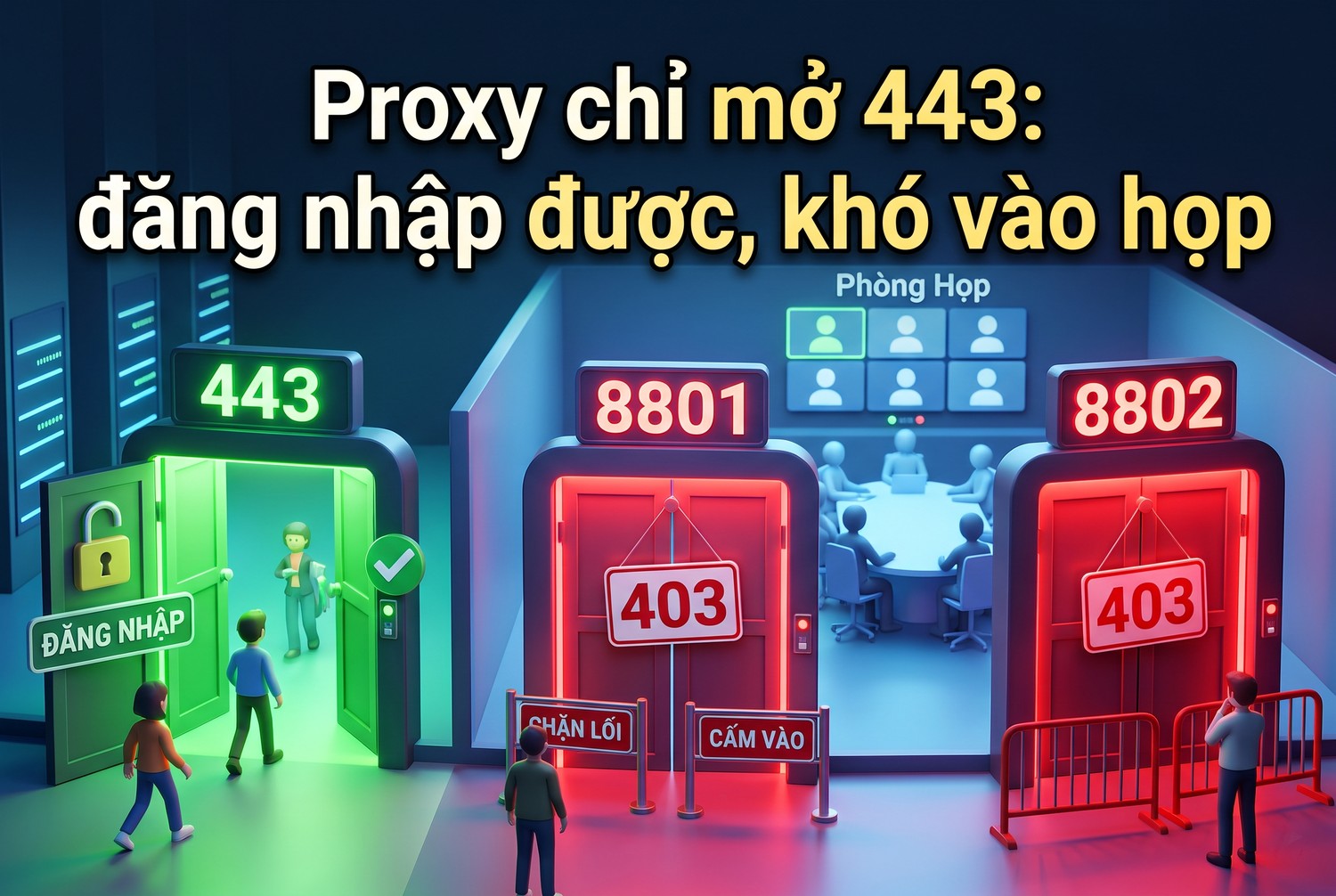
Thử nghiệm với proxy chỉ mở cổng 443
Nhiều nhà cung cấp proxy dân cư và datacenter chỉ cho lệnh CONNECT tới cổng 443. Mình dựng một proxy giả lập đúng chính sách đó. Kết quả script:
- Đường hầm tới zoom.us cổng 443: 200 Connection established, chứng chỉ do DigiCert cấp.
- Đường hầm tới cổng 8801: 403 Forbidden.
- Đường hầm tới cổng 8802: 403 Forbidden.
Với proxy HTTP thường không giới hạn cổng, cả ba đều 200. Đăng nhập chỉ cần 443 nên chạy. Vào họp cần thêm 8801, 8802 hoặc phải chuyển về chế độ dự phòng qua 443, nên chậm hoặc lỗi tùy phiên bản và cấu hình.
Cách xử lý
Hỏi nhà cung cấp proxy có cho CONNECT tới cổng 8801, 8802 không. Nếu không, dùng proxy khác hoặc cho Zoom đi thẳng. Trong mạng công ty, IT mở các cổng này tới dải IP trong file ZoomMeetings.txt. Bài proxy firewall là gì giải thích quan hệ giữa proxy và tường lửa.
Kiểm nhanh bằng trình duyệt
Vào họp bằng trình duyệt qua đường dẫn tham gia trên web của Zoom. Bản web đi theo proxy của trình duyệt và dùng các cơ chế web. Vào được bằng trình duyệt mà không vào được bằng ứng dụng là dấu hiệu rõ của lớp 3: cổng riêng của ứng dụng bị chặn.
Proxy chỉ mở 443: đăng nhập được, khó vào họp
Lỗi proxy Zoom lớp 4: tiếng trễ, hình giật khi đi qua proxy
Dấu hiệu
Vào họp được nhưng tiếng đến chậm vài giây, hay bị nuốt chữ, hình đứng rồi giật. Mạng tốc độ cao mà vẫn vậy.
Vì sao proxy làm chất lượng kém
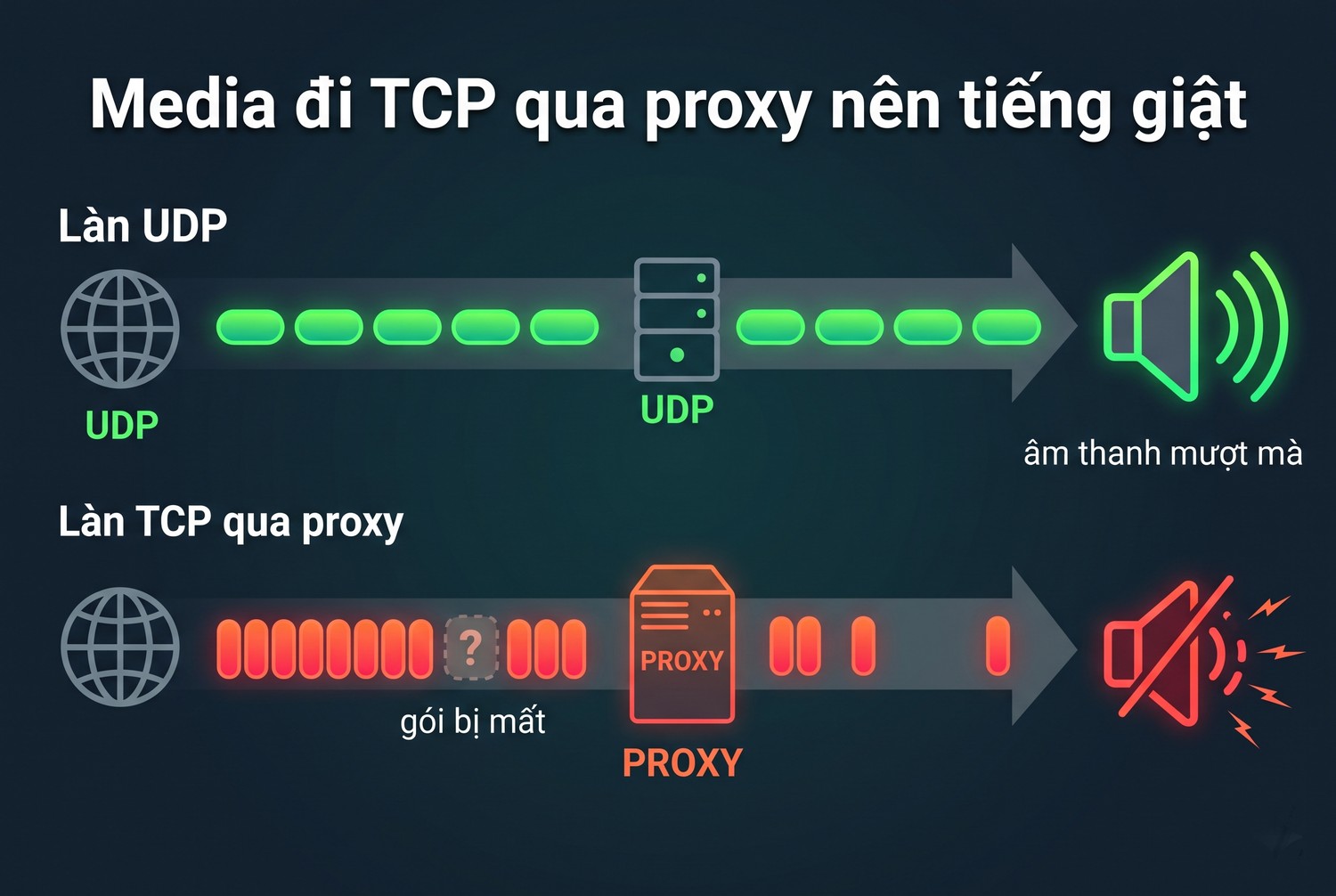
Zoom ưu tiên gửi âm thanh, hình ảnh bằng UDP qua cổng 8801 tới 8810. UDP chấp nhận mất vài gói để giữ độ trễ thấp. Proxy HTTP chỉ chuyển được TCP. Khi bắt buộc đi proxy HTTP, media phải chạy trên TCP, mất một gói là các gói sau phải chờ. Độ trễ cộng dồn thành tiếng trễ và hình giật.
SOCKS5 cũng thường không chở UDP
Nhiều người nghĩ đổi sang SOCKS5 là có UDP. Chuẩn SOCKS5 có lệnh UDP ASSOCIATE, nhưng nhà cung cấp không bắt buộc hỗ trợ. Mình thử proxy SOCKS5 trong bài: các đường hầm TCP tới 443, 8801, 8802 đều chạy, còn lệnh xin kênh UDP bị từ chối với mã 7, nghĩa là lệnh không được hỗ trợ. Với proxy như vậy, media của Zoom vẫn phải đi TCP. Hỏi nhà cung cấp có hỗ trợ UDP ASSOCIATE không trước khi trông vào SOCKS5 cho Zoom.
Đọc số liệu trong cuộc họp
Trong cuộc họp, mở Settings, mục Statistics. Phần Audio và Video ghi độ trễ, tỷ lệ mất gói và jitter. Độ trễ cao đều đặn trong khi mất gói thấp là dấu hiệu media đi TCP qua đường xa. Mất gói cao là đường truyền kém. Bài Zoom proxy có phần riêng về thống kê kết nối.
Cách xử lý
Cách hiệu quả nhất là cho lưu lượng media của Zoom đi thẳng, không qua proxy. Trong mạng công ty, IT mở UDP 3478, 3479, 8801 tới 8810 ra dải IP Zoom và loại trừ Zoom khỏi proxy bằng file PAC. Ở nhà, nếu không có lý do bắt buộc, tắt proxy khi họp. Nếu bắt buộc đi proxy, chọn proxy gần, độ trễ thấp, và giảm chất lượng video.
Lỗi proxy Zoom lớp 5: proxy công ty giải mã HTTPS
Dấu hiệu
Trong mạng công ty, Zoom báo lỗi chứng chỉ, kết nối chập chờn, hoặc đăng nhập bằng SSO bị lỗi, trong khi ở nhà không sao.
Kiểm ai cấp chứng chỉ
Script trong bài mở kết nối TLS tới zoom.us qua proxy và đọc tên tổ chức cấp chứng chỉ. Qua các proxy thử, chứng chỉ do DigiCert cấp, đúng là chứng chỉ thật của Zoom. Trong mạng có proxy giải mã HTTPS, tên tổ chức cấp sẽ là tên công ty hoặc tên hãng thiết bị bảo mật. Đó là dấu hiệu lưu lượng Zoom đang bị mở ra soi.
Cách xử lý
Trang hỗ trợ của Zoom khuyên cho zoom.us và *.zoom.us đi qua proxy hoặc thiết bị soi SSL mà không bị giải mã. Đây là việc của IT: thêm tên miền Zoom vào danh sách loại trừ giải mã. Không tự cài chứng chỉ lạ hay tắt kiểm tra chứng chỉ trên máy để vượt lỗi.
Media đi TCP qua proxy nên tiếng giật
Lỗi proxy Zoom do file PAC và tự phát hiện proxy
Trong mạng công ty, Zoom thường không dùng proxy nhập tay mà lấy từ file PAC hoặc từ cơ chế tự phát hiện WPAD của Windows. Nhiều lỗi khó hiểu đến từ đây.
File PAC trả nhiều proxy
File PAC có thể trả một chuỗi kiểu "PROXY proxy1:8080; PROXY proxy2:8080; DIRECT". Ứng dụng thử lần lượt từng proxy. Nếu proxy thứ nhất chết, mỗi kết nối mất thêm thời gian chờ trước khi chuyển sang proxy thứ hai. Với Zoom mở hàng chục kết nối khi vào họp, thời gian chờ cộng dồn thành vòng quay kết nối rất lâu. Lỗi biến mất khi proxy thứ nhất sống lại, nên rất khó bắt.
File PAC không tải được khi ở ngoài văn phòng
Máy xách tay mang về nhà vẫn giữ địa chỉ file PAC nằm trên máy chủ nội bộ. Ở nhà, file PAC không tải được. Tùy cách Windows xử lý, máy có thể đi thẳng hoặc chờ rất lâu trước khi bỏ qua. Zoom khi đó kết nối chậm bất thường dù mạng nhà rất nhanh. Kiểm mục Proxy của Windows, nếu ô địa chỉ script có giá trị nội bộ mà anh em đang ở nhà, nhờ IT xem cách cấu hình cho máy làm việc từ xa.
Tự phát hiện trả về proxy cũ
Với lựa chọn tự phát hiện, Windows tìm proxy qua WPAD trong mạng đang dùng. Một số mạng quán cà phê hay khách sạn có cấu hình WPAD cũ trỏ tới proxy không còn chạy. Zoom theo đó mà lỗi lớp 1. Tắt lựa chọn tự phát hiện trong mục Proxy của Windows khi dùng mạng lạ là cách kiểm nhanh.
Loại trừ Zoom khỏi proxy bằng PAC
Phía IT có thể cho Zoom đi thẳng bằng một dòng trong file PAC:
function FindProxyForURL(url, host) {
  if (dnsDomainIs(host, ".zoom.us") || host == "zoom.us" ||
      dnsDomainIs(host, ".zoom.com") || host == "zoom.com") {
    return "DIRECT";
  }
  return "PROXY proxy.congty.local:8080";
}
File PAC chỉ quyết định cho kết nối dùng proxy hệ thống. Media UDP của Zoom không đi qua PAC, vẫn cần tường lửa mở các cổng UDP như lớp 4. Bài PAC proxy giải thích chi tiết cú pháp.
Thu thập thông tin khi báo lỗi proxy Zoom
Gửi cho bộ phận IT
Lỗi proxy trong mạng công ty thường phải IT sửa. Gửi đủ thông tin một lần đỡ qua lại nhiều ngày:
- Mã lỗi Zoom và thời điểm lỗi, để IT tra nhật ký proxy và tường lửa.
- Lỗi ở bước nào: đăng nhập, vào họp, hay chất lượng trong họp.
- Kết quả script kiểm ở phần trên, nhất là bước nào nhận 403 hay 407.
- Kết quả vào họp bằng trình duyệt trên cùng máy.
- Đang ở văn phòng, ở nhà hay qua VPN.
Gửi cho nhà cung cấp proxy
Với proxy riêng mua ngoài, hỏi nhà cung cấp ba câu cụ thể. Proxy có cho CONNECT tới cổng 8801, 8802 không. Proxy SOCKS5 có hỗ trợ UDP ASSOCIATE không. Proxy có giới hạn thời gian mỗi kết nối không. Cuộc họp dài vài giờ giữ kết nối liên tục, proxy cắt kết nối sau một khoảng cố định sẽ làm Zoom rớt giữa chừng theo chu kỳ đều đặn.
Những gì không nên tự làm
Không tắt kiểm tra chứng chỉ, không cài chứng chỉ lạ để vượt lỗi lớp 5, không tự dựng đường vòng qua proxy ngoài để tránh chính sách mạng công ty. Nếu chính sách chặn Zoom, đề nghị IT mở theo đúng danh sách của Zoom. Bài proxy tunnel là gì giải thích đường hầm qua proxy hoạt động thế nào, giúp trao đổi với IT rõ ràng hơn.
Script kiểm lỗi proxy Zoom trước cuộc họp
Mã nguồn
Đây là script mình dùng trong bài, chỉ dùng thư viện chuẩn của Python. Nó kiểm đường hầm tới zoom.us cổng 443, đọc ai cấp chứng chỉ, kiểm cổng 8801, 8802, và với SOCKS5 thì kiểm có kênh UDP không.
import base64, socket, ssl, struct, sys
from urllib.parse import urlsplit, unquote

u = urlsplit(sys.argv[1])
P = (u.hostname, u.port)
USER, PW = unquote(u.username or ""), unquote(u.password or "")

def mo_http(host, port):
    s = socket.create_connection(P, timeout=8)
    tk = ""
    if USER:
        tk = "Proxy-Authorization: Basic " + base64.b64encode(f"{USER}:{PW}".encode()).decode() + "\r\n"
    s.sendall(f"CONNECT {host}:{port} HTTP/1.1\r\nHost: {host}:{port}\r\n{tk}\r\n".encode())
    dong = s.recv(512).split(b"\r\n")[0].decode("latin1")
    return s, dong

def mo_socks(cmd, host, port):
    s = socket.create_connection(P, timeout=8)
    s.sendall(b"\x05\x02\x00\x02")
    if s.recv(2)[1] == 2:
        s.sendall(bytes([1, len(USER)]) + USER.encode() + bytes([len(PW)]) + PW.encode())
        if s.recv(2)[1] != 0:
            return s, "sai tai khoan SOCKS5"
    h = host.encode()
    s.sendall(bytes([5, cmd, 0, 3, len(h)]) + h + struct.pack(">H", port))
    r = s.recv(10)
    return s, "OK" if r[1] == 0 else f"tu choi, ma {r[1]}"

mo = (lambda h, p: mo_socks(1, h, p)) if u.scheme.startswith("socks") else mo_http
print("Proxy:", u.scheme, P)
s, kq = mo("zoom.us", 443)
print("1. Duong ham toi zoom.us:443 ->", kq)
if "200" in kq or kq == "OK":
    ctx = ssl.create_default_context()
    t = ctx.wrap_socket(s, server_hostname="zoom.us")
    cn = dict(x[0] for x in t.getpeercert()["issuer"]).get("organizationName")
    print("   Chung chi do", cn, "cap ->", "binh thuong" if cn in ("DigiCert Inc", "Let's Encrypt") else "CO THE BI GIAI MA TLS")
    t.close()
for port in (8801, 8802):
    s, kq = mo("zoom.us", port)
    print(f"2. Duong ham toi cong {port} ->", kq)
    s.close()
if u.scheme.startswith("socks"):
    s, kq = mo_socks(3, "0.0.0.0", 0)
    print("3. UDP ASSOCIATE (media UDP cua Zoom) ->", kq)
else:
    print("3. Proxy HTTP khong chuyen UDP: am thanh, hinh anh cua Zoom se di TCP")
Cách chạy và đọc kết quả
Lưu thành kiem_zoom_proxy.py, chạy python kiem_zoom_proxy.py "http://user1:p%40ss%[email protected]:8080" hoặc với địa chỉ socks5h://. Mật khẩu ghi dạng mã hóa phần trăm như khi dùng curl.
- Bước 1 lỗi: xem lớp 1 và lớp 2. 407 là chuyện mật khẩu.
- Bước 1 chạy, chứng chỉ không phải DigiCert: xem lớp 5.
- Bước 2 nhận 403: proxy chặn cổng, xem lớp 3.
- Bước 3 báo mã 7 hoặc proxy HTTP: media sẽ đi TCP, chất lượng phụ thuộc độ trễ của proxy, xem lớp 4.
Danh sách tổ chức cấp trong script chỉ gồm DigiCert và Let's Encrypt. Nếu một ngày Zoom đổi nơi cấp chứng chỉ, script sẽ báo nhầm. Mở zoom.us bằng trình duyệt ở mạng nhà để xem nơi cấp thật rồi sửa dòng đó.
Công cụ chẩn đoán có sẵn trong Zoom
Ứng dụng Zoom có công cụ chẩn đoán mạng mở bằng tổ hợp Ctrl+Alt+Shift+D trên Windows, Cmd+Option+Shift+D trên Mac, cần bản 5.13.10 trở lên theo thư viện tài liệu của Zoom. Công cụ có các bài kiểm kết nối tới trung tâm dữ liệu Zoom. Kết hợp với script trên: script cho biết proxy cho phép gì, công cụ của Zoom cho biết ứng dụng thực tế đang gặp gì.
Lỗi proxy Zoom với Zoom Phone, VPN và nhiều mạng
Zoom Phone không dùng thiết lập proxy
Trang hỗ trợ của Zoom ghi rõ thiết lập proxy không áp dụng cho Zoom Phone. Zoom Phone cần TCP 5091, UDP 20000 tới 64000 và UDP 3478 tới các dải IP riêng. Trong mạng chỉ cho ra ngoài qua proxy, cuộc họp có thể chạy mà gọi điện bằng Zoom Phone không chạy. Đây không phải lỗi proxy mà là tường lửa chưa mở cổng cho Zoom Phone.
VPN và proxy cùng lúc
Làm việc từ xa với VPN công ty, lưu lượng Zoom có thể đi vòng về công ty rồi qua proxy công ty, độ trễ tăng gấp đôi. Nhiều công ty tách lưu lượng Zoom khỏi VPN để đi thẳng. Bài dùng VPN và proxy cùng lúc giải thích các kiểu đường đi khi bật cả hai.
Đổi mạng giữa cuộc họp
Chuyển từ Wi-Fi văn phòng sang mạng điện thoại giữa cuộc họp làm thiết lập proxy hệ thống đổi theo, nhất là khi văn phòng dùng file PAC. Zoom có thể mất kết nối vài giây rồi nối lại, hoặc giữ proxy cũ không còn đi được. Gặp lỗi sau khi đổi mạng, rời họp và vào lại. Nếu vẫn lỗi, thoát hẳn Zoom ở khay hệ thống rồi mở lại, để ứng dụng đọc lại thiết lập proxy của mạng mới. Với máy xách tay hay di chuyển giữa văn phòng và nhà, đây là thói quen đơn giản giúp tránh phần lớn lỗi kết nối sau khi đổi mạng.
Phần mềm bảo mật đóng vai proxy
Một số phần mềm diệt virus và công cụ bảo mật doanh nghiệp tự chèn một proxy cục bộ để soi lưu lượng. Zoom thấy proxy đó qua thiết lập hệ thống. Lỗi khi đó giống lớp 5. Tắt tạm tính năng soi web của phần mềm bảo mật để kiểm, rồi báo IT nếu đúng là nguyên nhân.
Câu hỏi thường gặp về lỗi proxy Zoom
Mã lỗi 5003 có phải chắc do proxy không. Không. Mã này chỉ nói không kết nối được máy chủ Zoom. Proxy là một khả năng, cùng với tường lửa, phần mềm bảo mật, DNS. Chạy curl tới zoom.us qua đúng proxy để biết proxy có phải nguyên nhân không.
Proxy HTTPS mà Zoom nói hỗ trợ là gì. Trang hỗ trợ ghi Zoom hỗ trợ proxy HTTPS/SSL qua cổng 443. Hiểu đơn giản là proxy cho đường hầm tới cổng 443 của Zoom. Proxy HTTP thường có lệnh CONNECT đáp ứng điều này.
Dùng proxy để vào họp ở nước khác có được không. Về kỹ thuật thì Zoom chạy qua proxy, nhưng chất lượng phụ thuộc độ trễ. Proxy ở xa làm tiếng trễ rõ rệt. Zoom tự chọn trung tâm dữ liệu gần, nên không cần proxy để họp với người ở nước khác.
Vì sao vào họp bằng trình duyệt được mà ứng dụng thì không. Bản web đi theo proxy và cơ chế của trình duyệt, còn ứng dụng cần thêm cổng 8801, 8802 và UDP. Đây là dấu hiệu proxy hoặc tường lửa chặn các cổng riêng của ứng dụng.
Có nên dùng proxy miễn phí cho Zoom không. Không. Proxy miễn phí thường chậm, chỉ mở cổng 443, và người vận hành thấy lịch sử kết nối của anh em. Bài Zoom proxy có phần chọn proxy nếu bắt buộc phải dùng.
Chia sẻ màn hình chậm hơn hẳn khi đi proxy. Chia sẻ màn hình gửi nhiều dữ liệu hình ảnh nhất trong cuộc họp, cùng đường media với video. Qua proxy HTTP, nó đi TCP và bị giới hạn bởi băng thông proxy. Proxy dân cư thường có băng thông hạn chế hơn proxy datacenter. Giảm độ phân giải chia sẻ hoặc tắt video khi chia sẻ để đỡ nghẽn.
Proxy tính tiền theo dung lượng thì một buổi họp tốn bao nhiêu. Tùy chất lượng video và số người bật camera. Một giờ họp có video có thể ngốn vài trăm MB tới hơn 1 GB. Với proxy tính theo GB, cho Zoom đi thẳng là tiết kiệm nhất, chỉ đi proxy khi thật cần.
Script báo mọi cổng đều 200 mà Zoom vẫn lỗi. Khi đó proxy không phải nguyên nhân, hoặc Zoom không dùng proxy anh em đang kiểm. Mở công cụ chẩn đoán của Zoom, xem kết quả kiểm kết nối, rồi kiểm phần mềm bảo mật và tường lửa của Windows.
Tắt proxy cho riêng Zoom được không. Với proxy hệ thống, IT có thể dùng file PAC trả DIRECT cho tên miền Zoom. Bài PAC proxy có mẫu file PAC. Trên máy cá nhân, tắt proxy Windows trong lúc họp là cách nhanh nhất.
Khi buộc phải đi proxy và cần proxy mở đủ cổng, độ trễ thấp, anh em có thể mua proxy tốc độ cao tại trang chủ ProxyVN rồi chạy script trên trước buổi họp quan trọng.
Checklist kiểm lỗi proxy Zoom
Lỗi proxy Zoom: những điều cần nhớ
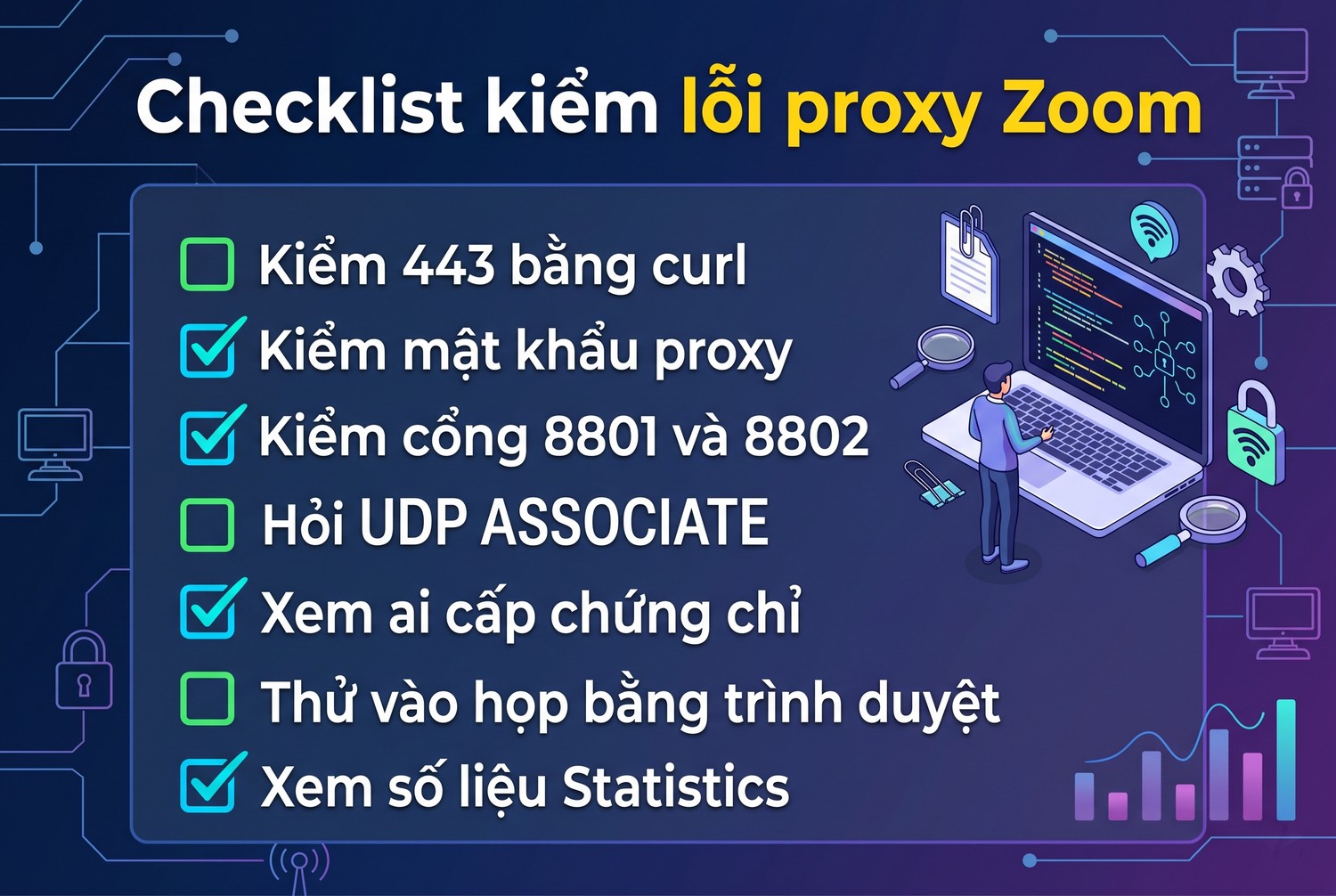
Lỗi proxy Zoom nên kiểm theo lớp: 443 cho đăng nhập, mật khẩu proxy, cổng 8801 và 8802 cho vào họp, UDP cho tiếng và hình, giải mã HTTPS. Proxy chỉ mở 443 làm đăng nhập được mà khó vào họp. Cần proxy ổn định, liên hệ Proxy.vn - Nhà cung cấp dịch vụ proxy chất lượng hàng đầu Việt Nam.


